
Как удалить приложение на Vivo Y30
Рейтинг телефона:
- 1
- 2
- 3
- 4
- 5
(4.5 — 4 голосов)
При использовании смартфона люди устанавливают множество программ для решения тех или иных задач. Со временем некоторые из них становятся ненужными, в связи с чем требуется удалить приложение на Vivo Y30. Операция выполняется несколькими способами, и процесс деинсталляции напрямую зависит от того, хотите вы избавиться от сторонней программы или же хотите удалить предустановленные приложения.
Удаление сторонних приложений на Vivo Y30
Если речь идет о программах, которые пользователь устанавливал на телефон самостоятельно (через Google Play или APK-файл), то можно воспользоваться одним из четырех методов деинсталляции.
Через главный экран
После установки программы ее ярлык появляется на главном экране или в списке приложений. Избавиться от них можно прямо здесь, выполнив пару шагов:
- Зажмите палец на иконке приложения.
- Во всплывающем окне нажмите на кнопку «Удалить».
- Подтвердите деинсталляцию.
В зависимости от версии прошивки пункт удаления появится либо в дополнительном окне, либо пользователю понадобится переместить ярлык на иконку в виде мусорного ведра. После этого все лишние приложения исчезнут.
Через настройки
Этот вариант подходит всем смартфонам на базе операционной системы Андроид, включая Vivo Y30. Для деинсталляции требуется:
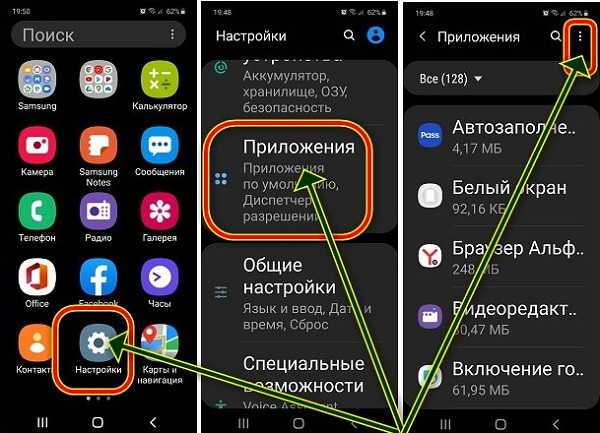
- Открыть настройки.
- Перейти в раздел «Приложения» (может называться иначе).
- Выбрать интересующую программу.
- Нажать на кнопку «Удалить».
Далее останется подтвердить деинсталляцию, и софт больше не будет вас беспокоить. А если данный способ не приведет к желаемому результату, то воспользуйтесь одним из дополнительных вариантов, рассмотренных ниже.
Через Play Market
Если софт устанавливался через официальный магазин Play Market или вы устанавливали программу, которая есть в магазине, через APK-файл, то удалить ненужные приложения на Vivo Y30 получится напрямую через Google Play. Для этого понадобится:
- Запустите Play Market.
- Откройте список установленных программ или самостоятельно найдите приложение, используя поисковую строку.
- На странице программы нажмите на кнопку «Удалить».
Вне зависимости от того, каким вариантом вы решите воспользоваться, удаление будет происходить одинаково. Важно лишь не перепутать программу, чтобы не избавиться от полезного софта.
При помощи специальных программ
Наряду со стандартными средствами деинсталляции отдельно рассматриваются приложения, предназначенные для удаления других программ. В качестве примера рассмотрим CCleaner, доступный как на ПК, так и на Андроид:
- Запустите CCleaner.
- Перейдите в раздел «Менеджер приложений».
- Отметьте галочками лишние программы.
- Нажмите на кнопку «Удалить».
Также можно воспользоваться любой другой программой, выполняющей функцию деинсталляцию приложений. Во всех случаях процесс удаления будет идентичен.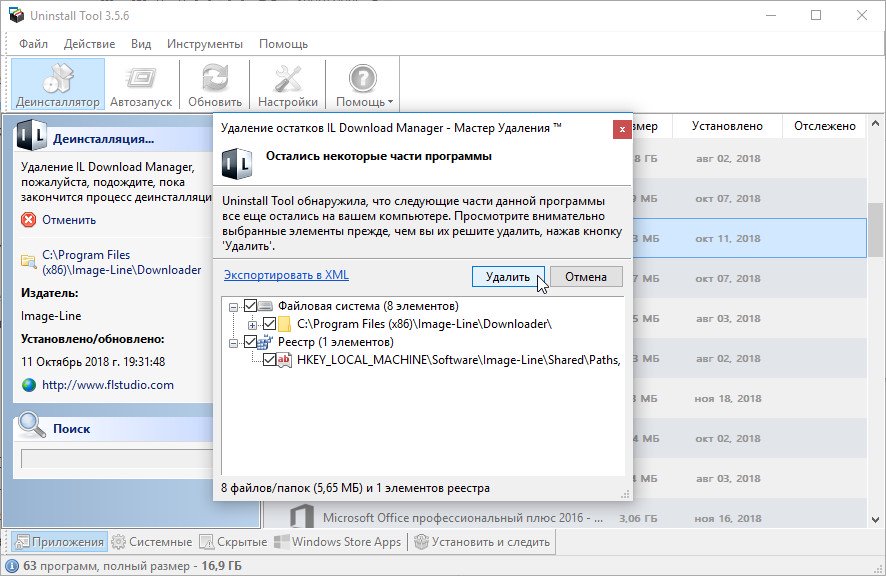
Удаление стандартных приложений
В отличие от сторонних программ, удалить системные приложения на Vivo Y30 оказывается заметно сложнее. Это связано с тем, что такой софт разработан создателями смартфона, а его деинсталляция может привести к серьезным сбоям в функционировании устройства. Если вас это не останавливает, то выберите один из двух вариантов дальнейших действий.
Отключение
По умолчанию встроенные приложения не поддаются удалению. Их можно только отключить:
- Зайдите в настройки.
- Откройте раздел с приложениями.
- Выберите интересующую программу.
- Нажмите на кнопку «Отключить».
Суть данной операции заключается в том, что пользователь блокирует работу стандартной программы. Следовательно, она перестает расходовать ресурсы телефона, но при этом остается в его памяти.
Полное удаление
Вариант, позволяющий раз и навсегда избавиться от стандартных программ. Правда, в таком случае владельцу Vivo Y30 придется освоить несколько не самых простых этапов:
- Скачайте на компьютер Android Debug Bridge (ADB).

- Используя Play Market, установите на смартфон App Inspector.
- Подключите Vivo Y30 к ПК.
- Распакуйте архив с ADB в корневую папку диска.
- Запустите командную строку с правами администратора.
- Поочередно обработайте запросы «cd c:/adb», «adb devices», «adb shell», нажимая на кнопку «Enter» после ввода каждого из них.
- На смартфоне откройте App Inspector.
- Тапните по названию интересующей программы.
- Скопируйте или запомните информацию, представленную в пункте «Package Name».
- В командной строке компьютера введите запрос формата «pm uninstall -k —user 0 *Package Name*», где вместо «Package Name» указывается рассмотренная ранее информация.
- Нажмите на клавишу «Enter».
Да, этот вариант сложно назвать простым, но зато он является безопасным. К примеру, намного быстрее деинсталляция стандартных приложений выполняется через Titanium Backup, но этот софт требует получения рут-прав.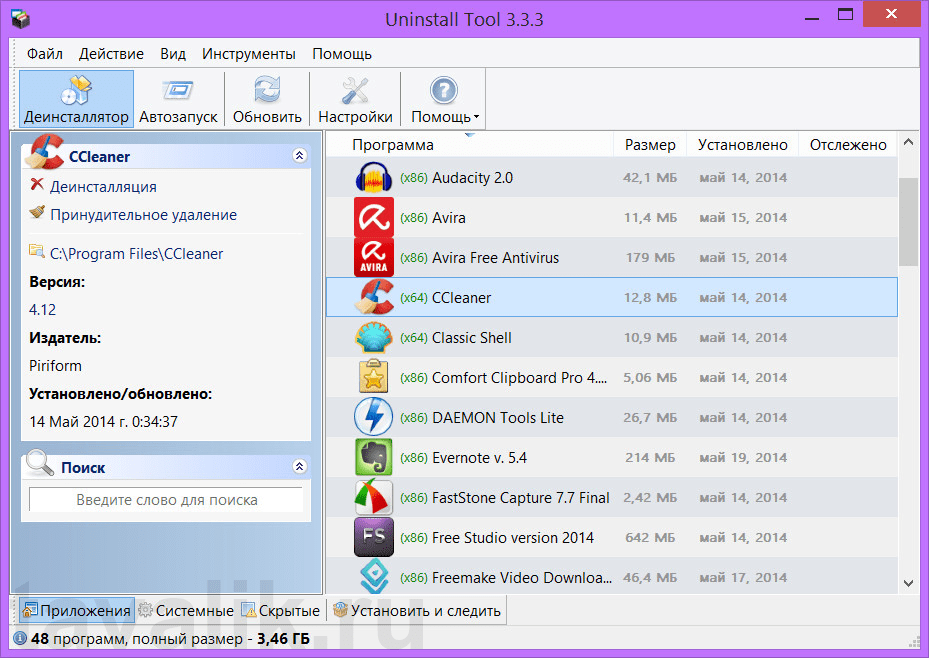 А в предыдущем способе права суперпользователя не нужны, благодаря чему ваш смартфон останется на гарантии и будут работать все имеющиеся программы, включая банковские приложения.
Поделитесь страницей с друзьями:
Если все вышеперечисленные советы не помогли, то читайте также:
Как прошить Vivo Y30
Как получить root-права для Vivo Y30
Как сделать сброс до заводских настроек (hard reset) для Vivo Y30
Как разблокировать Vivo Y30
Как перезагрузить Vivo Y30
Что делать, если Vivo Y30 не включается
Что делать, если Vivo Y30 не заряжается
Что делать, если компьютер не видит Vivo Y30 через USB
Как сделать скриншот на Vivo Y30
Как сделать сброс FRP на Vivo Y30
Как обновить Vivo Y30
Как записать разговор на Vivo Y30
Как подключить Vivo Y30 к телевизору
Как почистить кэш на Vivo Y30
Как сделать резервную копию Vivo Y30
Как отключить рекламу на Vivo Y30
Как очистить память на Vivo Y30
Как увеличить шрифт на Vivo Y30
Как раздать интернет с телефона Vivo Y30
Как перенести данные на Vivo Y30
Как разблокировать загрузчик на Vivo Y30
Как восстановить фото на Vivo Y30
Как сделать запись экрана на Vivo Y30
Где находится черный список в телефоне Vivo Y30
Как настроить отпечаток пальца на Vivo Y30
Как заблокировать номер на Vivo Y30
Как включить автоповорот экрана на Vivo Y30
Как поставить будильник на Vivo Y30
Как изменить мелодию звонка на Vivo Y30
Как включить процент заряда батареи на Vivo Y30
Как отключить уведомления на Vivo Y30
Как отключить Гугл ассистент на Vivo Y30
Как отключить блокировку экрана на Vivo Y30
Как восстановить контакты на Vivo Y30
Где находится корзина в Vivo Y30
Как установить WhatsApp на Vivo Y30
Как установить фото на контакт в Vivo Y30
Как сканировать QR-код на Vivo Y30
Как подключить Vivo Y30 к компьютеру
Как установить SD-карту на Vivo Y30
Как обновить Плей Маркет на Vivo Y30
Как установить Google Camera на Vivo Y30
Как включить отладку по USB на Vivo Y30
Как выключить Vivo Y30
Как правильно заряжать Vivo Y30
Как настроить камеру на Vivo Y30
Как найти потерянный Vivo Y30
Как поставить пароль на Vivo Y30
Как включить 5G на Vivo Y30
Как включить VPN на Vivo Y30
Как установить приложение на Vivo Y30
Как вставить СИМ-карту в Vivo Y30
Как включить и настроить NFC на Vivo Y30
Как установить время на Vivo Y30
Как подключить наушники к Vivo Y30
Как очистить историю браузера на Vivo Y30
Как разобрать Vivo Y30
Как скрыть приложение на Vivo Y30
Как скачать видео c YouTube на Vivo Y30
Как разблокировать контакт на Vivo Y30
Как включить вспышку (фонарик) на Vivo Y30
Как разделить экран на Vivo Y30 на 2 части
Как выключить звук камеры на Vivo Y30
Как обрезать видео на Vivo Y30
Как проверить сколько оперативной памяти в Vivo Y30
Как обойти Гугл-аккаунт на Vivo Y30
Как исправить черный экран на Vivo Y30
Как изменить язык на Vivo Y30
Как открыть инженерное меню на Vivo Y30
Как войти в рекавери на Vivo Y30
Как найти и включить диктофон на Vivo Y30
Как совершать видеозвонки на Vivo Y30
Почему Vivo Y30 не видит сим-карту
Как удалить приложение на других моделях телефонов
Micromax Bolt D333
Nokia Lumia 720 (Red)
Nokia C10
OPPO Reno8 Pro 5G
Как удалить приложение на Doogee S60
Рейтинг телефона:
- 1
- 2
- 3
- 4
- 5
(4. 2 — 10 голосов)
При использовании смартфона люди устанавливают множество программ для решения тех или иных задач. Со временем некоторые из них становятся ненужными, в связи с чем требуется удалить приложение на Doogee S60. Операция выполняется несколькими способами, и процесс деинсталляции напрямую зависит от того, хотите вы избавиться от сторонней программы или же хотите удалить предустановленные приложения.
Удаление сторонних приложений на Doogee S60
Если речь идет о программах, которые пользователь устанавливал на телефон самостоятельно (через Google Play или APK-файл), то можно воспользоваться одним из четырех методов деинсталляции.
Через главный экран
После установки программы ее ярлык появляется на главном экране или в списке приложений. Избавиться от них можно прямо здесь, выполнив пару шагов:
- Зажмите палец на иконке приложения.
- Во всплывающем окне нажмите на кнопку «Удалить».
- Подтвердите деинсталляцию.
В зависимости от версии прошивки пункт удаления появится либо в дополнительном окне, либо пользователю понадобится переместить ярлык на иконку в виде мусорного ведра.
Через настройки
Этот вариант подходит всем смартфонам на базе операционной системы Андроид, включая Doogee S60. Для деинсталляции требуется:
- Открыть настройки.
- Перейти в раздел «Приложения» (может называться иначе).
- Выбрать интересующую программу.
- Нажать на кнопку «Удалить».
Далее останется подтвердить деинсталляцию, и софт больше не будет вас беспокоить. А если данный способ не приведет к желаемому результату, то воспользуйтесь одним из дополнительных вариантов, рассмотренных ниже.
Через Play Market
Если софт устанавливался через официальный магазин Play Market или вы устанавливали программу, которая есть в магазине, через APK-файл, то удалить ненужные приложения на Doogee S60 получится напрямую через Google Play. Для этого понадобится:
- Запустите Play Market.
- Откройте список установленных программ или самостоятельно найдите приложение, используя поисковую строку.
- На странице программы нажмите на кнопку «Удалить».
Вне зависимости от того, каким вариантом вы решите воспользоваться, удаление будет происходить одинаково. Важно лишь не перепутать программу, чтобы не избавиться от полезного софта.
При помощи специальных программ
Наряду со стандартными средствами деинсталляции отдельно рассматриваются приложения, предназначенные для удаления других программ. В качестве примера рассмотрим CCleaner, доступный как на ПК, так и на Андроид:
- Запустите CCleaner.
- Перейдите в раздел «Менеджер приложений».
- Отметьте галочками лишние программы.
- Нажмите на кнопку «Удалить».
Также можно воспользоваться любой другой программой, выполняющей функцию деинсталляцию приложений. Во всех случаях процесс удаления будет идентичен.
Удаление стандартных приложений
В отличие от сторонних программ, удалить системные приложения на Doogee S60 оказывается заметно сложнее. Это связано с тем, что такой софт разработан создателями смартфона, а его деинсталляция может привести к серьезным сбоям в функционировании устройства. Если вас это не останавливает, то выберите один из двух вариантов дальнейших действий.
Отключение
По умолчанию встроенные приложения не поддаются удалению. Их можно только отключить:
- Зайдите в настройки.
- Откройте раздел с приложениями.
- Выберите интересующую программу.
- Нажмите на кнопку «Отключить».
Суть данной операции заключается в том, что пользователь блокирует работу стандартной программы. Следовательно, она перестает расходовать ресурсы телефона, но при этом остается в его памяти.
Полное удаление
Вариант, позволяющий раз и навсегда избавиться от стандартных программ. Правда, в таком случае владельцу Doogee S60 придется освоить несколько не самых простых этапов:
- Скачайте на компьютер Android Debug Bridge (ADB).
- Используя Play Market, установите на смартфон App Inspector.

- Подключите Doogee S60 к ПК.
- Распакуйте архив с ADB в корневую папку диска.
- Запустите командную строку с правами администратора.
- Поочередно обработайте запросы «cd c:/adb», «adb devices», «adb shell», нажимая на кнопку «Enter» после ввода каждого из них.
- На смартфоне откройте App Inspector.
- Тапните по названию интересующей программы.
- Скопируйте или запомните информацию, представленную в пункте «Package Name».
- В командной строке компьютера введите запрос формата «pm uninstall -k —user 0 *Package Name*», где вместо «Package Name» указывается рассмотренная ранее информация.
- Нажмите на клавишу «Enter».
Да, этот вариант сложно назвать простым, но зато он является безопасным. К примеру, намного быстрее деинсталляция стандартных приложений выполняется через Titanium Backup, но этот софт требует получения рут-прав. А в предыдущем способе права суперпользователя не нужны, благодаря чему ваш смартфон останется на гарантии и будут работать все имеющиеся программы, включая банковские приложения.
Поделитесь страницей с друзьями:
Если все вышеперечисленные советы не помогли, то читайте также:
Как прошить Doogee S60
Как получить root-права для Doogee S60
Как сделать сброс до заводских настроек (hard reset) для Doogee S60
Как разблокировать Doogee S60
Как перезагрузить Doogee S60
Что делать, если Doogee S60 не включается
Что делать, если Doogee S60 не заряжается
Что делать, если компьютер не видит Doogee S60 через USB
Как сделать скриншот на Doogee S60
Как сделать сброс FRP на Doogee S60
Как обновить Doogee S60
Как записать разговор на Doogee S60
Как подключить Doogee S60 к телевизору
Как почистить кэш на Doogee S60
Как сделать резервную копию Doogee S60
Как отключить рекламу на Doogee S60
Как очистить память на Doogee S60
Как увеличить шрифт на Doogee S60
Как раздать интернет с телефона Doogee S60
Как перенести данные на Doogee S60
Как разблокировать загрузчик на Doogee S60
Как восстановить фото на Doogee S60
Как сделать запись экрана на Doogee S60
Где находится черный список в телефоне Doogee S60
Как настроить отпечаток пальца на Doogee S60
Как заблокировать номер на Doogee S60
Как включить автоповорот экрана на Doogee S60
Как поставить будильник на Doogee S60
Как изменить мелодию звонка на Doogee S60
Как включить процент заряда батареи на Doogee S60
Как отключить уведомления на Doogee S60
Как отключить Гугл ассистент на Doogee S60
Как отключить блокировку экрана на Doogee S60
Как восстановить контакты на Doogee S60
Где находится корзина в Doogee S60
Как установить WhatsApp на Doogee S60
Как установить фото на контакт в Doogee S60
Как сканировать QR-код на Doogee S60
Как подключить Doogee S60 к компьютеру
Как установить SD-карту на Doogee S60
Как обновить Плей Маркет на Doogee S60
Как установить Google Camera на Doogee S60
Как включить отладку по USB на Doogee S60
Как выключить Doogee S60
Как правильно заряжать Doogee S60
Как настроить камеру на Doogee S60
Как найти потерянный Doogee S60
Как поставить пароль на Doogee S60
Как включить 5G на Doogee S60
Как включить VPN на Doogee S60
Как установить приложение на Doogee S60
Как вставить СИМ-карту в Doogee S60
Как включить и настроить NFC на Doogee S60
Как установить время на Doogee S60
Как подключить наушники к Doogee S60
Как очистить историю браузера на Doogee S60
Как разобрать Doogee S60
Как скрыть приложение на Doogee S60
Как скачать видео c YouTube на Doogee S60
Как разблокировать контакт на Doogee S60
Как включить вспышку (фонарик) на Doogee S60
Как разделить экран на Doogee S60 на 2 части
Как выключить звук камеры на Doogee S60
Как обрезать видео на Doogee S60
Как проверить сколько оперативной памяти в Doogee S60
Как обойти Гугл-аккаунт на Doogee S60
Как исправить черный экран на Doogee S60
Как изменить язык на Doogee S60
Как открыть инженерное меню на Doogee S60
Как войти в рекавери на Doogee S60
Как найти и включить диктофон на Doogee S60
Как совершать видеозвонки на Doogee S60
Почему Doogee S60 не видит сим-карту
Как удалить приложение на других моделях телефонов
Samsung Ativ S 16Gb GT-I8750
Zopo ZP980+ 8-CORE 1Gb Ram 16Gb
ZTE V815W
BQ BQ-5302G Velvet 2
Как легко удалить приложения Android
Недавно мы обсуждали установку внешних приложений Android на наши смартфоны. Вы также можете воспользоваться нашим руководством по установке приложений с ПК на смартфон. Что ж, если вы хотите удалить или удалить приложения Android со своего устройства, вы можете использовать диспетчер приложений для быстрого удаления приложений с вашего устройства. Вы можете просмотреть установленные приложения на своем устройстве и быстро удалить их, воспользовавшись следующими советами.
Если вы не знаете Как удалить приложения, которые редко используете, вы можете получить root права на свой смартфон, чтобы удалить системные приложения с вашего устройства. Удаление приложений с вашего устройства поможет вам предотвратить ошибку памяти на вашем смартфоне.
Содержимое страницы
Удаление приложений из диспетчера приложений
- Чтобы удалить/удалить приложение, перейдите к Настройки > Приложения > Управление приложениями.
- Выберите любое приложение, которое вы хотите удалить, и выберите вариант «Удалить».

- Просто помните, что для удаления системных приложений вам потребуется Android-устройство с root-правами. В противном случае вы сможете перенести только обновления системных приложений.
- Нажатие на кнопку удаления удалит это приложение с вашего смартфона.
Перетащите, чтобы удалить приложение
- Откройте панель приложений.
- Нажмите и удерживайте приложение несколько секунд.
- Перетащите приложение, которое вы хотите
- Перетащите это приложение в левый верхний угол главного экрана, где вы должны увидеть корзину и слово «Удалить». Значок приложения станет красным, когда вы перетащите приложение на это удаление.
- Уберите палец с кнопки «Удалить».
Этот метод был успешно протестирован на моем смартфоне Samsung Galaxy Grand Quattro и работает корректно.
Удаление из магазина Google Play
В настоящее время вы также можете легко удалять приложения из магазина Google Play, причем массово. Это означает, что если вы хотите массово удалить приложения со своего устройства, вы можете легко выполнить удаление приложений из своего игрового магазина.
Выполните следующие действия, чтобы удалить несколько приложений Android:
- Откройте Google Play Store > Нажмите « Значок профиля » в правом верхнем углу
- Выберите « Управление приложениями и устройствами »
Теперь вы увидите, сколько приложений в настоящее время установлено на вашем мобильном телефоне.
- Установите флажки рядом с приложениями, которые вы хотите установить сразу
- Когда вы будете готовы, нажмите на значок корзины
- Будет запрошено подтверждение, нажмите « Удалить »
И вы сделали. Все выбранные вами приложения будут полностью удалены.
Посмотрите приведенный ниже видеоурок о том, как легко удалить любые приложения Android с любого смартфона.
Используете другие приложения для удаления приложений с вашего устройства? Поделитесь своими комментариями в разделе комментариев ниже. Мы надеемся, что эта статья об удалении приложений на Android помогла вам.
Как выбрать смартфон? Важные советы
Бхавеш Сондагар — 0
Современные смартфоны развиваются стремительно. Каждый год выпускаются новые версии. Мобильный рынок предлагает множество устройств разных марок, внешнего вида и функциональных возможностей. Это…
8 типов приложений для Android, которые следует удалить с телефона
Не так много вещей более удобны, чем загрузка приложений на телефон. Независимо от ваших потребностей, возможно, для этого есть приложение в магазине Google Play. Тем не менее, это удобство также может сделать ваш телефон медленным и медленным.
За прошедшие годы на вашем телефоне накопилось множество приложений, некоторые из которых вы используете каждый день, в то время как многие другие так и остаются лежать в ящике приложений, поедая пыль. В этом руководстве давайте рассмотрим восемь типов приложений, которые следует удалить с телефона.
1. Предустановленные приложения-вредители
Если есть что-то, что единодушно ненавидят все пользователи Android, так это вредоносные программы. Несмотря на то, что некоторые предустановленные приложения могут быть полезны, вам следует удалить те, которые вы не используете. Обратите внимание, что разные скины Android имеют разное количество вредоносных программ; некоторые из них легче, например OxygenOS и Pixel UI, а другие тяжелее, например One UI и MIUI.
Также помните, что некоторые предустановленные приложения Android нельзя удалить, поскольку они являются неотъемлемой частью этого скина Android. Однако вы все равно можете отключить нежелательные приложения, чтобы они не работали в фоновом режиме.
2. Старые служебные приложения, которые теперь встроены
Android прошел долгий путь с момента своего появления в 2008 году. медиаплеер и диммер экрана, потому что эти функции не встроены в ваше устройство.
К счастью, сейчас все намного лучше. Иногда вам все еще может понадобиться загружать некоторые служебные приложения, особенно если вы используете стандартный Android, но эта проблема теперь более или менее решена. Итак, если у вас все еще есть служебные приложения на вашем телефоне, которые теперь избыточны, пришло время их удалить.
3. Устаревшие приложения для повышения производительности
Подобно служебным приложениям, возможно, на вашем телефоне есть несколько устаревших приложений для повышения производительности, от которых вы могли бы избавиться в пользу приложений Google Workspace, таких как Gmail, Google Keep, Docs, Sheets, Slides. , Знакомства, Календарь и многое другое.
Google делает настолько хорошие приложения для повышения производительности, что вам действительно не нужно искать где-то еще. И большинство этих приложений уже предустановлено на всех телефонах Android, поэтому у вас нет причин носить с собой эти старые приложения от других сторонних разработчиков.
4. Приложения для повышения производительности
Мы уже подробно объясняли, почему приложения для повышения производительности вредны для Android. Но если у вас нет времени, чтобы прочитать все это, вот суть всего этого: приложения для повышения производительности, такие как очистители оперативной памяти, средства экономии заряда батареи и оптимизаторы игр, снижают удобство использования вашего устройства и приносят больше вреда, чем пользы.
Приложения для очистки оперативной памяти являются излишними, потому что многие процессы, которые они останавливают, в конечном итоге автоматически запускаются снова сразу же после того, как они необходимы для того, чтобы ваш телефон выполнял свои обычные функции. Кроме того, в следующий раз, когда вы откроете принудительно закрытое приложение, его загрузка займет больше времени, чем если бы вы просто ничего не делали и не трогали его.
Приложения для экономии заряда батареи бесполезны, потому что сегодня большинство телефонов Android уже имеют встроенный режим экономии заряда батареи, который работает намного лучше, чем любое стороннее решение. То же самое и с оптимизаторами игр. Сделайте себе одолжение и немедленно удалите эти приложения.
5. Повторяющиеся приложения, выполняющие одни и те же функции
Нередко у людей на телефоне установлено более одного приложения, выполняющего одну и ту же функцию. Это могут быть браузеры, приложения для создания заметок, приложения для резервного копирования, приложения для обмена сообщениями и многое другое. В некоторых случаях два приложения одинакового характера предоставляют очень разные функции, и в этом случае может иметь смысл сохранить их оба.
Но если одно из приложений явно лучше, от менее полезного следует избавиться. Например, если вы используете устройство Galaxy, вам придется выбирать между Samsung Internet и Google Chrome в качестве мобильного браузера. Удалите тот, который вы не считаете полезным.
Послушайте, мы не хотим звучать как ваша бабушка, но социальные сети отнимают у вас много времени. В Соединенных Штатах люди тратят в среднем более двух часов в социальных сетях каждый день, переключаясь между различными приложениями, и это число только увеличивается с каждым годом.
Если ваша работа не требует от вас этого, проводить так много времени в социальных сетях просто вредно для вас и может даже привести к зависимости от социальных сетей. Если возможно, удалите приложения, которые съедают большую часть вашего времени. Если это не сработает, попробуйте установить таймер приложения, чтобы сократить время, проводимое за экраном, и стать более самодисциплинированным.
7. Старые игры, в которые вы больше не играете
Temple Run, Angry Birds и Plants vs. Zombies были отличными играми для своего времени и до сих пор остаются для многих людей. Но если вы больше не играете в них, нет смысла хранить их на своем устройстве и тратить свое хранилище.
Хотя мобильные игры традиционно не вызывают особого восторга, есть много оснований для оптимизма. Современные смартфоны намного быстрее и мощнее, и со всеми грядущими достижениями в области 5G, VR и AR становится ясно, почему мобильные игры — это будущее.
Есть масса других новых и лучших мобильных игр, которые ждут вас, чтобы вы их опробовали. Удалите старые игры, в которые вы больше не играете, чтобы освободить место для новых!
8. Приложения, которые вы больше не используете
Очень легко оставить приложения, которые будут загромождать ваш телефон еще долго после того, как вы перестали их использовать или перестали находить их полезными. Помимо тех, которые мы обсуждали до сих пор, на вашем телефоне может быть множество других типов приложений, которые вы должны удалить. Среди них могут быть следующие:
- Приложения для знакомств: Приложения для знакомств подходят не всем, и если вы не можете найти подходящих пар, лучше удалить их и попробовать традиционные методы поиска новых людей.
- Приложения для медитации: Некоторые приложения для медитации лучше других, но если ни одно из них не приближает вас к более расслабленному и сосредоточенному состоянию, вы можете вместо этого записаться на офлайн-класс.
- Фитнес-приложения: Некоторым людям фитнес-приложения просто не подходят, поскольку им нужна более привлекательная среда для тренировок. Если вы один из них, вам может помочь посещение тренажерного зала.
Избавьтесь от ненужных приложений
Удаление или отключение старых приложений, на которые вы больше не полагаетесь, — один из многих способов заставить ваш Android-телефон снова почувствовать себя новым. Это освободит память вашего устройства, сэкономит заряд батареи, уменьшит нагрузку на процессор и сделает ваш ящик приложений менее переполненным, чтобы вам было легче находить нужные приложения.
Вы всегда можете загрузить удаленное приложение, если оно понадобится вам снова. Но пока это не приносит вам никакой пользы, если вы сидите без дела на своем телефоне.