Как работать в «Фотошоп»: инструкция для начинающих
Создание проекта в Photoshop
Хороший способ овладеть программой — сразу запустить какой-нибудь проект. Тогда навыки схватываются на «кончиках пальцев» по мере выполнения каждого конкретного действия. Более серьезно оттачивать мастерство помогут photoshop уроки, которых в большом количестве можно найти по запросам в сети.
Поскольку в марте 2022 года компания Adobe официально покинула Россию, пункт про порядок покупки и стоимость лицензии мы пропустим. Но, полагаем, вы знаете, как обойти эту неприятную ситуацию.
Сразу оговоримся, что новичкам лучше установить фотошоп на русском. Так легче будет понимать значение разных иконок и параметров. На популярный вопрос: «Сколько весит фотошоп?», ответим, что на разных ресурсах он весит по разному. Например, размер версии 24.0.0 для Mac OS достигал 2,2 Гб. Не самая маленькая программа, для фотошопа потребуется освободить место на диске.
После установки и запуска перед вами появится окно, в котором отобразятся недавние проекты и шаблоны.
Нажмите кнопку «Новый файл».
Появляется еще одно окошко с настройками будущего проекта. Можно выбрать шаблон из старых работ, либо создать новые настройки. В правой части окна предлагают выставить размер, ориентацию, разрешение и цветовой профиль. Последний пункт можно пока оставить таким, как он есть по умолчанию. Нажмите ОК. Начинаем маленький урок фотошоп!
Основные элементы интерфейса
Верхняя панель
Основные действия и настройки проекта заключены в меню верхней панели. Пройдемся по его пунктам.
Фотошоп для начинающих не самая интуитивно понятная программа. Поэтому начнем по порядку. Как и в большинстве графических редакторов, первым идет пункт «Файл». После клика по нему мышкой выпадает список действий. Все они относятся к базовым манипуляциям. Если вы забыли, как создавать новый проект, как импортировать в него файлы или как сохранять его — смело обращайтесь к меню «Файл».
Следующий пункт — «Редактирование» — почти ничего не редактирует. Тут собраны рабочие манипуляции с проектом: «Отменить», «Повторить», «Вырезать» — почти как в Word. Но есть и отличия. Через это меню трансформируют изображение, выравнивают слои и выполняют заливку. Можно даже превратить солнечный день в грозовой вечер с помощью инструмента «Автоматическая замена неба». То, что легко для фотошопа, для фотографа почти нереально сделать!
Далее идет пункт «Изображение». Он отвечает за цветовую составляющую. Через него можно вызвать инструменты цветокоррекции, в том числе автоматической. Также можно быстро изменить настройки холста, кадрировать картинку или повернуть ее на несколько градусов.
Через инструменты пункта «Слои» можно создавать новые слои или дублировать уже имеющиеся. Опытные фотошоперы создают тут корректирующие слои, смарт-объекты и маски. Если вам нужно экспортировать один выделенный слой из большой композиции — это тоже не составит проблем.
Как понятно из названия, меню «Текст» отвечает за более глубокий уровень проработки текста. Его можно растрировать (превращать в пиксели), сглаживать, выдавливать в 3D. Через это меню обычно добавляют новые шрифты в библиотеку adobe photoshop, если возникла такая необходимость.
В меню «Выделение» большой набор подпунктов: выделение объектов поодиночке, группой, даже выделение слоев. Можно выбрать не только область, а задать встроенному алгоритму определенный цветовой диапазон, например все зеленые предметы. Этот же алгоритм легко распознает небо на картинке и отсоединит его от других деталей изображения.
Пункт «Фильтр» популярен у работающих с фотографией. С его помощью исправляют огрехи съемки: корректируют дисторсию (искажения по краям), убирают шумы, добавляют имитацию глубины резкости, как на камерах с дорогой оптикой. Есть много встроенных фильтров для стилизации фото, если вам захочется сделать его более «нуарным» или «гранжевым». В каждом встроенным фильтре есть предустановленный режим, который можно настраивать и добиваться интересных результатов.
Панель с параметрами инструмента
Редактор фотошоп под верхним меню имеет панель, отображающую параметры каждого активного инструмента. Это контекстно-ориентированная панель. Она не имеет постоянного вида. Если вы выберете, например, инструмент «Штамп» — она отобразит его текущие настройки, а если «Кисть» — настройки и параметры будут совсем другими. Этими настройками можно управлять.
Панель инструментов
Панель инструментов помещается слева вертикально. Именно к ней вы будете обращаться больше всего при работе в программе. Все инструменты фотошопа располагаются на ней. Но обратите внимание: по умолчанию пиктограммы показывают только базовый элемент инструмента. Нажмите на пиктограмму левой кнопкой мыши и чуть-чуть задержите: раскроется подменю, а в в нем появятся еще и дополнительные варианты этого инструмента. Например, при нажатии на иконку с овалом, появятся и прямоугольник, и другие фигуры на выбор.
Окна
В фотошоп по умолчанию окна, расположенные в правой части экрана, имеют вид, как на картинке ниже. Как мы уже упоминали, под определенные задачи можно выводить разные окна. Вы можете их трансформировать: поместить в другое место, растягивать или сжимать, а также связывать между собой, чтобы их было удобно перетаскивать. Включают или отключают окна в пункте «Окно» верхнего меню. Чтобы сохранить настроенный под себя вид окон, зайдите на вкладку «Рабочая среда» в пункте «Окно», далее — «Новая рабочая среда» — «Сохранить». Теперь рассмотрим как работать с окнами.
Окно «Цвет» вы увидите в верхней части правого блока. В нем вы будете менять цвет фигур, обводок, линий, фона. В окне четыре вкладки. В первой вы выбираете образец цвета. Во второй вместо простого цвета можно настроить сложный градиент. Третья вкладка предлагает выбрать в качестве заливки какой-нибудь узор.
Ниже расположено окно «Свойства». Как только вы кликните по объекту, оно станет активным и отобразит его параметры, которые можно изменять. На иллюстрации мы видим, что у выделенного эллипса трансформируются перспектива, обводка, заливка, угол наклона.
Окно «Слои». Работа в adobe photoshop построена на многоуровневом расположении слоев. Каждый их них можно редактировать независимо, не затрагивая остальные элементы: изменять его прозрачность, режим наложения, степень заливки. Слой «Фон» по умолчанию не редактируется, но можно снять с него «замочек» и проделывать любые манипуляции или вовсе удалить.
Основные инструменты Photoshop
Чаще всего при работе вы будете обращаться к панели инструментов, которая расположена вертикально в левой части экрана фотошоп. Как пользоваться ей? Первым в списке иконок на панели идет инструмент «Перемещение». Выделяйте объект на слое и перемещайте его, ориентируясь на направляющие, которые подскажут, насколько симметрично вы располагаете объект относительно центра холста и самого объекта.
Следующая по порядку иконка в виде квадратика из пунктиров отвечает за выделение. Это «Выделение фигурой» — то есть, прямоугольником, строкой или эллипсом. Выделенные участки можно вырезать или копировать, либо редактировать, не затрагивая другие области. Когда подержите зажатой левую кнопку мыши на ней — раскроется подменю с выбором типа выделения.
Если у вас сложная фигура и ее нужно точно обвести по контуру, кликните по иконке, расположенной ниже. Это «Лассо» и его разновидности, которыми часто пользуется любой мастер фотошопа. Просто обводите контуры объекта, кликая по ним мышкой. Для фигур с контрастными границами очень удобно «Магнитное лассо»: алгоритм сам определяет края и линия выделения буквально сама «прилипает» к ним.
Инструмент «Выделение объектов». При длительном нажатии выпадает список из трех типов: «Выделение объектов», «Быстрое выделение» и «Волшебная палочка». Все они построены по принципу выбора пикселей, схожих по цвету в пределах заданного диапазона. Например, вы можете целиком удалить красный фон из картинки — главное, чтобы цвет фона был достаточно однородный.
Инструмент «Рамка» это, по сути, самый обычный «кроп». Настройте с его помощью нужную вам область и удалите все лишнее за границами «Рамки».
Инструмент «Кадр» появился в Photoshop недавно, в 2019 году. С его помощью вы можете создать смарт-объект из другого фото. Выделите на слое область, потом закиньте в нее фото. Интегрированную картинку можно панорамировать и как угодно масштабировать — она всегда будет находиться в пределах области «Кадра» и никогда не выйдет за ее границы.
Если вам нужно точно воспроизвести какой-то цвет, но вы не знаете его точных параметров, на помощь придет инструмент «Пипетка». Просто ткните «пипетку» в нужный цвет с образца, а потом также ткните на выделенную область на своем слое. Цвет станет идентичным.
«Восстанавливающая кисть» удаляет ненужные артефакты: родинки, болячки, пятна.
Инструмент «Кисть» позволяет рисовать на холсте самыми разными узорами. В комплекте у программы большое разнообразие кистей: малярные, акварельные, текстурные, аэрозольные, даже световые. Кроме того, всегда можно скачать дополнительные креативные кисти из интернета. А в будущем научитесь создавать авторские кисти, которые помогут придумывать идеи для фотошопа.
«Штамп» — инструмент, которым любят пользоваться начинающие фотошоперы для ретуши. Он копирует пиксели из одной области и вставляет в другую. Например, когда вы удаляете морщинки возле носа и как бы «закрашиваете» их текстурой, взятой с гладкой щеки.
«Архивная кисть» возвращает первоначальный вид области, восстанавливает, какой она было до того, как вы применяли к ней другие инструменты, фильтры и эффекты.
«Ластик» стирает изображение в тех местах, где по нему проводят.
Инструмент «Градиент» дает возможность заливать градиентами весь слой или выделенный объект. Каждый градиент можно редактировать и придумывать свои варианты.
«Перо» — этот инструмент позволяет как рисовать в фотошоп фигуры, так и выделять их. Выберите «Перо», нарисуйте что-нибудь, поправьте границы, а потом кликните правой кнопкой мыши и выделите, как маску.
«Текст» . Выбрав этот инструмент, кликните по тому месту, где хотите что-либо напечатать и введите текст. Далее в контекстном окне в правой части экрана настройте шрифт, его цвет и размеры.
«Выделение контура». Если объект имеет четкие контрастные границы, с помощью этого инструмента можно захватить его и переместить буквально в один клик.
Отдельный инструмент с иконкой в виде овала дает возможность создавать прямоугольники, круги, треугольники и другие фигуры.
Инструмент «Рука» нужен для перемещения по отдельным участкам холста. Это удобно, когда картинка фотошоп настолько сильно отмасштабирована, что трудно рассмотреть мелкие детали.
Инструментом «Масштаб» пользуются немногие. Чаще всего для для увеличения нажимают Z+клик левой кнопкой мыши.
Примеры действий в Photoshop
Конечно, для полного понимания того, как работают все окна и инструменты, нужно изучить подробный курс фотошоп. Но и тех знаний, что мы только что получили, уже достаточно, чтобы попробовать совершить простейшие манипуляции с программой. Продвинутые знания вам даст только полноценное обучение фотошопу.
Использование параметров наложения
Работу параметров наложения мы продемонстрируем на простейшем примере. Он очень пригодится, если перед вами стоит такая задача, как работа с фотографиями.
Выделите объект на холсте. Его параметры отобразятся в окне «Слои» в правой части экрана. В окне выберите требуемый слой и кликните по нему правой кнопкой мышки. Выпадет меню, нажмите «Параметры наложения». В появившемся окне «Стиль слоев» отметьте неободимые параметры, с которыми будете работать.
На иллюстрации видно, выглядят действия с параметрами. Для примера мы выбрали параметры «Тиснение» и «Текстура». Видите, как изменился внешний вид эллипса? Можно также выделить обводку, добавить параметры «Внутренняя тень, »Внутреннее свечение», «Глянец» и так далее. Каждый параметр настраивается отдельно.
В окне выберите требуемый слой и кликните по нему правой кнопкой мышки. Выпадет меню, нажмите «Параметры наложения». В появившемся окне «Стиль слоев» отметьте неободимые параметры, с которыми будете работать.
На иллюстрации видно, выглядят действия с параметрами. Для примера мы выбрали параметры «Тиснение» и «Текстура». Видите, как изменился внешний вид эллипса? Можно также выделить обводку, добавить параметры «Внутренняя тень, »Внутреннее свечение», «Глянец» и так далее. Каждый параметр настраивается отдельно.
Ретушь фотографий
Обработка фотографии в фотошопе включает в себя большой набор элементов: от простых исправлений до художественной ретуши. Мы продемонстрируем вам один из базовых процессов цветокоррекции, чтобы в будущем вам было понятнее принцип как в фотошопе редактировать фото.
Итак, мне показалось, что моей картинке не хватает контрастности. Кликните по верхнему меню, на пункт «Изображение». В выпадающем списке выберите «Кривые». Появится новое окно.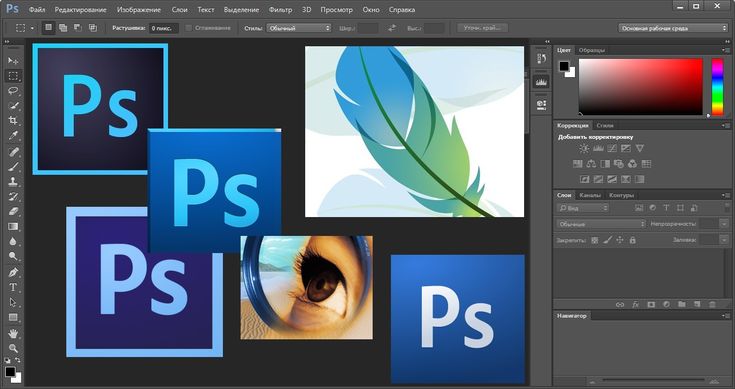
Здесь отображается кривая яркости (сначала она выглядит как прямая линия). Нижняя часть этой линии отображает темные участки, а верхняя — светлые. Потянем часть нижнего сектора вниз — и тени станут более густыми. Потянем верхнюю часть повыше — и сделаем светлые участки еще светлее. Теперь прямая линия выглядит как S-образная кривая. Разница между темными и светлыми участками увеличилась и картинка стала контрастнее. Если покопаться в параметрах, можно научиться изменять яркость отдельных цветов, не трогая основное изображение. И проделывать многое другое.
Сохранение проекта
После того, как вы закончили работу над проектом, нужно сохранить его. В верхнем меню нажмите «Файл» — «Сохранить как». Или используйте сочетание клавиш Shift+Ctrl+S.
По умолчанию программа предлагает сохранить проект в свое облачное хранилище Adobe Creative Cloud, чтобы, например, его продолжил редактировать другой дизайнер. Но, поскольку хранилище сейчас недоступно в России, игнорируем его.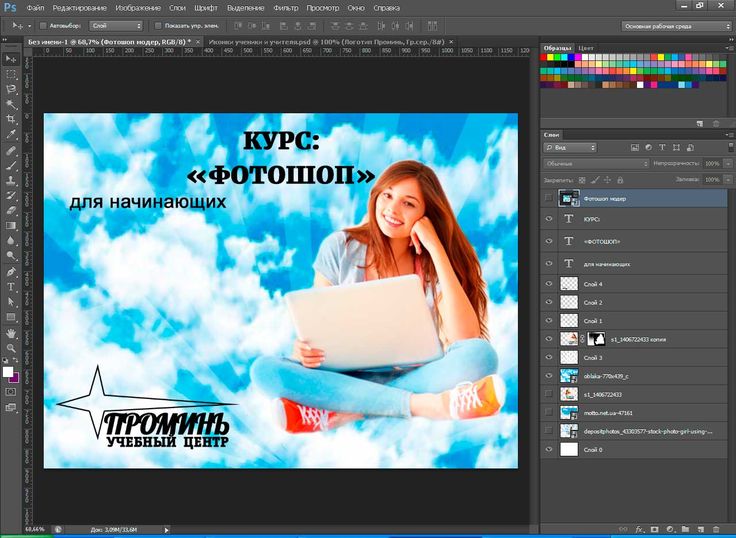
Выбираем папку на диске компьютера. Нам предлагается несколько форматов. Первый — сохранить как документ Photoshop в формате *psd. В этом случае все слои, эффекты, режимы наложения сохранятся и их можно видоизменять в будущем.
Форматы *tiff, * jpeg, *png — это картинки, в которых все слои «склеились» в один. Полноценно редактировать их дизайн уже не получится. TIFF обеспечивает более высокое качество, но имеет большой вес. Форматы png и jpeg более легкие, их принимают все интернет-ресурсы. И еще добавим, что png поддерживает прозрачный фон.
Эта статья не претендует на полноценное обучение. Ее цель — сделать фотошоп чуть более понятным в освоении. Все остальное достигается через долгое и продуктивное обучение.
Фотошоп для новичка
Фотошоп для новичкаМодуль «Основы фотошопа»
изучаем программу с нуля до создания крутых креативов.
Вселенная Фотошопа ждет Вас!
Оплатить обучение
make a site for freeОсвоить Фотошоп сможет каждый
и Клуб Ермилова Сергея вам это докажет!
Фотошоп кажется для вас непостижимой программой? Вам кажется, что освоить ее просто невозможно?
Благодаря курсу, вы сможете освоить эту полезную программу и создавать эффектные изображения с помощью огромнейшего набора всевозможных инструментов.
Что вы узнаете на курсе? Курс построен таким образом, чтобы любой желающий смог с нуля научиться пользоваться всеми важными инструментами утилиты. Обучение начинается с настройки Фотошопа, где сразу редактируются настройки под себя для более удобной работы в программе.
Шаг за шагом вы будете знакомиться со всеми разделами программы. При создании нового проекта вам сразу станет понятно, чем отличаются встроенные и связанные файлы, как можно импортировать изображения для дальнейшего редактирования.
Для работы в программе вы не всегда будете пользоваться всеми разделами, поэтому мы научимся добавлять нужные и удалять ненужные разделы. Так вы создадите комфортную среду для себя, так работать с программой
будет намного удобнее.
Конечно же, невозможно полноценно работать в Фотошопе не освоив слои. Вы с легкостью будете поворачивать, перемещать, объединять, откреплять слои. Мы рассмотрим все важные настройки, такие как «показать управляющий элемент», автовыбор, выбор слоя на панели.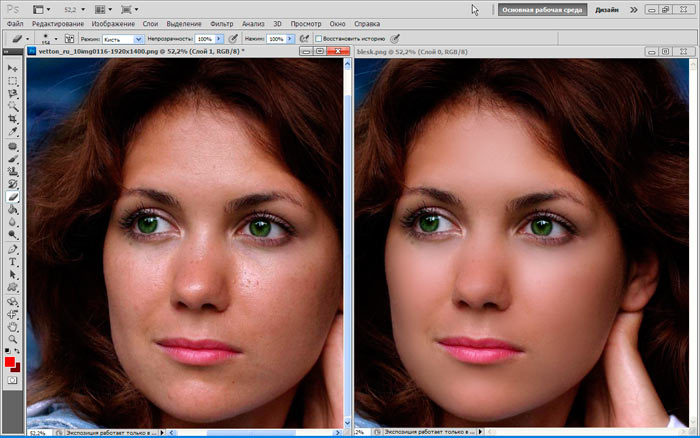
Все получаемые знания отрабатываются на практике, вы будете создавать работы с применением различных функций: изменение масштаба, искажение, деформация, перемещение по рабочей поверхности, а также кадрирование изображений, их обрезка и расширение краев. Вы убедитесь, как легко можно добавить или вырезать нужный объект.
Во время курса вы познакомитесь со смарт объектами и растрированными картинками, узнаете тонкости их редактирования. Поэкспериментируете с фигурами и линиями, будете создавать настоящие композиции из фигур.
При создании изображения часто необходимо вставить текст, причем сделать это красиво и правильно, поэтому, во время курса особое внимание уделяется созданию вертикальных и горизонтальных текстов, в форме волны или фигур, с разной текстурой и пр.
Так как для дизайнера цвета играют немаловажную роль, несколько уроков будет посвящено именно этой теме.
Во время этих уроков вы узнаете, какое значение имеют цвета, как они влияют на восприятие информации, какие ошибки часто совершают начинающие дизайнеры, как подобрать подходящий цвет и пр.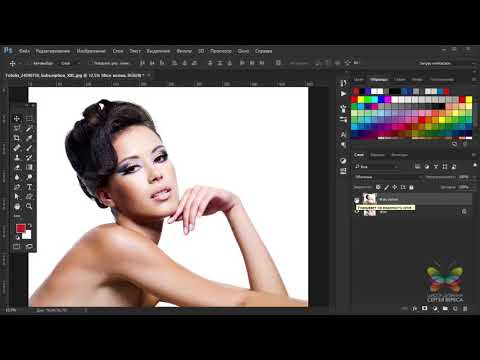
После этого приступим к практическим заданиям, где будем применять различные эффекты к изображениям, придавая новые оттенки, а также рассмотрим особенности цветокоррекции. Не забудем и о градиенте, и о правилах работы с ним.
На каждом уроке будут подробно рассматриваться полезные и часто используемые инструменты, а на практике мы рассмотрим использование и применение ластика, лассо и кисти, волшебной палочки, пера, а также выделение по форме фигур при помощи быстрой маски.
Умение пользоваться штампом позволит вам скрывать пустой участок, окрашивая его в такой же цвет, как и фон изображения.
Вы сможете самостоятельно создавать рамку, которая идеально подойдет к вашему изображению и больше не придется тратить время на поиск подходящей рамки на разных сайтах.
Во время занятий вы научитесь менять цвет фона, отделять фон от изображения, сможете соединять несколько изображений в одно, за несколько минут измените цвет одежды или предмета.
После того, как все основные инструменты будут освоены, немного времени уделим важным вопросам начинающего дизайнера.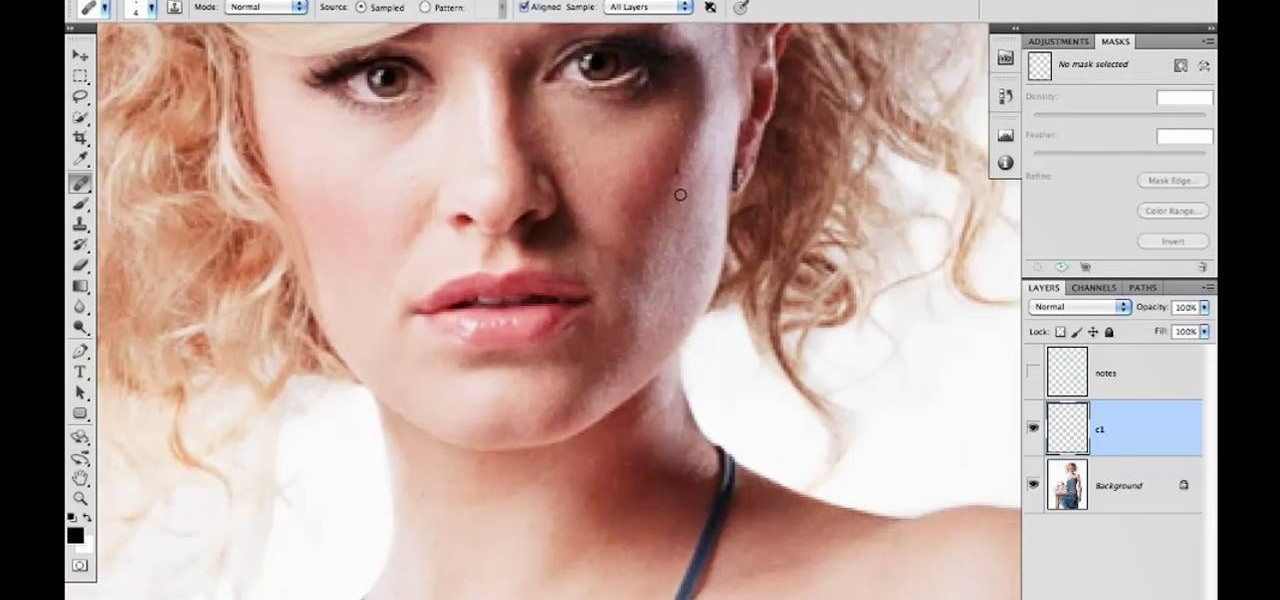 Мы рассмотрим, как можно создать манящий баннер, как правильно пишется пост для социальных сетей.
Вместе сделаем 3D аватарку для профиля в социальной сети, а также различные 3D картинки.
Таким образом, после окончания модуля вы изучите программу с нуля до создания крутых креативов.
Работаем в Adobe Photoshop CC 2019 v20.0.6
Операционная система:
Windows 10, Windows 8.1 или Windows 7
Установленная память (ОЗУ):
4 ГБ минимум
Тип системы:
64 – разрядная операционная система,
процессор x64
Работы моих учеников
PreviousNextClose
Изучите Adobe Photoshop с нуля
Photoshop — это самый важный инструмент для графических дизайнеров, и мы собрали курс, созданный для легкого понимания и быстрого усвоения. Этот курс начинается с введения в базовый дизайн и сопровождается такими инструментами, как инструменты выбора, инструменты манипулирования, инструменты создания и инструменты рабочего пространства. Вы также узнаете профессиональные принципы дизайна, а также советы и рекомендации, которые помогут вам начать работу в Photoshop. Этот практический курс фокусируется на наиболее важных методах фотошопа и следует уникальной педагогике, основанной на задачах, которая отлично подходит как для начинающих, так и для учащихся среднего уровня.
Что вы получите от этого курса?
Полное практическое обучение работе с Adobe Photoshop
Практические советы и рекомендации для профессиональных дизайнеров
Лекции на основе задач, посвященные результатам обучения
Через обсуждение инструментов Photoshop
Подробные лекции по методам и эффектам Photoshop..
Этот курс представляет собой всеобъемлющее введение в профессиональные принципы дизайна Photoshop. Вы обязательно многому научитесь и будете использовать фотошоп в различных коммерческих и личных проектах.
- Студенты, которые хотят изучить фотошоп с нуля
Цели
- Использовать различные инструменты для обработки и создания
- Изучить инструменты рабочего процесса профессиональные проекты
Предварительные требования
- Никаких особых требований, кроме желания учиться и копии программного обеспечения на вашем компьютере
Показать больше
- Введение
02:22
Предварительный просмотр
Этот курс включает
- 8 часов
36 лекций
- Сертификат об окончании Да
- Пожизненный доступ Да
- Язык Английский
- 30-дневная гарантия возврата денег
Подарочный курс
Образец сертификата
Используйте свою сертификацию, чтобы изменить карьеру или продвинуться по карьерной лестнице. Зарплаты одни из самых высоких в мире.
У нас 30 миллионов зарегистрированных пользователей, которые продвинулись вместе с нами по карьерной лестнице.
8 лучших руководств по Photoshop — (обновлено в 2022 г.)
Курсы фотографииВысококачественные учебные пособия по Photoshop для начинающих. Начните с учебников Photoshop и изучите Photoshop как новичок.
Команда Coursesity
• 11 минут чтения
Лучшие учебные пособия по Photoshop для начинающих изучать Photoshop в 2022 году.
Для любого человека, который работает с изображениями для бизнеса или в качестве индивидуального досуга, понимание того, как использовать Adobe Photoshop CS6, может иметь большое значение. Итак, являетесь ли вы начинающим фотохудожником, создателем визуальных образов, предпринимателем или просто стремитесь освоить крутую способность, изучение Photoshop поможет вам начать путешествие к созданию невероятных изображений.
Photoshop — это бизнес-стандарт инновационной визуальной артикуляции. Независимо от того, являетесь ли вы опытным инновационным асом или только начинаете свое творческое путешествие, выяснение того, как использовать Photoshop, является лучшим предположением, которое вы можете сделать в своей работе.
Раскрытие информации: Coursesity поддерживается студенческим сообществом. Мы можем получать партнерскую комиссию, когда вы совершаете покупку по ссылкам на Coursesity.
Ultimate Photoshop Training: от новичка до профессионала
Photoshop 2020 Essential Training: онлайн-класс по основам
Adobe Photoshop CC — базовый учебный курс
Учебное пособие по Adobe Photoshop онлайн
Photoshop 2020 Индивидуальные занятия: онлайн-курс по основам
Adobe Photoshop CC: от начального до продвинутого класса
Бесплатный онлайн-курс обучения Adobe Photoshop CS6
Изучайте Photoshop, веб-дизайн и прибыльный фриланс
1.
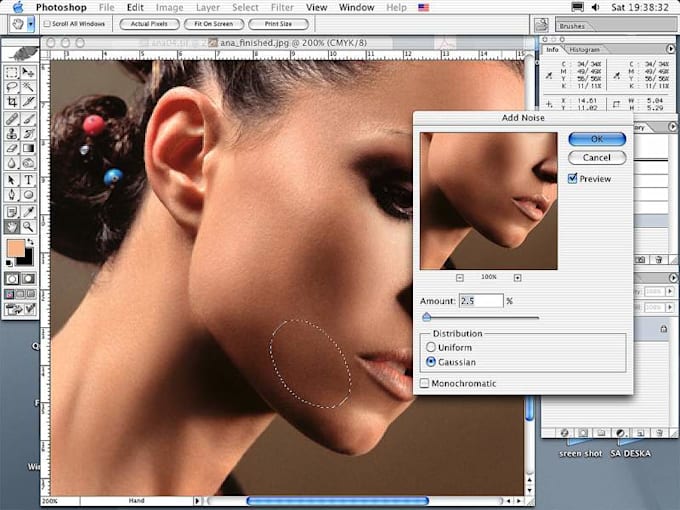 Полное обучение Photoshop: от новичка до профессионала
Освойте Photoshop CC 2019 без каких-либо предварительных знаний с помощью этого простого курса.
В этом курсе вы научитесь:
- создавать иконки, визитки, иллюстрации и персонажей.
- убирать недостатки лица, а также улучшать и исправлять фотографии.
- Используйте творческие эффекты для создания потрясающих стилей текста.
- удалить людей или объекты с фотографий.
- вырезают человека из своего фона.
- создавайте новые проекты и делитесь своей работой.
- мастер-слои и панель слоев.
- перемещать, выбирать и редактировать слои.
- Работайте с Pen Tool как профессионал.
- создавать и изменять фигуры.
- дизайнерские плоские иллюстрации.
- создавать и анимировать эмодзи.
- удаление проблем с кожей и ретушь портретов.
- Дизайн визитных карточек.
- создание значков приложений.
- дизайн симпатичных персонажей.
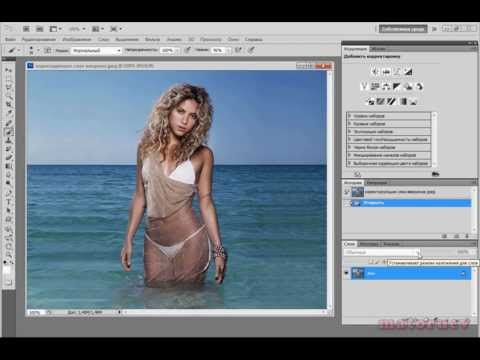
- Работайте с фотографиями и восстанавливайте их творчески.
К концу этого курса вы сможете легко пользоваться программой. Вы почувствуете, что все под контролем, когда будете заниматься и выполнять более амбициозные проекты. Думаете ли вы о смене карьеры, обдумываете возможности фриланса или развиваете личное хобби, начните свое путешествие в Photoshop уже сегодня!
Вы можете пройти Ultimate Photoshop Training: From Beginner to Pro Certificate Course на Udemy.
- Course rating: 4.7 out of 5.0 ( 27,280 Ratings total)
- Duration: 15 h
- Certificate: Certificate on completion
Ultimate Обучение Photoshop: от новичка до профессионала
Освойте Adobe Photoshop CC без каких-либо предварительных знаний с помощью этого простого курса
Udemy
2.
 Photoshop 2020 Essential Training: The Basics
Узнайте об основных функциях Photoshop 2020 для фотографии и дизайна.
The course includes:
- Opening Files
- Documents and Navigation
- Customizing the Photoshop Interface
- Digital Image Essentials
- Cropping, Straightening, and Adjusting Canvas Size
- Layers
- Color and Brush Essentials
- Working with Слой-маски
- Выделение
- Редактирование и ретуширование локальных пикселей
- Режим смеси. Основы Essentials
- СМАНТАЦИЯ ОСНОВНЫЕ ОБЕСПЕЧЕНИЯ
- Основные преобразования
- Основы корректировки. интерфейс и начните редактировать фотографии. вы научитесь обрезать и преобразовывать изображения, делать подробные выделения, работать со слоями и масками, ретушировать фотографии, а также использовать смарт-объекты и корректирующие слои для внесения неразрушающих изменений в ваши изображения.
Этот курс научит вас основам Photoshop 2020.
 Узнайте, как открывать документы и перемещаться по ним, настраивать интерфейс Photoshop и приступать к редактированию фотографий. Кроме того, получите советы по работе с эффектами типа и слоя. К концу этого курса вы сможете использовать Photoshop для быстрого получения желаемых результатов изображения.
Вы можете пройти курс Photoshop 2020 Essential Training: The Basics Certificate Course в LinkedIn.
- Рейтинг курса: 126 628 Общая регистрация
- Продолжительность: 6 H 18 M
- Сертификат: Сертификат. LinkedIn Learning, ранее Lynda.com
Узнайте об основных функциях Photoshop 2020 для фотографии и дизайна. Узнайте, как улучшить цвет и тон, мастер-слои, маскирование и выделение, добавить текст, ретушь и многое другое.
LinkedIn
3. Учебный курс Adobe Photoshop CC — Essentials
Этот курс Adobe Photoshop Essentials научит вас ретушированию Photoshop, а также Photoshop для графического дизайна.
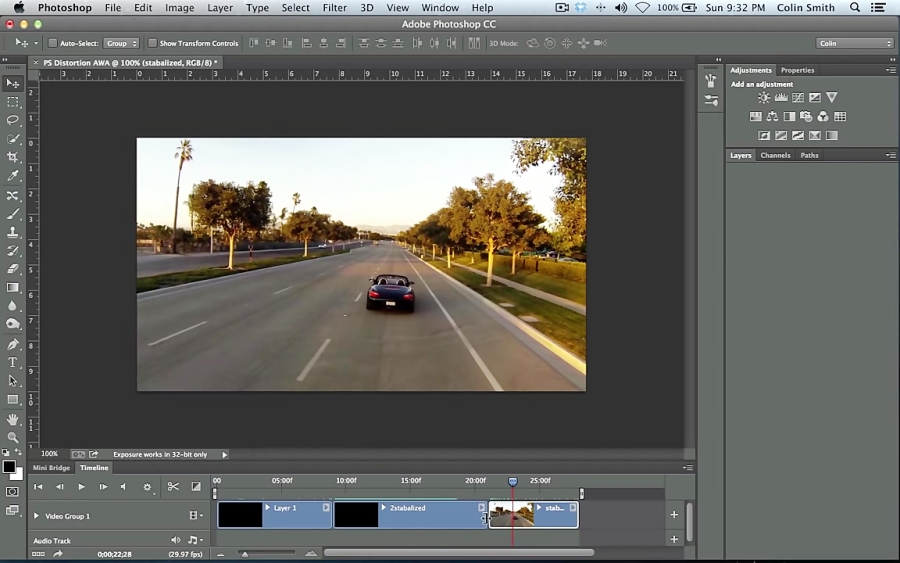
В этом курсе вы узнаете, как:
- начать зарабатывать деньги с помощью навыков Photoshop.
- добавьте Photoshop в свое резюме.
- есть более 20 собственных проектов, которые можно добавить в портфолио.
- создавайте изображения для постов в социальных сетях для Facebook, Instagram, Twitter, Pinterest и Youtube.
- замаскируйте все, включая ужасные волосы!
- четкие изображения.
- создайте потрясающую типографику.
- создавать популярные визуальные стили.
- создают искаженные изображения.
- создавать графику с нуля.
- Ретушируйте фотографии как профессионал.
- создать открытку.
- создание рекламы и плакатов.
- Измените размер изображений и создайте флаер.
- изменить цвет или изображения.
- исправить цвета на фотографиях.
- изменить цвет глаз и волос.
- Объедините 2 фотографии для создания удивительных композиций.
- поместить бурю в стакан.
- создать текст, похожий на камень.
- создать логотип с шрифтом, который обтекает его, как значок.
- создать текст, обтекающий женщину.
- построить проект многостраничной баннерной рекламы.
- создать больше фона на изображении из воздуха.
- удалить людей с изображений.
- удалить граффити со стены.
- четкие изображения людей, обуви и других товаров.
- создают реалистичные тени.
- создать текст, который обтекает цветной дым.
- создавать двухцветные изображения, такие как эффект Spotify.
- создавать изображения с эффектом анаглифа.
- Превратите свои изображения в реалистичные картины маслом.
- добавить эффекты полутонов к вашим изображениям.
- сгибать изображения, чтобы открыть фоновые изображения.
- искажает логотип, чтобы исказить реальные фотографии и объекты.
- ретушировать человека с избыточным весом, чтобы он выглядел стройным.
- Создание граффити в стиле аэрозольной краски с помощью кистей.

- заставить галактику появиться из головы человека.
- создание эффектов вырезания бумаги внутри шрифта.
- построить текст с капающей 3D краской.
- ретушь лица, чтобы убрать прыщи и веснушки.
- Удаление пыли и царапин со старых фотографий.
- изменить желтые зубы на белые зубы.
- Создайте фантастическую картинку, в которой вы поместите остров, океан и облака в маленькую бутылку.
Здесь вы узнаете, как использовать Photoshop для использования в графическом дизайне и ретуши Photoshop. Вы создадите множество собственных проектов, которые сможете добавить в свое портфолио, чтобы помочь себе в трудоустройстве.
Вы можете пройти курс Adobe Photoshop CC — Essentials Training Course Certificate Course на Udemy.
- Рейтинг курса: 4,8 из 5,0 (всего 28 435 оценок)
- Продолжительность: 1 0116
- Сертификат: Сертификат об окончании
Adobe Photoshop CC – Essentials Training Course
Этот курс Adobe Photoshop Essentials научит вас ретушированию Photoshop, а также Photoshop для графического дизайна.
Udemy
4. Передовые методы работы с Photoshop для дизайнеров
Этот продвинутый курс Adobe Photoshop поможет вам научиться ретушировать изображения в Photoshop и использовать новые расширения Photoshop, такие как Camera Raw.
В этом курсе вы узнаете, как:
- использовать передовые методы Photoshop для создания более интересных фотографий.
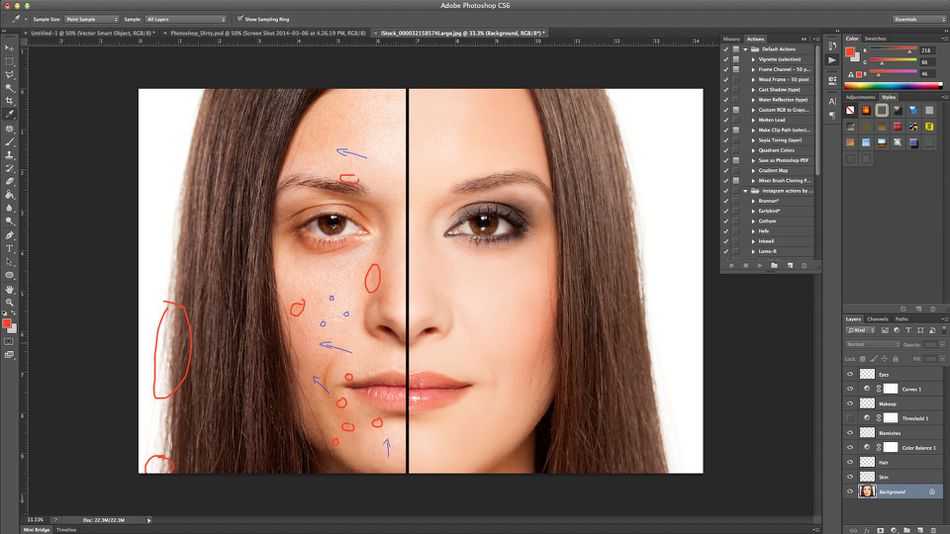
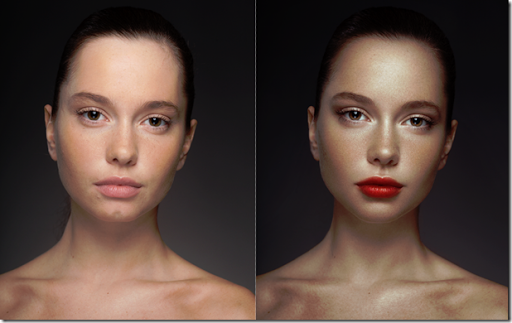
- ретушь красивых фотографий, включая ретушь волос, лица, кожи, губ и даже зубов.
- работают с расширениями Adobe, такими как Lightroom, Bridge и Camera Raw.
- техника быстрой ретуши для мужчин и женщин.
- Ретушируйте фотографии, чтобы подчеркнуть освещение.
- Понимание разницы между световыми фотографиями для портретов, продуктов, моды и творчества.
Этот курс Advanced Adobe Photoshop покажет вам, как профессионально редактировать фотографии и использовать некоторые ключевые функции во вселенной Photoshop. Узнайте, как ретушировать снимки красоты, включая улучшение таких аспектов, как кожа, глубина и цвет глаз, белизна зубов, цвет губ, ретушь тела и даже выбор волос.

Вы также изучите основные расширения Adobe, такие как Lightroom, Bridge и Camera Raw. Узнайте, как вы можете изменить и улучшить свои изображения, включив эти удивительные расширения для улучшения вашего Photoshop.
Изучите процесс быстрой ретуши в те дни, когда у вас нет времени часами ретушировать фотографии. Узнайте, как ускорить ретушь для мужчин и женщин и даже внести забавные изменения.
Кроме того, вы также узнаете, как изменить освещение изображения и разницу между освещением для различных сегментов, включая красоту, моду, портрет, творчество и т. д.
Вы можете пройти сертификационный курс Advanced Photoshop Techniques for Designers на Eduonix.
- Course rating: 4.1 out of 5.0 ( 683 Ratings total)
- Duration: 5 h
- Certificate: Certificate on completion
Learn Расширенный курс Adobe Photoshop Tutorial Online
Этот продвинутый курс Adobe Photoshop поможет вам научиться ретушировать изображения в Photoshop и использовать новые расширения Photoshop, такие как Camera Raw.
www.eduonix.com
5. Photoshop 2020 One-on-One: Fundamentals
Master the fundamentals of Photoshop 2020.
The course includes:
- Open
- Navigate
- Layers
- Save
- Brightness
- Balance
- Develop
- Color
- SELECT
- CROP
- Краска
- Ретуч
- Резолюция
- Печать
- Веб
Узнайте, как обрезать и выпрямить фотографии, настройка яркости и наносимость, корректные изыскания, и исправить, и исправить. Вы освоите такие навыки, как неразрушающее редактирование слоев, создание сложных выделений, обработка фотографий в Camera Raw и подготовка фотографий к печати.
Здесь вы освоите основы Photoshop со всем, что вам нужно знать, в том порядке, в котором вам это нужно знать, в комплекте с сногсшибательными изображениями и практическими советами.
Курс показывает, как обрезать и выпрямлять фотографии, регулировать яркость и контрастность, корректировать цветовой оттенок и ретушировать портреты.
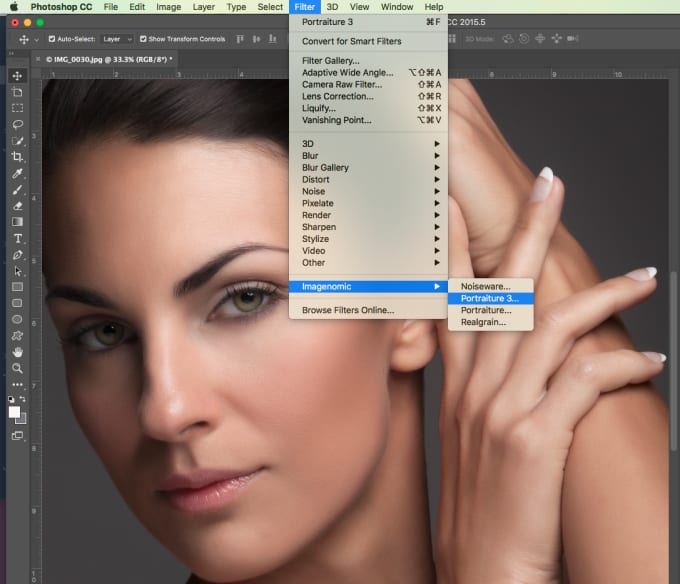 Вы также можете освоить такие навыки, как неразрушающее редактирование со слоями, создание сложных выделений, обработка фотографий в Camera Raw и подготовка фотографий к печати.
Вы можете пройти курс Photoshop 2020 One-on-One: Fundamentals Certificate Course в LinkedIn.
- Course rating: 48,804 total enrollments
- Duration: 12 h 50 m
- Certificate: Certificate on completion
Photoshop 2020 One-on -One: Онлайн-класс по основам | LinkedIn Learning, ранее Lynda.com
Изучите основы Photoshop 2020. В этом курсе эксперт Photoshop Дик Макклелланд покажет вам все, что вам нужно знать, в том порядке, в котором вам это нужно знать.
LinkedIn
6. Adobe Photoshop CC: курс от новичка до продвинутого уровня
Изучите основные инструменты Adobe Photoshop CC, чтобы сразу приступить к работе и создавать красивую графику и фотографии в Photoshop.
В этом курсе вы узнаете, как:
- удобно ориентироваться в Photoshop, создавать новые проекты, проектировать так, как вы себе представляете, и сохранять их для любых целей.
- используйте необходимые инструменты для редактирования изображений и управления ими.
- использовать панель слоев, включая создание и редактирование масок слоя.
- редактируйте фотографии (как RAW, так и сжатые изображения) с помощью различных инструментов и неразрушающих методов.
- выберите и отредактируйте только части вашего изображения с помощью ряда инструментов выделения.
- Ретушируйте фотографии, чтобы удалить дефекты, убрать эффект красных глаз, отбелить зубы и т. д.
- Используйте инструмент формы и инструмент пера для создания пользовательских форм.
- Используйте режимы наложения, стили слоя и режимы наложения для создания забавных и уникальных проектов.
- добавляйте и редактируйте текст к вашей графике.
- сохраните свои проекты Photoshop для печати и размещения в Интернете.
Курс включает:
- Начало работы с Photoshop
- Навигация и настройка рабочего пространства
- Использование панели слоев Photoshop
- Редактирование фотографий RAW и не-RAW в Photoshop
- Использование do1 инструментов выделения, таких как 9002 9002 и записывайте, чтобы отредактировать только часть изображений
- Ретушь фотографий, например, отбеливание зубов, удаление дефектов и т. д.
- Создание и настройка фигур в Photoshop
- Разработка графики с различными режимами наложения
- Добавление и редактирование стилей слоя, таких как скосы и тени
- Добавление художественных фильтров, таких как размытие
- Добавление и редактирование текста к вашей графике
- Сохранение ваших проектов для что угодно — печать, онлайн и многое другое
К концу этого курса ваша уверенность в качестве пользователя фотошопа резко возрастет. Вы получите полное представление о том, как использовать Adobe Photoshop для развлечения или карьерного роста.
Вы можете пройти курс Adobe Photoshop CC: курс с сертификатом от начального до продвинутого класса на Udemy.
- Course rating: 4.5 out of 5.0 ( 20,412 Ratings total)
- Duration: 15 h 30 m
- Certificate: Certificate on completion
Adobe Photoshop CC: Курс Photoshop от начального до продвинутого уровня
Вы можете изучить Adobe Photoshop CC. Графический дизайн, редактирование фотографий и ретушь. Изучите все это с помощью этого класса Photoshop.
Udemy
7. Бесплатный онлайн-курс обучения Adobe Photoshop CS6
В этом бесплатном онлайн-курсе обучения Adobe Photoshop CS6 вы научитесь использовать самую популярную в мире программу для редактирования графики и цифровых фотографий.
В этом курсе вы научитесь:
- понимать пользовательский интерфейс.

- определить и эффективно использовать различные инструменты в рамках программы.
- Используйте отдельные версии каждого инструмента для удовлетворения ваших конкретных потребностей.
- изменить и улучшить изображение для производства и доставки Удалите фоновые элементы с изображения.
- ретуширование дефектов на исходной фотографии Обрезка элементов изображения.
- вставить текст в изображение.
- рисуйте на изображении, чтобы создавать различные эффекты.
- создание рамок вокруг элементов для их удаления или изменения Свободное преобразование выделенного фрагмента изображения.
Курс включает:
- Основные инструменты CS6 — результаты обучения
- Пользовательский интерфейс
- Инструменты выделения и перемещения
- Инструменты лассо и инструменты быстрого выделения
- Инструмент кадрирования, пипетка, точечная восстанавливающая кисть, инструмент перемещения и кисти с учетом содержимого, штамп клонирования, кисть истории, ластик и ведро с краской
- Размытие Инструмент, инструмент «Осветлитель», инструмент «Перо» и инструмент «Текст»
- Инструмент «Формы», инструмент «Рука» и инструмент «Масштаб»
Курс сначала покажет вам, как использовать пользовательский интерфейс Adobe Photoshop CS6, а затем познакомит вас с его основными инструментами для улучшения ваших фотографий.
 .
.Затем вы научитесь удалять фоновые элементы с изображений и устранять пятна на оригинальной фотографии. Далее вам будет показано, как вставлять текст и обрезать элементы изображения, чтобы вы могли повторно использовать старые изображения с минимальными затратами времени.
Курс научит вас некоторым более продвинутым навыкам Adobe Photoshop, например, как использовать отдельные версии каждого инструмента для удовлетворения ваших конкретных потребностей, как изменять и улучшать ваше изображение для производства и доставки, а также как создавать выделения вокруг элементы, чтобы удалить или изменить их.
Наконец, чтобы дать вам реальное преимущество и позволить проявиться вашей творческой стороне, курс покажет вам, как свободно трансформировать выделение, вырезанное из изображения, что даст вам гораздо больше контроля над вашим готовым товар.
Вы можете пройти бесплатный онлайн-курс обучения Adobe Photoshop CS6 с сертификатом на Элисон.
- Рейтинг курса: 5,0 из 5,0 (всего 35 971 оценок)
- Продолжительность: 3 часа
- Сертификат: Сертификат об окончании
Бесплатные онлайн-курсы и онлайн-обучение от Элисон
Присоединяйтесь к 25 миллионам учащихся и исследуйте более 4000 бесплатных онлайн-курсов от ведущих издателей.
 Элисон — ведущий поставщик бесплатных онлайн-классов и онлайн-обучения.
Бесплатные онлайн-курсы, классы и учебные пособия
8. Изучите Photoshop, веб-дизайн и прибыльный фриланс
Изучите Photoshop и используйте его для создания потрясающих веб-сайтов и получения высокого стабильного дохода.
В этом курсе вы узнаете, как:
- зарабатывать деньги с помощью Photoshop, создавая дизайн веб-сайтов.
- быть эффективным и сократить время, необходимое для завершения проекта.
- создайте высокий постоянный доход, немедленно монетизируя свою работу.
Это всеобъемлющий курс, который познакомит вас со всеми основными и расширенными инструментами, используемыми для разработки веб-сайта с нуля в Photoshop. Вы увидите реальный процесс проектирования в действии, а не сосредоточитесь исключительно на теории.
С его помощью вы можете реализовать стратегии, чтобы сделать свой рабочий процесс более эффективным, выделиться среди конкурентов и заработать больше денег в качестве веб-дизайнера.