
Скачать и сохранить видео с Youtube в mp4. Конвертировать ютуб мп3.
Небольшая помощь для тех, кто понятия не имеет, что происходит… savemedia позволяет легко загружать видео с YouTube или конвертировать видео с YouTube в mp3 всего за 4 простых шага: копирование, вставка, отправка, загрузка!Копировать адрес страницы видео
Вставьте его в поле выше
Нажмите синюю кнопку, чтобы сохранить
Скачать и сохранить видео на Youtube
В:
Как сохранить видео и аудио на YouTube с помощью Savemedia? Ответ : как объяснялось выше с помощью инфографики, процесс довольно прост. Нажмите на любое видео, и страница обновится со ссылкой на видео, которая уже есть.
коробка и кнопки загрузки прямо там!
Нажмите на любое видео, и страница обновится со ссылкой на видео, которая уже есть.
коробка и кнопки загрузки прямо там!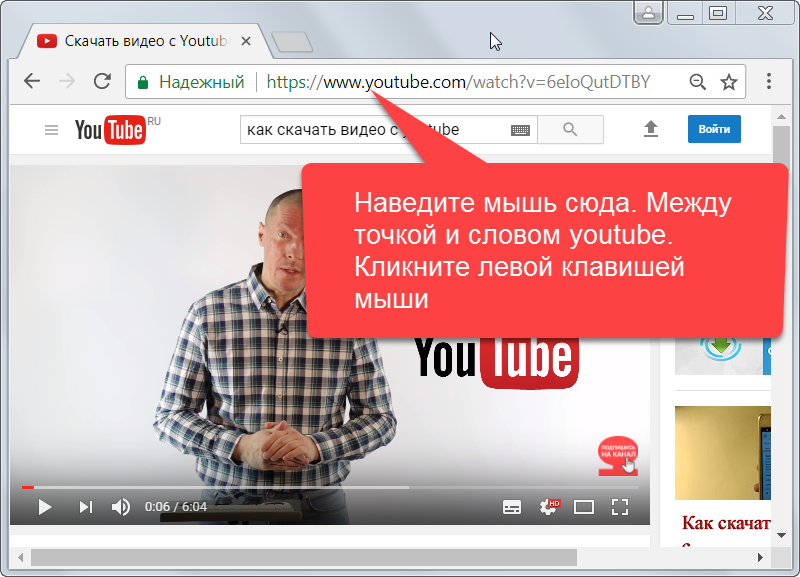 На рабочем столе нажмите F6, чтобы перейти к адресной строке браузера,
затем нажмите CTRL+A, чтобы выделить текст, CTRL+C, чтобы скопировать выделенный текст в буфер обмена.
На рабочем столе нажмите F6, чтобы перейти к адресной строке браузера,
затем нажмите CTRL+A, чтобы выделить текст, CTRL+C, чтобы скопировать выделенный текст в буфер обмена. Вы можете просто использовать большую красную кнопку, чтобы сохранить видео на YouTube, или нажать на шестеренку, чтобы увидеть больше вариантов загрузки. Выберите 1, 2 или все и загрузите их. Для достижения наилучших результатов щелкните правой кнопкой мыши и выберите «Сохранить как».
(нажмите и удерживайте + Сохранить ссылку как для мобильных устройств)
Вы можете просто использовать большую красную кнопку, чтобы сохранить видео на YouTube, или нажать на шестеренку, чтобы увидеть больше вариантов загрузки. Выберите 1, 2 или все и загрузите их. Для достижения наилучших результатов щелкните правой кнопкой мыши и выберите «Сохранить как».
(нажмите и удерживайте + Сохранить ссылку как для мобильных устройств)В:
Почему мое видео не скачивается, но начинает воспроизводиться? Ответ : это недавнее изменение в поведении браузера, Большой Интернет хочет, чтобы вы хранили свои аудио- и видеоданные онлайн и каждый раз транслировали их.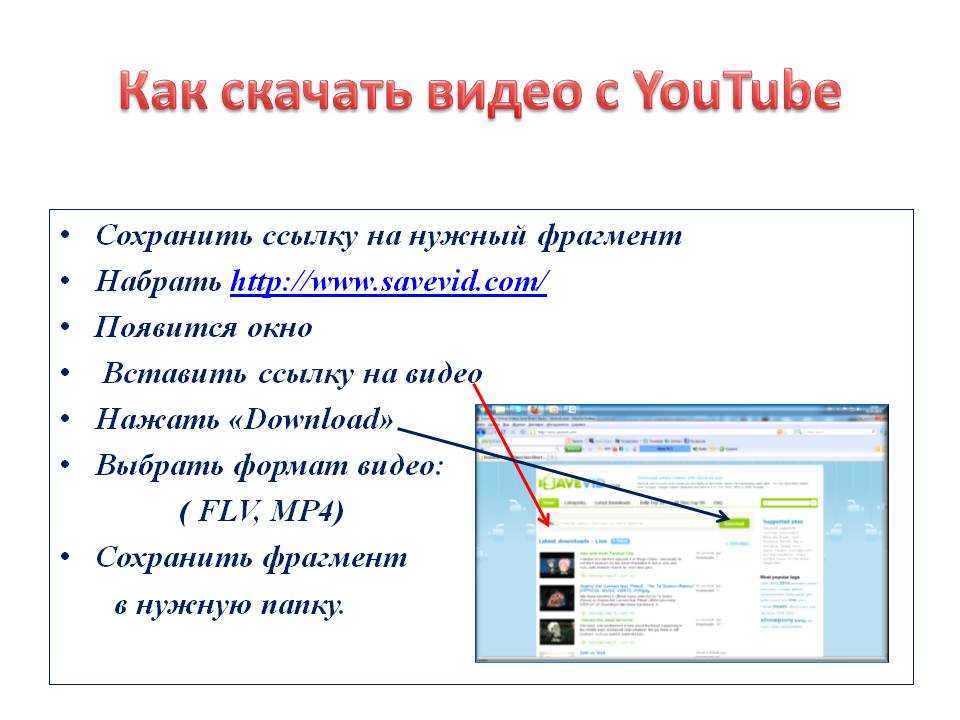 вы хотите посмотреть первый балетный спектакль вашей дочери. Почемуииии?? Мы не знаем. Но именно по этой причине видео не загружается, а начинает воспроизводиться. Он может легко
обойти, не беспокойтесь, вы все еще получаете свое видео!
вы хотите посмотреть первый балетный спектакль вашей дочери. Почемуииии?? Мы не знаем. Но именно по этой причине видео не загружается, а начинает воспроизводиться. Он может легко
обойти, не беспокойтесь, вы все еще получаете свое видео!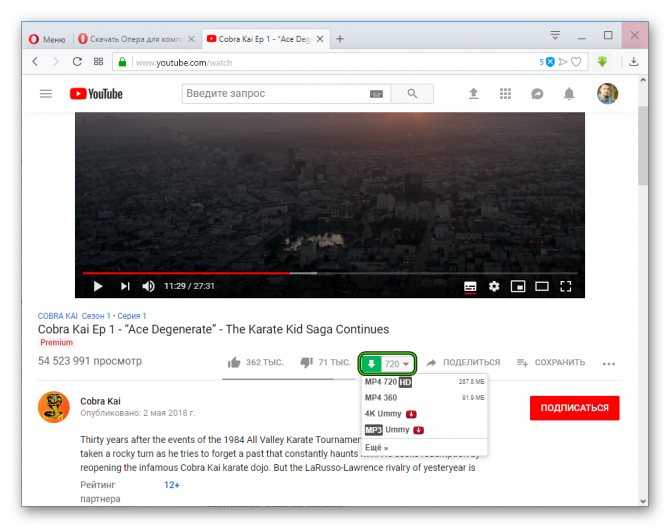 .. и щелкните его.
Далее появится стандартное окно загрузки файла, просто нажмите OK, и файл будет загружен.
.. и щелкните его.
Далее появится стандартное окно загрузки файла, просто нажмите OK, и файл будет загружен.
В:
Где найти загруженные файлы? Как в них играть? Он существует на всех платформах и системах, Windows, Linux, Apple, любых мобильных устройствах, так что вперед, это лучший вариант для YouTube mp4. Вы не можете конвертировать YouTube в mp3 без хорошего медиаплеера.
Как загрузить видео с YouTube и многое другое напрямую на Google Диск?
Мы медленно приближаемся к эре, когда люди предпочитают потоковую передачу контента в Интернете, а не загрузку всего в память своего устройства. Благодаря таким продуктам, как Google Drive, One Drive и Dropbox, все наши данные, будь то изображения, музыка, видео или документы, могут храниться в облаке.
Загружать данные на Google Диск с компьютера или смартфона очень просто. Но вы также можете загружать файлы из других онлайн-источников прямо в свою учетную запись на Диске. Это включает в себя загрузку видео с YouTube, сохранение веб-страниц и даже загрузку программного обеспечения и других файлов непосредственно на ваш Google Диск.
Как загрузить видео с YouTube напрямую на Google Диск?
Возможно, вы уже читали о программах для загрузки видео с YouTube.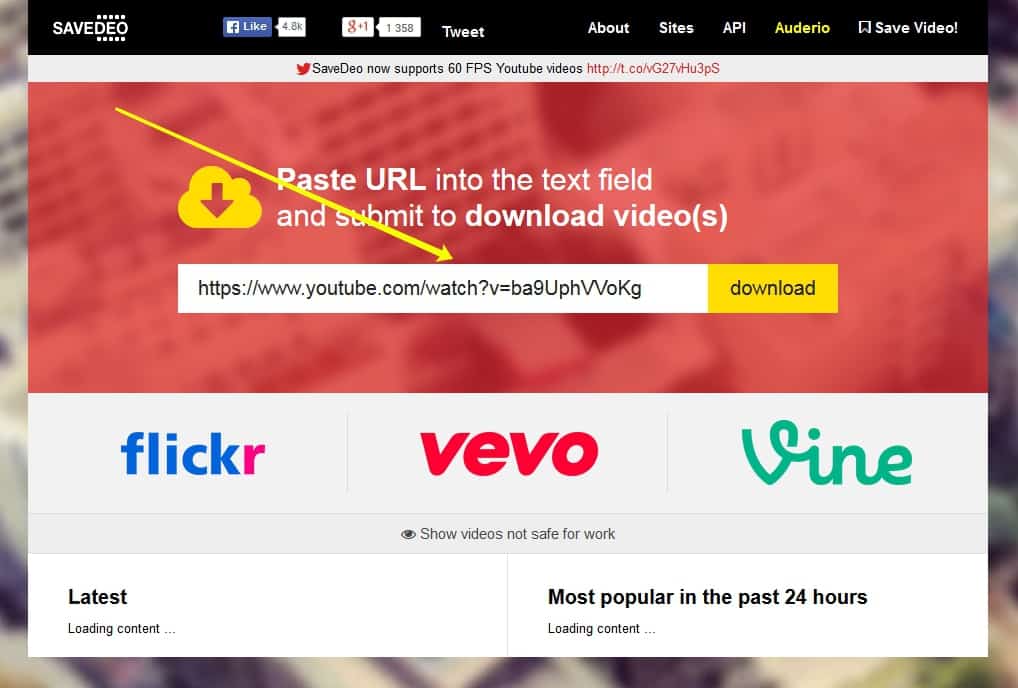 Они очень удобны, когда вы хотите сохранить видео на YouTube для последующего просмотра. Да, YouTube предоставляет возможность снимать видео в автономном режиме, но она ограничена только приложением YouTube. Вот как вы можете сохранить эти видео напрямую в свою учетную запись на Диске.
Сохранение видео YouTube на Google Диске:
- Перейдите в магазин Google Chrome и добавьте расширение Сохранить на Google Диск .
- Перейдите на свой Google Диск и создайте папку с именем YouTube Downloads . Вы можете выбрать любое имя, которое вам нравится.
- Теперь вы можете увидеть логотип Диска в верхней правой части окна Google Chrome.
- Щелкните правой кнопкой мыши логотип Google Диска и выберите Параметры .
- Нажмите «Разрешить» на странице разрешений, отображаемой Google.
- Нажмите Изменить папку назначения .
- Выделите (щелкните) папку «Загрузки YouTube» и щелкните Выберите .

- Теперь перейдите на сайт YouTube.
- Скопируйте ссылку на видео вашего любимого видео. Если вы воспроизводите видео, вы можете скопировать ссылку из адресной строки. В противном случае щелкните правой кнопкой мыши миниатюру видео и выберите «Копировать адрес ссылки».
- Следующим шагом является создание ссылки для скачивания видео YouTube, которое вы хотите сохранить.
Вы можете использовать KeepVid для создания ссылок для скачивания видео с YouTube. Вы можете найти любой другой сервис к тому же. - В KeepVid вставьте ссылку на видео YouTube и нажмите «Загрузить». Через несколько секунд он покажет варианты загрузки для видео разного качества.
- Щелкните правой кнопкой мыши нужный вариант качества и выберите Сохранить на Google Диске .
- Процесс загрузки займет некоторое время в зависимости от размера видео.
Вот и все. Теперь перейдите в папку загрузок YouTube на вашем Google Диске, где вас будет ждать видео. Вам придется подождать некоторое время, прежде чем вы сможете посмотреть видео, потому что Google должен обработать видео. После завершения обработки дважды щелкните видео, чтобы воспроизвести его.
Вы бы сказали, что это не отключает видео. История на этом не заканчивается.
Сохранение любого файла непосредственно на Google ДискеВы можете загрузить любой файл из Интернета на свой Google Диск, если у вас есть ссылка для скачивания файла. Вы можете щелкнуть правой кнопкой мыши любое изображение, ссылку или аудио/видео в формате HTML 5 и сохранить их на Диске. Он поддерживает видеоформаты, включая MP4, 3gpp, MOV, AVI, WMV, FLV, MTS, WebM.
Имейте в виду, что весь контент будет помещен в папку «Загрузки YouTube», которую вы установили по умолчанию в параметрах. Однако есть ограничение на размер загружаемого файла . Помимо YouTube, мы также написали руководства по сохранению мультимедиа из Facebook и Instagram.
Важно: Не весь контент на YouTube свободен от юридической ответственности. Таким образом, загрузка видео с YouTube, кроме как с помощью кнопки загрузки, предоставленной YouTube, может быть незаконной или законной в зависимости от видео. Многие каналы загружают на YouTube контент, защищенный авторским правом, который предназначен только для потоковой передачи.
Как сохранить видео с YouTube на Google Диск на Chromebook?
Если у вас Chromebook, вы можете легко установить папку для загрузки по умолчанию в папку Google Диска в меню настроек. Вот как это сделать:
- Нажмите на значок времени (в правом нижнем углу экрана).
- Щелкните значок шестеренки, чтобы открыть Настройки .
- Когда откроется меню настроек, прокрутите вниз и выберите Дополнительно .
- Теперь прокрутите вниз до Downloads и в поле Location нажмите Изменить .
- Затем щелкните раскрывающееся меню Google Диск и выберите Мой диск .

- Создайте новую папку на Диске для загрузок, нажав НОВАЯ ПАПКА .
- Выберите эту папку и нажмите OPEN , чтобы подтвердить свое решение.
Итак, вот как вы можете загружать различные виды мультимедиа и файлов прямо в свою учетную запись Drive. Если вам есть, что добавить, обязательно напишите об этом в разделе комментариев.
Часто задаваемые вопросы
1. Можно ли загружать видео с Google Диска?
Да, вы можете загружать видео, хранящиеся в вашей учетной записи Google Диска, в любое время и на любом устройстве, на которое вы вошли.
2. Почему я не могу скачать видео с Google Диска?
Если вы не можете загрузить видео с Google Диска, проверьте, есть ли у вас необходимое разрешение владельца файла. Кроме того, алгоритм Google Диска может блокировать нормальную работу определенных файлов, защищенных авторскими правами.