
Bootstrap вертикальное выравнивание различными способами
Доброго времени суток всем, кто желает найти то уникальное решение проблемы выравнивания текста. Так как проблем с горизонтальным выравниванием практически не бывает, то текущая статья посвящается разбору темы «Bootstrap вертикальное выравнивание».
Я расскажу, с помощью каких приемов можно выровнять контент по центру и приведу конкретные примеры кода. Поехали!
Способ 1. Нарисовать сетку
Для того чтобы выровнять по вертикали текстовый контент блоков, можно воспользоваться плагином фреймворка Bootstrap 3– Grid. При этом вам также придется вооружиться и свойством padding, которое отвечает за внутренние отступы объектов.
Итак, в качестве примера я напишу небольшую программу, в которой мне необходимо расположить блок посредине веб-страницы и при этом центрировать его содержимое.
Вот такой код необходимо разместить в теге <body>:
1 2 3 4 5 6 7 | <div>
<div>
<div>
<p>Здесь расположено очень содержательное предложение! А это второе не менее увлекательное предложение. |
 </p>
</div>
</div>
</div>
</p>
</div>
</div>
</div>Если вы не изучали плавающие сетки фреймворка, то в этом абзаце я расскажу, за что отвечают перечисленные классы.
Итак, .
Я указал класс xs, который отвечает за мобильные устройства. А Y сообщает сколько колонок из общего числа (т.е. 12, так как это максимальное число) выделится под данный блок. Если же вам не нужно заполнять все пространство колонками, как и в моем примере, то можно воспользоваться специальным элементом col- X- offset-Y. Он задает отступы.
Далее прикрепленный ниже код стоит прописать в хедере страницы после скриптов:
1 2 3 4 5 6 | <style> . |
 main {
background-color: orange;
padding: 45px;
}
</style>
main {
background-color: orange;
padding: 45px;
}
</style>Способ 2. Задействовать межстрочный интервал
Если вам необходимо вертикально выровнять только одну строку, например, заголовок, то можно воспользоваться свойством line-height. Он отвечает за интервал между строками.
Почему я сказал только за одну строку? Все просто. Потому что последующие строки будут расположены на расстоянии от предыдущей на указанное число пикселей в этом параметре. В таком случае общий вид элемента будет не самый презентабельный.
В html-разметку вставьте:
1 2 3 4 5 | <div>
<div>
<h2>Внимание заголовок!</h2>
</div>
</div> |
А в стилях укажите:
.parent { background-color: orange; }
.child {
line-height: 120px;
}
Способ 3. Обратиться за помощью к табличным представлениям
Для решения проблемы с вертикальным выравниванием содержимого сайтов многие разработчики обращаются к данному способу.
Для этого необходимо в родительском элементе указать значение свойства display равным table. А после дочерние элементы как бы поместить в созданную таблицу, т.е. в аналогичном свойстве задать значение равным table-cell. В этом случае становится возможным использовать vertical-align, что дословно и переводится как «вертикальное выравнивание».
Давайте разберем подробнее на примере кода. В гипертекстовой разметке я написал:
1 2 3 4 5 | <div>
<div>
<h4>В этом оранжевом блоке, выступающим в качестве ячейки таблицы, написано очень длинное предложение с двумя запятыми и одним восклицательным знаком!</h4>
</div>
</div> |
Перейдем к стилям.
1 2 3 4 5 6 7 8 9 10 11 | . |
 parent {
background-color: orange;
width:100%;
display: table;
height:150px;
}
.child {
display: table-cell;
text-align:center;
vertical-align: middle;
}
parent {
background-color: orange;
width:100%;
display: table;
height:150px;
}
.child {
display: table-cell;
text-align:center;
vertical-align: middle;
}Благодаря данному способу реализуется динамическое выравнивание содержимого. Т.е. вы можете изменять значение высоты и при этом текст всегда будет располагаться посредине блока.
Однако есть небольшое НО. Если вам нужно верстать веб-приложение для старых версий Internet Explorer, то такой способ не сработает.
Теперь вы знаете три самых распространенных и наиболее универсальных способа выравнивания контента по вертикали. Однако не останавливайтесь на этом и экспериментируйте. Может быть вы найдете свое решение данной проблемы.
Буду признателен, если вы подпишитесь на обновления моего обучающего блога и расскажите о нем свои знакомым и коллегам. Удачного дня! Пока-пока!
С уважением, Роман Чуешов
Прочитано: 1537 раз
css — Bootstrap 4 выравнивание по вертикали блоков
Задать вопрос
Вопрос задан
Изменён 5 лет 5 месяцев назад
Просмотрен 17k раз
Посмотрел некоторые ответы по этому вопросу здесь, но на свой вопрос не могу найти. Суть в следующем: надо выравнять блоки внутри другого по вертикали, но примеры с оф. сайта почему-то не работает. На фото как выводиться логика и внизу как желательно
Как можно исправить или вариант только через JS провести?
Суть в следующем: надо выравнять блоки внутри другого по вертикали, но примеры с оф. сайта почему-то не работает. На фото как выводиться логика и внизу как желательно
Как можно исправить или вариант только через JS провести?
<div>
    <div>
        <div>
            <a href="/"><img src="<?= $logo ?>" alt="logo"></a>
        </div>
    </div>
    <div>
        <div>
            <img src="/protected/m/img/logo_copyright.png" alt="Copyright">
            ...
        </div>
    </div>
    <div>
        <div>
            <a href="mailto:...">
                <img src="/protected/m/img/logo_email.png" alt="email"></a>
            <a href="skype:...?add">
                <img src="/protected/m/img/logo_skype.png" alt="Skype"></a>
            <a href="https://github.com/...">
                <img src="/protected/m/img/logo_githab.png"
                     alt="GitHab"></a>
        </div>
    </div>
</div>
CSS:
header, footer {
margin: 5px 0;
padding: 5px 0;
height: 50px;
border: 1px solid;
}
.
parent-row {
height: inherit;
margin: -5px 0;
padding: -5px 0;
overflow: auto;
}
как желательно
- css
- bootstrap
Всё оказывается работает. Загвоздка оказалась в том, что строка row имеет высоту максимального объекта, входящего в неё. Добавил дополнительный стиль с высотой, равной родительской и всё заработало. Код поменяю на итоговый, вдруг кому пригодиться. Вопрос считаю решенным. Благодарю всех откликнувшихся.
Можно добавить в row
align-items-center
или же если для отдельного блока к примеру col-4 то к нему добавляется
align-self-center
https://v4-alpha.getbootstrap.com/layout/grid/ — документация Bootstrap, пригодится на будущее.
5Зарегистрируйтесь или войдите
Регистрация через Google Регистрация через Facebook Регистрация через почтуОтправить без регистрации
ПочтаНеобходима, но никому не показывается
Отправить без регистрации
ПочтаНеобходима, но никому не показывается
By clicking “Отправить ответ”, you agree to our terms of service and acknowledge that you have read and understand our privacy policy and code of conduct.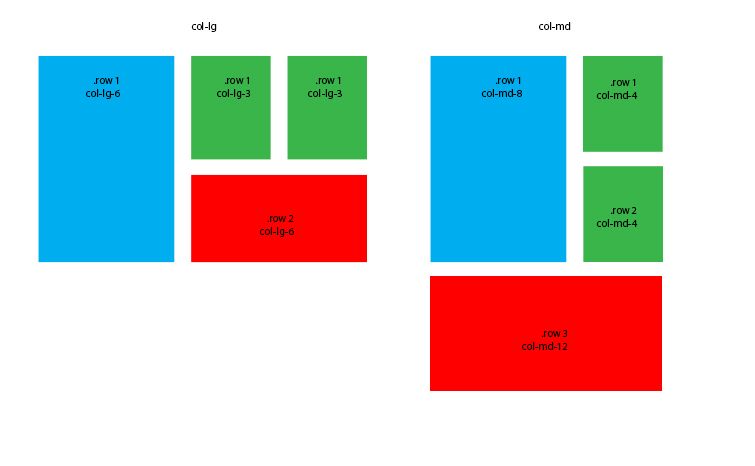
html — вертикальное выравнивание с помощью Bootstrap 3
Гибкая компоновка блоков
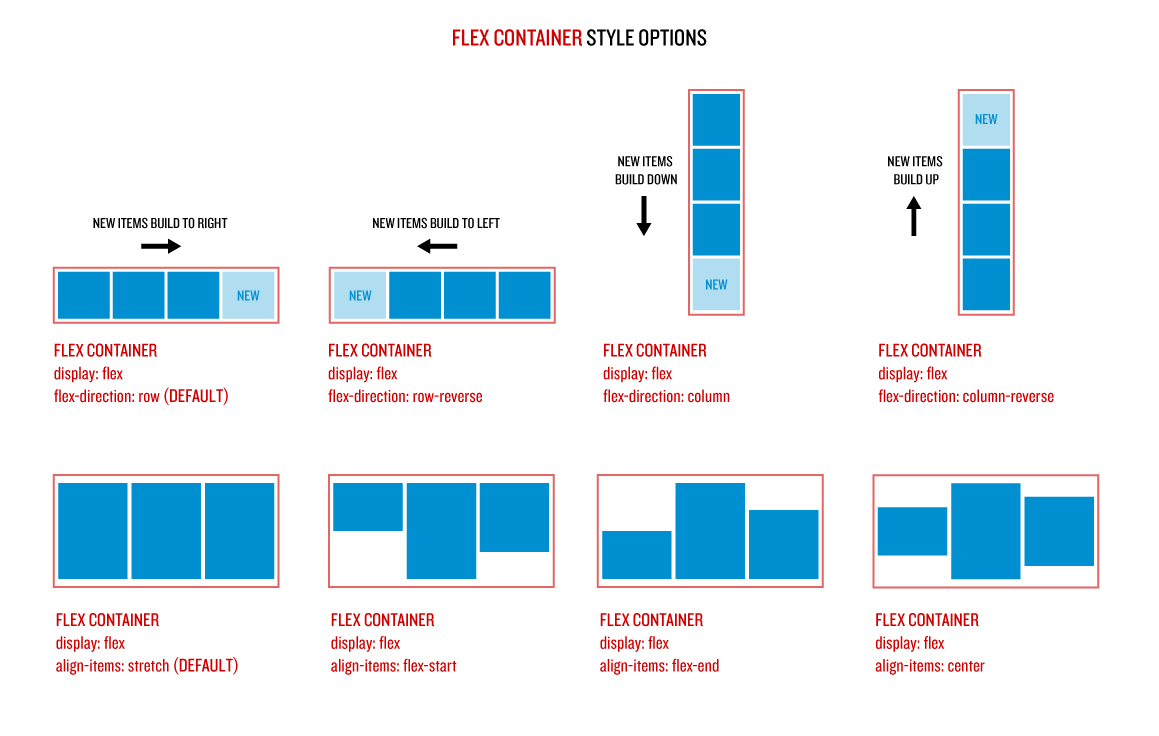
С появлением CSS Flexible Box многие кошмары веб-дизайнеров 1 были решены. Один из самых хакерских — вертикальное выравнивание. Теперь это возможно даже в неведомых высотах .
«Два десятилетия хакерских манипуляций подходят к концу. Может быть, не завтра, но скоро и на всю оставшуюся жизнь.»
— Легендарный CSS Эрик Мейер на W3Conf 2013
Flexible Box (или сокращенно Flexbox) — это новая система компоновки, специально разработанная для целей компоновки. В спецификации указано:
МакетFlex внешне похож на блочный макет. В нем не хватает многих более сложные свойства, ориентированные на текст или документ, которые можно использовать в блочном макете, например, с плавающей запятой и столбцами.
— Дополнительный класс —> <дел> … <дел> …

 col-xs-#
 ="кол-"],
.vertical-align > [класс*=" col-"] {
дисплей: гибкий;
выравнивание элементов: по центру; /* Выровняйте flex-элементы по вертикали */
выравнивание содержимого: по центру; /* Необязательно, для выравнивания внутренних flex-элементов
по горизонтали внутри столбца */
}
="кол-"],
.vertical-align > [класс*=" col-"] {
дисплей: гибкий;
выравнивание элементов: по центру; /* Выровняйте flex-элементы по вертикали */
выравнивание содержимого: по центру; /* Необязательно, для выравнивания внутренних flex-элементов
по горизонтали внутри столбца */
}  Вертикальное выравнивание изображения внутри div с адаптивной высотой 2. Лучше использовать дополнительный класс, чтобы не изменять значение Twitter Bootstrap по умолчанию
  d-flex
  ..
<дел>...
<дел>...
<дел>...
<дел>...
..
<дел>...
<дел>...
<дел>...
<дел>...
