
Автозагрузка программ Windows 10 | remontka.pro
В этой статье подробно об автозагрузке в Windows 10 — где может быть прописан автоматический запуск программ; как удалить, отключить или наоборот добавить программу в автозагрузку; о том, где находится папка автозагрузки в «десятке», а заодно о паре бесплатных утилит, позволяющих более удобно всем этим управлять.
Программы в автозагрузке — это то ПО, которое запускается при входе в систему и может служить для самых разных целей: это антивирус, мессенджеры, сервисы облачного хранения данных — для многих из них вы можете видеть значки в области уведомлений справа внизу. Однако, точно так же в автозагрузку могут добавляться и вредоносные программы. Более того, даже избыток «полезных» элементов, запускаемых автоматически, может приводить к тому, что компьютер работает медленнее, а вам, возможно, стоит удалить из автозагрузки какие-то необязательные из них.
- Автозагрузка приложений в параметрах Windows 10
- Просмотр и отключение программ автозагрузки в диспетчере задач
- Где находится папка Автозагрузка Windows 10
- Автозагрузка программ в реестре
- Планировщик заданий
- Sysinternals Autoruns и другие утилиты для управления автозагрузкой
- Видео инструкция
Внимание: в последних версиях Windows 10 программы, которые не были закрыты при завершении работы, автоматически запускаются при следующем входе в систему и это не автозагрузка. Подробнее: Как отключить перезапуск программ при входе в Windows 10.
Просмотр и отключение программ в автозагрузке в параметрах Windows 10
Один из самых простых способов просмотреть программы в автозагрузке Windows 10 — использовать соответствующих пункт в Параметрах:
- Откройте Параметры Windows 10 (клавиши Win+I или через меню Пуск).
- Перейдите в раздел Приложения — Автозагрузка.
- Ознакомьтесь со списком программ в автозагрузке, отключите ненужные.
Если вы не знаете, что можно отключить, а чего лучше не отключать, в общих чертах ситуация следующая: даже отключив все элементы, вы не навредите системе, но может оказаться, что какие-то постоянно нужные программы (мессенджеры, антивирусы, программы облачных хранилищ) придется запускать вручную. В любом случае, можете смело экспериментировать.
Автозагрузка в диспетчере задач
Следующее расположение, где можно изучить программы в автозагрузке Windows 10 — диспетчер задач, который легко запустить через контекстное меню кнопки Пуск, открываемое по правому клику.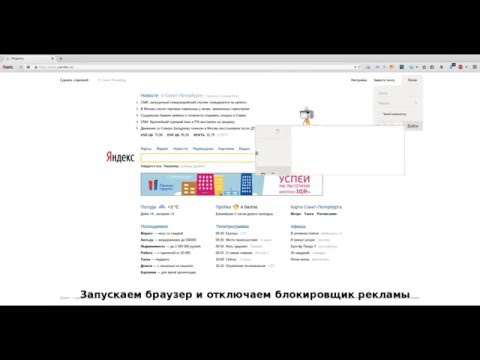 В диспетчере задач нажмите кнопку «Подробнее» внизу (если такая там присутствует), а затем откройте вкладку «Автозагрузка».
Вы увидите список программ в автозагрузке для текущего пользователя (в этот список они берутся из реестра и из системной папки «Автозагрузка»). Кликнув по любой из программ правой кнопкой мыши, вы можете отключить или включить ее запуск, открыть расположение исполняемого файла или, при необходимости, найти информацию об этой программе в Интернете. Также в колонке «Влияние на запуск» можно оценить, насколько указанная программа влияет на время загрузки системы. Правда здесь стоит отметить, что «Высокое» не обязательно означает, что запускаемая программа в действительности тормозит ваш компьютер.
Папка автозагрузки в Windows 10
Частый вопрос, который задавался и по поводу предыдущей версии ОС — где находится папка автозагрузки в новой системе. Находится она в следующем расположении:
%userprofile%\AppData\Roaming\Microsoft\Windows\Start Menu\Programs\Startup
Достаточно ввести указанный путь в адресную строку проводника и нажать Enter. Еще один простой способ открыть эту папку — нажать клавиши Win+R и ввести в окно «Выполнить» следующее: shell:startup после чего нажмите Ок, сразу откроется папка с ярлыками программ для автозапуска.
Чтобы добавить программу в автозагрузку, вы можете просто создать ярлык для этой программы в указанной папке. Примечание: по некоторым отзывам, это не всегда срабатывает — в этом случае помогает добавление программа в раздел автозагрузки в реестре Windows 10.
Автоматически запускаемые программы в реестре
Запустите редактор реестра, нажав клавиши Win+R и введя regedit в поле «Выполнить». После этого перейдите к разделу (папке)
HKEY_CURRENT_USER\SOFTWARE\Microsoft\Windows\CurrentVersion\Run
В правой части редактора реестра вы увидите список программ, запускаемых для текущего пользователя при входе в систему. Вы можете удалить их, или добавить программу в автозагрузку, нажав по пустому месту в правой части редактора правой кнопкой мыши — создать — строковый параметр.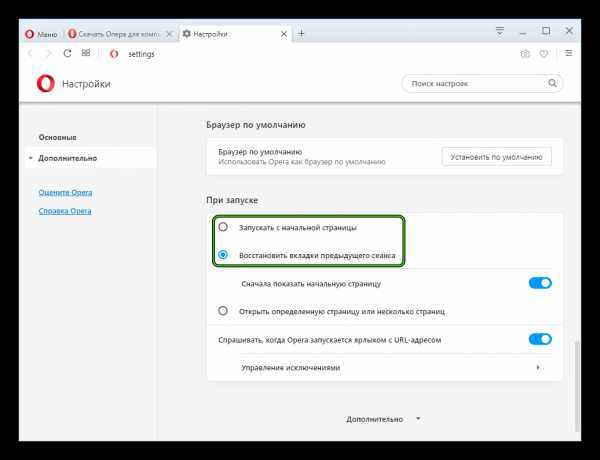 Задайте параметру любое желаемое имя, после чего дважды кликните по нему и укажите путь к исполняемому файлу программы в качестве значения.
Это не единственный раздел, программы в автозагрузке могут также находиться в следующих разделах реестра Windows 10 (учитывайте, что последние два раздела могут отсутствовать на вашей системе):
HKEY_LOCAL_MACHINE\SOFTWARE\Microsoft\Windows\CurrentVersion\Run
HKEY_CURRENT_USER\SOFTWARE\Wow6432Node\Microsoft\Windows\CurrentVersion\Run
HKEY_LOCAL_MACHINE\SOFTWARE\Wow6432Node\Microsoft\Windows\CurrentVersion\Run
Изменять список можно аналогичным способом.
Планировщик заданий Windows 10
Следующее место, откуда может запускаться различное ПО — планировщик заданий, открыть который можно, нажав по кнопке поиска в панели задач и начав вводить название утилиты.
Обратите внимание на библиотеку планировщика заданий — в ней находятся программы и команды, автоматически выполняемые при определенных событиях, в том числе и при входе в систему.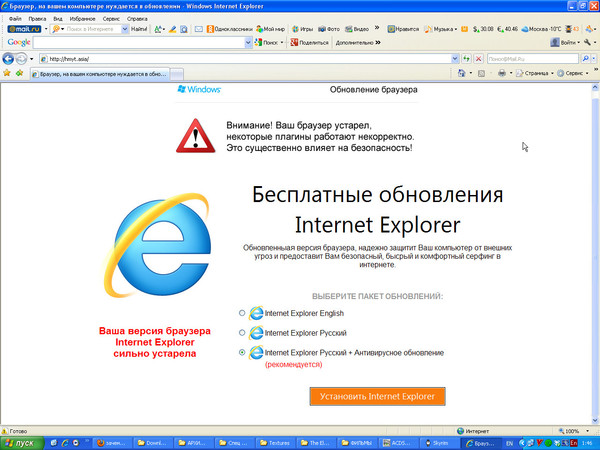 Вы можете изучить список, удалить какие-либо задания или добавить свои.
Более подробно об использовании инструмента вы можете прочитать в статье про использование планировщика заданий.
Sysinternals Autoruns и другие утилиты для контроля программ в автозагрузке
Существует множество различных бесплатных программ, позволяющих просматривать или удалять программы из автозагрузки, лучшая из них, на мой взгляд — Autoruns от Microsoft Sysinternals, доступная на официальном сайте https://docs.microsoft.com/en-us/sysinternals/downloads/autoruns
Программа не требует установки на компьютер и совместима со всеми последними версиями ОС, включая Windows 10. После запуска вы получите полный список всего, что запускается системой — программы, службы, библиотеки, задания планировщика и многое другое.
При этом, для элементов доступны такие функции как (неполный список):
- Проверка на вирусы с помощью VirusTotal
- Открытие места расположения программы (Jump to image)
- Открытие места, где программа прописана для автоматического запуска (пункт Jump to Entry)
- Поиск информации о процессе в Интернете
- Удаление программы из автозагрузки

Возможно, для начинающего пользователя программа может показаться сложной и не совсем понятной, но инструмент действительно мощный, рекомендую. Также управление программами в автозагрузке присутствует почти в любых утилитах для очистки и оптимизации системы, о которых подробнее в обзоре Лучшие программы для очистки Windows 10.
Видео инструкция
Если у вас остаются вопросы, имеющие отношение к затронутой теме — задавайте ниже в комментариях, а я постараюсь ответить на них.
remontka.pro в Телеграм | Другие способы подписки
Поддержать автора и сайт
Браузер сам открывает страницы с рекламой, как убрать
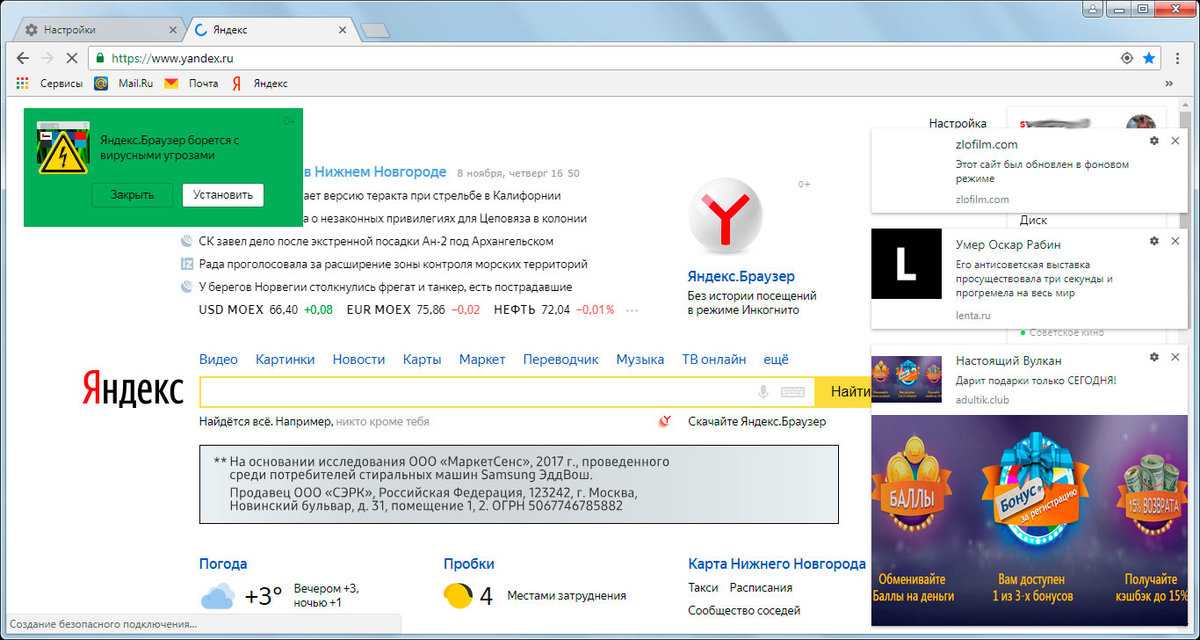
Одна из очень распространённых проблем, которые докучают как начинающих, так и более-менее опытных пользователей — это рекламные сайты, открывающиеся при запуске браузера. Причём рекламные — это лучший вариант. Могут быть и порно, и рекламные страницы и вообще «левые» сайты вредоносного характера, созданные с мошенническими целями. Подцепить такую гадость несложно — достаточно просто скачать в Интернете игру или программу из непроверенного источника и установить её. В этой статье я расскажу про самые простые случаи, а затем перейду к более сложным, для решения которых придется ставить дополнительные программы.
Почему браузер запускается сам и открывается сайт с рекламой
При запуске браузера открывается не домашняя страница, а рекламная
Если ваш браузер запускается сам, открывая сайты с рекламой или страницу с ошибкой, то это работа вредоносного ПО. Эта проблема ужасна тем, что она может сохраниться даже после того, как вы удалите вредоносные программы. Все дело в том, что даже после удаления причины проблемы, следствия работы вредоносного ПО могут остаться, так как оно изменяет реестр и планировщик заданий Windows, делая записи в разделах автозагрузки и создавая задания.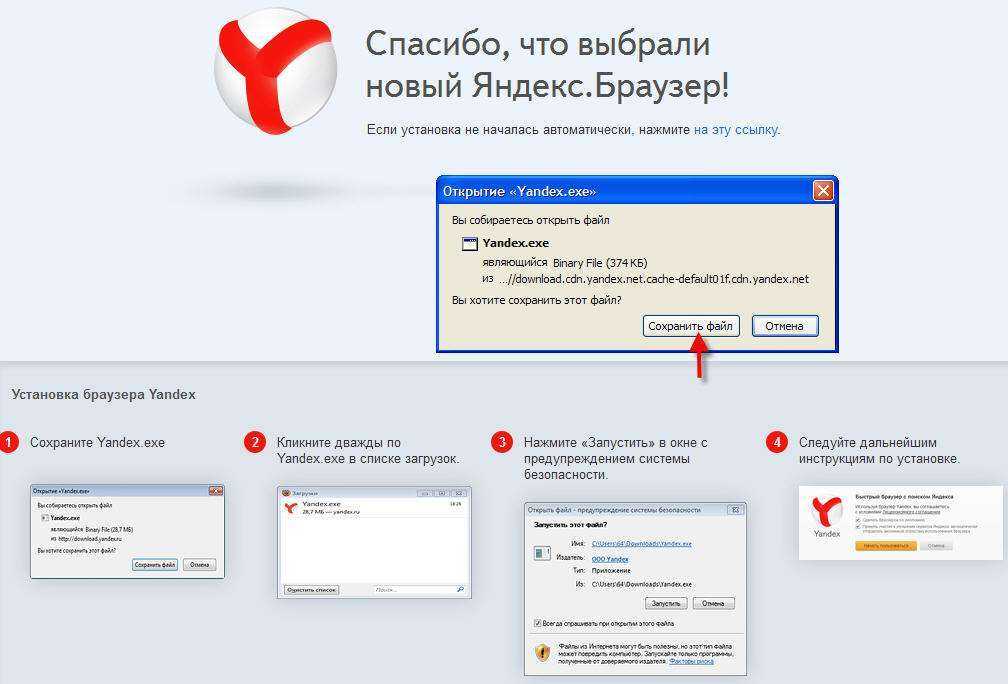 О том как решить эту проблему читайте ниже.
Ярлыки программ
Последнее время вирусописатели стали прибегать к хитростям с ярлыками популярных Интернет-проводников. Самый частый пример — добавление ссылки к адресу исполняемого файла:
Поэтому при старте браузера открывается рекламный сайт, прописанный в ярлыке. Удалите адрес из строчки. В более сложных случаях создаётся фейковый исполняемый файл. Отличить его можно по расширению — .bat:
Чтобы это исправить, Вам надо найти эти файлы ( кликнув по кнопке Расположение файла в свойствах ярлыка) и удалить. Затем нужно удалить сами ярлыки и создать их заново, но уже для настоящих файлов. Если с этим будут сложности, то просто переустановите браузеры.
Что такое редирект вирус (перенаправление)?
Как следует из его названия, редирект вирус это автоматическое перенаправление с одного сайта на другой. Это рекламная программа, которая уже нашла путь к вашему компьютеру, через то, что вы загрузили или установили.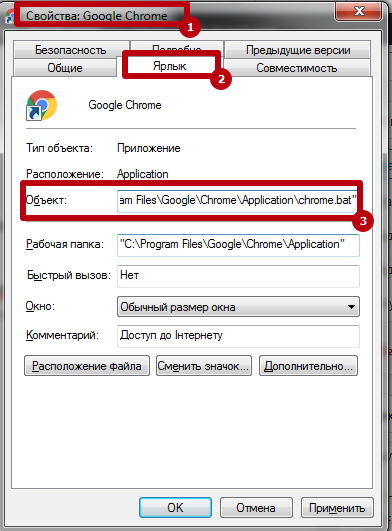 Вы можете классифицировать его как «Нежелательную программу».
Как вирус переадресации перенаправляет браузер
Эта техника используется разработчиками вредоносного ПО. Таким образом они генерируют трафик на свои сайты, собирают поисковые запросы и, тем не менее, перенаправляют пользователей на некоторые ужасные вебсайты, за которые они получат комиссионные или некоторый доход.
Вирус переадресации пытается перенаправить вас на поддельные вебсайты. Их URL-адрес может быть похож на приведенные ниже ссылки:
- scour.com;
- amused.com;
- bidvertiser.com;
- icityfind.com;
- fastfind.com;
- find-quick-results.com;
- 1freefiledownload.com.
Но эти URL-адреса являются лишь некоторыми признаками того, что ваш браузер заражен редирект вирусом.
Суть проблемы
Чаще всего такое происходит из-за невнимательности самого пользователя и отсутствия эффективных средств защиты на компьютере. Во время веб-сёрфинга каждый из нас может оказаться жертвой вредоносных программ, причём далеко не всегда их можно определить самостоятельно.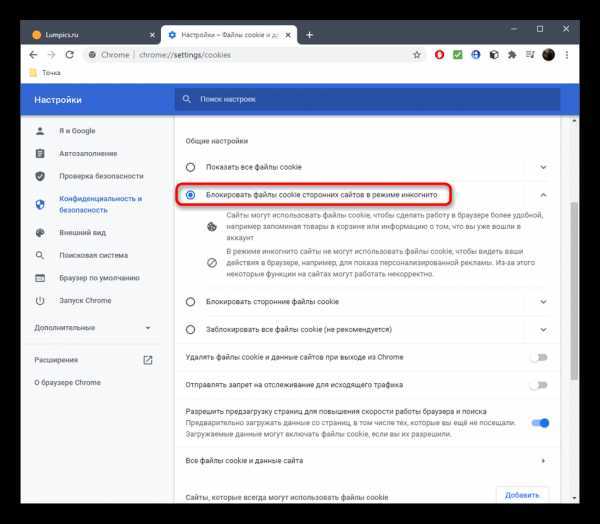 Чаще всего они «прячутся» под видом безобидных или даже полезных программ, которые мы скачиваем и запускаем. В результате после запуска исполняемого файла, активизируется вредоносный код, который может прописываться в системный реестр, в настройки браузера и автозагрузку. Конечно, такие программы не подают никакого вида до поры до времени, но сразу после повторного включения персонального компьютера вы увидите, что у вас также открылся ещё и браузер, а вместе с ним и страница с рекламой или неизвестной поисковой системой. В любом случае бороться с этой напастью нужно, так как велика вероятность того, что ваши конфиденциальные данные могут быть скомпрометированы (злоумышленники могут выкрасть пароли, логины, данные банковских карт, имена и др.).
Как работает Redirect Virus
Вирус переадресации работает следующим образом:
Перенаправление веб-браузера
Вирус переадресации перенаправляет нас с привычной главной страницы браузера на другую
Переадресация домашней страницы веб-браузера — это когда вы перенаправляетесь на домашнюю страницу, отличную от той что была у вас.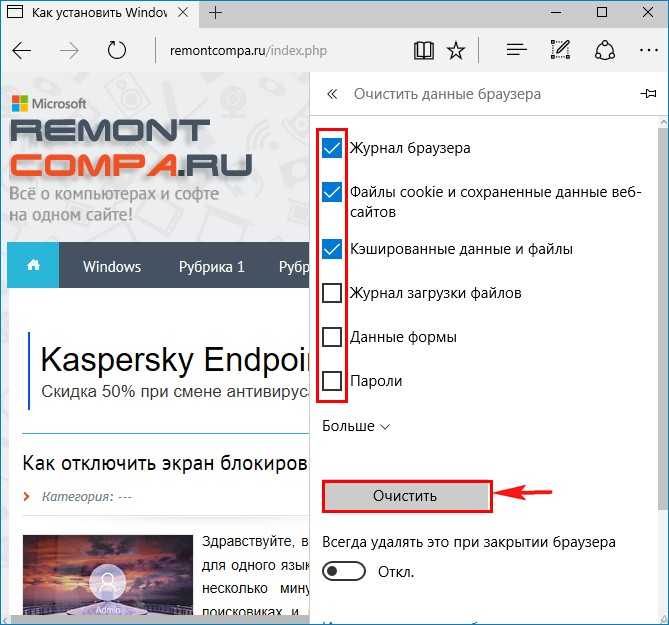 Например, если в качестве обычной домашней страницы у вас был Google.com, когда вы открываете свой браузер, вы внезапно перенаправляетесь на сайт badsite.com (назовем его так в качестве примера), который отображается как ваша домашняя страница, а затем вы заражаетесь перенаправлением домашней страницы веб-браузера.
Перенаправление поиска веб-браузера
При поиске информации вирус переадресации выдает нам совершенно другой результат
Переадресация поиска в веб-браузере — это когда вы выполняете поиск в поисковой системе или адресной строке браузера, а вместо перехода к вашему запросу, вы вдруг переходите на какой-то другой сайт. Например, если поисковым провайдером по умолчанию является Google, при выполнении поиска вам почему-то выдает результаты на сайте badsearchsite.com, а не в Google поиске. В этом случаи вы заражены вирусом перенаправления поиска веб-браузера.
Перенаправление рекламы в веб-браузере
При переходе по ссылке на нужный нам сайт вирус переадресации перекидывает нас на страницу с рекламой
Переадресация рекламы в веб-браузере — это когда ваш браузер перенаправляется на рекламу, вместо того, чтобы перейти по нажатой вами ссылке на каком-то интересном вам вебсайте. Например, если вы находитесь на BleepingComputer.com (возьмем его в качестве примера), нажимаете на ссылку и перенаправляетесь на всплывающее окно Tech Support Scam, тогда вы заражены переадресацией рекламы.
Автозагрузка Windows
В некоторых случаях, злоумышленники используют старый проверенный способ — автозагрузку, которая ещё с давних времён является слабым местом операционных систем от Microsoft. Всё до безобразия просто — прописывается запуск командной строки через которую открывается ссылка:
Яркий пример с foretuned.com — на скриншоте выше. И в лучшем случае — при запуске компьютера откроется браузер с неизвестным сайтом, а в худшем — скачается скрипт, который по видом обновления какого-нибудь флеш-плеера установит Вам очередную порцию adware и malware. И тут они уже могут одной только подменой стартовой страницы не ограничиться. Поэтому обязательно проверьте автозагрузку приложений на наличие подозрительных пунктов. Сделать это можно либо через встроенную системную утилиту MSConfig, либо через специальную программу — CCleaner, например.
Какие типы заражений вызывают переадресацию веб-браузера?
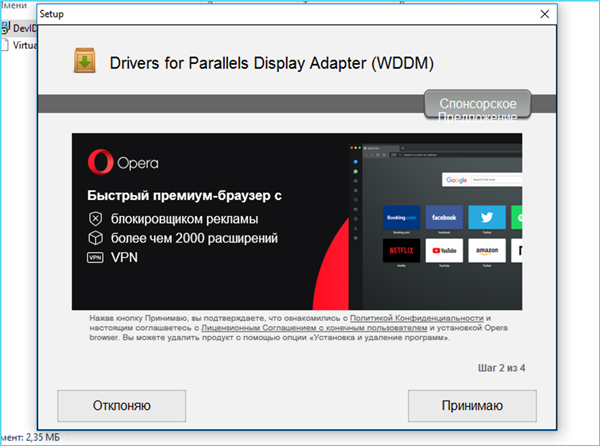
Редирект вирус, как правило, является следствием рекламных программ или нежелательных расширений браузера. Эти типы программ либо устанавливаются вручную, либо поставляются с бесплатными программами, которые вы загружаете из Интернета. Эти бесплатные программы включают «предложения», которые устанавливают нежелательные программы, а те в свою очередь изменяют поведение вашего веб-браузера.
Как браузер заражается вирусом переадресации
Важно! Вот почему очень важно никогда не забывать о проверке всех настроек и подсказок при установке бесплатного программного обеспечения из Интернета, так как перенаправления веб-браузера могут быть раздражающими и навязчивыми.
К счастью, вы можете использовать приведенное ниже руководство для того, чтобы избавиться от вируса перенаправления или редирект вируса.
Как отключить запуск программ при включении компьютера Windows 7
Управление списком программ, которые загружаются при включении компьютера на операционной системе Windows 7 несколько отличается от 10-й версии.
Как отключить запуск программ при включении компьютера Windows 7:
- Запустить приложение «Выполнить». Сделать это можно с помощью сочетания клавиш Win+R;
- Вбить команду msconfig и нажать «ОК».
Также можно прописать данную команду непосредственно через поисковую строку Windows, которая расположена в меню «Пуск»; - Перейти во вкладку «Автозагрузка» в конфигурациях системы;
- Убрать галочки с программ и приложений, которые необходимо исключить из автоматической загрузки при включении ПК с ОС Windows;
- Нажать «ОК».
После выполнения вышеописанной процедуры, должно появиться окно, информирующее о том, что для того чтобы изменения вступили в силу необходимо выполнить перезагрузку компьютера. Можно перезагрузить ПК сразу, нажав «ОК», или – подождать и сделать это когда будет удобно.
Отключить Floppy дисковод
Нередко требование нажать F1 сопровождается сообщением «A: Driver Error».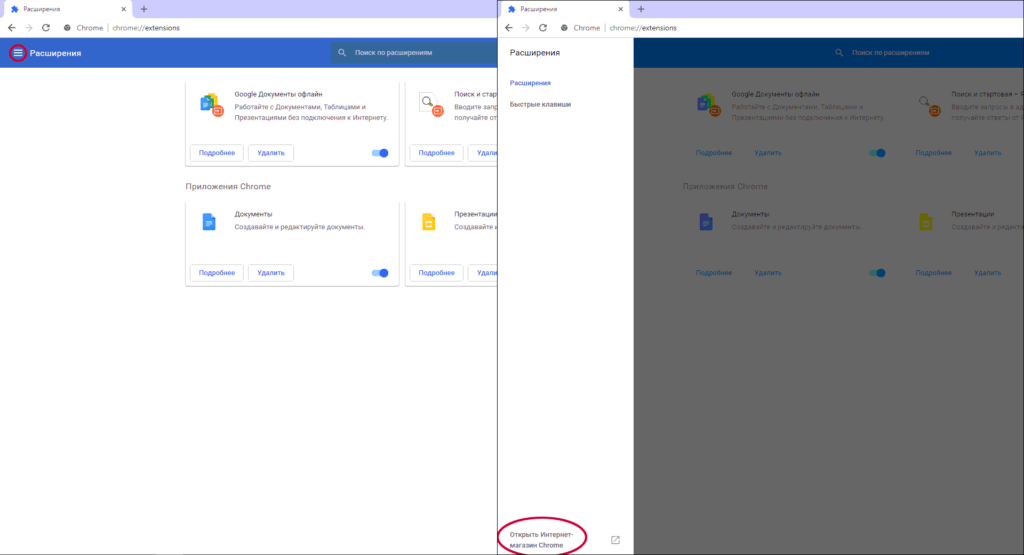 Это может быть причиной сразу нескольких процессов, одним из которых является несанкционированный поиск Floppy-дисковода на вашем ПК. Причем встречается она даже на тех компьютерах, где привода для чтения 3,5-мм дискет уже и в помине нет.
Способов справиться с проблемой сразу два. Во-первых, вы, благодаря инструкции описанной выше, можете изменить приоритетность загрузки сменив значение «Floppy Drive» на «Hard Drive». Второй вариант завязан на полном отключении функции и редакции BIOS.
- Запускаем компьютер. Перемещаемся в BIOS Setup (см. пункт 1, раздела «Сохранить настройки»).
- В зависимости от типа БИОС выполняете следующие действия:
- В AMI ищете раздел «Main», с помощью стрелок выбираете сегмент «Legacy Diskette A». Нажимаем «Enter» открываем окно управления функцией и выбираем «Disabled» в появившемся следом окне. Сохраняем результат нажатием клавиши F10.
- В Award BIOS нас интересует вкладка «Standard CMOS Features», а в ней параметр «Drive A».
 Выставляем значение «None» и успешно выходим из меню благодаря нажатию клавиши F10.
Очистка системы от нежелательных программ с помощью программы
Существуют различные программы, которые способны вычислить вредоносное ПО в системе. Например: RogueKiller Anti-Malware, AdwCleaner, IObit Malware Fighter и прочие. На примере первой рассмотрим, как они работают.
Нужно скачать утилиту и установить ее на свой компьютер. Делать это обязательно с официального сайта. Если не хотите устанавливать, можно скачать портбл версию, главное – правильно выберите разрядность системы. Официальный сайт RogueKiller Anti-Malware: https://www.adlice.com/download/roguekiller/#download.
Затем найдите файл в папке «Загрузки» и устанавливайте или запускайте программу (если скачали портбл версию).
Переходите на вкладку «Scan», выбирайте вариант «Standard Scan» и жмите «Start». Ждать придется от 5 минут и больше.
Когда процесс сканирования завершится, можно посмотреть, сколько нежелательных файлов нашла программа: «Detected Items». Для просмотра результатов жмите кнопку «Results».
Откроется вот такое окно. В нем строки будут выделены оранжевым, красным и серым цветом. Вредоносное ПО помечается красным, нежелательное – оранжевым. Серым отмечены нежелательные изменения: в реестре, планировщике и прочем. Отмечайте птичками то, что хотите удалить, и жмите «Removal».
Ненужные задачи в реестре, про которые я рассказывала во втором пункте, обычно помечаются серым цветом. Поэтому больше обращайте внимание на них.
Если вы в чем-то сомневаетесь, то прежде, чем начать удаление, создайте точку восстановления системы. Как создать точку восстановления Windows 10 Восстановление системы в Windows 8 Как создать точку восстановления системы в Windows 7
Думаю, теперь вам понятно, что делать, если браузер сам открывается и показывает рекламу. А также вы поняли, из-за чего реклама может показываться сразу при запуске браузера. Особое внимание обратите на задачи в планировщике, настройки самого веб-обозревателя и ярлык. Ну а если боитесь сделать что-то не так, или не сможете найти вредоносную программу самостоятельно, воспользуйтесь RogueKiller.
Оценить статью:
(1 оценок, среднее: 5,00 из 5)
Об авторе: Аня Каминская
- Похожие записи
- Как записать аудио или видео разговор в Скайпе
- Как заморозить страницу вконтакте
- Как включить или отключить cookies (куки) в популярных браузерах
Отключение расширений
Редко, но все же может быть, что в веб-обозреватель устанавливается нежелательное расширение, из-за которого при открытии браузера открывается реклама или она появляется в процессе работы.
Откройте веб-обозреватель, которым пользуетесь и в настройках найдите пункт «Дополнения» или «Расширения». Просмотрите все, что установлено, и отключите то, в чем сомневаетесь. Если, после отключения расширения, реклама появляться не будет, можете его удалять, поскольку оно и было причиной.
Как удалить рекламу 1xBET: очистка ярлыков
1XBET. MD является перенаправителем, который «обрушивает» на пользователя много рекламных окон при работе в браузерах. Кроме того вредоносное программное обеспечение поражает иконки браузеров, меняет адрес домашней страницы, включает компьютер по своему расписанию.
Заражению поддается любой браузер, обнаруженный вирусом в системе. Избавиться от вторжения «рекламной акции» можно:
- отыскав в списке установленных файлов 1xBet и удалить;
- открыть утилиту «Диспетчер задач», остановить работу программ, в описании которых есть «1xBet», проконтролировать из какого файла осуществляется запуск программы. Удалить все подозрительные папки;
- прекратить работу вредоносной рекламы при помощи графической утилиты Microsoft System Console;
- стереть все назначенные вирусом задания, задействовав модуль-утилиту Мicrosoft Management Console.
Ошибки жесткого диска
Следует проверить жесткий диск на наличие битых секоров программой MHDD, Victoria или HDD Regenerator. Как пользоваться программой MHDD я описывал в этой статье. Программа Victoria очень похожа на MHDD, а интерфейс HDD Regenerator очень прост и не должен вызвать затруднений даже у начинающего.
Проверка жесткого диска программой HDD Regenerator
Если программа не нашла битых секторов или нашла и устранила проблему, то перезагружаемся и проверяем.
Если есть битые сектора, но программе не удалось их устранить, то устанавливаем Windows на другой диск
Очистка настроек прокси от вирусных изменений
Если кроме вирусной рекламы, при работе браузера появляется оповещение «Не получается подключиться к серверу-прокси», проверить параметры программного обеспечения. Для этого:
- нажать на клавишу Win, затем R;
- загрузить файл Inetcpl.cpl нажатием клавиши «Enter»;
- выбрать пункт «Настройки подключения», далее – «Настройка сети»;
- отключить опцию «Использовать сценарий автоматической настройки»;
- включить функцию «Применить прокси-сервер», нажав «Enter».
До начала сброса настроек прокси закрыть все программы, требующие сетевого подключения. После выполнения действий – перезагрузить компьютер.
Проверка файла hosts
Проверить файл hosts нужно в том случае, когда хотите перейти на один сайт, а открывается страница с рекламой. То есть, в браузере вместо сайта открывается реклама.
В проводнике перейдите по пути:
C:\Windows\System32\drivers\etc
В папке «etc» кликните по файлу «hosts» правой кнопкой мыши. Дальше нужно открыть его с помощью блокнота.
Текст файла должен заканчиваться строкой: «# ::1 localhost». Все, что дальше, выделяйте и удаляйте.
Вот так должно выглядеть содержимое файла, после удаления ненужных ссылок. Сохраняйте изменения: «Файл» – «Сохранить».
Подробнее про изменение файла hosts в Windows 7, 8, 10, написано в отдельной статье.
Сброс настроек браузера
Убрать вирус, открывающий браузер с маркетинговой информацией можно, перейдя в пункт «Инструменты» и сбросить все настройки браузера.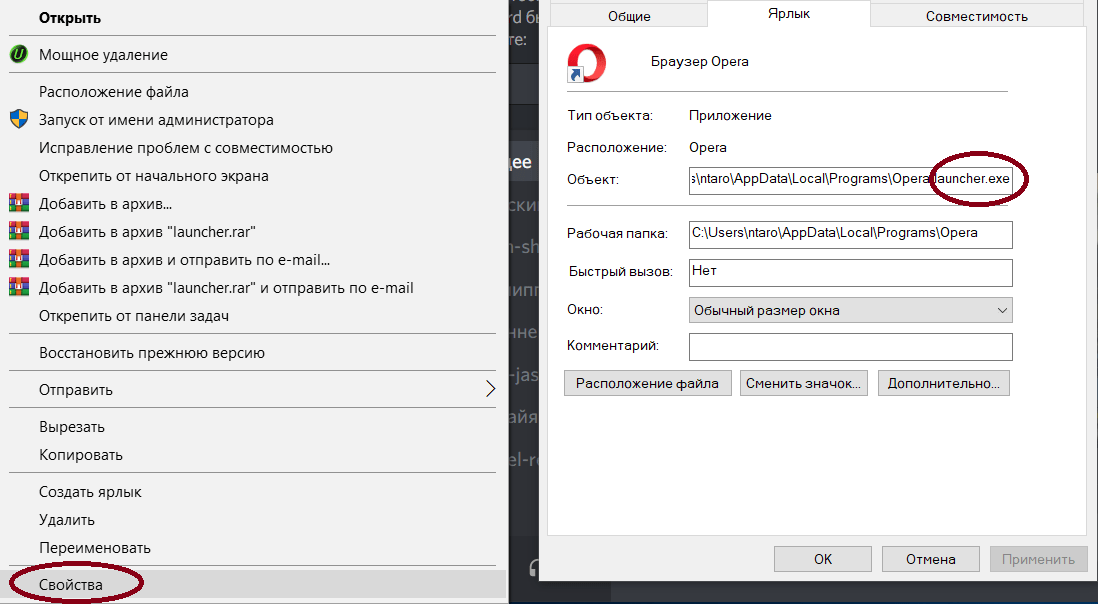 После нажатия кнопки «Сброса настроек браузера» в появившемся окошке подтвердить действие нажатием на пункт «Сбросить».
После выполненного действия настройки стартовой страницы будут выставлены на заводские параметры, предустановленные разработчиком. Вредоносные файлы сотрутся, вкладки открепятся.
На заметку!
Скачивание бесплатного набора обновлений, улучшений компьютерной программы 1 (SP1) для Windows 7 и Windows Server 2008 сохраняет высокий уровень поддержки ПК. Улучшает работу устройства, не позволяют вредоносным программам проникнуть в систему.
Что приводит к запуску веб-проводника
Первый вопрос, интересующий юзеров, что за «монстр» поселился в компьютере? Причин может быть множество, но в большинстве случаев, проблема заключается в скачивании и установке различных программ с непроверенных источников. Вместе с нужной ПО устанавливается вредоносная, которая приводят к различным изменениям.
Зачем это нужно? Ответ прост, в интернете можно отлично заработать на рекламе. Человек, разбирающийся в написании программ, создает вирусы, выполняющие нужную работу. Пользователь сидит дома, а за открывающийся рекламный блок «капают» деньги.
Батник запуска сайта в автозагрузке
А как сделать так, чтобы сайт при загрузке Windows автоматически запускался в любом браузере, который назначен основным в системе? Для этого необходимо в папке автозагрузки системы создать батник (файл запуска команд с расширением «.bat») с командой открытия сайта. Открываем папку автозагрузки указанным выше способом. В этой папке через пункт контекстного меню проводника «Создать» создаём текстовый документ с любым именем.
Вносим в блокнот запись типа:
start https://www.google.com/
Но вместо адреса Google после start и пробела каждый подставляет адрес своего сайта.
Если надо, чтобы автоматически открывалось несколько сайтов, просто с новой строки добавляем команды запуска с адресами других сайтов.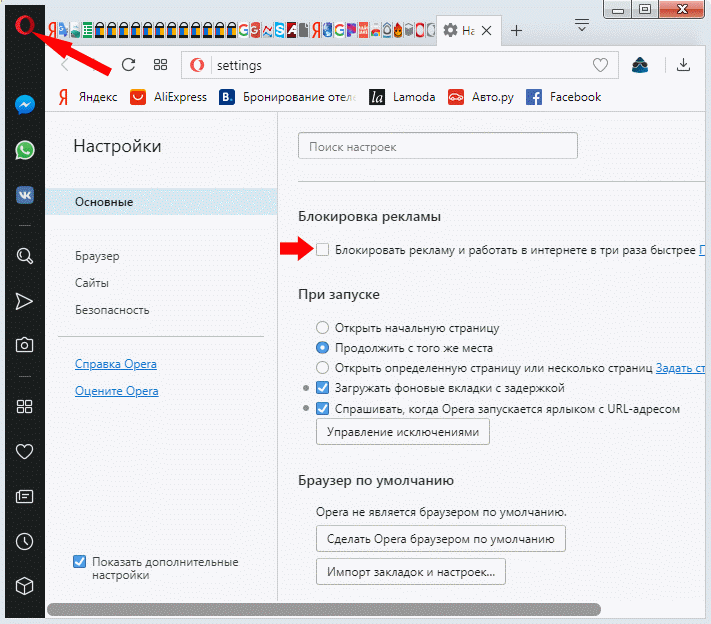 Сохраняем документ. Далее активируем в проводнике отображение расширений.
Переименовываем расширение документа с «.txt» на «.bat».
Всё: батник запуска сайта в автозагрузке, и при каждом новом заходе пользователя в систему он будет открывать сайт в браузере по умолчанию. Способ работает только для текущего пользователя Windows, в профиле которого, собственно, и добавлен батник в автозагрузку.
Браузер сам открывает страницы: устранение проблемы
Для начала придется отыскать ту системную команду, которая инициирует процесс запуска интернет-браузера и открытия новых вкладок. Для этого перейдите в «Библиотеку планировщика заданий», предварительно зажав комбинацию клавиш Win+R и введя в возникшем окне команду taskschd.msc (Рисунок 3).
Рисунок 3. Окно командной строки с необходимой командой taskschd.msc
Вирусные процессы в планировщике заданий системы
После этого, вам необходимо обнаружить те самые созданные вредоносным ПО системные задания, из-за которых браузеры сами открывают вкладки с рекламой. Для того чтобы сделать это, обратите внимание на общий перечень.
Выявить подобные процессы в системе иногда оказывается не так уж и просто, ведь такой вариант развития событий наверняка был предусмотрен при их создании. Нежелательные задания, открывающие рекламные страницы, иногда весьма тщательно замаскированы под совершенно обыкновенные, коих в браузере великое множество.
Но не спешите отчаиваться, ведь даже в этом случае есть рабочее решение. Несмотря на то, что вирусные задачи маскируются достаточно хорошо, у них все равно всегда находятся собственные характерные отличительные черты.
Во-первых, подобные задания всегда запускаются раз в пять-семь минут. Чтобы проверить это, достаточно, щелкнув по одному из процессов, перейти в раздел с триггерами и посмотреть, с какой частотой повторяется выбранная задача (Рисунок 4).
Вторым вероятным признаком является наличие в задании команды, инициирующей запуск какого-либо сайта. При всем при этом, из-за возможных разнообразного рода перенаправлений, это скорее всего будет не тот URL, который вы видите в адресной строке, когда браузер самопроизвольно открывает страницу с рекламой.
Рисунок 4. Окно триггеров заданий запуска браузера
Теперь, после того как вы благополучно отыскали нарушающие ваш покой вирусные задания, от них нужно каким-то образом избавляться. Их можно удалить, но лучше всего будет просто отключить, ведь у вас не получится располагать полной уверенностью, что это именно те вредоносные процессы.
Теперь, осталось лишь проверить, корректно ли работает веб-браузер после последних манипуляций. Если так, то поздравляем, но если нет, то попробуйте установить антивирусную программу, специально предназначенную для поиска вредоносных системных заданий.
Настройки автозапуска в браузере
Существует еще один возможный источник неприятностей – автозагрузка. Как раз при всякого рода изменениях в ее настройках браузер сам запускается и открывает новые страницы. В общем перечне процессов, инициируемых автоматически, также можно найти ту самую команду с URL адресом вредоносного веб-сайта, о которой шла речь выше.
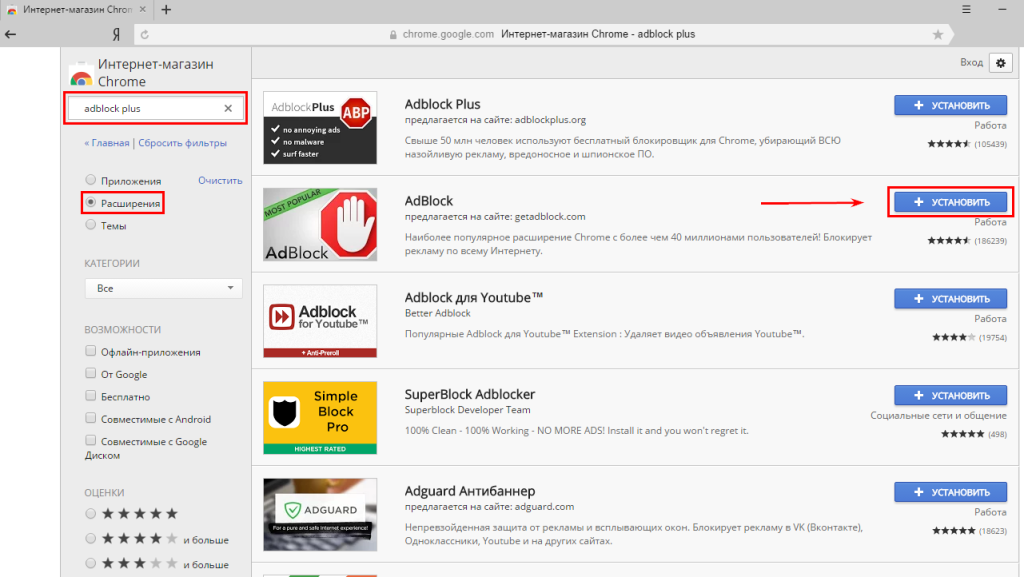
Итак, исправляем неполадку. Проверяем автозагрузочный реестр на предмет разных подозрительных пунктов, после чего удаляем, а лучше – пока просто отключаем их (Рисунок 5). Для собственного удобства попробуйте воспользоваться специализированным софтом, который позволит без особого труда избавляться от вирусных программ.
Рисунок 5. Окно реестра с настройкой автозапуска браузера с рекламой
Проблемы с расширениями, дополнениями и другими элементами браузера
Как мы уже говорили несколько выше, проблема может также крыться в том, что вирус внедрился под видом некоего расширения или дополнения для вашего браузера. Для начала, откройте перечень всех имеющихся у вас расширений и проверьте его на предмет наличия каких-либо сомнительных дополнений, которые явно были установлены не вами. Возможно, именно они являются причиной того, что браузер открывает «левые» страницы. Это может сразу решить все возникшие трудности, но все же не всегда срабатывает.
В том случае, если предыдущие действия не принесли никакого эффекта, вам придется восстановить исходные параметры вашего веб-браузера. Правда стоит обговорить тот факт, что все остальные, в том числе и действительно полезные, дополнительные расширения, которые вы устанавливали, безвозвратно исчезнут. Такой расклад, скорее всего, будет мало вам приятен в краткосрочной перспективе, но ведь вы же хотите избавиться от вируса, а пока что это единственный доступный вариант.
Чтобы сделать это, вам нужно перейти в его настройки. Далее найдите параметр «сброс». В некоторых веб-браузерах можно также воспользоваться поиском, чтобы немного быстрее отыскать данную настройку. Затем, сбросьте настройки и перезапустите браузер. Если даже и все это оказалось бесполезно, попробуйте удалить веб-браузер, а затем установить снова: сейчас такая манипуляция скорее всего стала бы крайне полезна.
Новая платформа расширений для блокировки рекламы в Chrome будет запущена в 2023 году
Все эти изменения Chrome просто поддерживают рекламный блок Google —
 org/Person»>
Рон Амадео
—
org/Person»>
Рон Амадео
—
Увеличить
Исаак Боуэн / Flickr
Путь Google к Chrome «Manifest V3» продолжается уже четыре года, и если новый график компании выдержит, мы все будем вынуждены перейти на него через 5 лет». Manifest V3» — довольно неинтуитивное название следующей версии платформы расширений Chrome. Обновление вызывает споры, потому что оно делает блокировщики рекламы менее эффективными под видом защиты конфиденциальности и безопасности, а Google так уж получилось, что является крупнейшей рекламной компанией в мире.
В последнем сообщении в блоге Google подробно описывается новый график перехода на Manifest V3, который включает в себя прекращение поддержки старых расширений, работающих на Manifest V2, и перевод всех пользователей на новую платформу. Начиная с января 2023 года с Chrome версии 112 Google «может проводить эксперименты, чтобы отключить поддержку расширений Manifest V2 в каналах Canary, Dev и Beta». Начиная с июня 2023 года и Chrome 115, Google «может проводить эксперименты, чтобы отключить поддержку расширений Manifest V2 во всех каналах, включая стабильный канал». Также, начиная с июня, Chrome Web Store перестанет принимать расширения Manifest V2, и они будут скрыты от просмотра. В январе 2024 года расширения Manifest V2 будут полностью удалены из магазина.
Google сообщает, что Manifest V3 — это «одно из самых значительных изменений в платформе расширений с момента ее запуска десять лет назад». Компания утверждает, что более ограниченная платформа предназначена для «повышения безопасности, конфиденциальности и производительности». Группы конфиденциальности, такие как Electronic Frontier Foundation (EFF), оспаривают это описание и говорят, что если бы Google действительно заботился о безопасности магазина расширений, он мог бы просто более активно контролировать магазин, используя реальных людей, вместо того, чтобы ограничивать возможности всех расширений.
Рекламное объявление Главный убийца расширений рекламных блоков связан с изменениями в способе работы модификаций сетевых запросов. Google говорит, что «вместо того, чтобы перехватывать запрос и изменять его процедурно, расширение просит Chrome оценить и изменить запросы от его имени». Встроенное решение Chrome заставляет блокираторы рекламы и расширения конфиденциальности использовать примитивное решение в виде необработанного списка заблокированных URL-адресов, а не правила динамической фильтрации, реализованные чем-то вроде uBlock Origin. Этот список URL-адресов ограничен 30 000 записей, тогда как обычное расширение рекламного блока может содержать более 300 000 правил.
Есть серьезные опасения, что Google использует свое положение крупнейшего в мире поставщика браузеров для защиты бизнес-модели Google, ограничивая работу блокировщиков рекламы и расширений для защиты конфиденциальности. Несколько месяцев назад EFF назвала Manifest V3 «лживой и угрожающей». Группа по защите конфиденциальности заявила, что Manifest V3 «ограничит возможности веб-расширений, особенно тех, которые предназначены для мониторинга, изменения и вычислений наряду с общением вашего браузера с посещаемыми вами веб-сайтами. Согласно новым спецификациям, такие расширения, как эти, например некоторые блокировщики трекеров, защищающие конфиденциальность, будут иметь значительно ограниченные возможности».
EFF обнаружил дыры в большинстве оправданий Google для изменений Manifest V3, заявив, что вредоносные расширения в основном заинтересованы в краже данных и что Manifest V3 только не позволяет расширениям блокировать данные, а не проверять их, поэтому Google мало что делает, чтобы остановить плохие актеры. В отчете говорится, что производительность также не является уважительной причиной, ссылаясь на исследование, показывающее, что загрузка и рендеринг рекламы ухудшают производительность браузера.
Явно или неявно, рекламное подразделение Google, похоже, оказывает все большее влияние на дизайн Chrome. Компания отказывается блокировать отслеживающие файлы cookie до тех пор, пока не создаст систему отслеживания и рекламы непосредственно в Chrome.
Несколько разработчиков расширений работают над решениями в изолированной программной среде Manifest V3. Невозможно узнать влияние на конечного пользователя, пока эти решения не будут разработаны, а Google не убьет существующую платформу расширений, но громкое внедрение враждебных пользователям изменений кажется одной из немногих вещей, которые могут повредить доле Chrome на рынке. Firefox все еще существует вместе с бесконечным количеством форков Chromium.
Brave запускает первую рекламную платформу, основанную на конфиденциальности
Имея 70-процентную долю дохода для пользователей, Brave Ads предоставляет эффективную рекламу
, предоставляя пользователям конфиденциальность и контроль
Начиная с сегодняшнего дня, пользователи последней версии настольного браузера Brave для macOS, Windows и Linux могут выбирать режим конфиденциальности.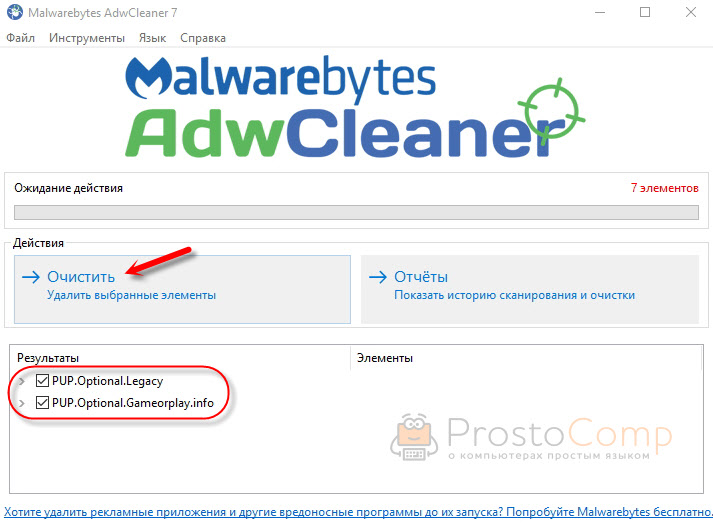 сохранить Brave Ads, приняв участие в программе Brave Rewards. Эти пользователи получат 70% доли дохода от рекламы в качестве вознаграждения за свое внимание, которое они могут автоматически отдавать издателям с настройками по умолчанию. Платформа Brave — это новый путь к лучшему Интернету, где пользователи могут просматривать веб-страницы, получать вознаграждения и поддерживать своих любимых создателей контента, сохраняя при этом свою конфиденциальность.
Brave Ads также предоставляет брендам прямую возможность выделять предложения и взаимодействовать с пользователями во время просмотра веб-страниц. Поскольку реклама Brave Ads предоставляется по подписке, бренды точно знают, что когда их кампании проводятся с помощью Brave, их рекламу просматривают люди, которые приветствуют рекламу. Анонимные, но подотчетные кампании Brave гарантируют, что рекламодатели связываются с пользователями, которых они ищут, устраняя чрезмерные расходы, конфиденциальность, безопасность и риски мошенничества, которые в настоящее время связаны с посредниками в цифровой рекламе.
Brave работает с несколькими рекламными сетями и брендами над инвентарем каталога Brave Ads. Каталоги создаются по одному на регион и загружаются на устройство пользователя, и Brave никогда не отслеживает их. Vice, Home Chef, Ternio BlockCard, MyCrypto и eToro теперь предоставляют рекламу в дополнение к BuySellAds, TAP Network, AirSwap, Fluidity и Uphold, которые были частью программы раннего доступа для разработчиков и пользователей бета-версии, которая началась 15 января. , 2019.
Кроме того, The Giving Block работает с Brave, чтобы предоставить рекламный инвентарь и протестировать варианты использования для своих партнерских благотворительных и некоммерческих организаций. Фонд прав человека представлен как часть запуска, и пользователям будут представлены сообщения, чтобы поощрять чаевые организации через Brave Rewards.
Brave Ads также можно использовать для продвижения контента. Одним из примеров при запуске является кампания для нового эксклюзивного научно-фантастического сериала Twitch «Искусственный» от режиссера, удостоенного премии «Эмми», Берни Су.
«С Brave Ads мы запускаем цифровую рекламную платформу, которая первой защищает права пользователей на данные и вознаграждает их за внимание», — сказал Брендан Эйх, генеральный директор и соучредитель Brave Software. «Brave Ads также стремится улучшить экономику и конверсию индустрии онлайн-рекламы, чтобы издатели и рекламодатели могли процветать без посредников, которые собирают огромные сборы и способствуют слежке в Интернете. Конфиденциальность по замыслу и отсутствие отслеживания являются неотъемлемой частью нашей миссии по исправлению Интернета и его модели финансирования».
«Brave делает то, что мы считали невозможным: цифровая реклама, которая заставляет людей принимать решения, а не продукты», — сказал Патрик Даффи, партнер-основатель The Giving Block.
«Мы всегда ищем новые способы, с помощью которых зрители могут общаться с нашим сериалом и влиять на него. Платформа Brave предоставляет вдохновляющий метод для того, чтобы наши нынешние и будущие сериалы превратились в уникальный опыт», — добавил Берни Су, лауреат премии «Эмми» режиссер и создатель «Искусственного».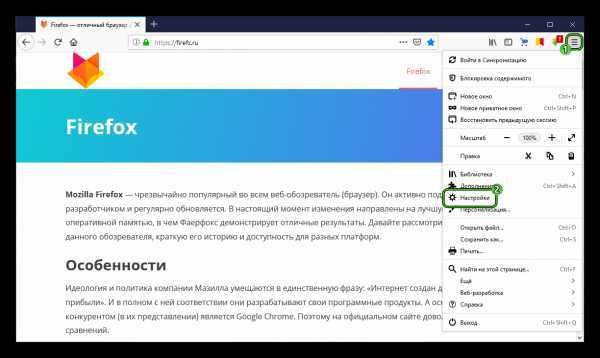
«Мы очень рады запуску платформы Brave Ads и с нетерпением ждем возможности представить лучшие бренды и агентства в экосистеме Brave», — сказал Лин Дай, генеральный директор TAP Network, которая обеспечивает погашение Brave Rewards с более чем 250 000 партнерских продавцов и брендов. . «Brave меняет парадигму цифровой рекламы, где потребители справедливо вознаграждаются за внимание. Мы очень рады быть частью нового движения Web 3.0 с таким невероятным партнером».
Уведомление Brave Ad для Ternio BlockCard
Реклама Brave на новой вкладке для Ternio BlockCard
Краткий обзор рекламы Brave
Реклама Brave не заменяет текущую рекламу на веб-странице. Они являются отдельными и дополнительными. Brave блокирует — по умолчанию — межсайтовые веб-трекеры и рекламу, которая идет с ними. Чтобы просматривать Brave Ads, новым пользователям Brave необходимо активировать Brave Rewards. Существующие пользователи Brave Rewards получат экран уведомлений или могут перейти на страницу «настроек» Brave Rewards (brave://rewards/) и включить рекламу в разделе «Реклама».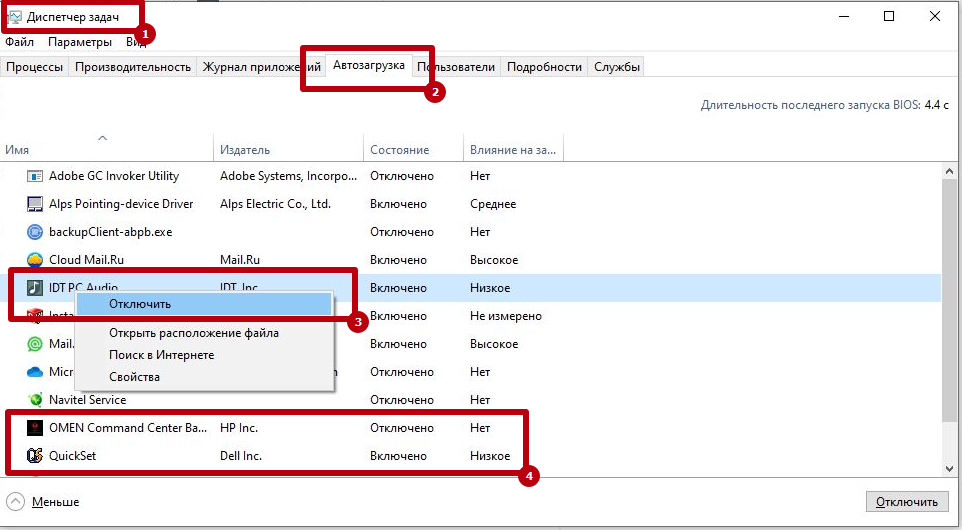
Подписка : пользователям, выбравшим Brave Ads, предоставляются предложения в виде уведомлений во время просмотра веб-страниц в то время, которое браузер считает подходящим и не нарушающим работу. Когда пользователи нажимают на эти уведомления, им отображается полностраничное объявление на новой вкладке объявлений. Пользователи также могут настроить количество объявлений, которые они хотели бы видеть.
Конфиденциальность по дизайну : Brave Ads предоставляет пользователю контроль над конфиденциальностью по дизайну и не допускает утечки личных данных пользователя с его устройства. В отличие от обычной цифровой рекламы, сопоставление рекламы происходит непосредственно на устройстве пользователя, поэтому данные пользователя никогда никому не отправляются, включая Brave. Доступ к вниманию пользователя больше не влечет за собой крупномасштабный сбор пользовательских данных.
70% доли дохода для пользователей : Пользователи получают 70% валового дохода от рекламы, а Brave получает оставшиеся 30%. Пользователи награждаются токенами Basic Attention Tokens (BAT) через встроенную функцию Brave Rewards в своем браузере. В конце ежемесячного цикла Brave Rewards пользователи могут получить жетоны, которые они накопили за просмотр рекламы. BAT можно ежемесячно автоматически жертвовать наиболее посещаемым пользователями сайтам или использовать для чаевых создателей любимого контента. Вскоре пользователи смогут использовать BAT для премиум-контента, а также обменивать его на реальные вознаграждения, такие как проживание в отеле, ваучеры на рестораны и подарочные карты через 250 000 брендов-партнеров TAP Network. Brave также работает над возможностью, позволяющей пользователям выводить BAT из своих кошельков для личного использования, конвертируя свои BAT в местную фиатную валюту через партнеров по обмену.
Релевантность: Brave периодически отправляет каталоги объявлений (по одному на регион и на естественном языке) на доступные устройства. Когда пользователь просматривает сайт, Brave узнает об его интересах на основе содержания сайтов, которые они посещают. Основываясь на этих интересах, Brave локально выбирает лучшую доступную рекламу из каталога, чтобы показать ее в нужное время. Поскольку это локально для устройства, показ рекламы становится актуальным для всего просмотра. Пользователи видят полезную рекламу без массовой слежки в Интернете. Мы внедрили моделирование пользователей, чтобы интегрировать конкретное использование браузера, и усовершенствовали машинное обучение нашей системы, чтобы показывать рекламу в нужное время в зависимости от поведения в браузере.
Позже в этом году Brave представит рекламу, интегрированную с издателем, в дополнение к сегодняшним частным рекламным объявлениям пользователей. Мы будем работать в партнерстве с поставщиками контента, чтобы предоставить возможность нашим проверенным 55 000 издателям и создателям размещать частные объявления на своих веб-сайтах или каналах. Объявления, интегрированные с издателем, будут приносить 70% доли дохода участвующим проверенным издателям и создателям контента; 15 % доли дохода пойдут пользователям, которые просматривают рекламу, интегрированную с издателем, и взаимодействуют с ней, а оставшиеся 15 % доли дохода пойдут на Brave.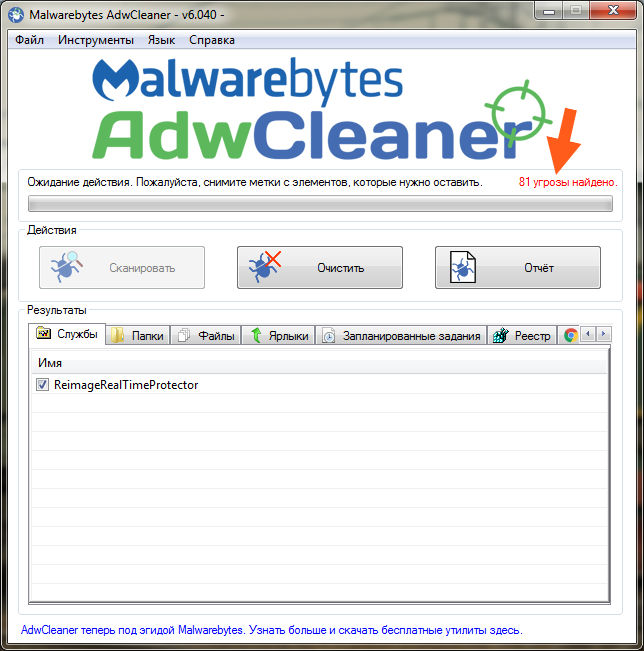
Миссия Brave состоит в том, чтобы исправить Интернет, реформируя онлайн-рекламу, которая стала агрессивной и неэффективной. Мы стремимся воссоздать систему, в которой реклама снова доставляет удовольствие. Brave Ads помогает финансировать Интернет с помощью рекламы, сохраняющей конфиденциальность, которая вознаграждает пользователей за их внимание и восстанавливает связь пользователей с издателями и брендами. Удаляя посредников, которые используют пользовательские данные и преуспевают в слежке, Brave Ads предлагает систему на основе согласия в соответствии со стандартами GDPR, которая, наконец, дает пользователю контроль и вознаграждает его за внимание.
Brave Ads запускается сегодня в США, Канаде, Франции, Германии и Великобритании. Скоро будут доступны другие регионы. Brave Ads будет интегрирована в приложения Brave для Android и iOS в ближайшие месяцы. Общедоступную документацию о протоколе подтверждения рекламы можно найти здесь. Открытый исходный код, поддерживающий рекламу и подтверждения в браузере, можно найти здесь. Рекламодатели, заинтересованные в проведении кампаний с Brave, должны связаться с нами здесь.
Статьи по теме
Brave рад сообщить, что мы сотрудничаем с Chess.com, шахматным онлайн-сайтом №1, в серии медиа-пилотов.
Читать эту статью →
Женщины-маркетологи рассказывают о том, как они внедряют инновации и обеспечивают массовый рост в новом 10-серийном сезоне подкаста The Brave Marketer.
Читать эту статью →
МаркетологиCrypto рассказывают, как они используют этот захватывающий момент времени, в новом 10-серийном сезоне подкаста The Brave Marketer.
Читать эту статью →
Готовы бросить вызов новому Интернету?
Brave создан командой пионеров Интернета, ориентированных на конфиденциальность и производительность. Помогите нам исправить просмотр вместе.
Скачать Brave
Вы всего в 60 секундах от лучшей конфиденциальности в Интернете
Если загрузка не началась автоматически, кликните сюда.
Скачать Brave
Нажмите «Сохранить» в появившемся окне и дождитесь завершения загрузки.
Дождитесь завершения загрузки (может потребоваться нажать «Сохранить» в появившемся окне).
Запустите программу установки
Щелкните загруженный файл в левом нижнем углу экрана и следуйте инструкциям по установке Brave.
Щелкните загруженный файл в правом верхнем углу экрана и следуйте инструкциям по установке Brave.
