Как отключить блокировку всплывающих окон в Chrome, Firefox, Edge и Safari
Когда сайту требуются всплывающие окна для работы, вам придется отключить блокировщик всплывающих окон в своем веб-браузере, чтобы сайт мог работать. Мы покажем вам, как это сделать в Chrome, Firefox, Edge и Safari.
Отключить блокировку всплывающих окон в Google Chrome
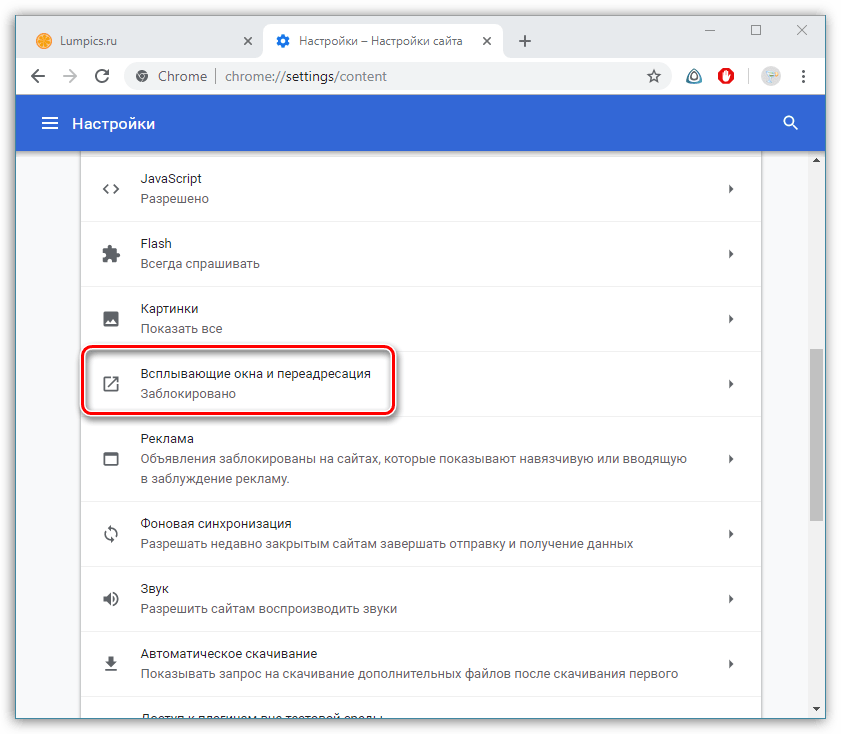
Вы можете отключить встроенный блокировщик всплывающих окон в Chrome как на компьютере, так и на мобильных устройствах из меню. Настройки.
Чтобы отключить блокировку всплывающих окон Chrome на рабочем столе, запустите Chrome и перейдите в Меню из трех точек> Настройки> Конфиденциальность и безопасность> Настройки сайта> Всплывающие окна и перенаправления. Там включите опцию «Сайты могут отправлять всплывающие окна и использовать перенаправления».
Чтобы отключить блокировку всплывающих окон Chrome на мобильном устройстве, откройте Chrome и перейдите в меню из трех точек > Настройки > Настройки сайта > Всплывающие окна и перенаправления. Там активируйте опцию «Всплывающие окна и перенаправления».
Отключить блокировщик всплывающих окон в Mozilla Firefox
В версиях Mozilla Firefox для настольных ПК, iPhone и iPad можно отключить блокировщик всплывающих окон. В версии для Android нет блокировщика всплывающих окон, что означает, что вам не нужно ничего делать, чтобы разрешить эти маленькие окна.
Чтобы отключить блокировщик всплывающих окон Firefox на рабочем столе, запустите Firefox и щелкните меню с тремя горизонтальными линиями, а затем Откройте «Настройки»> «Конфиденциальность и безопасность». Там выключите опцию «Блокировать всплывающие окна».
Чтобы отключить блокировщик всплывающих окон Firefox на iPhone или iPad, откройте Firefox, перейдите в меню с тремя горизонтальными линиями, нажмите «Настройки» и выключите параметр «Блокировать всплывающие окна».
Отключить блокировщик всплывающих окон в Microsoft Edge
Отключить блокировщик всплывающих окон в Microsoft Edge так же просто, как и во многих других веб-браузерах.
Чтобы отключить блокировщик всплывающих окон Edge на рабочем столе, войдите в Edge, перейдите в меню из трех точек, нажмите «Настройки»> «Файлы cookie и разрешения для сайтов»> «Всплывающие окна и перенаправления» и выключите параметр «Файлы cookie и разрешения для сайтов». .запрет».
Чтобы отключить блокировщик всплывающих окон Edge на мобильном устройстве, откройте Edge, перейдите в трехточечное меню и коснитесь Настройки> Конфиденциальность и безопасность> Разрешения сайта> Всплывающие окна и перенаправления и включите параметр . «Всплывающие окна и перенаправления».
Отключить блокировку всплывающих окон в Safari на Mac
Safari на Mac также имеет встроенный блокировщик всплывающих окон.
Чтобы отключить его, откройте Safari и перейдите в Safari> Настройки> Сайты> Всплывающие окна. Там внизу нажмите на выпадающее меню При посещении других сайтов«и выберите»Разрешать».
Отключить блокировку всплывающих окон в Safari на iPhone и iPad
Чтобы отключить блокировщик всплывающих окон в Safari на iPhone или iPad, используйте приложение «Настройки» на телефоне.
Начните с запуска настроек и нажатия на «Safari . Там выключите опцию «Блокировка всплывающих окон».
И вот как вы позволяете своим сайтам открывать эти маленькие окна в разных веб-браузерах. Наслаждаться!
Блокировка рекламы в Chrome | AdGuard
Windows Mac Android iOS
Браузерное расширение AdGuard
AdGuard для Windows AdGuard для Mac AdGuard для Android AdGuard для iOS AdGuard VPN AdGuard Content Blocker Браузерное расширение AdGuard Помощник AdGuard AdGuard DNS AdGuard Home AdGuard для iOS Pro AdGuard для SafariДругие продукты
AdGuard VPN AdGuard Content Blocker Браузерное расширение AdGuard Помощник AdGuard AdGuard DNS AdGuard Home AdGuard для iOS Pro AdGuard для Safari
Используете другой браузер?
Firefox Safari Edge Opera Yandex16 903 16903 отзыва
Великолепно
Установить
16 903 16903 отзыва
Великолепно
Установить
Блокировка рекламы
AdGuard блокирует все виды рекламы, включая видеорекламу, полноэкранные вставки, всплывающие окна, баннеры и текстовую рекламу. Функция ручной блокировки позволяет самостоятельно заблокировать любой нежелательный элемент на странице.
Защита личных данных и антифишинг
AdGuard блокирует системы слежки и аналитики, тем самым защищая ваши личные данные. Вдобавок, он предупреждает вас об опасности при попытке посещения вредоносных и фишинговых сайтов.
Борьба с антиблокировщиками
AdGuard обходит антиблокировщики. Вам больше не придется выключать блокировщик, чтобы попасть на сайты, защищённые такими скриптами.
Следующий шаг: Помощник AdGuard
Если вы уже используете полноценную программу AdGuard (для Windows или macOS), вам больше не понадобится браузерное расширение. Вместо этого, установите наш новый Помощник! Он поможет управлять фильтрацией прямо из вашего браузера.
Последние новости
3 мая 2023 г.
Как сотрудники Tesla превратили записи с камер автомобиля в мемы, и почему это важно
Сотрудники Tesla предали ожидания клиентов в отношении приватности, сделав мемы из частных видео, снятых автомобилем. Из этого следует извлечь уроки.
26 апр. 2023 г.
Signal и WhatsApp объединились против закона, обязывающего сканировать сообщения
Мессенджеры возмущены законом Великобритании, который может заставить их проверять все сообщения на наличие материалов о насилии над детьми. Делимся своим мнением.
25 апр. 2023 г.
Первая бета AdGuard 4.0 для Android
В первой бете AdGuard 4.0 для Android — полный редизайн, улучшенная производительность и новые функции для большей прозрачности и контроля над интернетом.
24 апр. 2023 г.
Представляем новый личный кабинет AdGuard
В личном кабинете вы можете управлять лицензиями, обновлять настройки безопасности, отслеживать покупки и т.д. Теперь он стал ещё красивее и понятнее!
Читать далее
danech4k Хорошее приложение, но работает только с Safari, а я пользуюсь Yandex Browser
Владислав М
Поддерживает только 2 браузера.
андрей мир Надо бы добавить Google chrome и Microsoft edge на Mozilla Firefox можно и через расширение поставить
mark brut
Пожелание: синхронизировать не только с Safari, но и с Google Chrome, YouTube.
Написать отзыв
Новый отзыв
Оценить AdGuard
Ваш отзыв отправлен. Спасибо!
FAQ
В чем разница между расширениями и десктоп-приложениями AdGuard?
Самое важное отличие в том, что расширения работают только в конкретном браузере. Кроме того, расширения подвержены ограничениям, накладываемым самими браузерами, что не позволяет им блокировать определенные типы запросов.
Что самое главное в Браузерном расширении AdGuard?
О главных функциях Браузерного расширения AdGuard можно почитать в этой статье.
Что делать, если у меня возникли вопросы? У вас есть служба поддержки?
Конечно, наша команда поддержки будет рада помочь вам 24/7. Если у вас возникли вопросы, свяжитесь с нами по адресу [email protected]. Но сначала проверьте этот раздел: в нем даны ответы на 90% вопросов.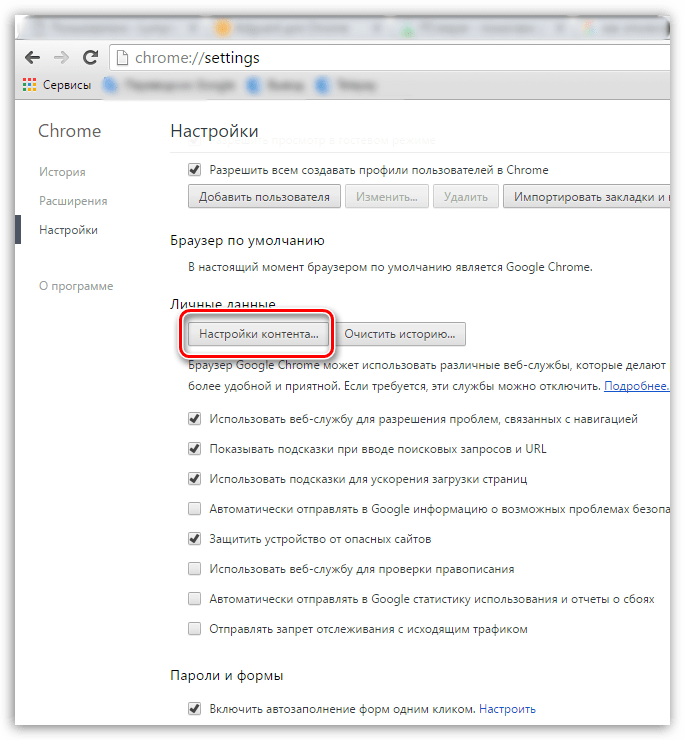
Как установить расширение AdGuard для Chrome
Как установить расширение AdGuard для Firefox
Как установить расширение AdGuard для Safari
Как установить расширение AdGuard для Opera
Как установить расширение AdGuard для Yandex
Как установить расширение AdGuard для Edge
Как установить расширение AdGuard для Palemoon
Chrome Firefox Safari Opera Yandex Edge PalemoonВы можете установить последнюю версию из интернет-магазина Chrome или последнюю бета-версию, если хотите помочь нам в тестировании AdGuard.
Вы можете установить последнюю версию из магазина addons.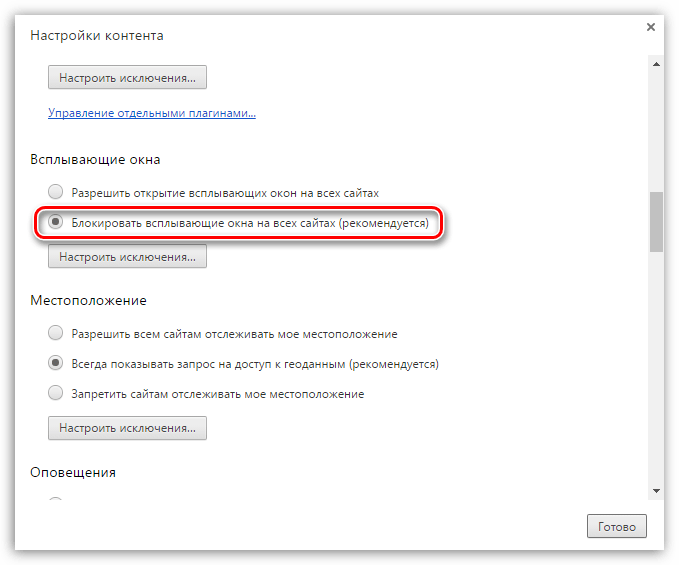 mozilla.org, скачать её по прямой ссылке, или установить последнюю автономную бета-версию (которая не имеет некоторых ограничений, накладываемых AMO), если хотите помочь нам в тестировании AdGuard.
Вы можете скачать последнюю версию из App Store. А узнать о всех возможностях AdGuard для Safari — здесь.
Вы можете скачать последнюю версию с сайта addons.opera.com или установить бета-версию, если хотите помочь нам в тестировании AdGuard.
Кликните по кнопке «Дополнения», затем прокрутите страницу вниз до раздела «Блокировка рекламы». Активируйте AdGuard, переставив переключатель в положение “Вкл”.
Перейдите на страницу AdGuard в магазине, нажмите «Установить» в открывшемся окне и дождитесь окончания скачивания. Браузер Edge запустится автоматически и спросит, хотите ли вы включить AdGuard. Если вы хотите помочь нам с тестированием AdGuard, можете скачать бета-версию.
Вы можете скачать легаси-версию с GitHub.
Windows Mac Android iOS
Браузерное расширение AdGuard
AdGuard для Windows AdGuard для Mac AdGuard для Android AdGuard для iOS AdGuard VPN AdGuard Content Blocker Браузерное расширение AdGuard Помощник AdGuard AdGuard DNS AdGuard Home AdGuard для iOS Pro AdGuard для SafariБраузерное расширение AdGuard
Другие продукты
AdGuard VPN AdGuard Content Blocker Браузерное расширение AdGuard Помощник AdGuard AdGuard DNS AdGuard Home AdGuard для iOS Pro AdGuard для SafariСамый популярный браузер в мире под надежной защитой AdGuard! Если вы пользуетесь Google Chrome, установите наше расширение, и AdGuard сделает ваш веб-серфинг комфортным и безопасным.
Используете другой браузер?
Firefox Safari Edge Opera Yandex16 903 16903 отзыва
Великолепно
Установить
16 903 16903 отзыва
Великолепно
Установить
Установка
meta. product.extension.chrome.title
Установить AdGuard для Android можно только вручную. Почитать больше об ограничительной политике Google Play можно в нашем блоге.
Разрешите установку программ из сторонних источников в настройках операционной системы. В Android версии 8 и новее: нажмите на загруженный APK-файл AdGuard, затем нажмите Установить. Если установка из браузера не разрешена, вы получите уведомление. В нём нажмите на Настройки → Разрешить установку из этого источника → ОК и откройте установочный файл.
Инструкция для более старых версий Android
в Android версии 7: дайте браузеру доступ к хранилищу. Затем дайте разрешение скачать формат APK. Откройте загруженный файл и установите AdGuard.
в Android версии 6: откройте Настройки, затем в разделе Система и устройство выберите пункт Дополнительно, а в нем – пункт Конфиденциальность. Переместите вправо переключатель Неизвестные источники и нажмите на кнопку ОК в открывшемся окне системного предупреждения.
в Android версии 5: откройте Настройки, затем в разделе Личные данные выберите пункт Безопасность. Переместите вправо переключатель Неизвестные источники и нажмите на кнопку ОК в открывшемся окне системного предупреждения.
Теперь можно приступить к установке программы. На экране отобразится предложение сохранить загружаемый файл. Нажмите кнопку ОК.
После завершения загрузки нажмите Установить в диалоговом окне установки. Дождитесь завершения установки и нажмите Готово.
AdGuard установлен. Чтобы запустить приложение, нажмите на его значок в списке установленных приложений.
Установить
Как заблокировать всплывающие окна с помощью расширения блокировщика рекламы для Chrome | от AdBlock
Опубликовано в
·
Чтение: 5 мин.
·
28 июня 2022 г.
Всплывающие окна — одна из самых ненавистных функций Интернета. Даже изобретатель всплывающих окон сожалеет о том, что выпустил их на остальной мир. И с момента его изобретения всплывающие окна приобрели множество форм и размеров. Теперь они включают в себя такие вещи, как уведомления о файлах cookie, видео, которые автоматически воспроизводятся и следуют за вами во время просмотра, и даже всплывающие окна с просьбами принять участие в опросах или подписаться на информационные бюллетени. Пользователи Chrome, ободритесь — вам может вернуть контроль над вашим просмотром и заблокировать всплывающие окна с помощью расширения блокировки рекламы Chrome.
Блокировать всплывающие окна с помощью расширения для блокировки рекламы в Chrome очень просто. Все, что вам нужно сделать, это:
- Установить AdBlock для Chrome из вашего браузера Chrome.
- Вот оно! Теперь вы блокируете всплывающие окна.
AdBlock для Chrome начинает блокировать надоедливые всплывающие окна в тот момент, когда вы добавляете расширение в свой браузер. И это может избавить ваш просмотр от рекламных трекеров и других отвлекающих факторов.
Если вы когда-либо исследовали покупку только для того, чтобы позже увидеть рекламу той самой вещи, которую вы искали, то вы столкнулись с рекламными трекерами. На самом деле почти невозможно не столкнуться с ними во время просмотра веб-страниц. Рекламодатели используют рекламные трекеры для сбора информации о ваших привычках просмотра, истории покупок и личных интересах, чтобы они могли использовать эту информацию для целевой рекламы продуктов, которые вы, скорее всего, купите.
Один из способов обойти рекламные трекеры — заблокировать их с помощью расширения AdBlock. AdBlock может отключить стороннее отслеживание, чтобы рекламодателям было сложнее отслеживать ваше поведение во время просмотра. С помощью AdBlock вы можете подписаться на список фильтров EasyPrivacy. Easy Privacy — это дополнительный список фильтров, который блокирует большинство трекеров в Интернете. (Обратите внимание, что использование этого списка фильтров может вызвать проблемы на сайтах, которые полагаются на сторонние трекеры, как это делают многие банковские сайты.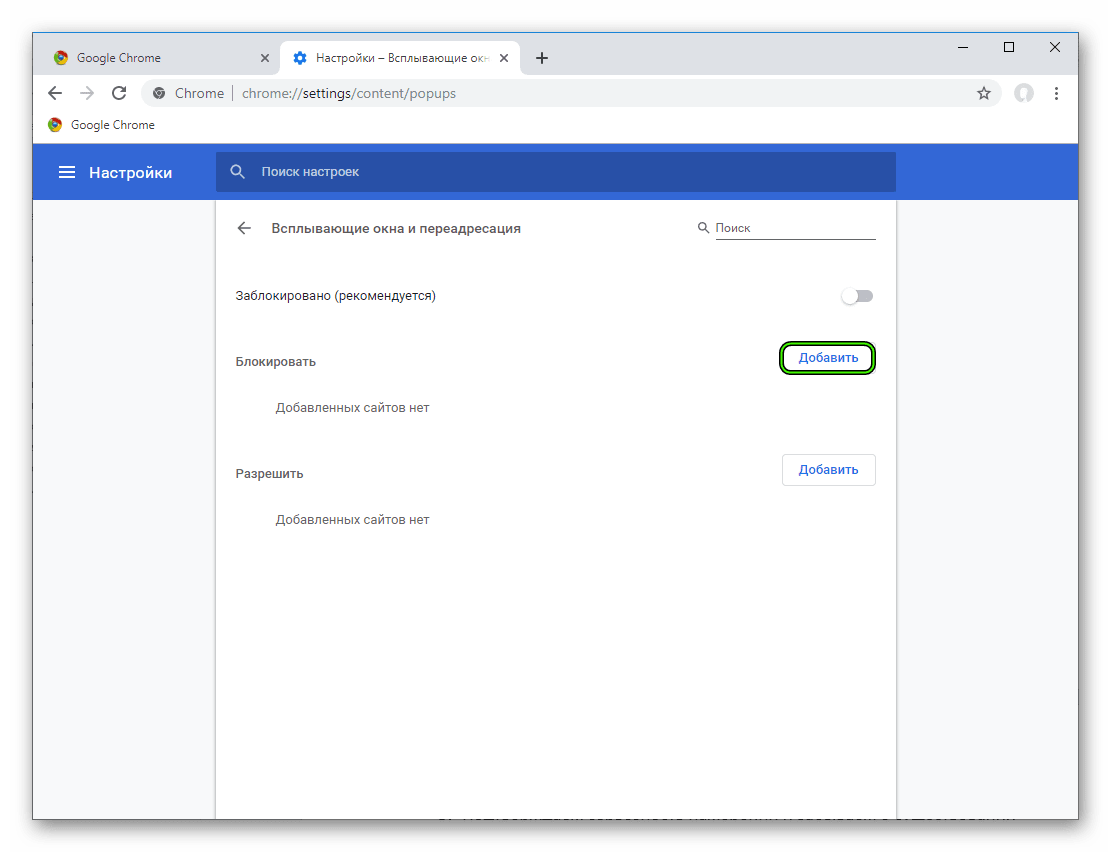 Как правило, вы можете обойти это, добавив сайты в свой белый список, хотя это также разблокирует рекламу на этих сайтах. .) Для получения инструкций о том, как подписаться на EasyPrivacy, щелкните здесь.
Для разработки профиля возраста, местонахождения и покупательских привычек пользователя большинство средств отслеживания рекламодателей опирается на то, что известно как «куки». Файл cookie — это фрагмент кода, встроенный в веб-сайт, который «загружается» в ваш браузер при посещении этого веб-сайта. Не все файлы cookie плохие. Некоторые даже полезны. Файлы cookie могут хранить важную информацию, такую как данные для входа в систему и содержимое корзины покупок. Но есть некоторые файлы cookie браузера, которые не так полезны, например сторонние файлы cookie. Сторонние файлы cookie часто управляются рекламными сетями, что означает, что они используются на многих веб-сайтах и отслеживают ваше поведение в Интернете практически в любом месте.
Из-за проблем с конфиденциальностью, связанных с файлами cookie, в настоящее время существуют такие правила, как Общий регламент ЕС по защите данных (GDPR) и Калифорнийский закон о конфиденциальности потребителей (CCPA), согласно которым веб-сайты уведомляют вас о своих файлах cookie.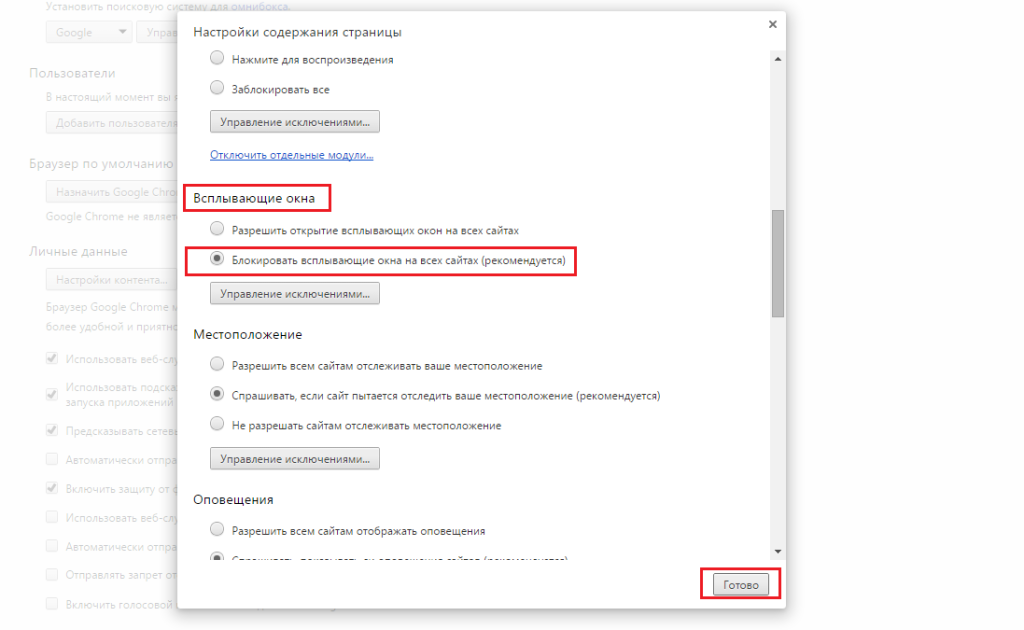 Это уведомления о файлах cookie (также называемые «уведомлениями о файлах cookie» или «уведомлениями о согласии на использование файлов cookie»). Они часто дают посетителям возможность принять или отклонить некоторые файлы cookie после описания того, какие типы файлов используются на сайте.
Недостатком этих уведомлений о файлах cookie является то, что они являются еще одним всплывающим окном в ландшафте онлайн-отвлечений. С AdBlock для Chrome легко скрыть уведомления о файлах cookie.
Вот как:
- Нажмите кнопку AdBlock в правом верхнем углу браузера
- Выберите значок шестеренки в правом верхнем углу меню AdBlock
- Нажмите Списки фильтров на боковой панели слева
- В разделе «Другие списки фильтров» включите список фильтров «Меня не волнуют файлы cookie» (при его включении появится синяя галочка)
С помощью списка фильтров «Мне все равно на файлы cookie» вы можете игнорировать надоедливые всплывающие уведомления о файлах cookie и сосредоточиться на том, что важно для вас.
Если вы хотите заблокировать еще больше всплывающих окон, попробуйте Контроль отвлечения. Контроль отвлечения — это функция AdBlock Premium. Это позволяет вам остановить автоматическое воспроизведение большинства видео, предотвращая плавающие или «липкие» видео, которые следуют за вами по экрану во время просмотра. Вы также можете заблокировать эти надоедливые всплывающие окна для подписки на рассылку новостей, приглашений на участие в опросах и запросов «разрешить уведомления сайта».
Вам необходимо зарегистрироваться в AdBlock Premium, чтобы попробовать функции, включенные в Distraction Control. И это легко сделать:
- Установите AdBlock.
- Обновление до AdBlock Premium.
Пользователи AdBlock с включенным Premium могут заблокировать все эти отвлекающие факторы или только некоторые из них через вкладку Premium на странице параметров AdBlock.
Контроль отвлечения находится в меню «Премиум» в AdBlock. Если вы хотите попробовать AdBlock для Chrome в качестве расширения блокировщика рекламы Chrome, перейдите на сайт getadblock.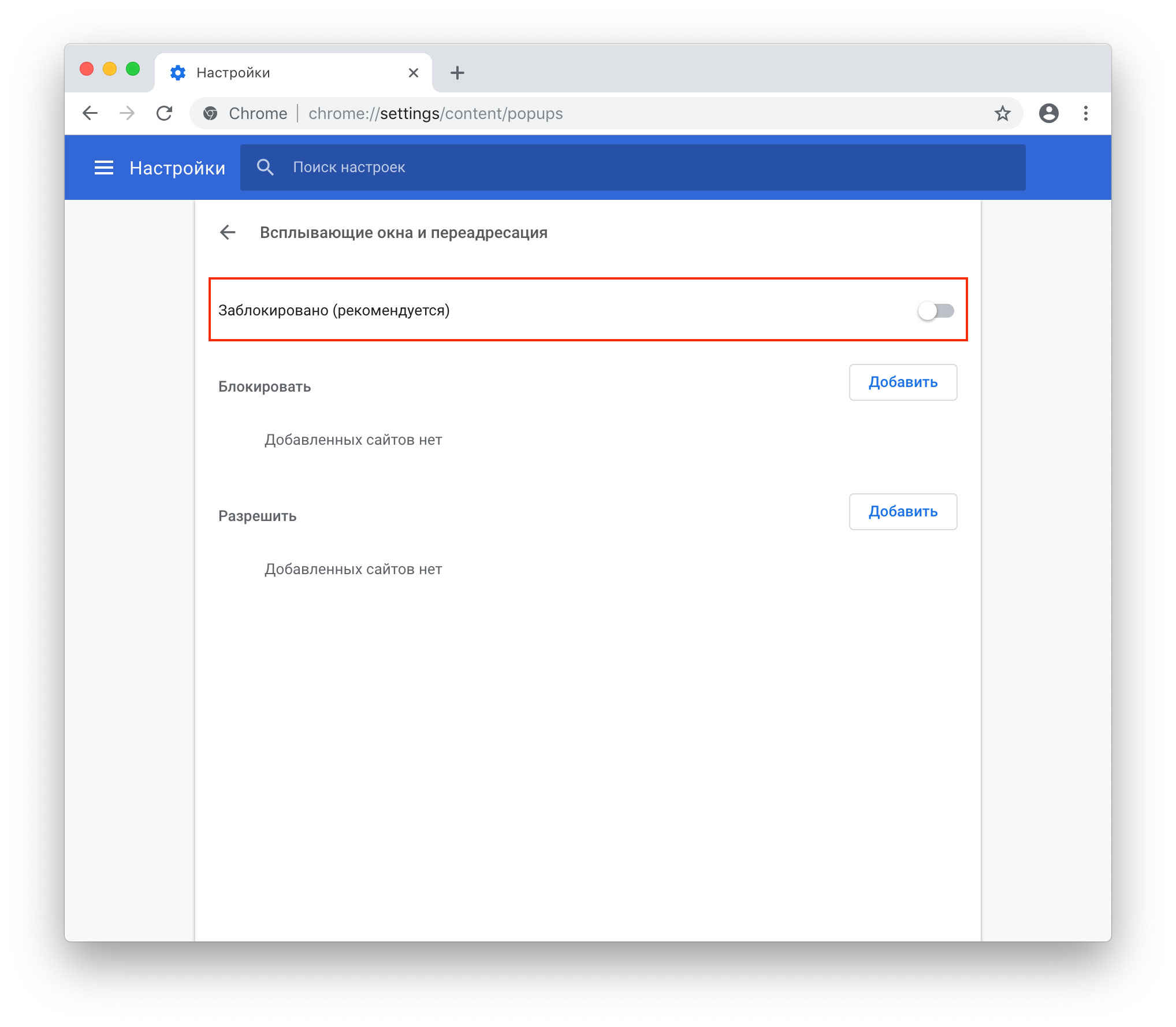 com. Конечно, мы всегда рады помочь, если у вас есть какие-либо вопросы к нашей службе поддержки! Посетите наш Справочный центр или напишите нам по адресу [email protected].
P.S. Мы любим делиться полезными ресурсами, чтобы сделать Интернет лучше для всех. Если вы хотите быть в курсе событий в AdBlock и в онлайн-мире, подпишитесь на нашу рассылку .
Лучшее приложение для блокировки всплывающих окон для Google Chrome
Thomas Jones
01 февраля 2023 г. Подано в: Block App Проверенные решения
Независимо от того, какой браузер вы используете, всплывающие окна один из самые большие неприятности, когда вы в сети. Они могут появиться, когда вы меньше всего этого ожидаете, и существует множество способов обмануть вас, заставив поверить, что они являются частью посещаемого вами веб-сайта.
Это просто неприятность, и более того, это может быть даже опасно для ваших детей.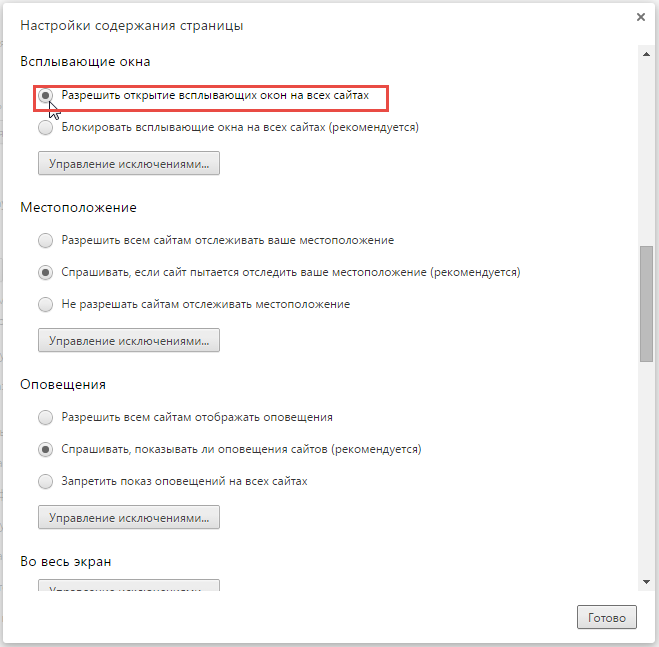 Достаточно прочитать статью на случайно выбранном веб-сайте, чтобы увидеть всплывающие окна, касающиеся порнографии или азартных игр. А что, если их увидят ваши дети?
Сегодня мы собираемся изучить восемь лучших блокировщиков всплывающей рекламы, о которых вам нужно знать, если вы используете браузер Google Chrome. Заблокировав всплывающие окна, они больше не будут проблемой ни для вас, ни для вашей семьи. Чтобы помочь, вот лучшее приложение для блокировки всплывающих окон для Chrome.
Лучшие расширения для блокировки рекламы
#1 — uBlock Adblocker Plus
Это одно из самых мощных и популярных приложений для блокировки всплывающих окон в магазине расширений Chrome. панели инструментов, чтобы мгновенно включить рекламу или полностью заблокировать ее.
Вы также можете применять настройки только для применения фильтров содержимого и даже блокировать вредоносное ПО, вредоносные программы и коды, предоставляя вам отличные всесторонние возможности от вашего приложения для блокировки всплывающих окон Chrome.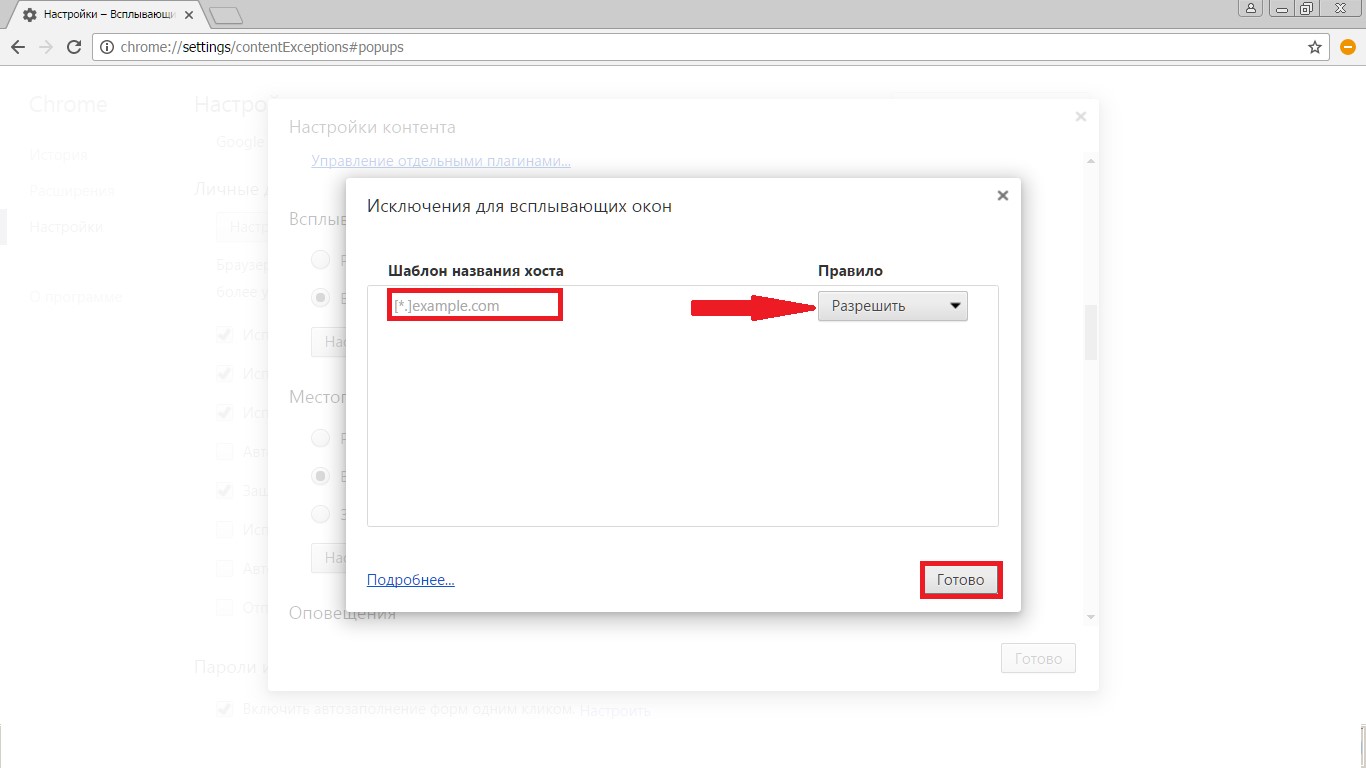
#2 — Ads Killer Adblocker Plus
Еще одно приложение Google для блокировки всплывающих окон нового поколения, которое легко устанавливается в веб-браузер Chrome и одним щелчком мыши может удалить всю рекламу из вашего веб-браузера. Это включает в себя как рекламу на странице, так и баннерную рекламу, и даже помогает помешать компаниям отслеживать вас.
#3 — AdGuard AdBlocker
AdGuard — это профессиональное приложение Google для блокировки всплывающих окон, которое не только блокирует всю всплывающую рекламу, но также может блокировать рекламу в социальных сетях, защищает вас от вредоносных программ и фишинговых спам-атак, защищает вас против сторонних трекеров и, в конечном счете, ускоряет работу в Интернете.
URL-адрес загрузки
#4 — AdBlock Plus
Это, безусловно, самое популярное приложение для блокировки всплывающих окон для браузера Chrome, которое в настоящее время имеет более 500 миллионов загрузок и пользователей. Этот плагин способен блокировать все виды рекламы, независимо от того, на каком веб-сайте вы находитесь. Вы также можете включать и отключать рекламный блок одним нажатием кнопки. Простое приложение Google для блокировки всплывающих окон.
URL загрузки
#5 — Fair AdBlocker
Признанный критиками Fair AdBlocker разработан, чтобы помочь вам управлять и контролировать все виды рекламы, независимо от того, на каком веб-сайте вы находитесь и что вы делаете в Интернете. Вы можете блокировать рекламу, блокировать всплывающую рекламу, отключать отслеживание веб-сайтов, минимизировать риски вредоносных программ и защищать свою конфиденциальность в Интернете. Это одно полное приложение для блокировки всплывающих окон в Chrome.
URL загрузки
#6 — Блокировщик всплывающих окон для Chrome
Это расширение использует беззаботный подход к приложению блокировки всплывающих окон Google Chrome, но по-прежнему столь же мощно, как и остальные плагины на этот список. В то время как некоторые другие плагины будут побеждены веб-сайтами, которые попросят вас отключить приложение блокировки всплывающих окон Chrome, этот плагин просто полностью удалит это всплывающее окно.
URL-адрес загрузки
#7 — Блокировщик всплывающих окон Strict
Хотя на первый взгляд это может показаться обычным приложением для блокирования всплывающих окон в Google Chrome с «мех» интерфейсом, на самом деле оно чрезвычайно мощное и простое в использовании; как только вы получите повесить его. В каждом всплывающем окне расширение будет спрашивать, хотите ли вы заблокировать его или разрешить.
URL загрузки
#8 — AdBlock
Полностью автоматическое приложение Google Chrome для блокировки всплывающих окон, которое работает со всеми страницами и всплывающими окнами, с которыми вы можете столкнуться. Расширение было загружено более 200 миллионов раз, оно бесчисленное количество раз признавалось одним из самых популярных расширений и имеет массу настраиваемых фильтров, которые вы можете использовать.
URL-адрес для загрузки
FamiSafe — лучший родительский контроль для Android и iPhone
Пока мы говорим о том, как защитить себя, пока вы находитесь в сети, от опасностей и раздражающих рекламных объявлений с помощью приложения Chrome для блокировки всплывающих окон, Вы думали о том, насколько хорошо защищены ваши дети, когда они просматривают Интернет?
Например, если они увидят порнографическую рекламу или рекламу азартных игр, как это на них повлияет и что они собираются делать? Что еще более важно, как вы собираетесь ограничивать такой контент, если они просматривают его на своем мобильном устройстве?
Ответ; Семейный сейф. Это ведущее приложение для родительского контроля на рынке, и хотя оно является одним из новейших, оно быстро становится одним из самых популярных. Вы сможете не только точно видеть, какой контент просматривает ваш ребенок, но и контролировать его.
- Отслеживание местоположения и геозона
- Блокировщик приложений и веб-фильтрация
- Веб-фильтрация
- Контроль времени экрана
- Настройка умного родительского контроля
Вот некоторые функции, которыми вы сможете пользоваться при использовании FamiSafe;
- Фильтрация веб-контента
Используя эту функцию, вы сможете включать и выключать определенные категории контента, которые вы хотите заблокировать. Вы также сможете добавить исключения к этим блокам, например, заблокировать веб-сайт по отдельности, просто введя его URL-адрес.
Вы даже можете настроить собственные уведомления на свой телефон, которые будут звонить при попытке доступа к заблокированному веб-сайту на устройстве вашего ребенка.
- Блокировка приложений и контроль
Используя FamiSafe, вы сможете увидеть, в какие приложения чаще всего играют ваши дети; вы сможете увидеть, какие приложения они устанавливают и удаляют, а также в какое время они их спрашивают.
После этого вы сможете заблокировать доступ к приложению одним нажатием или разрешить доступ только в определенные часы дня на основе расписания, которое вы можете настроить. Например, когда ваши дети в школе, ложатся спать или им нужно учиться.
- Мониторинг использования устройства
Помимо мониторинга использования приложений, вы можете отслеживать используемое устройство в целом. Посмотрите, какие приложения используются чаще всего, как часто ваш ребенок тратит деньги на свое устройство каждый день, а затем соответствующим образом настройте блоки. Вы также можете установить ограничения по времени для всего устройства.
- GPS-отслеживание местоположения в режиме реального времени
Основываясь на информации о местоположении GPS устройства вашего ребенка, вы всегда сможете видеть GPS-местоположение вашего ребенка в режиме реального времени. Вы можете увидеть это на понятной для чтения карте, вы можете увидеть их историю местоположений и даже установить геозоны.
Это виртуальные границы, которые вы устанавливаете на карте, например, вокруг школы вашего ребенка. Затем вы получите уведомление, если эти границы будут нарушены в любое время.
- Изменения пульта дистанционного управления
В отличие от некоторых других приложений для родительского контроля, вам не потребуется доступ к смартфону или планшету вашего ребенка, чтобы внести изменения.