
Запись образа ISO
Последнее обновление May 21, 2021 07:27:32 AM GMT
Формат файла ISO используется для создания копий дисков CD или DVD. Этот формат подходит для хранения данных, атрибутов системных файлов, а также структур каталогов. Обычная копия файла с диска содержит неполные данные, поскольку данные заголовка при копировании теряются. Однако образ ISO включает в себя все данные с диска, в том числе и данные заголовка.
Образы ISO содержат двоичный образ файловой системы и данных, имеющихся на оптических носителях. При копировании файловой системы и данных создается точная копия хранимой на диске информации. Другими словами, образ ISO идентичен диску, хотя и не является физическим диском.
После создания образа ISO для его переноса на физический диск необходимо выполнить следующие действия. Чтобы записать образ ISO на DVD-диск, вставьте пустой (или перезаписываемый) DVD-диск в записывающий привод. Чтобы записать образ ISO на диск Blu Ray, вставьте пустой (или перезаписываемый) диск Blu Ray в соответствующее устройство записи.
Перед выпуском каждой новой версии Adobe Premiere Elements компания Adobe изучает отраслевые стандарты, тенденции рынка и отзывы пользователей, чтобы сформировать новый набор функций. В Premiere Elements 2018 появилась поддержка Blu-ray, а функция записи на диск AVCHD была удалена. Вы можете выполнить экспорт в форматы h364 AVCHD и h364 Blu-ray с помощью дополнительных настроек на вкладке «Пользовательский» в рабочем процессе Экспорт+публикация.
Windows:
Щелкните образ ISO правой кнопкой мыши, выберите пункт «Записать образ диска» и следуйте инструкциям на экране для записи образа на диск.
Mac:
Щелкните образ ISO правой кнопкой мыши и выберите пункт «Открыть в программе» > «Дисковая утилита». В «Дисковой утилите» выберите образ ISO и запишите его в требуемое место назначения.
Ниже перечислены преимущества использования образа ISO:
- Запись образа ISO — более надежный способ, чем запись данных непосредственно на диск.

- Сохранить в целости образ ISO гораздо проще. Образ ISO не подвержен износу и повреждениям, что исключает вероятность неудач при его загрузке, воспроизведении или записи на диск.
- Образ ISO можно также сохранить в облачном хранилище или на жестком диске (внутреннем или внешнем) либо записать его на диск с помощью совместимого с операционной системой устройства записи дисков.
- Образы ISO можно легко записывать и открывать с помощью стандартных архиваторов файлов.
- Образ ISO можно «подключить» как обычный диск. Существуют бесплатные программы для подключения образов ISO с целью их использования аналогично физическому диску.
Справки по другим продуктам
- Рекомендации по записи дисков
Вход в учетную запись
Войти
Управление учетной записью
Как записать образ на диск на компьютере или ноутбуке
Современный пользователь ПК способен самостоятельно справляться с множеством задач от инсталляции программ до установки операционной системы и настройки сети.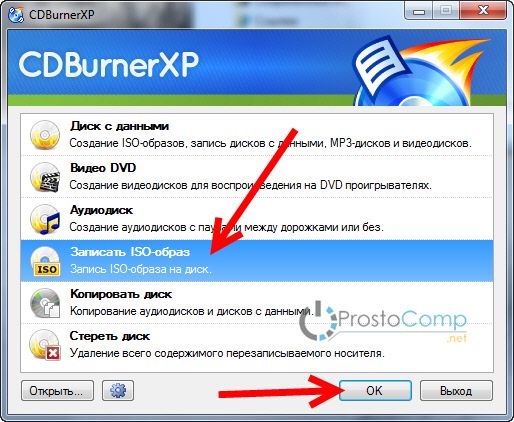 Среди полезных навыков, которыми должен обладать каждый, даже не самый продвинутый юзер, — умение записать образ на носитель.
Выполнить задачу не составит большого труда. С целью записи ISO-образа можно использовать стандартные средства системы или сторонний софт.
Создавая загрузочный инструмент, в первую очередь следует определиться с типом носителя, на который будет записан образ. Это вопрос личного удобства, но более целесообразно записать CD или DVD и пользоваться им по случаю, тогда как флешка чаще может требоваться для других целей, а сделав её загрузочной, вы значительно сузите круг задач вашего USB-устройства.
Стандартные средства Windows
Разработчики операционной системы позаботились о том, чтобы пользователи имели возможность при необходимости осуществлять запись образа на диск.
Для выполнения поставленных задач совершенно не нужно скачивать какие-либо программы, достаточно открыть каталог, в который при скачивании был помещён ISO-образ, щёлкнуть по нему ПКМ для вызова контекстного меню — «Открыть с помощью» — «Средство записи образов дисков Windows». Вам потребуется выбрать дисковод, при помощи которого будет осуществляться процедура. Некоторые персональные компьютеры оснащены двумя дисководами, поэтому пользователь должен быть внимательным при выборе используемого привода.
Далее остаётся лишь подождать несколько минут, после чего образ запишется на оптический носитель, о чём пользователь будет уведомлён. Достаточно единожды записать ISO, чтобы убедиться в том, что сделать загрузочный носитель совсем несложно.
В системах Linux записывать носители можно с помощью терминала.
Запись при помощи программ
Многие пользователи предпочитают иметь дополнительное программное обеспечение, позволяющее создавать загрузочные оптические носители с удивительной лёгкостью. Софта, предназначенного для прожига носителей, а также создания файлов-образов в формате ISO, распространяемого свободно или на коммерческой основе, существует немало. Рассмотрим, как выполнить задачу с помощью самых популярных приложений.
Nero Express
Nero — многофункциональный мультимедийный пакет, предлагающий широкие возможности для работы с оптическими носителями и многочисленные инструменты, используемые при создании аудио-, видеодисков. Одним из самых распространённых средств создания, копирования и записи CD/DVD является Nero Express. Приложение отличается простотой интерфейса при наличии самых необходимых инструментов, так что выполнить процедуру с его помощью будет несложно даже для новичка.
Как записывать образ:
- Запускаем Nero Express.
- В меню слева нажимаем «Образ, проект, копирование».
- Из появившихся вариантов выберем «Образ диска или сохранённый проект».
- Указываем путь к месту хранения файла ISO, который следует записывать.
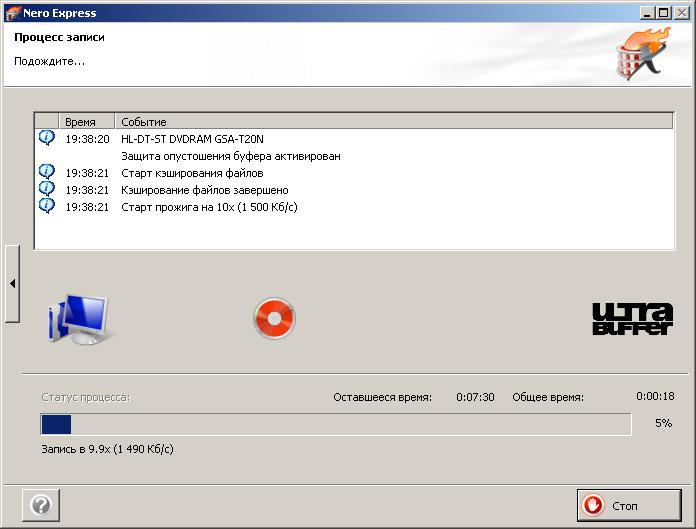
- Жмём «Запись» и ожидаем окончания процедуры.
Если по истечении времени появится сообщение, что прожиг прошёл успешно, значит, пользователю удалось сделать загрузочный оптический носитель. В некоторых случаях программа может сообщить о неудаче, тогда придётся все действия осуществить заново.
UltraISO
Отличным выбором станет программа UltraISO. Она позволяет не только сделать качественный загрузочный оптический носитель, но и записать игровые файлы, которые можно будет успешно открывать без средств виртуализации.
Для записи ISO выполняем следующие действия:
- Открываем UltraISO.
- На вкладке «Инструменты» выберем опцию «Записать образ CD».
- Указываем путь к файлу ISO.
- Если нужно, выставляем скорость прожига и прочие параметры, после чего жмём «Записать».
- Ожидаем окончания процесса (прогресс вы сможете наблюдать в окне утилиты).
Ashampoo Burning Studio 6 FREE
Даже в бесплатной версии знаменитая программа Ashampoo Burning Studio для работы с оптическими носителями всех типов отличается продвинутым функционалом. Среди возможностей — сохранение образов на компьютер, запись, поддержка популярных форматов образов, в том числе ISO, резервное копирование данных.
Выполнить задачу при помощи приложения просто:
- Открываем студию.
- Выбираем действие «Создать/записать образ диска» — «Записать CD/DVD/Blu-ray из образа диска».
- В следующем окне нажимаем «Обзор» и указываем путь, по которому лежит файл, открываем его нажатием соответствующей кнопки, жмём «Далее».

- Выбираем привод для записи.
- Если нужно применить некоторые настройки, например, проверить выполнение работы после прожига, жмём «Изменить опции» и выставляем в открывшемся окне параметры.
- Нажимаем «Записать».
- Ожидаем окончания процедуры прожига.
CDBurnerXP
Хорошая утилита для записи оптических носителей разных типов с возможностью создания загрузочных дисков, аудио-CD и создания ISO-образов. Софт поддерживается ОС Windows 10, 8, 7, XP и позволяет легко записывать образы.
Для записи ISO выполняем:
- Запускаем CDBurnerXP.
- В меню программы выбираем «Записать ISO-образ».
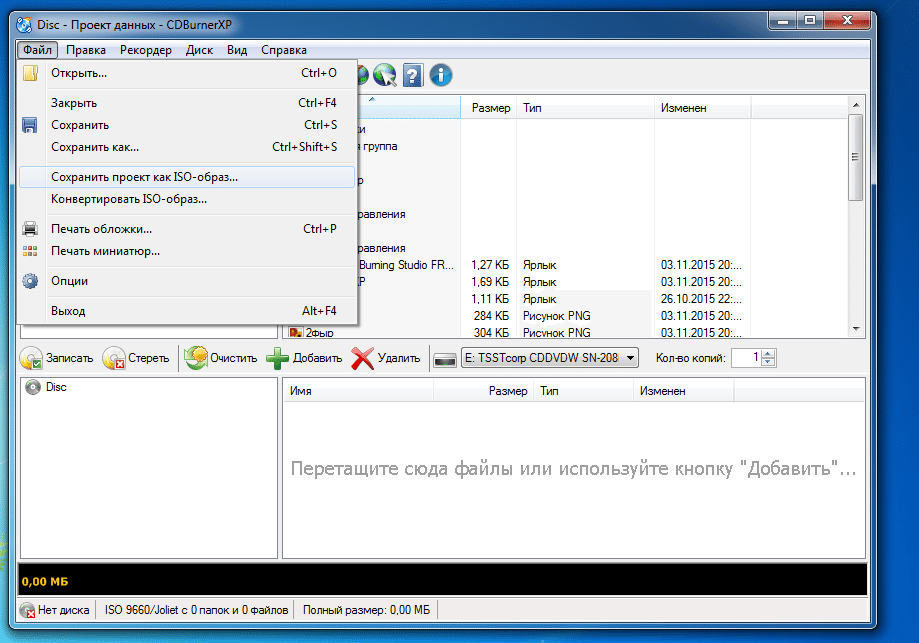
- В новом окне на вкладке «Опции записи» жмём «Browse», чтобы указать путь к файлу и выбрав нужный объект, жмём «Открыть».
- Здесь же можно произвести и другие настройки (в том числе конвертировать файл в ISO, если образ в другом формате), после чего нажимаем «Записать диск».
- Ожидаем окончания записи (можно видеть прогресс), по завершению программа уведомит соответствующим сообщением.
Daemon Tools
Эмулятор дисков Daemon Tools, кроме того, что позволяет создавать виртуальные приводы и образы, поможет и записывать файлы и образы на оптические носители разных типов, для чего применяется утилита Astroburn Lite (для стандартных задач достаточно бесплатной версии софта).
Итак, если у вас Daemon Tools Lite или другая версия ПО, перейти к инструменту записи носителей можно нажатием кнопки в виде горящего диска. Далее выполняем следующие действия:
- Нажимаем «Записать диск с помощью Astroburn.
- При отсутствии утилиты на компьютере, будет предложено загрузить софт, так что жмём «Установить» и ожидаем, пока Astroburn Lite инсталлируется.
- В открывшемся окне приложения идём на вкладку «Образ» и жмём на кнопку в виде лупы справа от поля для ввода, чтобы указать путь к файлу.
- Здесь же можно выполнить некоторые другие действия, предшествующие процедуре, например, стереть RW, если на нём есть информация, кнопкой в виде ластика в правой части окна, или выбрать скорость прожига и т.
 д.
д. - Когда всё готово, жмём «Начать запись» и ожидаем окончания записи, после чего получим сообщение об успешном завершении процесса.
Как видите, в процедуре нет ничего сложного, а инструментов для создания загрузочного диска в сети немало, так что пользователю остаётся только выбрать оптимальный вариант с учётом собственных требований к функционалу продукта.
Записать файл ISO
Записать файл ISO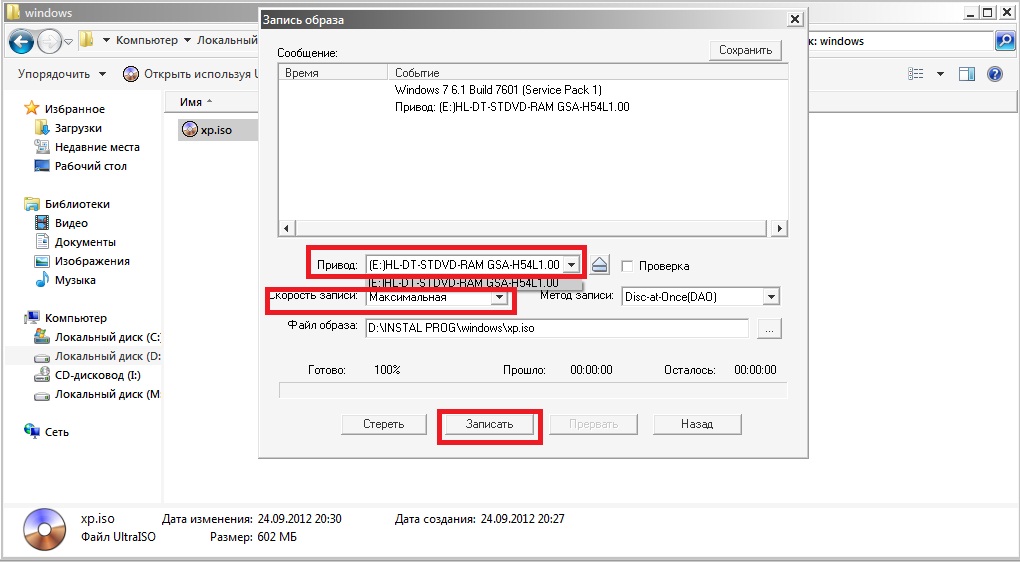 ./images/top1.jpg»> ./images/top1.jpg»>Дом | Скачать | Купить | Учебники | Свяжитесь с нами | |||||
Запись ISO-файла | |||||||||
Вы здесь: Учебники > Записать файл ISO | |||||||||
| Файл ISO является точной копией диска CD, DVD или Bluray.
Похожие темы: Записать файл DMG | |||||||||
Copyright 2004-2023 Power Software Ltd. Все права защищены. | |||||||||
 Это
позволяет создавать резервные копии дисков и хранить их в цифровом виде. Вы можете сжечь
ISO-файл на диск, чтобы сделать точную копию оригинального диска. Пожалуйста
следуйте инструкциям, чтобы записать файл ISO на диск,
Это
позволяет создавать резервные копии дисков и хранить их в цифровом виде. Вы можете сжечь
ISO-файл на диск, чтобы сделать точную копию оригинального диска. Пожалуйста
следуйте инструкциям, чтобы записать файл ISO на диск,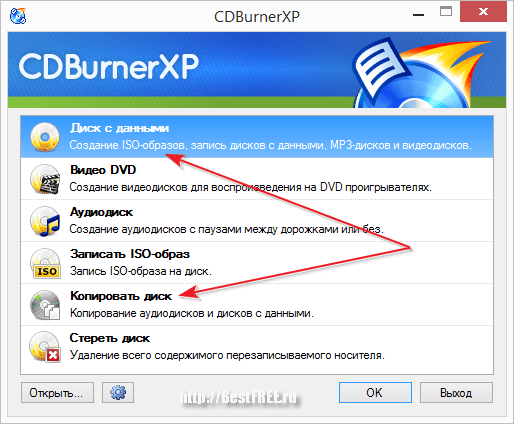
12 лучших бесплатных программ записи ISO для Windows/Mac
Файлы ISO чаще всего используются для распространения очень больших программ через Интернет, поскольку они могут очень аккуратно содержать все программные файлы в одном файле. Процесс записи файлов ISO отличается от записи аудио, видео или других файлов на диск.
- Часть 1. 12 лучших бесплатных программ для записи DVD ISO для записи ISO бесплатно на Windows/Mac
- Часть 2. Лучшее средство записи ISO для простой записи ISO на DVD в Windows 10/8/7
- Часть 3. Почему стоит выбрать Wondershare ISO для записи DVD
Часть 1. 12 лучших бесплатных программ для записи DVD ISO для записи ISO бесплатно на Windows/Mac
в Интернете доступно несколько полезных бесплатных программ для записи ISO, которые позволяют пользователям бесплатно записывать файлы ISO на DVD-диски. В этой части мы познакомим вас с 12 наиболее полезными бесплатными программами для записи ISO, которые помогут вам справиться с этой задачей.
- 1. Бесплатная программа записи ISO
- 2. Устройство записи Active@ ISO
- 3. PowerISO
- 4. ImgBurn
- 5. WinISO
- 6. ISOburn
- 7. CDBurnerXP
- 8. Семинар ИСО
- 9. ЗаписатьCDCC
- 10. Горелка ISO Passcape
- 11. Полностью бесплатная программа записи ISO
- 12. Бесплатно AnyBurn
01/12
Free ISO Burner
Free ISO Burner — это программа, которая напрямую записывает файлы ISO, CD, DVD на CD-R, CD-RW, DVD-R и другие диски. Лучшая часть этого программного обеспечения заключается в том, что оно предлагает простой интерфейс, который позволяет пользователям записывать ISO бесплатно за несколько простых шагов. Он легкий, и вы можете удалить его из своей системы в любое время. Пользователи могут свободно выбирать драйверы и могут воспользоваться множеством функций настройки.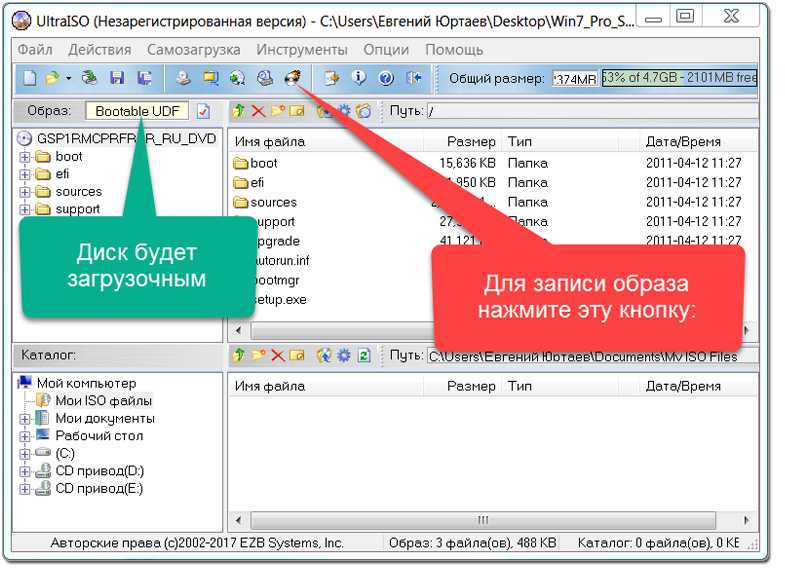
Pros
- • Он доступен для Windows, Mac и Unix-подобных систем.
- • Для эмуляции физических компакт-дисков или DVD-дисков даже не требуется виртуальный привод.
Минусы:
- • Файл программы можно принять за какой-то лишний и удалить по ошибке.
- • Коммерческая версия недоступна.
- • Многие функции скрыты в программном обеспечении.
02/12
Active@ ISO Burner
Active@ ISO Burner — это бесплатная программа для записи образов ISO с простым в использовании интерфейсом. Он может легко записывать ISO-образы CD/DVD и Blu-ray, совместимые с ISO 9.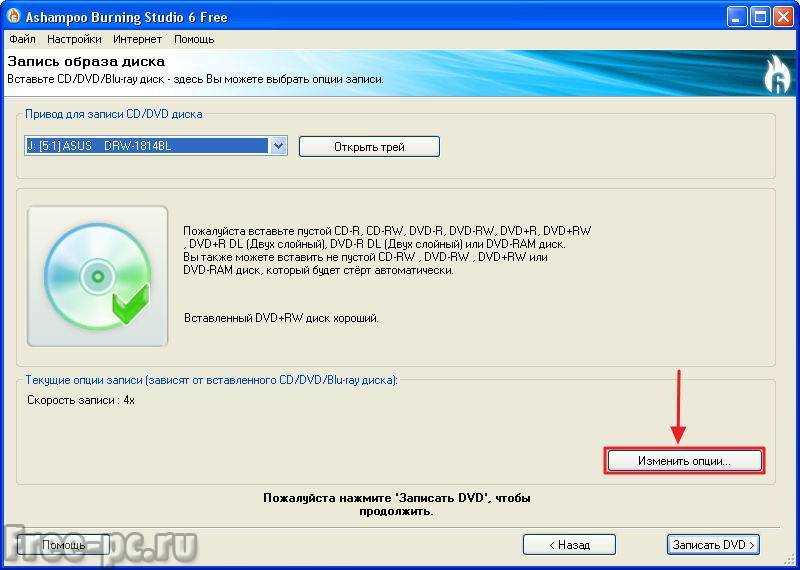 660 стандартов. Программное обеспечение имеет три режима записи, включая SPTI, ASPI и SPTD, которые работают под учетной записью пользователя. Вся информация о расширенном устройстве, медиафайлах и файлах ISO отображается в основном интерфейсе.
В этом бесплатном записывающем устройстве ISO доступно несколько режимов записи, которые могут копировать несколько файлов. Вы сможете увидеть полный отчет о процессе записи, а также будет отображаться текстовый журнал, включая выполненные действия, прогресс и ошибки в процессе. Широкий спектр поддержки дисков делает программное обеспечение очень популярным среди пользователей. Действия после записи также имеют такую конфигурацию, как проверка, извлечение диска и выключение ПК. Пользователи также могут создавать несколько копий одного и того же файла на одном диске, чтобы иметь резервную копию файлов.
Pros
- • Программное обеспечение поддерживает автоматическую запись.
- • Предоставляет всю информацию о диске и записываемых файлах.

- • Поставляется с различными вариантами прожига.
Минусы:
- • Функции слишком тесно связаны, что затрудняет их определение.
- • Автоматическая запись иногда приводит к потере данных.
03/12
PowerISO
PowerISO — это бесплатная программа записи ISO для Mac, очень мощная и обладающая множеством функций. Как следует из названия, оно обладает множеством превосходных функций, поэтому пользователи предпочитают это программное обеспечение. Это бесплатное программное обеспечение для записи ISO представляет собой простой и продвинутый инструмент для обработки изображений, который также может выполнять извлечение и редактирование файлов данных. Это называется универсальным решением для монтирования файлов ISO с помощью виртуального диска.
Формат файлов, поддерживаемый программным обеспечением, включает форматы дисков CD/DVD и BD-ROM, такие как ISO, BIN, CDI и т. д. Программное обеспечение позволяет пользователям создавать, сжимать, шифровать и разделять файлы в интерфейсе. Также можно подать в суд на создание загрузочного компакт-диска или DVD-диска, который можно использовать на нескольких платформах. Программное обеспечение имеет довольно дружественный интерфейс, что делает его очень простым в использовании. Он также поддерживает интеграцию с оболочкой, функцию перетаскивания, контекстное меню, копирование в буфер обмена и многие другие функции.
Pros
- • Программное обеспечение также можно использовать для копирования мультимедийных файлов.
- • Файлы ISO можно редактировать в программе.
- • Широкая поддержка Windows.
Минусы:
- • Доступно только для Mac OS.
- • Некоторые функции доступны только в версии Premium программы.
04/12
ImgBurn
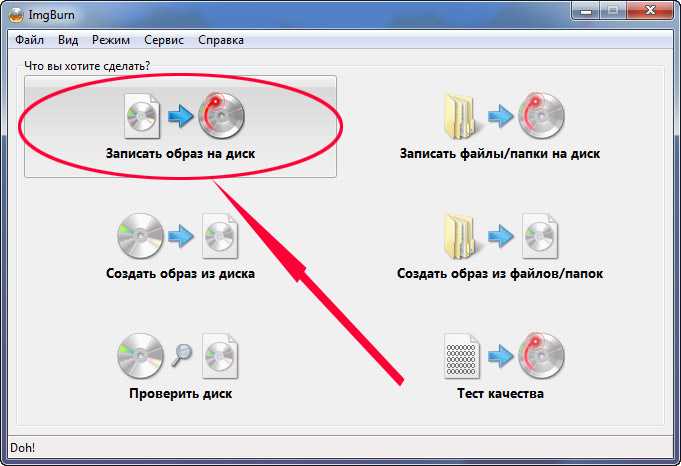
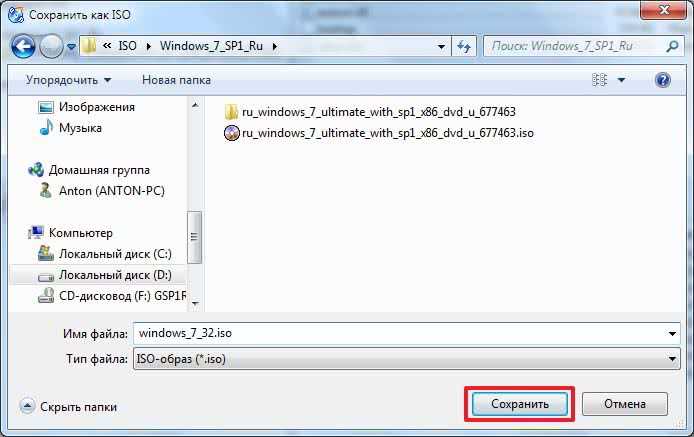
ImgBurn — бесплатная программа для записи ISO, имеющая множество дополнительных функций. Это легкое приложение для записи, которое может выполнять запись дисков CD, DVD, Blu-ray и HD DVD. В интерфейсе доступны различные режимы, включая чтение, запись, построение, проверку и обнаружение. С помощью этого бесплатного записывающего устройства ISO вы сможете легко записывать образы ISO на DVD-диски.
Поддержка форматов ImgBurn также обширна, включая BIN, CDI, DI, CUE, CCD, DVD, GI, IMG, ISO, NRG и другие. Помимо форматов файлов изображений, он также поддерживает форматы аудио- и видеофайлов, которые можно записывать с помощью программного обеспечения. Хотя программное обеспечение включает в себя множество расширенных функций, его трудно использовать новичкам или пользователям, не обладающим техническими знаниями.
Pros
- • Он имеет специальный экран выбора разрыва слоя, который поддерживает работу с двухслойными DVD.
- • Программное обеспечение поддерживает Windows и Linux.
Минусы:
- • Не поддерживается Mac OS.
- • Конфигурация очень типична, что затрудняет понимание для многих пользователей.
05/12
WinISO
WinISO — это программа записи ISO без Windows, представляющая собой профессиональный утилитарный инструмент. Пользователи смогут открывать, создавать, редактировать, конвертировать, монтировать и извлекать файлы ISO в другие форматы с помощью нескольких простых шагов. Эта бесплатная программа для записи ISO состоит из редактора ISO, экстрактора, конвертера, записи и инструмента для монтирования ISO. Скорость и поддержка файлов программного обеспечения заметны, но непостоянны.
Программное обеспечение может создавать загрузочный диск. Он также может обрабатывать файлы образов CD, DVD и BD. Вы можете свободно использовать редактор ISO для добавления, чтения и переименования файлов ISO. Выполнив полное редактирование, вы сможете запустить файл так же, как и раньше, без каких-либо затруднений. Поддержка форматов изображений включает BIN, CUE, ISO, MDS, NRG, CCD и некоторые другие. Программное обеспечение имеет отдельный загрузочный ISO-образ, который сохраняет загрузочную информацию в файл img или bif, который можно легко импортировать на диск с данными.
Pros
- • Это комплексное решение для требований ISO к записи.
- • Программное обеспечение имеет полную систему технической поддержки.
Минусы:
- • Бесплатная версия имеет только ограниченные возможности.
06/12
ISOburn
ISOburn — лучшее бесплатное программное обеспечение для записи ISO, которое можно использовать непосредственно для записи файла образа ISO на любой тип диска с данными. Программное обеспечение также имеет функцию, которая помогает пользователям создавать загрузочный файл образа. Это программное обеспечение для записи ISO представляет собой простой в использовании инструмент, предназначенный только для основных операций записи.
Это устройство для записи аудио DVD можно загрузить бесплатно, но оно по-прежнему выполняет все функции без проблем. Он может создать встроенный аудио CD или DVD и даже сделать это слоями. Он также может копировать аудио компакт-диски вместе с другими типами компакт-дисков и DVD-дисков. Хотя в программное обеспечение добавлено множество функций, пользовательский интерфейс остается максимально простым.
Pros
- • Не содержит шпионского или рекламного ПО.
Минусы:
- • Для эффективной работы программного обеспечения требуется .Net Framework 4+.
- • Не является портативным.
07/12
CDBurnerXP
CDBurnerXP — лучшее бесплатное приложение для записи ISO, которое имеет множество функций и может записывать образы ISO на диски. Его можно использовать для создания и записи файлов ISO, и он доступен для некоммерческого использования бесплатно. Он также может записывать аудио компакт-диски, не оставляя пробелов между дорожками.
Pros
- • Интерфейс программы поддерживает несколько языков.
- • Программное обеспечение имеет полную форму и руководство для облегчения процесса понимания программного обеспечения.
Минусы:
- • Процесс проверки данных занимает много времени, что приводит к задержке завершения записи.
- • Не имеет такой расширенной функции.
08/12
ISO Workshop
ISO Workshop — это бесплатное настольное приложение для записи ISO, специально разработанное для преобразования образов ISO и управления ими. Вместо этого он также может выполнять операции записи и копирования. Программное обеспечение имеет очень умный и интуитивно понятный интерфейс, который позволяет пользователям создавать образы ISO и извлекать файлы из образов дисков.
Pros
- • Программное обеспечение может легко создавать резервные копии дисков и выполнять преобразование.
- • Он также может копировать исходные файлы данных на диск данных.
Минусы:
- • В программном обеспечении присутствуют определенные ошибки и ошибки, приводящие к потере данных и снижению качества.
- • Нет поддержки других ОС.
09/12
BurnCDCC
BurnCDCC — полезная бесплатная программа для записи ISO, которая позволяет пользователям с легкостью записывать файлы ISO на диски с данными. Он считается лучшим бесплатным записывающим устройством ISO из-за простых функций каталога. Программа не требует много места в системе и очень проста в использовании.
Pros
- • Программа полностью бесплатна и не требует дополнительной программной поддержки.
- • Это очень легкая программа, не требующая большого объема памяти.
Минусы:
- • Не имеет расширенных функций программного обеспечения для записи.
10/12
Passcape ISO Burner
Passcape — лучшая бесплатная программа для записи ISO, разработанная для выполнения операции создания загрузочного диска из образов ISO. Затем были добавлены многие функции, что расширило функциональность программного обеспечения. Он также поддерживает схемы разделов и может извлекать образы ISO на любой диск.
Pros
- • Программное обеспечение работает, даже если в системе не установлен CD или DVD.
- • Он работает сразу после установки и не требует установки.
Минусы:
- • Программное обеспечение требует некоторой модификации основных настроек системы.
- • Административные привилегии также необходимы для правильной работы некоторых функций.
11/12
All Free ISO Burner
All Free ISO Burner — это программное обеспечение, которое предлагает полезную функцию записи ISO, но не имеет дополнительных функций, которые предоставляет платное программное обеспечение. Это может быть лучшая программа для записи ISO для пользователей, которые ищут базовый инструмент с высокой скоростью процесса. Он может записывать файлы данных в файл ISO, а затем может записывать его на любой диск с данными.
Pros
- • Во избежание ошибок предусмотрен специальный режим обнаружения ошибок.
- • Поддержка нескольких форматов файлов.
Минусы:
- • Возможности системы влияют на работу программного обеспечения.
12/12
Бесплатная AnyBurn
Бесплатная AnyBurn — бесплатная программа записи ISO для Windows, которая дополнительно может копировать файлы с диска с данными.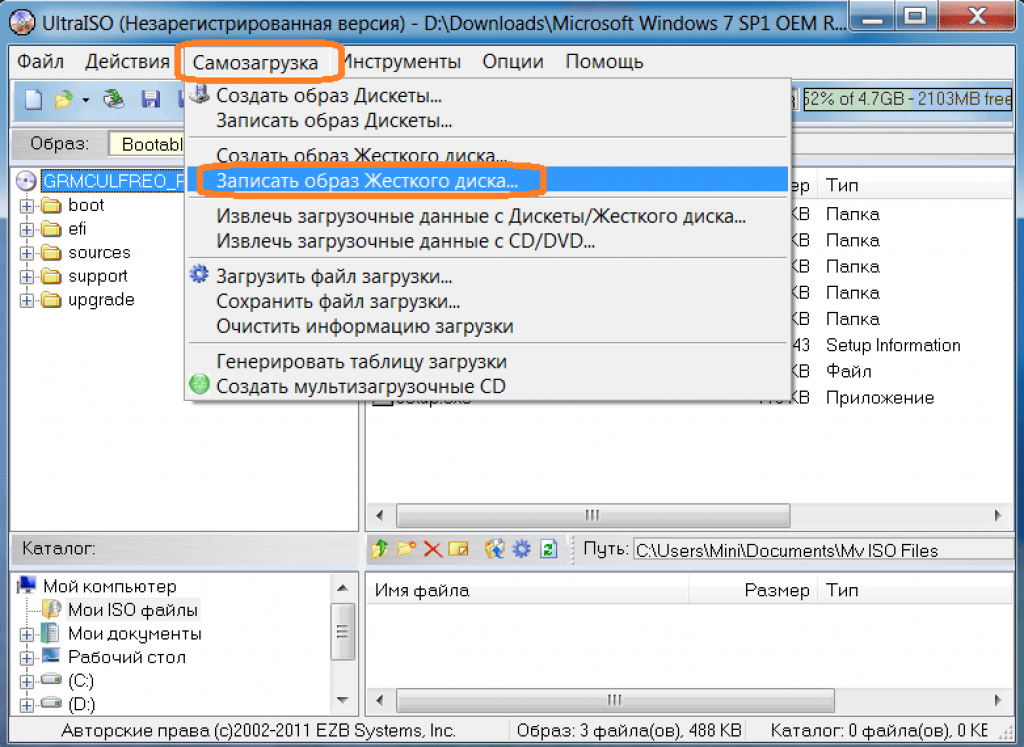 Он может легко конвертировать и создавать файлы образов дисков, а также поддерживает несколько типов данных, включая аудиофайлы. Программное обеспечение легкое, но оно может хорошо выполнять процесс записи больших файлов.
Pros
- • Программное обеспечение также поддерживает Linux.
Минусы:
- • Поддержка дисков с данными ограничена.
Часть 2. Лучшее средство записи ISO для простой записи ISO на DVD в Windows и Mac
Wondershare DVD Creator, полезная программа для записи ISO для компьютеров Windows и Mac, готова помочь вам с легкостью записывать файлы ISO на диски с данными. Эта программа представляет собой универсальное решение для всех задач записи DVD в вашей повседневной жизни, таких как запись видео на DVD, запись музыки на CD, резервное копирование DVD на компьютер и многое другое. В этой части мы собираемся показать вам, как использовать эту программу записи ISO для записи файлов ISO на диск с данными. Проверьте это.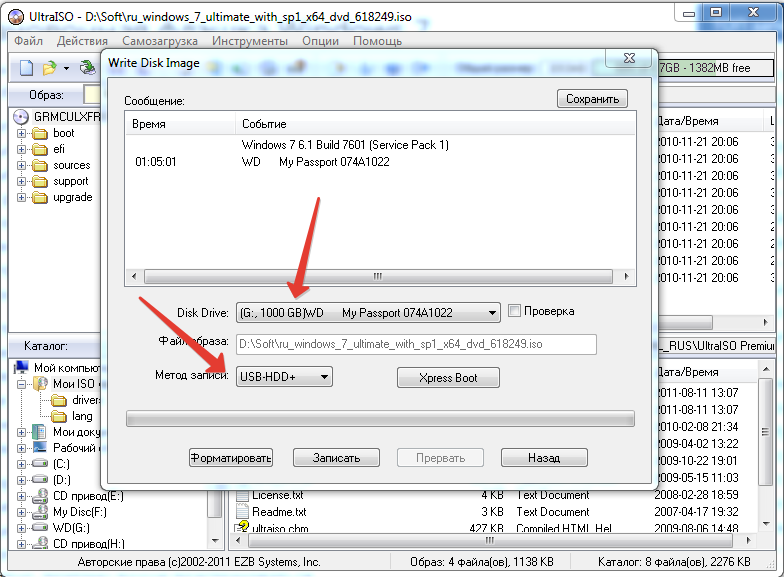
- · Преобразуйте диск с данными в DVD/Blu-ray Disc/ISO File/DVD Folder/Data Disc с высокой скоростью и высоким качеством вывода.
- · Редактируйте видео с функциями обрезки/обрезки/поворота видео, добавления субтитров, применения эффектов и т. д.
- · Выберите меню DVD с более чем 100 шаблонами дизайна от фильмов, воспоминаний до темы путешествий.
- · Настройка меню DVD с такими параметрами, как фоновое изображение, музыка, текст и другие.
- · Дополнительные функции, включая ISO на DVD, диск с данными, видеоредактор, создание слайд-шоу, DVD на видео, DVD на DVD, запись DVD одним нажатием и т. д.
- · Доступны диски DVD5 и DVD9.
- · Поддерживаемые ОС: Windows 10/8/7/XP/Vista, Mac OS 10.14 (Mojave), 10.13 (High Sierra), 10.12, 10.11, 10.10, 10.9, 10.8, 10.7, 10.6.
Скачать бесплатно Скачать бесплатно
Ключевые особенности Wondershare DVD Creator
- • Программное обеспечение может записывать видео в 150 форматах на различные диски с помощью самого простого процесса.
- • Он поддерживает широкий спектр форматов DVD, включая DVD-9, DVD-5, DVD+R DL, DVD-RAM и многие другие.
- • Вы также можете выполнять редактирование файлов данных, таких как видео и фотографии, в программе перед их записью на диск.
- • Программное обеспечение имеет 8 основных функций, включая запись дисков с данными, преобразование ISO в DVD, видеоредактор, создание слайд-шоу, конвертирование DVD в видео и многое другое
- • Кроме того, программное обеспечение совместимо как с операционными системами Windows, так и с Mac.
Шаг 1. Загрузите программное обеспечение Wondershare DVD Creator с их веб-сайта и установите его на свой компьютер. Затем запустите программное обеспечение и нажмите «Дополнительные инструменты DVD» в интерфейсе программного обеспечения.
Шаг 2. На следующем экране вы увидите вариант с надписью ISO to DVD. Нажмите на нее, и вы перейдете на следующую страницу.
Шаг 3. Теперь выберите файл, который вы хотите записать на DVD, а также выберите записывающее устройство, которое вы хотите использовать.
Шаг 4. После того, как вы успешно добавили файлы и выбрали средство записи, нажмите на опцию «Запись» и начните процесс записи.
Шаг 5. Когда процесс завершится, вы получите уведомление, и программное обеспечение предоставит вам возможность записать тот же файл ISO на другой DVD. Если вы хотите это сделать, нажмите на опцию, в противном случае нажмите кнопку «Готово», и вы сможете извлечь свой DVD из дисковода.
Итак, теперь вы знаете, как записать файл ISO на DVD с помощью самой простой программы, которая сочетает в себе функциональность всех популярных программ.
Выбрать лучшее программное обеспечение среди большого списка подобных программ очень сложно. Это только путем сравнения их особенностей; мы можем принять решение о том, какой из них действительно эффективен и надежен. Итак, здесь мы собираемся сравнить некоторые важные ключевые функции, которые должны присутствовать в программном обеспечении. Взгляните на сравнительную таблицу, чтобы решить, какая бесплатная программа записи ISO является лучшей, и попробуйте ее.
| Бесплатная программа записи ISO | Active@ ISO Burner | PowerISO | ImgBurn | WinISO | ISOburn | CDBurnerXP | Семинар ИСО | BurnCDCC | Устройство записи ISO-образов Passcape | Все бесплатное средство записи ISO | Бесплатный любой прожиг | Wondershare DVD Creator | |
|---|---|---|---|---|---|---|---|---|---|---|---|---|---|
| Прозрачный интерфейс | Не понятно, но очень умно | Трудно понять | Очистить интерфейс | Очень продвинутый, но сложный | Простой интерфейс | Простой и понятный интерфейс | Простой интерфейс | Очень интуитивный | Очень простой интерфейс | Очень простой пользовательский интерфейс | Простой и понятный интерфейс | Понятный интерфейс с расширенными функциями | Самый простой и продвинутый интерфейс. |
| Простота использования | Не так уж и просто | Не прост в использовании | Простота использования | Может быть легко использован через некоторое время | Простота использования | Можно научиться использовать с первой попытки | Очень прост в использовании | Не прост в использовании | Простота использования | Простой в использовании | Трудно использовать | Простота использования | Простота использования |
| Скорость записи | Можно изменить вручную | Ручной и автоматический режим | Средняя скорость | Иметь индивидуальную скорость записи | Нормальная скорость | Индивидуальная скорость, но низкая по сравнению с некоторыми программами | Хорошо по сравнению с некоторыми программами | Сравнительно низкая скорость | Средняя скорость | Нормальная скорость | Высокая скорость записи | Хорошая скорость | Очень высокая скорость записи |
| Дополнительные функции | Не требуется рекламное или шпионское ПО и даже не требуется его установка | Поддерживается запись в тестовом режиме | Поддерживает интеграцию с оболочкой | Он также имеет функцию автоматической скорости записи | Может также использоваться в качестве держателя ISO | Поддержка файла загрузочного образа | Также выполняет проверку данных после записи | Может сделать точную копию CD, DVD или Blu-ray диска | Прожиг — это всего лишь подкатегория программных утилит.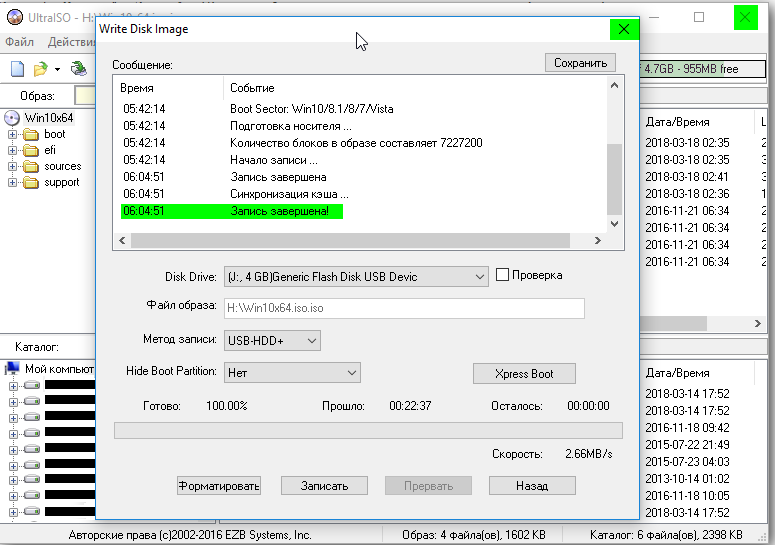 Оставить комментарий
|