обзор популярных программ и подробные инструкции
Трудно представить современного пользователя ПК (персонального компьютера), который не был бы знаком со Skype. Это универсальная программа для общения и передачи информации. Имея данную программу на своем устройстве и стабильное подключение к интернету, можно связаться с абонентом на другом конце земного шара, переслать документ, моментально отправить сообщение, позвонить на стационарный телефон (услуга, правда, платная). При наличии веб-камеры можно осуществить видеозвонок. Разговаривая с любимым человеком, выслушивая важные указания по работе от начальника, возникает желание сохранить некоторые моменты. Как же записать видео в Скайпе? Сделать это не сложно, однако кое-какие усилия все же придется приложить.
Это важно знать. При записи видеозвонков в Скайпе следует помнить:
- Во многих странах запись разговора без извещения преследуется законом.
- В большинстве программ записывается не только голос собеседника, но и ваш.

- Запись разговора без извещения нарушает общепринятые нормы этикета.
- Использование Skype в Эфиопии наказывается лишением свободы на 15 лет.

Как записать видео при помощи опции Free video call recorder for Skype?
Free Viceo Call Recorder for Skype — специализированная программа, предназначенная для записи разговоров и конференций Скайпа
Программа есть в свободном доступе в интернете. С загрузкой и установкой справится даже новичок. Поскольку программа бесплатная, при установке будет предложено, помимо самой программы, установить дополнительные (например, браузер Orbitum). Если вы не хотите этого, то просто снимите галочки с соответствующей строки. При первом запуске интерфейс программы может быть на английском языке. Для того чтобы это исправить, необходимо нажать tools (инструменты) — languages (языки) и выбрать русский язык из списка. Интерфейс программы удобный и интуитивно понятный: кнопка «запись» (красная точка), кнопка «стоп» (квадрат), кнопка «пауза» (2 параллельные черточки) .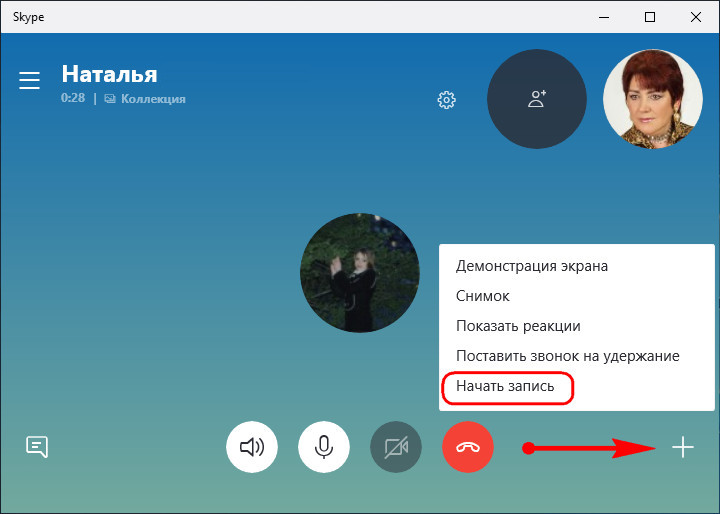
Запись можно начинать только после соединения с собеседником. При помощи кнопки «обзор» можно выбрать место, куда будет сохраняться файл. Качество записываемого видео настраивается автоматически. Однако в разделе «опции» вы можете изменить параметры вручную. Кроме того, следует помнить, что изначально программа будет автоматически запускаться при включении компьютера. Это тоже можно отключить в разделе «опции».
Как записать видео при помощи программы Evaer?
Программа, которой часто пользуются журналисты для записи интервью. Данный софт можно бесплатно скачать в интернете. Процесс установки быстрый и понятный. При первом запуске необходимо разрешить доступ к Скайпу и записи разговоров. Интерфейс программы не обременен ничем лишним и предельно прост в использовании. В верхнем поле программы находятся кнопки начала, паузы и остановки записи. В среднем окне показаны все записанные видеофайлы. При желании можно настроить формат, в котором будет записываться видео. В Evaer встроен видеоплеер, который позволит моментально воспроизвести выбранное видео.
Eaver — пригодится, когда необходимо записать лишь одну сторону-участника разговора
Однако главное преимущество утилиты — это возможность записывать видео разговора либо только собеседника, либо только вас. Можно выбрать оба варианта и сохранить их в разных файлах. Или просто записать видео обоих собеседников. Кнопка, отвечающая за данные функции, расположена в правом верхнем углу в форме видеопленки. Также есть справка — кнопка с вопросительным знаком. В этом разделе можно прочесть инструкции по выполнению тех или иных действий.
Как записать видео при помощи программы «Экранная камера»?
Эта программа бесплатная. Установка несложная. Главное — поставить галочку напротив «Добавить ярлык на рабочий стол». Небольшие сложности вызваны тем, что программа не встроена в Скайп и работает автономно от него. Иногда, помимо записи самого видеоразговора, необходимо показать какие-то процессы в другой части экрана. Именно возможность осуществить это и есть основное преимущество программы.
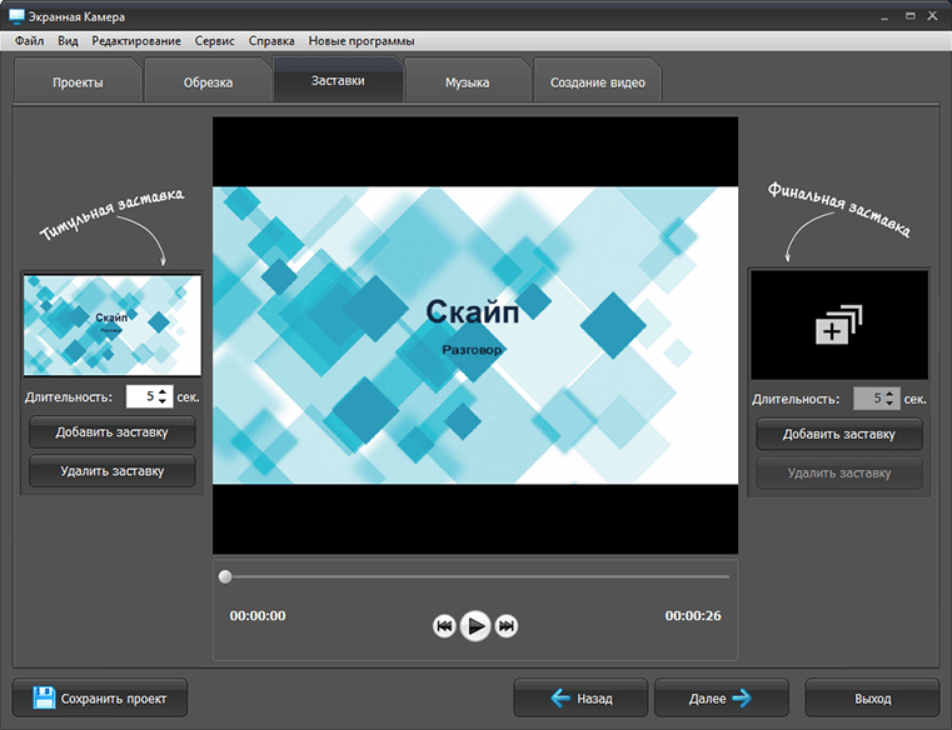
Перед началом записи необходимо выделить нужную область экрана. Затем нажать кнопку «запись». Видео сохраняется в нужном вам качестве. Можно, не выходя из программы, записать видео на DVD или выложить в «ЮТуб». Раздел «Создание видео» поможет сделать это быстро и без лишней мороки. Немаловажным плюсом является функция редактирования. Данная опция позволяет обрезать видео, добавлять титры и заставки, накладывать аудиофайлы.
Запишите видео в Скайпе на ОС «Андроид»
Видеоразговоры по Скайпу стали неотъемлемой частью жизни для многих. При наличии устройства с ОС «Андроид» и доступа к интернету делать это можно практически в любом месте. Если вы решите записать разговор на ваш аппарат, то программа Screen Cast Recorder подойдет как нельзя лучше. Установка программы платная, но можно скачать .apk файл и установить бесплатно (что и делает большинство пользователей).
Для начала записи нажимаете на круглую красную кнопку, в «настройках» необходимо также включить запись с микрофона. После этого можно осуществлять звонок в Скайпе. Для окончания записи необходимо развернуть Screen recorder и повторно нажать на красную кнопку. Программа позволяет записывать видео в разных форматах, а также с разным количеством кадров в секунду. Все это настраивается вручную. Полученная дорожка сохраняется в галерее. Ее можно выложить в «ЮТуб», поделиться ей в соцсетях, отправить по электронной почте.
Итак, видеозвонки в Skype — процесс, ставший частью жизни практически любого человека, у которого есть веб-камера. Записать видео в Скайпе просто и удобно при помощи не сложного в обращении программного обеспечения. Программы Free video call recorder, Evaer, «Экранная камера» и Screen Cast Recorder помогут вам в этом деле. Кроме того, запись видео можно делать даже на своем смартфоне или планшете.
Как записать видео в Скайпе (Skype) на Айфоне (iPhone) правильно
Опубликовано: Автор: Дмитрий Просветов
Вы задумывались как записать видео в Skype? Это удобно, если во время разговора объясняется решение важного вопроса, или вы хотите сохранить разговор с родственниками или друзьями. Что предпринять? Рассмотрим, как записать видео в Скайпе (Skype) на Айфоне (iPhone).
Содержание
- Где это используется
- Как записать звонок в Skype на iPhone
- Как сохранить
- Как сохранить, используя дополнительный софт
- Как записать видео в Skype на Android
- Как работать
- Apowersoft Screen Recorder
- Вывод
Где это используется
Запись разговора используется интернет-предпринимателями. Например, при разговоре с работодателем который задает вам задание. Это позволит выполнить его по указаниям, чтобы в последствии не было недопонимания. Если вы интернет-предприниматель и ведете собственный блог. Функции записи используется для получения интервью. И наконец, при общении с родственниками, друзьями, которые находятся далеко от вас, и хочется запечатлеть трогательные моменты общения.
Как записать звонок в Skype на iPhone
На iPhone нажмите значок «+».
Далее «Начать».
На экране появится надпись, показывающая что, ведется запись.
После разговора она отправится в чат, где будет доступна тридцать дней. Собеседники могут ее сохранить и пользоваться на протяжении этого времени.
Как сохранить
Нажмите и удерживайте записанный вызов, пока не появится контекстное меню, где выберите «Сохранить».
Информация сохранится в директорию камеры устройства в виде файла с расширением «МР4».
Как сохранить, используя дополнительный софт
Установите программу Apowersoft iPhone. Приложение захватывает видеозвонки из Skype без потери качества. Разработчики включили возможность сохранения отдельных снимков при разговоре. Для этого нажмите значок камеры на панели инструментов. Отличительная особенность программы — возможность добавления звуковой дорожки из микрофона.
Как записать видео в Skype на Android
Приложение CV-Record на Android записывает видеовызовы в Skype. Хотя приложение платное (ее стоимость 29.99 грн.), рекомендую его приобрести тем пользователям, которым необходимо часто записывать в Skype звонки.
Работа с программой простая не требует дополнительных специфических знаний.
Запись звонков происходит автоматически. Приложение автоматически определяет, начало вызова. Запись сохраняется в память смартфона. В настройках включите функцию отложенного старта. Используется чтобы не сохранять звонки вызова. Например, не начинать запись десять секунд от начала звонка.
Возможности:
- Выбирать формат записи;
- Использовать голосовой вызов;
- Запись с микрофона.
Особенность программы — настройка фильтра, работающего с контактами телефонной книги смартфона. Можно записывать видео определенных контактов. Запись прослушайте в приложении. Файл предоставляет информацию о длительности вызова, времени, имени контакта. Записанные файлы храните в Dropbox или Google.Диск.
Дополнительных настроек смартфона производить не нужно.
Как работать
После запуска Skype появится окно как на скриншоте. Если оно отвлекает, подцепите его, переместите в корзину. Появится внизу.
Не нужно производить никаких настроек программы
Apowersoft Screen Recorder
Приложение бесплатное. Захватывает видеоролики со звуком. Разработчики добавили функцию снимка экрана, которую используйте если необходимо создать скриншот во время разговора. Интерфейс программы интуитивно понятный.
Вывод
Мы рассмотрели, как записать видео в Skype. В большинстве случаев мобильной версии будет достаточно. Если этих возможностей мало, используйте программы, описанные выше, и запись разговоров не вызовет сложностей.
Запись и воспроизведение собрания Skype для бизнеса
Скайп для бизнеса
Встретиться
Записывать
Записывать
Запись и воспроизведение собрания Skype для бизнеса
Skype для бизнеса Online предоставляемый 21Vianet Skype для бизнеса Skype для бизнеса Basic Skype для бизнеса Online Skype для бизнеса Online предоставляемый 21Vianet — центр администрирования Дополнительно.
Когда вы записываете собрание Skype для бизнеса, вы записываете аудио, видео, обмен мгновенными сообщениями (IM), совместное использование экрана, слайды PowerPoint, действия на доске и опросы. Любой из докладчиков может записать встречу и сохранить ее на своем компьютере.
Запишите собрание Skype для бизнеса
Нажмите кнопку Дополнительные параметры и выберите Начать запись .
Если параметр записи неактивен, возможно, ваш звук не подключен. Щелкните значок микрофона, чтобы подключить звук, затем повторите попытку.
-
Используйте элементы управления в нижней части собрания, чтобы приостановить, возобновить или остановить запись.

Чтобы увидеть, кто еще ведет запись, наведите указатель мыши на красную кнопку записи.
Когда вы закончите, нажмите Остановить запись .
Skype для бизнеса автоматически сохраняет запись в формате MP4, которая воспроизводится в проигрывателе Windows Media.
Вы можете выйти из собрания, пока идет обработка записи.
Воспроизведение и публикация записи
Когда ваша запись будет обработана, вы сможете получить к ней доступ для воспроизведения или отправки другим. Skype для бизнеса отображает сообщение, когда запись готова. Вы можете щелкнуть предупреждение, чтобы открыть Диспетчер записи , или, если вы пропустили это, нажмите Инструменты в главном окне Skype для бизнеса, а затем Диспетчер записи .
В окне Менеджера записи :
-
Щелкните запись, чтобы выделить ее, затем щелкните Воспроизвести в правой части окна.
Здесь вы также можете переименовать или удалить свою запись.
Чтобы поделиться своей записью с другими, нажмите Browse , чтобы найти ее, затем скопируйте файл, чтобы опубликовать его в общей папке, например в OneDrive или на внутреннем сайте SharePoint.
Если вы не можете опубликовать запись, убедитесь, что на странице достаточно места.
Совет: Записи сохраняются в папке Видео / Записи Skype для бизнеса на вашем компьютере.
Дополнительные сведения см. в статье Диспетчер записи Skype для бизнеса.
Программное обеспечение для записи звонков Skype: 10 лучших в 2023 году
к Раду Тырсина Раду ТырсинаГенеральный директор и учредитель
Раду Тырсина был поклонником Windows с тех пор, как у него появился первый компьютер Pentium III (монстр в то время). Для большинства детей… читать дальшеОбновлено
Раскрытие партнерской информации
- Если вы хотите записывать звонки в Skype, вам понадобится специальное программное обеспечение.

- Мы составили список лучших инструментов, которые вы можете использовать для записи своего экрана во время собраний Skype.
- Наша статья состоит из всевозможного программного обеспечения, от бесплатных до продуктов премиум-класса с дополнительными функциями.
Одной из наиболее востребованных функций Skype является возможность записи видео- и аудиозвонков.
Конечно, главное приложение для онлайн-звонков имеет встроенный инструмент для записи.
Однако, если вам нужно приложение, которое делает нечто большее, чем просто запись вашего звонка, вам придется прибегнуть к помощи сторонних разработчиков.
Ознакомьтесь с лучшими записывающими устройствами Skype, доступными в настоящее время на рынке.
Loom Screen Recorder — идеально подходит для записи субтитров в Skype
Loom — бесплатная программа для записи экрана и видео, которая идеально подходит для записи видеочатов Skype в Windows 10.
Loom включает встроенные возможности записи как для вкладки браузера, так и для программ на вашем устройстве. через настольное приложение.
Существует два способа записи ваших разговоров в Skype при записи с помощью Loom.
С расширением Loom для Chrome вы можете записывать внутренний звук определенной вкладки браузера двумя способами: в режиме захвата вкладки и просто записью звука, без микрофона.
Когда вы используете программное обеспечение Loom для настольных ПК, вы можете записывать системный звук любой программы на вашем устройстве, включая сеансы видеоконференций Skype.
Вы можете записывать весь экран, выбранное окно или область записи нестандартного размера, используя варианты «Экран и камера» и «Только экран».
Если у вас несколько мониторов, вы можете выбрать экран какого монитора для записи и обмена через Skype.
Если вы хотите записывать свою камеру и звук во время записи экрана, вы можете использовать любую камеру или микрофон, подключенные к вашему компьютеру.
Чтобы остановить запись, используйте кнопку остановки в меню управления в браузере или в программе Loom на рабочем столе. В меню управления вы также можете мгновенно перезапустить, приостановить или стереть запись.
При использовании Loom вы можете воспользоваться следующими ключевыми функциями :
- Захват любого контента Skype
- Делитесь и встраивайте видео
- Обрезка контента и удаление фонового шума
- Реакции Emoji на общие видео
- Инструмент для рисования и мышь акцент
Loom Screen Recorder
Loom позволяет записывать видеозвонки Skype, изменять и настраивать их, а затем делиться ими по ссылке.Бесплатно Скачать
Aiseesoft Screen Recorder — отлично подходит для базовой записи экрана. Aiseesoft Screen Recorder — это лучший инструмент для записи экрана как для видео, так и для аудио.
От игрового процесса до микрофона и музыки, видео, приложений и почти всего, что происходит на вашем экране, вы можете безупречно записывать и наслаждаться кристально чистым воспроизведением после этого благодаря Aiseesoft Screen Recorder.
Но это еще не все — не стесняйтесь делать снимки и выполнять профессиональное редактирование видео и/или аудио без необходимости в дополнительном программном обеспечении. Вы можете сделать все это с помощью одного приложения.
Давайте кратко рассмотрим его основные функции :
- Кросс-платформенная совместимость (Windows и Mac)
- Запись экрана (видео, аудио, микрофон, голос, вызовы Skype, клипы Youtube и т. д.)
- In- встроенный инструмент моментальных снимков с возможностями редактирования
- Видео- и фоторедактор
- Несколько вариантов настройки (тип вывода, горячие клавиши, частота кадров, видеокодеки и т. д.)
- Файлы без водяных знаков
- Поддерживает все основные форматы файлов, включая PNG, GIF, MOV, MP4 и другие
Aiseesoft Screen Recorder
Высококачественная запись экрана и профессиональные инструменты для редактирования у вас под рукой.Скачать Посетить сайт
Movavi Screen Recorder — лучший диктофон для Skype
Skype в основном представил идею видеозвонков кому-то в больших масштабах, но они так и не нашли способ эффективно записывать эти звонки.
Вот где Movavi Screen Recorder вступает в игру, поскольку он позволяет быстро и эффективно записывать все ваши экраны, даже когда вы разговариваете по Skype.
Конечно, вам не нужно ограничиваться только звонками через Skype, так как он может так же легко обрабатывать вызовы Google Meets или Zoom.
Использование этого инструмента одинаково просто, поскольку все, что вам нужно сделать, это выбрать область захвата и настроить параметры записи, нажать кнопку REC, чтобы начать запись экрана, и, когда вы закончите, выполнить небольшое редактирование, чтобы лучше настроить запись .
Кроме того, программу можно скачать и протестировать бесплатно, так что нет причин не попробовать ее.
Фактически, вся предпосылка этого инструмента должна использоваться для этой цели, отказываясь от обычных инструментов, которые вы найдете в обычном устройстве записи экрана.
Ознакомьтесь с его лучшими функциями :
- Запись вебинаров и онлайн-вызовов
- Запись видеоинструкций и руководств
- Захват потокового видео и онлайн-мероприятий
- Простота установки и использования
- Основные функции редактирования
Movavi Screen Recorder
Быстро и легко записывайте свои звонки в Skype в самом высоком доступном качестве с помощью Movavi Screen Recorder.
Загрузить Посетите веб-сайт
AthTek Skype Recorder — специальное приложение для записи Skype
AthTek Skype Recorder предназначен для работы с Windows. Инструмент может служить для ответа на звонки в Skype или включения родительского контроля для детей.
Инструмент сочетает в себе функции аудио- и видеозаписи в одной программе для запуска со Skype и инициирования вызова из приложения и сохранения вывода записи в AVI , MP3 , WMA , OGG и FLAC форматов.
Инструмент также имеет скрытый режим для работы в фоновом режиме при записи разговоров.
Родители могут включить режим автоматического запуска для родительского контроля, изменив параметр в дополнительных настройках и активировав скрытый режим.
Давайте кратко рассмотрим его основные функции :
- Отличное качество связи
- Простой пользовательский интерфейс
- Позволяет выбирать отдельные звуковые дорожки
- Родительский контроль
AthTek Skype Recorder
Запустите AthTek со Skype и наслаждайтесь высоким -Качественные функции записи и многое другое!Бесплатно Скачать
Gilisoft Audio Recorder Pro — идеально подходит для высококачественной записи
Совет эксперта:
СПОНСОРЫ
Некоторые проблемы с ПК трудно решить, особенно когда речь идет об отсутствии или повреждении системных файлов и репозиториев Windows.
Обязательно используйте специальный инструмент, такой как Fortect , который просканирует и заменит поврежденные файлы их свежими версиями из своего репозитория.
Audio Recorder Pro — это программа для записи звука из самых разных источников.
Skype включен в список, но если вы решите приобрести этот инструмент, вам следует подготовиться, поскольку он записывает даже из Skype, Yahoo Messenger, Google Talk и любых других приложений VoIP.
Конечно, он записывает не только разговоры, поскольку также доступна музыка с YouTube, Pandora, Spotify, BBC Radio, iTunes Radio и многих других источников.
Записи высочайшего качества, единственным ограничением с точки зрения чистоты звука является фактический источник записи.
Давайте быстро рассмотрим его основные функции :
- Интуитивно понятный пользовательский интерфейс
- Широкий выбор поддерживаемых источников записи
- Экономия системных ресурсов
- Сохранение разговоров в форматах WAV, MP3 или WMA 900 28
Аудиорекордер Gilisoft Pro
Запись ваших звонков в Skype никогда не была проще — планируйте, управляйте и настраивайте звук по своему усмотрению!Узнать цену Получить сейчас!
Видеорегистратор Evaer для Skype — Простой инструмент
Видеорегистратор Evaer представляет собой простое в установке программное обеспечение с современным дизайном и функциями.
Evaer позволяет пользователям записывать звонки Skype и сохранять полученный файл в формате HD на компьютере. Программное обеспечение не требует настройки после установки и позволяет вести запись в различных режимах, включая Обе стороны , Картинка в картинке или Самоадаптивная .
При первом использовании инструмент запрашивает разрешение на доступ к Skype. Нажмите Разрешить доступ при получении уведомления, иначе Evaer автоматически подключится к Skype через несколько секунд.
Помимо ручной настройки инструмента для начала записи звонка Skype, Evaer также может автоматически перехватывать звонки во время работы в фоновом режиме, если вы того пожелаете.
В целях конфиденциальности Evaer уведомляет пользователей о начале записи звонков.
Видеорегистратор Evaer для Skype
Во время записи видеозвонка Skype вы можете просмотреть результаты записи и управлять записанным видеоканалом в режиме реального времени.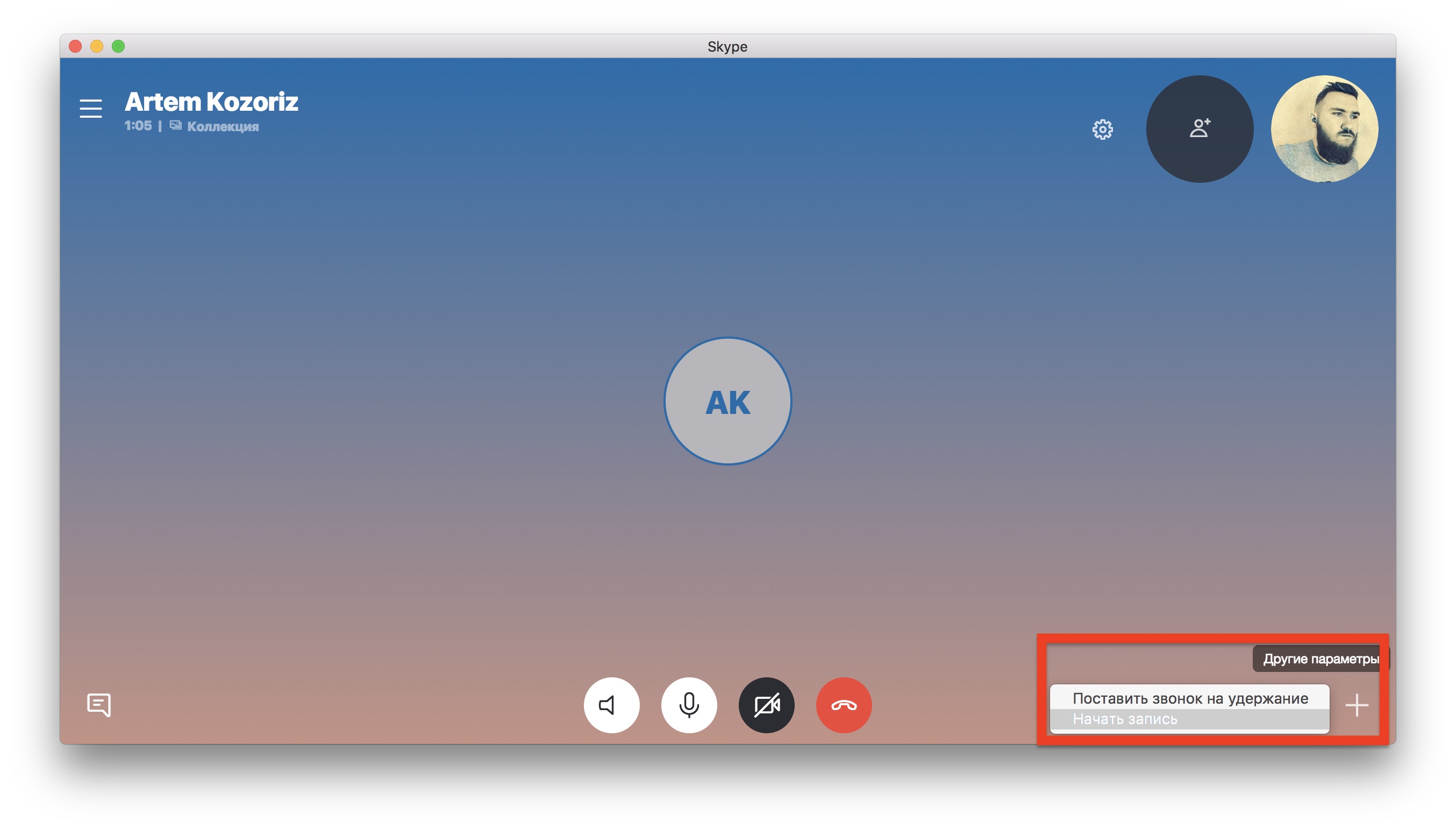
Проверить цену Посетите веб-сайт
Amolto Call Recorder для Skype – отлично подходит для быстрой записи
Amolto Call Recorder работает со Skype и другими приложениями VoIP с высоким качеством вывода.
Программное обеспечение имеет простой пользовательский интерфейс, и запись начинается одновременно с началом звонка пользователем в Skype.
Пользователи также могут добавлять примечания или теги MP3 к записанным звонкам, чтобы выделить ключевые части разговора.
⇒ 9.0102 Получить Amolto Call Recorder для Skype
TalkHelper Call Recorder для Skype — специальный регистратор вызовов
TalkHelper — это современный регистратор вызовов для Skype, который позволяет пользователям записывать аудио- или видеоразговоры и сохранять их на ПК для дальнейшего использования.
При первом использовании Skype попросит пользователей разрешить инструменту доступ к разговору, чтобы начать запись.
Затем он отображает продолжительность вызова в виде списка. Пользователи также могут автоматически запускать запись звонков после начала звонка в Skype.
Есть возможность приостановить запись в любое время и отредактировать вывод, чтобы удалить ненужные части разговора.
⇒ Получить TalkHelper Запись звонков для Skype
MP3 Запись Skype – Идеально подходит для записи аудио звонков
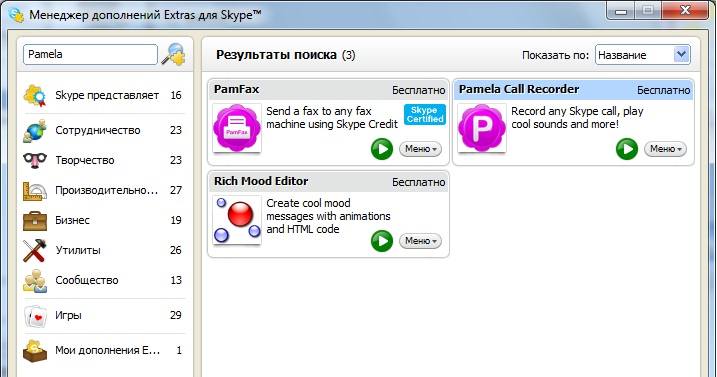
MP3 Запись Skype работает так же, как Pamela, и записывает звонки Skype в высоком качестве.
Аудио- и видеовызовы записываются в формате MP3, OGG, WMA или WAV.
Регистратор вызовов также может захватывать вызовы P2P, SkypeOut и онлайн-вызовы, а также записывать одновременные вызовы и сохранять их в виде отдельных файлов.
⇒ Получить MP3 Skype Recorder
Плагин записи Call Graph для Skype – Отличный плагин для Skype и интервью по телефону. Инструмент сохраняет выходные данные в формате
MP3 или WAV .