AnyMP4 Background Remover – удалить фон с изображения
AnyMP4 Background Remover – удалить фон с изображенияСредство для удаления фона
Файл слишком большой (не более 5 МБ).
ok- Добавить изображения для сжатия
- Обратная связь с нами
Средство для удаления ГК
0%
Обработка изображения, подождите …
Отмена
!
Повторите
Отмена
Отзыв об ошибке
!
Новое изображение
Отмена
Отзыв об ошибке
подтвердить
Отмена
Отзыв об ошибке
Нажмите и удерживайте изображение, чтобы сохранить егоНазад
Текущий статус не будет сохранен. Вы уверены, что вернетесь домой?
Из-за изменения размера окна вашего браузера нам необходимо инициализировать настройки отображения, чтобы избежать беспорядка на веб-странице.
OK
Отмена
Вы достигли сегодняшнего лимита использования.
(Вы можете обрабатывать до 10 снимков в день.)
Автоматическое/самостоятельное удаление фона с изображения бесплатно
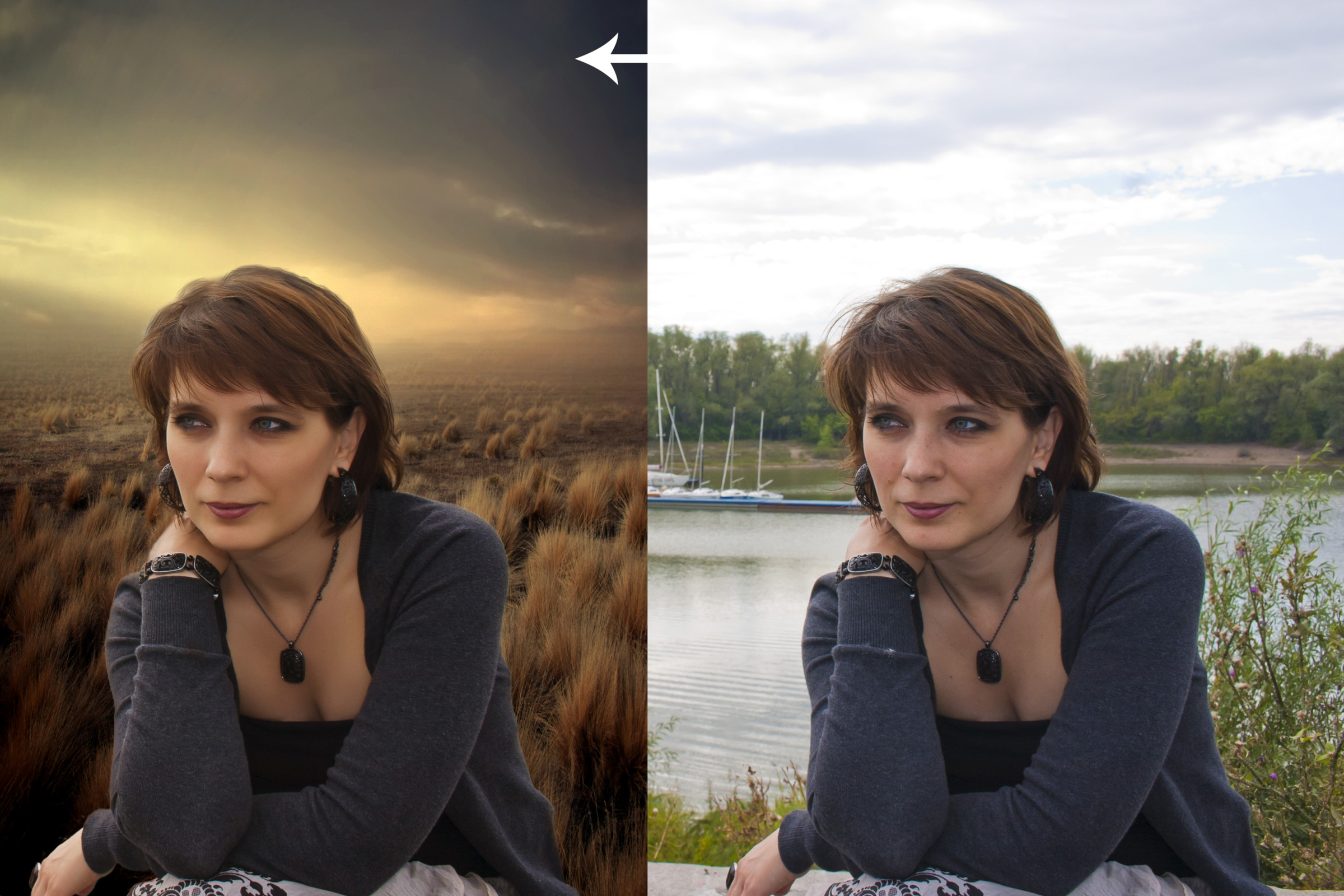
Вы делаете селфи, но вас не устраивает фон позади вас. В этом случае вы можете использовать AnyMP4 Free Background Remover Online, чтобы удалить фон с вашей селфи-фотографии. И процесс удаления фона очень прост, вы загружаете свои изображения, и фон будет стерт автоматически. Если вы хотите сохранить что-то еще, вы можете определить диапазон по своему усмотрению с помощью инструмента «Кисть». Кроме того, этот онлайн-инструмент поддерживает удаление фона с изображений PNG и JPG.
Вы можете использовать AnyMP4 для удаления фона, когда вы
AnyMP4 Free Background Remover Online можно использовать во многих ситуациях в вашей повседневной жизни, например, для изменения фона изображения вашей личной фотографии для паспорта, фотографии продукта на белом фоне, замены различных фонов или удаления фона для фотографий домашних животных и т.
Изменить фон фотографии паспорта
Когда вы спешите отправить свою фотографию для паспорта, вы можете использовать этот инструмент, чтобы изменить цвет фона.
Изменить фон отображения продукта
Делая фотографии для ваших товаров, вы можете использовать этот инструмент, чтобы изменить фон фотографии продукта на белый или другие цвета.
Заменить фон для фотографий домашних животных
Вы сфотографировали своих милых питомцев и хотите поделиться ими в Instagram, но не хотите показывать реальный фон.
Превратите фон в декорации
Вы можете использовать этот инструмент для изменения фона, если хотите, чтобы ваши фотографии имели разные живописные фоны.
Изменить фон фотографии на черный или другие цвета
Помимо удаления фона с изображений, вы также можете использовать AnyMP4 Free Background Remover для изменения стиля и цвета фона изображения. Этот инструмент поддерживает изменение цвета фона на белый, черный, синий и другие часто используемые цвета.
Почему стоит выбрать бесплатное средство для удаления фона онлайн
Как удобный инструмент для удаления фона, он позволяет не только удалять и изменять фон изображения, но также позволяет обрезать, поворачивать и переворачивать изображения.
Обрезка изображений
Обрезайте размер изображения свободно или в различных соотношениях после удаления фона с вашего изображения.
Вращение и отражение
Если вы хотите изменить ориентацию ваших изображений, вы можете использовать этот инструмент, чтобы свободно вращать или переворачивать их.
Простой процесс удаления
Благодаря простому и понятному интерфейсу AnyMP4 Background Remover позволяет легко и быстро удалить фон изображения.
Гарантия безопасности
Все изображения, которые вы загружаете и редактируете, будут удалены из инструмента после их загрузки и не будут показаны.
Как использовать бесплатное средство для удаления фона AnyMP4 онлайн
- Шаг 1. Добавить изображение
Нажмите кнопку «Загрузить изображения», чтобы добавить фотографию, фон которой вы хотите стереть или отредактировать.
- Шаг 2. Удалить изображение
Ваше изображение будет обработано некоторое время и автоматически будет иметь прозрачный фон. Вы также можете настроить изображение с его функциями обрезки, поворота и отражения.
- Шаг 3. Сохранить изображение
Наконец, нажмите кнопку «Загрузить», чтобы сохранить изображение без фона на свой компьютер.
Отзывы пользователей
AnyMP4 Background Remover так же хорош или даже лучше, чем большинство программ для удаления фона, которые я пробовал — на удивление хорош! Доступны все необходимые функции.
ТониОн быстро удаляет фон и, кажется, каждый раз делает это правильно.
Джо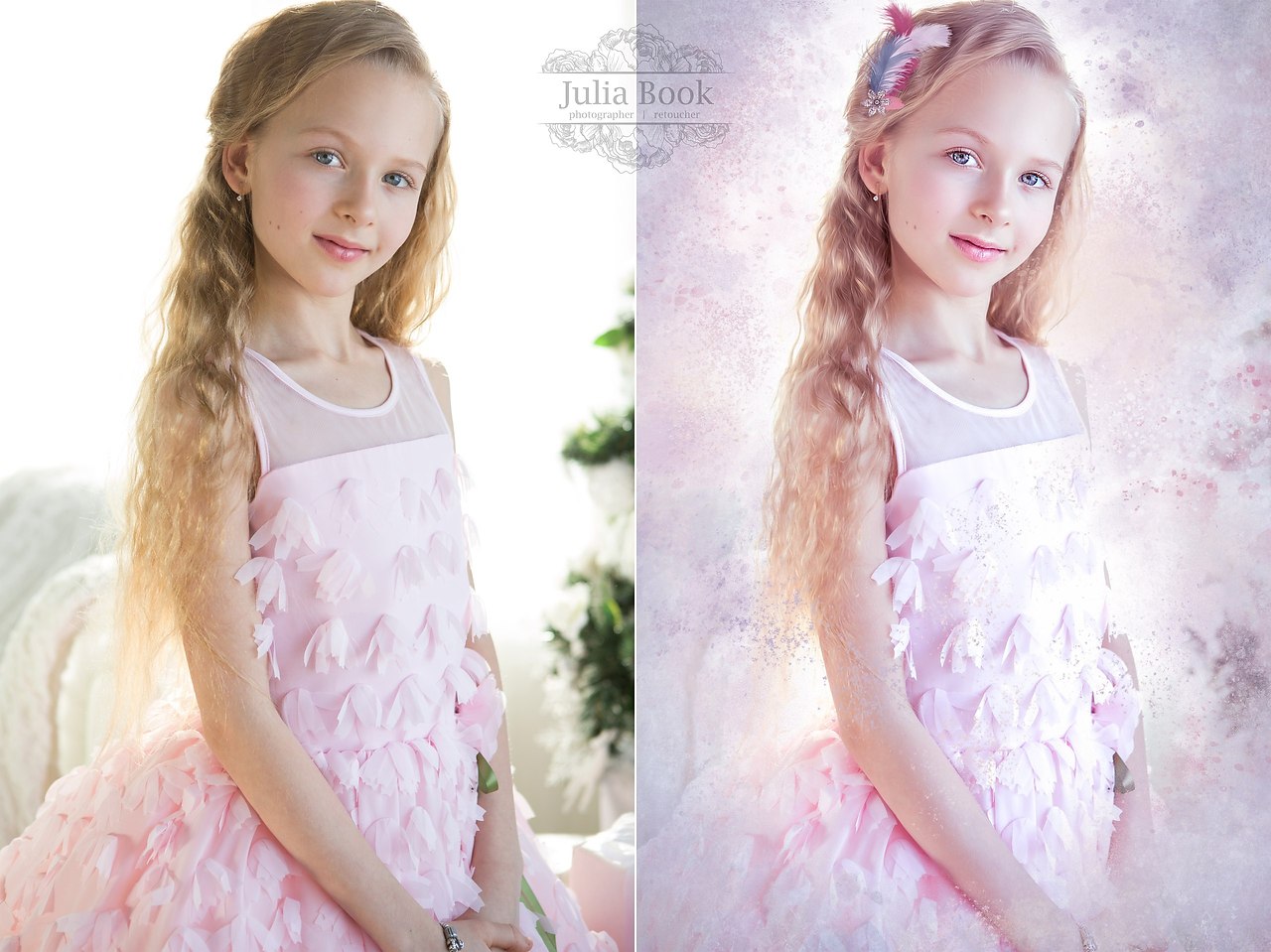
Этот инструмент для удаления фона отлично справился с удалением фона с людей и объектов. Достаточно интуитивно понятен в использовании. Стоит сохранить.
Брайан
КJOBR
Вопросы и ответы:
Люди также спрашивают?
Как бесплатно удалить фон с картинки?
AnyMP4 Free Background Remover онлайн — это 100% бесплатный инструмент, поэтому вы можете использовать его для удаления фона с изображения бесплатно.
Как убрать фон в фотошопе?
Сначала откройте изображение в Photoshop, затем нажмите CTRL + J в Windows или Command + J в Mac, чтобы продублировать текущий слой. Позже нажмите кнопку «Удалить фон» в разделе «Быстрые действия», чтобы удалить фон с помощью Photoshop.
Как убрать белый фон с изображения?
Вы можете использовать AnyMP4 Free Background Remover Online, чтобы удалить белый фон с изображения, выполнив три простых шага: загрузить изображение >> удалить белый фон автоматически >> сохранить изображение.

Связанные Горячие Статьи
- Компрессор файлов GIF — 5 лучших методов бесплатного сжатия анимированных файлов GIF Сжатие JPEG — 5 лучших способов уменьшить фотографии для вашего веб-сайта 3 лучших метода для значительного сжатия файлов SVG в Интернете для экономии трафика Как конвертировать видео 480p в 1080p в автономном режиме и онлайн
- Как удалить эффект размытия из видео с помощью ИИ на настольном и мобильном телефоне Сжатие PNG — 2 эффективных метода уменьшения размера файла PNG без потери качества Как исправить размытое видео с помощью ИИ на Android, iPhone и ПК 3 лучших метода обрезки видео TikTok
Откройте для себя больше продуктов
- Бесплатный компрессор изображений онлайн
Сжимайте изображения из МБ в КБ, сохраняя максимальное качество исходных изображений бесплатно.
Узнать больше -> - Бесплатный конвертер HEIC онлайн
Преобразование HEIC в JPG/JPEG без регистрации и пакетное преобразование изображений HEIC для экономии вашего времени.
Узнать больше ->
- Бесплатный онлайн-компрессор PDF
Сжимайте большой PDF-файл в меньший для отправки по электронной почте или совместного использования через приложения на вашем устройстве.
Узнать больше ->
BgRem: удаляем фон у видеоролика и фотографии
Виртуальный фон в последнее время уже не редкость. Наверняка вы видели, как он работает, например, на видеоконференциях в Zoom. Я так вела онлайн-уроки для пятого класса из исторической библиотеки с раритетными фолиантами на заднем плане.
А можно удалить фон у готового видеоролика? Оказывается, можно. Онлайн-сервис BgRem умеет это делать с помощью искусственного интеллекта. Инструмент поддерживает практически все известные форматы: mp4, mov, avi, mkv, mpg, webp.
В бесплатной версии можно вырезать фон из видео длиной до 30 секунд и объёмом до 10 Мb. Скачать результат на ПК можно без водяного знака и в формате МР4 или GIF.
А недавно сервис научился удалять фон и у фотографий тоже, правда, пока только у портретов. Бесплатно можно отредактировать таким образом до 60 фотографий в месяц.
И ещё один «плюс» — сервис русифицировался, что не может не радовать.
РегистрацияЗаходим на сайт сервиса и проходим регистрацию, нажав на одноимённую кнопку.
Для регистрации нужен адрес электронной почты и пароль. Соглашаемся с условиями сервиса и нажимаем «Зарегистрироваться».
На электронную почту придёт письмо для подтверждения аккаунта, нажимаем на кнопку, переходим по ссылке. Регистрация прошла удачно!
Удаляем фон у видеороликаДальше всё просто: загружаем видео с ПК и ждём чудесного преобразования. Длина видео для загрузки не должна превышать 30 секунд.
Выбираем фон для замены. Можно загрузить свою картинку (Ваш фон) или выбрать из библиотеки сервиса готовое видео / изображение (Видео / Картинка). Можно выбрать для фона однотонную цветовую заливку (Цвет).
Нажав на кнопку «Редактор», можно дополнительно изменить видео: масштабировать изображение главного героя, переместить его в кадре (вверх-вниз, вправо-влево) и развернуть фон. Чтобы сохранить изменения, нажимаем «Готово».
Чтобы сохранить и скачать получившееся видео, нажимаем на кнопку «Далее» и выбираем качество файла. Скачать результат по бесплатному тарифу можно как MР4 или как GIF, но только в низком качестве.
Сохраняем видеоролик на компьютер, нажав на кнопку «Скачать».
Вот что получилось у меня.
Удаляем фон у фотографииЧтобы удалить фон у фотографии действуем так же, как и в случае с видеороликом: загружаем файл и ждём преобразований.
Добавляем новый фон, выбрав из картинок сервиса, залив его одним цветом или загрузив своё изображение. Если нужно можно изменить снимок, нажав «Редактор» (масштабировать, переместить героя, повернуть фон). Чтобы сохранить результат, нажимаем «Далее».
Получившуюся фотографию скачиваем на ПК.
Это результат.
Как удалить фон с фотографии в PhotoPea
Photopea — это онлайн-редактор фотографий и графики, который позволяет пользователям редактировать свои изображения без необходимости покупать дорогостоящие подписки на приложения. Он может работать как достойная альтернатива даже высококлассным приложениям, таким как Photoshop, с его расширенными функциями. Хотя Photopea удобна для пользователя, некоторые ее функции могут быть не столь очевидны, например удаление фона.
Если вам нужно удалить неприглядный фон с идеальной фотографии, Photopea предлагает несколько простых решений. Читайте дальше, чтобы узнать больше об удалении фона с помощью этого онлайн-редактора изображений.
Как удалить фон изображения
Научиться удалять фон изображения — полезный навык. В итоге вы получите прозрачный PNG вашего объекта, который вы сможете использовать для многих целей, включая другую графику.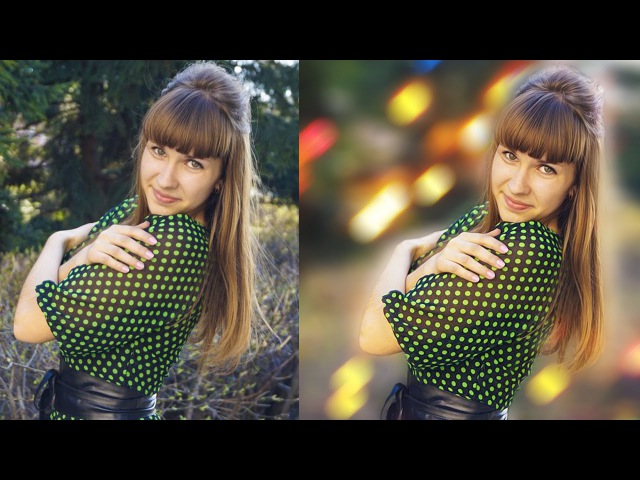 Насколько сложно удалить фон, зависит от сложности вашего изображения. Однако для любой фотографии есть подходящее решение.
Вы можете удалить фоновое изображение в приложении Photopea следующими способами:
Используйте инструмент «Волшебная палочка»
Если фон в основном однотонный, удалить его не составит труда.
- Зайдите на сайт Photopea и откройте свое изображение. Все параметры импорта вы увидите прямо на главной странице.
- Выберите инструмент «Волшебная палочка» на боковой панели.
- Щелкните фон, чтобы выбрать его.
Если Волшебная палочка не выбрала части вашего фона, измените настройки:
- Отменить выбор.
- Найдите «Допуск» в верхнем меню. Появляется, когда Волшебная палочка активна.
- Увеличьте число и попробуйте снова выбрать фон, пока не найдете подходящее значение.
И наоборот, уменьшите значение допуска, если волшебная палочка выбрала части вашего изображения, которые вы не хотели выбирать. Удовлетворившись выбором, просто нажмите «Удалить» на клавиатуре, и ваш фон исчезнет.
Использование Magic Cut
Раньше удаление фона изображения было утомительной работой. Однако в Photopea есть умный инструмент, специально предназначенный для удаления фона, что значительно упрощает эту задачу. Если Magic Wand не работает из-за сложного фона, обратитесь к Magic Cut. Вот как это использовать:
- Откройте веб-сайт Photopea и импортируйте свое изображение.
- Нажмите «Выбрать» в строке меню и найдите «Magic Cut…»
- Создайте свой выбор в новом окне. Используйте красную кисть, чтобы отметить фон, зеленую кисть, чтобы отметить объект, и серую кисть, чтобы стереть автоматический выбор, созданный приложением.
Вы увидите предварительный просмотр в правом боковом окне и сможете соответствующим образом изменить свой выбор. Нажмите «ОК» в правом верхнем углу, когда будете готовы. Ваш выбор будет на новом прозрачном слое, а исходный слой скрыт под ним.
Вот несколько советов, которые помогут вам максимально эффективно использовать инструмент Magic Cut:
- По умолчанию ваш выбор будет иметь четкие края. Вы можете настроить его, увеличив или уменьшив число с помощью «Границы» вверху. Увеличьте число, чтобы получить размытый край.
- Вам не обязательно быть точным при выборе. Достаточно сделать отметку в нужной области, и приложение интуитивно разделит ваш фон и ваш объект.
- Если у вас возникли проблемы с просмотром предварительного просмотра, переключите его фон, щелкнув одно из полей «Фон» в правом верхнем углу.
Выберите объект вручную
Хотя Magic Cut хорошо работает даже со сложными изображениями, существуют и более точные инструменты. Вы можете удалить фон вашей фотографии с помощью ручного выбора. Однако вам потребуется немного терпения, если ваше изображение очень детализировано.
Существует несколько инструментов ручного выбора, и вам нужно решить, какой из них лучше всего подходит для вашего изображения.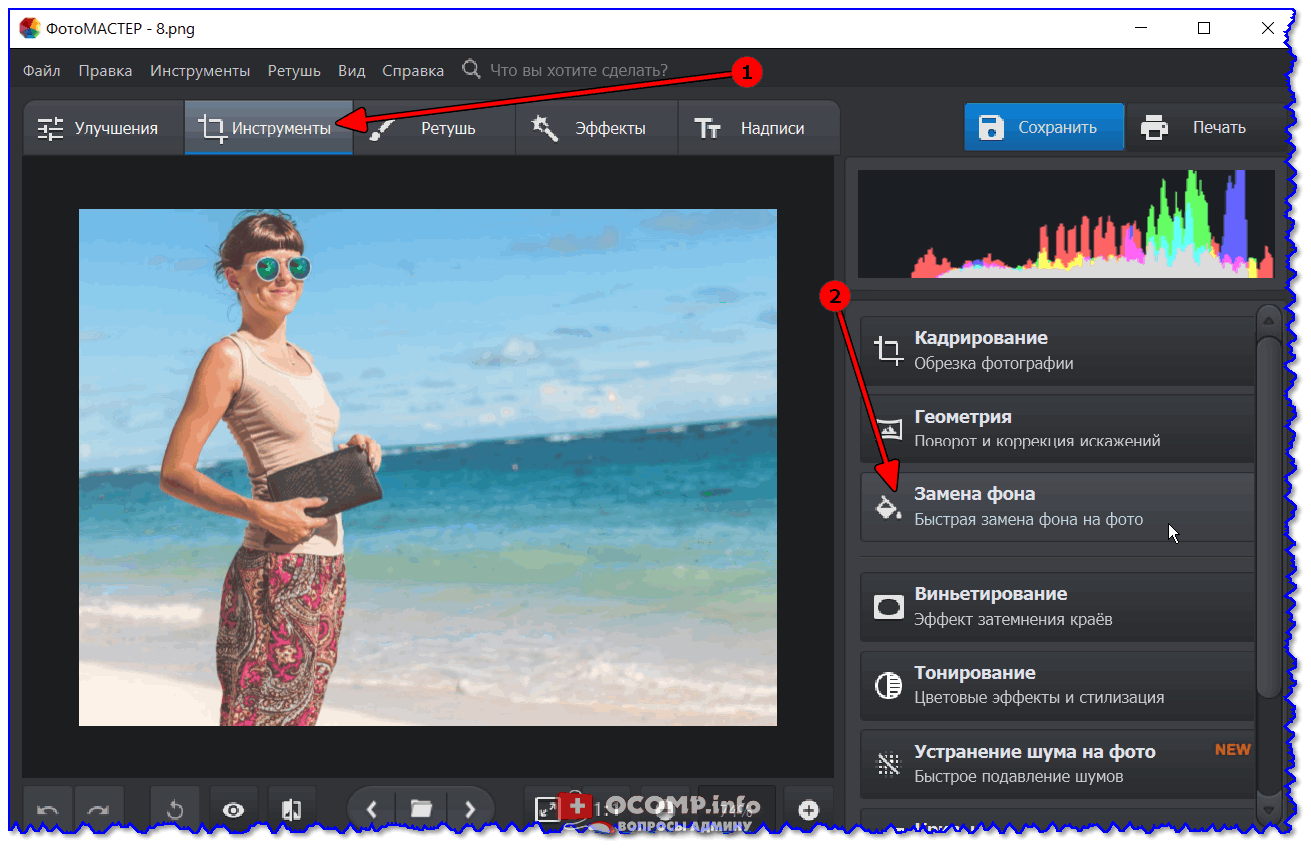 Вы можете найти их в разделе «Выбор прямоугольника» и «Волшебная палочка» на боковой панели. Щелкните правой кнопкой мыши эти инструменты, чтобы увидеть вспомогательные инструменты под каждым из них.
- Перейдите на сайт Photopea и откройте свое изображение.
- Выберите инструмент выделения в меню «Прямоугольное выделение» или «Волшебная палочка».
- Как можно точнее выберите объект.
- Щелкните правой кнопкой мыши по выделенному и выберите «Инвертировать».
- Нажмите кнопку «Удалить», чтобы стереть фон.
Существует множество параметров, которые можно настроить при ручном выборе объекта. Вот несколько советов:
- Вы всегда можете добавить или вычесть из вашего выбора, изменив режим выбора. Щелкните значки пересекающихся кругов в верхнем меню, когда активен инструмент выделения.
- Управляйте жесткостью края вашего выделения, регулируя значение параметра «Растушевка» или нажав «Уточнить край» в верхнем меню.

- Упростите выбор, предварительно изменив фотографию. Увеличьте контрастность или уменьшите яркость, чтобы лучше видеть объект. Вы можете сделать это на дублирующем слое и вернуться к исходному изображению, как только вы завершите выбор.
Как добавить новый фон
Удалив исходный фон изображения, вы можете добавить свой собственный. Вы можете сделать это, выполнив следующие простые шаги:
- Нажмите «Файл» и найдите опцию «Открыть и поместить…»
- Найдите на компьютере новый фон и нажмите «Открыть», чтобы вставить изображение на холст.
- Измените размер изображения и нажмите «Ввод» или щелкните галочку в верхнем меню, чтобы принять изменения.
- Перетащите новый слой изображения под слой вашего объекта в меню «Слои» справа.
Профессиональное бесплатное редактирование
Веб-приложения, такие как Photopea, делают редактирование фотографий доступным для всех. Удаление фона вашего изображения также не должно быть проблемой благодаря интеллектуальным инструментам, таким как Magic Cut. Позвольте приложению сделать всю тяжелую работу за вас или сотрите фон с помощью ручных инструментов для большего контроля.
Использовали ли вы Photopea раньше? Какие инструменты и функции вам нравятся больше всего? Не стесняйтесь рассказать нам в комментариях.
TinyWow
Tinywow — это удобный онлайн-инструмент, который прекрасно справляется с удалением фоновых изображений. Зачем возиться с платным программным обеспечением, если вы можете сделать это бесплатно, используя TinyWow ? Вот как это сделать:
- Посетите Tinywow.com в браузере.
- Наведите указатель мыши на вкладку «Изображение» и нажмите «Удаление фона изображения».
- Нажмите «Загрузить с ПК или мобильного» или «Перетащите несколько файлов».
- После загрузки фотографии вы можете нажать кнопку «Удалить».
- Теперь вы можете «Загрузить» изображение, которое успешно удалило фоновое изображение.
Удаление фона
Легко удаляйте фон с фотографий за считанные секунды и добавляйте любой новый фон или оставьте его прозрачным!
Загрузить изображение
Загрузить сейчасБесплатно и быстро использовать
Нам доверяют 15 миллионов человек
Доступно на iPhone и Android
104 800 отзывов
900 06 Автоматический и быстрый Автоматическое удаление фона менее чем за 3 секунды! С нашей потрясающей технологией на базе искусственного интеллекта вы будете поражены тем, как быстро и без усилий вы сможете удалить фон на своих изображениях и получить красивый прозрачный фон.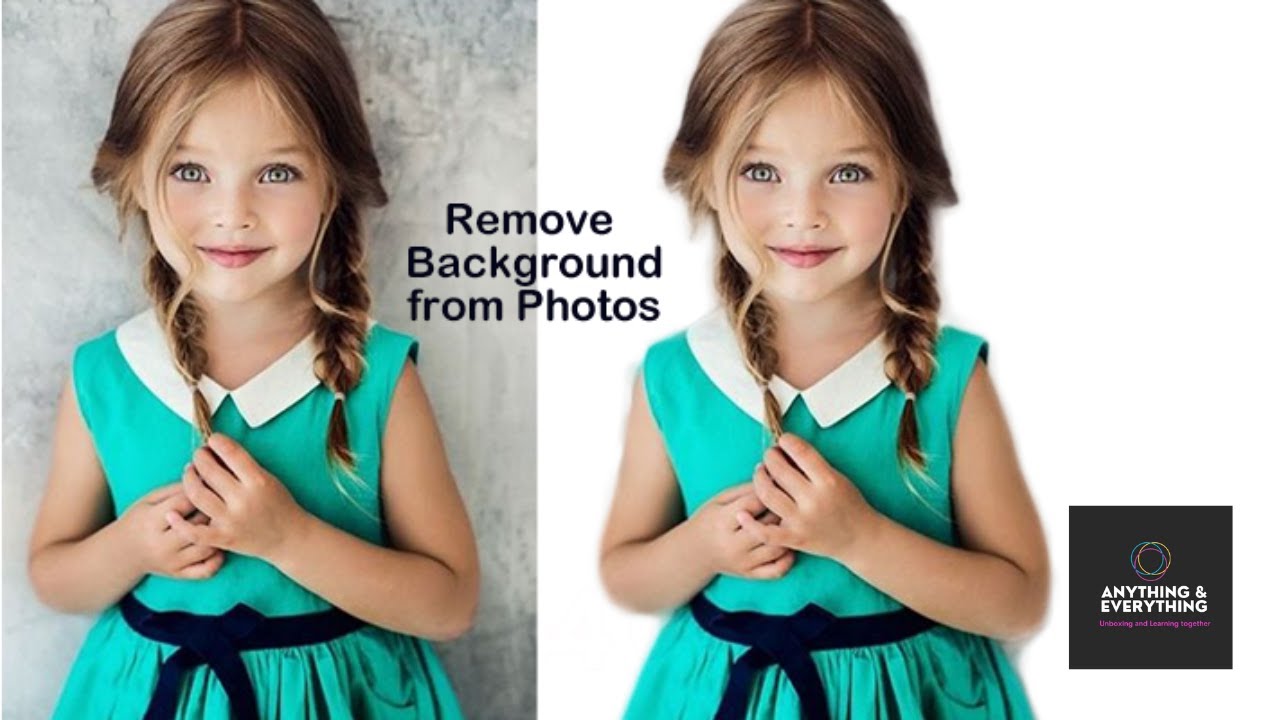 Прошли времена утомительного ручного редактирования — просто позвольте Pixelcut творить чудеса, и вы получите изображения с прозрачным или белым фоном за считанные секунды. Приложение Pixelcut Background Remover идеально подходит как для профессионалов, так и для новичков. Это ваш незаменимый инструмент для быстрого и простого редактирования. Попробуйте и раскройте свою творческую сторону уже сегодня!
Загрузите свое изображение
Загрузить сейчас
Белый и пользовательский фон
После удаления фона с изображения вы можете добавить просто белый фон или выбрать один из тысяч фонов, созданных специально для вас.
Загрузите свое изображение
Загрузить сейчас
Добавьте красивую тень
Добавьте глубину и реалистичность изображениям вашего продукта с помощью функции теней Pixelcut! После того, как вы без труда удалили фон с помощью нашего средства для удаления фона на основе искусственного интеллекта, пришло время сделать ваш продукт по-настоящему популярным. Всего одним щелчком мыши вы можете легко добавить пользовательскую тень, которая оживит ваше изображение, придав ему дополнительный штрих профессионализма. Идеально подходит для демонстрации ваших продуктов во всей их красе, волшебство Pixelcut по добавлению теней сделает ваши изображения первоклассными и готовыми произвести впечатление. Попробуйте и вы увидите, как маленькая тень может иметь большое значение!
Загрузите свое изображение
Загрузить сейчас
Выберите из множества бесплатных шаблонов и ресурсов.
Pixelcut предлагает бесплатные шаблоны, которые вдохновят вас на создание следующей графики. Используйте наши собственные фоны, наклейки, шрифты и многое другое, чтобы ваше изображение сияло.
Загрузите свое изображение
Загрузить сейчас
Как удалить фон с изображения
- Загрузите свое изображение
Загрузите файл JPG, PNG или HEIC. Попробуйте выбрать изображение, на котором у объекта есть четкие края.
- Автоматически удалять фон
Pixelcut автоматически удаляет фон с изображения. После того, как фон будет удален, вы можете уточнить вырез, если вам нужно. - Загрузите или сохраните новое изображение в виде файла PNG без фона
Загрузите новое вырезанное изображение, чтобы поделиться им, или продолжайте редактирование и добавляйте новые детали фона.
Часто задаваемые вопросы
Как сделать прозрачный фон на моем изображении?
Как убрать фон с телефона?
Как изменить фон изображения?
Узнать больше
Image UpscalerMagic EraserAI Фото продуктаProfile Picture Maker
ЧТО ГОВОРЯТ О PIXELCUT
»
Серьезно, независимо от того, в какой отрасли вы работаете, Pixelcut поможет вам в создании идеальный образ! Просто, быстро и функционально! Скачать это приложение сегодня! И расскажи друзьям! И нет, это не проплаченный обзор. Я законно люблю это!
Алисия К.
ПРОДАВЕЦ ETSY
»
Большое спасибо Pixelcut за создание этого приложения.