
Как поставить пароль на папку Windows
Иногда нужно ограничить доступ к папке паролем с конфиденциальной информацией или личными файлами. Лучший способ это поставить пароли на доступ к папкам. Правда, большинство обычных пользователей компьютеров не знают, правильно это сделать, чтоб можно было быстро удобно ставить пароль на папки и получать доступ к их содержимому.
В Windows это можно сделать как силами операционной системы, например скрыв папку, или использовать сторонними утилитами. Пароль на папку можно поставить один из предложенных ниже способов.
Способ №1, через свойства папки
Это способ в том случае, каждый пользователь использует компьютер под своей учетной записью. Если у вас одна учетная запись без пароля или сделан автоматический вход в систему, после включения компьютера, эта папка будет доступна для просмотра, добавления и удаления файлов.
1. Открываем проводник и находим папку, на которую нужно поставить пароль.
2. Открываем контекстное меню кликом правой кнопки мыши и жмем «Свойства».
3. Переходим на вкладку «Общие» и жмем на кнопку «Другие…».
4. Отмечаем галочкой «Шифрование содержимого для защиты данных». Нажимаем «ОК».
5. В окне свойства папки тоже жмем «ОК». В открывшемся окне, где попросят подтвердить сохранение сделанных изменений оставляем переключатель в положении по умолчанию на пункте «К данной папке и ко всем вложенным папкам и файлам» и еще раз нажимаем «ОК».
Способ №2, с помощью бесплатной программы Easy File Locker
1. Скачиваем Easy File Locker с официального сайта и устанавливаем.
2. Запускаем программу, задаем пароль и запоминаем его. Для этого нужно в главном меню перейти «System -> Set Password».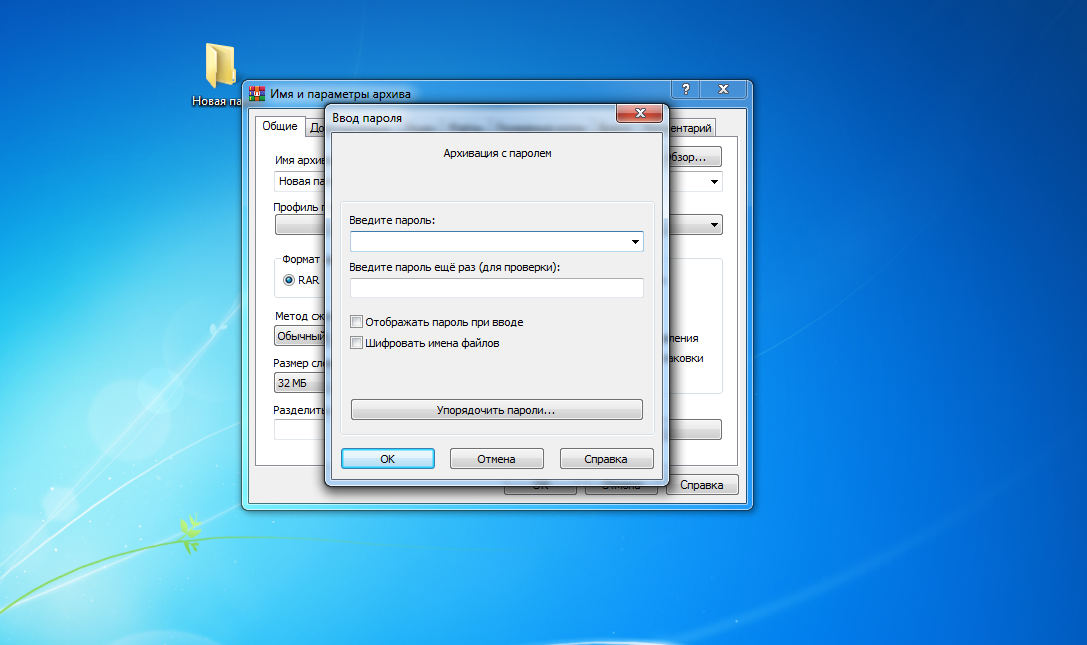
3. Добавляем папки, доступ к которым нужно защитить паролем. Для этого в главном меню переходим «Files & Folders -> Add Folder». Жмем на кнопку «…» выбираем нужную папку. Снимаем галочки с «Accessible», «Writable» и «Deletable». Если вам нужно, чтоб защищенная папка была видна в проводнике, то нужно поставить галочку «Visible». Учтите если папку защищенную паролем оставлять видимой, при попытке её открыть, пользователь будет получать уведомление об отказе в доступе.
4. Чтоб получить доступ к папке защищенной паролем нужно запустить Easy File Locker которая потребует ввести пароль. В главном меню нажать иконку в виде красного квадрата, которая называется «Stop Protection». После чего папки защищенные паролем станут доступны. Для того, чтоб снова заблокировать доступ к папкам нужно нажать на иконку все зеленым треугольником, которая называется «Start Protection».
Способ №3, с помощью бесплатной программы Anvide Seal Folder
1. Загружаем программу и распаковываем в отдельную папку. Так как сайт Anvide Seal Folder закрылся то придеться скачивать со сторонних ресурсов, рекомендую отсюда как надежного хорошо зарекомендовавшего себя сайта. Обязательно перед запуском установки проверьте файл антивирусом.
2. Для того чтоб приложение удалить нужно будет просто удалить эту самую папку. При первом запуске Anvide Seal Folder, нужно будет выбрать язык интерфейса, среди которого есть и русский.
3. Добавляем папки которые нужно защитить паролем, через плюсик в главном меню. Для надежности можно включить шифрование имен файлов и папок, и шифрование содержимого файлов. Для этого нужно нажать иконку в виде гаечного ключа и перейти на вкладку «Уровень защиты».
4. Есть возможности ограничивать способ двумя способами. Сразу для всех папок используя, мастер пароль, который нужно будет водить при каждом запуске программы или для каждой папке ставить уникальный пароль. Для закрытия доступа ко всем папка нужно нажать клавишу F6, а для открытия доступа F10. Если нужно использовать уникальные пароли, то выделяем нужную папку и жмем F5, а чтоб получить доступ нужно нажать F9. Как вариант все это можно проделать через контекстное меню, которое вызывается по правому клику мыши.
Если вы запаролили папки Windows с помощью сторонних программ, перед удалением приложения нужно открыть доступ к папкам, чтоб не потерять доступ к сохраненным в них файлам.
Как поставить пароль на папку в Windows 7/8/10 +видео 💻
Недавно мне надо было запаролить папку на компьютере и для этого мне пришлось перебрать кучу программ. В итоге, я выбрал несколько достойных внимания и решил рассказать о них вам. Также, есть и «классические» методы шифровки, о которых пойдёт речь в конце статьи. Я думаю многим будет интересна эта тема, а кому лень читать – статье есть парочка видео.
Содержание
Устанавливаем пароли с помощью программ
Этот способ придётся по душе большинству из вас.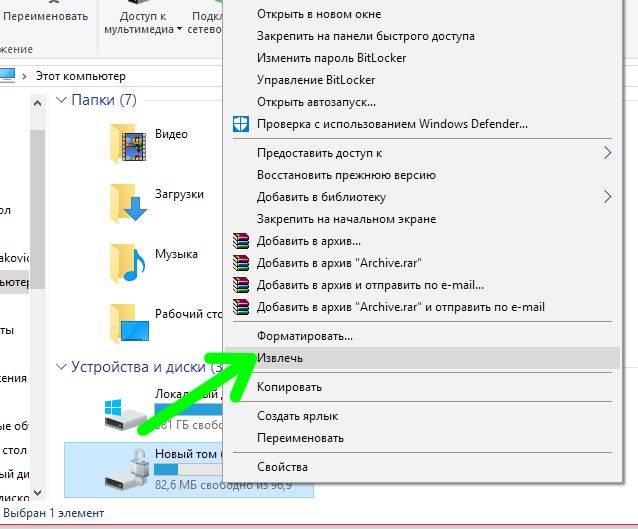 Он позволяет легко скрыть папки от глаз пользователей. Но есть у этой темы недостаток – для того чтобы снять защиту, нужно каждый раз запускать программу. Я нашёл три, достойные внимания, программы.
Бесплатная программа Anvide Lock Folder
После установки появляется папка с ярлыками на рабочем столе.
Скачать Anvide Lock Folder
- Папку, к которой нужно ограничить доступ, нужно перенести в окно программы или нажать на «плюсик» и выбрать её вручную
- Затем кликаем по папке и нажимаем «замочек»
- Придумываем пароль, вводим его два раза и вуаля — папка полностью исчезает из проводника!
Подсказку к паролю можно не вводить, но не забывайте его! Чтобы самому зайти в закрытую папку, нужно:
- запустить программу
- кликнуть по элементу в списке
- нажать на «открытый замок»
- ввести пароль.
Интересно то, что «злоумышленник» не сможет найти ваши данные на компьютере и, даже зная пароль, не поймёт где его вводить 🙂 Даже, загрузившись с другой операционной системы — он ничего не найдёт!
Чтобы попасть в настройки нажмите на «гаечный ключ», там есть несколько удобных опций.
Установите пароль для запуска и изменения настроек программы. Установите галочки «Закрывать доступ ко всем папкам после выхода из программы» и «Принудительно закрывать доступ к папкам». Последнее понадобится, если файлы в вашем каталоге будут заняты другой программой и «ALF» не сможет установить пароль.
Чтобы эта опция стала доступной, нажмите «Настроить» и укажите месторасположение файла «unlocker.exe» (обычно в «C:\Program Files\Unlocker»). Это программа для удаления файлов которые нельзя удалить обычным способом. Вам её нужно будет установить.
Запомните, перед переустановкой Windows нужно обязательно открыть доступ ко всем папкам!
Платная штучка – Password Protect USB
Не обращайте внимание на приставку «USB», программа работает с разными накопителями. У программы есть 30-дневный тестовый период и ограничение на размер защищаемых данных – 50Мб.
Скачать Password Protect USB
Кликаем по папке правой кнопкой и выбираем «Lock with Password Protect USB»
Наличие этого пункта в контекстном меню выгодно отличает «Password Protect USB» от бесплатной «ALF».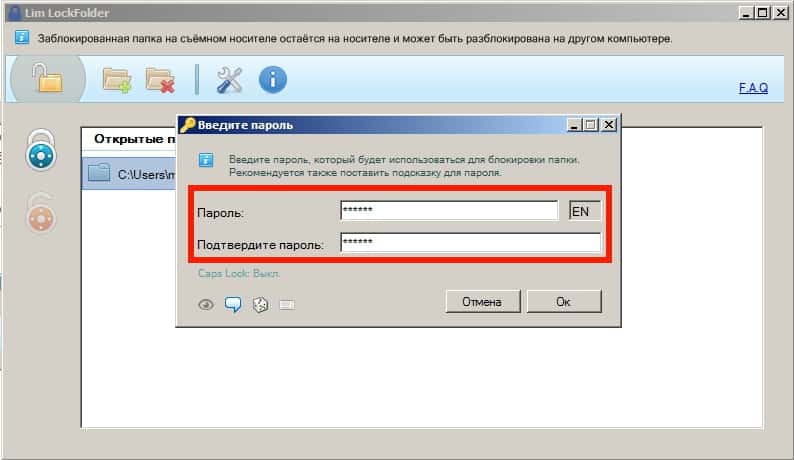 Если окно установки пароля не появится автоматически, тогда нажмите в программе кнопку «Lock folders» и вручную найдите папку на диске. Затем задайте пароль и, при желании, подсказку к нему (password hint).
Работа «Password Protect USB» чем-то похожа на архиватор, т.к. папка прячется в файл с расширением «.___ppp», который, с применением небольших усилий, можно удалить. Это я считаю единственный, но очень существенный, минус программы. С другой стороны, эти файлы можно перенести на флешку, и без опасений переустанавливать Windows. Затем снова установить «Password Protect USB» и выбрать в самом низу «Search for Locked Folders…».
Кликнув по файлу «.___ppp» запускается «Password Protect USB» и появляется запрос пароля для снятия защиты. Можно и вручную отметить галочками элементы и нажать кнопку «Unlock folders»:
После работы не забывайте снова ставить пароли!
Hide Folders
В двух словах познакомлю ещё с одной замечательной бесплатной программой – Hide Folders. Работает как и «ALF», т.е. папка скрывается полностью. Также переносим каталог в окно, или нажимаем «плюсик» и выбираем его на компьютере сами.
Скачать Hide Folders
Затем нажимаем кнопку «Hide», тем самым включая рабочий режим, и отмечаем галочкой папки, при этом, в колонке статус будет написано «Hidden» (скрыто). Чтобы снять защиту, убираем галочки с нужных элементов в списке, либо нажимаем «Unhide» для выключения программы для всех папок.
Важное отличие – устанавливается один общий пароль для всех папок, который спрашивается при запуске программы.
Смотрим видео по работе с описанным софтом
Как установить пароль на файлы в архиве
Если вам нужно спрятать небольшое количество информации, например, несколько документов, то я рекомендую не заморачиваться установкой шедевров программирования, а ограничиться любым из известных архиваторов. Я имею ввиду, что проще всего заархивировать файл своим любимым архиватором с паролем. В этом случае при распаковке файлов из архива нужно будет вводить пароль. Лично я использую WinRAR. Чтобы поместить файлы или папку в запароленный архив, нужно их выделить, нажать правой кнопкой и выбрать «Добавить в архив»:
Далее нажать «Установить пароль…» и вписать два раза свой единственный и неповторимый пароль (в старых версиях нужно перейти на вкладку «Дополнительно»). Опция «Шифровать имена файлов» не позволит вашему домочадцу (или от кого вы там шифруетесь) увидеть что внутри архива, не говоря уже о том, чтобы достать файлы оттуда 🙂
Удалить исходные файлы можно вручную или поставить галочку на вкладке «Общие» — «Удалять файлы после упаковки». При сложном пароле (от 8 символов с большими/маленькими буквами, цифрами и специальными знаками) взломать такой архив практически невозможно в домашних условиях. Но у этого способа есть недостатки: неудобно работать с большими объёмами данных, проблематично хранить и запускать программы из архива, и возможность просто потерять данные, если удалят архив;)
Есть ещё один немного более удобный способ с использованием архивирования. По умолчанию, в Windows есть ZIP-папки. Это когда zip-архив отображается в «Проводнике» не как файл, а как папка. С таким каталогом можно работать почти как с обычным. Обратите внимание, что в файловых менеджерах, типа Total Commander или FAR, архив по-прежнему будет отображаться как обычный файл.
Беда в том, что при установке WinRAR проводник Windows отображает zip-архивы как обычные файлы. Взамен ему можно использовать программу 7-Zip, она не отключает zip-папки.
Встроенные средства Windows для ограничения доступа
В Windows 10/8/7 можно ограничить доступ к файлам и папкам даже встроенными средствами. Если ваши диски отформатированы в системе NTFS, то на отдельные файлы можно установить права доступа. Но это будет иметь смысл, только если каждый пользователь компьютера имеет свою учётную запись в системе и она НЕ с правами «Администратор».
Т.е., мы в свойствах папки укажем тех пользователей, которые могут ей пользоваться. Если у человека не будет прав, то доступа он не получит или будет произведена идентификация.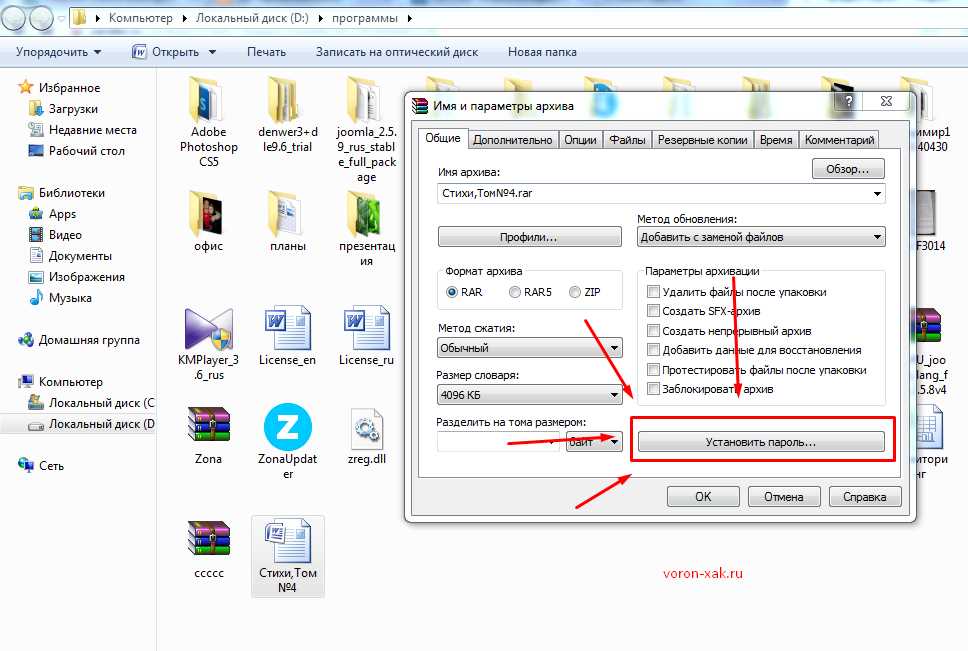 Итак, для этого кликаем в проводнике по папке или файлу правой кнопкой и выбираем «Свойства» — «Изменить»
Здесь надо нажать «Добавить» и внести логины пользователей, которым вы запретите доступ. Затем нажимаем «Проверить имена» чтобы убедиться в отсутствии ошибок:
Если нужно закрыть для всех, то пишите имя пользователя «Все», система поймёт. Затем нужно поставить все галочки в колонке «Запретить» и нажать «ОК»
Теперь эти пользователи не смогут получить доступ к информации, когда зайдут в систему под своим аккаунтом. Но они смогут открыть доступ, если зайдут с правами администратора, например загрузившись с флешки.
Ещё можно удалить всех пользователей из списка доступа и добавить только нужных. Но скорей всего, будет выдана ошибка при попытке удалить хоть какой-то элемент, потому что по умолчанию они унаследованы от родительского каталога. Поэтому нужно будет пройтись по кнопкам «Дополнительно -> Изменить разрешения…» и снять галку «Добавить разрешения, наследуемые от родительских объектов»
Система спросит «Добавить» или «Удалить». Если выбрать первое, то вы сами сможете удалять элементы из списка, а если второе – то унаследованные права будут удалены. Теперь можно вернуться к установке разрешений и добавить только тех людей, кто будет иметь доступ. Галочки, естественно, теперь нужно ставить в колонке «Разрешить».
Шифрование EFS
В Windows 7/8/10 ещё есть шифрованная файловая система EFS, которая позволяет зашифровать данные на физическом уровне. Получить к ним доступ смогут только те, у кого есть файл-ключ. Он один раз добавляется в хранилище и вы работаете со своими данными как обычно, а другие – нет, и никакой пароль им не поможет.
Чтобы зашифровать папку, нужно кликнуть по ней правой кнопкой, выбрать «Свойства -> Другие» и поставить галочку «Шифровать содержимое для защиты данных»
Далее следуйте мастеру с подсказками. Вам надо будет придумать сложный пароль и сохранить файл ключа в недоступное ни для кого место, например на флешку.
Чтобы вернуть себе доступ к зашифрованным данным под другим пользователем или после переустановки системы, нужно кликнуть два раза по ключу (расширение файла . pfx), ввести пароль и закончить импортирование ключа в хранилище:
Не теряйте ключи и пароли в любом из описанных способов! Восстановить что-либо с помощью электронной почты (как обычно) не получится!
Как поставить пароль на папку? 3 простых метода здесь!
Во время работы на компьютере всегда следует соблюдать осторожность, чтобы папки были защищены и защищены от тех, кто может ими злоупотребить. Это становится критически важным для тех компьютеров, которыми вы делитесь с разными людьми, потому что, если вы делитесь им с другими, папки становятся открытыми для слежения. И именно по этой причине вам следует подумать о том, как поставить пароль на папку на вашем компьютере.
Компьютер может хранить множество конфиденциальных данных, таких как рабочие данные, личная информация, информация о банковском счете, видео, фотографии, другие мультимедийные файлы и многое другое. Более того, те, кто использует один и тот же компьютер для офисной работы, могут иметь данные клиентов, данные клиентов и многое другое. Это уязвимые данные, которые вы должны защищать любой ценой. Если вы серьезно относитесь к защите своей папки, этот пост поможет вам понять, как эффективно добавить пароль к папке. Давайте начнем.
Содержание
Часть 1. Установка пароля для папки без программного обеспечения
Если вы не хотите загружать программное обеспечение для создания папки, защищенной паролем, выполните указанные ниже действия и узнайте, как это сделать. с помощью вашей Windows. Шаги просты в освоении, и вам не нужны какие-либо серьезные технические знания, чтобы заблокировать папки на компьютере. Вот что вам нужно сделать, чтобы заблокировать папку без программного обеспечения.
Шаг 1. Сначала откройте проводник Windows и найдите папку, чтобы добавить пароль для блокировки.
Шаг 2. Найдя папку, щелкните ее правой кнопкой мыши. Вы увидите небольшое всплывающее меню.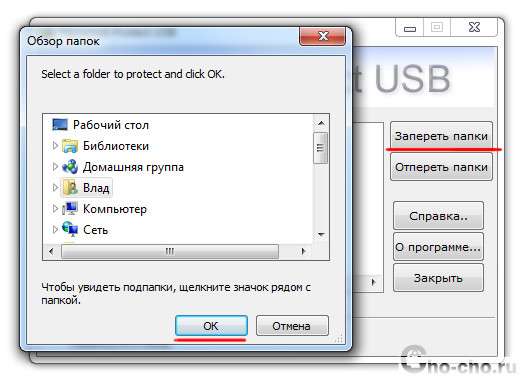 Посмотрите в конец, чтобы найти параметр «Свойства». Нажмите на опцию «Свойства».
Шаг 3. Вы будете перенаправлены в окно свойств. На вкладке «Общие» вы увидите опцию «Дополнительно». Пожалуйста, нажмите на это.
Шаг 4. В новом окне дополнительных атрибутов появится несколько вариантов. Вам необходимо установить флажок рядом с «Шифровать содержимое для защиты данных». После этого нажмите кнопку ОК.
Шаг 5. Когда вы увидите страницу окна «Подтвердить изменения атрибутов», выберите параметр «Применить изменения к этой папке, вложенным папкам и файлам» или «Применить изменения только к этой папке». После выбора нажмите кнопку ОК.
Чтобы открыть папку, которую вы заблокировали или к которой добавили пароль, вам потребуется использовать пароль администратора Windows.
Часть 2. Добавление пароля к папке с помощью программного обеспечения
Теперь, когда вы узнали, как заблокировать папку без программного обеспечения, давайте найдем другой надежный способ заблокировать папку с помощью пароля с помощью программного обеспечения. Рекомендуемый инструмент для использования — Folder Protector от KakaSoft. Это профессиональный инструмент, которому доверяют многие. Самое приятное в использовании Folder Protector от KakaSoft — это простота использования. Вы можете использовать это программное обеспечение для защиты паролем и блокировки всех видов папок и файлов, таких как USB-накопители, жесткие диски и различные типы хранилищ.
Folder Protector от KakaSoft позволяет эффективно блокировать папки. Вы можете загрузить программное обеспечение на свой компьютер и начать блокировать папку, которую вы хотите защитить. Используемая технология шифрования — 256-битная, что является отраслевым стандартом. Надежный инструмент позволяет мгновенно защитить папку, и да, Folder Protector от KakaSoft прост в использовании. Его может использовать практически любой. Кроме того, он эффективно работает на нескольких версиях Windows.
Вот шаги, которые необходимо выполнить, чтобы использовать Folder Protector от KakaSoft:
Шаг 1. Загрузите Folder Protector и скопируйте его в папку, которую хотите заблокировать. Папка
. Шаг 2. Перейдите к параметрам настроек. Затем щелкните правой кнопкой мыши папку. Теперь перейдите к «Защите папки», чтобы добавить пароль для блокировки папки.
введите парольШаг 3. После этого вам нужно выбрать вариант с надписью «>>». Здесь вам нужно добавить подсказку для пароля и идентификатор электронной почты, чтобы восстановить пароль, если вы его забудете.
восстановить парольШаг 4: Наконец, нажмите «Защитить», чтобы заблокировать папку, и вы увидите, что папка и файлы внутри нее скрыты.
Часть 3. Блокировка папок на внешнем диске
Точно так же, как и в папках на вашем компьютере, на внешних дисках могут храниться конфиденциальные и конфиденциальные данные. Поэтому, чтобы защитить файлы и данные на внешних дисках, вы можете положиться на надежное стороннее программное обеспечение, которое позволит вам заблокировать папки на внешнем диске. Для блокировки папок на внешнем диске рекомендуется использовать USB Security от KakaSoft. Это профессиональный инструмент для защиты паролем и блокировки всех видов USB-накопителей.
Независимо от того, есть ли у вас флэш-накопитель, ручка или USB-накопитель, USB Security от KakaSoft работает со всем. А чтобы заблокировать USB-накопитель, вам нужно будет выполнить всего три простых шага. После того, как вы используете программное обеспечение, папки на вашем USB-накопителе будут автоматически заблокированы. Чтобы загрузить USB Security от KakaSoft, посетите официальный сайт.
Этот надежный инструмент предлагает несколько уровней защиты, поэтому разблокировка пароля становится сложной задачей для неизвестных людей. Кроме того, использовать USB Security от KakaSoft очень просто, и вам не нужно быть техническим экспертом, чтобы начать использовать USB Security от KakaSoft. Еще одним преимуществом использования этого инструмента является то, что он предлагает функцию подсказки пароля, позволяющую вспомнить пароль, если вы его забудете.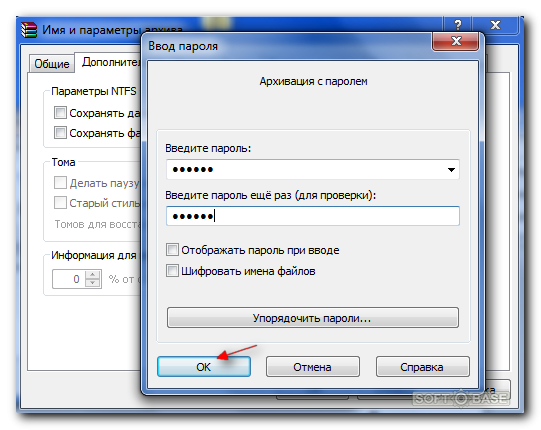
Вот что вам нужно сделать:
Шаг 1: Загрузите USB Security от KakaSoft и подключите USB-накопитель, который вы хотите защитить. Установите программу на USB-накопитель.
Шаг 2. Запустите USB-накопитель и дважды щелкните параметр с надписью «USBSecurity.exe». Пусть программа работает. Дважды введите надежный пароль и в поле «Подсказка для пароля» добавьте что-нибудь, что поможет вам вспомнить пароль.
Шаг 3. Наконец, нажмите кнопку «Защитить», и папки на USB-накопителе будут защищены паролем и заблокированы.
Заключение
Папки, содержащие конфиденциальные данные, должны быть защищены не потому, что вы не хотите делиться ими с другими, а потому, что утечка данных является серьезным преступлением. Вы никогда не знаете, кто может проверить папки и содержимое и использовать их не по назначению. Вот почему нужно держать папки заблокированными и защищенными. Хранение папок в безопасности будет хорошо только для вас.
Как поставить пароль на папку? (Объяснение)
Отказ от ответственности: этот пост может содержать партнерские ссылки, то есть мы получаем небольшую комиссию, если вы совершаете покупку по нашим ссылкам бесплатно для вас. Для получения дополнительной информации посетите нашу страницу отказа от ответственности.
Развитие новых технологий принесло множество преимуществ во все аспекты повседневной жизни; новые способы обучения детей в школе, новые виды делового общения и многое другое. У этих технологических разработок есть и плохие стороны, например кража личных данных. Важно защитить ваши файлы, так как же поставить пароль на папку?
Установка паролей на папки доступна только для некоторых версий Windows. Если у вас Windows 7, 8 или 10, вы должны зашифровать файлы или защитить их с помощью программы. Вы можете защитить паролем все виды файлов на компьютерах Mac.
В настоящее время очень важно защитить свои файлы и личную информацию. Технологии настолько развились, что хакеры могут взломать ваш компьютер в мгновение ока и украсть вашу информацию. Это может дойти до кражи всей вашей личности, что так же страшно, как и звучит.
Люди не подозревают, как легко взломать чей-то ноутбук и просмотреть его личную информацию, семейные фотографии и самые сокровенные секреты.
Вот почему вам нужно защитить себя и свои файлы, установив некоторую защиту на свой компьютер. Эта статья покажет вам, как ставить пароли на папки и защищать вашу личную информацию.
Содержание
Можно ли пользоваться телефоном при отключении…
Пожалуйста, включите JavaScript
Как защитить папку паролем?Наличие пароля на папку, в которой хранятся ваши самые сокровенные секреты, имеет решающее значение, если эта информация является конфиденциальной и вы не хотите, чтобы она попала туда. Установка пароля на эту папку защитит данные и позволит вам чувствовать себя в безопасности.
Защита папок паролем — это самый базовый уровень безопасности, и это не самый безопасный вариант, но для начала..
В большинстве новых версий Windows нет возможности поставить пароль непосредственно на вашу папку. Windows 7, 8 и 10 лишены такой возможности, но кое-что хорошее в них есть.
Они предлагают зашифровать файлы вместо того, чтобы ставить пароль на папку, чтобы никто, кроме вас, не мог видеть эти файлы. Вы также можете найти различные программы для загрузки, которые делают то же самое и сохраняют ваши данные в безопасности. Давайте объясним разницу между шифрованием и установкой пароля.
Пароли — обычное дело. Вы найдете их повсюду, и вы в основном понимаете, как они работают. Скажем так: пароль к файлу — это как деньги в сейфе.
Вы кладете туда деньги, закрываете дверь и ставите на ней какую-то комбинацию. Единственный способ получить больше денег — использовать ту же комбинацию, потому что иначе она не откроется.
С другой стороны, шифрование похоже на книгу, в которой хранится вся ваша личная информация.
Шифруя книгу, вы смешиваете все буквы в каждом слове и все слова в предложении. Тогда никто не сможет расшифровать, о чем книга, и ваши данные в безопасности.
Как вы шифруете и расшифровываете файлы? Вам нужен какой-то ключ, чтобы получить всю информацию в удобочитаемой форме. Тебе нужен ключ. Этот ключ является вашим именем пользователя и паролем Windows. Да, информация, которую вы вводите при включении компьютера и входе в систему.
Существует также шифрование пароля. Это комбинация установки пароля на папку и шифрования файлов. Это повышает безопасность, и вы чувствуете себя в большей безопасности. Это лучший вариант для вас, если вы параноик и постоянно беспокоитесь о своей безопасности.
Не очень приятно ставить пароль каждый раз, когда вы хотите открыть свою папку, но это необходимо, и вы должны жить с этим. Береженого Бог бережет.
Существуют также программы для обеспечения безопасности ваших файлов, и их много, некоторые бесплатные, а некоторые платные.
Макбуки — это совсем другая история. Вы можете поставить пароль на разные файлы. Единственная разница в том, что для каждого типа файла есть свой способ установки пароля.
Очень важно знать, что пароли невозможно восстановить, если вы их забудете. Тогда все кончено, и вы никогда не получите их обратно. Было бы лучше, если бы вы ставили подсказку к паролю при выборе пароля, чтобы у вас был шанс его запомнить. Это имеет место как на Mac, так и на Windows.
Существует множество веб-сайтов по созданию паролей, которые помогут вам найти надежные пароли. Если у вас нет отличного представления о надежном пароле, вам следует проверить их. Такие веб-сайты, как Avast Random Password Generator, предоставляют множество вариантов сложных случайных паролей бесплатно.
Во-первых, мы узнаем, как поставить пароль на папку в Windows. Помните, это работает в Windows 7, 8 и 10.
Вы найдете папку, которую хотите защитить. Затем щелкните файл правой кнопкой мыши и откройте Свойства . Перейдите к Дополнительно и нажмите Зашифровать содержимое для защиты данных . Затем нажмите ОК и Применить .
Система спросит вас, хотите ли вы зашифровать только файлы или всю папку. Для максимальной защиты рекомендуется зашифровать всю папку.
На значке файла появится желтый замок, и так вы убедитесь, что папка хорошо защищена.
Вы должны помнить, что шифрование связано с вашей учетной записью Windows, и если кто-то получит доступ к вашему компьютеру, пока вы вошли в систему, шифрование бесполезно. Вот почему так важно в первую очередь получить надежный пароль для входа в систему.
С другой стороны, компьютеры Mac имеют гораздо более простые способы получения паролей к папкам. Основан на создании защищенной папки образа диска.
Сначала перейти к Приложения . Затем выберите Утилиты и Диск Утилиты . После этого перейдите к File и выберите New Image/Image из Folder . Затем вы выбираете папку, которую хотите защитить. Если хотите, вы можете выбрать для него новое имя. Выберите 128-битное шифрование AES (рекомендуется) и форматирование изображения, затем чтение/запись .
Вам нужно будет ввести пароль. Помните, выберите надежный пароль, но не забудьте поставить подсказку к паролю, если вы не можете его вспомнить.
После всего этого выберите Сохранить , и будет сказано, что создается образ диска. Это может занять несколько минут. Когда все закончится, нажмите Готово . Не забудьте удалить исходную незащищенную папку.
Некоторые приложения, такие как Notes , легче защитить. Вы открываете приложение, выбираете заметку, которую хотите защитить, и нажимаете на значок замка. Вас попросят ввести пароль, и все.
Файлы PDF используют шифрование для обеспечения безопасности. Откройте PDF-файл, который хотите защитить. Перейти к Файл / Экспорт / Зашифровать и выбрать пароль. Нажмите Сохранить , и все готово!
Какое программное обеспечение можно использовать для защиты папки паролем?
Шифрование работает только в том случае, если вы на 100 % уверены, что ни у кого нет ваших данных для входа. Как было сказано выше, шифрование связано с вашей учетной записью Windows и может быть легко украдено.
Существует множество программ, которые помогут вам еще лучше защитить вашу папку. Вы можете скачать их с разных сайтов, и они могут быть бесплатными, но за лучшие придется платить. Они намного лучше, чем встроенные системы шифрования Windows.
Развитие новых технологий принесло множество преимуществ во все аспекты повседневной жизни; новые способы обучения детей в школе, новые виды делового общения и многое другое.
У этих технологических разработок есть и плохие стороны, например кража личных данных. Важно защитить ваши файлы, так как же поставить пароль на папку?
FolderLock известен как один из лучших для таких вещей. Это очень быстро и очень просто в использовании. Он также невероятно быстро шифрует папки. Это программное обеспечение использует 256-битные ключи Advanced Encryption Standard для шифрования ваших данных.
FolderLock основан на создании мастер-пароля, с помощью которого вы контролируете защищенные файлы и папки. Если вам этого недостаточно, вы можете создать Locker. Это хорошо защищенная папка на диске. С помощью этой опции вы можете классифицировать различные темы, чтобы быть более организованными.
Вы можете задать разные пароли для каждого шкафчика, а также решить, сколько места он может занимать на диске.
FolderLock также оснащен потрясающим средством уничтожения файлов, и вы можете создавать резервные копии всего через облачное резервное копирование. Существует бесплатная демо-версия этого программного обеспечения, а полная версия стоит 39,95 долларов.
Есть еще одна программа, но она работает только на Windows XP, Vista и 7. Она называется Lock-a-Folder.
Лучшее в этом программном обеспечении — простой в использовании интерфейс. Когда вы устанавливаете программное обеспечение, вам нужно будет создать пароль для всего вашего защищенного контента. Когда вы ставите пароль на папки и блокируете их, они больше не видны на диске. Чтобы изменить это, вы можете разблокировать их.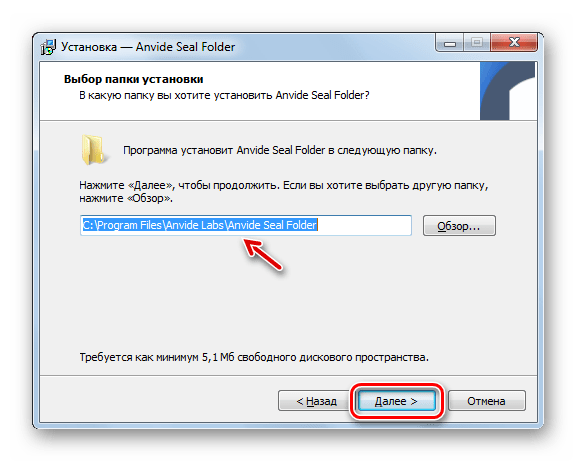 Это было очень ресурсоемко, а это значит, что его можно использовать на старых компьютерах, и самое главное — это бесплатно!
Лучшее, что вы можете сделать, это использовать программное обеспечение с шифрованием диска. Он предлагает самые меры безопасности. Эти типы программ обеспечивают наилучшую защиту от хакерских атак и любых попыток украсть ваши данные.
Одной из таких программ является 7-Zip. Это очень профессиональное программное обеспечение, использующее шифрование AES-256 и высокое сжатие. Он абсолютно бесплатен и может использоваться в любой операционной системе Windows, поэтому доступен каждому.
Файлы защищены сжатием и шифрованием. Это означает, что если вы хотите получить доступ к папкам, вам нужно сначала распаковать файлы. Это может раздражать, но это небольшая цена за высокий уровень безопасности.
В первую очередь вам необходимо скачать последнюю версию 7-Zip и установить ее на свой компьютер. При установке введите в строке поиска 7-Zip manager .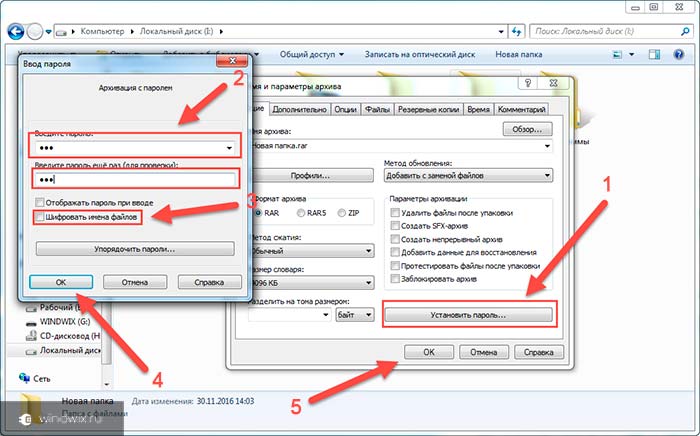 Откройте панель управления 7-Zip и выберите папки, которые хотите защитить. Нажмите Добавить.
Теперь вам нужно выбрать параметры сжатия. Вы должны установить уровень сжатия на HIGH. Вам нужно выбрать новое имя для зашифрованных папок и установить пароль. После всего этого нажмите ОК.
Если вы хотите распаковать файлы, перейдите в панель управления 7-Zip и извлеките нужные файлы. Вам нужно будет ввести пароль, и все.
Также есть программа под названием VeraCrypt. Это также бесплатная программа для шифрования. Его сложнее использовать, чем другие программы, но как только вы к нему привыкнете, все будет в порядке.
Вы всегда должны делать резервные копии ваших файлов на случай, если вы забудете свои пароли. Если вы потеряете мастер-пароль, восстановить данные будет невозможно. Вам необходимо регулярно делать резервные копии своих данных и пытаться использовать менеджер паролей, чтобы хранить их в одном месте. Вы можете использовать Google Диск для хранения файлов.