
Как добавить видео на YouTube?
1299 04.12.2015
YouTube – это очень популярный интернет-портал, который позволяет бесплатно загружать и просматривать видеофайлы в сети. Если вы желаете не только просматривать там видео, а запустить собственный канал, то вам непременно стоит узнать, как добавить видео на YouTube.
Содержание
- 1 Простота вместе с удобством
- 2 Начнем с простого
- 3 Способы загрузки видеороликов
- 4 Название и описание – очень важны
Простота вместе с удобством
Этот сайт имеет очень красивый и удобный дизайн, благодаря чему размещать на нем видео весьма просто и доступно. Своей простотой, а также наглядным интерфейсом он сумел завоевать огромную популярность во всем мире. Здесь можно найти видеоролики на самую разнообразную тематику, а также отправить ссылку на интересное и смешное видео всем своим близким и знакомым.
Чтобы загрузить желаемое видео на этот сайт, не нужно иметь больших познаний в компьютере или интернете, так как разработчики YouTube постарались сделать все максимально простым и доступным для всех пользователей.

Тем не менее, важно запомнить, что представленный хостинг способен поддерживать лишь некоторые форматы для загружаемых файлов, таких как avi, mp4, 3gp, mpg. Размер роликов может быть абсолютно разным, как и его длительность – это зависит от ваших предпочтений и формата вашего канала. Вы можете добавить ролик, используя ссылку на другом ресурсе.
Начнем с простого
Развивайте свой канал на YouTube с умом:Узнайте как раскрутить свой канал ютуб и заработать на нем от 10.000$
Чтобы загрузить свой ролик в данную социальную сеть, для начала необходимо пройти процедуру регистрации. Если у вас есть аккаунт в Google Mail, то у вас уже будет автоматически создан профиль и в этой сети. Однако, если вы еще ни разу не работали с данными ресурсами, то придется пройти быструю и простую регистрацию.
Благодаря персональному аккаунту на портале у вас появится возможность загружать собственные видео, оставлять комментарии у других пользователей, оценивать их ролики.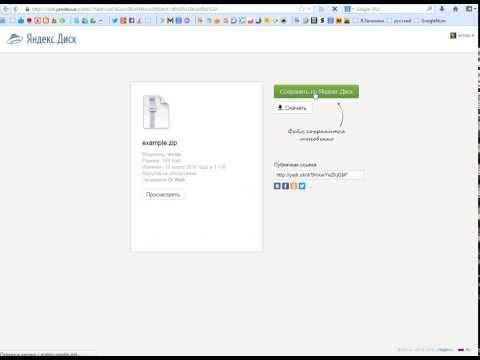 Этот сайт дает возможность контакта людям со всего мира, объединяя их любимыми темами и смешными роликами. Как только процедура авторизации будет пройдена, вам будет доступна функция «Добавить видео».
Часто бывает, что человек, который впервые открыл YouTube и желает поделиться собственным роликом со всем миром, совершенно не понимает, как выложить видео в ютуб и потом отправить ссылку друзьям. Многие из пользователей всего лишь посещают сайт для просмотра видео, и даже не задумываются о том, как именно оно туда попало.
Способы загрузки видеороликов
Существует несколько методов, благодаря которым вы сможете выложить видео на этот сайт:
- Загрузить видео, которое уже полностью готово и находится на вашем смартфоне или персональном компьютере.
- Сделать видео моментально при помощи стандартной веб-камеры.
- Загрузить эфир с Google Hangouts.
- Взять ссылку на ролик, который был отредактирован при помощи сервисов YouTube.

Первый метод считается наиболее популярным, так как подобным образом поступает практически 98% всех пользователей сервиса. Именно поэтому мы рассмотрим эту технику.
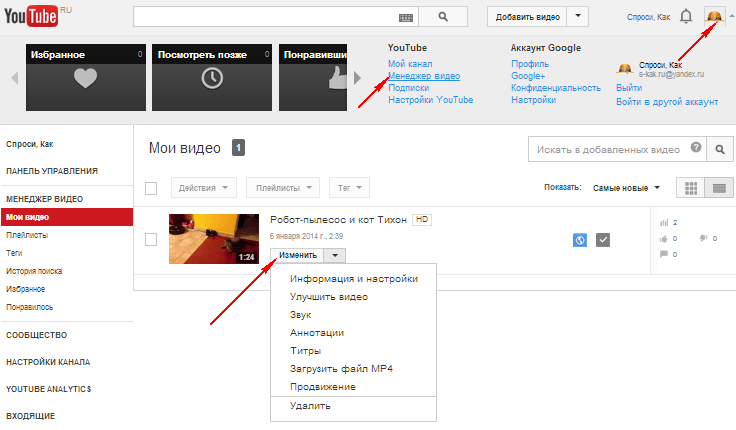
Как только вы откроете страницу своего аккаунта, в правом верхнем углу вы сможете заметить кнопку «Добавить видео», что находится под вывеской YouTube.
Справа будет представлен список разнообразных вспомогательных функций, чтобы удачно выложить ролик в сеть, а слева будет находиться небольшая стрелка, указывающая вверх, а там надпись «Выберите файл для загрузки». После нажатия этой стрелки, откроется окно проводника. Здесь вам необходимо открыть тот диск, а также папку, где расположено видео, которое вы хотите добавить в свой канал. Как только вы его найдете, выберите видео и нажмите кнопку ОК. Загрузка начнётся сразу же в автоматическом режиме.
Название и описание – очень важны
Рекомендуем курс по заработку в интернетеУзнайте более 50 способов заработать в интернете
Как только загрузка будет завершена, вам откроется окно, где расположены разнообразные поля с метаданными вашего ролика.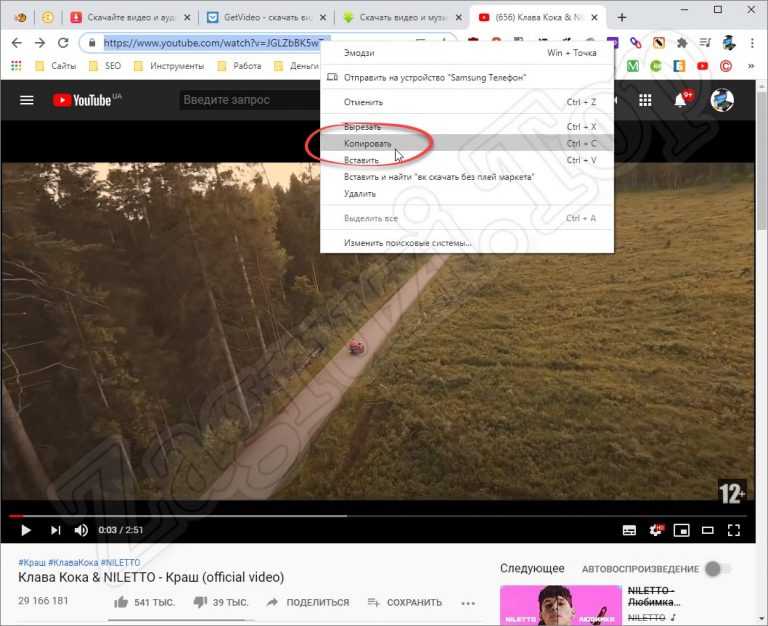 Их непременно требуется полноценно заполнить.
Первое поле потребует от вас написать или придумать название вашего ролика. Если вы самостоятельно создали видео и загружаете его для продвижения собственного канала, то непременно стоит придумать правильное, эффективное и оптимизированное название.
Во втором поле требуется написать короткое описание к ролику. К этому также стоит подойти крайне ответственно.
Например, можно добавить в него несколько ключевых запросов, полностью гармонично, чтобы ссылку на ваш ролик было видно при выдаче поисковиков.
После этого необходимо заполнить поле, где указываются теги. Это не менее важный и ответственный момент, который также влияет на вашу ссылку в поисковых запросах не только в Google или Яндекс, но и на самом портале.
Далее необходимо определиться с тем, кто именно получит доступ на просмотр вашего загруженного ролика. Оно может отображаться для всех пользователей, для контактов, которые получили ссылку на просмотр видео или же только вы сможете пересматривать их.
Дополнительно можно вставить собственную картинку, что будет отображаться на видео, когда его ссылку обнаружит поисковик. Она также помогает популяризировать ваш профиль в сети. Если же вы не имеете картинки или не хотите ее загружать, то моете выбрать одно из трех превью, представленных вам ресурсом.
После заполнения всех данных, можно нажимать на клавишу «Готово», что расположена в правом верхнем углу. После полноценной загрузки, ролик будет обработан YouTube и станет доступен для просмотра на вашем канале.
Чтобы обработка длилась как можно меньше, стоит загружать ролик, что имеет формат МР4.
Как в комментарий на Ютубе вставить фото с компьютера
Чтобы в комментарий на Ютубе вставить фото с компьютера, следует обратить внимание на три момента.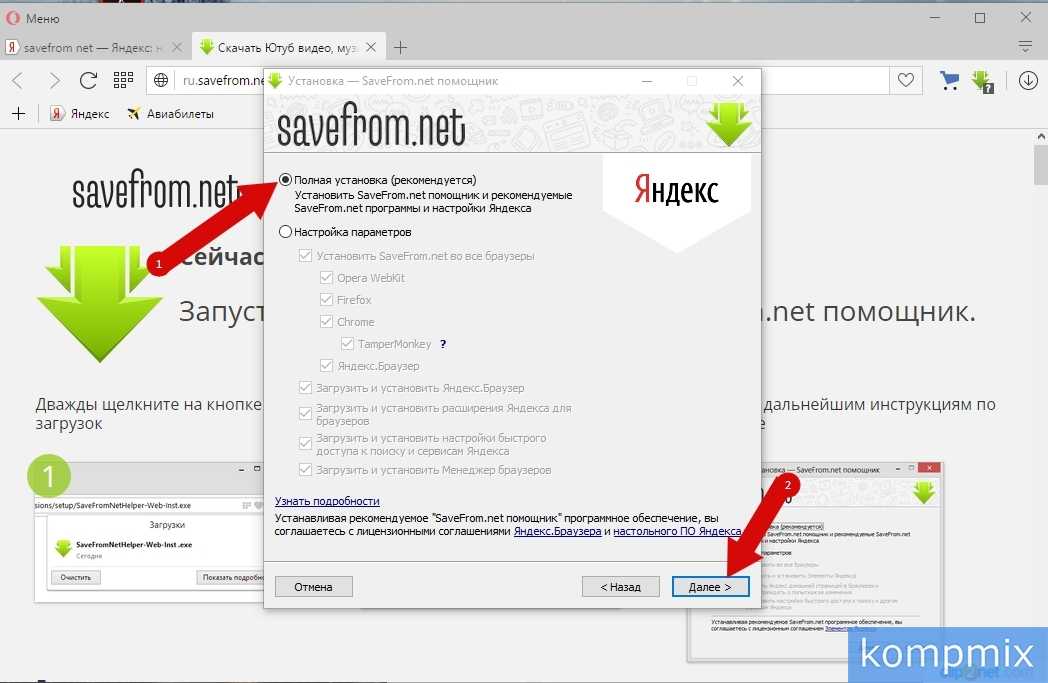
Содержание:
1. Как получить ссылку на фото в Яндекс.Диске
2. Бесплатный фотохостинг
3. Видео: Как вставить фото или скриншот с компьютера в комментарий на Ютубе
1. Комментарий на Ютубе можно оставить только зарегистрированному (авторизованному) пользователю. У него должен быть аккаунт на Ютубе, то есть зарегистрирована Гугл Почта.
2. Фото или скриншот уже есть на компьютере. Чтобы вставить фото с компьютера в комментарий на Ютубе, нужно получить ссылку на это фото. Это можно сделать, если разместить фото, например, в Яндекс.Диске или в Гугл Диске или на фотохостинге.
3. Вставить полученную ссылку в комментарий на Ютубе.
Рассмотрим перечисленные выше три пункта более подробно.
Как получить ссылку на фото в Яндекс.Диске
Чтобы вставить фото с компьютера или скриншот в комментарий к видео на Ютубе, можно получить ссылку на фото в Яндекс.Диске. Дальше полученную ссылку нужно вставить в комментарий.
Откроем Youtube. Нужно войти в свой аккаунт и открыть видео. Внизу под видео можно оставить комментарий и вставить сюда ссылку на фото или на скриншот.
Вариант с Яндекс.Диском подойдет в том случае, есть есть Яндекс.Почта. Либо понадобится зарегистрировать эту почту.
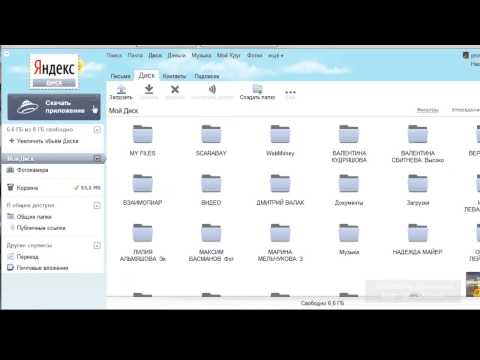
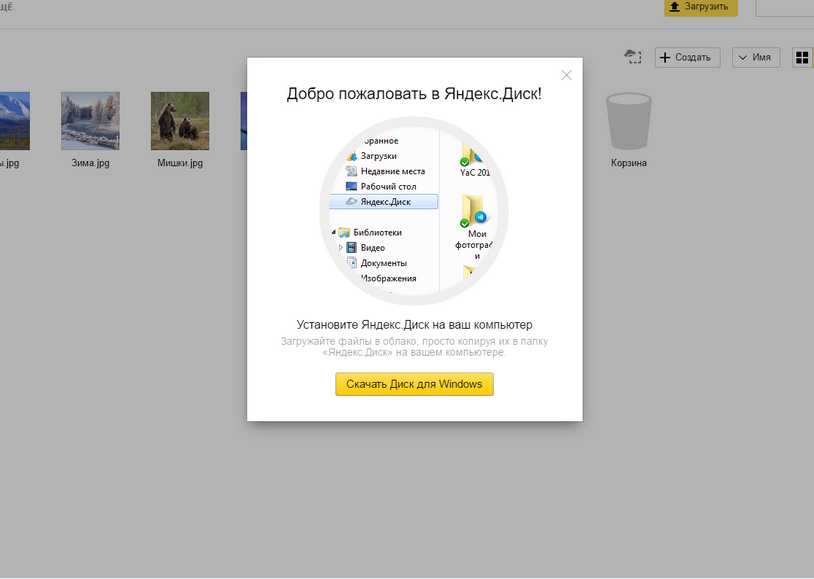
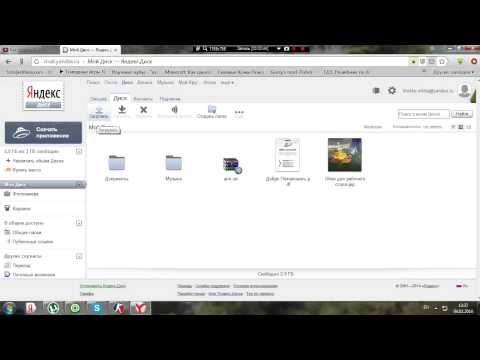
Если уже есть Яндекс.Почта, можно открыть Яндекс.Диск и нажать «Загрузить» картинку со своего компьютера (цифра 1 на рис. 1).
После того, как файл будет загружен на Диск, появится кнопка «Поделиться» (цифры 2 на рис. 1). Если на нее нажать, сразу появится ссылочка на фото.
Достаточно нажать «Скопировать ссылку» (3 на рис. 1). Ссылка будет скопирована в буфер обмена на компьютере (в оперативную память).
Переходим на Ютуб, в комментарии можно сначала написать текст («подробнее смотрите на скриншоте» или «ссылка на фото»). Чтобы вставить полученную ссылку, нужно поставить курсор в строке с комментарием. И нажать на клавиши CTRL+V. После того как ссылка вставлена, можно написать еще любой текст. Дальше нажать кнопку «Оставить комментарии». Комментарий будет опубликован.
Кликнем на ссылку в комментарии. Ссылка сразу стала кликабельной после того, как была нажата кнопка «Оставить комментарии» (рис. 5). Можно щелкнуть на ссылку в комментарии, чтобы убедиться, что ссылка работает и картинка открывается.
Кроме Яндекс.Диска, есть еще вариант с Google.Диском. Там также загружается картинка на Гугл Диск. После этого можно получить ссылку и вставить ее в комментарий на Ютубе.
Бесплатный фотохостинг
Рис. 2. Фотохостинг imgbb бесплатный.Рассмотрим вариант с помощью фотохостинга. Можно набрать в поисковой строке Гугла или Яндекса: «картинка на фотохостинг». Нажимаем на клавишу Enter. Появляется варианты с беслпатным фотохостингом. Достаточно перейти по первой ссылке.
Хостинг картинок бесплатный https://ru.imgbb.com/
Загрузим картинку с незнайкой на фотохостинг.
Перед загрузкой картинки на фотохостинг, нужно выбрать вариант «Автоудаление изображений». Это необходимо, чтобы картинка автоматически была удалена с фотохостинга через какое-то время или, наоборот, никогда не удалялась (цифра 1 на рис. 3). Можно удалить картинку с фотохостинга, например, через час.
Нажмем «Загрузка». Пойдет загрузка картинки с компьютера на фотохостинг.
Отмечу, что можно не регистрироваться на этом фотохостинге. Но если зарегистрироваться, работать будет удобнее, потому что будет личный кабинет. Там все загруженные файлы будут храниться. Однако если не регистрироваться, Вы все равно получите ссылку на картинку или фото.
После загрузки можно получить код для встраивания картинки и есть ссылка на картинку (рис. 4). Подведем мышку к строке, в которой находится ссылка. Сразу появится команда «Копировать» (цифра 1 на рис. 4). Нажимаем на нее. После этого ссылка попадает в буфер обмена на компьютере.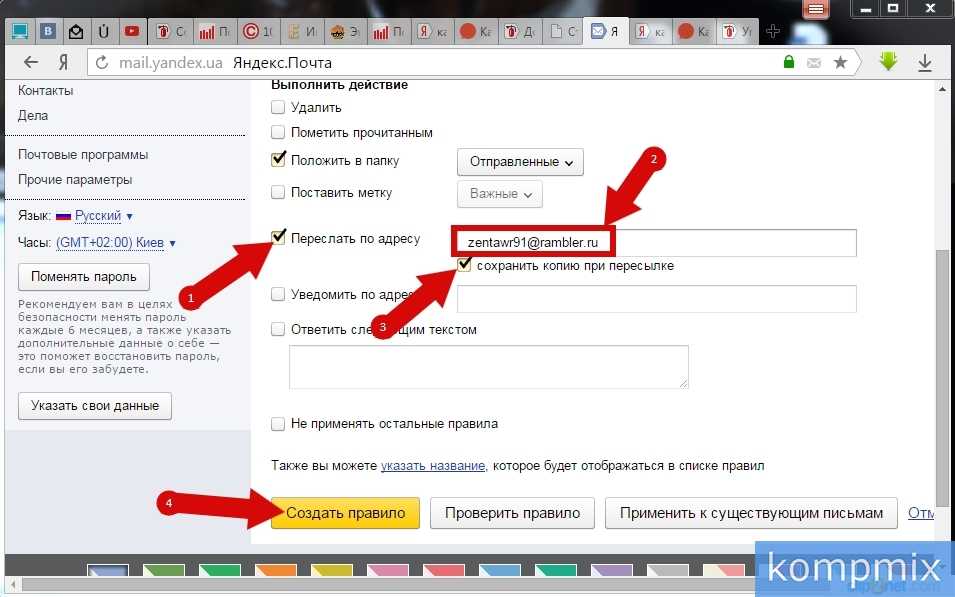
Откроем комментарий к видео на Ютубе. Ставим курсор в комментарий, нажимаем на клавиши CTRL+V. Жмем на синюю кнопку «Оставить комментарий» (рис. 5). В итоге ссылка будет вставлена в комментарий на Ютубе.
Рис. 5. Вставки ссылки с фотохостинга в комментарий на Ютубе.Видео: Как вставить фото или скриншот с компьютера в комментарий на Ютубе
Дополнительно:
1. Как скачать видео с Youtube и других видеохостингов в режиме онлайн
2. Скорость воспроизведения видео на Ютубе: лайфхак для зрителей
3. Как поделиться видео Ютуб с самого начала или с определенного момента
4. Обучающие ролики на Ютубе: субтитры, скорость, текст, звук, экран
8 лучших облачных хранилищ для видео в 2022 году + неограниченное онлайн-хранилище
Cloudwards.net может получать небольшую комиссию с некоторых покупок, совершенных через наш сайт. Однако любые партнерские доходы не влияют на то, как мы оцениваем услуги.
- Что делает облачное хранилище лучшим для видео?
- Восемь лучших облачных хранилищ для видео
- 1. pCloud
- 2. Sync.com
- 3. Icedrive
- 4. Google Диск
- 5. IDrive
- 6. MEGA
- 7. Dropbox
- 8. Box
- Заключительные мысли
- Комментарии
↑
Съемка большого количества видео означает, что вам нужно много места для хранения, и большинство жестких дисков не подходят для этой задачи, если вы заядлый видеооператор. В этой части мы рассмотрим лучшее облачное хранилище для видео с учетом места, цены и возможности потоковой передачи видео.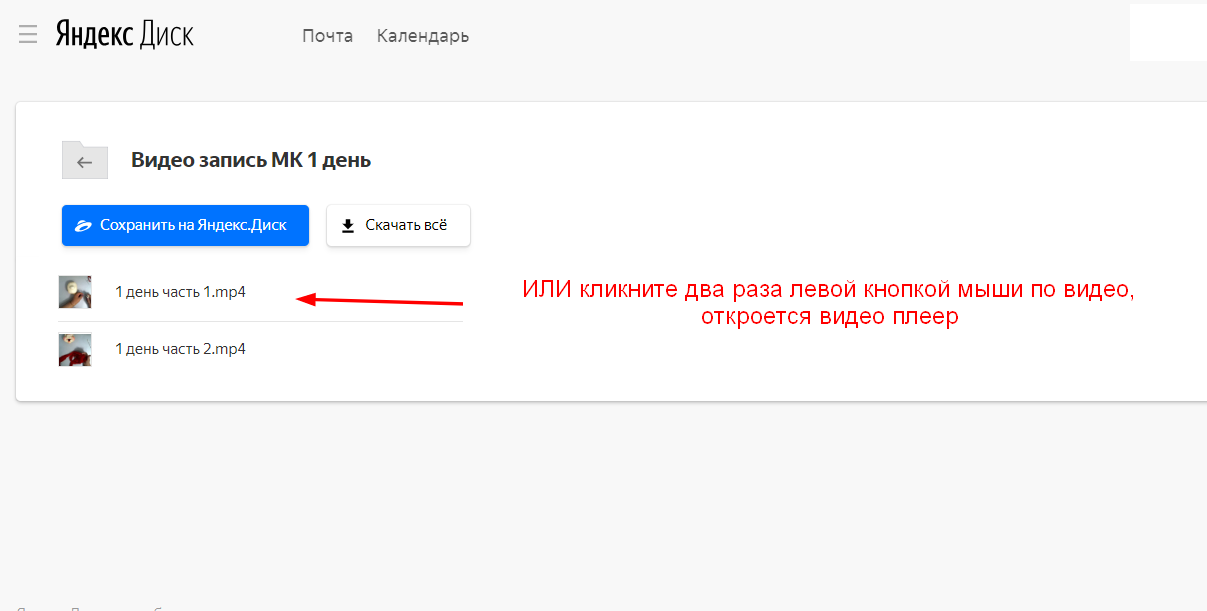
Бен Стоктон и Александр Хоуген (главный редактор)
— Последнее обновление: 2022-10-20T17:52:06+00:00
Будь то домашнее видео, снимки из отпуска или профессиональный контент, который вы хотите сохранить, крайне важно иметь достаточно места для хранения видео. Вместо того, чтобы рисковать своими видео только на локальном жестком диске, вам следует подумать об использовании облачного хранилища. Однако определить, какой сервис является лучшим облачным хранилищем для видеофайлов, может быть сложно, поэтому мы составили этот список.
Ключевые выводы:
- pCloud — наш лучший выбор для лучшего облачного хранилища видео благодаря множеству функций, предназначенных для хранения видео.
- Создателям контента, использующим устройство NAS в качестве локального хранилища, будет удобно использовать IDrive в качестве поставщика онлайн-хранилища.
- Если безопасность ваших видео является ключевой проблемой, рассмотрите возможность использования Sync.

Если вы ищете лучшее облачное хранилище в целом, а не только для видеофайлов, то наш лучший выбор — Sync.com. Однако в этом списке pCloud выходит вперед благодаря нескольким функциям, ориентированным на видео, что делает его явным победителем в этом списке.
Найдите лучшее облачное хранилище
Какой объем облачного хранилища вам нужен?
- 5 ГБ
- 10 ГБ
- 100 ГБ
- 200 ГБ
- 500 ГБ
- 1000 ГБ / 1 ТБ
- 2000 ГБ / 2 ТБ
- 3000 ГБ / 3 ТБ. ваше облачное хранилище должно быть?
- Базовое шифрование в порядке
- Шифрование с нулевым разглашением
SkipNext
Существуют ли какие-либо обязательные функции?
- Синхронизация папки
- Общий доступ к файлам
- Общий доступ к папкам
- Управление версиями
Подписка или единоразовый платеж?
- Подписка
- разовый платеж
SkipNext
Что делает облачное хранилище лучшим для видео?
Большинство обычных критериев применяются при выборе поставщика облачного хранилища специально для видеофайлов.
 Однако больше внимания уделяется неограниченному размеру файла, скорости загрузки и специальным функциям видео, таким как потоковая передача мультимедиа. Это наши восемь лучших облачных сервисов для хранения видео в облаке.
- pCloud — лучшее облачное хранилище видео
- Sync.com — лучшее решение для безопасного хранения видео
- Icedrive — лучшее соотношение цены и качества для хранения видео
- Google Drive — лучшее решение для совместной работы видеохранилище
- MEGA — отличный вариант для бесплатного хранения видео
- Dropbox — удобное хранилище видео со встроенным медиаплеером
- Box — неограниченное, но дорогое хранилище видео
Если вы создаете видео, вам крайне важно иметь надежный способ хранения необработанных и отредактированных видеоматериалов. Хотя все вышеперечисленные критерии также применимы к создателям контента, некоторые из них, такие как ограничение размера файла, скорость и объем памяти, становятся еще более важными.

Кроме того, многие профессиональные создатели видео используют настройку NAS для организации своего контента, поэтому возможность резервного копирования сетевых дисков также является огромным преимуществом.
Мы выбрали pCloud как лучшее облачное хранилище для видео благодаря своему замечательному видеоплееру, но вам также следует рассмотреть Sync.com, если вашим главным приоритетом является безопасность.
Хотя вы, безусловно, можете использовать pCloud для хранения больших видеофайлов, благодаря доступным тарифным планам Sync.com является нашим лучшим выбором для лучшего облачного хранилища для больших файлов, поскольку оно не накладывает никаких ограничений на размер файла или пропускную способность. .
Sync.com — наше любимое облачное хранилище для домашнего использования, но это может измениться в зависимости от вашей ситуации. Например, если вы ищете лучшее облачное хранилище для всей семьи, вы не ошибетесь, выбрав Microsoft OneDrive (прочитайте наш полный обзор OneDrive).

Восемь лучших облачных хранилищ для видео
pCloud — наш любимый поставщик облачных хранилищ в целом, а отсутствие ограничения на размер файла, встроенный медиаплеер и высокая скорость загрузки делают его лидером в этом списке. Однако, если вы особенно обеспокоены безопасностью, наш лучший выбор Sync.com может быть еще лучшим выбором.
Новичок Icedrive — наше самое быстрое облачное хранилище — еще один хороший вариант по тем же причинам, что и pCloud.
Однако, если ни один из этих трех вариантов облачного хранилища не пришелся вам по вкусу, ознакомьтесь с нашими оставшимися пятью предложениями: Google Drive, IDrive, MEGA, Dropbox и Box.
pCloud — лучший выбор для хранения видео для личных пользователей.
Подробнее о pCloud:
- Цены : 4,99 долл. США в месяц или 47,88 долл. США в год за 500 ГБ0008
- Встроенный медиаплеер
- Нет ограничений на размер файла
Минусы:
- Плата за шифрование
- Нет поддержки NAS
Начнем с нашего лучшего выбора для облачного хранилища видео.
 Это долгое время было одним из наших фаворитов, и, как мы говорили в нашем обзоре pCloud, у него есть много плюсов, в том числе его лучшие функции безопасности, доступные планы хранения, отличные возможности обмена (что делает его одним из лучших облачных хранилищ для общий доступ) и встроенный медиаплеер. Он хорошо работает как на рабочем столе, так и в мобильном приложении (узнайте, как настроить pCloud Drive).
Мобильные устройства также хорошо поддерживаются. Его приложения для Android и iOS позволяют вам получить доступ к вашему онлайн-облачному диску, а его автоматическая загрузка упрощает постоянное резервное копирование ваших файлов (pCloud также является нашим лучшим облачным хранилищем для Android).
pCloud предлагает мобильные приложения для Android и iOS.
Что касается цен, pCloud очень разумный. Вы можете получить 10 ГБ хранилища с бесплатным планом, но если вы хотите хранить видеофайлы, этого вам не хватит надолго. Обновление не ударит по кошельку, так как вы можете получить 500 ГБ или 2 ТБ хранилища за 4,9 доллара.
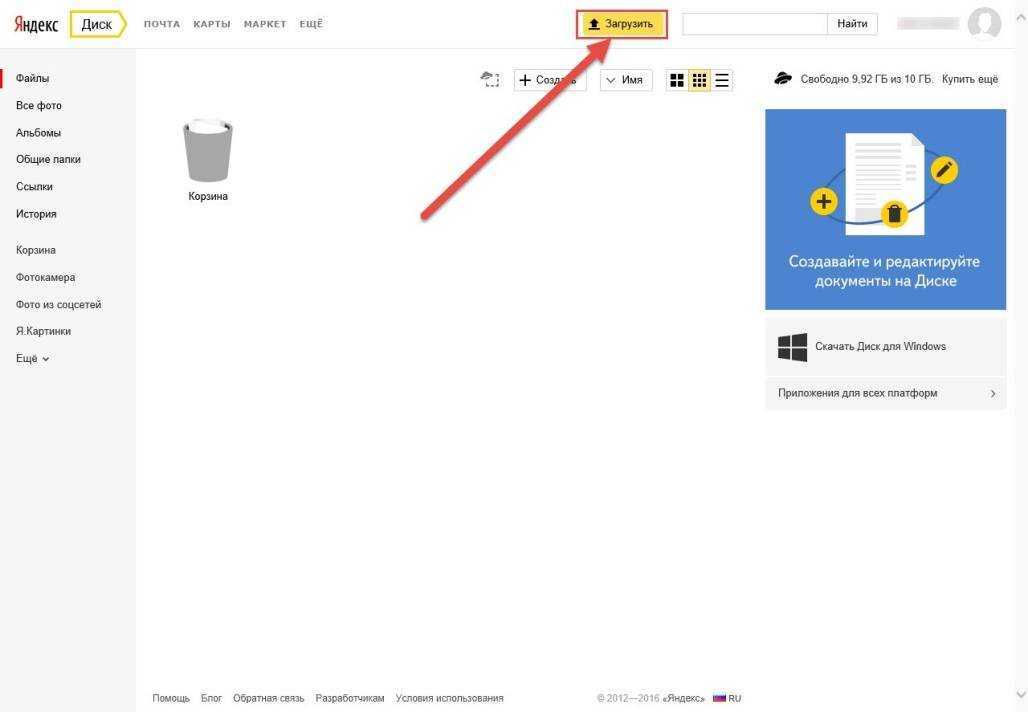 9 или 9,99 долларов в месяц соответственно. К сожалению, вам придется доплачивать за шифрование с нулевым разглашением в виде pCloud Crypto.
Встроенный медиаплеер
Если вы работаете с большими видеофайлами 4K или 8K, вам подойдет pCloud. Он не ограничивает вас по размеру файла, что означает, что вы можете без проблем загружать огромные видеофайлы. Как мы уже упоминали, он также поставляется со встроенным медиаплеером, который позволит вам смотреть сохраненные видео из вашего любимого веб-браузера.
Хотя все это отлично подходит для создателей контента, pCloud не поддерживает устройства NAS, что является потенциальным недостатком для профессиональных создателей видео. Кроме того, медиаплееру pCloud может потребоваться преобразовать эти видео для вас, прежде чем он начнет их воспроизводить, но он делает это автоматически. Он не заменит ваши исходные файлы, а вместо этого предоставит вам удобную для Интернета копию, которую вы сможете без проблем воспроизводить через Интернет.
Sync.com — наиболее безопасный вариант для онлайн-хранилища видео.
Подробнее о Sync.com:
- Цена : 5 долл. США в месяц или 60 долл. США в год для 200 ГБ
- Веб -сайт : Sync.com
Pros:
- Unlimited File Sizes
- Великие цены
- Отличная безопасность и привасия
- .
- Нет поддержки NAS
- Медленнее
- Неуклюжий интерфейс
Если бы на картинке не было pCloud, Sync.com был бы нашим вариантом номер один. Однако в нынешнем виде он занимает достойное второе место и по-прежнему считается одним из лучших облачных хранилищ для фотографий и видео, как показывает наш предыдущий обзор Sync.com.
ПодписчикамSync.com также не нужно беспокоиться о размере файлов. Как и pCloud, Sync.com не имеет ограничений на количество файлов, а это означает, что ваши видео могут быть настолько большими, насколько вам нужно.
 К сожалению, в то время как pCloud позволяет воспроизводить мультимедиа непосредственно со своего веб-сайта или прилагаемого приложения, Sync.com не предоставляет эту функцию за пределами своих мобильных приложений, поэтому pCloud исключает Sync для этого списка.
Будучи канадской компанией, Sync.com пользуется преимуществами одного из лучших и наиболее благоприятных законов о конфиденциальности в мире. Он также предлагает 256-битное шифрование AES и двухфакторную аутентификацию для защиты вашей учетной записи от хакеров (это также наш лучший поставщик зашифрованных облачных хранилищ). Это объясняет, почему он также занимает высокое место в нашем коротком списке самых безопасных облачных хранилищ.
Бесплатное хранилище и тарифный план
Sync.com — одно из лучших бесплатных облачных хранилищ благодаря бесплатному плану с щедрой реферальной системой. Из коробки Sync.com предлагает довольно ограниченное хранилище объемом 5 ГБ, что составляет половину хранилища, которое pCloud предлагает бесплатно.
 Однако вы можете расширить это, добавив до 20 ГБ дополнительного хранилища, благодаря рекомендациям новых пользователей. Каждая регистрация, которую вы получаете, добавляет 1 ГБ к лимиту хранилища.
Sync.com предлагает планы хранения от 200 ГБ до 6 ТБ по цене от 60 до 240 долларов в год. В рамках подписки вы получаете первоклассный уровень безопасности для ваших видеофайлов с помощью одного из лучших на рынке решений для облачного хранения с нулевым разглашением.
Мобильные приложенияSync.com позволяют вам получать доступ к своим видео на ходу.
За свои деньги вы также получаете множество полезных функций. Sync.com предлагает управление версиями файлов на срок до месяца, защиту паролем для защиты ваших самых конфиденциальных видео и мощную систему, позволяющую контролировать доступ к вашей учетной записи. Вы также можете удаленно удалить доступ пользователей и стереть файлы со связанных устройств.
Если вам интересны различия между Sync.com и pCloud, вы можете взглянуть на наше сравнение Sync.
 com и pCloud. Как и pCloud, Sync.com не поддерживает устройства NAS, а это означает, что он может не подойти создателям контента, использующим сетевые диски в качестве локального хранилища.
Icedrive — еще один отличный вариант для онлайн-хранилища видео.
Подробнее о Icedrive:
- Цена : 4,99 долл. США в месяц или 49,99 долл. США в год для 1 ТБ
- Веб -сайт : ICEDRIVE.NET
Pros:
- NOT LIMIT ON FILE DISER
- . СМИ.
- Нет синхронизации на уровне блоков
- Отсутствуют функции совместной работы
- Нет ссылок для загрузки
Icedrive — это относительно новая служба облачного хранения данных, которая наделала много шума в этой области. Вы можете прочитать наш полный обзор Icedrive для получения подробной информации об услуге, но достаточно сказать, что красивый пользовательский интерфейс, отличная безопасность и конфиденциальность, а также чрезвычайно доступные цены быстро сделали его одним из наших любимых поставщиков облачных хранилищ.

Что касается видео, Icedrive отвечает всем требованиям. Нет ограничений на размер файлов, а это означает, что вы можете без проблем загружать свои огромные видеофайлы 8K. Также имеется встроенный медиаплеер, а скорость загрузки и скачивания молниеносна. Это также очень доступно и даже предлагает пожизненные планы для тех, кто не любит платить ежемесячную или годовую подписку.
Мобильные приложенияIcedrive очень хорошо разработаны.
Отсутствие функций видео
К сожалению, Icedrive сильно не хватает функций совместной работы, поэтому, если вам нужно работать над своими видеофайлами с другими людьми, вы можете рассмотреть другой вариант. Также нет синхронизации на уровне блоков, что с точки зрения этого рейтинга может быть его самой большой слабостью.
Эта последняя часть не представляет большой проблемы для домашних пользователей, но создатели контента могут быть разочарованы необходимостью повторной загрузки всего видеофайла после незначительного редактирования.
 Опять же, поддержка NAS отсутствует, поэтому создателям контента, использующим такую систему, следует обратиться к пятой записи в нашем списке (а именно IDrive) в поисках чего-то, что ее поддерживает.
Google Диск — отличный вариант для совместной работы в Интернете.
Подробнее о Google Диске:
- Цена : 1,99 долл. США в месяц или 19,99 долл. США в год для 100 ГБ
- Веб -сайт : one.google.com/about
Pros:
- Фантастические работы. Google Workspace
Минусы:
- Вопросы конфиденциальности
- Без синхронизации на уровне блоков
- Без поддержки NAS
Будучи первой из крупных технологических компаний, попавших в этот список, Google Диск занимает щедрое четвертое место в нашем коротком списке лучших облачных хранилищ для видеофайлов. Это хороший универсальный провайдер благодаря мощному интегрированному офисному пакету, который конкурирует с Microsoft Office, и 15 ГБ бесплатного дискового пространства, как объясняется в нашем предыдущем обзоре Google Диска.
Если у вас есть учетная запись Google, вы уже знаете, с чем имеете дело, когда дело доходит до Google Диска. Включенное хранилище Диска распространяется на весь набор продуктов Google, от Gmail до Google Фото и связанных с ними мобильных приложений. Это также одно из лучших облачных хранилищ для инструментов совместной работы, если вам нужен инструмент для вашей команды.
На Google Диске одни из лучших мобильных приложений в облачном хранилище.
С 15 ГБ бесплатного хранилища это не позволит вам сохранять слишком много видео в формате 1080p или более высокого качества. Для этого вам нужно будет подумать о дополнительной оплате: цены на Google Диск варьируются от 19,99 долларов в год за 100 ГБ дополнительного хранилища до 99,99 долларов в год за 2 ТБ.
Платная подписка откроет возможность делиться большим лимитом хранилища с членами семьи, что делает Google Диск хорошим вариантом для совместной работы над большим семейным альбомом с вашими самыми ценными воспоминаниями.
Отсутствие конфиденциальности
В отличие от Sync.com, у Google нет звездной репутации в отношении конфиденциальности. Предыдущие инциденты, когда Google вмешивался в файлы, удаляя учетные записи любых пользователей, которых он не одобрял, могут вызывать беспокойство.
Лучшее, что можно сделать, особенно если не предлагается шифрование файлов, — это использовать Google Диск с таким решением, как Boxcryptor, для лучшей защиты (прочитайте наш обзор Boxcryptor). У вас также есть несколько способов поделиться видео непосредственно в социальных сетях, что является большим плюсом, если вы хотите постоянно обновлять свои учетные записи Facebook и Instagram.
Сервис не идеален (в нем отсутствует копирование на уровне блоков, поэтому загрузка ваших файлов будет немного медленной). Тем не менее, это также один из самых простых облачных сервисов, который вы можете использовать, с хорошим пользовательским интерфейсом и низкой ценой (это одно из самых дешевых облачных хранилищ).
IDrive — лучший вариант онлайн-хранилища видео для создателей контента.
Подробнее об IDrive:
- Цены : 10 ГБ бесплатно; 79,50 долларов США в год за 5 ТБ
- Веб -сайт : Idrive.com
Профи:
- Нет ограничений на размере файла
- В видео потоковом потоке непосредственно с хранения
- .
Хотя технически это онлайн-провайдер резервного копирования, а не облачное хранилище, IDrive заслуживает среднего места в этом списке из-за некоторых функций, которые делают его превосходным для хранения видео. Во-первых, это поддержка дисков NAS, что означает, что это первоклассный выбор для создателей контента, которые используют такую систему для локального хранения отснятого материала перед его резервным копированием в облако.
Как и другие записи в этом списке, нет ограничений на размер файла (пока вы используете настольный клиент IDrive), а его поддержка синхронизации на уровне блоков означает, что вы можете внести незначительные изменения в файл и быстро повторно загрузить его.
 . Вы также можете транслировать видеофайлы прямо из хранилища, поэтому вам не нужно загружать весь файл только для того, чтобы посмотреть его.
Онлайн-резервное копирование с синхронизацией и общим доступом
Хотя IDrive может показаться немного неуместным в этом списке, он поставляется с полноценными функциями синхронизации и обмена, что делает его намного более сопоставимым с традиционным облачным хранилищем, чем большинство других онлайн-провайдеров резервного копирования. По этой причине мы сравнили его с несколькими службами облачного хранения, например, в наших сравнениях IDrive с Google Диском и IDrive с OneDrive.
Вы можете создавать резервные копии видео прямо с мобильного устройства с помощью IDrive.
Это не все хорошие новости, так как у IDrive нет месячного плана, а это означает, что вы вынуждены подписаться на целый год, если хотите использовать сервис для хранения видео в облаке.
К счастью, IDrive также очень доступен: 10 ГБ доступны для бесплатных и платных планов с 5 ТБ или 10 ТБ хранилища всего за 79,50 и 99,50 долларов в год соответственно.
 Если вы хотите получить полную информацию об услуге, обязательно ознакомьтесь со всеми подробностями в нашем полном обзоре IDrive.
MEGA просто стесняется войти в пятерку лучших облачных хранилищ для видео.
Подробнее о MEGA:
- Цена : 20 ГБ бесплатно, 400 ГБ хранения 5,89 долл. США в месяц
- Веб-сайт : Mega.io
Pros:
- . :
- Дорого
- Нет инструментов для совместной работы
- Плохой пользовательский интерфейс
MEGA часто упоминается в наших коротких списках облачных хранилищ из-за впечатляюще щедрого бесплатного плана, который предлагает 20 ГБ дискового пространства без каких-либо платежей. Она позиционирует себя как «компания по обеспечению конфиденциальности», и, как объясняется в нашем обзоре MEGA, это не несправедливая оценка, даже с учетом разногласий вокруг Ким Дотком, основателя MEGA.
Хотя он больше не участвует в операциях MEGA, решимость Доткома построить убежище для шифрования данных — свободное от вмешательства правительства — остается.
 Вы можете прочитать наше полное руководство, чтобы узнать, что такое Megaupload.
Бесплатное хранилище MEGA против платных планов
Каким бы впечатляющим ни было название, больше всего бросается в глаза объем онлайн-хранилища, которое предлагает MEGA. С бесплатными 20 ГБ это значительно больше, чем бесплатные планы, предлагаемые некоторыми из его конкурентов. Кроме того, вы можете добавить еще больше места в свою учетную запись, привлекая новых пользователей и устанавливая настольные и мобильные приложения. Однако срок действия этого дополнительного хранилища истекает через 365 дней.
MEGA — отличный выбор для управления фотографиями.
Планы MEGA варьируются от 400 ГБ на низком уровне до колоссальных 8 ТБ хранилища по цене от 5 до 30 долларов в месяц. Существуют некоторые ограничения на передачу (от 1 ТБ до 16 ТБ), которые могут повлиять на вас, если вы думаете о частом доступе к своей коллекции.
Это не так дешево, как наш лучший вариант, pCloud, но он предлагает больше места для хранения с максимальным объемом 8 ТБ по сравнению с максимальным объемом 2 ТБ в pCloud.
Однако речь идет не только о хранилище, поскольку вы получите доступ к ряду премиальных функций, включая безопасный чат и управление версиями файлов для регулярных обновлений файлов.Dropbox — первоначальный поставщик облачных хранилищ, но в наши дни он немного отстает.
Подробнее о Dropbox:
- Цена : 2 ТБ хранения за 11,99 долл. США в месяц или 119,88 долл. США в год
- Веб -сайт : Dropbox.com
Pros:
- Sync
- SOLLABROAT
- Довольно дорого
- Плохая конфиденциальность
Хотя это не лучшее облачное хранилище для потокового видео, встроенный медиаплеер Dropbox и достаточно дешевые планы хранения делают его потенциальным вариантом для тех, кто ищет простого и удобного онлайн-провайдера для своей коллекции видео. , как показывает наш обзор Dropbox.
Мы подчеркиваем «дешево», потому что, хотя Dropbox предлагает бесплатный план, вы ограничены 2 ГБ.
Это мало для любой потенциальной коллекции видео, а это означает, что вам нужно будет заплатить, если вы думаете об использовании Dropbox, или вам нужно будет сильно ударить по рефералам, добавляя 500 МБ за каждую регистрацию, которую вы получаете.Его возможности также ограничены. Вы можете обмениваться файлами, но не можете защитить их паролем или добавить даты истечения срока действия к любым общедоступным ссылкам для файлов, которые вы создаете. Тем не менее, это быстрый провайдер с синхронизацией файлов на уровне блоков для ускорения процесса. (Прочитайте наше руководство по ограничению размера файлов Dropbox.) Dropbox также позволяет воспроизводить видеофайлы прямо из браузера, не требуя стороннего приложения.
Облачное хранилище OG, отсутствие Edge
Хотя это все еще довольно дешево, Dropbox, к сожалению, не самый конкурентоспособный поставщик. Сравнение Dropbox и Google Диска показывает, что за те же 2 ТБ хранилища вы заплатите намного больше с Dropbox (119 долларов США).
0,88 против 99,99 долларов в год).Dropbox предлагает более дешевый план: 1 ТБ хранилища предлагается за 99 долларов в год (или 9,99 долларов в месяц при месячном плане). Dropbox также поставляется с простыми приложениями для Android, iOS, macOS и Windows, которые можно легко установить и забыть.
Как отец современных облачных провайдеров, Dropbox имеет много положительных сторон, но так было не всегда. Предыдущие утечки данных и отсутствие шифрования с нулевым разглашением могут оттолкнуть пользователей, ориентированных на конфиденциальность, особенно конфиденциальных видео, и это одна из причин, по которой они проиграли в нашей битве между pCloud и Dropbox. Прочтите нашу статью о Dropbox, Google Drive и OneDrive, чтобы сравнить их с другими поставщиками облачных хранилищ.
Box — впечатляющий сервис во всех отношениях, но он действительно выделяется длинным списком сторонних интеграций.
Подробнее о коробке:
- Цена : 100 ГБ хранилища за 7 долларов в месяц или 60 долларов США в год
- Веб -сайт : Box. com
Pros:
- Integrations
- Отличная безопасность
- Возможность. Минусы:
- Дорого
- Максимальный размер файла 5 ГБ
- Шифрование с нулевым разглашением требует дополнительных затрат
Box, вероятно, не будет первым облачным диском, который вы придумаете для размещения своей коллекции видео. Начнем с того, что, как объясняется в нашем обзоре Box, Box — это в первую очередь корпоративное решение для хранения данных, которое больше ориентировано на приложения для повышения производительности, чем на хранилище видео.
Тем не менее, с неограниченными тарифными планами хранилища Box вполне может стать одним из лучших облачных хранилищ для видеоредакторов. Он стал одним из лучших сервисов EFSS с шифрованием личных файлов и интеграцией с обоими основными офисными пакетами: Microsoft Office и Google Docs.
Box очень похож на Dropbox, особенно его веб-клиент, с аналогичным пользовательским интерфейсом.
Синхронизация файлов позволяет легко обмениваться видеофайлами между всеми вашими устройствами, включая мобильные устройства.Предлагая бизнес-планы, Box гарантирует максимально возможную безопасность ваших файлов с 256-битным шифрованием AES и регулярным тестированием на проникновение, чтобы ограничить вероятность утечки данных.
Базовый и безлимитный
За 100 ГБ хранилища в базовом плане Starter Box стоит дороже, чем такие варианты, как Google Drive, стоимость которого составляет 19 долларов США.0,99 в год за тот же объем хранилища. Неограниченное хранилище с Box начинается с 20 долларов в месяц или 180 долларов в год.
Единственным недостатком, особенно если вы хотите хранить большие видеофайлы, является ограничение на размер файла. Box имеет ограничение на размер файла в 5 ГБ, что довольно мало, особенно по сравнению с некоторыми другими провайдерами в этом списке.
Многие функции, предлагаемые Box, ориентированы на бизнес-клиентов, поэтому это не лучшее облачное хранилище для личного использования.
Тем не менее, его надежная безопасность, возможность неограниченного хранения, а также защита паролем общедоступных файлов и даты истечения срока действия могут сделать этот вариант хранения вашей коллекции видео левым полем.Последние мысли
Спустя восемь поставщиков онлайн-хранилищ, мы надеемся, что вы приняли решение и выбрали план хранения, который лучше всего подходит для вашей коллекции видео. Если вы все еще не уверены, почти все перечисленные здесь поставщики предлагают бесплатный план, чтобы соблазнить вас, включая нашу главную рекомендацию, pCloud.
Если pCloud вам не подходит, решением могут стать высококачественные альтернативы, такие как Sync.com, Icedrive или Google Drive. Если вам нужен инструмент с возможностью записи экрана, Jumpshare — отличный вариант. У каждой услуги есть свои плюсы и минусы, но вам, возможно, придется ознакомиться с отдельными отзывами о каждом поставщике, прежде чем принимать окончательное решение.
Кроме того, у нас есть руководство по резервному копированию видеофайлов на случай, если вы захотите это сделать.
Если вы пользовались какими-либо услугами из этого списка или хотите расширить или не согласиться с тем, что мы сказали, оставьте нам комментарий под этой статьей. Спасибо за чтение.
Дайте нам знать, если вам понравился пост. Только так мы можем стать лучше.
Amerigo — облачный файловый менеджер для Android и iOS
Amerigo — мощный файловый менеджер для Android и iOS. Он поддерживает DropBox, Google Drive, OneDrive, iCloud, Yandex, OpenDrive, HiDrive, pCloud, Webdav и RavPower.
Avilable на
Play Store
Avilable на
Apple Store
Multicloud поддерживает
Amerigo поддерживает самые расширенные облачные провайдеры
Universal Live браузер
Браузер с несколькими вкладками с историей и закладками
Как это работает
Поддержка нескольких облачных провайдеров
Вы можете подключить несколько облачных провайдеров и несколько учетных записей.
Подключенное облако на iOS будет видно также в приложении «Файлы», доступном для любого другого приложения на устройстве.Мощный файловый менеджер с улучшенным редактором PDF (на iOS).
Amerigo поддерживает все стандартные операции с файлами (копировать, вырезать, вставлять) в локальные файлы и облачные файлы. Вы можете просматривать и просматривать облачные файлы, не загружая их локально. Мультимедийные файлы воспроизводятся последовательно.
Расширенный поиск
вы можете мгновенно искать документы в локальном архиве и облаках
Потрясающие функции
Браузер с несколькими вкладками
Браузер с несколькими вкладками с автоматическим определением ссылок для простой загрузки любых файлов из Интернета 9004 Одновременная передача
9 028079 Поддерживает одновременную загрузку и загрузку в облако
Улучшенный проигрыватель
Усовершенствованный проигрыватель: вы можете играть, когда приложение находится в фоновом режиме, или превратить его в плавающий проигрыватель, находясь в приложении
Enhanced PDF Readed (только для iOS)
Редактор PDF с аннотациями, распознавание фигур
Универсальный поиск
Универсальный поиск между ВСЕМИ связанными облачными сервисами и локальными файлами ) и отсортировать функции
Скриншот приложения
Отзывы
Отзывы наших пользователей
500.
000Рейтинг приложения
2200000
Количество пользователей в месяц
10000000
Загрузки
15
Лучшая награда
Благодарим вас за выбор нашего файлового менеджера. Наше приложение позволяет вам управлять мультимедийным архивом, в котором вы можете сохранять файлы любого типа, которыми может управлять iOS. Файлы можно загружать с ПК или Mac через веб-модуль, встроенный в приложение, а также загружать из облака, поддерживаемого приложением (Google Диск, Microsoft One Drive, Dropbox и File of iOS). Вы можете добавлять файлы из любого другого приложения, установленного на вашем устройстве, через приложение «Файл» для iOS, и вы можете получить доступ к своим облачным учетным записям, чтобы добавлять файлы в свой архив. Благодаря функции «Виртуальные папки» приложения вы также можете собирать файлы из нескольких разных источников в одну виртуальную папку.
Чтобы добавить облачный аккаунт в приложение, НАЖМИТЕ на вкладку «Облако» в разделе архива приложения.
Теперь НАЖМИТЕ на кнопку «…» в правом верхнем углу. На следующем экране выберите облачного провайдера аккаунта, который вы хотите добавить (Google Диск, Microsoft One Drive или Dropbox), затем введите свои учетные данные и разрешите доступ. После завершения этапа входа облачные папки станут видны. Чтобы вернуться в раздел приложения «Локальный архив», нажмите на вкладку «Локальный».нужное облако. Теперь найдите файл, который вы хотите сохранить локально, или выполните поиск с помощью значка увеличительного стекла. Как только вы найдете файл для загрузки, нажмите на значок управления справа от строки файла (значок с тремя точками). Появится меню; нажмите значок «Скачать» и выберите локальную папку, в которую нужно загрузить файл.
Чтобы загрузить файл в облачный аккаунт, сначала найдите файл с помощью функции поиска, которую можно вызвать с помощью значка увеличительного стекла. Теперь нажмите на значок справа от строки и выберите «Отправить в облако» в меню. Теперь выберите облачный аккаунт, в котором нужно сохранить документ.