
Взломали ваш Instagram? Без паники — antiban.pro на vc.ru
Сложно найти человека без Instagram. Эту социальную сеть используют как фотоальбом, личный блог или инструмент ведения бизнеса. Но многие забывают о мерах безопасности, поэтому страницы пользователей часто взламывают. Разбираемся, как восстановить инстаграм после взлома.
58 927 просмотров
Как понять, что инстаграм взломали?
Понять, что профиль взломали, просто. Сразу же позвонят друзья или родственники, чтобы спросить, что случилось. Дело в том, что угонщики уже успели разместить в профиле пост с просьбой перечислить денег якобы на лечение кого-то из близких пользователя. Доверчивые подписчики тут же переведут «кто сколько сможет» по указанным реквизитам карт. И деньги поступят на счета мошенников.
Конечно же хозяин страницы попытается остановить это бесчинство и попробует зайти в профиль, чтобы удалить фейковую информацию. Но пароль не подойдет. Попытки восстановить его тоже окажутся безуспешными, ведь хакеры нынче подкованные.
Такой метод – самый распространенный на территории России и СНГ. Но иногда мошенники идут иными путями. Некоторые получают доступ к аккаунту, меняют пароль, привязывают профиль к другой почте и номеру телефона, а затем требуют с владельца выкуп. Если хозяин страницы отказывается от выплаты, хакер прерывает контакт с ним и пробует продать профиль.
Но это не значит, что, заплатив, хозяин получит аккаунт обратно. После получения денег хакер исчезнет, не вернув профиль, либо попросит еще денег. А потом еще. В итоге он может заблокировать жертву, профиль продать примерно по той же схеме. Потенциальный покупатель заплатит и окажется в бане. Это может продолжаться бесконечно.
Лучшее решение – попытаться восстановить профиль.
Как взламывают инстаграм?
Есть 3 основных метода взлома инстаграм:
1. Подбор пароля
2. Взлом почты
3. Фишинг
Первый способ кажется устаревшим, однако некоторые взломщики его используют. Чаще хакеры берутся за взлом электронной почты. Часто данные для входа в почтовые ящики сливаются в сеть. Хакеры находят их и пробуют зайти. Если получается, то в дальнейшем им не составит труда получить доступ к любой соцсети. Угнать аккаунт просто: мошенник находит в ящике письма от, инстаграм, находит юзернейм профиля, пробует войти в него и под предлогом «Забыл пароль» запрашивает у социальной сети сброс пароля.
На привязанную почту присылают сообщение со ссылкой для изменения пароля, хакер быстро его меняет, а само письмо удаляет. Теперь хозяин аккаунта, зайдя в электронный ящик, не заподозрите неладного. Хакеру остается перепривязать аккаунт к другой почте, что тоже легко сделать, имея доступ к имейлу.
С фишингом все еще проще. Пользователь добровольно отдает данные для доступа к аккаунту. Мошенники присылают письмо идентичное письмам, которые приходят от инстаграм. Даже имейл отправителя удивительно похож на электронный адрес техподдержки инстаграм. В письме может быть написано что угодно.
Кликнув на ссылку, пользователь оказывается на странице входа в инстаграм, точнее он думает, что страница оригинальная. На самом деле ее умело подделали хакеры. После ввода логина и пароля окно исчезнет, а введенные данные отправятся мошенникам.
Как избежать взлома инстаграм
В первую очередь, поставьте двухфакторную аутентификацию. Она бывает двух видов: аутентификация по номеру телефона и через приложение. Лучше перестраховаться и поставить обе. В первом случае при любом входе в инстаграм, система запросит шестизначный код, который направит смской на номер телефона. Во втором случае тот же шестизначный код нужно ввести из специального приложения, которое необходимо заранее установить на смартфон. Специалисты инстаграм рекомендуют использовать программы Duo Mobile или Google Authenticator.
Сохраните резервные коды безопасности.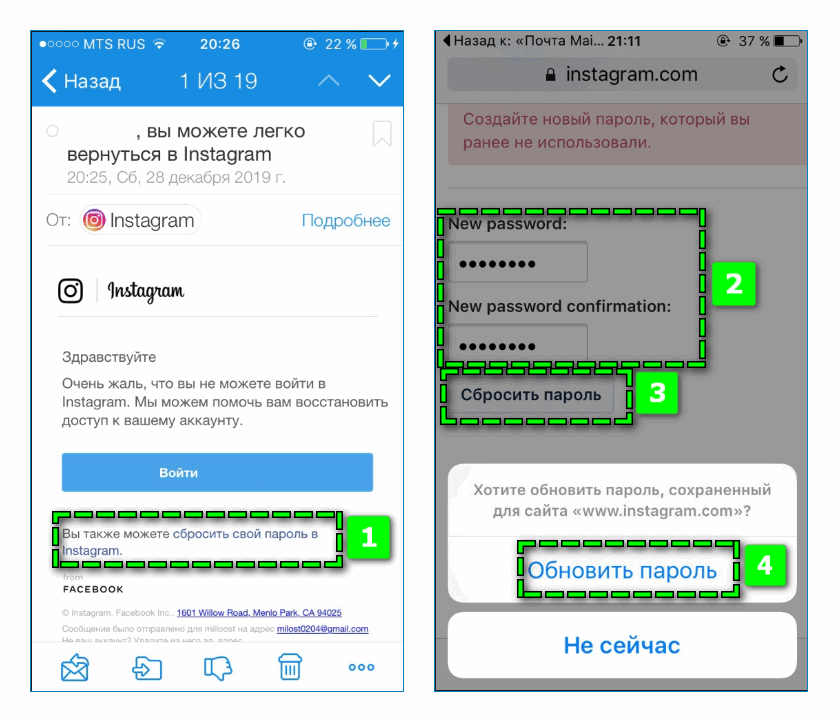 Они позволят восстановить доступ, если одноразовый шестизначный код в смс или приложении не приходит. Резервные коды формируются единожды. Они находятся в настройках в разделе «двухфакторная аутентификация». Всегда держите резервные коды при себе.
Привяжите инстаграм к безопасной почте. Наиболее защищенными электронными ящиками являются: Яндекс, Google и iCloud – их сложно взломать. К электронным адресам mail.ru легче получить доступ, поэтому не советуем их использовать. Необходимо защитить саму почту. Поставьте на нее двухфакторную аутентификацию. И не указывайте этот электронный адрес как контактный в аккаунте инстаграм.
Заведите отдельную почту и привяжите к ней только инстаграм. Это позволит отслеживать письма, которые приходят от соцсети. Они не затеряются в потоке рассылок и деловых переписок. А также это позволит избежать слива имейла в хакерские базы данных.
Будьте бдительны. Это единственное спасение от фишинга. Не кликайте по непроверенным ссылкам и не вводите данные для входа в аккаунт на сторонних сайтах. Кстати, ссылки могут приходить даже от знакомых. Были случаи, когда пользователям приходили сообщения от друзей с просьбой перейти по ссылке и проголосовать за девушку, чтобы помочь ей победить в конкурсе красоты. Люди верили, заходили на сайт и вводили там данные для входа в инстаграм, а потом их аккаунты взламывали.
Если же вы получили письмо от Инстаграм на почту, убедитесь, что оно получено именно от соцсети. Для этого откройте приложение инстаграм, зайдите в настройки, далее «Безопасность», а затем «электронные письма от Инстаграм». Если в этом разделе нет уведомления о том, что такое письмо было направлено, значит не стоит совершать с ним никаких действий.
Как восстановить инстаграм после взлома
1. Восстановить инстаграм через почту. Зайдите в эл. почту, к которой была привязана страница, и найдите письмо от техподдержки Инстаграм. Обычно оно приходит с адреса [email protected]. В нем сообщается о перепривязке почты. Нужно отменить действие через ссылку в письме.
2. С помощью ссылки для входа в инстаграм. При входе в аккаунт нажмите на кнопку «получить помощь со входом в систему» («Забыли пароль» для iPhone). Введите имя страницы, номер телефона, электронный адрес и сделайте запрос ссылки для входа.
3. Через код безопасности. Механика похожа на предыдущий способ. Нажимаем на «получить помощь со входом» («Забыли пароль»). Укажите юзернейм, почту и номер телефона. Теперь нажмите «Нужна дополнительная помощь». В открывшемся окне выберите способ, которым вам придет код (телефон или имейл). Если код не пришел, нажмите соответствующую кнопку и следуйте дальнейшим инструкциям.
Не получилось? Тогда советуем обратиться к опытным специалистам.
Команда Antiban восстанавливает инстаграм-аккакунты после взлома и решает другие проблемы с социальными сетями. За четыре года работы команда сервиса помогла трем тысячам человек.
Чтобы найти способы восстановления, сотрудники компании проводили серьезную исследовательскую работу, изучали алгоритмы и правила соцетей.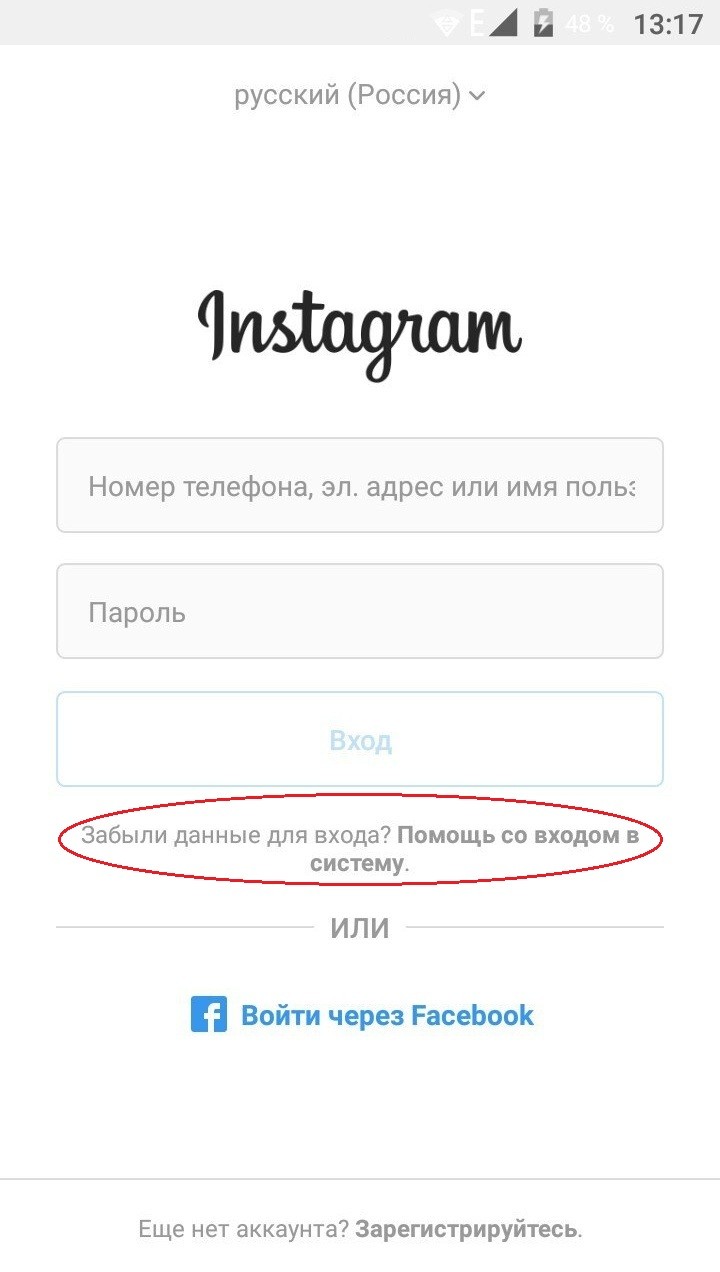 Ведь стандартные методы, которые предлагает справочный центр Фейсбук и Инстаграм, не всегда работают. А горячей линии или чата с техподдержкой у этих социальных сетей нет.
Но у пользователей есть потребность в восстановлении страниц. Antiban эту потребность удовлетворяет. За время существования компания наработала десятки кейсов, нашла контакты с технической поддержкой Facebook и продолжает изучать особенности соцсети.
Специалисты Antiban.pro зарабатывают знаниями и опытом в сфере маркетинга и соцсетей. Поэтому компания берет деньги за свои услуги. Но поверьте, если вы доверите восстановление инстаграм сотрудникам сервиса, вы сэкономите свое время, нервы и силы.
Посетите наш сайт и прочитайте другую полезную информацию о инстаграм и фейсбук.
Как выйти со всех устройств в Инстаграм
ИнстаграмСоциальные сети
4 апреля, 202139 680
Часто так бывает, что человек для временного использования зашел в свой аккаунт Инстаграм на чужом устройстве, а затем забыл выйти. Получается, что после этого человек, на устройстве которого был выполнен вход, имеет доступ ко всем данным в Инстаграм вашего профиля — от возможности публикации и удаления постов, до доступа к перепискам в Инстаграм Директ. Это довольно неприятная ситуация, если учесть как много личной информации хранит каждый аккаунт Инстаграм. В этой статье мы расскажем о способе выйти в Инстаграм со всех устройств или с отдельных нежелательных устройств, если прямого доступа у вас к ним нет.
Обратите внимание
Самый простой способ выйти из любого аккаунта Инстаграм — это просто использовать кнопку “Выйти” в аккаунте. Но, если у вас нет доступа к устройству, где нужно выйти из социальной сети, тогда для вас наша инструкция.
Оглавление
Как выйти с другого устройства в Инстаграм
Рассмотрим способ выйти с определенного устройства, на котором вы вошли в свой профиль Инстаграм и сохранили данные для входа. Чтобы это сделать, откройте официальное мобильное приложение Инстаграм на своем телефоне.
Обратите внимание
Через браузер на компьютере повторить аналогичные действия не получится, но на PC работает способ, который описан ниже.
Переключитесь внизу на свой профиль и нажмите на 3 полоски в правом верхнем углу.
Далее выберите пункт “Настройки”.
Нажмите на раздел “Безопасность”.
Здесь есть пункт “Входы в аккаунт” — выберите его.
В данном разделе можно видеть информацию обо всех выполненных входах в ваш аккаунт Инстаграм за последнее время.
Обратите внимание
Не всегда геолокация, которая указывается в качестве точки входа, является точной. Лучше ориентироваться по дате и времени входа, а также по устройству, чтобы идентифицировать тот или иной вход в аккаунт.
Чтобы выйти с чужого устройства Инстаграм, нажмите на 3 точки около того входа в аккаунт, из которого требуется выйти.
Далее внизу нажмите “Выйти”.
Появится подтверждение, что был выполнен выход из аккаунта.
Важно
Если в аккаунте не используется двухфакторная аутентификация и на устройстве, где был выполнен вход, данные о логине/пароле сохранились, в аккаунт можно будет войти повторно. В таком случае выполните инструкцию, которая приведена ниже.
Как выйти со всех устройств в Инстаграм
В Инстаграм нет отдельной кнопки, которая дает возможность быстро выйти из профиля социальной сети на всех устройствах. Но можно поступить другим образом — просто сменить пароль. Тогда он будет вновь затребован на тех устройствах, где был сохранен старый пароль для входа в аккаунт.
На телефоне
На телефоне откройте меню, нажав со страницы профиля на 3 полоски в правом верхнем углу.
Далее зайдите в раздел “Настройки”.
Выберите пункт “Безопасность”.
Верхняя строчка — “Пароль”, нажмите на нее.
После этого на почту, которая указана в качестве контактной, будет отправлено письмо с ссылкой для сброса и изменения пароля.
Остается выполнить действия, которые указаны в письме.
Обратите внимание
Если аккаунт Инстаграм привязан к телефону, информация будет направлена на номер телефона.
На компьютере
Сменить пароль в Инстаграм можно и через компьютер. Для этого зайдите в свой аккаунт в любом браузере и нажмите на аватар в правом верхнем углу, после чего перейдите в “Настройки”.
Выберите в левом меню пункт “Сменить пароль”.
Введите старый пароль и укажите дважды новый. После этого нажмите “Сохранить”.
Если все данные были введены верно, пароль изменится, и будет выполнен выход со всех устройств, где используется старый пароль.
Как восстановить свою учетную запись Instagram без пароля — Tech How
iOSAndroid
Написано Томасом Шнайдером
Введение
Мы все были там — ужасный момент, когда вы не можете вспомнить свой пароль Instagram и ваш аккаунт заблокирован. Не бойтесь, поскольку это подробное руководство о том, как восстановить свою учетную запись Instagram без пароля, поможет вам восстановить доступ к вашему любимому профилю. В этой статье мы познакомим вас с различными методами и советами по восстановлению вашей учетной записи Instagram, даже если вы забыли свой пароль или потеряли доступ к своей электронной почте.
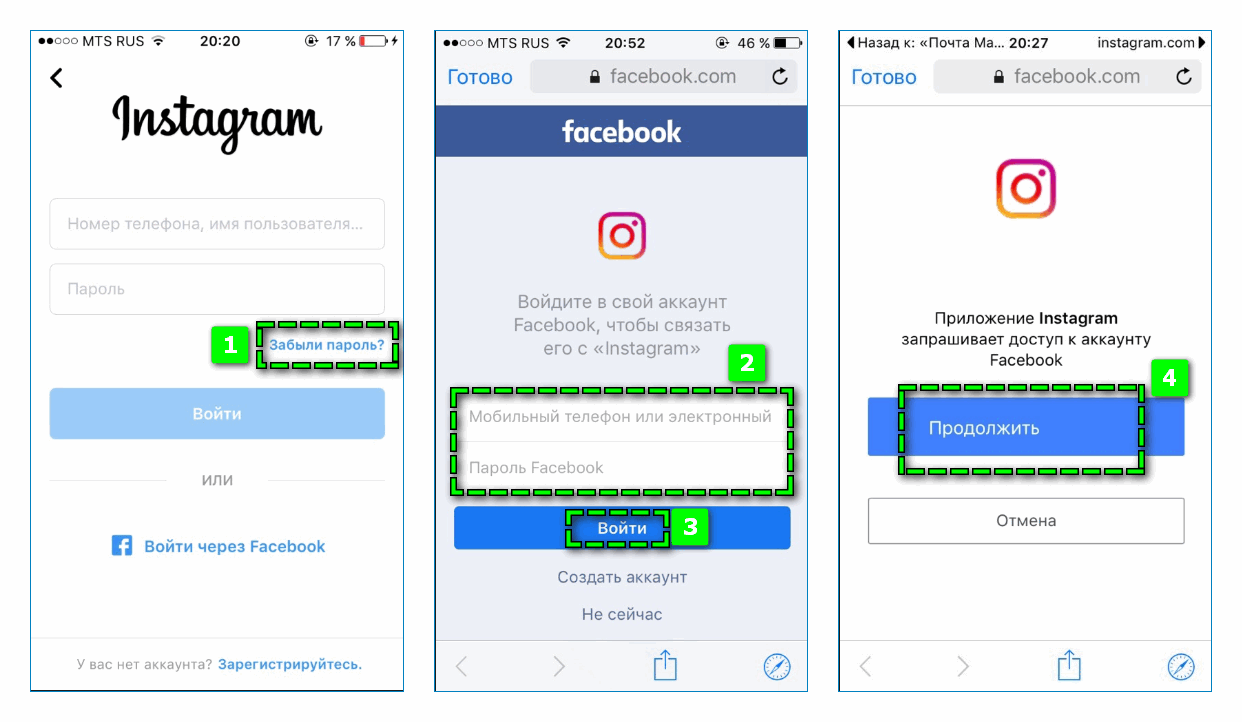
Если вы не можете вспомнить свой пароль, не волнуйтесь! Вы можете легко сбросить его, используя свой адрес электронной почты, номер телефона или даже свою учетную запись Facebook. Для этого выполните следующие действия: На странице входа в Instagram нажмите «Забыли пароль?». Затем введите свое имя пользователя, адрес электронной почты или номер телефона. Если ваша учетная запись подключена к Facebook, выберите «Войти через Facebook». Нажмите «Далее» и следуйте предоставленным инструкциям. Instagram отправит ссылку для сброса на ваш зарегистрированный адрес электронной почты или номер телефона, чтобы помочь вам создать новый пароль.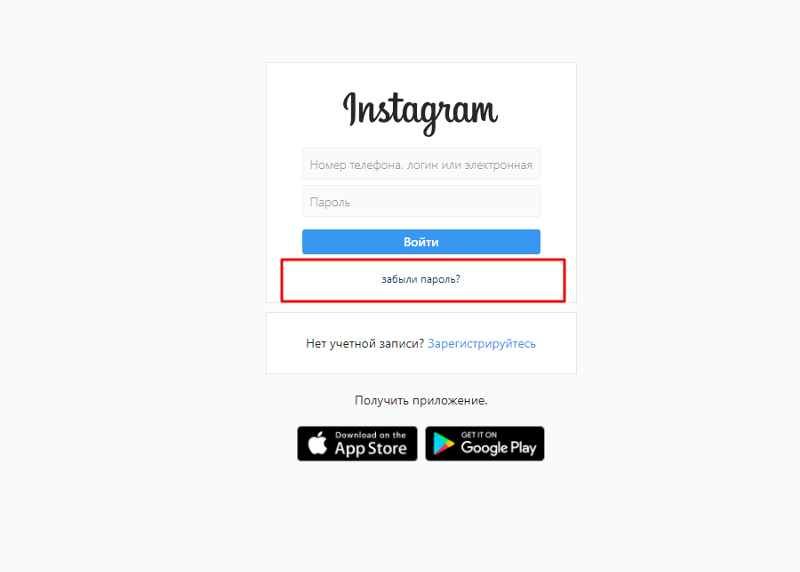
Instagram> Войти> Забыли пароль?
Если вы забыли или не знаете свое имя пользователя в Instagram, вы все равно можете получить доступ, используя номер телефона или адрес электронной почты, привязанный к вашей учетной записи. После входа в систему вы обнаружите, что ваше имя пользователя отображается в верхней части вашего профиля.
Если есть изменение в электронном письме, связанном с вашим профилем Instagram, платформа отправит два отдельных электронных письма с предложением одобрить или отклонить запрос: одно письмо отправляется на исходный адрес, чтобы отклонить изменение, а другое отправляется на новый адрес для авторизации изменения. Обязательно проверьте обе учетные записи электронной почты и подтвердите изменение, если оно было инициировано вами.
Входящие электронной почты > Восстановление пароля Instagram
Восстановите свой пароль Instagram через браузер Если вы ранее сохранили свой пароль Instagram в настройках браузера или устройства, вы можете восстановить его с помощью диспетчера паролей. Для пользователей Google Chrome, Safari или других браузеров выполните следующие действия: Запустите браузер и перейдите к его настройкам.
Выберите «Менеджер паролей» и найдите «Instagram». Если вы ранее сохраняли свои учетные данные для входа в Instagram с помощью браузера, вы можете просмотреть имя пользователя и пароль из этого места. Этот метод позволяет легко восстановить доступ к вашей учетной записи Instagram без необходимости сброса пароля.
Google Диск > Резервные копии
Получите свой пароль Instagram с помощью диспетчера паролей вашего устройстваВаше устройство также может хранить данные вашей учетной записи Instagram, что позволит вам восстановить свою учетную запись без необходимости ввода пароля. Для устройств iOS откройте меню настроек. Прокрутите вниз и выберите «Пароли».
Настройки iPhone > Пароли
Как и в предыдущем методе, вы можете выполнить поиск в Instagram, Facebook или Meta, чтобы найти учетные данные для входа в свою неуместную учетную запись Instagram. Используя встроенный менеджер паролей вашего устройства, вы можете быстро восстановить доступ к своей учетной записи и продолжить пользоваться своей любимой платформой социальных сетей.
Настройки пароля > Instagram
Да, вы по-прежнему можете восстановить свою учетную запись Instagram, используя опцию входа в Facebook, если ваша учетная запись Instagram связана с Facebook. Кроме того, вы можете попробовать обратиться в службу поддержки Instagram за помощью в восстановлении доступа к вашей учетной записи.
Да, вы по-прежнему можете восстановить свою учетную запись Instagram, используя адрес электронной почты или номер телефона, связанные с вашей учетной записью. После того, как вы войдете в систему, вы сможете найти свое имя пользователя в верхней части своего профиля.
Чтобы получить доступ к сохраненному паролю Instagram в Google Chrome, откройте Chrome и перейдите к настройкам браузера. Выберите «Менеджер паролей» и найдите «Instagram». Если вы сохранили данные для входа, вы можете предварительно просмотреть имя пользователя и пароль оттуда.
Да, если вы сохранили свой пароль Instagram на своем устройстве iOS, вы можете получить к нему доступ через встроенный менеджер паролей.
