Как исправить высокий пинг в World of Warcraft за несколько кликов
01 сентября 2022 г. — 13 минут чтения
Узнайте 7 способов исправить высокий пинг в World of Warcraft и World of Warcraft Classic.
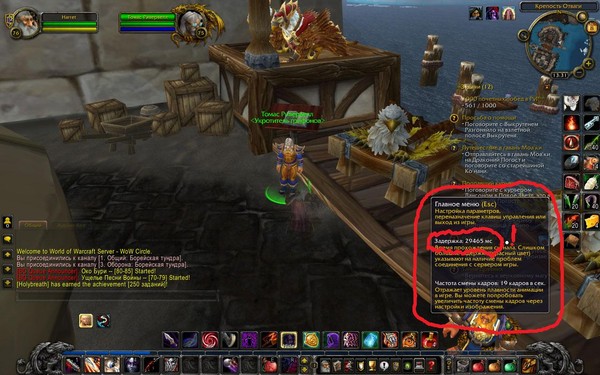
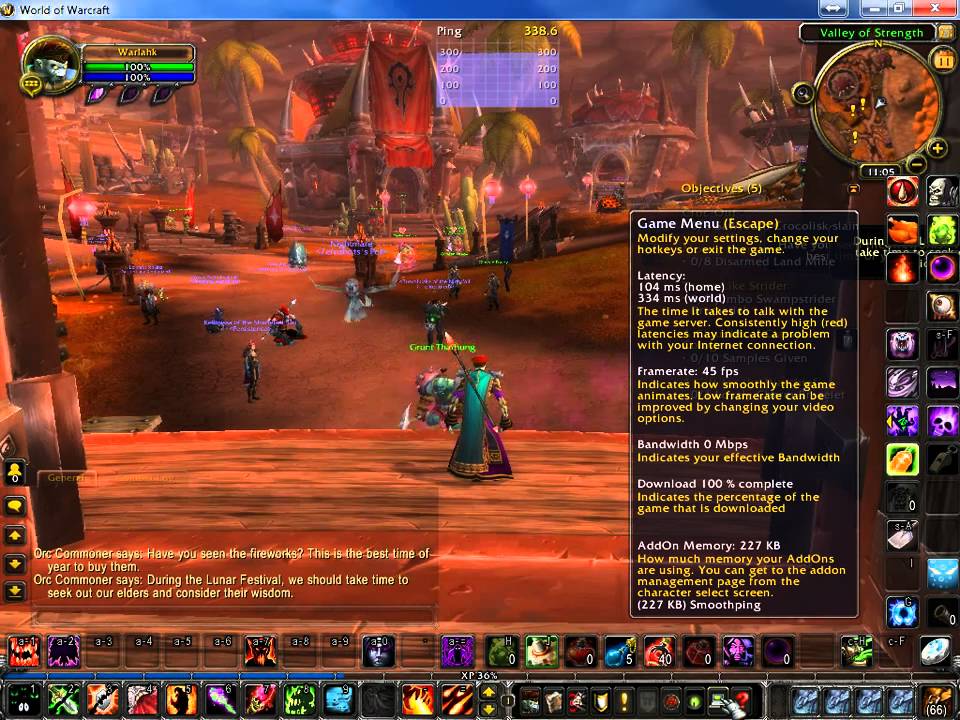
World of Warcraft — одна из самых успешных многопользовательских онлайн-игр в истории игр. Но даже самые лучшие онлайн-игры подвержены простым проблемам с подключением. Итак, в этой статье мы покажем вам 7 способов исправить проблемы с высоким пингом, которые могут работать как в World of Warcraft, так и в World of Warcraft Classic. Но прежде чем сделать это, вы должны сначала узнать, как показать свой пинг в World of Warcraft .
Способ №1: перезагрузите маршрутизатор и модем
Первое, что вы должны попробовать, это перезагрузить сетевые устройства, подключенные к вашему компьютеру. Этот метод может показаться простым, но перезагрузка модема и маршрутизатора может решить несколько проблем, связанных с подключением к Интернету, включая проблемы с высокой задержкой, с которыми вы сталкиваетесь во время игры в World of Warcraft.
- Отключите модем и маршрутизатор от источника питания.
- Подождите примерно 20 секунд и снова подключите только модем к источнику питания.
- Подождите еще 90 секунд , а затем снова подключите маршрутизатор к источнику питания.
- Подождите, пока загорятся все зеленые индикаторы, прежде чем проверять соединение.
- Теперь проверьте, работает ли ваше соединение, и вернитесь и запустите World of Warcraft, чтобы увидеть, улучшился ли ваш пинг.
Если у вас постоянно возникают проблемы с подключением к Интернету, вам следует обратиться к своему интернет-провайдеру, чтобы узнать, возникают ли эти проблемы из-за проблем на их стороне.
Способ № 2: откройте порты на маршрутизаторе для World of Warcraft
Открытие портов маршрутизатора также может решить проблемы с высокой задержкой в сетевом соединении с серверами Wow. Каждая игра имеет свой набор портов маршрутизатора. В конце этого руководства вы можете найти список портов, которые работают в World of Warcraft. Теперь, если вы никогда не делали этого раньше, внимательно следуйте этому пошаговому руководству:
- Прежде всего, вам нужно знать IP-адрес вашего маршрутизатора и IP-адрес вашего ПК . Вы можете отобразить оба с помощью командной строки .
- Перейдите к строке поиска Windows, найдите cmd и нажмите Enter
- Теперь в командной строке введите команду ipconfig и нажмите Enter . IP-адрес маршрутизатора будет отображаться рядом со шлюзом по умолчанию, а IP-адрес ПК будет отображаться рядом с IPv4-адресом .
- Зайдите в браузер и введите IP-адрес роутера в адресную строку.
- Программа маршрутизатора, вероятно, попросит вас войти в систему с вашим именем пользователя и паролем , сделайте это для продвижения вперед.
- Теперь этот следующий шаг будет зависеть от вашего маршрутизатора, но попробуйте найти параметр « Переадресация портов ».
- В разделе «Переадресация портов» сначала включите TCP и UDP в поле протокола и введите IP-адрес вашего ПК в поле « Внутренний IP » .
- Установите как Внешний порт , так и Внутренний порт на все порты World of Warcraft TCP/UDP и перезапустите маршрутизатор (в некоторых программах маршрутизатора вам придется устанавливать их по одному) :
- ПК: TCP: 1119, 3724, 6012 / UDP: 1119, 3724, 6012
Применение этих простых команд может помочь решить проблемы с задержкой, с которыми вы можете столкнуться, играя в World of Warcraft. Вы также можете попробовать использовать альтернативный адрес DNS-сервера вместо адреса по умолчанию. Существует множество хороших адресов DNS-серверов, которые подходят для серверов World of Warcraft. Следуйте этому руководству, чтобы узнать, как запускать эти команды:
- Перейдите в строку поиска Windows и найдите
- Щелкните правой кнопкой мыши командную строку и выберите « Запуск от имени администратора» .
- Введите команду ipconfig /release и нажмите Enter, чтобы запустить ее. Подождите, пока ваша система ответит.
- Введите команду ipconfig /renew и нажмите Enter, чтобы запустить ее. Подождите, пока ваша система ответит.
- Введите команду ipconfig /flushdns и нажмите Enter, чтобы запустить ее. Подождите, пока ваша система ответит.
- Закройте окно командной строки и вернитесь к игре Wow.
Способ № 4: используйте кабель Ethernet
Использование проводного соединения может быть невозможным из-за физических барьеров, которые могут быть в вашем доме. Но если у вас есть способ изменить беспроводное соединение на проводное с помощью кабеля Ethernet, в основном, если вы используете внешний сетевой адаптер, сделайте это. Вы заметите разницу в сетевом соединении, как только снова войдете в World of Warcraft.
Следует отметить, что не имеет значения, сколько стоит кабель. Цена кабеля больше связана с физическим качеством и не влияет на качество вашего соединения. Так что вы можете пойти с в основном тот, который может работать.
Способ № 5: закрыть фоновые приложения
Еще одна вещь, которую вы можете сделать, чтобы решить проблемы с высокой задержкой World of Warcraft, — это просто закрыть приложения, работающие в фоновом режиме. Во время игры в WoW могут быть открыты многочисленные программы, требовательные к пропускной способности, например, ваш интернет-браузер, сторонние программы безопасности и приложения для связи, такие как Discord и Skype.
- Щелкните правой кнопкой мыши на панели задач и выберите « Диспетчер задач » .
- Нажмите на столбец Сеть . Он покажет приложения в порядке убывания. Те, у кого больше всего пропускной способности, будут первыми в списке.
- Выберите приложения, которые вы хотите закрыть, и нажмите « Завершить задачу » .
Способ № 6: обновите сетевые драйверы
Хорошей практикой является своевременное обновление всех драйверов устройств, особенно сетевого драйвера. Не беспокойтесь, это не изменит конфигурацию вашей сети или версию интернет-протокола вашей операционной системы. Следуйте этому пошаговому руководству, чтобы узнать, как обновить сетевые драйверы:
- Перейдите в строку поиска Windows, найдите Диспетчер устройств и нажмите Enter .

- Нажмите « Сетевые адаптеры» , чтобы свернуть список, и щелкните правой кнопкой мыши первый вариант.
- Нажмите « Обновить драйвер » и выберите параметр « Автоматический поиск драйверов ».
- Система увидит, используете ли вы последнюю версию сетевого драйвера. Если нет, он загрузит и установит последнюю бесплатную версию драйвера.
Способ № 7: настроить параметры доставки Центра обновления Windows
Последнее, что вы можете сделать, чтобы свести к минимуму проблемы с высокой задержкой WoW, — это изменить конфигурацию настроек Центра обновления Windows. Конфигурация по умолчанию может потреблять вашу пропускную способность, если она запускает обновление операционной системы в фоновом режиме во время игры. Вот руководство о том, как вы можете изменить эти настройки:
- Перейдите к строке поиска Windows, найдите Параметры доставки Центра обновления Windows и нажмите Enter .

- Нажмите Дополнительные параметры .
- Отметьте Процент измеренной пропускной способности и отметьте первый квадрат, который ограничивает использование пропускной способности для загрузки обновлений в фоновом режиме .
- Установите процентную шкалу на 10% или меньше . Эта конфигурация ограничит использование полосы пропускания и улучшит ваш пинг в World of Warcraft.
- Запустите World of Warcraft и посмотрите, заметили ли вы какие-либо улучшения в вашем пинге.
Хотите узнать о других способах улучшить игровой процесс во время игры в World of Warcraft? Тогда ознакомьтесь с нашей статьей о том, как улучшить свой FPS в World of Warcraft , и если вы хотите узнать, как лучше всего отображать свой FPS во время игры, ознакомьтесь с нашей статьей о том, как вы можете показать свой FPS в World of Warcraft. . Теперь, если вам нужны дополнительные советы по исправлению высокого пинга в целом, ознакомьтесь с одной из наших статей о том, как исправить высокий пинг в DayZ .
Не входит в игру, лагает, повышается пинг, фризит?
При входе в игру зависает на «Установка связи» или «Connecting»
Проверьте файл realmlist.wtf — в нем должно быть написано set realmlist login.moonwell.su и ничего больше. Вы можете скачать готовый realmlist.wtf.Проблемой также может стать слишком частые попытки входа. Просто подождите минуту и попробуйте снова.
У нас есть запасной реалмлист, который можно использовать в случае подобных проблем: set realmlist login1.moonwell.su. Если проблема осталась, возможно, ваш антивирус или провайдер блокирует IP сервера или порт 3724. Обратитесь к вашему провайдеру или перенастройте роутер.
Выкидывает из игры (соединение разорвано)
Самая частая причина подобных проблем — наличие несовместимых аддонов. Попробуйте удалить все аддоны из папки World of Warcraft\Interface\AddOns. Также причиной может быть нестабильное интернет соединение.При вылете игры с критической ошибкой после просмотра банка, означает, что вы используете патченный WoW. exe. Скачайте оригинальный здесь. Если критическая ошибка возникает из-за других действий, то попробуйте скачать игру с нашего сайта и переустановить.При вылете игры с критической ошибкой после просмотра банка, означает, что вы используете патченный WoW.exe. Скачайте оригинальный здесь. Если критическая ошибка возникает из-за других действий, то попробуйте скачать игру с нашего сайта и переустановить.
Если вас выкидывает из игры после совершения определенных действий в игре, то обратитесь за помощью к ГМ и в точности опишите действия, которые приводят к вылету.
Периодическое повышение пинга (лаги)
Раньше всё было нормально, а теперь время от времени сообщения в чате отображаются с задержкой, персонажи других игроков бегают на месте, заклинания не кастуются или зависает анимация каста? Значит у вас лаги. Для точного определения наличия лагов мы не рекомендуем полагаться на информацию в шкале «Задержка» в игровом меню, а провести проверку следующим образом: напишите что-то в чат, и если сообщение показалось не сразу, а с задержкой, значит у вас имеются проблемы. Влиять на это могут локальные проблемы (медленный интернет, антивирус), проблемы у вашего провайдера (реже), или проблемы со стороны нашего сервера (очень редко).
- Скачайте программу WinMTR
- Запустите WinMTR.exe
- В момент повышения пинга, в открывшемся окне в поле «Host» введите login.moonwell.su и нажмите на кнопку «Start»
- Дождитесь пока программа отправит (колонка Sent) не менее 600 запросов (10 минут), затем нажмите кнопку Stop и при помощи кнопки «Export TEXT» сохраните полученные результаты, либо сделайте скриншот
- Отправьте результаты в наш Discord в новом тикете
Диагностику нужно начинать только тогда, когда лагает!
Стабильно высокий пинг
По статистике, средний пинг у игроков на нашем сервере — 51 мс. Если в течение нескольких дней у вас наблюдается стабильно высокий пинг (от 300) и он никогда не понижается, то дело в расстояния между вами и нашим сервером, либо очень редких сетевых проблемах. В таком случае, к сожалению, единственный способ попытаться понизить пинг, — использовать VPN.
Падает FPS (кадры в секунду)
К сожалению, The Burning Crusade клиент плохо оптимизирован разработчиками игры, и поэтому иногда картинка в игре может фризить и полностью не двигаться пару секунд. Обычно это происходит один раз после запуска клиента. Иногда фризы случаются в местах повышенной активности (бг, рейды). На компьютерах с хорошим процессором фризы практически не происходят. Чтобы свести фризы к минимуму, рекомендуем уменьшить «видимость ландшафта» в настройках графики игры или ввести в игре следующие команды:/console gxVSync 0
/console farclip 177
7 способов исправить отставание
Причиной этой проблемы может быть устаревший сетевой драйвер
by Мадалина Динита Мадалина ДинитаЭксперт по Windows и программному обеспечению
Мадалина была фанаткой Windows с тех пор, как она получила в свои руки свой первый компьютер с Windows XP. Она интересуется всеми технологиями, особенно новыми технологиями… читать дальше
Обновлено
Рассмотрено Алекс Сербан Алекс СербанWindows Server & Networking Expert
Отойдя от корпоративного стиля работы, Алекс нашел вознаграждение в образе жизни постоянного анализа, координации команды и приставания к своим коллегам. Обладание сертификатом MCSA Windows Server… читать далееПартнерская информация
- Если у вас возникают проблемы с высокой задержкой World of Warcraft при нормальном подключении к Интернету, убедитесь, что ваши драйверы обновлены.
- Проверка правильности работы сервера может помочь выявить проблему.
- Многие сообщали, что удаление или обновление определенных надстроек решило проблемы с задержкой.
XУСТАНОВИТЬ, НАЖИМАЯ НА ФАЙЛ ЗАГРУЗКИ
Для устранения системных проблем ПК с Windows вам понадобится специальный инструмент Fortect — это инструмент, который не просто очищает ваш компьютер, но имеет репозиторий с несколькими миллионами системных файлов Windows, хранящихся в их исходной версии. Когда на вашем ПК возникает проблема, Fortect исправит ее за вас, заменив поврежденные файлы свежими версиями. Чтобы устранить текущую проблему с ПК, выполните следующие действия:
- Загрузите Fortect и установите его на свой компьютер.
- Запустите процесс сканирования инструмента , чтобы найти поврежденные файлы, которые являются источником вашей проблемы.
- Щелкните правой кнопкой мыши Start Repair , чтобы инструмент мог запустить алгоритм исправления.
- В этом месяце Fortect скачали 0 читателей.
World of Warcraft — одна из самых популярных многопользовательских онлайн-игр в мире. Тем не менее, не без проблем пользователи сообщают, что у WoW высокая задержка, но их интернет в порядке.
Это истощает их игровой опыт. К счастью, эту проблему можно легко решить с помощью подробных решений в этом руководстве.
Что вызывает высокую задержку в WoW?
Различные факторы могут вызывать большую задержку в WoW, в то время как Интернет подходит для других действий.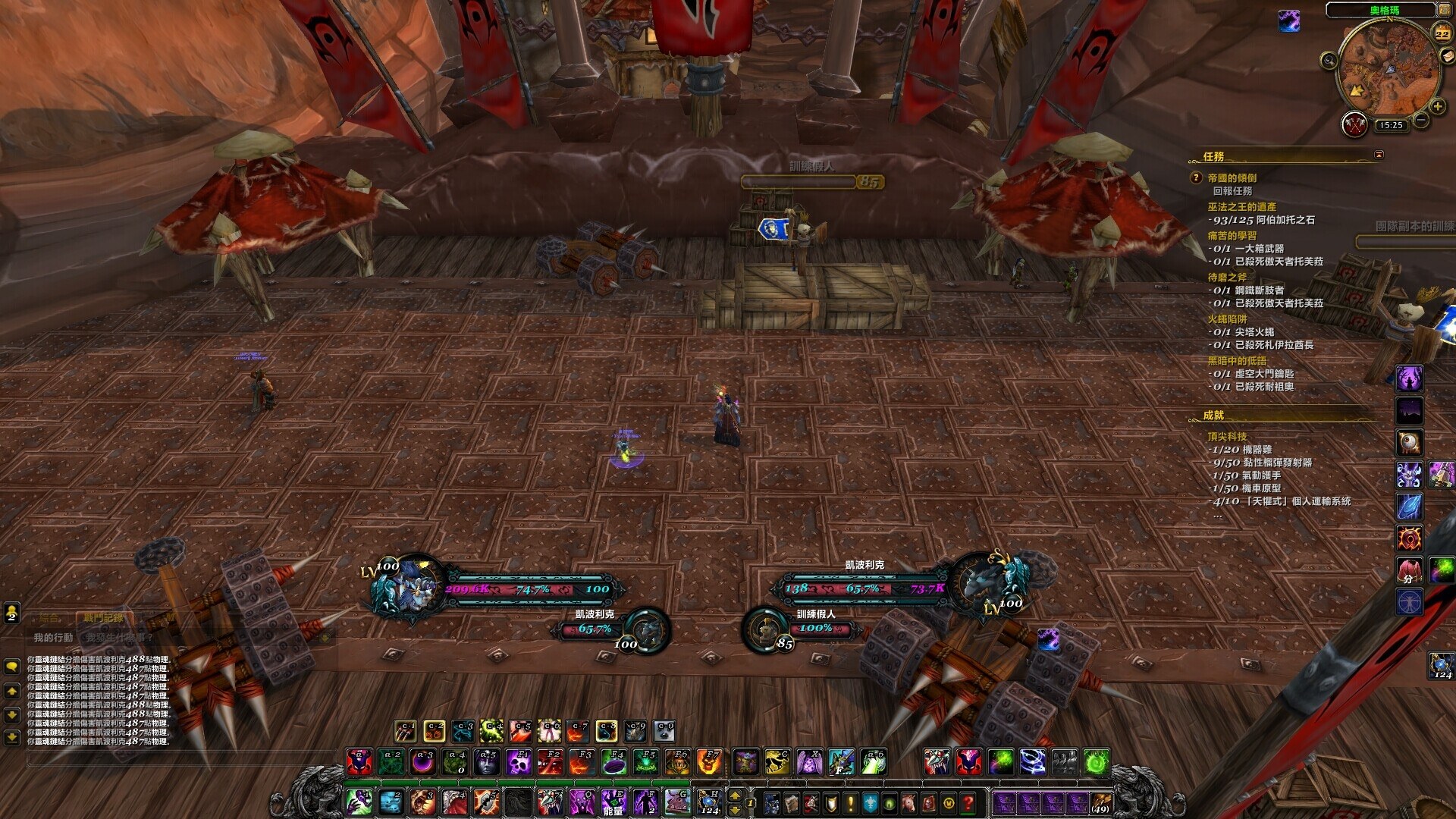 Ниже приведены некоторые из известных причин:
- Устаревший драйвер : Если WoW зависает без причины, это может быть связано с устаревшими сетевыми драйверами. Вы можете быстро исправить это, обновив драйверы до последней версии.
- Проблемы с маршрутизатором : В некоторых случаях эта проблема может возникать из-за незначительных сбоев в работе вашего сетевого устройства. Решение этой проблемы — перезагрузить сеть.
- Устаревший ПК : Иногда вы можете столкнуться с задержкой WoW в домашнем и общем мире, потому что ваш компьютер устарел. Вам необходимо обновить операционную систему, чтобы продолжать наслаждаться игрой.
Что делать, если в WoW большая задержка, но с интернетом все в порядке?
1. Обновите драйвер
- Нажмите клавишу Windows + X и выберите опцию Диспетчер устройств .
- Дважды щелкните параметр Сетевые адаптеры , чтобы развернуть его, и щелкните правой кнопкой мыши свой адаптер.
- Теперь выберите параметр Обновить драйвер .
- Наконец, выберите Автоматический поиск драйверов и установите все доступные обновления.
Кроме того, вы можете посетить веб-сайт производителя вашего сетевого адаптера, чтобы загрузить последние версии драйверов.
Если в Classic WoW высокая задержка сохраняется, но с Интернетом все в порядке, вероятно, проблема связана с вашим сетевым драйвером, поэтому обязательно обновите его автоматически с помощью специального инструмента, такого как Outbyte Driver Updater.
⇒ Получить обновление драйверов Outbyte
2. Проверить состояние сервера
- Посетите страницу состояния области.
- Найдите свой сервер в списке.
- Если статус отличается от зеленой галочки, это означает, что сервер неисправен.
Если у вас большая задержка в WoW, но с Интернетом все в порядке, проблема, скорее всего, связана с сервером, поэтому вам придется подождать, пока Blizzard ее исправит.
3. Очистить кэш игры
- Полностью выйти из игры.
- Теперь нажмите клавишу Windows + E , чтобы открыть Проводник и перейти по указанному ниже пути:
C:\Program Files (x86)\World of Warcraft > 9000 5 Кэш - Наконец, щелкните правой кнопкой мыши папку Cache и выберите Удалить .
Теперь снова запустите игру и проверьте, сохраняется ли высокий пинг в WoW. Для получения дополнительной информации мы предлагаем прочитать наше руководство о том, как сбросить пользовательский интерфейс World of Warcraft.
В некоторых случаях может помочь удаление или обновление определенных надстроек, поэтому мы предлагаем вам попробовать это.
4. Сбросить настройки TCP/IP
- Нажмите Windows + X и выберите в меню PowerShell (Admin) .
- Теперь выполните следующие команды:
ipconfig /releaseipconfig /renewipconfig /flushdns - Запустите игру и проверьте, сохраняется ли проблема.
5. Установите последние обновления Windows
- Нажмите Windows Key + I , чтобы открыть приложение Settings .
- Перейдите к разделу Обновление и безопасность .
- Теперь нажмите кнопку Проверить наличие обновлений .
- Теперь Windows установит недостающие обновления.
После обновления системы запустите игру и проверьте, происходят ли случайные отключения в WoW.
6. Запустите средство устранения неполадок сети
- Нажмите клавишу Windows + I и выберите Обновление и безопасность .
- Выберите Устранение неполадок на левой панели и нажмите Дополнительные средства устранения неполадок .
- Наконец, выберите Сетевой адаптер и нажмите Запустить средство устранения неполадок .

Иногда высокая задержка WoW при отлично работающем интернет-соединении может быть вызвана незначительными проблемами с вашим адаптером. Запуск встроенного средства устранения неполадок должен диагностировать и устранять эти сбои.
7. Отключить прокси
- Нажмите Клавиша Windows + R , введите inetcpl.cpl и нажмите Введите .
- Перейдите на вкладку Connections и выберите Никогда не набирать соединение , если оно доступно.
- Нажмите кнопку Настройки LAN .
- Снимите флажок Использовать прокси-сервер для вашей локальной сети вариант.
- Дополнительно: Попробуйте переключить Автоматическое определение настроек , если предыдущая опция уже отключена.
Вы можете попробовать эти решения, если вы столкнулись с высокой задержкой WoW, но ваш интернет подходит для других действий. Если игра не работает после применения этих исправлений, вам может потребоваться удалить и переустановить ее.
Если проблема связана с вашим компьютером, убедитесь, что никакие приложения не мешают игре, и соответствующим образом измените настройки.
Если вам нужны лучшие игровые возможности, обратите внимание на эти бюджетные ноутбуки для World of Warcraft. Они включают твердотельные накопители, которые сокращают время загрузки и имеют впечатляющие дисплеи.
Вы сами нашли решение этой проблемы? Если это так, не стесняйтесь поделиться им с нами в разделе комментариев ниже.
Была ли эта страница полезной?Начать разговор
ДелитьсяКопировать ссылку
Новостная рассылкаПрограммное обеспечение сделок Пятничный обзор
Я согласен с Политикой конфиденциальности в отношении моих персональных данных
Как исправить высокий пинг в World of Warcraft за несколько кликов 🔥
World of Warcraft — одна из самых успешных многопользовательских онлайн-игр в истории игр. Но даже самые лучшие онлайн-игры подвержены простым проблемам с подключением. Итак, в этой статье мы покажем вам 7 способов исправить проблемы с высоким пингом, которые могут работать как в World of Warcraft, так и в World of Warcraft Classic. Но прежде чем сделать это, вы должны сначала узнать, как показать свой пинг в World of Warcraft.
Способ №1: перезагрузите маршрутизатор и модем
Первое, что вы должны попробовать, это перезагрузить сетевые устройства, подключенные к вашему компьютеру. Этот метод может показаться простым, но перезагрузка модема и маршрутизатора может решить несколько проблем, связанных с подключением к Интернету, включая проблемы с высокой задержкой, с которыми вы сталкиваетесь во время игры в World of Warcraft. Чтобы это сработало, вам необходимо правильно выключить и снова включить устройства. Так что вам не придется постоянно их перезагружать. Вот пошаговое руководство о том, как правильно выполнить этот цикл питания:
- Отключите модем и маршрутизатор от источника питания.

- Подождите приблизительно 20 секунд и снова подключите модем к источнику питания.
- Подождите Еще 90 секунд , а теперь снова подключите маршрутизатор к источнику питания.
- Дождитесь, пока загорятся все зеленые индикаторы, прежде чем проверять соединение.
- Теперь проверьте, работает ли ваше соединение, вернитесь и запустите World of Warcraft, чтобы увидеть, улучшился ли ваш пинг.
Если у вас постоянно возникают проблемы с подключением к Интернету, обратитесь к своему интернет-провайдеру, чтобы узнать, не возникают ли эти проблемы из-за проблем на его стороне. Если проблема не на их стороне, вам следует подумать о смене маршрутизатора или модема.
Способ № 2. Откройте порты на маршрутизаторе для World of Warcraft
Открытие портов маршрутизатора также может решить проблемы с высокой задержкой сетевого подключения к серверам Wow. Каждая игра имеет свой набор портов маршрутизатора. В конце этого руководства вы можете найти список портов, которые работают в World of Warcraft. Теперь, если вы никогда не делали этого раньше, внимательно следуйте этому пошаговому руководству:
- Прежде всего, вам нужно знать IP-адрес вашего маршрутизатора и IP-адрес вашего ПК . Вы можете отобразить оба с помощью командной строки .
- Перейдите в строку поиска Windows, найдите cmd и нажмите Введите .
- Теперь в командной строке введите команду ipconfig и нажмите Enter . IP-адрес маршрутизатора будет отображаться рядом с Default Gateway, , а IP-адрес ПК будет отображаться рядом с 9.0005 IPv4-адрес .
- Откройте браузер и введите в адресной строке IP-адрес маршрутизатора .
- Программа маршрутизатора, вероятно, попросит вас войти в систему с вашим именем пользователя и паролем , сделайте это для продвижения вперед.
- Следующий шаг зависит от вашего маршрутизатора, но попробуйте найти параметр Port Forwarding .
- В разделе «Переадресация портов» сначала включите TCP и UDP в протокол поле и введите IP-адрес вашего ПК в поле Внутренний IP .
- Подключите оба порта External Port и Internal Port ко всем TCP/UDP портам World of Warcraft и перезагрузите маршрутизатор (в некоторых программах маршрутизатора вам придется ставить их по одному) :
- ПК: TCP: 1119, 3724, 6012 / UDP: 1119, 3724, 6012
Метод №3 Освобождение, обновление и удаление информации DNS
Применение этих простых команд может помочь решить проблемы с задержкой, с которыми вы можете столкнуться, играя в World of Warcraft. Вы также можете попробовать использовать альтернативный адрес DNS-сервера вместо адреса по умолчанию. Существует множество хороших адресов DNS-серверов, которые подходят для серверов World of Warcraft. Следуйте этому руководству, чтобы узнать, как выполнять следующие команды:
- Перейдите в строку поиска Windows и найдите cmd .
- Щелкните правой кнопкой мыши командную строку и выберите Запуск от имени администратора .
- Введите команду ipconfig /release и нажмите Enter, чтобы запустить ее. Подождите, пока ваша система ответит.
- Введите команду ipconfig /renew и нажмите Enter, чтобы запустить ее. Подождите, пока ваша система ответит.
- Введите команду ipconfig /flushdns и нажмите Enter, чтобы запустить ее. Подождите, пока ваша система ответит.
- Закройте окно командной строки и вернитесь к игре Wow.
Способ № 4. Использование кабеля Ethernet
Использование проводного соединения может быть невозможно из-за физических барьеров, которые могут быть в вашем доме.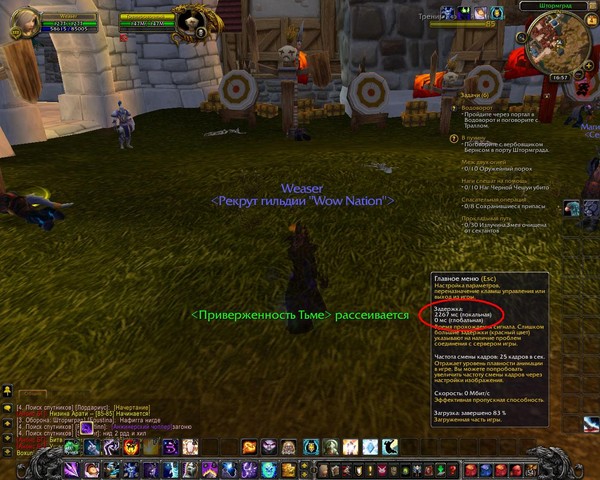 Но если у вас есть способ изменить беспроводное соединение на проводное с помощью кабеля Ethernet, в основном, если вы используете внешний сетевой адаптер, сделайте это. Вы заметите разницу в сетевом соединении, как только снова войдете в World of Warcraft.
Следует отметить, что не имеет значения, сколько стоит кабель. Цена кабеля больше связана с физическим качеством и не влияет на качество вашего соединения. Так что вы можете пойти с в основном тот, который может работать.
Метод № 5. Закрытие фоновых приложений
Еще одна вещь, которую вы можете сделать, чтобы решить проблемы с высокой задержкой World of Warcraft, — это просто закрыть приложения, работающие в фоновом режиме. Во время игры в WoW могут быть открыты многочисленные программы, требовательные к пропускной способности, например, ваш интернет-браузер, сторонние программы безопасности и приложения для связи, такие как Discord и Skype. Закрытие этих приложений похоже на кнопку с надписью «Оптимизировать сеть». Следуйте этому простому руководству, чтобы узнать, как лучше всего закрыть эти приложения с помощью диспетчера задач:
- Щелкните правой кнопкой мыши на панели задач и выберите Диспетчер задач .
- Щелкните столбец Network . Он покажет приложения в порядке убывания. Те, у кого больше всего пропускной способности, будут первыми в списке.
- Выберите приложения, которые вы хотите закрыть, и нажмите Завершить задачу .
Способ № 6. Обновите сетевые драйверы
Рекомендуется постоянно обновлять все драйверы устройств, в основном сетевой драйвер. Не беспокойтесь, это не изменит конфигурацию вашей сети или версию интернет-протокола вашей операционной системы. Следуйте этому пошаговому руководству, чтобы узнать, как обновить сетевые драйверы:
- Перейдите в строку поиска Windows, найдите Диспетчер устройств и нажмите Введите .
- Щелкните Сетевые адаптеры , чтобы свернуть список, и щелкните правой кнопкой мыши первый вариант.
- Щелкните Обновить драйвер и выберите параметр Автоматический поиск драйверов .
- Система увидит, используете ли вы последнюю версию сетевого драйвера. Если нет, он загрузит и установит последнюю бесплатную версию драйвера.
Способ № 7. Настройка параметров доставки Центра обновления Windows
Последнее, что вы можете сделать, чтобы свести к минимуму проблемы с высокой задержкой WoW, — изменить конфигурацию параметров Центра обновления Windows. Конфигурация по умолчанию может потреблять вашу пропускную способность, если она запускает обновление операционной системы в фоновом режиме во время игры. Вот руководство о том, как вы можете изменить эти настройки:
- Перейдите в панель поиска Windows, найдите Параметры доставки Центра обновления Windows и нажмите Введите .