Высокий пинг в Сибири — Answer HQ
ноября 2021 — последнее изменение ноября 2021
Продукт: Battlefield 2042
Платформа:PC
Укажите, на какой платформе вы играете. ПК
Номер модели видеокарты AMD или Nvidia GeForce RTX 3060
Укажите объем памяти в Гб 16
Вы используете дополнительное программное обеспечение с функцией Оверлей? Нет
В каком разделе игры возникает проблема? Сетевая игра
В каком режиме? Захват
Выберите свой регион проживания Другое
На каком сервере возникает данная ошибка? Везде
Когда произошла эта ошибка? (ДД/ММ/ГГГГ, часы и минуты) Всегда
Общие сведения об ошибке: Высокий пинг при игре на «своем» сервере режима Портал, или в общей сетевой игре All out Warfare
Как часто возникает ошибка? 100%
Шаги. Как нам воспроизвести данную ошибку? Зайти на сервер из Сибири
Что происходит, когда возникает ошибка? Стабильно высокий пинг от 100 до 140
Стабильно высокий пинг от 100 до 140. Играю через WiFi. Пробовал с разных мест (дом/работа), везде одинаково плохо. Пробовал прямое подключение интернета — ничего не меняется. Друзья из Москвы говорят что у них 50-60 пинг. Но я не в Москве) как возможно и много других игроков из Сибири, Урала, Забайкалья, Дальнего востока.
Еще постоянно висят значки на экране, которые вероятно говорят о том, что у меня высокий пинг/плохая интернет связь.
Высокий пинг ощущается когда например бежишь, останавливаешься, а персонаж делает дополнительные движения.
Также столкнулись с этой проблемой: 1 чел.
Hero
ноября 2021
@Spitfire82RUS А ты в курсе что такое пинг?
Я не работник ЕА. Ноутбуки не для игр.
ноября 2021
@Andros_Earth Гугл помог разобраться. А что не так?
Hero
ноября 2021
@Spitfire82RUS Просто пинг зависит от расстояния до сервера. Чем дальше игрок, тем больше пинг.
Я не работник ЕА. Ноутбуки не для игр.
ноября 2021
@Andros_Earth предлагаете переехать из-за пинга?) это же не моя «проблема» что сервера размещаются не там, где бы они обеспечили игроков РФ достойным откликом…
Hero
ноября 2021
@Spitfire82RUS Вообще то да. Единственный способ со стороны игрока уменьшить пинг это сменить место проживания. Если все остальные показатели в норме.
Я не работник ЕА. Ноутбуки не для игр.
ноября 2021
Сам с Юга, и у меня пинг 80-120 и ничего нормально играется Наверное в Германии пинг будет вообще 10-20
декабря 2021
Пробовал как то программу exitlag в battlefield 5, там помогало порядка 10 мс скидывал пинга, и он так не скакал, более стабильный был. Сдесь не знаю поможет или нет. Так как нет в игре фильтра по выбору серверов
декабря 2021
Раньше по БФ2 делали сервер в городе. Пинг был 2-3. Но Сибирь далеко от Европы. Так что играем с пингом за сотню. И надеяться пока не на что, серверы в России не обещают.
Август
Я то же с Сибири , пинг в бф5 на плойке 80 120 через провод, все стабильно. Провайдер сибирские сети Если играть по WIFI то начинается ад, показания скачут с 80 и до бесконечности )
Почему высокий ping при запущенном Firefox? — Хабр Q&A
Была ровно такая же проблема как у ТС. Firefox, после перезапуска какое-то время работает нормально, а через какое-то время начинается длинный пинг раз в 5-6 секунд. Началось на стационарном компе после подключения по wi-fi по какому-то noname роутеру, до этого все работало по проводу нормально.
Пробовал лечение отсюда, но мне не помогло. Зато, судя по всему, помогла полная очистка Firefox. Параметры — Приложения — Firefox — Удалить. Инсталлер Firefox предлагает попробовать полную очистку браузера от всего. Очистил, и вот уже сутки работает нормально, продолжаю наблюдать.
Ответ написан
Проц не загружен?
Мож он обновления качает? Сеть нагружен при этом?
Ответ написан
Скорее всего фрагментация пакетов возможно проблема в вашем Роутере или вайфай адаптере обновите сетевые драйвера Сбросте Winsock проверить фрагментацию можно так ping www.yandex.ru -4 -l 65500
Иногда эксперименты с настройками сетевых карт, либо вирусы, черви и трояны, или же слишком агрессивные антивирусы повреждают настройки Winsock, что приводит к неадекватной работе сетевых компонентов в системе
Решение:
Нажмите Пуск, в поле Начать поиск введите cmd, щелкните правой кнопкой мыши файл cmd.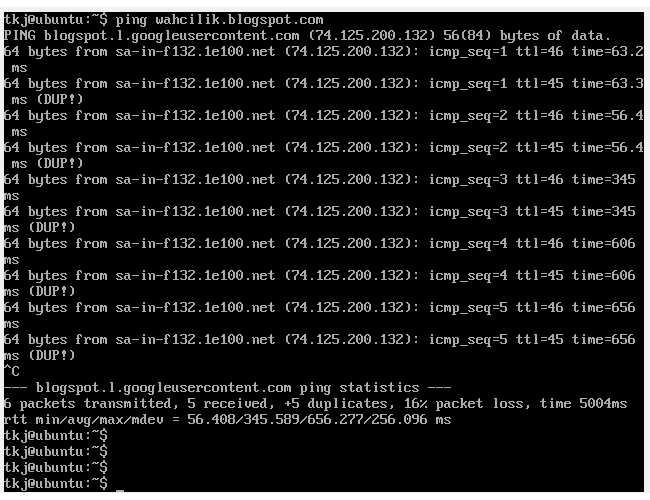 exe и выберите команду Запуск от имени администратора, а затем нажмите кнопку Продолжить.
Введите в командной строке команду netsh winsock reset и нажмите клавишу Enter. После выполнения команды перезагрузите компьютер.
Ответ написан
У меня та же самая проблема, удалось решить? Мне netsh winsock reset помог буквально на один день, потом опять началось…
Если погасить браузер, всё выравнивается. Я пробовал отключить все расширения, если делать это во время, когда скачки проявляются, то это не помогает, они не прекращаются. Пробовал отключить отправку телеметрии в Firefox, добавлял в исключения антивируса (Windows Defender), не помогает. Смотрел различные мониторы ресурсов, но нигде ничего подозрительного не заметил. Пробовал подключаться и по кабелю, и по вай-фай.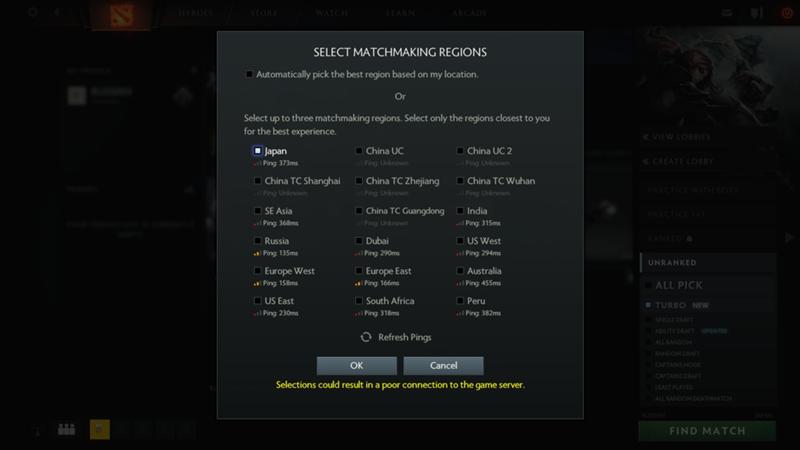
Ответ написан
Приветствую.
Получилось решить проблему?
2 дня мучался с роутерами, переустанавливал драйвера, что бы понять, что проблема появляется только при запущенном Firefox.
Вот такой пинг:
При выключенном Firefox пинги стабильно 2мс.
———-
Ура! Решил проблему через 10 минут после того как сюда написал))
Ответ написан
Привет! Проблемы с пингом в Firefox происходят, когда заходишь на сайт и соглашаешься на определение местоположения (Геолокация).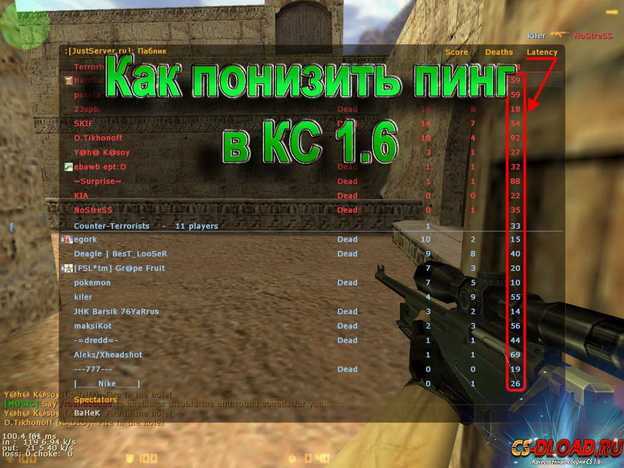 При включенной геолокации каждый 6-й пакет с пингом от 1600 до 2300. При отказе от геолокации пинг нормальный
Ответ написан
Столкнулись с высоким пингом в Valorant? Вот как это исправить навсегда
Abhimannu Das
Опубликовано:
- Высокий пинг в Valorant может быть вызван рядом факторов, но рекомендуется быстро проверить, не является ли Riot Games ‘ серверы живы.
- Иногда высокий пинг неизбежен, если вы находитесь в географическом регионе, где нет официальных серверов.
- Отключение VPN или закрытие ненужных приложений часто может решить проблему, и это должно быть одним из первых действий, которые вы должны попробовать.
Высокий пинг в Valorant — одна из самых неприятных вещей, которые вы можете испытать в игре FPS от Riot Games, в сочетании с задержкой в игре. Высокая задержка не только влияет на вашу способность играть правильно, но также может привести к появлению кодов ошибок и исключению вас из матчей. К счастью, есть несколько способов решить вашу проблему. Если вы столкнулись с высоким пингом в Valorant, первое, что вы должны сделать, это проверить, нет ли проблем с серверами Riot Games. Иногда проблемы с сервером могут вызывать задержки, и вам следует немедленно обратиться в Twitter-аккаунт службы поддержки Riot Games для получения обновлений. Если проблем с сервером нет, вот несколько исправлений, которые вы можете попробовать, если столкнулись с высоким пингом в Valorant.
Возможные причины высокого пинга в Valorant
Вы можете использовать Диспетчер задач для мониторинга использования сети.
Вот все потенциальные причины, по которым вы можете столкнуться с высоким пингом в Valorant:
- Ограниченная пропускная способность: Если ваше интернет-соединение используется несколькими пользователями, вы можете не получить пропускную способность, необходимую для бесперебойной работы Valorant.
 .
. - Неоптимизированные параметры маршрутизатора: Возможно, параметры маршрутизатора настроены неправильно.
- VPN: Возможно, приложение VPN работает в фоновом режиме и ограничивает ваше подключение к Valorant.
- Фоновые приложения и загрузки: У вас могут быть фоновые приложения, использующие полосу пропускания в фоновом режиме.
- Беспроводное подключение: Riot Games рекомендует проводное подключение вместо Wi-Fi для более быстрого подключения.
- Плохая связь с провайдером: Ваш интернет-провайдер может столкнуться с временными проблемами с подключением.
- Блокировка региона: Возможно, вы находитесь в регионе, где поблизости нет официальных серверов.
Контрольный список перед применением возможных исправлений
- Убедитесь, что в фоновом режиме не запущены ненужные приложения. Перезапустите игру и загрузите только Valorant и другие необходимые приложения только для того, чтобы проверить, высокий ли у вас пинг в Valorant.

- Отключите все VPN, которые могут работать в фоновом режиме.
- Если вы используете адаптер Wi-Fi, попробуйте вместо этого переключиться на проводное соединение.
- Перезагрузите маршрутизатор и/или модем.
Открытые порты брандмауэра
- Перейдите к панели управления, системе и безопасности и брандмауэру Windows.
- Выберите «Дополнительные параметры» и выделите «Правила для входящих подключений» на левой панели.
- Щелкните правой кнопкой мыши Правила для входящих подключений и выберите Новое правило.
- Добавьте порт, который нужно открыть, и нажмите Далее.
- Добавьте протокол (TCP или UDP) и номер порта в следующее окно и нажмите Далее.
- Выберите Разрешить подключение в следующем окне и нажмите Далее.
Добавить следующие порты:
- 7000 — 7500 UDP (Client Valorant Game)
- 8393 — 8400 TCP (Patcher and Maestro)
- 2099 TCP (Pvp.
 net)
net) - 5223333308 2099 TCP (Pvp.net) 98 523333333333333308 2099. )
- 5222 TCP (PVP.Net)
- 80 TCP (подключения HTTP)
- 443 TCP (подключения HTTPS)
- 8088 UDP и TCP (режим зрителя)
вам может потребоваться перейти на интернет-план с большей пропускной способностью или изменить подключение к Интернету. В некоторых географических регионах нет официальных серверов, и пинг в Valorant может быть выше обычного.
СВЯЗАННО: Как исправить ошибку «Код 40» Valorant
Abhimannu Das
Abhimannu — писатель по киберспорту для ПК в AFK Gaming. Обладая более чем семилетним опытом киберспортивной журналистики, он работал над множеством игр и их экосистем, включая Valorant, Overwatch и Apex Legends.
VALORANTGlobalValorant High Ping Как исправить Valorant High Ping
Следите за нами в социальных сетях
Другие также читайте
Как исправить отставание и высокий пинг в Warzone 2.
 0 Season 2
Как исправить отставание и высокий пинг в Call of Duty: Warzone 2.0
Поделиться этой статьей
Выстрелы не регистрируются? Прерывистый геймплей и резиновые ленты? Не после того, как вы прочитаете этот блог. В этом блоге есть все: от советов по оптимизации сети до того, как DumaOS может решить сетевые проблемы. Мы понимаем, проигрыш в перестрелке в Warzone 2.0 из-за вашего соединения приводит в бешенство и определенно не является проблемой навыков. Вот почему мы придумали эти советы, чтобы решить ваши проблемы. У нас также есть видео на YouTube в конце, в котором рассказывается, как настроить DumaOS для наилучшего соединения в Аль-Мазре.
Статус сервера
В случае внезапных задержек перед изменением каких-либо настроек или настройки сети лучше всего проверить статус игровых серверов. Обычно, когда возникает задержка, мы предполагаем, что что-то в нашей сети влияет на качество нашего соединения. Хотя причиной могут быть проблемы с сервером, особенно в часы пик или после нового обновления.
К сожалению, это не исправить. Разработчики игры должны исправить сервер. Вот несколько ссылок, чтобы проверить, когда вы испытываете задержку, чтобы найти статус сервера для игры или вашей консоли.
Состояние сервера Call of Duty
Состояние сервера Xbox
Состояние сервера Playstation
Использование проводного подключения
Первое изменение, которое мы рекомендуем, это тип подключения. Переключение с беспроводного (Wi-Fi) соединения на проводное (ethernet) соединение будет иметь огромное значение в Warzone 2.0.
Потеря пакетов является распространенной проблемой при воспроизведении через беспроводное соединение. Это может привести к ситуациям, когда ваши выстрелы не регистрируются должным образом в игре, что приводит к проигрышу перестрелок. Нестабильный пинг также является проблемой беспроводного соединения, особенно если ваша консоль или ПК находятся далеко от маршрутизатора.
Проводное соединение (кабель Ethernet или адаптеры Powerline) обеспечивает гораздо более стабильное соединение.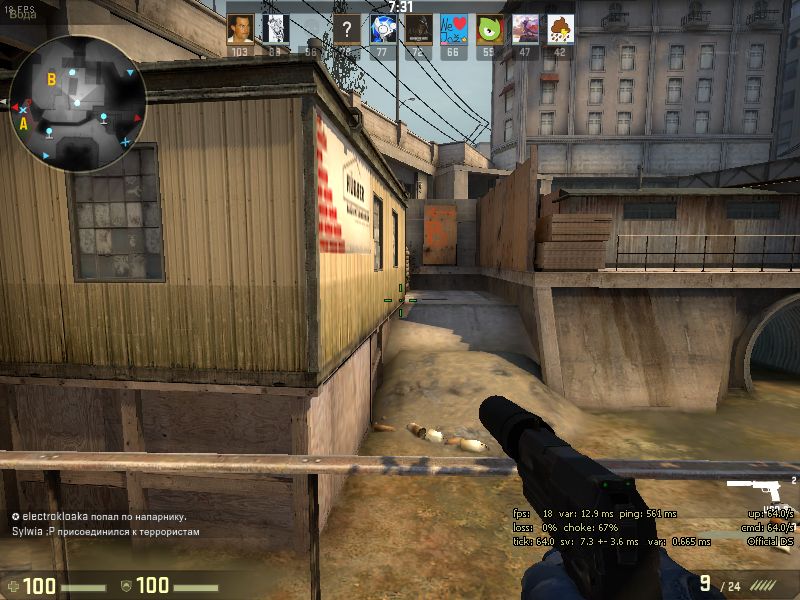 Это гораздо важнее, чем скорость соединения, когда дело доходит до игр. Надежный и постоянный поток данных по вашей сети обеспечит наилучший игровой процесс.
Периферийные устройства и оборудование
Как уже упоминалось, для игр лучше использовать проводное соединение. Это относится и к вашим периферийным устройствам. Используете ли вы контроллер или мышь и клавиатуру, проводная версия обеспечит лучшее соединение для игр. Беспроводные периферийные устройства могут испытывать помехи от других находящихся поблизости беспроводных устройств. Это вызывает такие проблемы, как задержка ввода, чего вы не хотите в Al Mazrah.
Игроки на ПК должны учитывать системные требования. Убедитесь, что характеристики вашего ПК по крайней мере соответствуют минимальным системным требованиям для Warzone 2.0. Вы можете найти минимальные и рекомендуемые требования здесь.
Еще одна вещь, которую нужно проверить, это ваши графические драйверы. Убедитесь, что вы используете последнюю версию драйверов, независимо от того, являетесь ли вы пользователем NVIDIA или AMD. Вот ссылки для поиска самой последней версии:
Драйверы NVIDIA
Драйверы AMD
Внутриигровые настройки
Первая настройка, которую нужно проверить, находится в меню Интерфейс в разделе Телеметрия . Мы рекомендуем установить Telemetry как минимум на Essentials . Вы можете использовать Custom , если хотите, но убедитесь, что у вас отображаются Latency , Packet Loss и FPS . С помощью этой информации вы сможете увидеть, какой тип задержки вы испытываете.
Изменение игровых настроек поможет устранить отставание производительности (FPS). Если у вас нет проблем с FPS и вы воспользовались приведенными выше советами, ознакомьтесь со следующим разделом. Это охватывает лучший способ исправить все проблемы с сетью.
В настройках Graphics в разделе Display мы рекомендуем установить для Display Mode значение Fullscreen . Это даст больше ресурсов игре, а не приложениям, которые вы можете открывать в фоновом режиме.
Частота обновления экрана должна быть установлена на частоту обновления вашего монитора. Чтобы узнать частоту обновления вашего монитора, щелкните правой кнопкой мыши рабочий стол и выберите «Настройки дисплея». Прокрутите вниз до «Дополнительных настроек дисплея», и здесь будет отображаться ваша частота обновления в Гц.
VSYNC следует отключить. Этот параметр помогает уменьшить разрыв экрана для мониторов с низкой частотой обновления. Это может привести к ненужной задержке ввода, из-за которой игра будет чувствовать себя очень невосприимчивой.
Используйте Перезапустить оптимизацию шейдеров , если вы все еще испытываете проблемы с графикой или заикание.
Детали и текстура Настройки определяют внешний вид игры, но также сильно влияют на использование видеопамяти. У нас есть несколько предложений по этим настройкам, но мы также рекомендуем поэкспериментировать с ними.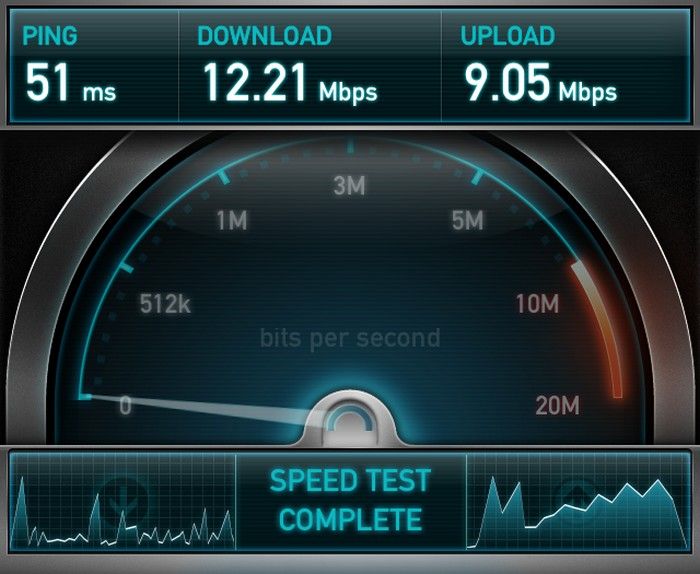 Панель Estimated VRAM Usage — это полезный инструмент для поиска баланса между качеством изображения и производительностью с этими настройками.
Разрешение текстуры оказывает огромное влияние на вашу видеопамять, для наилучшего баланса качества и производительности Нормальное — лучший вариант. Это заставит игру выглядеть так, как будто она вышла в этом году, но не истощит всю вашу видеопамять.
В настройках Shadow & Lighting изменены настройки Shadow Map Resolution и Spot Shadow Quality на Low . Эти настройки требуют многого от вашей системы для работы на более высоких уровнях и не будут иметь большого значения для вашего игрового процесса, установив их на более низком уровне.
Наше последнее предложение — поэкспериментировать с полем зрения . Для большинства игроков вы захотите увидеть как можно больше, чтобы получить наилучшие игровые впечатления. Отображение большего количества изображений потребует от вашей системы большего рендеринга, что усложнит работу вашей системы.
DumaOS
Если вы серьезно относитесь к Warzone 2.0, вам понадобится DumaOS для наилучшего соединения. DumaOS может устранить перегрузку в вашей сети и дать вам контроль над тем, к каким серверам вы подключаетесь, играя в Warzone 2.0.
Две основные причины, по которым вы будете отставать в Warzone 2.0. Либо вы подключаетесь к удаленным серверам, либо другие люди/устройства в вашей сети замедляют ваше соединение. Мощные функции DumaOS могут решить как проблемы, так и многое другое.
Подбор игроков в Warzone 2. 0 использует три фактора, чтобы определить, к каким игрокам/серверам вы подключаетесь. Время ожидания, уровень квалификации (SBMM) и местоположение. Как вы, наверное, знаете, сватовство никогда не бывает идеальным. Это связано с тем, что игра не может каждый раз сбалансировать эти три фактора. Если игра обнаружила, что вы долго ждали лобби, она может соединить вас с удаленным сервером, чтобы, например, быстрее войти в игру.
Чем больше расстояние между вашей консолью или ПК и сервером, тем выше будет ваш пинг.
Но какое это имеет отношение к DumaOS? Что ж, функция Geo-Filter в DumaOS позволяет вам каждый раз контролировать, на каких серверах вы играете. Geo-Filter создает радиус фильтра вокруг вашего местоположения, который блокирует подключение к серверам за его пределами. Это означает, что при поиске игры вы будете подключаться только к локальным серверам с низким пингом.
Функция Ping Heatmap покажет вам расположение серверов Warzone 2.0 и значение пинга при подключении к ним. С помощью этой информации вы можете включить в свой Geo-Filter лучшие серверы для подключения.
Проблема с удаленными серверами решена, теперь давайте поговорим о перегрузке вашей сети.
Функция QoS имеет три инструмента, которые работают вместе, чтобы устранить все перегрузки в вашей сети. Congestion Control предотвращает замедление игрового трафика большими загрузками или потоковой передачей. Ограничивая общую доступную пропускную способность в вашей сети, он резервирует часть пропускной способности для быстрой полосы для игрового трафика. Для управления перегрузкой можно установить автоматическое включение только при обнаружении игр в сети. Это позволяет использовать полную пропускную способность в остальное время.
Распределение полосы пропускания позволяет вам контролировать, как вы распределяете полосу пропускания между устройствами или приложениями в вашей сети. Перемещая ползунки в сторону определенного устройства или приложения, оно будет иметь приоритет над другим трафиком в вашей сети.