Основы работы в графическом редакторе GIMP
Главная / Офисные технологии / Основы работы в графическом редакторе GIMP / Тест 1
Упражнение 1:
Номер 1
В цветовой модели RGB установлены следующие значения компонент: (0, 255, 0). Какой цвет будет соответствовать этим параметрам?
Ответ:
 (1) черный 
 (2) красный 
 (3) зеленый 
 (4) синий 
Номер 2
В цветовой модели RGB установлены следующие значения компонент: (255, 255, 255). Какой цвет будет соответствовать этим параметрам?
Ответ:
 (1) черный 
 (2)
 (3) серый 
 (4) коричневый 
Номер 3
В цветовой модели RGB установлены следующие значения компонент: (0, 0, 0).Какой цвет будет соответствовать этим параметрам?
 Какой цвет будет соответствовать этим параметрам?
Ответ:
 (1) серый 
 (2) белый 
 (3) черный 
 (4) синий 
Упражнение 2:
Номер 1
Растровый графический редактор используется для ... (выберите один из ответов):
Ответ:
 (1) построения диаграмм 
 (2) создания чертежей 
 (3) построения графиков 
 (4) редактирования фотографий 
Номер 2
Векторный графический редактор используется для… (выберите один из ответов):
Ответ:
 (1) ретуширования фотографий 
 (2) создания эмблем и логотипов 
 (3) хранения цветных изображений с плавными переходами от цвета к цвету, от непрозрачных к прозрачным областям 
 (4) сохранения изображений со сжатием 
Номер 3
Выберите утверждения, верные как для растрового, так и для векторного графического редактора:
Ответ:
 (1) Позволяет выбрать одну из нескольких цветовых моделей 
 (2) Позволяет добавить к изображению текст 
 (3) Позволяет изменить формат растрового изображения на векторный формат 
 (4) Позволяет сжать файл со значительным уменьшением объема файла 
Упражнение 3:
Номер 1
Какой из графических редакторов является растровым?
Ответ:
 (1) Adobe Illustrator 
 (2) Paint 
 (3) Corel Draw 
 (4) Inkscape 
Номер 2
Какой из графических редакторов является векторным?
Ответ:
  (1) Adobe Illustrator 
 (2) Paint 
 (3) Gimp 
 (4) Inkscape 
Номер 3
Какой из графических редакторов является растровым?
Ответ:
 (1) Adobe Illustrator 
 (2) Adobe Photoshop 
 (3) Macromedia FreeHand 
 (4) Inkscape 
Упражнение 4:
Номер 1
Разрешение изображения (оригинала) измеряется в ...
Ответ:
 (1) пикселях 
 (2) точках на дюйм (dpi) 
 (3) линиях на дюйм (dpi) 
 (4) пикселях на дюйм (ppi) 
Номер 2
Разрешение экранного изображения измеряется в ...
Ответ:
 (1) пикселях 
 (2) точках на дюйм (dpi) 
 (3) мм, см, дюймах 
 (4) пикселях на дюйм (ppi) 
Номер 3
Разрешение печатного изображения (принтера) измеряется в ...
Ответ:
 (1) пикселях 
 (2) точках на дюйм (dpi) 
 (3) мм, см, дюймах 
 (4) пикселях на дюйм (ppi) 
Упражнение 5:
Номер 1
В модели CMYK в качестве компонентов применяются основные цвета ...
Ответ:
 (1) красный, зеленый, синий, черный  
 (2) голубой, пурпурный, желтый, черный  
 (3) красный, голубой, желтый, синий  
 (4) голубой, пурпурный, желтый, белый  
Номер 2
В модели RGB в качестве компонентов применяются основные цвета ...
Ответ:
 (1) красный, зеленый, синий  
 (2) голубой, пурпурный, желтый  
 (3) красный, голубой, желтый  
 (4) пурпурный, желтый, черный 
Номер 3
Буква «K» в названии цветовой модели CMYK означает цвет:
Ответ:
 (1) хаки, по первой букве в слове khaki  
 (2) темный, по последней букве в слове dark  
 (3) черный, по последней букве в слове black 
 (4) розовый, по последней букве в слове pink 
Упражнение 6:
Номер 1
Компьютерная графика – это:
Ответ:
 (1) особенности отображения информации программно-аппаратными средствами 
 (2) раздел информатики, занимающийся проблемами создания и обработки на компьютере графических изображений 
 (3) наука, изучающая особенности создания и обработки изображений с помощью программно-аппаратных средств 
 (4) способ переносить изображения с бумажных носителей на компьютер 
Номер 2
Физический размер изображения может измеряться в ...
Ответ:
 (1) точках на дюйм (dpi)  
 (2) мм, см, дюймах или пикселах  
 (3) пикселах  
 (4)
Номер 3
Наименьшим элементом изображения на графическом экране монитора является:
Ответ:
 (1) линия 
 (2) пиксель 
 (3) символ 
 (4) курсор 
Упражнение 7:
Номер 1
Что можно отнести к достоинствам растровой графики по сравнению с векторной?
Ответ:
 (1) Возможность преобразования изображения (поворот, наклон и т. д.) 
д.) 
 (2) Фотографическое качество изображения 
 (3) Возможность просмотра изображения на экране графического дисплея 
 (4) Возможность масштабирования изображения без потери качества 
Номер 2
Что можно отнести к достоинствам векторной графики по сравнению с растровой?
Ответ:
 (1) Малый объем графических файлов 
 (2) Фотографическое качество изображения 
 (3) Возможность просмотра изображения на экране графического дисплея 
 (4) Возможность масштабирования изображения без потери качества 
Номер 3
Применение векторной графики по сравнению с растровой… (укажите верное утверждение)
Ответ:
 (1) сокращает объем памяти, необходимой для хранения изображения, и облегчает редактирование последнего  
 (2) увеличивает объем памяти, необходимой для хранения изображения  
 (3) не влияет на объем памяти, необходимой для хранения изображения, и на трудоемкость редактирования изображения  
 (4) не меняет способы кодирования изображения 
Упражнение 8:
Номер 1
Формат JPG - поддерживает до...
Ответ:
 (1) 16 цветов  
 (2) 256 цветов  
 (3) 65 536 цветов  
 (4) 16 777 216 цветов 
Номер 2
Выберите растровые форматы изображений:
Ответ:
 (1) GIF  
 (2) JPEG  
 (3) BMP  
 (4) CDR 
Номер 3
Выберите векторные форматы изображений:
Ответ:
 (1) GIF  
 (2) JPEG  
 (3) BMP  
 (4) EPS 
Главная / Офисные технологии / Основы работы в графическом редакторе GIMP / Тест 1
Выберите все растровые редакторы Corel Draw Adobe Photoshop Paint Встроенный графический редактор в Word — Знания.
 site
siteПоследние вопросы
Информатика
40 минут назад
1. Назвати призначення та характеристики елементів процесора і материнської плати. 2. Призначення та класифікація пам’яті комп’ютера. 3. В сучасний персональний комп’ютер може входити велика кількість пристроїв. Як вони з’єднуються між собою? Зв’язки між пристроями комп’ютера. 4. Пояснити сутність і значення інформації, інформаційних та інформаційно-комунікаційних технологій в практичному функціонуванні. 5. Пояснити, яким чином здійснюється вимірювання інформації та описати види інформації за способом подання. 6. Яким чином виконується кодування інформації. Чому використовується саме двійковий код?Информатика
56 минут назад
Задача по комбинаторике.Информатика
1 час назад
Помогите выразить формулуИнформатика
2 часа назад
задание на мат. Логику.
1. (-7 = -7) + (3 = 3) xor 1 or 1
2. T and not 1 or (2 > 3) xor F
3. not (0<1) +T | (12 = 2) xor 1
4. not F * F + (0 < 1) xor T
Логику.
1. (-7 = -7) + (3 = 3) xor 1 or 1
2. T and not 1 or (2 > 3) xor F
3. not (0<1) +T | (12 = 2) xor 1
4. not F * F + (0 < 1) xor TИнформатика
2 часа назад
помогите пожалуйста На які 3 підрозділи за віком розділено YouTube Дітям?Информатика
3 часа назад
Допишите код к программе Python У середовищі програмування створіть проєкт Спортивні результати, у якому за поданим переліком результатів випробувань на тренуванні зі стрибків у довжину знаходять номер першої спроби, яка повторює контрольний результат. ПОЧАТОК КОДУ: a=[] flag=0 k=float(input(‘Контрольний результат ‘)) for i in range(10): a.append(int(input(‘Результат ‘))) for i in range(9): if a[i]==k: flag=i+1 break . ……ПОТРІБНО КІНЕЦЬ ДОПИСАТИ….
Информатика
5 часов назад
Выбери ВСЕ верные утверждения Модульная сетка состоит всегда из 3 колонок В Figma можно делать презентации И экспортировать их в PDF Высота строки текста должна быть минимальной Модульную сетку можно нарушать, если речь идет о фоновых элементах Инстансы компонента имеют иконку пустого фиолетового ромба Изменяя инстанс компонента мы меняем и главный компонент Auto Layout нужен, когда между элементами разные расстояния На вкладке «Inspect» можно задать тип анимации для режима презентацийИнформатика
5 часов назад
У Вінницькому зоопарку на харчування фламінго щороку витрачають C грн. Витрати на корм для павичів становить 3/5 витрат на фламінго. Харчування страусів коштує на Z грн більше, ніж спільні затрати на фламінго та павичів.
Скільки всього гривень витрачає керівництво зоопарку на утримання фламінго, павичів та страусів?
Вхідні дані
Програма зчитує з клавіатури два дійсних (дробових) числа C та Z.
Вихідні дані
Програма виводить на екран одне дійсне (дробове) число – загальну суму витрат у гривнях.
Контрольні приклади
1) C= 120, Z= 86 => S= 470.0
2) C= 756.2, Z= 124.35 => S= 2544.19
Харчування страусів коштує на Z грн більше, ніж спільні затрати на фламінго та павичів.
Скільки всього гривень витрачає керівництво зоопарку на утримання фламінго, павичів та страусів?
Вхідні дані
Програма зчитує з клавіатури два дійсних (дробових) числа C та Z.
Вихідні дані
Програма виводить на екран одне дійсне (дробове) число – загальну суму витрат у гривнях.
Контрольні приклади
1) C= 120, Z= 86 => S= 470.0
2) C= 756.2, Z= 124.35 => S= 2544.19Информатика
6 часов назад
помогите пж надо решить информатику ДАЮ 30 БАЛОВ!!Информатика
7 часов назад
Помогите с информатикойИнформатика
7 часов назад
Помогите с информатикойИнформатика
8 часов назад
Информатика. Комбинаторика. Помогите пожалуйста с домашним заданием
Информатика
9 часов назад
Решение задач по информатикеИнформатика
10 часов назад
Помогите с информатикой ПожалуйстаИнформатика
11 часов назад
в тетради создать базу данных «Зоопарк»- три таблицы,в каждой 6 имен с указанием типа поля (целое число, дата, текст и логическое поле), с указанием первичного ключа (показать «галочкой») и показать стрелками связи.
Все предметы
Русский
Россия
English
United States
Bahasa Indonesia
Indonesia
English
India
English
Philippines
Polski
Polska
How much to ban the user?
1 hour 1 day
Файлы cookie
Мы используем файлы cookie для анализа нашего трафика. Мы также передаем информацию об использовании вами этого сайта нашим рекламным партнерам.
Закрывая этот баннер, нажимая на ссылку или продолжая просмотр другим способом, вы соглашаетесь на использование файлов cookie.
Privacy policy
Выберите несколько объектов в векторном редакторе, удерживая клавишу Shift
- Создать
- Исследовать
- Идеи
- О
#1Сент. 24, 2019 07:42:30
- Скретчер
100+ сообщений
Выберите несколько объектов в векторном редакторе, удерживая клавишу Shift
Простая идея. Что, если бы вы могли, удерживая клавишу Shift, щелкнуть несколько векторных объектов, чтобы выбрать их все, вместо того, чтобы перетаскивать мышь, чтобы создать рамку выбора? Упростит группировку, когда вам нужно сгруппировать объекты, которые касаются других объектов.
Многие люди делают хорошие проекты, но их игнорируют! Вы должны проверить случайный проект, сделанный случайным Скретчером, когда вы не заняты!
#2Сент. 24, 2019 09:51:29
- -CodePro- Скретчер
100+ сообщений
Выберите несколько объектов в векторном редакторе, удерживая клавишу Shift
Вы уже можете это сделать.
Это моя подпись, она появляется под каждым моим постом. Хотите изменить свой? Используйте приведенный ниже код в консоли браузера.
this.document.location = «https://scratch.mit.edu/discuss/settings/» + Scratch.INIT_DATA.LOGGED_IN_USER.model.username
Чем больше вы делаете сейчас, тем меньше вам нужно будет сделать позже. — Я и куча других людей говорят об этом немного по-разному.
#3Сент. 24, 2019 14:43:55
- Намбасекинг01 Скретчер
1000+ сообщений
Выбрать несколько объектов в векторном редакторе, удерживая shift
Самому проверять лень, но…
-CodePro- написал:
Это уже можно сделать.
;-;
Привет! Меня зовут Намми. Я мужчина-помощник форума и редактор Scratch Wiki.
Профиль | Тестовый аккаунт | Поговори со мной здесь! | Гриффпатч покидает Scratch?!
#4Сент. 24, 201915:54:26
- ВетерОктаэдр Скретчер
1000+ сообщений
Выделить несколько объектов в векторном редакторе, зажав shift
Nambaseking01 написал:
Самому проверять лень, но…-CodePro- написал:
Это уже можно сделать.
Допустим, есть три круга: желтый поверх оранжевого поверх красного. Все они находятся посередине редактора, и чем ближе к красному, тем больше круг. Вы хотите выбрать только оранжевый и желтый круг или красный и желтый круг. Не проще ли просто зажать Shift и выбрать их?
И это самый простой пример.
Последний раз редактировалось WindOctahedron (24 сентября 2019 г., 15:54:41)
Сообщение выше может содержать неверную информацию, грубые замечания или что-то смущающее меня в настоящий момент. В этом случае, пожалуйста, проигнорируйте его и помните, что я, вероятно, написал его в ответ, когда не знал, что на самом деле означает «уважение». Я действительно ненавижу думать об этом снова.
#5Сент. 24, 2019 17:03:46
- Весло2Смотрите Скретч-команда
1000+ сообщений
Выберите несколько объектов в векторном редакторе, удерживая клавишу Shift
JplaysStuff написал:
Простая идея.Что, если бы вы могли, удерживая клавишу Shift, щелкнуть несколько векторных объектов, чтобы выбрать их все, вместо того, чтобы перетаскивать мышь, чтобы создать рамку выбора? Упростит группировку, когда вам нужно сгруппировать объекты, которые касаются других объектов.
Так это сейчас работает. Выберите элемент вектора. Затем, удерживая клавишу Shift, щелкните второй элемент вектора. В итоге вы получите два выбранных элемента вектора. Вы можете продолжить с дополнительным выбором, если хотите.
Член скретч-команды, любитель каякинга и пиклбола, ухаживает за кошками.
Это моя подпись на форуме! В сообщении на форуме скретчеры могут размещать рекламу в своей подписи на форуме. Подпись — это то, что отображается под горизонтальной линией поста. Он будет отображаться в каждом моем посте.
(кредит Za-Chary)
;
Учебник по Inkscape: Базовый | Инкскейп
В этом руководстве демонстрируются основы использования Inkscape. Если вы открыли его из Inkscape
меню, это обычный документ Inkscape, который вы можете просматривать, редактировать или копировать. Ты можешь
также сохраните копию в любом месте по вашему выбору.
Если вы открыли его из Inkscape
меню, это обычный документ Inkscape, который вы можете просматривать, редактировать или копировать. Ты можешь
также сохраните копию в любом месте по вашему выбору.
Базовый учебник охватывает навигацию по холсту, управление документами, основы инструментов формы, методы выбора, преобразование объектов с помощью селектора, группировки, настройки заливки и обводки, выравнивания и порядка наложения. Для большего дополнительные темы, ознакомьтесь с другими руководствами в меню.
Панорамирование холста
Существует множество способов панорамирования (прокрутки) холста документа. Пытаться Ctrl + стрелка клавиши для прокрутки с помощью клавиатуры.
(Попробуйте это сейчас, чтобы прокрутить этот документ вниз.) Вы также можете перетаскивать холст средней кнопкой мыши. Или ты
можно использовать полосы прокрутки (нажмите Ctrl + B , чтобы
показать или скрыть их). Колесо на вашей мыши также подходит для
прокрутка по вертикали; нажмите Shift и двигайте колесико для горизонтальной прокрутки.
Колесо на вашей мыши также подходит для
прокрутка по вертикали; нажмите Shift и двигайте колесико для горизонтальной прокрутки.
Увеличение или уменьшение масштаба
Самый простой способ масштабирования — это нажатие клавиш — и + (или = ).
Вы также можете использовать Ctrl + средний
нажмите или Ctrl + вправо
нажмите для увеличения, Сдвиг + средний
нажмите или Сдвиг + вправо
щелкните , чтобы уменьшить масштаб, или поверните мышь колесо с Ctrl . Или вы можете
щелкните в поле ввода масштаба (в нижней правой части окна документа, отмеченной буквой «Z»), введите
точное значение масштаба в % и нажмите Введите . У нас также есть инструмент «Масштаб» (на панели инструментов слева).
который позволяет вам увеличивать область, перетаскивая ее.
У нас также есть инструмент «Масштаб» (на панели инструментов слева).
который позволяет вам увеличивать область, перетаскивая ее.
Inkscape также хранит историю уровней масштабирования, которые вы использовали в этом рабочем сеансе. Нажмите ` для возврата к предыдущему масштабу или Shift + ` для перехода вперед.
Инструменты Inkscape
Вертикальная панель инструментов слева показывает инструменты рисования и редактирования Inkscape. В зависимости от вашего экрана
разрешение, панель команд с общими командными кнопками, такими как «Сохранить» и
«Печать» находится либо в верхней части окна, прямо под меню, либо в правой части
окно между полосой прокрутки и полосой управления привязкой. Прямо над белым
Область холста, есть панель управления инструментами с элементами управления,
специфичны для каждого инструмента. Строка состояния в нижней части окна будет отображать полезные
подсказки и сообщения во время работы.
Многие операции доступны с помощью сочетаний клавиш. Открыть чтобы увидеть полный список доступных ярлыков.
Создание и управление документами
Чтобы создать новый пустой документ, используйте или нажмите Ctrl + N . Чтобы создать новый документ из один из многих шаблонов Inkscape, используйте или нажмите Ctrl + Alt + N .
Чтобы открыть существующий документ SVG, используйте
( Ctrl + O ). Для сохранения используйте
( Ctrl + S ) или
( Shift + Ctrl + S )
сохранить под новым именем. (Хотя в Inkscape включена функция автосохранения, все же рекомендуется
вы следуете наилучшей практике «сохранять раньше, сохранять чаще». )
)
Inkscape использует формат SVG (масштабируемая векторная графика) для своих файлов. SVG — открытый стандарт, широко поддерживаемый с помощью графического ПО. Файлы SVG основаны на XML и могут редактироваться в любом текстовом или XML-редакторе (кроме Inkscape, то есть). Помимо SVG, Inkscape может импортировать и экспортировать файлы многих других форматов. Вы можете найти списки поддерживаемые форматы файлов в диалоговых окнах и .
Inkscape открывает отдельное окно документа для каждого документа. Вы можете перемещаться между ними, используя свое окно
менеджер (например, Alt + Tab ), или вы можете использовать
ярлык Inkscape, Ctrl + Tab , который
будет циклически просматривать все открытые окна документов. (Создайте новый документ сейчас и переключайтесь между ним и этим документом
для практики.) Примечание: Inkscape рассматривает эти окна как вкладки в веб-браузере, это означает, что Ctrl + Tab Ярлык работает только с
документы, работающие в одном и том же процессе. Если вы открываете несколько файлов из файлового браузера или запускаете более одного
Процесс Inkscape из иконки не получится.
Если вы открываете несколько файлов из файлового браузера или запускаете более одного
Процесс Inkscape из иконки не получится.
Создание фигур
Время красивых форм! Щелкните инструмент «Прямоугольник» на панели инструментов слева (или нажмите F4 ) и щелкните и перетащите либо в новый пустой документ, либо прямо сюда:
Как видите, прямоугольники по умолчанию имеют синюю заливку и черный цвет. штрих (контур) и полностью непрозрачный. Ниже мы увидим, как это изменить. С другими инструментами, вы также можете создавать эллипсы, звезды и спирали:
Эти инструменты вместе известны как инструменты формы. Каждая создаваемая вами фигура отображает один или
больше ручек; попробуйте перетащить их, чтобы увидеть, как реагирует фигура. Панель управления инструментом для
инструмент формы — это еще один способ настроить фигуру; эти элементы управления влияют на выбранные в данный момент фигуры (т. которые отображают ручки) и задают значение по умолчанию, которое будет применяться к вновь созданным фигурам.
Чтобы отменить последнее действие, нажмите Ctrl + Z . (Или, если вы передумаете снова, вы можете повторить отмененное действие, Shift + Ctrl + Z .)
Перемещение, масштабирование, вращение
Наиболее часто используемым инструментом Inkscape является селектор. Нажмите самую верхнюю кнопку (с стрелку) на панели инструментов или нажмите s , F1 или переключите инструмент с помощью Пробел . Теперь вы можете выбрать любой объект на холсте. Нажмите на прямоугольник ниже.
Вы увидите восемь стрелок вокруг объекта. Теперь вы можете:
Теперь щелкните прямоугольник еще раз. Ручки меняются. Теперь вы можете:
Поверните объект, перетащив угловые маркеры.
 (Нажимать Ctrl , чтобы ограничить вращение шагами в 15 градусов. Перетащите крестик на
установить центр вращения.)
(Нажимать Ctrl , чтобы ограничить вращение шагами в 15 градусов. Перетащите крестик на
установить центр вращения.)Наклоните (сдвиньте) объект, перетаскивая неугловые маркеры. (Нажимать Ctrl , чтобы ограничить перекос шагами в 15 градусов.)
При использовании селектора вы также можете использовать числовые поля ввода на панели управления инструментами (над холстом). чтобы установить точные значения координат (X и Y) и размера (W и H) выделения.
Трансформация ключами
Одной из особенностей, которая отличает Inkscape от большинства других векторных редакторов, является упор на клавиатуру. доступность. Вряд ли найдется какая-либо команда или действие, которое невозможно выполнить с клавиатуры, и преобразование объекты не исключение.
Вы можете использовать клавиатуру для перемещения ( клавиш со стрелками ), масштабирования ( < и > ключей) и поворачивать ( [ и ] ключей) объекты. Ходы по умолчанию
и масштабы на 2 пикселя; с Shift вы двигаетесь в 10 раз больше. Ctrl + > и Ctrl + < увеличение или уменьшение до 200% или
50% от исходного соответственно. По умолчанию поворот на 15 градусов; с Ctrl , вы поворачиваетесь на 90 градусов.
Ходы по умолчанию
и масштабы на 2 пикселя; с Shift вы двигаетесь в 10 раз больше. Ctrl + > и Ctrl + < увеличение или уменьшение до 200% или
50% от исходного соответственно. По умолчанию поворот на 15 градусов; с Ctrl , вы поворачиваетесь на 90 градусов.
Однако, пожалуй, наиболее полезными являются преобразования размера пикселя, вызываемые с помощью Alt с ключами трансформации. Например, Alt + стрелки переместит выделение на 1
пиксель экрана (т.е. пиксель на вашем мониторе). Это означает, что если вы увеличиваете масштаб, вы можете перемещаться
объектов с очень высокой точностью, если вы используете Alt с сочетанием клавиш. В обратном порядке,
при уменьшении масштаба точность будет ниже при использовании Alt ключ. Использование разного масштаба
уровни, вы можете варьировать степень точности, необходимую для вашей текущей задачи.
Использование разного масштаба
уровни, вы можете варьировать степень точности, необходимую для вашей текущей задачи.
Точно так же Alt + > и Alt + < масштабировать выделение так, чтобы его видимый размер меняется на один экранный пиксель, а Альтернативный + [ и Alt + ] поверните его так, чтобы самая дальняя от центра точка перемещается на один экранный пиксель.
Примечание. Пользователи Linux могут не получить ожидаемых результатов при Alt + стрелка и несколько других комбинаций клавиш
если их оконный менеджер перехватит эти ключевые события до того, как они достигнут приложения Inkscape (и использует его для выполнения
вместо этого такие вещи, как переключение рабочих пространств). Одним из решений было бы изменить конфигурацию оконного менеджера.
соответственно.
Одним из решений было бы изменить конфигурацию оконного менеджера.
соответственно.
Множественный выбор
Вы можете выбрать любое количество объектов одновременно, Shift + клик ing их. Или вы можете перетащить вокруг объектов, которые нужно выбрать; этот называется резиновым отбором. (Селектор создает резиновую ленту при перетаскивании из пустого космос; однако, если вы нажмете Shift перед началом перетаскивания, Inkscape всегда создавайте резинку.) Потренируйтесь, выбрав все три фигуры ниже:
Теперь используйте резиновую ленту (перетаскивая или Сдвиг + перетаскивание ) чтобы выбрать два эллипса, но не прямоугольник:
Каждый отдельный объект в выделении отображает метку выбора — по умолчанию
пунктирная прямоугольная рамка. Эти подсказки позволяют легко сразу увидеть, что выбрано, а что нет. Например,
если вы выберете и два эллипса, и прямоугольник, без подсказок вам будет трудно угадать
выбраны эллипсы или нет.
Например,
если вы выберете и два эллипса, и прямоугольник, без подсказок вам будет трудно угадать
выбраны эллипсы или нет.
Shift + нажмите вкл. выбранный объект исключает его из выделения. Выберите все три объекта выше, затем используйте Shift + щелкните , чтобы исключить из выделения оба эллипса, оставив выделенным только прямоугольник.
Нажатие Esc отменяет выбор всех выбранных объектов. Ctrl + A выбирает все объекты в текущий слой (если вы не создавали никаких слоев, это то же самое, что и все объекты в документе). По умолчанию поведение Ctrl + Ярлык может быть настраивается в настройках.
Группировка
Несколько объектов могут быть объединены в группу. Группа ведет себя как единый объект, когда вы
перетащите или трансформируйте его. Ниже три объекта слева независимы; те же три объекта справа
сгруппированы. Попробуйте перетащить группу.
Ниже три объекта слева независимы; те же три объекта справа
сгруппированы. Попробуйте перетащить группу.
Чтобы создать группу, выберите один или несколько объектов и нажмите Ctrl + G . Чтобы разгруппировать одну или несколько групп, выберите их и нажмите Ctrl + U . Эти действия также доступны по щелчку правой кнопкой мыши , меню или панели команд. Сами группы могут быть сгруппированы, как и любые другие объекты; такие вложенные группы могут опускаться на произвольную глубину. Однако, Ctrl + U разгруппирует только самый верхний уровень группировки в выборке; вам нужно будет нажать Ctrl + U повторно, если хотите полностью разгруппировать глубокую группу в группе (или использовать ).
Однако вам не обязательно разгруппировывать, если вы хотите отредактировать объект внутри группы. Только Ctrl + нажмите что
объект, и он будет выбран и редактируем отдельно, или Shift + Ctrl + клик несколько объектов (внутри или вне каких-либо групп) для множественного выбора независимо от группировки.
Только Ctrl + нажмите что
объект, и он будет выбран и редактируем отдельно, или Shift + Ctrl + клик несколько объектов (внутри или вне каких-либо групп) для множественного выбора независимо от группировки.
Вы также можете дважды щелкнуть по группе, чтобы войти в нее и получить доступ ко всем объекты внутри без разгруппировки. Дважды щелкните на любой пустой области холста. снова выйти из группы.
Попробуйте переместить или преобразовать отдельные фигуры в группе (вверху справа), не разгруппируя ее, а затем снимите выделение. и выберите группу, как обычно, чтобы увидеть, что она по-прежнему остается сгруппированной.
Заполнение и обводка
Вероятно, самый простой способ покрасить объект в какой-либо цвет — это выделить объект и щелкнуть
образец (поле цвета) в палитре под холстом, чтобы раскрасить его (изменить цвет заливки).
Кроме того, вы можете открыть диалоговое окно «Образцы» из меню (или нажать Shift + Ctrl + W ), выберите палитру, которую вы хотите использовать, нажав на маленький треугольник в правом верхнем углу, выберите объекта и щелкните любой образец, чтобы заполнить объект (изменить его цвет заливки).
Более мощным является диалоговое окно «Заливка и обводка» из меню (или нажмите Смена + Ctrl + F ). Выберите фигуру ниже и откройте диалоговое окно «Заливка и обводка».
Вы увидите, что в диалоговом окне есть три вкладки: «Заливка», «Краска обводки» и «Стиль обводки». Вкладка «Заливка» позволяет редактировать
заливка (внутренняя часть) выделенного объекта(ов). Используя кнопки чуть ниже вкладки, вы можете выбрать типы
заливка, в том числе без заливки (кнопка с крестиком), плоская заливка цветом, а также линейные или радиальные градиенты. Для
над фигурой будет активирована кнопка плоской заливки.
Для
над фигурой будет активирована кнопка плоской заливки.
Ниже вы видите набор палитр цветов, каждая на отдельной вкладке: RGB, CMYK, HSL и колесо. Возможно, наиболее удобным является средство выбора «Колесо», где можно вращать треугольник, чтобы выбрать оттенок на колесе, а затем выберите оттенок этого оттенка в треугольнике. Все палитры цветов содержат ползунок с меткой «A», чтобы установить альфа (непрозрачность) выбранного цвета.
Всякий раз, когда вы выбираете объект, палитра цветов обновляется, чтобы отображать его текущую заливку и обводку (для нескольких объектов). выбранные объекты, в диалоговом окне отображаются их средний цвет ). Поиграйте с этими образцами или создайте твой собственный:
Используя вкладку Обводка, вы можете удалить обводку (контур) объекта или назначить любой цвет или прозрачность к нему:
Последняя вкладка «Стиль обводки» позволяет установить ширину и другие параметры обводки:
Наконец, вместо плоского цвета вы можете использовать градиенты для заливки и/или обводки:
Когда вы переключаетесь с плоского цвета на градиент, вновь созданный градиент использует предыдущий плоский цвет, начиная с
непрозрачный до прозрачного. Переключитесь на инструмент «Градиент».
( Ctrl + F1 или просто G ) до
перетащите маркеры градиента — элементы управления, соединенные линиями, определяющими
направление и длина градиента. Когда выбран любой из маркеров градиента (выделен синим цветом), заливка
и диалоговое окно «Обводка» задает (и отображает) цвет этой ручки вместо цвета всего выбранного
объект.
Переключитесь на инструмент «Градиент».
( Ctrl + F1 или просто G ) до
перетащите маркеры градиента — элементы управления, соединенные линиями, определяющими
направление и длина градиента. Когда выбран любой из маркеров градиента (выделен синим цветом), заливка
и диалоговое окно «Обводка» задает (и отображает) цвет этой ручки вместо цвета всего выбранного
объект.
Еще один удобный способ изменить цвет объекта — использовать инструмент «Пипетка» ( Ф7 или Д ). Просто щелкните в любом месте чертежа с помощью этого инструмента, и цвет, на который вы нажали, будет присвоен заливке выбранного объекта. ( Shift + клик будет назначить цвет обводки).
Дублирование, согласование, распространение
Одна из самых распространенных операций — дублирование объекта.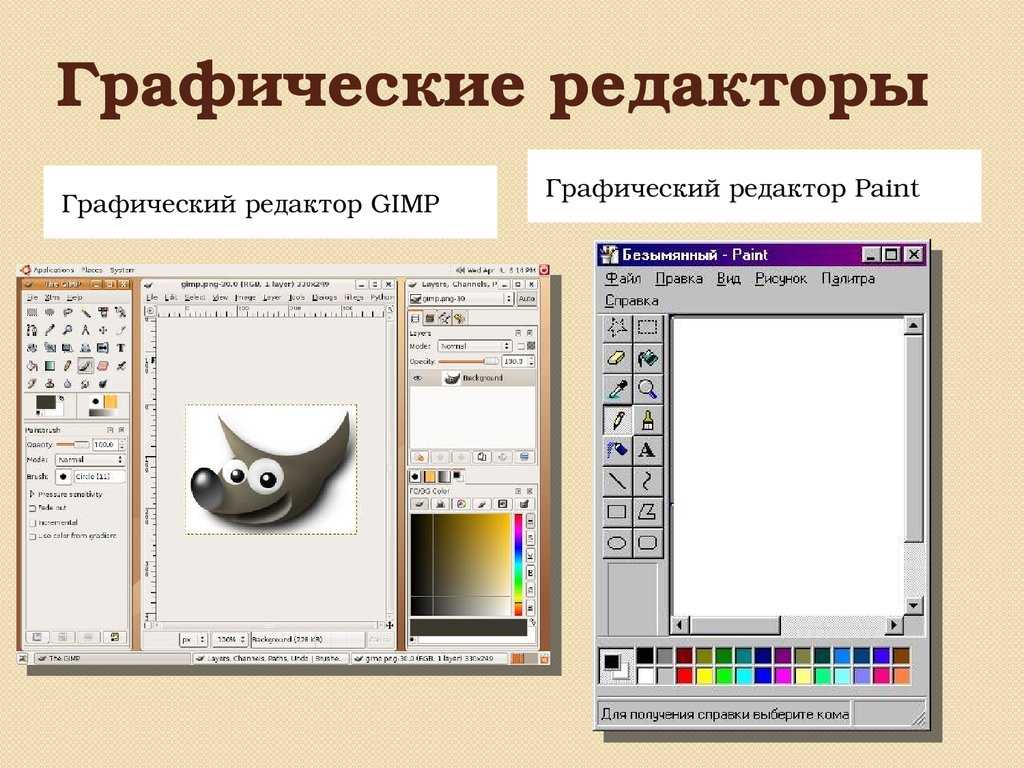 ( Ctrl + D ). Дубликат размещен
точно поверх оригинала и выделен, поэтому вы можете перетащить его на мышь или
по стрелке клавиш. Для практики попробуйте добавить копии этого черного квадрата в строку рядом с каждым
другой:
( Ctrl + D ). Дубликат размещен
точно поверх оригинала и выделен, поэтому вы можете перетащить его на мышь или
по стрелке клавиш. Для практики попробуйте добавить копии этого черного квадрата в строку рядом с каждым
другой:
Скорее всего, ваши копии квадрата размещены более или менее случайным образом. Вот где диалог ( Shift + Ctrl + A ) Полезно. Выделите все квадраты ( Shift + нажмите или перетащите резинку), откройте диалоговое окно и нажмите кнопку «Отцентровать по горизонтальной оси», затем кнопку «Сделать горизонтальные промежутки между объектами равны» (читайте подсказки к кнопке). Теперь объекты аккуратно выровнены. и распределены с равными промежутками между ними. Вот еще несколько примеров выравнивания и распределения:
Z-заказ
Термин z-порядок относится к порядку размещения объектов на чертеже, т.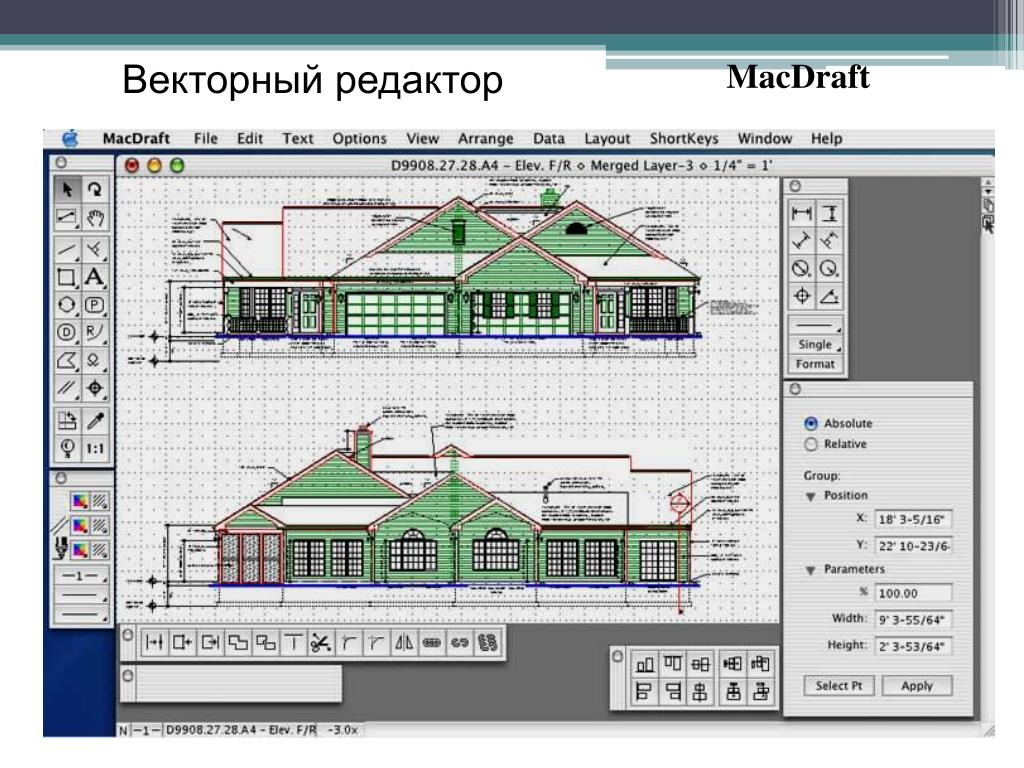 е.
объекты находятся поверх других объектов и закрывают их, поэтому нижние объекты не (полностью) видны. Два
команды в меню (кнопка Home key) и ( End key), будет
переместите выбранные объекты в самый верх или в самый низ z-порядка текущего слоя. Еще две команды,
( PgUp ) и
( PgDn ), утонет или появится выделение только на один шаг , т.е. переместит его дальше
один невыбранный объект в z-порядке (учитываются только объекты, перекрывающие выделение, на основе их соответствующих
ограничивающие рамки).
е.
объекты находятся поверх других объектов и закрывают их, поэтому нижние объекты не (полностью) видны. Два
команды в меню (кнопка Home key) и ( End key), будет
переместите выбранные объекты в самый верх или в самый низ z-порядка текущего слоя. Еще две команды,
( PgUp ) и
( PgDn ), утонет или появится выделение только на один шаг , т.е. переместит его дальше
один невыбранный объект в z-порядке (учитываются только объекты, перекрывающие выделение, на основе их соответствующих
ограничивающие рамки).
Попрактикуйтесь в использовании этих команд, поменяв z-порядок объектов ниже так, чтобы крайний левый эллипс был включен. вверху, а самый правый внизу:
Очень полезным ярлыком выбора является Закладка ключ. Если ничего не выбрано, он выбирает
самый нижний объект; в противном случае он выбирает объект над выбранным объектом (объектами) в z-порядке. Shift + Tab работает в обратном порядке, начиная с
самый верхний объект и продолжается вниз. Поскольку создаваемые вами объекты добавляются в верхнюю часть стека,
нажатие Shift + Tab без выбора
удобно выберет созданный вами объект последний . Практика Tab и Shift + Tab клавиши на стеке эллипсов
выше.
Shift + Tab работает в обратном порядке, начиная с
самый верхний объект и продолжается вниз. Поскольку создаваемые вами объекты добавляются в верхнюю часть стека,
нажатие Shift + Tab без выбора
удобно выберет созданный вами объект последний . Практика Tab и Shift + Tab клавиши на стеке эллипсов
выше.
Выбор и перетаскивание выбранного
Что делать, если нужный вам объект скрыт за другим объектом? Вы все еще можете видеть нижний объект, если верхний (частично) прозрачен, но при нажатии на него будет выбран верхний объект, а не тот, который вам нужен.
Это то, что Alt + нажмите для.
Сначала Alt + нажмите выбирает верхний объект, как обычный щелчок.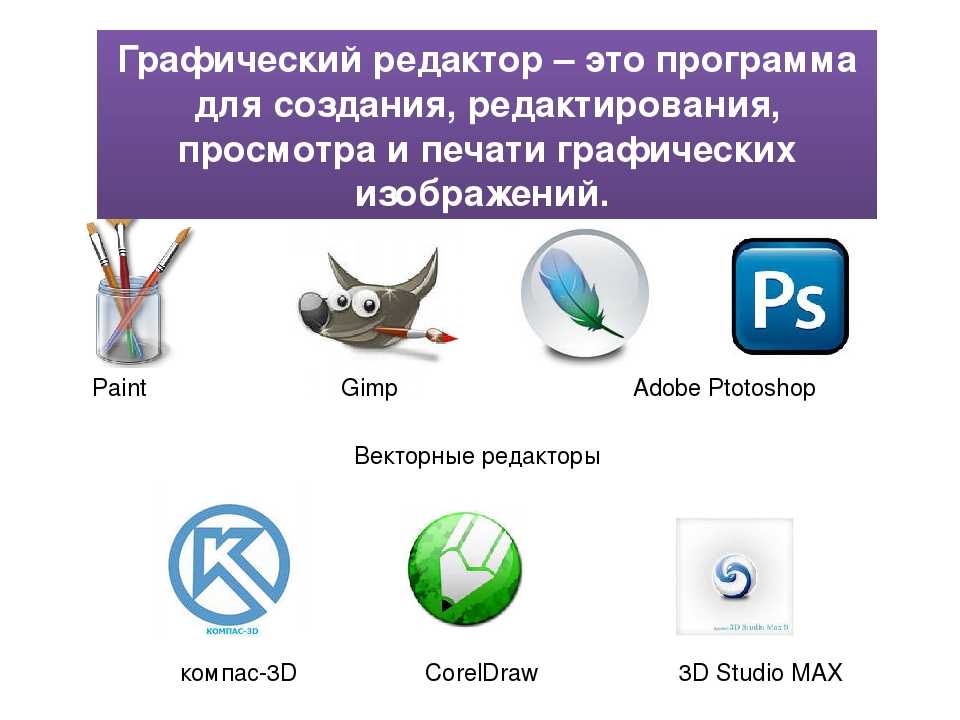 Тем не менее, следующий Alt + щелкните в
та же точка выберет объект ниже верхнего; следующий, объект еще ниже,
и т.д. Таким образом, несколько Alt + клик с подряд
будет циклически проходить сверху вниз через весь стек объектов z-порядка в точке щелчка. Когда дно
объект достигнут, следующий Alt + нажмите будет,
естественно, снова выберите самый верхний объект.
Тем не менее, следующий Alt + щелкните в
та же точка выберет объект ниже верхнего; следующий, объект еще ниже,
и т.д. Таким образом, несколько Alt + клик с подряд
будет циклически проходить сверху вниз через весь стек объектов z-порядка в точке щелчка. Когда дно
объект достигнут, следующий Alt + нажмите будет,
естественно, снова выберите самый верхний объект.
[Если вы работаете в Linux, вы можете обнаружить, что Alt + клик нет
работать должным образом. Вместо этого он может перемещать все окно Inkscape. Это потому, что ваш оконный менеджер имеет
зарезервировано Alt + нажмите для другого действия. Способ исправить это — найти конфигурацию поведения окна для вашего окна. менеджер, и либо выключите его, либо назначьте его для использования Ключ Meta (он же Windows ключ), поэтому Inkscape и другие приложения могут свободно использовать ключ Alt .]
Это хорошо, но как только вы выбрали подповерхностный объект, что вы можете с ним сделать? Вы можете использовать ключи для трансформируйте его, и вы сможете перетаскивать маркеры выделения. Однако перетаскивание самого объекта сбросит выделение снова к верхнему объекту (именно так устроена функция щелчка и перетаскивания — он выбирает (верхний) объект под курсором, а затем перетаскивает выделение). Чтобы указать Inkscape перетащить что выбрано теперь , ничего не выбирая, используйте Альт + перетащить . Этот будет перемещать текущий выбор, независимо от того, куда вы перетаскиваете мышь.
Практика Alt + нажмите и Alt + перетащить на две коричневые фигуры под зеленым прозрачным прямоугольником:
Выбор похожих объектов
Inkscape может выбирать другие объекты, похожие на выделенный в данный момент объект.