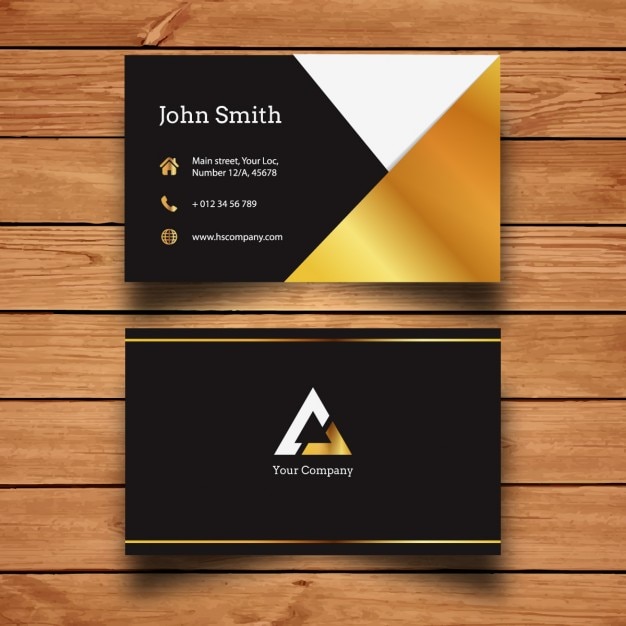
как сделать визитку psd и размеры визиток в фотошопе
Надоели стандартные, привычные визитки? В этой статье мы пошагово расскажем, как создать визитку в Фотошопе самостоятельно — оригинальную, привлекающую внимание и полностью готовую к печати!
Если вы хотите узнать, как сделать визитку в фотошопе, читайте нашу подробную пошаговую инструкцию далее в статье.
Визитки в Фотошопе своими рукамиЧтобы создать визитку в Фотошопе, вам, само собой, для начала необходимо скачать и установить этот графический редактор. Программа предоставляет неограниченные возможности для создания визитных карточек. Настройки на первый взгляд кажутся достаточно сложными, но на самом деле разобраться в них не составляет особого труда.
Для начала решите, какие элементы вы хотите разместить в макете.
- Имя владельца, название компании, контактные данные — эти данные нужно написать обязательно. Также можно вставить ссылки на социальные сети, слоган фирмы и так далее
- Фото, картинки, графику добавлять не обязательно, но это может помочь сделать дизайн более оригинальным
- Все чаще при создании карточек используют QR-код — это современный и удобный способ поделиться с клиентом информацией
Постарайтесь не перегрузить макет информацией, чтобы дизайн был стильным и лаконичным.
Стандартный размер визитки в Фотошопе в пикселях
В типографиях требования к макетам могут различаться, поэтому стоит заранее уточнить подробности в компании, в которой вы планируете печатать тираж. Мы же рассмотрим общепринятые нормы.
Стандартный размер визитки в Фотошопе должен быть 90*50 мм + 2 мм со всех сторон под обрез, то есть 94*54 мм (таким образом, размер стандартной визитки в пикселях в Фотошопе составляет 1110*638). Рекомендуемое разрешение визитки — 300 dpi. Цветовой режим укажите “Цвета CMYK”, 8 бит, а цвет фона можно выбрать белый.
Все эти параметры для визитки необходимо указать в окне создания нового файла в Фотошопе.
Как сделать визитку в Фотошопе бесплатно: пошаговая инструкция
После того, как вы указали размер в пикселях и другие параметры визитки, можно приступать непосредственно к созданию визитки в Фотошопе.
- Настройте поля под обрез при печати. В главном меню нажмите “Просмотр”-”Линейки”.
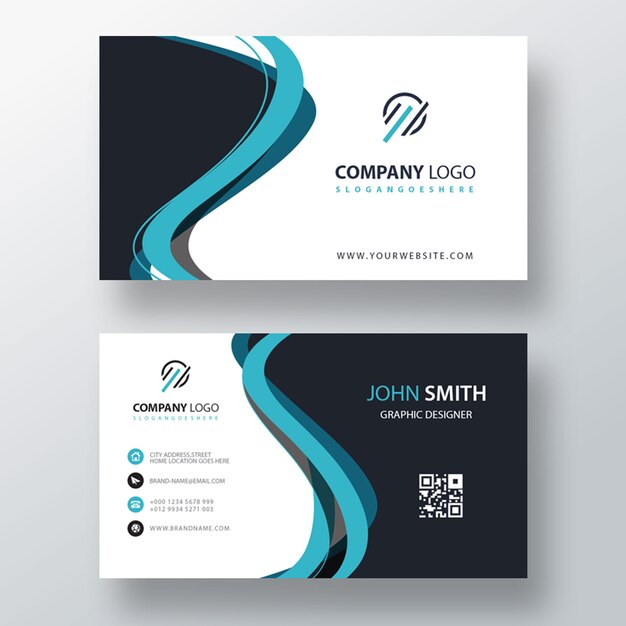 В рабочей области вы увидите линейки и направляющие. Перетяните направляющие в нужное положение: отступы сделайте по 2 мм со всех сторон
- На данном этапе можно загрузить готовый шаблон визиток для Фотошопа, скачать который можно из интернета. Либо можно сформировать макет самостоятельно, загрузив все нужные элементы: фоновую картинку, логотип, фотографии и так далее. Прежде чем скачать нужные картинки из интернета, убедитесь в том, что они в хорошем разрешении. Выполните команду “Файл”-”Открыть”, и в появившемся окне выберите файлы, расположенные на вашем ПК (в векторном или растровом формате). Также несложную графику (линии, круги, стрелки и т.д.) можно нарисовать посредством инструментов редактора
- Разместите элементы в нужном вам порядке, перетаскивая их мышкой, увеличивая или уменьшая нужным вам образом
- Введите текст посредством инструмента “Текст” и отредактируйте его: выберите подходящий шрифт, размер, выравнивание и другие параметры
- Готово!
Теперь разберемся, как сохранить визитку в Фотошопе.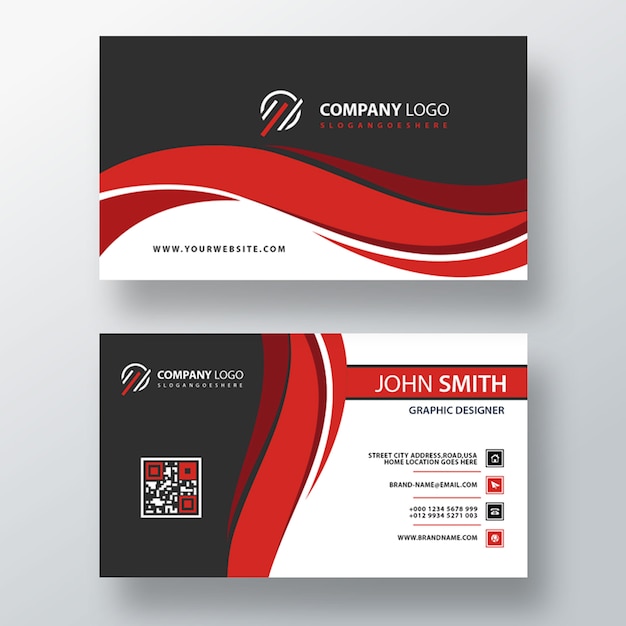 Для этого макет визитки сохраните в основном формате Фотошопа — psd. Такой файл вы впоследствии сможете редактировать. Выберите команду “Файл”-”Сохранить как”, задайте имя файла и нажмите “ОК”.
Затем сохраните визитку, сделанную в Фотошопе, в формате, подходящем для печати — PDF.
В случае, если нужно сделать двухстороннюю визитку в Фотошопе, создайте еще один файл и снова пройдите все этапы пошагово.
Для печати в типографии вам не нужно предоставлять файл в формате PSD, достаточно файла в PDF.
Перед тем как ваша визитка в Фотошопе отправится в печать, учтите несколько моментов.
- Проверьте правильность размера стандартной визитки в пикселях в Фотошопе, ее разрешение и другие параметры
- Перечитайте весь текст на карточке и проверьте аккуратность исполнения макета, чтобы избежать опечаток и недочетов
Если же вы не хотите разбираться в том, как делать визитки в Фотошопе из-за его достаточно сложного функционала, мы предлагаем более простую альтернативу — Фотошоп онлайн на нашем сайте. Это по сути та же программа, но с ограниченным набором функций, поэтому в ней будет проще разобраться новичку. Этот сервис в основном предназначен для быстрого редактирования макета. Готовый макет можно сохранить на свой компьютер.
Если вы не хотите возиться с Фотошопом и желаете сделать макет как можно быстрее и проще, визитки можно создать с помощью готовых шаблонов бесплатно на нашем сайте. В каталоге представлено множество шаблонов на разные тематики, воспользоваться которыми можно совершенно бесплатно. Все необходимые параметры для визитки уже встроены в шаблон, поэтому вам не придется указывать их самостоятельно.
Надеемся, наша статья была для вас полезной, и теперь вы знаете, как нарисовать визитку в фотошопе. Этот редактор предлагает множество полезных функций, которые можно использовать для выполнения самых разных задач. Не бойтесь экспериментировать, пробуйте разные эффекты и настройки, и вы непременно создадите оригинальную визитную карточку!
Требования к макету для визиток / Требования к макетам
Если Вы приняли решение, делать дизайн Визитки самостоятельно, для Вас мы подготовили шаблон.
|
Скачать шаблон визитки 90*50 мм: — горизонтальный макет .pdf — вертикальный макет .pdf
|
Скачать шаблон визитки 90*50 мм: — горизонтальный макет .ai — вертикальный макет .ai
|
Скачать шаблон визитки 90*50 мм: — горизонтальный макет .psd — вертикальный макет .psd
|
|
Скачать шаблон визитки 85*55 мм: — горизонтальный макет .pdf
— вертикальный макет . |
Скачать шаблон визитки 85*55 мм: — горизонтальный макет .ai — вертикальный макет .ai |
Скачать шаблон визитки 85*55 мм: — горизонтальный макет .psd — вертикальный макет .psd |

— Требования к макету:
1. Размер макета:
1.1 Если визитка 90*50 мм: размер 94*54 мм (уже с вылетами по 2 мм с каждой стороны на обрезку)
1.2 Если визитка 85*55 мм: размер 89*59 мм (уже с вылетами по 2 мм с каждой стороны на обрезку)
2. Все важные элементы должны поместится в окончательный размер:
2.1 Если визитка 90*50 мм: размер 84*44 мм (чтобы не зарезались)
2.2 Если визитка 85*55 мм: размер 79*49 мм (чтобы не зарезались)
3.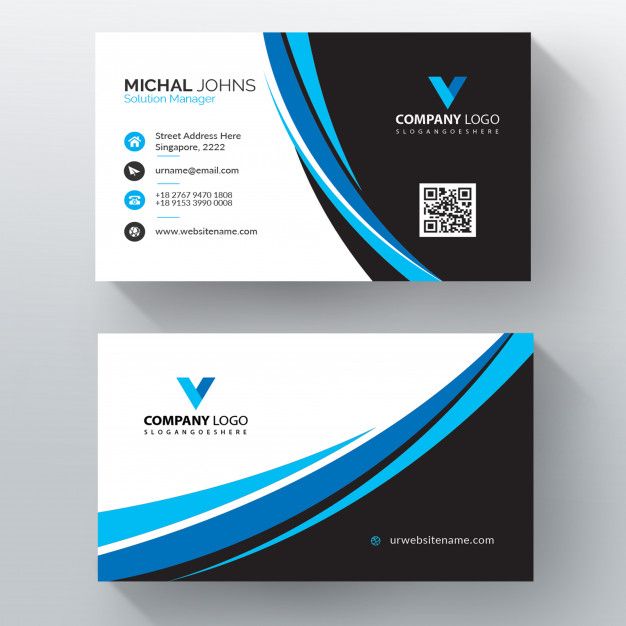 Разрешение — 300 пикс/дюйм (для растровых изображений)
4. Расстояние текста от края — не ближе 5 мм от края
5. Цветовая схема — CMYK
6. Макет в векторе, шрифты переведены в кривые
7. Формат макета — tif, psd, pdf, eps, ai
Дополнительная информация для черного цвета на макете:
8. Для заливки фона черным цветом — использовать формулу — С:60; М:40; Y:40; K:100
9. Для черного текста — использовать формулу — С:0; М:0; Y:0; K:100
Ручки с логотипом. Пример наших работ #32Сувенирные ручки с логотипом – это всегда уместно и красиво. Они необходимы в ежедневном использовании, как подарок от фирмы или сувенир во время рекламной акции. Мы сделали уже множество заказов этого самого популярного вида рекламной продукции. Хотим представить вам наши последние работы в данной области.
Бумажные пакеты подчеркивают свою эксклюзивность. До сих пор в повседневной жизни используются полиэтиленовые пакеты, поэтому на их фоне бумажные пакеты выглядят оригинально и привлекают к себе внимание окружающих.
Дизайнерская бумага используется при производстве представительской полиграфической продукции. В этом случае рекламные, информационные и иные материалы выгодно отличаются от конкурентов в лучшую сторону.
Читать далеебесплатных макетов визитных карточек на 2023 год
Самый первый шаг к успеху вашего нового бизнеса — представить свой бренд на рынке с помощью профессионально разработанной визитной карточки. Этого просто не произойдет, если вы не примете все необходимые меры для его оптимизации на 100%. Таким образом, независимо от того, насколько вы довольны своим текущим дизайном визитной карточки, вы никогда не сможете быть полностью уверены, если не проверите его вблизи в реалистичной версии.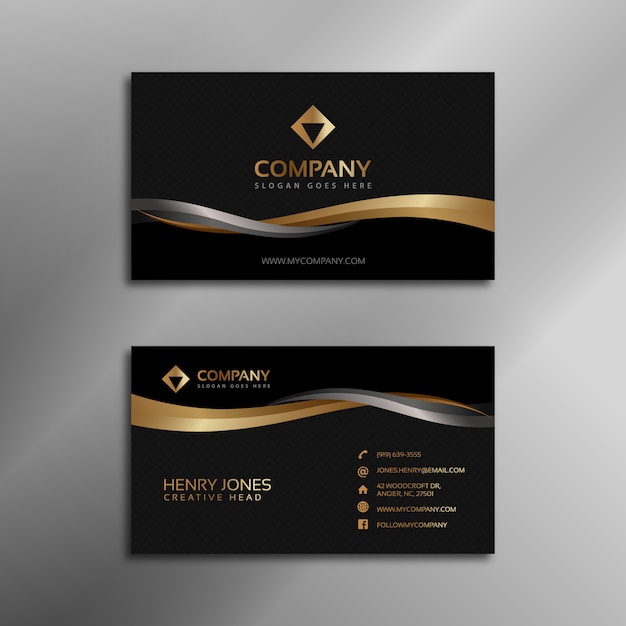 Для этого просто найдите элегантный бесплатный PSD среди этих реалистичных макетов визитных карточек, готовых представить ваши роскошные логотипы в премиальном стандарте одним щелчком мыши.
- Прежде всего, удалите те шаблоны визитных карточек, которые не соответствуют размерам вашей карты. Поскольку у нас есть множество пустых вертикальных и горизонтальных визитных карточек для вас, чтобы вы могли настроить их на различных фонах, вы в любом случае готовы к работе.
- Если вы намерены проявить творческий подход и попробовать необычную форму, например квадратную визитную карточку, вместо более традиционных прямоугольных, вам все равно не о чем беспокоиться, пока вы находитесь на RB. Также не обязательно постоянно иметь острые края. Для этого у нас есть несколько закругленных визитных карточек.
- На этом этапе все становится еще интереснее! Наша коллекция содержит множество различных макетов визитных карточек со всеми видами тиснения, высокой печати, точечного УФ-излучения или логотипов из фольги, отпечатанных на них золотом или серебром.
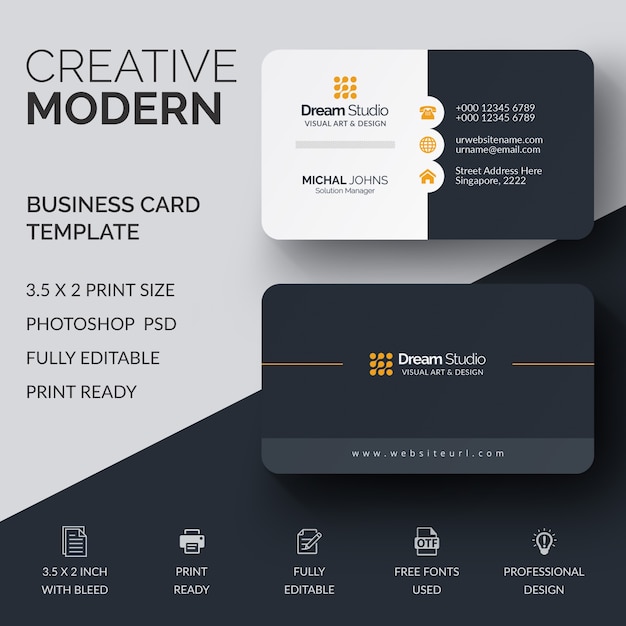 Загрузите по одному из каждого, сравните результаты и выберите победителя!
 - Текстурированные бизнес-макеты вносят дополнительное разнообразие в и без того разнообразный выбор со всеми видами текстовых отпечатков на них. Услышьте это от нас, вы не хотите ничего дорабатывать, пока не попробуете их все, от карты из крафт-бумаги до глянцевой карты, и посмотрите, какая из них лучше прыгает со страницы.
- Затем пришло время сузить список вариантов в зависимости от ракурса фотографии. Перспективный макет визитной карточки может лучше отображать детали дизайна в 3D, особенно с тиснением логотипа. Однако вид спереди или сверху может быть более простым и выразительным, но при этом выглядеть немного плоским. Поэтому протестируйте несколько образцов каждого вида, прежде чем переходить к следующему шагу.
- Следующий вопрос, с которым вы столкнетесь, — это то, как вы хотите, чтобы отображалась ваша визитная карточка. Вы всегда можете аккуратно положить его на пол или найти стену или что-то, к чему можно прислонить карту.