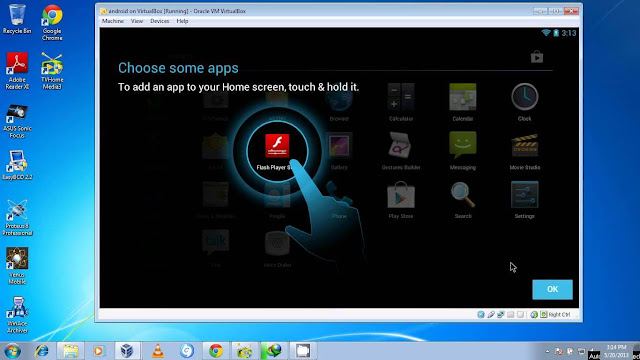
Как установить Android в Virtualbox
Иногда необходимо использовать на ПК какие-то родные приложения для Android, а существующие эмуляторы не всегда подходят для всех случаев. Либо потому, что вы разработчик, и вам нужно протестировать свои приложения, либо потому, что вам нужно протестировать операционную систему Google на своем ПК, один из лучших вариантов, которые у вас есть под рукой, это установить андроид в виртуалбокс.
Здесь вы научитесь делать это шаг за шагомПомимо знания того, какие есть ограничения по версиям Android, а также базовой конфигурации виртуальной машины в Oracle VirtualBox.
Индекс
- 1 Установите VirtualBox на свой компьютер
- 1.1 Внимание: VirtualBox не является эмулятором.
- 2 Где скачать нужную версию Android
- 2.1 Альтернативы: другие операционные системы на базе Android, совместимые с вашими приложениями.

- 2.1 Альтернативы: другие операционные системы на базе Android, совместимые с вашими приложениями.
- 3 Установите Android в VirtualBox шаг за шагом
- 3.1 Еще проще: не устанавливайте Android в VirtualBox

Установите VirtualBox на свой компьютер
к установить VirtualBox на свой компьютер, общие шаги, которые необходимо выполнить, чтобы получить последнюю стабильную версию:
- Перейдите на официальный сайт VirtualBox по адресу раздел загрузки.
- Там вы увидите раздел под названием Пакеты платформы VirtualBox Xyz, где Xyz является последней стабильной версией, доступной на момент загрузки.
- Есть несколько пакетов, которые вы можете скачать, в зависимости от вашей операционной системы. Вы должны выбрать подходящий:
- Хосты Windows для Microsoft Windows.
- Хосты OS X для macOS.
- Хосты Solaris для ОС Oracle Solaris.
- Дистрибутивы Linux для дистрибутивов GNU/Linux. В рамках этого есть несколько типов пакетов:
- Для CentOS и Oracle Linux (об/мин)
- Для Ubuntu и Debian (деб)
- openSUSE и Fedora (об/мин)
- И для всех дистрибутивов (. run)
- После того, как вы выбрали подходящий пакет для вашей версии и типа операционной системы, вы должны установить его, как и любую другую программу.
- После установки вы также можете скачать и установить расширения из VitualBox, хотя это необязательно, так как они служат только для добавления некоторых дополнительных функций между хостовой и гостевой операционными системами.
 run)
run)И я был бы уже готов к запуску и иметь возможность создавать виртуальные машины.
Подпишитесь на наш Youtube-канал
Внимание: VirtualBox не является эмулятором.
VirtualBox не является эмулятором как и BlueStacks, MEmu Play, Genymotion, Anbox и даже сама Android Studio. Это программное обеспечение виртуализации для создания виртуальной машины с необходимыми ресурсами для запуска операционной системы, как если бы она была на реальной машине.
Под этим я подразумеваю, что важно выбрать правильную версию для вашей платформы, поскольку вы не сможете использовать Android для ARM на своем ПК с архитектурой x86 и наоборот, поскольку для этого вам потребуется программное обеспечение для эмуляции, такое как QEMU и т. д.
д.
Где скачать нужную версию Android
Для возможности работы с VirtualBox на обычном ПК необходимо скачать Android для платформы x86. Это так же просто, как выполнить следующие шаги:
- Перейти к этот сайт загрузки официальный Android x86.
- Нажмите синюю или зеленую кнопку в зависимости от того, откуда вы хотите скачать образ операционной системы. В любом случае он действителен.
- Затем он перенаправляет вас на другую страницу загрузки, и оттуда вы можете выбрать версию Android, которую хотите загрузить. Но помните, что это должен быть .iso, не качайте туда .rpm.
- Дождитесь окончания загрузки, и он будет у вас локально. Обычно они имеют размер 800-900 МБ.
Альтернативы: другие операционные системы на базе Android, совместимые с вашими приложениями.
Помимо официальной версии операционной системы Google Android, вы также можете использовать другие альтернативы операционной системе которые вы также можете виртуализировать и которые изначально совместимы с приложениями Android или являются производными на основе Android. Вот несколько хороших примеров:
- Chromium OS / ChromeOS
- Блисс ОС
- Phoenix OS
- LineageOS
Установите Android в VirtualBox шаг за шагом
Установите Android в VirtualBox Это может быть простой задачей для тех, кто привык использовать виртуальные машины и устанавливать операционные системы, но не для других пользователей. Тем не менее, вот шаги, объясненные:
- После того, как вы установили VirtualBox и у вас есть Android x86 ISO, следующее запустить VirtualBox.
- На главном экране нажмите кнопку Новый для создания новой виртуальной машины. И дайте ему имя, например Android.
- Теперь откроется мастер настройки виртуальной машины.
- В разделе указать Оперативная память виртуальной машины можно выбрать 2 ГБ или 2048 МБ, хотя рекомендуется 8 ГБ.
- Crea un виртуальный жесткий диск также установить туда операционную систему. Не уступайте по размеру, так как если вы собираетесь установить много приложений или разместить много файлов, он будет маленьким. Хотя он может работать с чуть более 1 ГБ, в идеале лучше использовать несколько более щедрые размеры, например 32 ГБ или больше.
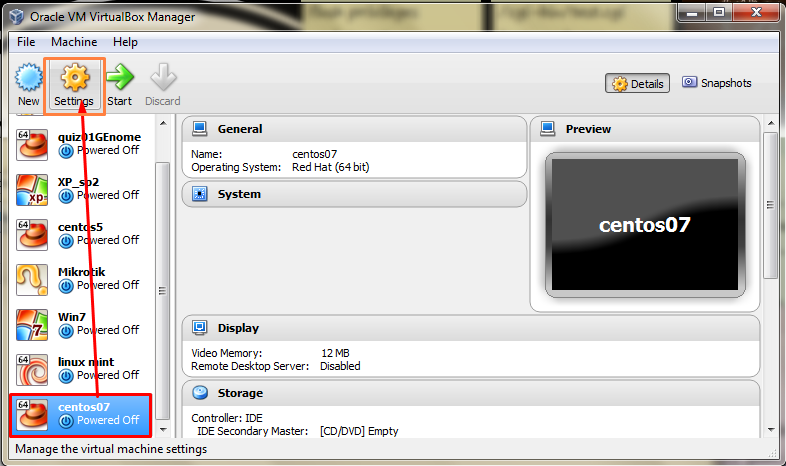
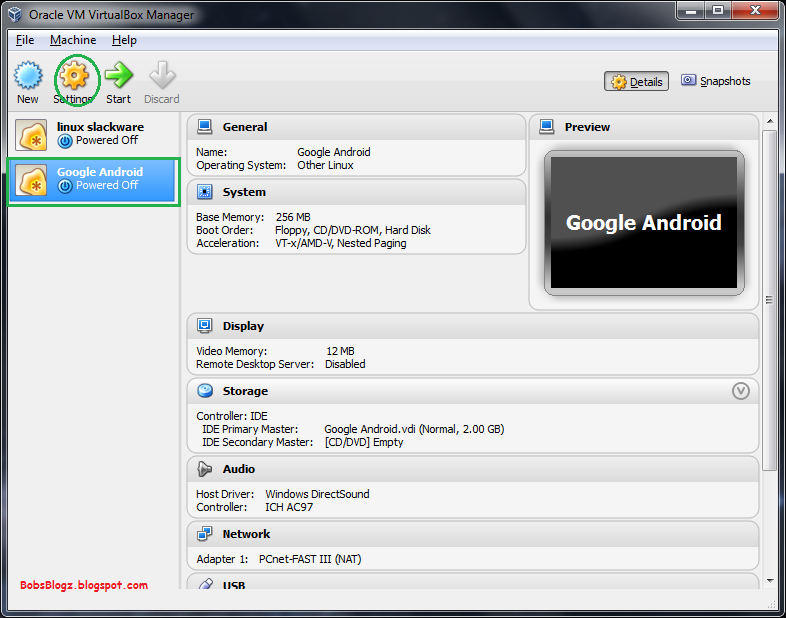
- После завершения работы мастера настройки виртуальной машины указанная машина будет создана. Теперь вам нужно внести некоторые коррективы. Нажмите на виртуальную машину Android, которую вы создали на главном экране VirtualBox, а затем нажмите на значок конфигурация:
- система: в этом разделе вы можете выбрать количество назначенных vCPU или виртуальных процессоров. 1 — это минимум, хотя вы можете выбрать больше, если хотите, чтобы он был более плавным.
- Экран: Измените VMSVGA на VBoxVGA и включите 3D-ускорение. Если вы хотите, вы также можете немного увеличить видеопамять.
- хранение: выберите носитель со значком компакт-диска и в атрибутах выберите, где находится загруженный вами образ Andorid .iso.
- Аудио: оставить Intel HD Audio, который изначально поддерживается на Android x86.
- Красный: В общем, ничего делать не надо, хотя если вы хотите, чтобы ваш Андроид не был подключен к интернету, отключите сетевой адаптер.
- система: в этом разделе вы можете выбрать количество назначенных vCPU или виртуальных процессоров.
- После этого можно начинать установить Android в VirtualBox
- Так как это в первый раз, вы должны установить операционную систему с нуля. В следующий раз, когда вы запустите свой компьютер, он уже будет установлен, и при запуске сразу появится рабочий стол Android. На главном экране вы увидите несколько вариантов:
- LiveCD Он используется для тестирования Android x86 без установки.
- Вариант Установка установит его. В этом случае, если вы хотите использовать конкретное разрешение, нажмите tab и измените vga=788 на другой из доступных режимов. Вы можете использовать vga = ask, чтобы увидеть, какие из них вам нужно выбрать.
- Если вы решили установить Android в Virtualbox, то теперь вы должны выбрать Создание/изменение разделов . Если вам нужна простая установка, просто создайте раздел в формате ext4. Хотя, если вы хотите создать другие разделы, вы также можете это сделать.
- Затем продолжится установка менеджера Загрузка GRUB, выберите, чтобы раздел / system читался и записывался, и, наконец, установка будет завершена. Затем закройте или перезапустите виртуальную машину.
- Важно, чтобы вы вернулись в настройки виртуальной машины Android и оттуда удалить ISO с виртуального компакт-диска, так как иначе установщик вылезет снова.
- Запустите вашу виртуальную машину снова и Android запустится с установкой.

 1 — это минимум, хотя вы можете выбрать больше, если хотите, чтобы он был более плавным.
 На главном экране вы увидите несколько вариантов:
Имейте в виду, что ресурсы, назначенные виртуальной машине (виртуальная оперативная память, виртуальные процессоры, дисковое пространство и т. д.), ограничены аппаратным обеспечением вашего ПК.
Уже сейчас вы можете делать все, что вы делали бы на Android установленных на реальном устройстве, таких как установка или удаление приложений, их запуск, доступ в Интернет, внесение изменений и т. д.
Еще проще: не устанавливайте Android в VirtualBox
Для тех, кто не хотите усложнять себе жизнь и иметь уже установленный Android в VirtualBoxВы также можете пропустить шаги в разделе, как установить Android в VirtualBox, и загрузить уже созданную виртуальную машину, чтобы вам просто пришлось запускать ее из виртуализатора. Может найти эти машины в этом Интернете.
Содержание статьи соответствует нашим принципам редакционная этика. Чтобы сообщить об ошибке, нажмите здесь.
Вы можете быть заинтересованы
Как установить Android на VirtualBox?
У вас наверное сразу возник вопрос: — «А зачем вообще устанавливать Android на VirtualBox (виртуальную машину)?» А причины могу быть разные, но основная одна — это тестирование программ. Ну зачем захламлять свой смартфон или планшет ненужным софтом? Ведь ясно, что постоянная установка и удаление программ не может положительно влиять на компьютер.
А если компьютер для в первую очередь инструмент для заработка, то он должен всегда быть в работоспособном состоянии. А тут тестируй — не хочу, а если всё понравилось, то можно потом поставить и на основное устройство. К тому же особенно на простых смартфонах память очень маленькая и такие экспериментах просто невозможны.
Еще один вариант, и при этом намного более привлекательный — приобрести мини компьютер с уже установленным Linux (а это значит, что можно поставить что угодно!). Стоит такой малыш сущие копейки, вот хороший вариант, даже с пультом! (вот ссылка на него):
Ну а пока такой миникомпьютер вы еще не купили, можно установить андроид на виртуальную машину. Как это сделать? Сейчас я вам все расскажу и дам нужные ссылки.
Ну для начала нужно установить саму программу VirtualBox. Для этого можно зайти на сайт программы и скачать нужный пакет: сайт VirtualBox
После этого идём на сайт android-x86.org и скачиваем нужный образ.
Я скачал самый распространённый на смартфонах Android 2.3, вариант для Asus:
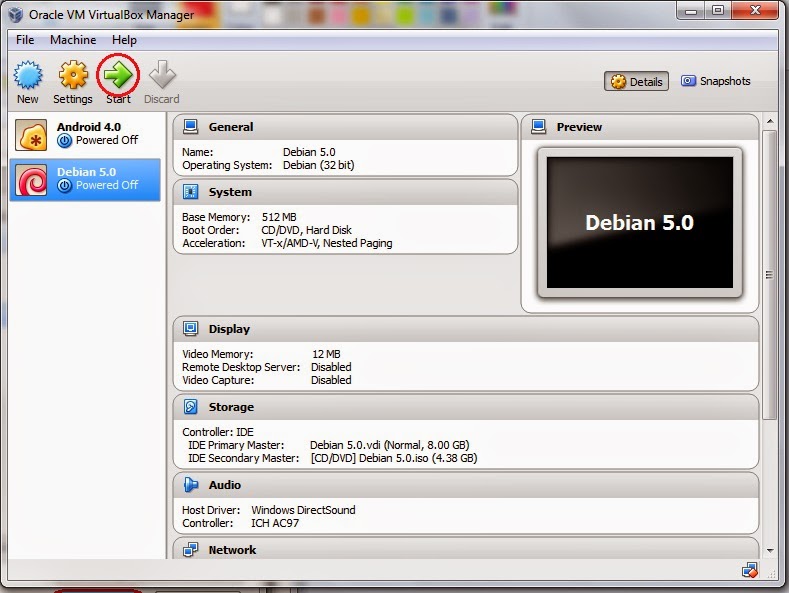
После этого открываем Virtual Box и создаём новую виртуальную машину.
Я выбрал вот такие пункты, так как это более всего оптимально для установки, и дальше вы в этом убедитесь:
512 мегабайтов оперативной памяти для Android 2.3 будет вполне достаточно, но можете поставить и больше. Далее создаём виртуальный жесткий диск. Я выбрал первый пункт:
Создав машину, настраиваем её параметры, в частности монтируем наш образ с Андроид:
В разделе «Носители» выбираем в разделе CD-DVD образ скачанного нами диска. После этого запускаем установку, выбрав или первый пункт, чтобы запустить Android в режиме live-cd, или последний пункт, чтобы установить Андроид на жёсткий диск.
Я выбрал вариант установки на жёсткий диск, так как это настоящая полноценная установка, позволяющая устанавливать программы и сохранять всё после перезагрузки. Но установить на жёсткий диск Android немного сложнее, так как там текстовый инсталятор времён молодости Товальда Линуса. Поэтому для новичков сделаю пару подсказок.
Нам предлагают создать или модифицировать диск. Жмём OK — Enter:
После этого выбираем пункт Primary. Жмём несколько раз Enter, пока не создастся новый диск. Жмём Bootable, чтобы сделать его загрузочным. После этого жмём Write. Когда диск создан, выходим из утилиты — Quit. И вот мы попадаем в меню установки. Выбираем наш диск и жмём Enter:
Выбираем файловую систему. ВНИМАНИЕ! Выбирайте ТОЛЬКО FAT 32! Иначе приложения у вас устанавливаться не будут! (Касается Андроид 4) В итоге получаем карманный Андроид на виртуальной машине:
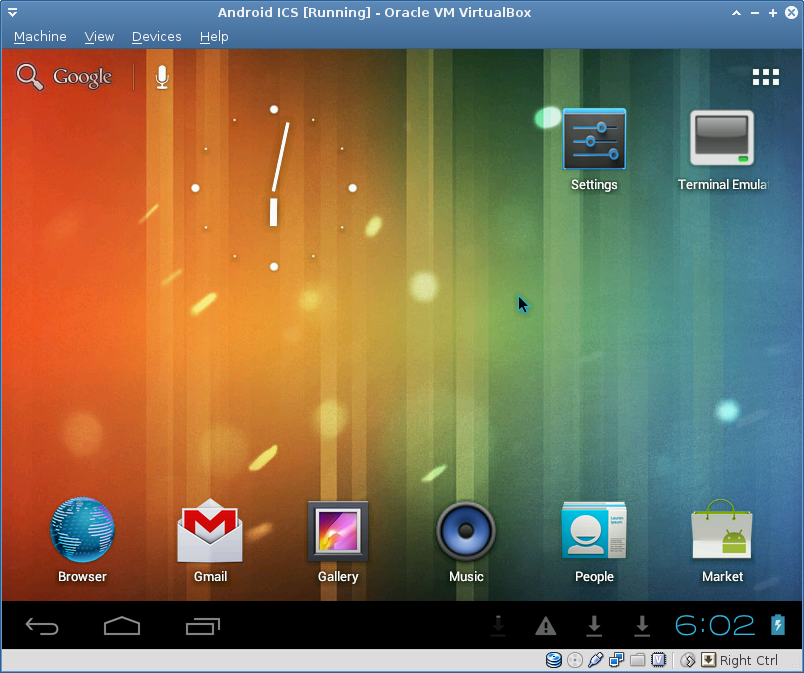
Сразу хочу обратить внимание, что у вас не будет функциональных кнопок, как на реальном устройстве. Поэтому кнопку назад заменяет правая кнопка мышки. Вы можете сразу в настройках поставить русский язык и добавить свой аккаунт в gmail.com.
Если у вас к основному компьютеру подключен интернет, то он автоматически подхватиться и в Android. Правда при подключении 3G модема интернет в виртуальной машине не работал. Но возможно это как то можно исправить.
Вот так вы можете установить Андроид на VirtualBox. Мои опыты в этом направлении только начинаются, поэтому если будет что-то интересное, то обязательно напишу. А оно точно будет! Но если вы всё же немного не поняли, то посмотрите вот это видео:
На видео ясно видно, что делается все за пару минут, на все вопросы жму Enter!
Как установить Android 4 на VirtualBox?
Установить Android 4 на VirtualBox можно точно таким же образом, алгоритм будет тем же.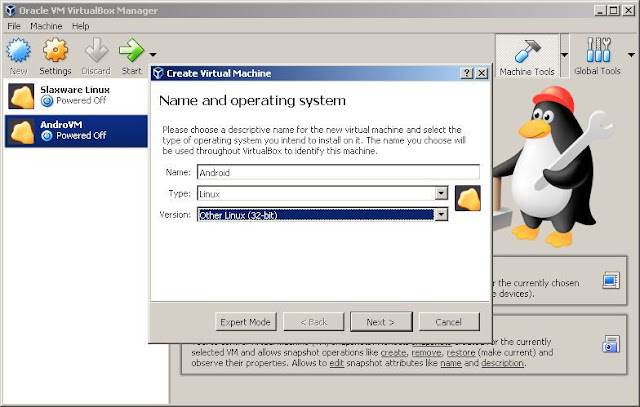 И так как именно Android 4 стала уже системой по умолчанию на большинстве смартфонах и планшетах, поэтому рекомендую поставить именно Android 4 версии. Но вот проблема! В версия начиная с 3 в Андроид для x86 нет возможности подключиться к сети, а значит к интернету.
Я не знаю, почему разработчики так поступили, просто ума не приложу. Но факт остаётся фактом: подключить интернет в Android 4 в VirtualBox просто так не получится.
Я перерыл весь интернет, перепробовал массу методов, но ничего не помогло. Но вот недавно мне это всё таки удалось, и сейчас я вам об этом расскажу.
Как настроить интернет в Андроид на VirtualBox?
Чтобы не быть голословным, вот фото с моей виртуальной машины:
Как же мне это удалось? Всё просто! Просто я нашёл версию Андроид 4 x86 с патчем, который добавляет локальную сеть в Андроид 4. Идём по ссылке и скачиваем чудо Android 4 x86 Ethernet.
ВНИМАНИЕ! Выбирайте файловую систему ТОЛЬКО FAT 32! Иначе приложения у вас устанавливаться не будут! При установке вас попросят создать опять раздел — выделите всю память, сколько вы планировали для HDD.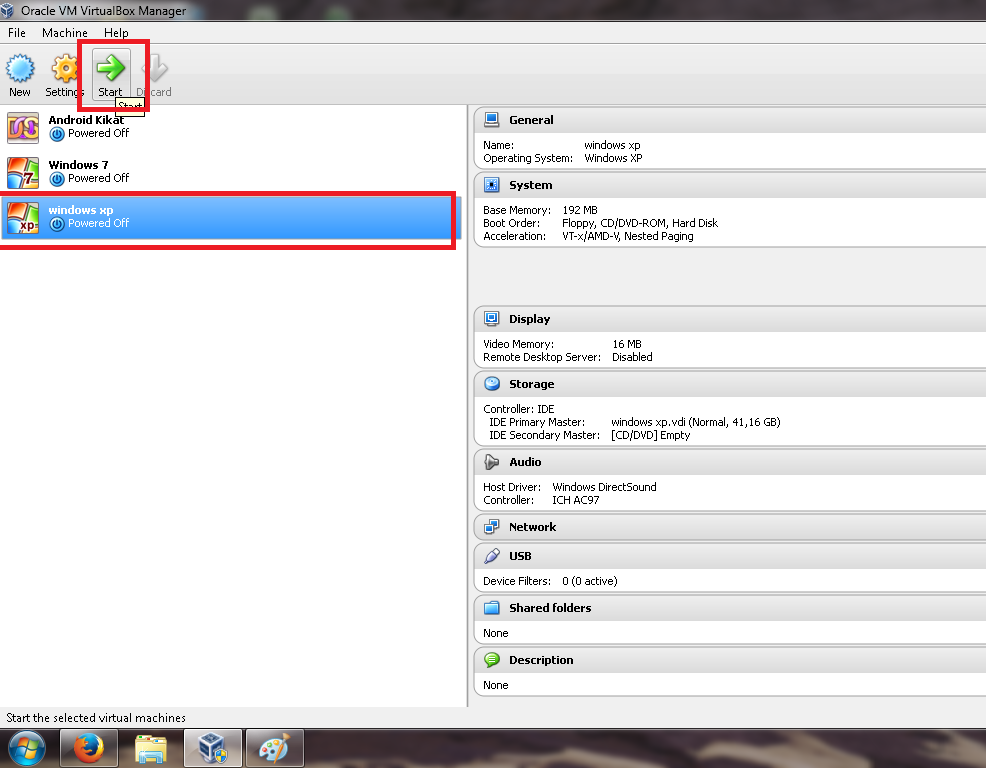
Устанавливает всё как обычно и настроек особых не требует, нужно только в настройках сети выставить режим NAT.
Ну вот и всё, победил я Андроид в виртуальной машине и теперь буду ставить, тестировать и описывать программы, которых в Андроид вагон и маленькая тележка……
Как установить Android на VirtualBox [Пошаговое руководство]
Хотите установить Android на VirtualBox, чтобы попробовать функции Android? В этом сообщении от мастера создания разделов MiniTool показано, как шаг за шагом установить Android VirtualBox и устранить проблему отсутствия графического интерфейса.
Почему вы устанавливаете Android на VirtualBox?
Android — это мобильная операционная система, основанная на модифицированной версии ядра Linux и другого программного обеспечения с открытым исходным кодом, разработанная в первую очередь для мобильных устройств с сенсорным экраном, таких как смартфоны и планшеты.
Поскольку авторские права на Android принадлежат Google, более 70 процентов Android-смартфонов работают под управлением экосистемы Google. Пользователи могут загружать и устанавливать приложения и игры из Google Play.
На данный момент в магазине Google Play представлено более 3 миллионов приложений, и большинство из них несовместимы с ПК с Windows. Если вы хотите запускать приложения Android, загруженные из Goggle Play, на ПК, вам необходимо установить эмулятор Android.
Конечно, вы можете установить BlueStacks или другие эмуляторы Android, но большинство из этих эмуляторов используют технологию Android-x86 On VirtualBox (AOVB) для эмуляции Android на ПК. Тогда почему бы вам не установить Android x86 напрямую на VirtualBox?
Кроме того, если вы хотите протестировать некоторые функции Android, эмулятор Android VirtualBox также является хорошим выбором.
6 лучших бесплатных эмуляторов Android для ПК с Windows 10/11 для игр
Что такое Android x86?
Как видите, я упомянул Android x86 в приведенном выше содержании. Следует отметить, что Android x86 — это не то же самое, что Android.
Проект Android x86 был запущен с 2009 года и является производной от операционной системы Google Android с открытым исходным кодом, ориентированной на процессоры x86 вместо чипов ARM на основе RISC. В настоящее время Android x86 имеет следующие характеристики:
- Он может работать на 32-битных/64-битных процессорах AMD и Intel.
- Он наследует поддержку сенсорного экрана Android.
- Он поддерживает режимы загрузки как BIOS, так и UEFI, но по умолчанию использует grub в качестве менеджера начальной загрузки.
- Поддерживает загрузку с разделов FAT32, EXT4 и NTFS.
Подготовительные работы
Чтобы запустить Android x86 VirtualBox, вам необходимо выполнить некоторые приготовления.
- Загрузите ISO-файл Android x86.
- Подготовьте место для Android VirtualBox.
- Установить VirtualBox.

Загрузите ISO-файл Android x86
Шаг 1: Перейдите на официальный веб-сайт Android x86 (android-x86.org) и нажмите кнопку 9.0003 Кнопка загрузки . На странице загрузки Android x86 выберите веб-сайт загрузки по своему усмотрению (FOSSHUB, OSDN или SourceForge).
Шаг 2: Веб-сайт загрузки обычно предлагает 5 установочных файлов для каждой версии Android x86. При этом два файла RPM предназначены для пользователей Linux, а файл ISO K49 — для VMWare. 32-битный и 64-битный ISO — это то, что вам нужно. Вы можете использовать эти два файла для установки Android на VirtualBox или физические устройства.
Подготовьте место для Android VirtualBox
В целом, для лучшего управления виртуальными машинами рекомендуется отдельный раздел для ВМ. Для Android x86 требуется не менее 4 ГБ свободного места, но файл виртуальной машины будет увеличиваться по мере его использования. Кроме того, вам нужно будет установить VirtualBox на этот раздел. Поэтому создайте для ВМ раздел немного большего размера.
Чтобы создать отдельный раздел для ВМ, вы должны сначала сжать разделы, чтобы получить достаточно нераспределенного пространства. Если вы можете занять достаточно нераспределенного пространства из одного раздела, вы можете уменьшить этот раздел в инструменте управления дисками Windows.
Если вам нужно сжать два или более разделов, чтобы получить достаточно нераспределенного пространства, я рекомендую использовать Мастер создания разделов MiniTool. Вот руководство:
Скачать бесплатно
Шаг 1: Запустите Мастер создания разделов MiniTool и перейдите к его основному интерфейсу. Щелкните правой кнопкой мыши раздел и выберите Переместить/изменить размер .
Шаг 2: Перетащите значок со стрелкой, чтобы решить, сколько места вы хотите уменьшить. Щелкните блок раздела и перетащите его, чтобы определить местоположение раздела. Затем нажмите ОК кнопка. Точно так же вы можете взять нераспределенное пространство из других разделов, а затем объединить нераспределенное пространство, переместив расположение разделов.
Шаг 3: Щелкните правой кнопкой мыши нераспределенное пространство и выберите кнопку Создать .
Шаг 4: Установите параметры для нового раздела. Вы можете оставить все значения по умолчанию, если у вас нет особых требований. Затем нажмите кнопку OK .
Шаг 5: Нажмите кнопку Применить для выполнения отложенных операций.
Установить VirtualBox
Теперь вам нужно установить VirtualBox на только что созданный раздел. Пожалуйста, следуйте инструкциям ниже:
- Перейдите на страницу загрузки VirtualBox.
- Выберите тип вашего компьютера (например, Windows). Затем будет загружен установочный файл VirtualBox.
- Запустите установочный файл и следуйте инструкциям на экране, чтобы установить VirtualBox. Когда вас попросят выбрать место установки, перейдите на раздел, который вы только что создали.
Совет: Если возможно, я рекомендую вам также скачать VirtualBox Extension Pack со страницы. Затем запустите VirtualBox, щелкните Preferences > Extensions , щелкните значок плюса, а затем перейдите к пакету расширений, чтобы добавить пакет расширений. После этого нажмите кнопку OK для сохранения изменений. Это добавит дополнительные функции в VirtualBox.
VMware против VirtualBox, что лучше для вас
Установите Android на VirtualBox
Теперь давайте следуем приведенному ниже руководству, чтобы шаг за шагом установить Android VirtualBox.
Шаг 1: Запустите VirtualBox, щелкните значок New , назовите виртуальную машину « Android », измените папку Machine Folder на папку, расположенную в разделе, который вы создали специально для виртуальной машины, измените Введите на Linux , измените Version на Linux 2. 6 / 3.x / 4.x (64-bit) , а затем нажмите кнопку Next .
Совет: Если ваш ISO-файл Android x86 является 32-разрядным, выберите 32-разрядную версию на этом шаге.
Шаг 2: Установите размер памяти для Android VirtualBox. Для бесперебойной работы этого VirtualBox Android рекомендуется не менее 2 ГБ памяти. Затем нажмите кнопку Next .
Шаг 3: Во время выполнения следующих шагов нет необходимости изменять параметры. Вам просто нужно согласиться с настройками по умолчанию и следовать инструкциям на экране, чтобы завершить процесс создания.
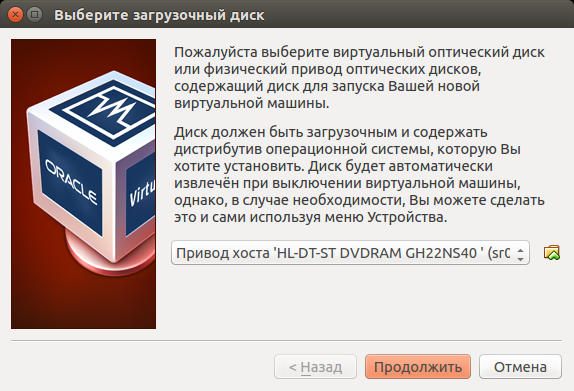
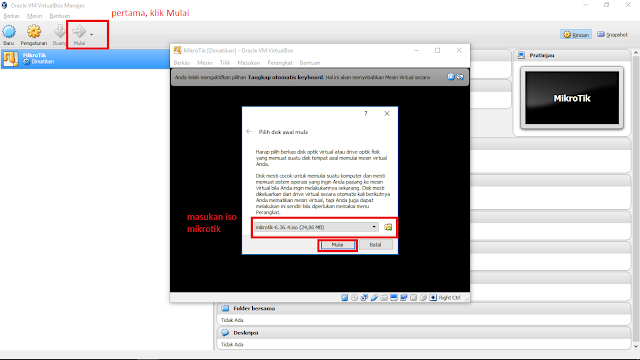
Шаг 4: После создания виртуальной машины Android выделите ее и нажмите кнопку Start . Затем вам будет предложено добавить файл ISO для выполнения процесса установки системы. Щелкните значок папки , щелкните значок Добавить в новом окне, перейдите к ISO-файлу Android x86 и откройте его.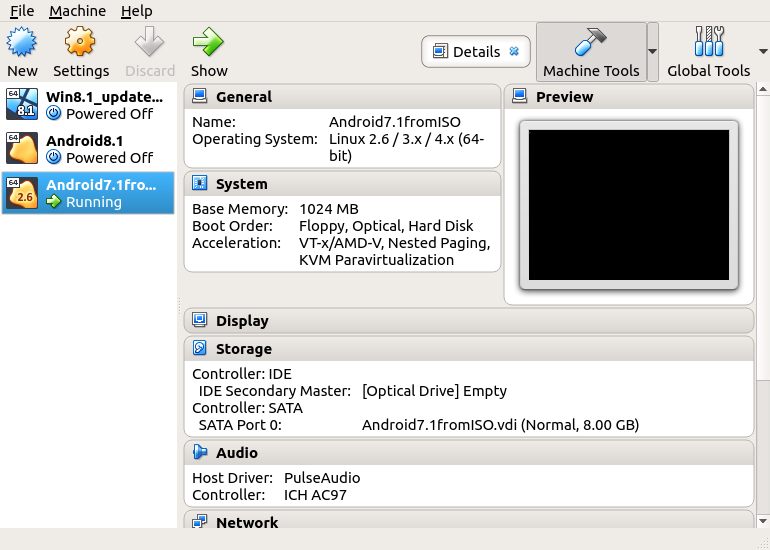 Затем нажмите кнопку Choose и кнопку Start .
Шаг 5: Теперь вы можете пройти процесс установки Android. Пожалуйста, выберите Установка — Установите Android-x86 на жесткий диск . Если все OK , вам будет предложено выбрать раздел для установки Android-x86. Выберите Создать/изменить разделы , а затем нажмите кнопку OK . Когда вас спросят, использовать ли GPT, нажмите Нет .
Совет: Используйте клавиши со стрелками для выбора элементов, а затем нажмите клавишу Enter для подтверждения этой опции.
Шаг 6: В новом окне выберите Новый > Первичный . Он подскажет необходимый размер. Затем нажмите . Введите , чтобы подтвердить размер.
Шаг 7: Выберите Загрузочный . Когда вы увидите « Boot » на вкладке Flags , теперь вы можете выбрать Write . Затем введите « да » и нажмите . Введите , чтобы подтвердить, что вы хотите записать таблицу разделов на диск. После завершения процесса выберите Quit .
Шаг 8: Выберите только что созданный раздел для установки Android x86.
Шаг 9: Выберите файловую систему для форматирования раздела. Поскольку Android x86 поддерживает загрузку с EXT4, FAT32 и NTFS, любая файловая система подходит. Выберите Да , чтобы подтвердить операцию форматирования. После завершения процесса форматирования выберите Да , чтобы подтвердить, что вы хотите установить загрузчик GRUB. Затем выберите Да , чтобы установить каталог /system для чтения и записи.
Шаг 10: После завершения процесса установки выберите Run Android-x86 для загрузки.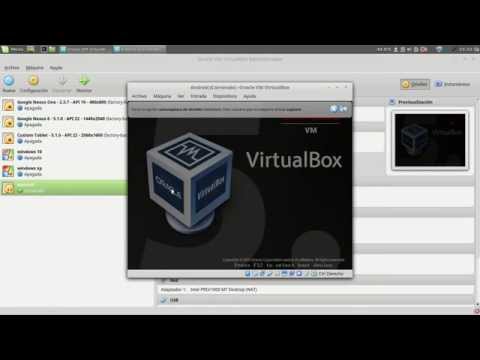 Подождите, пока вы не войдете в графический интерфейс. Затем вы можете наслаждаться Android на VirtualBox.
Что делать, если вы не можете правильно войти в графический интерфейс
После установки Android вы можете обнаружить, что не можете войти в графический интерфейс. Это просто дает вам несколько командных строк. В этом случае попробуйте следующий метод для решения проблемы.
Шаг 1: Выберите Файл > Закрыть > Выключите машину . Снова запустите виртуальную машину Android, но на этот раз выберите Дополнительные параметры > Загрузка с локального диска > Режим отладки Android x86 .
Шаг 2: Выполните следующие команды одну за другой, чтобы открыть файл menu.lst .
- крепление – перемонтирование, rw/mnt
- vi /mnt/grub/menu. lst
 lst
lst Шаг 3: После открытия файла menu.lst нажмите клавишу « i », чтобы войти в режим редактирования. Затем добавьте « nomodeset_ » перед « тихий корень ». После этого нажмите клавишу « Esc », чтобы выйти из режима редактирования. Затем нажмите « :wq » и . Введите , чтобы сохранить изменения и выйти.
Совет: Когда я набираю команду « :wq », я получаю сообщение об ошибке «:wq not found» и не могу решить проблему. Я просто продолжаю выключать машину, и метод все еще работает. Если вы также получаете эту ошибку, просто игнорируйте ее и продолжайте.
Шаг 4: Выберите Файл > Закрыть > Выключите машину . Затем снова запустите виртуальную машину Android и выберите Дополнительные параметры > Загрузка с локального диска > Android x86 . Подождите, пока вы не войдете в графический интерфейс. Тогда у вас получится следующая картина. Следуйте инструкциям на экране, чтобы настроить Android.
Совет: Некоторые люди также сообщают, что они решили проблему, перейдя на Настройки > Дисплей , установка графического контроллера на VBoxVGA , а затем включение или выключение 3D Acceleration соответственно.
Вот пост, показывающий, как шаг за шагом установить VirtualBox Android. Если вы хотите попробовать функции Android на ПК, этот пост поможет вам. Нажмите, чтобы твитнуть
Полезен ли вам этот пост? У вас есть другие идеи об Android VirtualBox? Сталкивались ли вы с проблемами при установке Android на VirtualBox? Пожалуйста, оставьте комментарии в следующих комментариях для совместного использования.
Кроме того, если у вас возникнут проблемы при использовании MiniTool Partition Wizard, свяжитесь с нами по адресу [email protected]. Мы свяжемся с вами как можно скорее.
- Твиттер
- Линкедин
Образы виртуальных машин Android x86 для VMware и VirtualBox
Umair2022-01-16T01:44:20+02:00Android — это мобильная операционная система (ОС), основанная на ядре Linux и в настоящее время разработанная Google. Android-x86 — это проект по переносу проекта Android с открытым исходным кодом на платформу x86, ранее известный как «хостинг исправлений для поддержки Android x86». Команда Android-x86 создала собственную кодовую базу для поддержки различных платформ x86 и настроила сервер git для ее размещения. это проект с открытым исходным кодом под лицензией Apache Public License 2.0
Образ ISO, загруженный со страницы исходного кода Android-x86.
- Поддержка Wi -Fi с GUI
- Установка DIST DISK
- Power Survend/Resume (S3 Mode)
- Состояние батареи
- Программное обеспечение Carsor
- Wheel
- Поддерживающая книга Native Resulation
- HOUSE
- Поддержка. Поддержка камеры
- Поддержка внешнего монитора
- Поддержка автоматического подключения внешнего хранилища
- Поддержка внешней клавиатуры
- Debug mode with busybox
- Bluetooth
- G-sensor
 Поддержка камеры
LineageOS 14.1 R5 (Cynagenmod)
- VirtualBox
- VMware
- info
VirtualBox
- VirtualBox (VDI) 32bit Download Размер: 545 МБ
SHA256: 3643B2377B97EF08ED36A813C772F44794891F451D58CAFE75A612FBA5D44EDF
- VirtualBox (VDI) 64-битная загрузка Размер: 661 МБ
SHA256: 9E59B205D973797DCA3D96343DBABDD37B721EC1774C4208DB2DC2B3AF0A146C
VMware
- VMware (VMDK) 32-разрядная загрузка Размер: 574 МБ
SHA256: 35F894CA08C74B42B9A5EA38F392F3E778559B94D26811B2A00450822865F56A
- VMware (VMDK) 64-разрядная загрузка Размер: 665 МБ
SHA256: 85E1BA927B5F29FC009691C128
8A69F118D3FD5BE603D9339B0EF61683C
Android-x86 9.
 0-R2 Pie
- VirtualBox
- VMware
- info
VirtualBox
- VirtualBox (VDI) 32bit Download Size: 564MB
SHA256: 2eb9b5030a7bf8f8f1a06258b4a73619dba7578c186ac1d3db371c04432836e8
- VirtualBox (VDI) 64-битная загрузка Размер: 718 МБ
SHA256: 808e1f086a2d7677c623b6765748910c1dd68bd36a79efdce1501d8dc6fe5ef1
VMware
- VMware (VMDK) 32-разрядная загрузка Размер: 508 МБ
SHA256: fda10934b9364d438f3fd7d6b57fae192ccde04fc8233d5859591a1fbdd23169
- VMware (VMDK) 64-битная загрузка Размер: 659 МБ
SHA256: 9ae00a616ddd65f93e2aa902ea8cdb19b64fa53e5f5640c6719e04a50b121274
Android-x86 9.
 0-R1 Круговая
- VirtualBox
- VMware
- info
VirtualBox
- VirtualBox (VDI) 32-битная загрузка
1 Размер: 9 462 МБ
SHA256: 9cef7b12d6
- c4ba48903a8b97a41896353bdc9279156d3702657cd60f6ff
- VirtualBox (VDI) 64-битная загрузка Размер: 710 МБ
SHA256: 403dfd70a203f340f296ff320c06ccb742cbd968a92ea8dd381d308b907b3a61
VMware
- VMware (VMDK) 32-разрядная загрузка Размер: 670 МБ
SHA256: b6f8ec34c28a50e7a8ee3591d0cb4b1bf06476e0d00b73cefdec3555e7b
- VMware (VMDK) 64-разрядная загрузка Размер: 719 МБ
SHA256: cec20db5431b755831422a5efd60f4925564a85af82b07764c509225d301977a
v
Android-x86 8.
 1-R6 Oreo
- VirtualBox
- VMware
- информация
VirtualBox
- VirtualBox (VDI) 32-разрядная загрузка Размер: 527 МБ
SHA256: C7A29AFDC6A943C72D442C7E135C0B5FA65D121F4E69E7A60F41D23D2C21BD82
- VirtualBox (VDI) 64-битная загрузка Размер: 616 МБ
SHA256: BD1E466B32926B012D76D167312A8CFAB2BDBBB59C14FF279DC4F57E192A72D8
ВМваре
- VMware (VMDK) 32-разрядная загрузка Размер: 510 МБ
SHA256: 81B7840B9E7CC89778DAB8D3B3D0668D775CED22139C3EF9D512070ABD22B984
- VMware (VMDK) 64-битная загрузка Размер: 623 МБ
SHA256: E36F37889D3922069A9C6AB563ECEC960AE937320F4C2D37D1DF5D0567E7336A
Android-x86 8.
 1-R5 Oreo
- VirtualBox
- VMware
- информация
VirtualBox
- VirtualBox (VDI) 32-битная загрузка Размер: 546 МБ
SHA256: DB5767D72B7C608E4567CF4747E420D03CB245A8D2CF9E1F5EA8A153DEBFD674
- VirtualBox (VDI) 64-битная загрузка Размер: 670 МБ
SHA256: 8EFEE3F3F98631EA23D5587DAD971837E7BD49BC3CF716588550EF7989C704E9
VMware
- VMware (VMDK) 32bit Скачать Размер: 540 МБ
SHA256: CB3BB52BDBADA75FB48302EBA7571300CCDFCBAB134F97ECD49E0CE4AF2
- VMware (VMDK) 64-разрядная загрузка Размер: 671 МБ
SHA256: BE08186169F303020DD9B62B018A916F8E7B8A3D9441DFA1978A0BB7918A4F26
Android-x86 8.
 1-R4 Oreo
- VirtualBox
- VMware
- информация
VirtualBox
- VirtualBox (VDI) 32-битная загрузка Размер: 561 МБ
SHA256: 0dde4529c95542e962840c2f918159b4ab2ef070e447f797c3a2b550202ec5bf
- VirtualBox (VDI) 64-битная загрузка Размер: 682 МБ
SHA256: 85fcd2655572b274f0cf20a31e03fee23fdda791a8504477b0740c631d51340c
VMware
- VMware (VMDK) 32-разрядная загрузка Размер: 544 МБ
SHA256: 090e534024b737cda644fa8bef8c9da7cd41e6915f23a629c936d7b7112755f4
- VMware (VMDK) 64-битная загрузка Размер: 723 МБ
SHA256: cf84bdc3dd00f92fe8c1231a85c81efc15008b2f9506138a0ba3989b13422209
Android-X86 8.
 1-R3 Oreo
- VirtualBox
- VMware
- Информация
Virtualbox
- Virtualbox (VDIA) 34BINIBLOX
- (VDIALBOX) 34BINIT.0441 Размер: 547 МБ
SHA256: 16d831ba08426f8066afd19a301de1af77c5138b0470d72a3926e7104231ee4f
- VirtualBox (VDI) 64-битная загрузка Размер: 670 МБ
SHA256: adab65352c291b9b1c824211e6d7e1e3d2bfb57c6ace239b83525b5e3ca9a407
VMware
- VMware (VMDK) 32-разрядная загрузка Размер: 540 МБ
SHA256: 573fdd4e7e6bf8941db784ba14c537e209a33ce67bbb18b76f8dbcba2c0e1380
- VMware (VMDK) 64-битная загрузка Размер: 666 МБ
SHA256: ee58116b1758bf002c4b78101a7217992b98547600cc6fab60ca380a163e3900
Android-x86 8.
1-R2 Oreo- VirtualBox
- VMware
- info
VirtualBox
- VirtualBox (VDI) 32bit Download Size: 759MB
SHA256: с9d949ed00a18889a110be3d43bf58d7b8d6009d5dd
- 0c297351853a34fd
- VirtualBox (VDI), 64-битная загрузка Размер: 1,1 ГБ
SHA256: 17ced0b79b17b16df55e251f8b71d12b23ec04210aa4cc6c46f104639c560204
VMware
- VMware (VMDK) 32-разрядная загрузка Размер: 555 МБ
SHA256: b945b694bd485c153ddddba1bc31a2d39e0d65b4738865a27607c38190c0ee46
- VMware (VMDK) 64-битная загрузка Размер: 689 МБ
SHA256: 9a59a4c476c18a96e90b57ade2e4ebb038d46b92623313234d9c20e898ad2a16
Android-X86 8.
1-RC1 Oreo- Virtualbox
- VMware
- Информация
VirtualBox
- .
SHA256: e40a886c867b0c14aa6f3e85641aa74f3c451c630a84608b3b49e3b924d45ccb
- VirtualBox (VDI) 64-битная загрузка Размер: 641 МБ
SHA256: 40f68978c0c0a76657ccf6d5852d8bfd2aea2bf7869d1f063181aa5e81ed51b5
VMware
- VMware (VMDK) 32-разрядная загрузка Размер: 665 МБ
SHA256: bb95940879b21962639451ee19318da9d11ea246e52e875cb7ac1bfb0d037885
- VMware (VMDK) 64-битная загрузка Размер: 794 МБ
SHA256: 59e993a1b6b747bd18861213f9c0b10d44d0b52f7b827e07b49184dd21471458
Android-x86 7.1-R5 Nougat
- VirtualBox
- VMware
- info
VirtualBox
- VirtualBox (VDI) 32bit Download Size: 564MB
SHA256: 03ACAA5B65C8A15E0D22AC0362705FC94ECF55F0E172FB1E445B6461451C8511
- VirtualBox (VDI) 64-битная загрузка Размер: 670 МБ
SHA256: 9556AB4995A9C809BA2D286E9B22EB506BEB4EF7BD1F6CF4CCD114E465B0D91E
VMware
- VirtualBox (VDI) 32-разрядная загрузка Размер: 564 МБ
SHA256: B91635EF1D36734BA2E0E3803156674FD34E52E59C3E83C9B3DEC02C9BC98021
- VirtualBox (VDI) 64-битная загрузка Размер: 680 МБ
SHA256: B678B2EC080BB816B955E9781E63D9EF2094D38B6BE0D4A13FFD5FE86AFC8773
Android-X86 7.
1-R3 Nougat- Virtualbox
- VMware
- Информация
VirtualBox
- (VDIALBOX)
- (VDIALBOX
- (VDIALBOX
- (VDIALBOX
- .
SHA256: be29f59bb797f32989e30f097cb66fffc6c0353656588e09e30f97d05c8e17a4
- VirtualBox (VDI) 64-битная загрузка Размер: 656 МБ
SHA256: 28202a6a83c0204931e902a538e3b7fc54f6edfb84ae205eb81a132c5d0
VMware
- VirtualBox (VDI) 32-разрядная загрузка Размер: 589 МБ
SHA256: 43ffcc6ebc26282d771f544d0dd3d957e57140d4e732a8d5cc29881cff05e810
- VirtualBox (VDI) 64-битная загрузка Размер: 798 МБ
SHA256: 1db56a6257f7ebb9c7f5352beff382cd765233d125472a285045740453ad3dd6
Android-x86 7.
1-R1 Nougat- VirtualBox
- info
VirtualBox
- VirtualBox (VDI) 32bit Download Size: 706MB
SHA256: 43ffcc6ebc26282d771f544d0dd3d957e57140d4e732a8d5cc29881cff05e810
- VirtualBox (VDI) 64-битная загрузка Размер: 884 МБ
SHA256: 1db56a6257f7ebb9c7f5352beff382cd765233d125472a285045740453ad3dd6
Android-x86 7.1-RC1 Nougat
- VirtualBox
- VMware
- info
VirtualBox
- VirtualBox (VDI) 32bit Download Size: 573MB
SHA256: 1106803eaca23ad9040cf71f5445bf3fcda03470e0d39eb570435b69ff86dcdc
- VirtualBox (VDI) 64-битная загрузка Размер: 633 МБ
SHA256: 200ddc72
25109be4d504d778e709e2c3b02b0d3932897d54ddd77219ea1
- .
VMware
- VMware (VMDK) 32-разрядная загрузка Размер: 508 МБ
SHA256: ce9f94077dea5b663a699f13c71d2de191e3e7e4ec11622d5af5549f9f1c5e14
- VMware (VMDK) 64-разрядная загрузка Размер: 603 МБ
SHA256: 8a0a295f3cd13872b78fb538e8f403fd5e66ea1a2fe8d241ecf009efe48e4243
Android-x86 7.
0 Нуга- VirtualBox
- VMware
- Info
VirtualBox
VMware
Android-x86 6.0 Marshmallow (R3)
- VirtualBox
- VMware
- Info
VirtualBox
- VirtualBox (VDI) 32-битная загрузка Размер: 420 МБ
SHA256: 6868bd78e810fac6c9c3dec82bb8dc1d0f59b41742c19c11a832de0da67fc049
- VirtualBox (VDI) 64-битная загрузка Размер: 526 МБ
SHA256: 4937b86817e2b38f90c2f96316d46093c252a435b41be31cf179b629b0887cb7
VMware
- VMware (VMDK) 32-разрядная загрузка Размер: 400 МБ
SHA256: ebce73cf093816f277a631c341ca5d99c513dcf6173bc9864a09a641f81e2227
- VMware (VMDK) 64-разрядная загрузка Размер: 510 МБ
SHA256: 19b30aeec70e5010d8e163fee4350bf7a2ef52495c431f26a22f4c5db58990de
Android-x86 5.
1 (RC1) Lollipop- VirtualBox
- VMware
- Info
VirtualBox
VMware
Android-x86 4.4-R5 Kitkat
- VirtualBox
- VMware
- Информация
VirtualBox
VMware
Android-x86 4.4-r4 Kitkat
- VirtualBox
- VMware
- info
VirtualBox
VMware
Android x86 4.4 r2 Kitkat
- VirtualBox
- VMware
- Info
VirtualBox
VMware
Android x86 4.4 r1 Kitkat
- VirtualBox
- Информация
VirtualBox
Android x86 4.
- (VDIALBOX
- (VDIALBOX
- (VDIALBOX
- (VDIALBOX) 34BINIT.0441 Размер: 547 МБ
 1-R2 Oreo
 1-RC1 Oreo
 1-R3 Nougat
 1-R1 Nougat
 0 Нуга
 1 (RC1) Lollipop