
Как восстановить страницу ВКонтакте различными способами
Удаление страниц пользователями социальных сетей не редкость. Ровно как и то, что в большинстве случаев они вскоре меняют своё мнение и бросаются всё восстанавливать. Но если удаление не требует от вас ровным счётом ничего, достаточно перейти по ссылке, да подтвердить свои намерения, то процесс возвращения странички к жизни бывает куда сложнее.
Содержание:
- Как восстановить страницу ВК — сколько есть времени
- Восстановление страницы в ВК — как понять сколько времени прошло
- Кто может восстановить страницу в контакте
- Восстановление страницы ВКонтакте — инструкция
- Восстановление страницы ВК — если забыл пароль
- Как восстановить старую страницу в ВК
- Восстановить доступ к странице ВК — будет ли она пустая
- Заключение
Как восстановить страницу ВК — сколько есть времени
Фактически, администрация ВКонтакте даёт 210 дней, что составляет порядка 7 месяцев, на восстановление. Причём, в течение этого времени вам нужно просто пройти авторизацию под своей учётной записью, а затем нажать кнопку “Восстановить свою страницу”. Вот в общем-то и всё, что от вас требуется.
Пока 210 дней не прошли, вы сможете в любой момент поменять своё решение и вернуться к прежнему аккаунту. Соответственно, после истечения данного срока, восстановить ВК страницу окажется в принципе невозможно.
Восстановление страницы в ВК — как понять сколько времени прошло
Если, зайдя в свой профиль в социальной сети, вы увидите сообщение “Страница удалена или ещё не создана”, значит всё пропало и ваше время истекло. Вся находящаяся в ней информация оказалась удалена и вернуть её не представляется возможным.
Об этом же сигнализирует и сообщение “Страница не найдена”, которое возникает при попытке восстановления по номеру телефона. Таким образом можно узнать, что привязка к номеру телефона уже недействительна и его можно свободно использовать снова.
Восстановление возможно только в том случае, когда при входе на свою страничку вы видите надпись “Страница пользователя удалена. Информация недоступна”. И это подтверждает тот факт, что 210 дней с момента удаления ещё не прошли.
Бывают случаи, когда срок ещё не прошёл, но при попытке входа выходит сообщение “Страница пользователя удалена. Информация недоступна”. В такой ситуации стоит попробовать восстановить её с десктопа через полную версию сайта.
Кто может восстановить страницу в контакте
Для восстановления учётной записи вы должны владеть всей информацией о ней. То есть:
- Логин.
- Пароль.
- Фамилия, указанная на странице.
- Телефон с полным доступом к нему.
Восстановление страницы ВКонтакте — инструкция
Штатное возобновление работы учётной записи не требует вмешательства службы технической поддержки. Необходимо лишь зайти на главную страницу и пройти авторизацию под своими логином и паролем. После нажатия кнопки “Восстановить”, начнётся процесс возобновления работы аккаунта, и вам останется лишь подтвердить свои намерения.
С мобильной версией социальной сети могут возникать некоторые проблемы во время восстановления. Так что настоятельно рекомендуется использовать полную версию сайта. Кроме того, применять для этого какое-либо мобильное приложение также не следует. Смысл именно в том, чтобы открыть полноценный сайт через браузер.
Вы также не сможете восстановить учётную запись, будучи авторизованными по другой. Так что для начала необходимо полностью разлогиниться.
Восстановление страницы ВК — если забыл пароль
На самом деле пароль для восстановления доступа к страничке вовсе не обязателен. Вы можете получить подтверждающее ваши права сообщение на номер телефона, привязанный к аккаунту. К слову, вы сможете восстановить пароль в ВК даже для удалённой страницы. Делается это точно так же, как и в случае с действующей. Просто нажимаете на ссылку “Забыли пароль?” и следуете инструкциям.
В общем-то можно восстановить аккаунт даже без доступа к указанному при регистрации номеру телефона. Возможно восстановить страницу вконтакте по имени и фамилии через полное восстановление доступа. Для этого данные, указанные на странице, должны соответствовать реальным. Учётная запись также должна содержать настоящие фотографии владельца. В идеале на изображении должен быть только владелец страницы, с чётко просматриваемым лицом и без других людей. Крайне желательно, чтобы фото либо было аватаром, либо находилось в альбоме — “фотографии со страницы”, то есть было аватаром ранее.
Администрация может пойти на определённые уступки в том случае, если страница была взломана, и вы пытаетесь восстановить доступ к ней. В такой ситуации необходимо обращаться в техническую поддержку с полным описанием текущего положения дел. Сотрудники социальной сети подскажут вам, как восстановить пароль от ВК и вернуть полный контроль над аккаунтом.
Как восстановить старую страницу в ВК
После создания новой страницы, привязанной к старому номеру телефона, может возникнуть необходимость восстановления прежней. Но проблема в том, что на один номер можно привязать только один аккаунт и сейчас это новый. Тем не менее, вы сможете провести полное восстановление доступа к странице ВК — правда для этого опять-таки потребуется соответствие фамилии и имени, а также наличие реальной фотографии владельца.
В том случае, если такой способ не подходит — вам остаётся лишь обратиться в техническую поддержку и сообщить о том, что вами была создана новая учётная запись на старый номер телефона и вы бы хотели восстановить его привязку на старую. Администрация может пойти вам навстречу и помочь восстановить утерянный аккаунт.
Восстановить доступ к странице ВК — будет ли она пустая
К счастью, после возобновления работы учётной записи, вся сохранённая в ней информация будет восстановлена вместе с доступом. Так что вы ровным счётом ничего не потеряете. Разумеется, часть друзей может успеть удалиться за то время, пока вы числились удалённым. Но вся переписка, фото, видео, музыка и группы — сохранятся.
Заключение
Всё-таки проще всего восстановить страницу ВК по номеру телефона. Но это вовсе не обязательное условие для возврата контроля над учётной записью. Самое главное — помните, что после того, как отведённые на возможное восстановление 210 дней прошли, ничего поделать уже нельзя. И хотя семь месяцев могут казаться длительным сроком, нередко у пользователей появляется желание вернуться и существенно позже. Но всё приходится начинать с нуля.
Как восстановить страницу в ВК через телефон после удаления Тарифкин.ру
С ситуацией, когда нужно срочно восстановить свою страницу ВКонтакте, каждый день сталкивается масса пользователей этой социальной сети. Это происходит по различным причинам. Кто-то просто подумал и решил возобновить общение через социальную сеть, а кому-то это необходимо по рабочим моментам. Если вы вдруг столкнулись с подобной ситуацией, то знайте – восстановить доступ к своему профилю можно. В некоторых случаях это возможно, даже спустя продолжительное время с момента её удаления.
Содержание
- Восстановление аккаунта ВК после удаления через телефон
- Как восстановить аккаунт при блокировке или попытке взлома
- Восстановление аккаунта при утере логина или пароля
- Радикальный метод – техподдержка
- Как защититься от блокировки и взлома
Восстановление аккаунта ВК после удаления через телефон
Если страница в ВК была удалена, то восстановить её можно на протяжении 7 месяцев. Сделать это можно совершенно бесплатно, ничего платить не нужно. Если информация об оплате появилась на странице, то это не что иное, как мошенничество.
Если на странице постоянно всплывает уведомление, что ваша страница заблокирована и нужно оплатить разблокировку, то речь, чаще всего идёт о вирусных программах. В этом случае рекомендуется внимательно просмотреть все недавно установленные программы, удалить подозрительные и обновить антивирусник.
Чтобы восстановить свою страничку в социальной сети ВКонтакте, необходимо действовать так:
- Открывают сайт vk.com. В соответствующих графах вводят логин и пароль, после чего попадают в свой аккаунт;
- Система оповестит, что ваша страничка удалена. Чтобы её восстановить, необходимо нажать на представленную здесь ссылку.
После повторного нажатия кнопки «Восстановить» можно снова полноценно пользоваться своим аккаунтом. Все друзья, комментарии и сообщения восстановятся в полном объёме.
Стоит понимать, что после удаления страницы все комментарии в группах останутся, только вместо аватарки будет фирменный силуэт собачки на синем фоне.
Как восстановить аккаунт при блокировке или попытке взлома
Пользователю могут заблокировать страницу в социальной сети ВКонтакте по разным причинам.
- Страница была взломана, и от вашего лица другим пользователям рассылался спам. В данном случае система автоматически временно замораживает профили и при попытках войти в него появляется соответствующее уведомление.
- Страница была заморожена за подозрительную активность. Это происходит в том случае, если слишком много пользователей за короткое время заходят в ваш аккаунт.
- За постоянную рассылку спама со страницы профиль может быть заблокирован на определённое время.
 Срок блокировки будет указан в плашке, которая появляется при попытках зайти в свой профиль.
Чтобы разблокировать свой аккаунт в первом и втором случае, достаточно ввести активный номер телефона. На него приходит пароль, который нужно ввести в специальную графу. После этого можно вновь полноценно пользоваться аккаунтом.
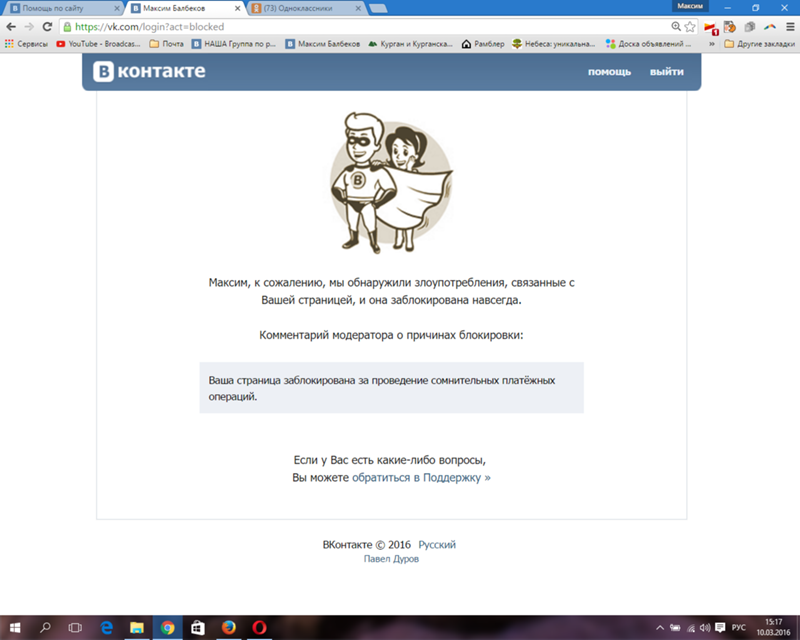
В третьем случае всё может быть серьёзней. За систематические нарушения профиль может быть заблокирован навсегда. В этом случае восстановить его будет невозможно. Чтобы не потерять свой аккаунт, рекомендуется сразу же обратиться в техническую поддержку пользователей. Внизу плашки уведомления есть кнопка, которая переносит на экран формы обращения.
При обращении в техподдержку нужно максимально чётко описать свою проблему. Можно написать и то, что блокировка была произведена ошибочно. Вполне может быть, что после такого обращения доступ к профилю будет восстановлен.
Нужно помнить, что обращение в техподдержку ещё не означает, что профиль будет восстановлен.
Так что этот метод не очень надёжный.
Восстановление аккаунта при утере логина или пароля
Если вы помните свой логин и номер телефона, к которому привязана страница, но не можете вспомнить пароль, то его можно очень быстро восстановить. Для этого под строкой ввода нажимают на кнопку или переходят по адресу. Помимо этого нужно выполнить такие действия:
- Ввести ссылку на аккаунт, к которому требуется восстановить доступ;
- В открывшемся окошке вводят свой адрес электронной почты и номер телефона;
- После этого на указанный телефон придёт смс-сообщение с кодом, который следует ввести в окошко.
Если код был введён верно, то доступ к профилю восстанавливается. Далее в настройках можно ввести новый пароль вместо утерянного.
Задача несколько усложняется, если пользователь не помнит логина и телефона, но помнит свой пароль. В этом случае профиль, как правило, активный и нужно просто восстановить данные. В этой ситуации следует действовать так:
- Нажимаем на кнопку «Забыли пароль?». После этого появляется окошко, где нужно ввести адрес электронной почты. Вы попадается в стандартную процедуру восстановления по номеру телефона. Но тут нужно нажать на кнопку, расположенную ниже «Если у вас нет…».;
- Можно сразу же перейти на данную страницу и в окошке ввести ссылку на свой профиль в ВК;
- Если вы не можете найти свой профиль, то можно воспользоваться поиском людей, тут вводят фамилию и имя. В перечне найденных страниц находят свой профиль и нажимают на кнопку «Это моя страница»;
- Далее в появившейся графе следует ввести активный номер телефона, на который можно получить смс-сообщение;
- После нужно сделать селфи своего лица на фоне своей страницы. Это нужно модераторам для идентификации личности;
- Отправляют данные и ожидают ответа. Обработка обычно занимает не больше 12 дней.
Если администрация примет положительное решение, то при попытке зайти в свой профиль появится письмо от администрации.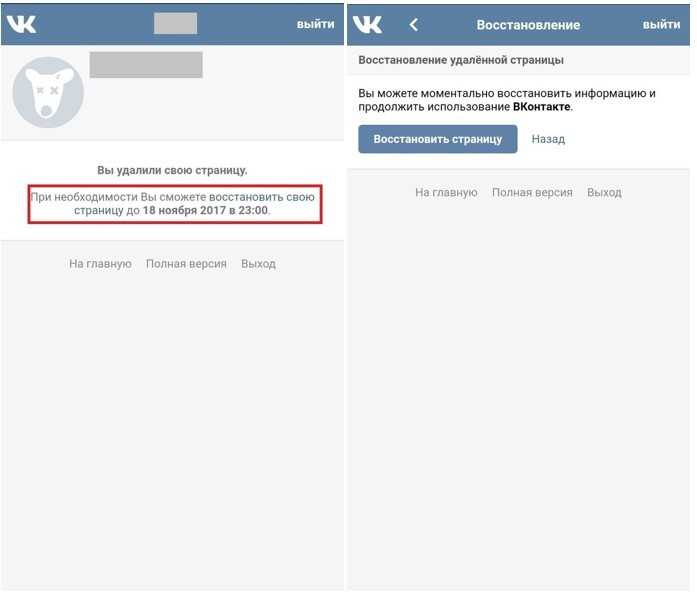 Если пользователь был под псевдонимом, то он изменится на реальные имя и фамилию. Затем будет выслан новый логин и пароль, по которым можно будет заходить в свой профиль. При желании их можно позже изменить.
Радикальный метод – техподдержка
Если восстановить доступ самостоятельно не получается, то можно обратиться в техподдержку.
Но тут важно доказать, что страница принадлежит именно вам. Для этого надо максимально точно заполнить форму, указав свой телефон и адрес электронной почты.
Помимо этого может понадобиться отправить фотографию своего лица, сделанную на фоне открытой странички.
Как защититься от блокировки и взлома
Каждый день взламываются страницы в ВКонтакте большого количества людей. Чтобы избежать такой неприятности, необходимо следовать таким правилам:
- Не доверять данные от своего профиля никому, даже близким знакомым и друзьям;
- Нельзя вводить свои данные никуда, кроме как на официальном сайте социальной сети ВКонтакте;
- Нужно следить, на какую страницу в соцсеть вы зашли.
 Адрес должен быть формата com, без всяких дополнительно приписанных слов впереди;
 - Нельзя переходить по сомнительным ссылкам, так как они, почти всегда, содержат вирусы. По этой же причине не стоит заходить на сомнительные сайты и скачивать там информацию;
- Главное – нельзя отправлять смс-сообщения на номера телефона, если вас об этом просит администрация ВК. В этой социальной сети нет таких опций, поэтому такая просьба должна насторожить в плане мошенничества;
- Пароль для социальной сети не должен быть слишком простым. Оптимально, если он будет содержать буквы разных регистров и цифры. Чтобы логин и пароль не забыть, его стоит где-то записать;
- Если вы пользуетесь соцсетью ВКонтакте на чужом компьютере или, подключившись через публичную сеть вай-фай, то после этого нужно выйти из профиля и не сохранять данные.
В общем, восстановить удаленный профиль несложно, особенно если прошло совсем немного времени после его деактивации. Если речь идёт о взломе или рассылке спама, то тут ситуация сложнее и аккаунт могут восстановить не во всех случаях. При обращении в техподдержку абонентов рассматривание вопроса может занять до 2-х недель и не факт, что решение будет положительное и профиль будет восстановлен.
Автор
Татьяна
Слежу за новостями на рынке мобильных услуг. Всегда в курсе последних событий
Как восстановить удаленные контакты на телефоне Android
Главная » Контакты » Как восстановить удаленные контакты на телефоне Android
Автор: Waseem Patwegar
Если вы случайно удалили контакт или несколько контактов, ниже приведены инструкции по восстановлению удаленных контактов на телефоне Android.
Когда вы удаляете контакты со своего телефона Android, они сразу же удаляются с вашего устройства, и вы не сможете найти их нигде на своем устройстве.
К счастью, удаленные контакты все еще должны быть доступны в вашей учетной записи Gmail, связанной с телефоном Android, и останутся на серверах Google в течение 30 дней, прежде чем они будут удалены навсегда.
Следовательно, шансы на восстановление удаленных контактов очень высоки, если вы предпримете немедленные действия и выполните шаги, указанные ниже.
Шаг 1. Отобразить все контакты
Первый шаг — убедиться, что параметр «Отображать все контакты» активен и включен на вашем телефоне Android.
1. Откройте приложение «Контакты» на телефоне Android > коснитесь 3-точечного значка или параметра «Дополнительно», расположенного в правом верхнем углу, и выберите «Настройки» в раскрывающемся меню.
2. На экране «Настройки контактов» нажмите «Контакты для отображения».
3. На следующем экране выберите параметр для отображения всех контактов.
Это гарантирует, что все контакты, которые вы добавили на свой телефон Android, будут отображаться на экране контактов.
Шаг 2. Восстановление удаленных контактов с помощью Gmail
Телефоны Android настроены на автоматическую синхронизацию контактов с учетной записью Google, связанной с телефоном Android.
Практически это означает, что все контакты и номера телефонов, которые вы добавили на свой телефон Android, должны быть доступны в вашей учетной записи Gmail.
1. Используя компьютер, войдите в учетную запись Gmail, связанную с вашим телефоном Android.
2. После входа в систему щелкните значок меню, расположенный в правом верхнем углу, и щелкните значок контактов в раскрывающемся меню.
На экране «Контакты» вы сможете просмотреть все свои контакты, которые Google прикрепил к вашей учетной записи Gmail.
3. Если удаленные контакты доступны на экране «Контакты», нажмите кнопку «Дополнительно» и выберите пункт «Восстановить контакты» в раскрывающемся меню.
4. Во всплывающем окне выберите Период времени из предложенных вариантов и нажмите кнопку Восстановить.
5. После восстановления удаленных контактов вы увидите подтверждение от Google о том, что все ваши контакты восстановлены.
Примечание: Не закрывайте свою учетную запись Gmail, так как вам, возможно, придется вернуться, если контакты не будут должным образом синхронизированы с вашим телефоном Android на следующем шаге.
Шаг 3. Синхронизируйте контакты Gmail с телефоном Android
После восстановления удаленных контактов в вашей учетной записи Gmail следующим шагом будет синхронизация удаленных контактов с телефоном Android.
На телефоне Android выберите «Настройки» > «Аккаунты» > Google. На следующем экране коснитесь меню из трех точек или параметра «Дополнительно», расположенного в правом верхнем углу, и коснитесь появившегося параметра «Синхронизировать все».
После этого все ваши контакты из Gmail появятся в приложении «Контакты» на вашем телефоне Android.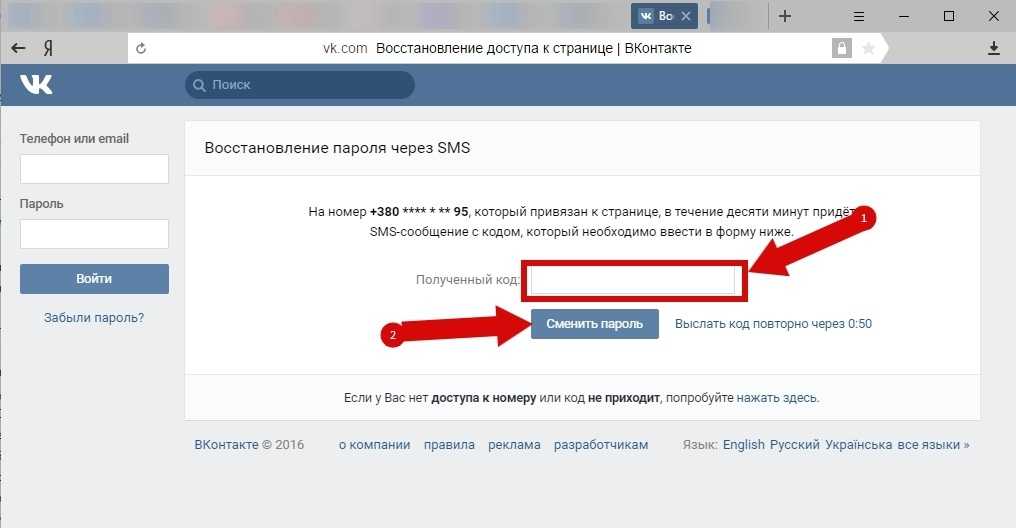
- Как удалить дубликаты контактов на телефоне Android
- Как перенести фотографии с телефона Android на компьютер
Восстановление контактов: Как восстановить удаленные контакты
Содержание
- Как восстановить контакты на iPhone
- Восстановление контактов SIM-карты
Перенести мои контакты:
Для обычных пользователей смартфонов действительно нет ничего хуже, чем потерять контакты семьи, друзей и знакомых, не говоря уже о рабочих контактах. В конце концов, книга контактов — это кульминация многолетнего общения и отношений, позволяющая вам оставаться на связи с теми, кого вы любите, и с теми, с кем вы работаете.
К счастью, если вы хотите восстановить контакты на своем личном или рабочем устройстве, вы попали по адресу. В нашем разделе восстановления контактов мы покажем вам, как восстановить удаленные контакты для устройств iOS и Android, а также как восстановить контакты с SIM-карт.
Как восстановить контакты на iPhone
Если вы случайно удалили контакты, хранящиеся на вашем iPhone, надежда еще не потеряна. Есть несколько способов восстановить удаленные контакты на iPhone.
Самый распространенный метод восстановления — через учетную запись пользователя iCloud. Владельцам iPhone рекомендуется регулярно делать резервные копии своих контактов и хранить их в своей учетной записи iCloud, чтобы они были готовы к такому повороту событий. Помимо резервного копирования в учетные записи iCloud, есть два альтернативных решения, которые вы можете выбрать, чтобы ваши контакты были доступны для вас:
Большинству пользователей iPhone на каком-то этапе будет предложено создать учетную запись iCloud .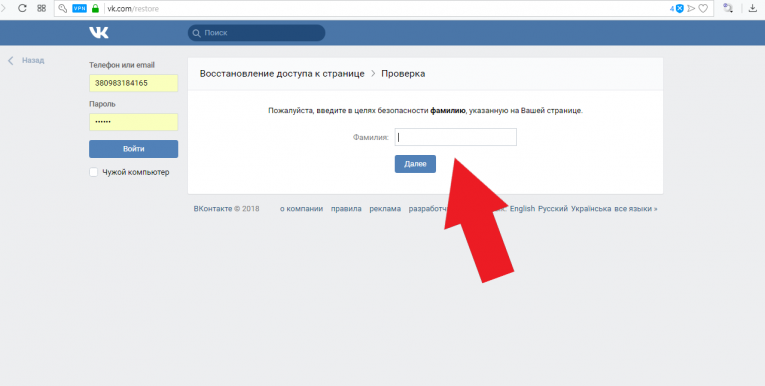 Конечно, основная проблема с резервным копированием ваших контактов в учетную запись iCloud заключается в том, что она создает резервную копию всего вашего iPhone. Кроме того, когда придет время восстановить ваши контакты на устройстве iPhone, вам придется восстановить заводские настройки телефона, потеряв все ваши приложения и сообщения. Единственный способ избежать возврата к заводским настройкам — создать отдельную резервную копию всех данных вашего iPhone, поэтому, хотя этот процесс может быть наиболее распространенным, он отнюдь не самый удобный.
Пользователи iPhone также могут сделать резервную копию своих контактов iPhone на в учетной записи iTunes . Ограничения резервного копирования iTunes заключаются в том, что, в отличие от метода iCloud, резервная копия должна храниться на жестком диске Mac или ПК, где у вас также установлен iTunes, занимая значительное место на вашем рабочем столе или ноутбуке, а не в облаке. Однако, как и в случае с резервной копией iCloud, если вы восстанавливаете контакты из iTunes, вы должны быть готовы полностью перезаписать существующие данные, хранящиеся на вашем iPhone.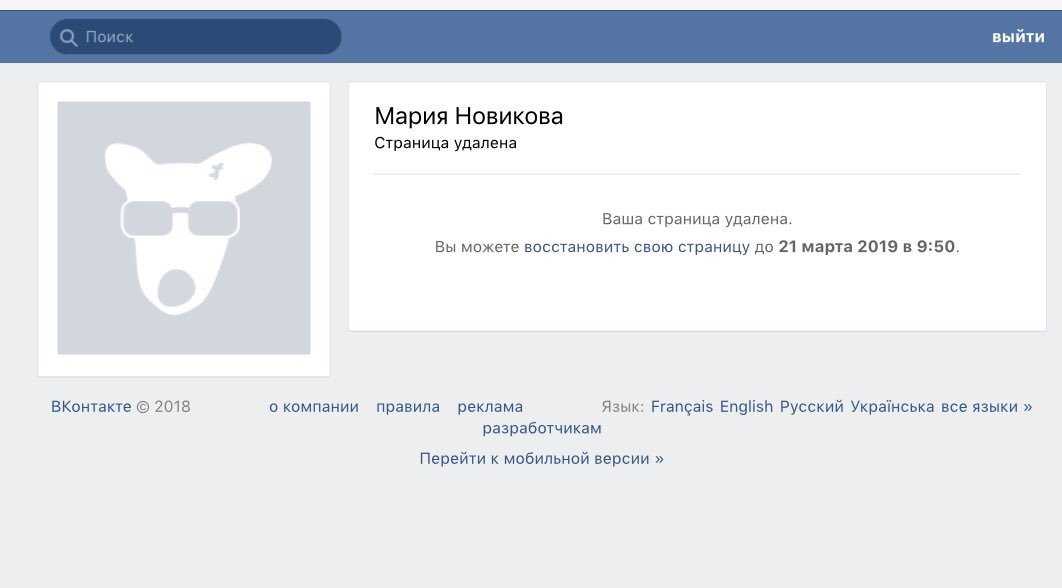
Конечно, есть несколько сторонних приложений, разработанных исключительно с целью резервного копирования и восстановления контактных книг в случае случайной потери контактов. Мы рассмотрели некоторые из них в нашем полном руководстве о том, как восстановить удаленные контакты на устройствах iPhone.
Если вы являетесь владельцем iPhone, нажмите здесь , чтобы узнать о лучших способах восстановления контактов на iOS.
Как восстановить контакты на Android
Как и в случае с iPhone, пожалуй, самое ценное, что хранится на устройстве Android, — это ваши собственные данные, включая вашу контактную книгу. Это ваш ключ к общению с семьей, друзьями и коллегами, где бы вы ни находились.
К сожалению, бывают случаи, когда контакты могут быть потеряны непреднамеренно на всех типах Android-смартфонов. К счастью, благодаря отношениям Android с Google и свободе разработчиков приложений для Android создавать сторонние приложения для восстановления контактов, существует несколько способов восстановить удаленные контакты на Android.
Gmail — одно из последних мест, куда некоторые пользователи Android обычно обращаются для восстановления потерянных контактов. Тем не менее, в Gmail есть встроенная функция восстановления утерянных контактных данных, если, конечно, у вас есть учетная запись Gmail . Все вращается вокруг синхронизации вашей контактной книги с вашего телефона Android с онлайн-сервисами Google. После синхронизации можно восстановить контакты в любом состоянии за последние 30 дней.
Тем пользователям Android, которые не синхронизировали свои контакты с учетной записью Gmail, тоже не нужно рвать на себе волосы. Существует множество сторонних приложений, многие из которых мы рассмотрели на этом веб-сайте, которые могут извлекать данные ваших контактов в качестве резервной копии, готовые к восстановлению из облака, когда вы теряете свои контакты.
Если вы хотите узнать больше о восстановлении контактов на устройствах Android, нажмите здесь для получения более подробных рекомендаций и поддержки.
Восстановление контактов на SIM-карте
Если вы пользуетесь смартфоном и предпочитаете сохранять свои контакты на SIM-карте своего устройства, мы также обеспечим вас защитой в случае потери контактов.
Контакты с SIM-карты могут быть потеряны разными способами. Вы можете случайно удалить контактную книгу одним неправильным нажатием на экран. Вы можете столкнуться с вирусом, который атакует операционную систему вашего смартфона и стирает данные вашего устройства. Конечно, вы можете получить физическое повреждение телефона или сильно погнуть SIM-карту при ее установке или извлечении. Кроме того, некоторые пользователи смартфонов могут потерять свои PUK-коды, которые используются для разблокировки SIM-карт и получения доступа к контактам, уже сохраненным на SIM-карте.
К счастью, есть несколько вариантов для тех, кто хочет восстановить удаленные контакты SIM-карты на устройствах Android и iOS. Существуют сторонние приложения, некоторые из которых мы рассмотрели в нашем подробном руководстве по восстановлению контактов SIM-карты, которые могут помочь вам восстановить удаленные контакты из памяти SIM-карты.