
Как установить расширение в Яндекс.Браузере
В данной статье показаны действия, с помощью которых можно установить расширение (расширения) в Яндекс.Браузере.
Яндекс.Браузер позволяет устанавливать различные расширения созданные командой браузера, а также расширения из Каталога браузера Opera и Интернет-магазин Chrome.
Расширение — это небольшая программа, которая устанавливается в браузер и добавляет в браузер различные функциональные возможности.
Яндекс.Браузер по умолчанию уже содержит несколько десятков различных предустановленных расширений и инструментов которых будет вполне достаточно для большинства пользователей браузера.
Но если вам недостаточно стандартного набора расширений или нужно какое-то конкретное расширение, то можно его установить выполнив несколько несложных действий которые и рассмотрены в этой инструкции.
Как установить расширение в Яндекс.Браузере из каталога браузера Opera
Чтобы установить расширение в Яндекс.Браузере из каталога браузера Opera, в верхней части окна браузера нажмите кнопку
Настройки Яндекс. Браузера и в появившемся меню выберите Дополнения.
В нижней части страницы с предустановленными дополнениями нажмите кнопку Каталог расширений для Яндекс.Браузера
После этого в новой вкладке откроется каталог расширений совместимых с Яндекс.Браузером. Здесь можно просмотреть все доступные расширения или использовать «Поиск по расширениям» для поиска необходимого расширения.
Затем выберите необходимое расширение, чтобы перейти на страницу с его описанием.
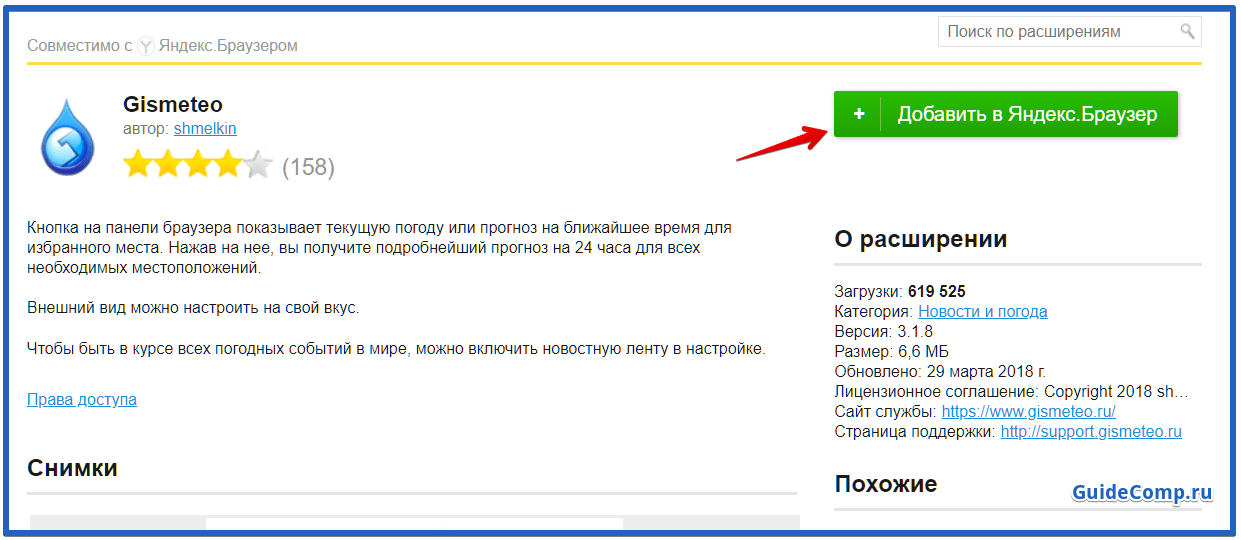
На странице с описанием расширения нажмите кнопку Добавить в Яндекс.Браузер
Начнется процесс установки, при этом нужно будет подтвердить установку расширения, для этого нажмите кнопку Установить расширение.
Как только установка будет завершена, в правом вернем углу браузера отобразится сообщение об успешной установке расширения, а также справа от умной строки появится значок расширения с помощью которого можно получить доступ к различным функциям и параметрам расширения.
В некоторых случаях, значка расширения может и не быть, все зависит от устанавливаемого расширения и его возможностей. В этом случае настройка и управление расширением осуществляется на странице «Дополнения» которая открывается из меню браузера.
Как установить расширение в Яндекс.Браузере из интернет-магазина Chrome
Яндекс.Браузер поддерживает установку расширений как из каталога браузера Opera, так и из интернет магазина chrome, но в браузер интегрирован только каталог расширений браузера Opera.
Если вы не можете найти необходимые вам расширения в предложенном браузером каталоге от Opera, то в таких случаях можно скачать нужные расширения в интернет магазине chrome, которые также поддерживаются Яндекс Браузером.
При переходе в интернет магазине chrome из Яндекс Браузера, автоматически применится фильтр, отсеивающий все несовместимые расширения.
Чтобы установить расширение в Яндекс.Браузере из интернет магазина chrome, перейдите в интернет магазин chrome по ссылке представленной ниже (ссылка откроется в новой вкладке):
https://chrome. google.com/webstore/category/extensions?hl=ru
В интернет-магазине Chrome можно просмотреть все доступные расширения, а также отсортировать их по категориям, возможностям, оценкам. Также для поиска нужного расширения можно использовать «Поиск по магазину».
Выбрав необходимое расширение, нажмите кнопку Установить.
Затем подтвердите установку расширения, для этого нажмите кнопку Установить расширение.
Как только установка будет завершена, в правом вернем углу браузера отобразится сообщение об успешной установке расширения, а также справа от умной строки появится значок расширения с помощью которого можно получить доступ к различным функциям и параметрам расширения.
В некоторых случаях, значка расширения может и не быть, все зависит от устанавливаемого расширения и его возможностей. В этом случае настройка и управление расширением осуществляется на странице «Дополнения» которая открывается из меню браузера.
Используя рассмотренные выше действия, можно установить расширение (расширения) в Яндекс.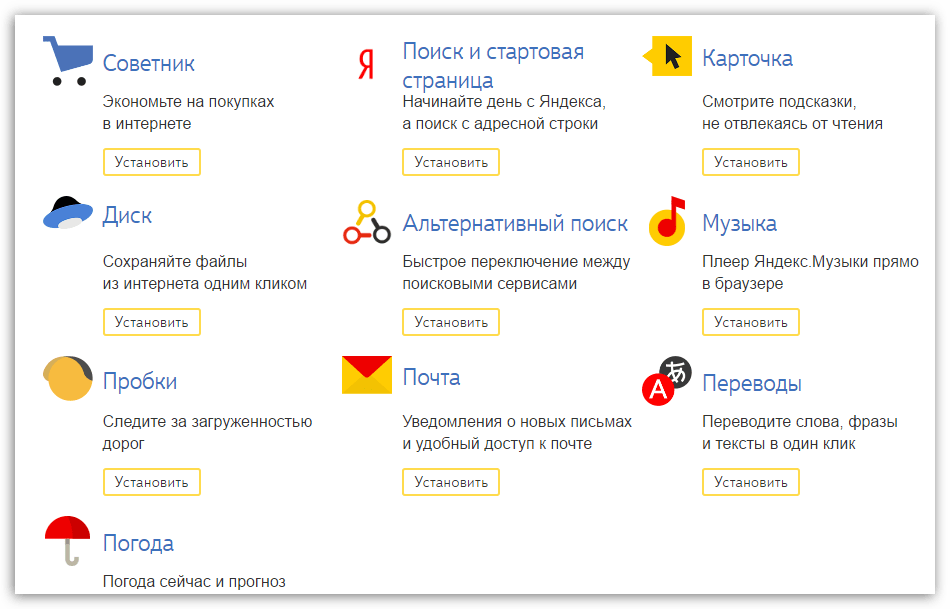 Браузере.
Как настроить расширения в яндекс браузер
Всем привет! Сегодня речь пойдет о том, как в яндекс браузере установить расширения, причем не только из его каталога, а еще и из магазина гугл хром. Все мы знаем, что расширения нужны, чтобы дополнить наш браузер дополнительными вспомогательными фишками. И в своей статье о том, как это сделать для гугл хром я все подробно рассказал, но для яндекса всё чуточку по другому и немного запутаннее.
Стандартная установка дополнений
Прежде всего хочется сразу сказать, сам по себе яндекс браузер не имеет своих дополнений и все аддоны мы будем брать прямиком из Оперы. Для этого вам нужно будет проделать несколько простых шагов.
Заходим в яндекс браузер и нажимаем на пункт «Меню» , который находится в правом верхнем углу и обозначается тремя линиями. После того, как меню раскроется, выбираем пункт «Дополнения» .
Мы увидим целую кучу расширений, большинство из которых неактивны. Часть из них встроено по умолчанию, а другая часть импортирована из моего браузера гугл хром. Если вы ранее не пользовались аддонами в других веб-обозревателях, то и импортироваться у вас ничего не будет.
Если вы захотите, то вы сможете включить несколько из предлагаемых или импортированных аддонов. Для этого достаточно лишь нажать на кнопку с ползунком «Выкл» . Деактивируются они точно таким же образом.
Но нам нужно научиться ставить что-нибудь новенькое, поэтому спускаемся в самый низ и нажимаем на кнопку «Каталог расширений для яндекс браузера» .
Далее, вы перейдете в магазин аддонов для Оперы. Да, как таковых своих дополнений у Яндекса нет, вот он и берет из других источников. В принципе это правильно. Зачем изобретать велосипед, когда можно кататься на уже существующем? На главной странице будет показана немалая часть рекомендуемых дополнений, среди которых будет известный аддон Savefrom.net, благодаря которому можно скачивать видео с ютуба и с социальных сетей. А если вам нужно что-то конкретное, то можете вбить это в поисковой строчке. Допустим, я хочу установить твики для ВК. В этом случае я ввожу VK tweaks и поиск сам предлагает нам доступные дополнения.
Далее, мы перейдем на страницу самого аддона, где увидим всю информацию о нем, скриншоты и комментарии. Например, данное дополнение нужно для того, чтобы менять фон в вк, а также добавлять и убирать ненужные блоки, избавиться от рекламы и много других интересных фишек. Если нас всё устраивает, то жмем на кнопку «Добавить в яндекс браузер» .
После этого значок появится на панели расширений и вы сможете в него зайти, чтобы посмотреть нужные настройки. Ну а после того, как вы выберите всё, что вам нужно, просто выйдете из него и все автоматически сохранится. А чтобы удостовериться, что все работает, зайдите в вк и посмотрите, что изменилось.
Установка расширений из магазина гугл хром
Многие даже и не знают, что можно установить ресширения для яндекс браузера прямо из магазина гугл хром и они будут успешно работать, не конфликтуя. Правда иногда некоторые из них могут не работать. Например, если я захочу поставить расширение, которое отвечает за ночной режим в вк, то мне просто будет отказано в установке, так как оно не применимо для яндекса.
Зайдите в интернет магазин гугл хром, перейдя по ссылке и вбейте в поиске известное вам расширение. Допустим, я хочу поставить дополнение LastPass, которое сохраняет мои пароли. Ну а потом устанавливаем его точно также, как если бы мы делали это через гугл.
Точно также расширение появится на специальной панели в правом верхнем углу и оно будет работать точно также, как если бы вы делали это через google chrome. То есть, после ввода мастер-пароля во всех ваших сервисах активируются все ваши сохраненные ранее учетные записи.
К сожалению точно таким же образом нельзя установить дополнения из Mozilla Firefox, так как данный браузер требует обязательной инсталляции только в него.
Быстрые клавиши для расширений
Для некоторых сторонних аддонов, установленных извене, есть возможность активации с помощью быстрых клавиш.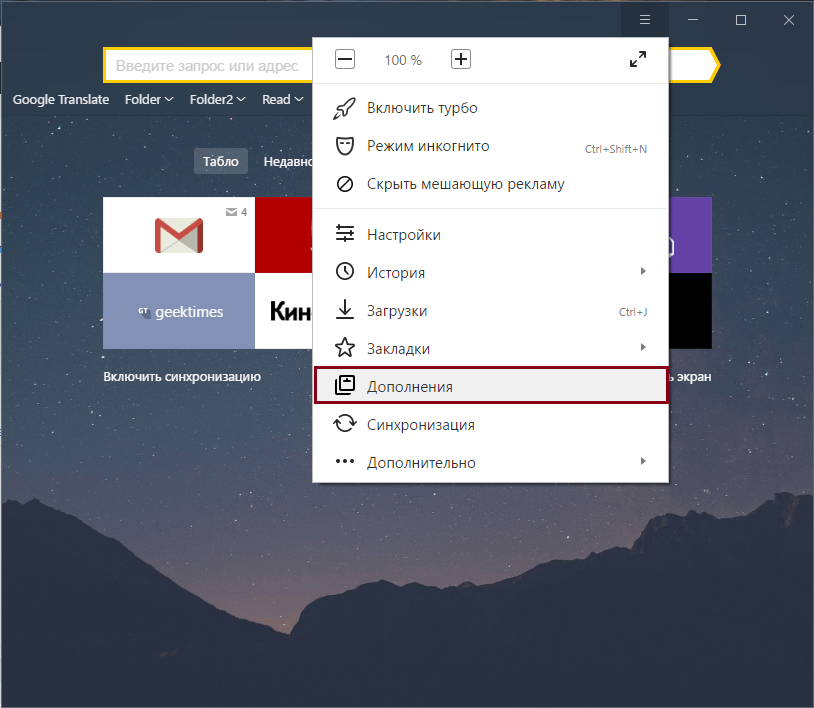 Конечно, сомневаюсь, что кому-то это сильно пригодится, но это знание явно не будет лишним.
Когда вы войдете в «Меню» — «Дополнения» , то прокрутите в самый низ и нажмите на кнопку «Быстрые клавиши для расширений» .
Вам будет доступно всего несколько аддонов и только некоторые находятся в блоке «Из других источников» . Но тем не менее, нажав в любое из полей, вы сможете выбрать комбинацию клавиш для активации. Только учтите, что обязательно нужно зажать клавишу CTRL или ALT, а путом что-нибудь еще, так как без них данная функция работать не будет.
Вот и все. Теперь вы сможете активировать и отключать расширения в любой момент с помощью горячих клавиш. Но еще раз повторюсь, что данная функция не является особо полезной.
Как удалить расширение из яндекс браузера
Для того, чтобы убрать какое-либо дополнение, у вас есть два варианта:
- Временно выключить их, чтобы в любой момент можно было запустить их снова.

- Навсегда удалить их. А если они понадобятся снова, то просто установить их в браузер заново.
Чтобы произвести временное отключение аддонов, ножно войти в меню дополнений, как мы это делали раньше и напротив ненужного просто переключить ползунок на положение «Выкл» .
А если уж вы навсегда захотите удалить расширения из яндекс браузера, то здесь также можно будет поступить двумя путями:
- В меню ваших установленных дополнений нажмите на любое из них (не на ползунок) и просто кликните на кнопку «Удалить» .
- В панели дополнений нажмите на нужном правой кнопкой мыши и выберите пункт «Удалить».
Каким из данных способов пользоваться решать только вам.
Лучшие расширения для яндекс браузера
Ну и конечно, хотелось бы порекомендовать вам некоторые дополнения, которые могут оказаться вам полезны при серфинге в интернете. Естественно, это мое субъективное мнение и вы можете к нему лишь прислушаться.
LastPass — превосходный и надежный менеджер паролей для браузеров.
Savefrom.net — самое классное расширение. которое позволяет скачивать видео и аудио с ютуба, социальных сетей и других видеоплееров, например Vimeo. Несмотря на огромное количество подобных плагинов, этот самый классный, надежный, безотказный и работает во всех популярных браузерах.
AliTools — если вы любите покупать товары из AliExpress, то это расширение первое, которое вам нужно поставить. Благодаря ему вы сможете отслеживать скидки, смотреть реальный рейтинг продавца, динамику снижения или повышения, цены в мобильном приложении, соответствие товара описанию, процент недовольных и многое другое. Благодаря ему вы сможете неплохо сэкономить.
Frigate — Это просто офигенное расширение, благодаря которому вы сможете без проблем заходить на сайты, которые заблокированы для нашей страны , например торрент-треккеры (rutracker.
VKOpt — Отличное многофункциональное расширение, которое позволяет произвести некоторые дополнительные настройки, которые недоступны просто так. Например:
- Включение функции дизлайков. Теперь вы сможете ставить дизлайки, правда видеть их будут те, у кого установлено то же самое расширение.
- Смена фона
- Скачивание аудио и видео из ВК.
- Показ возраста и знаказодиака
- Замена Лого
- Показ текущего онлайна
Раньше было больше интересных функций, например удаление всех групп сразу, но к сожалению этот момент почикали. Надеюсь, что его еще исправят. Устанавливается через магазин гугл.
Google translator — Быстрый и удобный переводчик. Теперь не нужно лезть постоянно в переводчик, когда можно все сделать, не выходя с текущего сайта.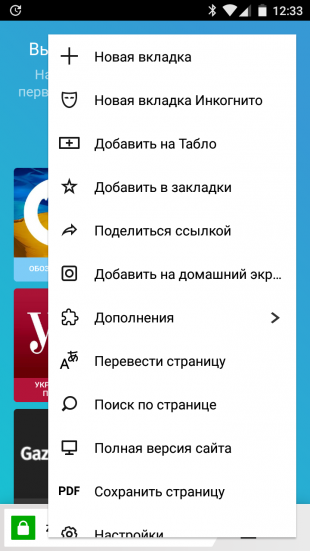 Просто жмете на расширение, вводите слово и получаете доступные по популярности переводы.
WOT — если вы боитесь, что тот или иной сайт будет опасный, заспамленный или вредоносный, то рекомендую поставить именно этот аддон. Теперь большинство сайтов будет подсвечиваться в поисковой выдаче красным, желтым или зеленым кружочком. если стоит зеленый кружок, то все отлично.
Конечно, это далеко не все полезные плагины, но я думаю, что для затравки вам вполне хватит.
Как видите, установить расширения в яндекс браузер совсем несложно, поэтому ставьте и ни о чем не волнуйтесь. Только не устанавливайте много бесполезной «шелухи», который вы не будете пользоваться. Все таки каждое расширение «кушает» ресурсы вашего компьютера или ноутбука, что может запросто затормозить систему.
Ну а на этом я свою статью заканчиваю. Надеюсь, что она вам пришлась по вкусу. Не забывайте подписываться на мой блог через уведомления и социальные сети, чтобы всегда быть в курсе всего нового и интересного.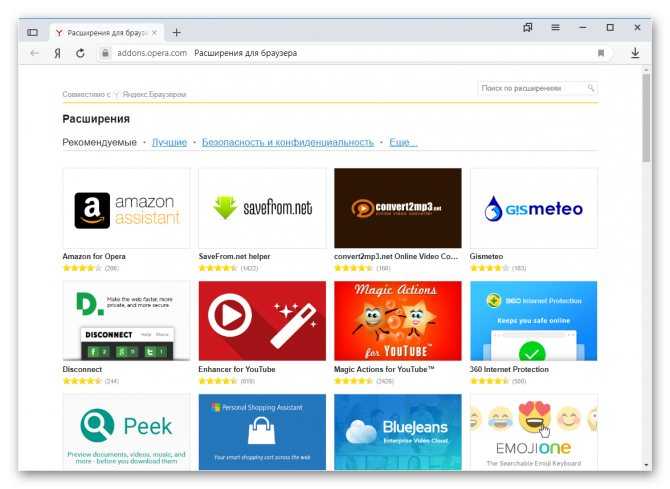 Жду вас снова. Пока-пока!
Всем привет! Сегодня речь пойдет о том, как в яндекс браузере установить расширения, причем не только из его каталога, а еще и из магазина гугл хром. Все мы знаем, что расширения нужны, чтобы дополнить наш браузер дополнительными вспомогательными фишками. И в своей статье о том, как это сделать для гугл хром я все подробно рассказал, но для яндекса всё чуточку по другому и немного запутаннее.
Стандартная установка дополнений
Прежде всего хочется сразу сказать, сам по себе яндекс браузер не имеет своих дополнений и все аддоны мы будем брать прямиком из Оперы. Для этого вам нужно будет проделать несколько простых шагов.
Заходим в яндекс браузер и нажимаем на пункт «Меню» , который находится в правом верхнем углу и обозначается тремя линиями. После того, как меню раскроется, выбираем пункт «Дополнения» .
Мы увидим целую кучу расширений, большинство из которых неактивны. Часть из них встроено по умолчанию, а другая часть импортирована из моего браузера гугл хром.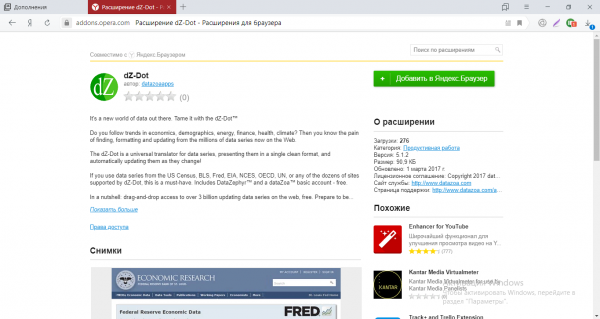 Если вы ранее не пользовались аддонами в других веб-обозревателях, то и импортироваться у вас ничего не будет.
Если вы захотите, то вы сможете включить несколько из предлагаемых или импортированных аддонов. Для этого достаточно лишь нажать на кнопку с ползунком «Выкл» . Деактивируются они точно таким же образом.
Но нам нужно научиться ставить что-нибудь новенькое, поэтому спускаемся в самый низ и нажимаем на кнопку «Каталог расширений для яндекс браузера» .
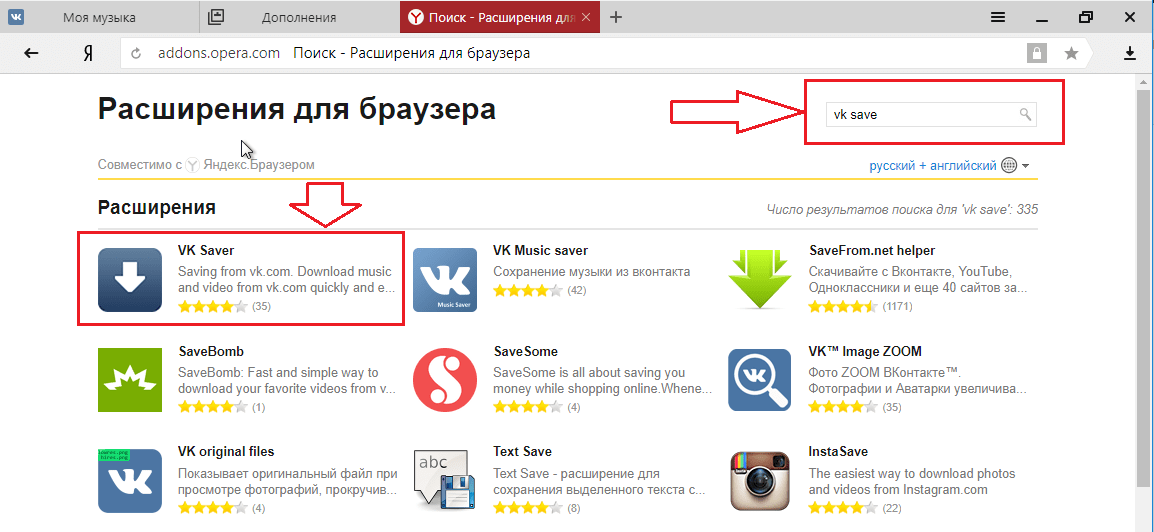
Далее, вы перейдете в магазин аддонов для Оперы. Да, как таковых своих дополнений у Яндекса нет, вот он и берет из других источников. В принципе это правильно. Зачем изобретать велосипед, когда можно кататься на уже существующем? На главной странице будет показана немалая часть рекомендуемых дополнений, среди которых будет известный аддон Savefrom.net, благодаря которому можно скачивать видео с ютуба и с социальных сетей. А если вам нужно что-то конкретное, то можете вбить это в поисковой строчке. Допустим, я хочу установить твики для ВК.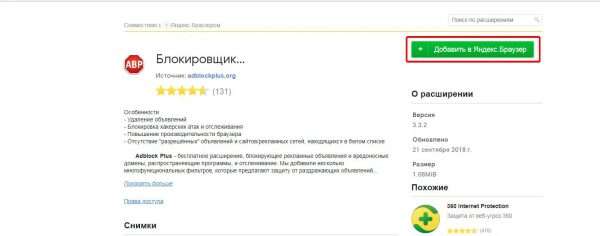 В этом случае я ввожу VK tweaks и поиск сам предлагает нам доступные дополнения.
Далее, мы перейдем на страницу самого аддона, где увидим всю информацию о нем, скриншоты и комментарии. Например, данное дополнение нужно для того, чтобы менять фон в вк, а также добавлять и убирать ненужные блоки, избавиться от рекламы и много других интересных фишек. Если нас всё устраивает, то жмем на кнопку «Добавить в яндекс браузер» .
После этого значок появится на панели расширений и вы сможете в него зайти, чтобы посмотреть нужные настройки. Ну а после того, как вы выберите всё, что вам нужно, просто выйдете из него и все автоматически сохранится. А чтобы удостовериться, что все работает, зайдите в вк и посмотрите, что изменилось.
Установка расширений из магазина гугл хром
Многие даже и не знают, что можно установить ресширения для яндекс браузера прямо из магазина гугл хром и они будут успешно работать, не конфликтуя. Правда иногда некоторые из них могут не работать. Например, если я захочу поставить расширение, которое отвечает за ночной режим в вк, то мне просто будет отказано в установке, так как оно не применимо для яндекса.
Зайдите в интернет магазин гугл хром, перейдя по ссылке и вбейте в поиске известное вам расширение. Допустим, я хочу поставить дополнение LastPass, которое сохраняет мои пароли. Ну а потом устанавливаем его точно также, как если бы мы делали это через гугл.
Точно также расширение появится на специальной панели в правом верхнем углу и оно будет работать точно также, как если бы вы делали это через google chrome. То есть, после ввода мастер-пароля во всех ваших сервисах активируются все ваши сохраненные ранее учетные записи.
К сожалению точно таким же образом нельзя установить дополнения из Mozilla Firefox, так как данный браузер требует обязательной инсталляции только в него.
Быстрые клавиши для расширений
Для некоторых сторонних аддонов, установленных извене, есть возможность активации с помощью быстрых клавиш.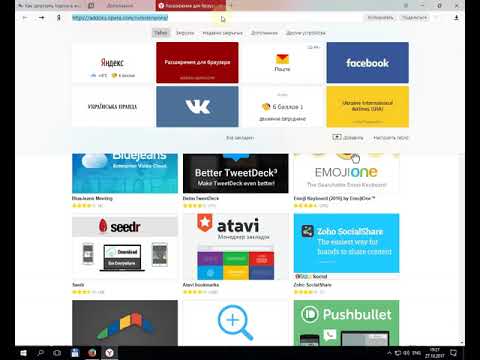 Конечно, сомневаюсь, что кому-то это сильно пригодится, но это знание явно не будет лишним.
Когда вы войдете в «Меню» — «Дополнения» , то прокрутите в самый низ и нажмите на кнопку «Быстрые клавиши для расширений» .
Вам будет доступно всего несколько аддонов и только некоторые находятся в блоке «Из других источников» . Но тем не менее, нажав в любое из полей, вы сможете выбрать комбинацию клавиш для активации. Только учтите, что обязательно нужно зажать клавишу CTRL или ALT, а путом что-нибудь еще, так как без них данная функция работать не будет.
Вот и все. Теперь вы сможете активировать и отключать расширения в любой момент с помощью горячих клавиш. Но еще раз повторюсь, что данная функция не является особо полезной.
Как удалить расширение из яндекс браузера
Для того, чтобы убрать какое-либо дополнение, у вас есть два варианта:
- Временно выключить их, чтобы в любой момент можно было запустить их снова.
- Навсегда удалить их. А если они понадобятся снова, то просто установить их в браузер заново.
Чтобы произвести временное отключение аддонов, ножно войти в меню дополнений, как мы это делали раньше и напротив ненужного просто переключить ползунок на положение «Выкл» .
А если уж вы навсегда захотите удалить расширения из яндекс браузера, то здесь также можно будет поступить двумя путями:
- В меню ваших установленных дополнений нажмите на любое из них (не на ползунок) и просто кликните на кнопку «Удалить» .
- В панели дополнений нажмите на нужном правой кнопкой мыши и выберите пункт «Удалить».
Каким из данных способов пользоваться решать только вам.
Лучшие расширения для яндекс браузера
Ну и конечно, хотелось бы порекомендовать вам некоторые дополнения, которые могут оказаться вам полезны при серфинге в интернете. Естественно, это мое субъективное мнение и вы можете к нему лишь прислушаться.
LastPass — превосходный и надежный менеджер паролей для браузеров. Я его использую в гугл хроме, а также поставил и на яндекс. Подробнее о нем можете прочитать здесь.
Savefrom.net — самое классное расширение. которое позволяет скачивать видео и аудио с ютуба, социальных сетей и других видеоплееров, например Vimeo. Несмотря на огромное количество подобных плагинов, этот самый классный, надежный, безотказный и работает во всех популярных браузерах.
AliTools — если вы любите покупать товары из AliExpress, то это расширение первое, которое вам нужно поставить. Благодаря ему вы сможете отслеживать скидки, смотреть реальный рейтинг продавца, динамику снижения или повышения, цены в мобильном приложении, соответствие товара описанию, процент недовольных и многое другое. Благодаря ему вы сможете неплохо сэкономить.
Frigate — Это просто офигенное расширение, благодаря которому вы сможете без проблем заходить на сайты, которые заблокированы для нашей страны , например торрент-треккеры (rutracker. org, kinozal) или мессенджер телеграм. Так же вы сможете смотреть фильмы в онлайн кинотеатрах, которые также заблокированы для России. Устанавливать его нужно через магазин гугл.
VKOpt — Отличное многофункциональное расширение, которое позволяет произвести некоторые дополнительные настройки, которые недоступны просто так. Например:
- Включение функции дизлайков. Теперь вы сможете ставить дизлайки, правда видеть их будут те, у кого установлено то же самое расширение.
- Смена фона
- Скачивание аудио и видео из ВК.
- Показ возраста и знаказодиака
- Замена Лого
- Показ текущего онлайна
Раньше было больше интересных функций, например удаление всех групп сразу, но к сожалению этот момент почикали. Надеюсь, что его еще исправят. Устанавливается через магазин гугл.
Google translator — Быстрый и удобный переводчик. Теперь не нужно лезть постоянно в переводчик, когда можно все сделать, не выходя с текущего сайта. Просто жмете на расширение, вводите слово и получаете доступные по популярности переводы.
WOT — если вы боитесь, что тот или иной сайт будет опасный, заспамленный или вредоносный, то рекомендую поставить именно этот аддон. Теперь большинство сайтов будет подсвечиваться в поисковой выдаче красным, желтым или зеленым кружочком. если стоит зеленый кружок, то все отлично.
Как видите, установить расширения в яндекс браузер совсем несложно, поэтому ставьте и ни о чем не волнуйтесь. Только не устанавливайте много бесполезной «шелухи», который вы не будете пользоваться. Все таки каждое расширение «кушает» ресурсы вашего компьютера или ноутбука, что может запросто затормозить систему.
Ну а на этом я свою статью заканчиваю. Надеюсь, что она вам пришлась по вкусу. Не забывайте подписываться на мой блог через уведомления и социальные сети, чтобы всегда быть в курсе всего нового и интересного.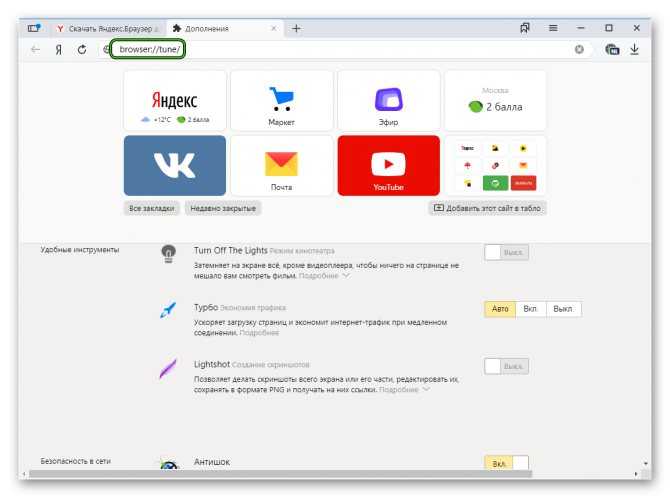 Жду вас снова. Пока-пока!
Расширения (дополнения) – это встроенные мини-приложения, добавляющие браузеру различные функции, например, блокировку рекламы, сохранение паролей, скриншот и др. Яндекс.Браузер уже имеет список рекомендованных расширений, которые по умолчанию отключены. Также он поддерживает расширения из каталогов браузеров Опера и Хром.
Из публикации вы узнаете, как найти расширения в Яндексе и работать с ними.
Как найти дополнения в Яндексе
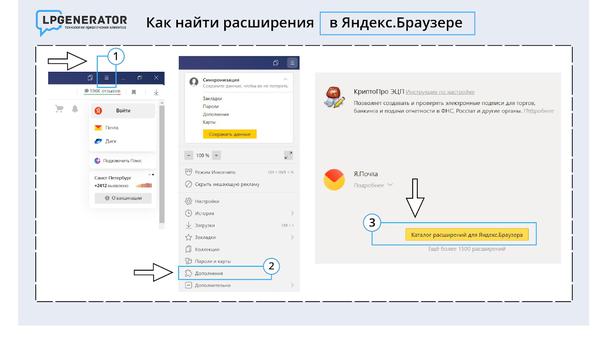
- Сверху в правом углу щелкните левой кнопкой мыши по значку с тремя горизонтальными линиями.
Процесс установки расширения в браузере Яндекс
Если среди списка предустановленных расширений не оказалось нужного вам, обратитесь к основным источникам для поиска и установки. Для этого следуйте инструкциям, указанным ниже.
Установка через встроенный в Yandex каталог
- Перейдите в меню с расширениями.
Через несколько секунд появится значок на панели браузера и сообщение с информацией об успешной установке и работе данного расширения.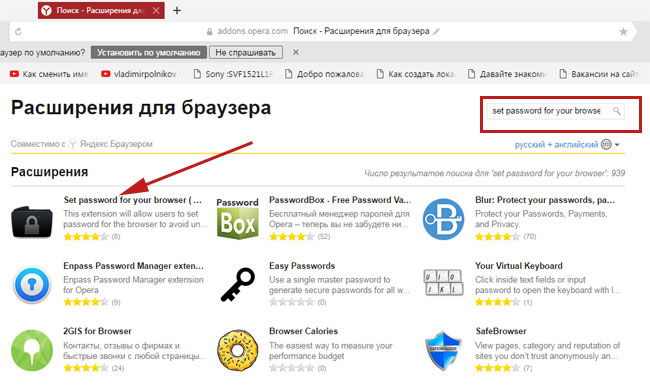
На заметку! Более быстрый способ попасть на страницу с расширениями – скопировать адресную ссылку и перейти по ней https://addons.opera.com/ru/extensions/.
Установка через интернет-магазин Хром
Если же в каталоге Опера вы не нашли подходящего расширения, перейдите в интернет-магазин Хрома. Для этого:
- Скопируйте адрес https://chrome.google.com/webstore/category/extensions, вставьте в адресное поле, нажмите клавишу «Enter».
Расширения из каталогов попадают в раздел «Из других источников». В дальнейшем их можно отключать, настраивать и удалять.
Важно! Рекомендуем устанавливать расширения только из описанных выше источников, так, как они проходят тщательную проверку на безопасность, и не принесут вред вашему браузеру или компьютеру.
При попытке установки расширение из стороннего ресурса вы можете получить сообщение с отказом. Рассмотрим содержание таких сообщений и их причины в таблице.
Таблица возможных неполадок при установке расширения и их причины.
| Текст сообщения | Причина |
|---|---|
| «Яндекс заблокировал установку потенциально опасного расширения» | Расширение вредоносное и внесено в черный список |
| «Браузер Яндекс не поддерживает это расширение» | Техническая несовместимость дополнения с браузером |
| Инсталлятор уведомляет, что установка успешна, но расширение не появилось в списке дополнений | Техническая несовместимость дополнения с браузером |
Руководство по работе с дополнениями в Яндексе
Отличие предустановленных расширений в браузере с установленными из каталогов является то, что первые невозможно удалить, а лишь настроить и отключить. Установленные же расширения можно легко удалить, а также настраивать и отключать. Рассмотрим инструкции по работе с дополнениями.
Настройка предустановленных расширений
Дополнения, собранные в каталоге браузера можно только активировать, отключать и настраивать.
Чтобы активировать расширение достаточно:
- открыть список с расширениями;
Для настройки необходимо:
- нажать по графе «Подробнее»;
Справка! Если вы не нашли кнопку «Настройки», это означает, что данная опция не предусмотрена разработчиком.
У некоторых расширений есть функции:
- работы в режиме Инкогнито;
- открытие файлов по ссылкам.
Для их активации достаточно отметить необходимый пункт. Рекомендуем отмечать функцию на странице в Инкогнито для дополнений, которые блокируют рекламу.
Настройка, отключение, удаление дополнений из каталогов
Установленные расширения включаются и отключаются, также, как и собранные в браузере по умолчанию, через кнопку с ползунком «Вкл. /Выкл.». Режим настроек тоже аналогичен. Рассмотрим подробнее инструкцию по удалению:
- наведите курсор мыши на дополнение в блоке «Из других источников», кликните по опции «Удалить»;
Удалить расширение возможно также через графу «Подробнее», затем кликнуть по опции «Удалить».
На заметку! Чтобы открыть настройки активированного расширения, нужно кликнуть по его значку в панели браузера правой клавишей мыши и выбрать необходимую опцию.
Расширения в мобильной версии Яндекса на Android
В мобильном браузере Яндекс пользователи тоже могут устанавливать расширения. Список совместимых дополнений конечно меньше, чем на версии для компьютера, но он постепенно расширяется.
Активация расширений в мобильной версии аналогична активации на компьютере. Рассмотрим подробнее установку, настройку и удаление.
Установка расширений на Android
- Нажмите по значку меню браузера, на котором изображены три горизонтальных линии.

Примечание! В Яндексе на Андроид также доступна установка дополнений из интернет-магазина Хром, процесс аналогичен инструкции по установке на ПК.
Инструкция по настройке и удалению расширений на Андроид
Чтобы удалить расширение на мобильном устройстве, нужно:
- Нажать на иконку меню.
Заключение
В данной статье мы узнали, как активировать расширения в браузере, установить их, настроить и удалить. Но стоит помнить, что, установка большого количества расширений приведет к снижению производительности самого устройства. Рекомендуем использовать самые необходимые расширения из проверенных источников, и отключать их в случае ненадобности.
Видео — Как установить расширения в Яндекс.Браузере. Как найти расширения в Яндекс
Понравилась статья?
Сохраните, чтобы не потерять!
расширений — бета-версия браузера.
 Справочная информация
Внимание. SaveFrom.net, Frigate и ряд других расширений отключены, поскольку они могут вести себя опасным и мошенническим образом.
Расширения — это мини-программы, предоставляющие новые возможности. Например, они могут блокировать надоедливую рекламу, включать ночной режим или управлять паролями. В бета-версии Яндекс.Браузера вы можете устанавливать расширения, созданные разработчиками Яндекс.Браузера, или расширения из каталога Opera.
Примечание. Вредоносных расширений очень много, потому что они создаются как разработчиками браузеров, так и сторонними программистами. Поэтому Яндекс.Браузер отключает расширения из непроверенных источников и регулярно проверяет установленные ранее расширения на подлинность.
- Посмотреть список расширений
- Действия с расширениями
- Значок расширения
- Установить сочетания клавиш для расширений
- Какие расширения не поддерживает Яндекс.Браузер?
- Как добавить новое расширение в Яндекс.
 Браузер?
 - Проблемы с расширениями
Примечание. Если расширения нет в списке или вы не можете его установить, скорее всего, вы используете Яндекс Браузер для бизнеса, а ограничения установлены политикой ExtensionInstallBlocklist .
На основе тщательного анализа существующих расширений и предпочтений пользователей мы выбрали самые популярные, полезные и безопасные расширения для Яндекс.Браузера.
Чтобы открыть список расширений, нажмите → Дополнения.
Список содержит предустановленные расширения (например, Антишок) и дополнительные возможности Яндекс.Браузера (например, синхронизацию).
Нажмите → Дополнения.
Выберите расширение и нажмите «Установить».
Нажмите → Дополнения.
Внизу страницы нажмите Каталог расширений Яндекс.Браузера.
Перейдите на страницу с расширением, которое хотите установить, и нажмите + Добавить в Яндекс Браузер.
В открывшемся окне просмотрите список данных, к которым расширение будет иметь доступ. Если вы хотите разрешить расширению доступ к вашим данным, продолжите установку.
Выбрано
Из каталога
Вы можете установить расширения из каталога Opera, совместимые с Яндекс Браузером.
Нажмите → Дополнения.
Найдите расширение в списке и установите для параметра значение Вкл./Выкл.
Если вы хотите получить доступ к настройкам расширения:
Нажмите → Дополнения.
Нажмите «Подробнее» под описанием расширения.
Под описанием нажмите Настройки. Если такой кнопки нет, то это расширение не может быть настроено.
Нажмите → Дополнения.
Нажмите «Подробнее» под описанием расширения.
Нажмите Удалить.
Перейти на страницу browser://extensions.
Найдите нужное расширение и нажмите Удалить.
Предустановлено
Вы не можете удалить предустановленные расширения (такие как Антишок, Блокировщик рекламы, Советник и Яндекс Почта), но можете их отключить.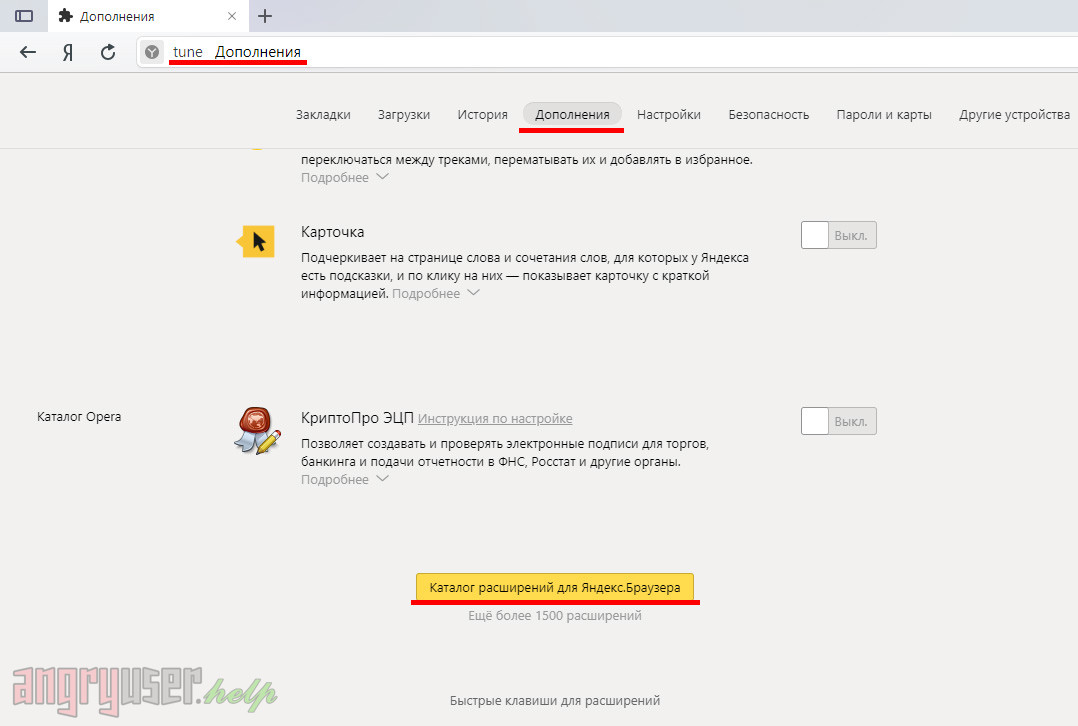
В разделе «Из других источников»
В другие разделы
Расширение будет удалено из файлов браузера, но останется на странице дополнений. Когда вы включите его, он будет загружен и установлен снова.
При включении некоторых расширений справа появляется значок Вы можете вводить поисковые запросы в адресной строке и Яндекс Браузер поймет что вам нужно.
«}}»>. Щелкнув по нему, вы получите доступ к функциям расширения:
Щелкните правой кнопкой мыши значок расширения.
Нажмите кнопку Скрыть.
Если значок расширения не отображается на панели Яндекс.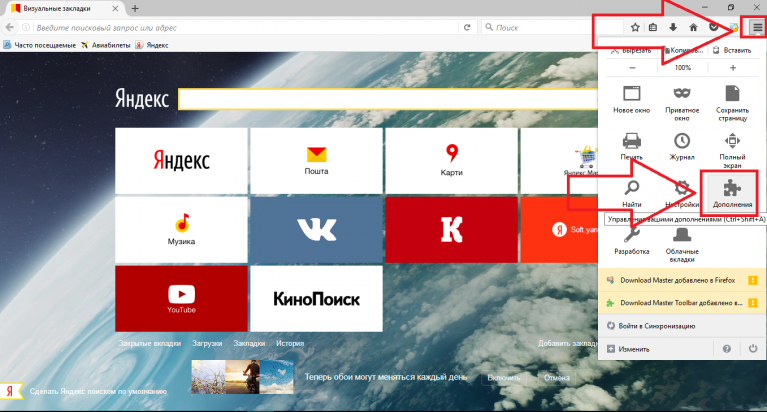 Браузера:
Нажмите → Дополнения.
Нажмите «Подробнее» под описанием расширения.
Нажмите кнопку «Показать».
Если на панели много значков, их можно свернуть:
Наведите курсор мыши на область между SmartBox и значками расширения так, чтобы курсор изменился на двусторонний стрелка.
Нажмите левую кнопку мыши.
Перетащите его вправо, удерживая.
Чтобы просмотреть все свернутые расширения, нажмите .
Вы можете установить сочетания клавиш для быстрой активации расширения или выполнения действий с ним.
Нажмите → Дополнения.
Внизу страницы нажмите Сочетания клавиш для расширений.
Выберите нужный добавочный номер.
Выберите действие, которому вы хотите назначить ярлык, и щелкните в поле справа от него.

Нажмите и удерживайте одну или несколько клавиш-модификаторов (Ctrl, Shift, Alt) и клавишу по вашему выбору.
Нажмите OK.
Яндекс.Браузер поддерживает расширения только из каталога Opera, прошедшие проверку на безопасность. Если вы попытаетесь установить расширение из другого источника, вы увидите одно из следующих уведомлений:
| Incompatibility message | Reason for failure |
|---|---|
Yandex blocked installation of a potentially dangerous extension | This extension is malicious and has been blacklisted |
Яндекс.Браузер не поддерживает это расширение | Расширение технически несовместимо с Яндекс. |
Программа установки сообщает, что расширение успешно установлено, но оно не отображается на странице расширений. | Расширение технически не совместимо с Яндекс.Браузером. |
 Браузером.
Заархивируйте расширение и сохраните его как файл
CRX3.Перейдите в браузере по адресу
browser://tune.Откройте папку с архивом и перетащите архив в окно Яндекс.Браузера.
После установки расширение появляется в разделе Из других источников.
Расширение перестало работать
Попробуйте переустановить его. Перейдите в браузере по адресу browser://extensions. Найдите необходимое расширение и нажмите Удалить. Затем переустановите его со страницы browser://tune или из источника, который вы использовали для установки этого расширения ранее.
Не работает расширение Яндекс Почта, Яндекс Диск, Яндекс Погода или Яндекс Пробки
Расширения «Элементы Яндекса» (Яндекс.Почта, Яндекс.Погода, Яндекс.Пробки и Яндекс.Диск) больше не разрабатываются и не устанавливаются, и их корректная работа не гарантируется. Установите веб-приложения этих сервисов.
Расширение не изменяет внешний вид новой вкладки
Яндекс.Браузер игнорирует расширения, меняющие внешний вид или функциональность новой вкладки, чтобы из нее не удалялась полезная информация. Вы можете отключить блоки, которые вам не нужны, такие как сайты, закрепленные на Табло, новости, погода и другие виджеты. Вы также можете добавить свой собственный фон браузера и изменить пользовательскую тему.
Ошибка в расширении, оно выключается
Попробуйте переустановить.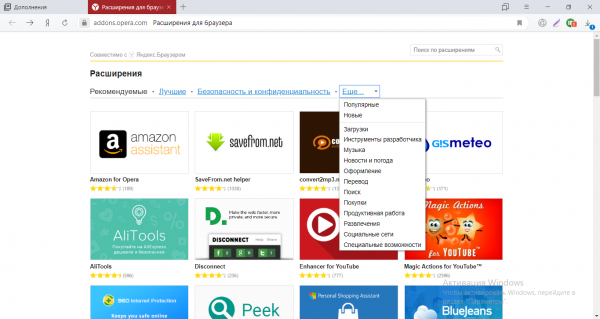 Перейдите в браузере по адресу browser://extensions. Найдите необходимое расширение и нажмите Удалить. Затем переустановите его со страницы browser://tune или из источника, который вы использовали для установки этого расширения ранее.
Связаться со службой поддержки
Как установить расширения Chrome на Android с помощью Яндекс, Киви и Firefox в 2022 году0002 Этот туториал посвящен тому, как установить расширения Chrome на Android с помощью Яндекс, Киви и Firefox. Недавно я обновил этот учебник и постараюсь сделать все возможное, чтобы вы поняли это руководство. Надеюсь, вам понравится этот блог,
Как установить расширения Chrome на Android с помощью Яндекс, Киви и Firefox . Если после прочтения статьи вы ответили «да», поделитесь этой статьей со своими друзьями и семьей, чтобы поддержать нас.Проверьте, как установить расширения Chrome на Android с помощью Яндекс, Киви и Firefox
Мы все любим Google Chrome, хотя мы и выдры, мы все устанавливаем и используем Google Chrome в качестве основного веб-браузера на нашем ПК, поскольку в нем отсутствуют такие функции, как закладки и синхронизация истории с расширениями Google и Chrome, чтобы упростить наши задачи. другие браузеры на базе Chrome. Как и Chrome, Mozilla Firefox для ПК также поддерживает синхронизацию аккаунтов, установку расширений и надстроек в браузере.
Но когда дело доходит до смартфонов, и Google Chrome, и Firefox не реализуют некоторые из своих настольных функций на платформе Android, как будто мы не можем установить расширения Google Chrome или Firefox на версию Android. Хотя Mozilla недавно добавила эту функцию для Android, теперь вы можете устанавливать расширения Firefox в браузере Android.
Содержание
Установка расширений Chrome в браузере Яндекс
Браузер Яндекс — еще один популярный браузер, доступный бесплатно в Google Play Store. Он имеет размер файла около 41 МБ и был загружен более 50 миллионов раз. Браузер основан на проекте Chromium с открытым исходным кодом и использует движок Google Blink, что означает, что его структура очень похожа на структуру Google Chrome. Чтобы добавить расширения, выполните следующие действия:
- Скачайте и установите Яндекс браузер из Play Store.
- Перейдите на chrome.google.com/webstore, введя его в адресную строку Яндекс браузера. Как только вы это сделаете, браузер откроет страницу расширений Chrome.
- Теперь перейдите в настройки браузера и выберите опцию Перейти на полный сайт.
- После того, как вы выберете полный вариант сайта, весь сайт переключится на настольную версию.
- Теперь выберите или найдите расширение, которое хотите добавить, а затем нажмите кнопку «Добавить в Chrome».
- Расширение будет добавлено в ваш браузер. Перейдите к опции «Расширения», чтобы увидеть добавленное расширение.
Яндекс браузер изначально поддерживает такие популярные расширения, как LastPass, Pocket и Evernote.
Установка расширений Chrome в браузере Kiwi
Браузер Kiwi основан на проекте Chromium с открытым исходным кодом и использует механизм рендеринга Blink, который также поддерживает Google Chrome. Таким образом, он выглядит и работает очень похоже на Google Chrome. Кроме того, это браузер с открытым исходным кодом, в котором нет фонового отслеживания.
- Загрузите браузер Kiwi из Play Store.
- После этого откройте браузер и перейдите на страницу chrome.google.com/webstore.
- Найдите расширение, которое хотите установить, так же, как на рабочем столе. Нажмите «Добавить в Chrome», а затем нажмите «ОК». Теперь расширение будет установлено.
Обратите внимание, что расширения, созданные специально для настольной версии Chrome, здесь работать не будут. Кроме этого, поддерживается каждое расширение.
Установка расширений Chrome в браузере Firefox
Не все пользователи Android хотят, чтобы на их устройстве было установлено и работало несколько веб-браузеров из-за проблем с памятью и памятью, поэтому для них установка браузера Яндекса может быть большой проблемой. Если вы являетесь одним из пользователей, у которых на Android установлен Mozilla Firefox, вы можете использовать его для запуска расширений Chrome, выполнив следующие действия.