
Как в VirtualBox установить Windows 11, 10, 8, 7, XP
Virtual Box — это виртуальная машина, создаваемая для удаленного сервера, теста приложений, исправления ошибок и запуска приложений, которые не работают под основной системой. Например, если у вас MacBook, который купили ради отличной прочности и многолетней службы подобных ноутбуков, а привыкли вы к традиционной для большинства ПК ОС, то решить проблему будет совершенно несложно.
| Создание виртуальной машины ↓ | Установка операционной системы ↓ | |
Создание виртуальной машины
Установка Windows в VirtualBox — это несложная задача для тех, кто уже немного знаком с программой. Для начала потребуется создать виртуальный компьютер, куда потом будем инсталлировать операционную систему. Делается это так:
1. Для начала надо зайти в программу. Предполагается, что она уже установлена на вашем компьютере.
2. Теперь нажимайте кнопку создать. Она находится в верхней части меню и выглядит как большая голубая клякса. У нее есть подпись на русском языке, поэтому вы не ошибетесь, если посмотрите внимательно.
3. Далее вписываем имя. Рекомендуют задавать наименование в честь той операционной системы, которую в дальнейшем планируете инсталлировать. Например, если хотите работать с Windows 8 в виртуальном варианте, то именно такое название печатайте. Соответственно, может быть десятая, седьмая или XP версия.
4. Далее заходите в графу «Тип». Стандартные средства VirtualBox предусматривают возможность установки самой популярной во всем мире операционной системы. Поэтому не придется ничего дополнительно настраивать. Всего лишь укажите, что именно ее хотите создать.
5. На следующем этапе придется указать разрядность. Большинство современных операционных систем работают в 64-битном варианте. Однако некоторые опции XP встречаются с 32. Поэтому проверьте перед тем, как идти дальше.
6. Потом необходимо выделить оперативную память под виртуальную систему. Это обязательный этап, но здесь ориентироваться надо на здравый смысл. Самой Windows, включая современную десятку хватает около двух гигабайтов, но лучше выделить побольше. Если у вас мощный компьютер с чипсетом на 16 или 32 ГБ, не жалейте, больше не меньше — пригодится.
7. В графе «Жесткий диск» создавайте новый виртуальный винчестер. Принцип такой же, как и в предыдущем пункте. Подразумевается, что раз уж вам надо сделать среду Windows, то места для нее хватает. Не забывайте, что чем больше свободного пространства, тем лучше себя чувствует система, меньше возникает проблем, различных глюков, багов и сбоев. Поэтому жадничать не стоит, лучше дать лишних несколько десятков, сотен гигабайт. Профессионалы рекомендуют выделять не менее 50 ГБ.
8. Среди параметров винчестера выбирайте Virtual Hard Drive, а рядом указывайте галочку, что он должен быть динамическим.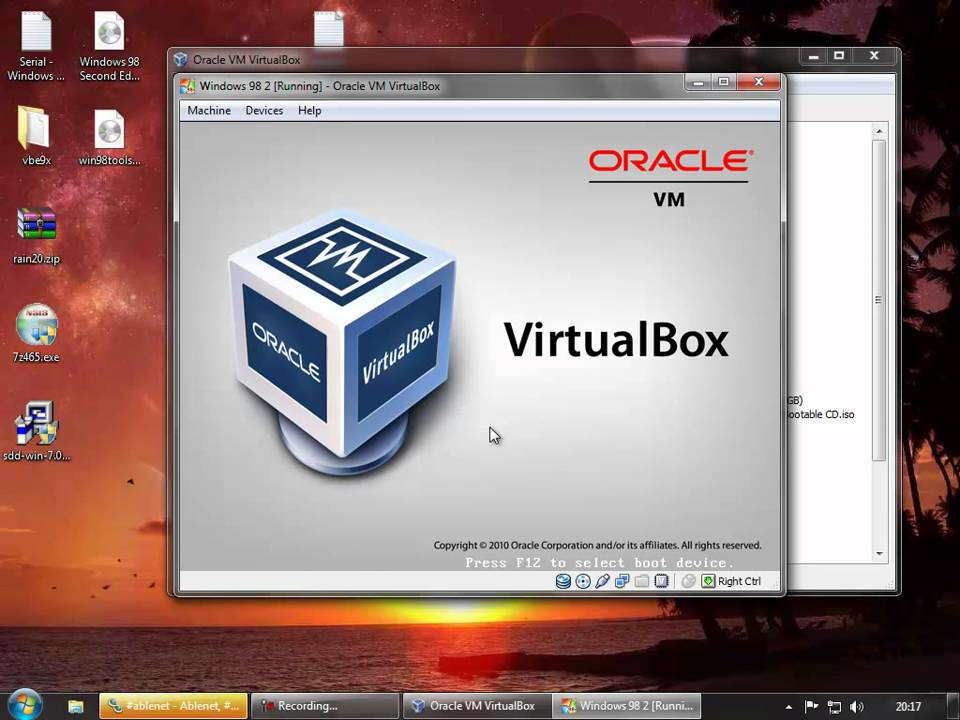 То есть, количество пространства под информацию и систему будет регулироваться по мере необходимости.
После всех этапов нажимаете кнопку «Создать». Первичный процесс завершен, но это еще не все. После потребуется настройка и непосредственно инструкция как установить Windows в VirtualBox.
Установка операционной системы
После того, как вы определили место для будущей Windows, самое время начать ее устанавливать. Дистрибутив нужно подготовить заранее. Хорошо подойдет внешний винчестер или флэшка большого объема. Далее действуйте так:
1. Не закрывая приложение VirtualBox, проверьте настройки системы. Обычно они копируются из реального состояния компьютера — мощность процессора, видеопамять. Если собираетесь устанавливать слабую версию Windows, можно дать ей не четыре ядра, а всего два. Но в принципе допустимо оставить исходные параметры.
2. Далее запускайте виртуальную машину. Для этого нажмите большую зеленую стрелочку, которая также расположена вверху приложения VirtualBox.
3. Появится окно с надписью «Выберите загрузочный диск». По умолчанию у него «Пусто». Нажимаете рядом иконку папки с зеленым значком и указывайте путь к дистрибутиву операционной системы.
4. Теперь пойдет запуск точно так же, как это происходило бы на самом обычном компьютере. Вам можно пойти отдохнуть, выпить чаю — если вы когда-либо инсталлировали операционную систему, то прекрасно представляете, что это очень небыстрый процесс. В виртуальном варианте он ничуть не ускорился.
Время от времени вам придется возвращаться, чтобы ставить галочки, принимать условия лицензии и все остальное. Ничем не отличается от обычной процедуры.
Установка монитора гостевой ОС
Эта возможность помогает настроить машину под реальный монитор. После того, как Windows полностью установится, запустите VirtualBox. Далее:
1. Пройдите в раздел «Устройства».
2. Спуститесь в самый низ подменю.
3. Нажимайте «Подключить образ диска…»
4. Затем идете в виртуальные носители, чтобы обнаружить диск с VirtualBox.
5. Здесь находите инсталлятор дополнительных файлов. Стандартно выбираете для 64-битной системы.
Запускаете. Дальше все настраивается самостоятельно. С этого момента вы сможете работать даже на Маке в среде Windows, не испытывая никакого дискомфорта.
Copyright © 2023 — www.virtualbox.su — Вопросы и ответы — Неофициальный фан-сайт программы VirtualBox
Установите гостевые дополнения VirtualBox для Windows 7 — Сетевое администрирование
by adminОпубликовано
Возможно, вы читали мою серию статей о диспетчере виртуальных машин VirtualBox. Если нет, то вот он:
Установка и настройка VirtualBox для виртуальных ОС.
Установка Windows XP как виртуальной машины в VirtualBox.
Установите гостевые дополнения для лучшего опыта VirtualBox.
Новый образ мышления благодаря виртуальным машинам.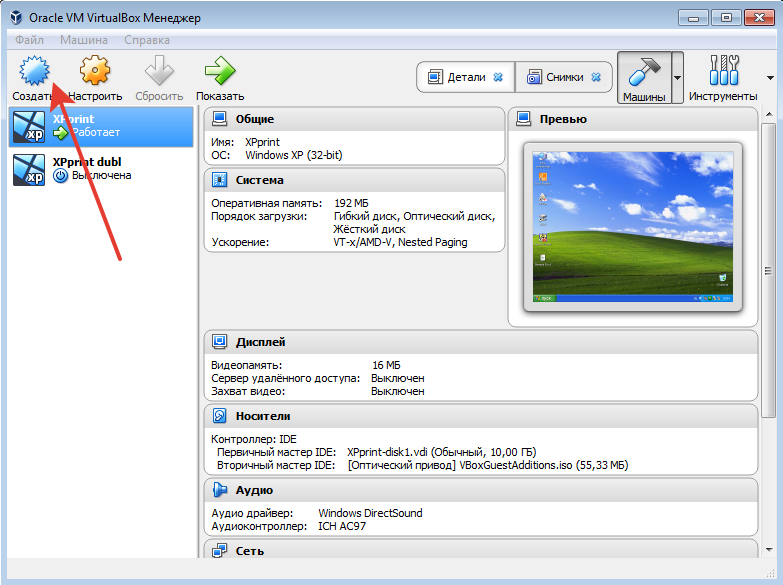
Хотя инструмент гостевых дополнений уже описан, если вы пробовали использовать Windows 7 в VirtualBox, вы, скорее всего, столкнулись с некоторыми проблемами.
Основная проблема в том, что гостевые дополнения не поддерживаются. Это не значит, что его нельзя установить. Может, вам просто нужно обмануть Windows 7, чтобы это сделать. В этой статье я покажу вам, как это сделать.
Базовая установка
Первое, что вам нужно сделать, это установить Windows 7 как виртуальную машину. Вы можете следовать инструкциям по установке Windows XP. Единственная разница будет заключаться в выборе версии Windows, которую вы будете устанавливать. Несмотря на то, что Windows 7 еще официально не поддерживается, в раскрывающемся списке есть запись о последней версии ОС Microsoft.
После установки Windows 7 вы можете заметить (в зависимости от вашего оборудования), что вы не видите панель задач. Это потому, что без гостевых дополнений VirtualBox не может обрабатывать правильное разрешение для Windows 7.
Хитрость
Уловка для установки гостевых дополнений в Window 7 заключается в том, чтобы заставить его думать, что они устанавливаются в Vista. Во время работы Vista щелкните меню «Устройства» и выберите «Установить гостевые дополнения». На этом этапе вы выполните те же действия, что и при установке гостевых дополнений в Windows XP. Разница в том, что сам установщик не запускается. Здесь все становится немного сложнее.
В процессе установки гостевых дополнений в вашу систему будет загружен монтируемый файл. Если вы щелкните меню «Пуск» Windows 7, а затем щелкните «Компьютер», вы увидите этот файл в списке вместе с «Локальным диском» и «Дисководом гибких дисков» (даже если у вас нет дисковода гибких дисков). Щелкните правой кнопкой мыши запись VirtualBox Guest Additions (она, вероятно, будет помечена как «D») и выберите «Открыть».
В появившемся окне вы увидите ряд файлов. Среди этих файлов вы увидите перечисленные записи для x86 и 64bit. Эти файлы называются:
VBoxWindowsAdditions-amd64
VBoxWindowsAdditions-x86
Какой файл вы используете, будет зависеть от того, какое оборудование вы используете. Щелкните правой кнопкой мыши тот, который вы хотите использовать, и выберите Устранение неполадок совместимости (см. Рисунок 1). Это проведет вас через мастера, который попытается решить проблему. Скорее всего, этого не произойдет, поэтому вам придется сделать это вручную. Когда мастер завершит работу, у вас будет два варианта: «Попробовать рекомендуемые настройки» и «Программа устранения неполадок». Выберите программу устранения неполадок, а затем в новом окне выберите первую запись, которая
«Программа работала в более ранних версиях Windows, но сейчас не устанавливается и не запускается». После того, как вы выберете эту опцию, нажмите кнопку Next и затем выберите Vista из списка (см. Рисунок 2). После того, как вы выбрали эту опцию, нажмите «Далее», а затем в появившемся окне нажмите кнопку «Запустить программу».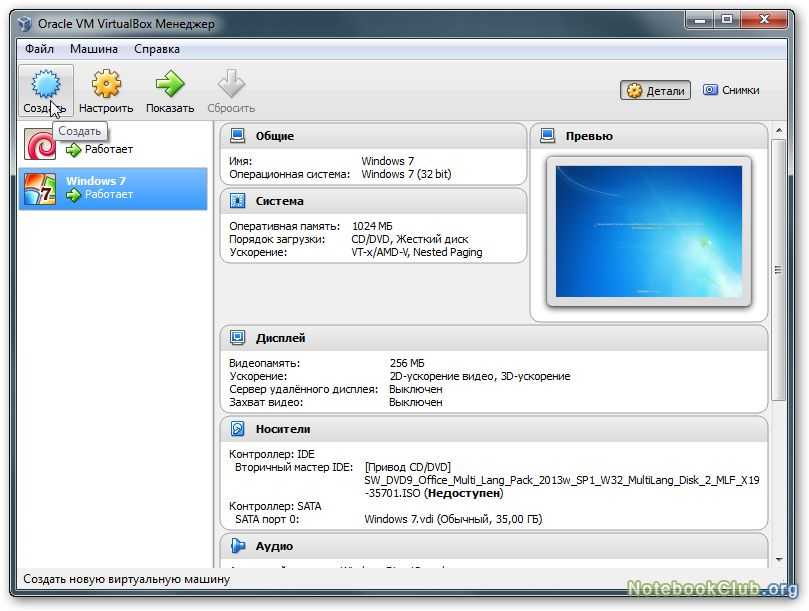 Это фактически запустит процесс установки гостевых дополнений для Windows 7. Теперь вы можете завершить эту установку, как и любую другую.
Вывод
Я уверен, что когда Windows 7 наконец выйдет, в этом процессе не будет необходимости. Но если вам нужно протестировать Windows 7 сейчас, это лучший вариант.
Posted in Оптимизация# 4908 (Установщик для виртуального бокса в 64-разрядной версии Windows 7 не работает.) — Oracle VM VirtualBox
- Просмотреть исходный код
Контекстная навигация
- ← Предыдущий билет
- Следующий билет →
Открыт 13 лет назад
Последнее изменение 9 лет назад
Сбой установщика для виртуального бокса на 64-разрядной версии Windows 7.
| Сообщение: | летубой | Владелец: | |
|---|---|---|---|
| Компонент: | установщик | Версия: | Виртуальная коробка 3. 0.4 0.4 |
| Ключевые слова: | ошибка установки | Копия: | |
| Тип гостя: | другой | Тип хоста: | Окна |
Мой компьютер: Intel Core 2 Quad Q6600 6 ГБ нвидиа джифорс 7300 64-разрядная версия Windows 7 RC
Всякий раз, когда я иду и пытаюсь установить виртуальный бокс, это всегда заканчивается преждевременной ошибкой установки. Я пробовал это с 3.0.4 и 2.4.2, и это все равно не работает. Я просмотрел все форумы, и ничего не помогло … Пробовал запускать его и в режиме совместимости, но это не помогло.
Вот запись журнала событий отчетов об ошибках Windows: Ведро ошибок, тип 0 Имя события: Пнпдрайверимпортеррор Ответ: Недоступно Идентификатор кабины: 0
Сигнатура проблемы:
Р1: x64
Р2: 00000020
P3: VBoxUSB. inf
Р4: ac7b8aaf2ba99c280e95ea018b98b43e9895d717
Р5:
Р6:
Р7:
Р8:
Р9:
Р10:
inf
Р4: ac7b8aaf2ba99c280e95ea018b98b43e9895d717
Р5:
Р6:
Р7:
Р8:
Р9:
Р10:
Прикрепленные файлы:
Эти файлы могут быть доступны здесь: C:\ProgramData\Microsoft\Windows\WER\ReportQueue\NonCritical_x64_808b448225b87f2396b5d15672e94ca3332cde7a_246a798c
Символ анализа: Перепроверка решения: 0 Идентификатор отчета: 65506741-98dd-11de-b1b3-00219b1cdde5 Статус отчета: 4
Заметил еще одну запись в журнале прямо перед сбоем… Служба VSS отключается из-за тайм-аута простоя.
Вложения
- MSI6e501.zip (45,3 КБ) — добавил arougthopher 12 лет назад.
- Журнал установщика MSI
- setupapi.app.log (12,4 КБ) — добавлено arougthopher 12 лет назад.
- Был создан только файл setupapi.log,
История изменений
комментарий:1 Изменено 13 лет назад Стивом Ричардсом
комментарий: 2 Изменено 13 лет назад Стивом Ричардсом
комментарий: 3 Изменено 13 лет назад пользователем pentagonik
комментарий:4 Изменено 13 лет назад Стивом Ричардсом
комментарий: 5 Изменено 13 лет назад Технологов
комментарий: 6 Изменено 13 лет назад Технологов
комментарий:7 Изменено 13 лет назад Фрэнком
- Статус изменен с новый на закрытый
- Резолюция установить на рабочая форма
комментарий:8 Изменено 12 лет назад пользователем arougthopher
- Статус изменен с закрытый на вновь открытый
- Резолюция рабочая форма удалена
комментарий:9 следовать за: ↓ 10 Изменено 12 лет назад Фрэнком
комментарий: 10 в ответ на: ↑ 9 Изменено 12 лет назад пользователем arougthopher
комментарий: 11 следовать за: ↓ 12 Изменено 12 лет назад пользователем pentagonik
Изменено 12 лет назад пользователем arougthopher
- насадка MSI6e501.
 zip добавлен
комментарий: 12 в ответ на: ↑ 11 Изменено 12 лет назад пользователем arougthopher
комментарий: 13 Изменено 12 лет назад Мишей
Изменено 12 лет назад пользователем arougthopher
- насадка setupapi.app.log добавлен
комментарий: 14 Изменено 12 лет назад Фрэнком
комментарий: 15 Изменено 9 лет назад Фрэнком
- Статус изменен с вновь открыт на закрыт
- Резолюция установлен на фиксированный
- Описание модифицированный (разн.
 )
)
Примечание: См. TracTickets за помощь в использовании Билеты.
Как установить Windows 11 на VirtualBox [Краткое руководство]
Спустя почти четыре года Oracle выпустила следующее крупное обновление для VirtualBox. В последнем выпуске VirtualBox 7.0 появилась поддержка TPM и безопасной загрузки для пользователей Windows 11. Это означает, что теперь вы можете установить Windows 11 на VirtualBox, не беспокоясь о проверках TPM или безопасной загрузки во время установки. Хотя вы можете создать виртуальную машину Windows 11 с помощью Hyper-V, VirtualBox предлагает вам доступ ко многим дополнительным параметрам, начиная с UEFI и заканчивая распределением ресурсов. Так что, если вы хотите установить Windows 11 на VirtualBox, минуя TPM и безопасную загрузку, это руководство для вас. На этой ноте давайте посмотрим на инструкции.
Установка Windows 11 на VirtualBox (2022)
В этом руководстве мы включили шаги для включения виртуализации, создания виртуальной машины Windows 11 и, наконец, установки Windows 11 на VirtualBox 7.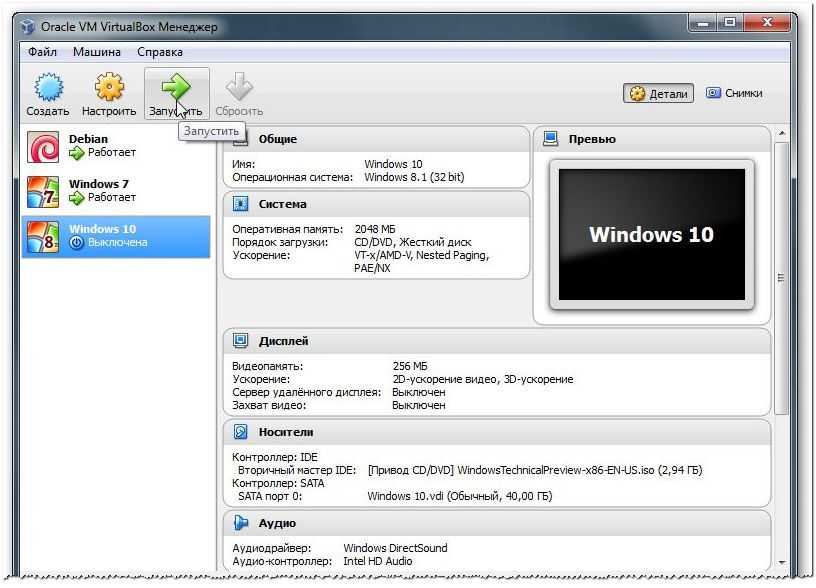 0. Давайте рассмотрим пошаговый процесс в этом руководстве:
Содержание
Включение виртуализации в Windows 11
1. Чтобы установить Windows 11 в VirtualBox, сначала необходимо войти в BIOS/UEFI на ПК с Windows 11 и включить виртуализацию. Просто перезагрузите компьютер и загрузитесь в BIOS или UEFI. Обычно загрузочная клавиша F10 или F9., но может варьироваться в зависимости от производителя ПК. Поэтому, если вы не уверены, поищите загрузочный ключ производителя вашей материнской платы или ноутбука в Интернете. Вы также можете ознакомиться со списком, прикрепленным ниже.
2. Как правило, вы найдете параметр «Виртуализация» на вкладке «Конфигурация системы» или «Дополнительно» в BIOS. Все, что вам нужно сделать, это включить функцию и сохранить изменения. После этого перезагрузите компьютер, и виртуализация будет включена.
Создайте виртуальную машину Windows 11 на VirtualBox
1. Сначала вам необходимо скачать VirtualBox 7.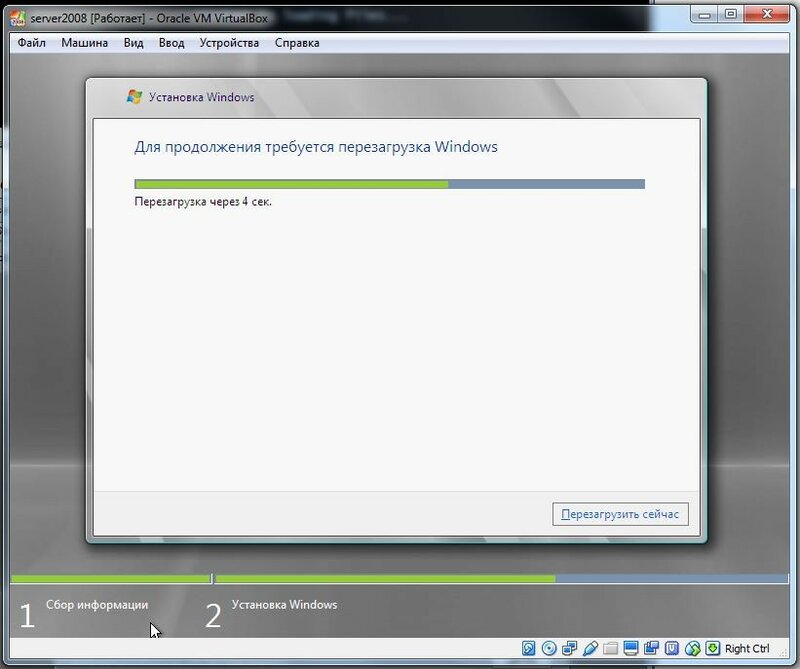 0 для Windows с официального сайта. Размер исполняемого файла установки составляет всего около 100 МБ, так что это хорошо. Затем запустите EXE-файл и установите VirtualBox 7.0 на ПК с Windows 11.
3. После завершения установки откройте VirtualBox и нажмите «Новый» .
4. Затем задайте имя для вашей виртуальной машины Windows 11. Я просто назвал его «Windows 11».
5. После этого в разделе «ISO-образ» выберите загруженный вами ISO-образ Windows 11 . Чтобы узнать, как официально загрузить Windows 11 бесплатно, ознакомьтесь с нашим руководством по ссылке здесь. Теперь установите флажок «Пропустить автоматическую установку» и нажмите «Далее».
6. Затем выделите объем оперативной памяти, необходимый для установки Windows 11 VirtualBox. В соответствии с минимальным требованием Windows 11 вам необходимо назначить не менее 4 ГБ ОЗУ . Что касается количества ЦП, назначьте 2 или более ядер, в зависимости от вашего оборудования. Обязательно установите флажок «Включить EFI (только для специальных ОС)».
7. После этого выберите «Создать виртуальный жесткий диск сейчас» и выделите не менее 64 ГБ памяти . Если у вас больше места на диске, вы можете выделить больше.
8. Наконец, нажмите « Готово ». Вы почти готовы установить Windows 11 на VirtualBox.
Как установить Windows 11 на VirtualBox
Теперь, когда вы создали виртуальную машину, давайте загрузим ее и пройдем процесс установки Windows 11:
1. В окне VirtualBox Manager выберите Пуск -> Нормальный пуск .
2. Теперь установщик Windows 11 появится на вашем экране через несколько секунд. Вы можете установить Windows 11 на VirtualBox, как обычно.
3. Как видите, установка виртуальной машины не показала ошибок TPM или безопасной загрузки . Итак, завершите настройку OOBE, и все готово. Если вы хотите создать локальную учетную запись в Windows 11 во время установки (для выпусков Home и Pro), следуйте нашему связанному руководству.
Примечание : VirtualBox 7.0 поставляется с поддержкой виртуализации для TPM 1.2 и 2.0 и безопасной загрузки, что упрощает установку. Однако, если вы используете более старую версию VirtualBox, вам придется полагаться на обходные пути, чтобы обойти требования к безопасной загрузке, TPM и ОЗУ при установке Windows 11 на ваш компьютер.
Обход TPM и безопасная загрузка для простой установки Windows 11 на VirtualBox
Итак, вот шаги, которые необходимо выполнить, чтобы установить Windows 11 на VirtualBox без использования обходных путей для обхода требований TPM или безопасной загрузки. Как упоминалось выше, вам не нужно использовать взлом реестра или любой другой обходной путь в VirtualBox 7.0. В любом случае, если вы не удовлетворены VirtualBox и ищете лучшие альтернативы VirtualBox, обратитесь к нашему кураторскому руководству, ссылка на которое приведена здесь. А чтобы запустить виртуальную машину Android на VirtualBox, следуйте нашему подробному руководству.