
Как назначить администратора сообщества ВКонтакте
← НазадЭта статья будет полезна тем, кто в первый раз создал сообщество ВКонтакте, и тем, кто давно уже не назначал руководителей в своих группах и на страницах. Год назад социальная сеть сделала редизайн сайта, который далеко не всем показался удобным и практичным: внешний вид потерпел много изменений, и чтобы привыкнуть к нему, у пользователей ушло не мало времени.
Как назначить администратора сообщества ВКонтакте
Типы администраторов в ВКонтакте
Для начала стоит разобраться, какие существуют виды руководителей сообществ ВКонтакте.
- Создатель – это Всевышний сообщества. Он обладает всеми функциями других руководителей и имеет приоритеты. В его возможности входит назначение администраторов, редакторов и модераторов, а также из разжалование. И в любом случае, если он выйдет из группы или отпишется от страницы, у него останется весь функционал создателя, в отличие от других руководителей, которые в случае отписки теряют свои возможности.
 С недавнего времени появилась возможность передавать права создателя.
 - Администратор – второй после создателя и имеет те же функции, что и первый, только не может удалить сообщество и удалить создателя.
- Редактор – управляет контентом, но нет полномочий по назначению администраторов.
- Модератор – отвечает только за контент со стороны подписчиков, чистит сообщество от спама и есть доступ к черному списку. Управленческими функциями и возможностью создания контента не обладает.
 С недавнего времени появилась возможность передавать права создателя.
Как назначить администратора?
Итак, как же назначить администратора ВКонтакте?
Переходим по ссылке «Управление сообществом» эта кнопка находиться под обложкой справа.
Выбираем пункт «Участники». Если предполагаемый руководитель подписан на вашу страницу/группу, под его именем кликаем на ссылку «Назначить руководителем». Если же нет – увы, однако придется ему подписаться на ваше сообщество.
После проделанных вышеуказанных шагов следует выбрать уровень администрирования.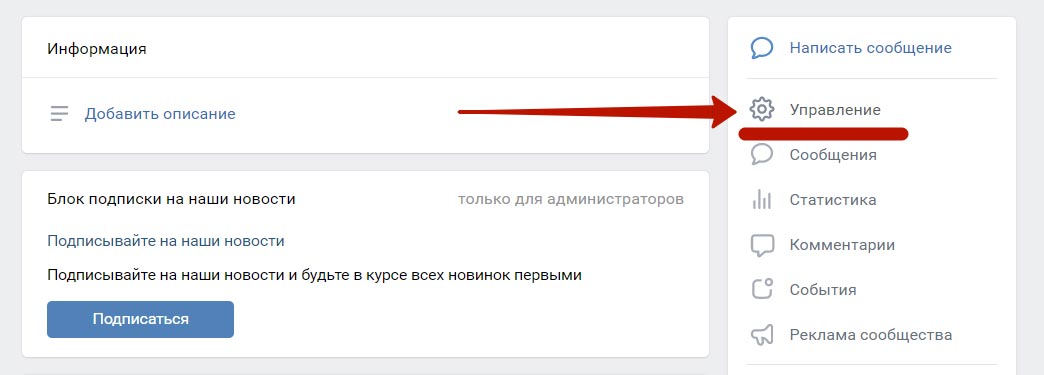
Также можно выбрать, будет ли виден этот руководитель участникам в контактах сообщества. При положительном ответе можно указать должность руководителя (здесь можно покреативить по типу «Идейный вдохновитель», «Режиссер-постановщик» и т. п.), его e-mail и телефон. Эти функции не обязательны, можно просто оставить ссылку на аккаунт.
Теперь, перейдя по ссылке «Руководители» в разделе «Участники», вы увидите этого человека в списке и его должность. Здесь же вы можете и разжаловать руководителя, обладая правами администратора.
Подписывайтесь на наш Telegram-канал и будьте в курсе новых статей.
На нашем Instagram-канале вы найдете много обучающих видеороликов для новичков.
На YouTube-канале много видеороликов о SMM
0 Лайков
Как выдать доступ к Рекламному кабинету ВКонтакте
Каждый владелец аккаунта «ВКонтакте» уже, по умолчанию, становится и обладателем своего «Рекламного кабинета» в режиме администратора с полным набором прав.
Войти в Кабинет можно с главной страницы аккаунта – в вертикальном меню слева есть пункт «Реклама» (обращаем внимание на простительную предосторожность – в предлагаемых скринах все имена закрыты).
Содержимое «Кабинета» представляет его владельцу все созданные рекламные записи, бюджет, доступные для размещения рекламные площади, статистику посещения.
Существует также возможность обеспечить доступ к своему «Рекламному кабинету» другому участнику сети. Это делается с помощью пункта в вертикальном меню слева — «Настройки».
Входим в настройки Кабинета и в строке ввода, слева от кнопки «Добавить пользователя», вводим ссылку на страницу другого пользователя сети. Само собой, страница должна существовать, в противном случае система выдаст сообщение об отсутствии в сети указанного ресурса пользователя.
Если страница существует, появляется окно «Добавление пользователя». Здесь можно выбрать статус пользователя и его права на управление вашими рекламными заявками. Он может быть:
- Администратором с практически полными правами управления (нельзя будет только просматривать бюджет, создавать новых администраторов и наблюдателей, также как и знать о них что-либо, они просто для него не видны), или,
- Наблюдателем – в его возможностях только просматривать заявки, задания и статистику.
Все пользователи «Кабинета» отражаются в двух его таблицах – отдельно для администраторов и отдельно для «Наблюдателей».
Какой статус выбирать для добавляемого в кабинет пользователя целесообразно судить по тематике и характеру самой группы. Если группа носит развлекательный характер, то, вероятно, все члены кабинета будет только наблюдателями. Если создана некая бизнес-группа, то здесь уже всё определит политика руководства группы.
Права, как администраторов, так и наблюдателей в любой момент можно откорректировать – одни «перебросить» вверх, повысив в должности, других – вниз, понизив.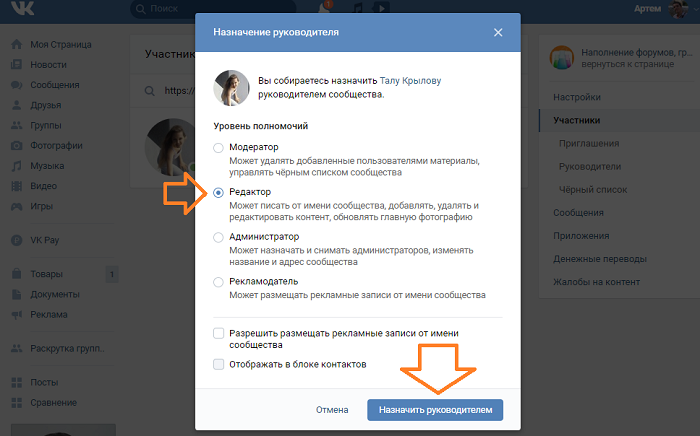 Это выполняется с помощью кнопки справа «Настроить права».
Теперь, когда доступ предоставлен, новый администратор или наблюдатель имеет простую возможность:
- После регистрации на сайте.
- Открыть свой собственный рекламный кабинет.
- И из списка выбрать нужный для контроля. Вот когда очень полезно будет умело заданное имя кабинету.
Обращаем внимание, что сильно ограниченный доступ к рекламному кабинету может иметь и не зарегистрировавшийся на сайте сети «ВКонтакте». Для этого ему нужно будет перейти по отправленной на почту ссылке. В распоряжении такого посетителя только просмотр рекламных акций, чтению поддержки сети, касающейся рекламы и обращаться на обычные страницы для «незарегистрированных».
Теперь, что делаем дальше?
А очень просто. Вы назначаете администратором своего рекламного кабинета своего таргетолога, предоставляя ему возможность создать рекламную компанию на основе ваших баз.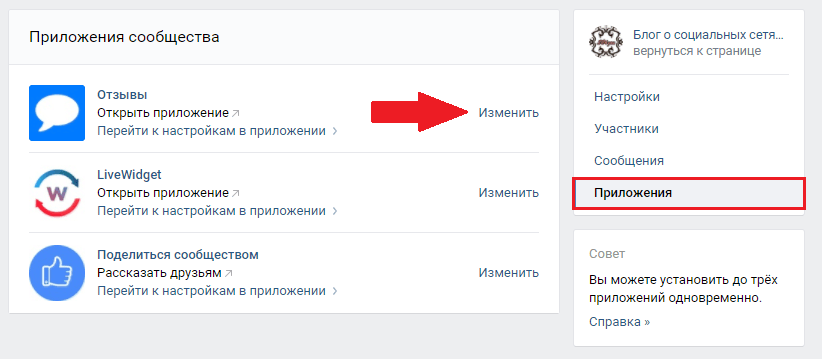
Особенностью рекламной компании, проводимой «ВКонтакте», является ее двойной характер:
- для рекламы в сообществах, и,
- таргетированная.
Во втором случае для рекламы выбирается конкретная целевая аудитория в стиле сети – по возрасту, полу, месту работы, учёбы и так далее.
Для каждого вида рекламы создаётся и свой Кабинет. Кабинеты отличаются по возможности выдать доступ другому аккаунту. Для рекламы в сообществах не обязательно создавать пример объявления – доступ можно предоставить и при пустом портфеле объявлений.
Что касается таргетинга, то здесь сначала реклама должна быть создана – это делается с помощью самого верхнего пункта меню слева – «Таргетинг». И только после создания рекламы, можно также зайти в «Настройки» и назначить доступ с теми же правами – администратора или наблюдателя. Обращаем внимание, в примере предоставлен доступ к Рекламному кабинету также с правами администратора, при этом первый остаётся «Главным».
Как добавить администратора на свою страницу Facebook и управлять ролями страницы
- Добавление кого-либо в качестве администратора на страницу Facebook дает ему самые высокие доступные разрешения.
- Вы всегда можете управлять тем, у кого есть роль страницы на вашей странице Facebook, и изменять их разрешения без необходимости их повторного добавления.
- Facebook доставляет всплывающее сообщение, в котором точно описывается, что влечет за собой роль администратора.
Независимо от того, управляете ли вы страницей бренда или своей личной страницей на Facebook, иногда вам нужна команда людей, которые могут редактировать и публиковать контент, просматривать информацию о ваших подписчиках и многое другое.
После того, как вы создали страницу, Facebook позволяет вам добавлять на нее людей с разными уровнями разрешений. Роль с наибольшим количеством разрешений называется администратором. Вот как добавить администратора на свою страницу.
Как добавить кого-то в качестве администратора на вашей странице Facebook1. Перейдите на свою страницу в Facebook. В меню левой боковой панели прокрутите вниз и нажмите «Настройки».
Выберите «Настройки» в левой части страницы. Грейс Элиза Гудвин/Инсайдер 2. Это приведет вас к общему меню настроек страницы. В меню левой боковой панели прокрутите вниз и нажмите «Роли страницы».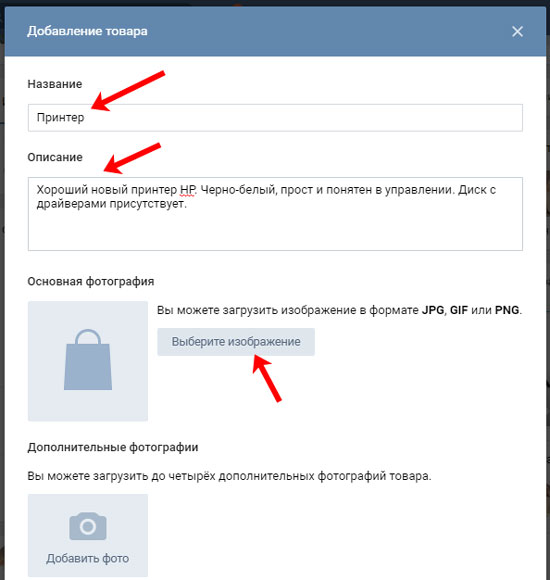 Выберите «Роли страницы» слева.
Грейс Элиза Гудвин/Инсайдер
Выберите «Роли страницы» слева.
Грейс Элиза Гудвин/Инсайдер4. Щелкните поле рядом с их именем, чтобы открыть раскрывающееся меню параметров роли.
Щелкните поле роли рядом с их именем. Грейс Элиза Гудвин/Инсайдер 5.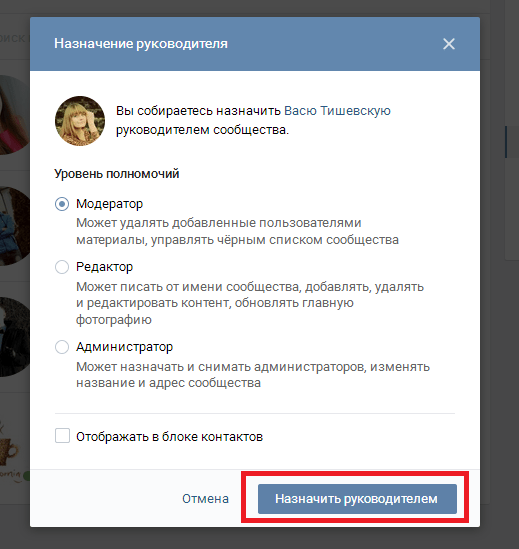 В раскрывающемся списке выберите опцию «Администратор».
5. Появится всплывающее напоминание: «Если вы добавляете нового администратора на свою Страницу, имейте в виду, что у него будут те же права, что и у вас, для внесения изменений на этой Странице».
6. После того, как у вас есть правильное имя, нажмите «Добавить». Затем Facebook предложит вам повторно ввести пароль, чтобы убедиться, что изменения вносите именно вы.
7. В разделе «Существующие роли страницы» имя человека теперь будет отображаться с красным сообщением «ожидание» рядом с ним.
8. Как только человек получит уведомление, он может принять его, и его роль появится в разделе «Существующие роли страницы». Это показывает вам каждого человека на вашей странице, классифицированного по их разрешениям. Например, у вас может быть один человек под администратором и один человек под редактором.
Существующие роли страницы упорядочены по количеству разрешений, которыми они обладают. Ева Ресинос/Инсайдер Вы также можете использовать это меню для редактирования разрешений для каждого человека на вашей странице. Поэтому, если у вас уже есть кто-то в качестве редактора, вы можете изменить его на администратора, нажав кнопку «Изменить».
Когда вы нажмете «Изменить», появится раскрывающееся меню, позволяющее выбрать другую роль для этого человека. Таким образом, нет необходимости повторно добавлять их на свою страницу. Вы также можете использовать эту часть меню, чтобы удалить людей со своей страницы.
Вы можете изменить чью-либо роль в любое время. Ева Ресинос/ИнсайдерКак узнать, кто следит за вашим профилем или страницей в Facebook
Как выйти из Facebook на каждом устройстве, на котором вы вошли в систему
Как скрыть список друзей на Facebook от всех или только от определенных люди
Как изменить свое имя на Facebook
Проверьте, есть ли у вас права локального администратора для установки Office
.
Office 2016 Office 2013 Office для бизнеса Office 365 для малого бизнеса Администратор Microsoft 365 Office 365 предоставляемый 21Vianet Office 365 предоставляемый 21Vianet — для администраторов Office 365 предоставляемый 21Vianet — для администраторов Office 365 Germany — Enterprise Office 365 Germany — Enterprise admin Подробнее.. .Меньше
Вы должны быть администратором на компьютере, на котором вы хотите установить Microsoft 365, Office 2019, Office 2016 или Office 2013.
Если вы еще не являетесь администратором, когда во время установки Office появляются окна контроля учетных записей, пользователь с правами администратора на вашем компьютере должен ввести свое имя пользователя и пароль администратора, а затем выбрать Да , чтобы установка продолжилась. .
Как проверить, есть ли у вас права администратора на вашем компьютере, и что делать, если у вас их нет, зависит от того, присоединен ли ваш компьютер к домену.
Совет: Домен — это способ, с помощью которого сетевой администратор организации (например, вашей работы или учебного заведения) может управлять всеми компьютерами в своей среде. Не уверены, что ваш компьютер присоединен к домену или не присоединен к нему? Выполните следующие действия:
Откройте панель управления и выберите Система и безопасность > Система . В нижней части раздела Просмотр основной информации о вашем компьютере , если вы присоединены к домену, он говорит: Домен: и перечисляет имя домена, к которому вы присоединены. Если вы не присоединены к домену, будет указано Рабочая группа: и указано имя рабочей группы, частью которой является ваш компьютер.
Выберите свою операционную систему из списка ниже.
Компьютер не присоединен к домену
 org/ListItem»>
Выберите Пуск и введите Панель управления .
В окне панели управления выберите Учетные записи пользователей > Изменить тип учетной записи .
Убедитесь, что Выбран администратор . Если вы не можете выбрать параметр «Администратор», обратитесь к лицу, имеющему права администратора на вашем компьютере, и попросите его предоставить вам права администратора или попросите его ввести имя пользователя и пароль администратора, когда их попросят во время установки Office.
Компьютер присоединен к домену
Выберите Пуск и введите Панель управления .
В окне панели управления выберите Учетные записи пользователей > Изменить тип учетной записи .
В окне «Учетные записи пользователей» выберите Свойства , а затем выберите Членство в группе таб.
Убедитесь, что выбран Администратор . Если вы не можете выбрать параметр «Администратор», обратитесь к лицу, имеющему права администратора на вашем компьютере, и попросите его предоставить вам права администратора или попросите его ввести имя пользователя и пароль администратора, когда их попросят во время установки Office.
 org/ItemList»>
Компьютер не присоединен к домену
Выберите Пуск и выберите Панель управления .
В окне панели управления выберите Учетные записи пользователей и семейная безопасность > Учетные записи пользователей > Изменить тип учетной записи .
Убедитесь, что выбран Администратор . Если вы не можете выбрать параметр «Администратор», обратитесь к лицу, имеющему права администратора на вашем компьютере, и попросите его предоставить вам права администратора или попросите его ввести имя пользователя и пароль администратора, когда их попросят во время установки Office.

Компьютер присоединен к домену
Выберите Пуск и выберите Панель управления .
В окне панели управления выберите Учетные записи пользователей и семейная безопасность > Учетные записи пользователей > Управление учетными записями пользователей .
В окне учетных записей пользователей выберите Свойства и вкладка Членство в группе .

Убедитесь, что выбран Администратор . Если вы не можете выбрать параметр «Администратор», обратитесь к лицу, имеющему права администратора на вашем компьютере, и попросите его предоставить вам права администратора или попросите его ввести имя пользователя и пароль администратора, когда их попросят во время установки Office.
Компьютер не присоединен к домену
Выберите Пуск и выберите Панель управления .
 org/ListItem»>
В окне панели управления выберите Учетные записи пользователей и семейная безопасность > Изменить тип учетной записи .
Убедитесь, что выбран Администратор . Если вы не можете выбрать параметр «Администратор», обратитесь к лицу, имеющему права администратора на вашем компьютере, и попросите его предоставить вам права администратора или попросите его ввести имя пользователя и пароль администратора, когда их попросят во время установки Office.
Компьютер присоединен к домену
Выберите Пуск и выберите Панель управления .

В окне панели управления выберите Учетные записи пользователей и семейная безопасность > Управление учетными записями пользователей .
В окне учетных записей пользователей выберите Свойства и вкладку Членство в группе .
Убедитесь, что выбран Администратор . Если вы не можете выбрать параметр «Администратор», обратитесь к лицу, имеющему права администратора на вашем компьютере, и попросите его предоставить вам права администратора или попросите его ввести имя пользователя и пароль администратора, когда их попросят во время установки Office.
