Установка и настройка VestaCP на CentOS, Debian, Ubuntu
В моем распоряжении оказался производительный виртуальный сервер, который хотелось использовать под веб хостинг. Для удобного управления сервером было принято решение выполнить установку и настройку бесплатной панели управления хостингом — VestaCP. Я рассмотрел все основные моменты для подготовки панели к реальной эксплуатации.
Научиться настраивать MikroTik с нуля или систематизировать уже имеющиеся знания можно на углубленном курcе по администрированию MikroTik. Автор курcа, сертифицированный тренер MikroTik Дмитрий Скоромнов, лично проверяет лабораторные работы и контролирует прогресс каждого своего студента. В три раза больше информации, чем в вендорской программе MTCNA, более 20 часов практики и доступ навсегда.
Содержание:
- 1 Введение
- 2 Установка vestacp
- 3 Общая настройка vesta cp
- 3.1 Включаем русский язык
- 3.2 Добавляем ip адрес
- 3.3 Отключаем автообновления
- 3.
 4 Увеличение времени бана
- 4 Добавление сайта
- 5 Использование ssl сертификата letsencrypt
- 5.1 Настройка редиректа http на https
- 6 Установка php 7 в vestacp
- 7 Настройка backup
- 8 Менеджер файлов
- 9 Обновление phpmyadmin
- 10 Стандартное расположение файлов и логов
- 11 Заключение
 4 Увеличение времени бана
Введение
Меня попросили найти более ли менее производительный сервер в Европе и подготовить его для хостинга своих проектов. Если не знаешь готовых вариантов, то бывает не просто сходу найти подходящий хостинг. Одним из требований была круглосуточная русская тех поддержка, так как предполагалось, что сервером будут управлять люди, не сильно разбирающиеся в этом вопросе, поэтому и нужна была в том числе панель управления.
Мой выбор пал на keyweb.ru, конкретно взял вот эту линейку — MVS L14 (тарифы с включенным полным администрированием, поэтому такая цена, там есть и без администрирования, будет гораздо дешевле) и тариф с 2 ядрами, 8 гигами и 150 SSD. Такой сервер позволит хостить десятки не сильно нагруженных сайтов. Из плюсов, которые подходили конкретному заказчику были:
- Как уже упоминалась, круглосуточная русская поддержка с прямыми российскими номерами.
- Расположение серверов в Европе.
- Возможность использовать сервера как с администрированием, так и без. То есть если заказчик решит, что ему не хочется самому искать системного администратора для настройки сервера, в данном случае меня, он может перейти на полную техническую поддержку по администрированию сервера от хостера.
Что понравилось лично мне, как админу — для управления виртуальными машинами дают доступ к стандартной панели управления proxmox, с соответствующим ограничением прав. Мне эта панель нравится больше, чем популярный и чаще всего встречаемый vmmanager от ispsystem.
Уже после написания статьи о VestaCP узнал, что у хостера есть своя бесплатная панель управления KeyHelp. Стало любопытно на нее посмотреть, поэтому напишу обзорную статью и по ней. Сразу видно, что она более функциональная, но лично меня VestaCP подкупила своей простотой и наличием почти всего необходимого. Но об этом по порядку дальше.
Установка vestacp
Установка бесплатной панели управления хостингом vestacp одинакова проста на любой поддерживаемой операционной системе — RHEL/Centos, Debian, Ubuntu. Разработчики предоставляют готовый скрипт для установки, который достаточно загрузить с их сайта и запустить.
Нюансы возникают только в составе компонентов, которые будет включать в себя панель. Существуют несколько вариантов установки web сервера:
- Web сервер на базе nginx+apache+php
- Web сервер на базе apache+php
- Web сервер на базе nginx+php-fpm
Помимо различных веб серверов, можно управлять наличием следующих программ в составе панели:
- Ftp сервер vsftp.
- Firewall iptables и fail2ban для автоматического управления списками блокировок по ip.
- Dns сервер named.
- Различные комбинации почтового сервера.
- Сервер БД Mysql либо Postgresql.
Для получения готовой команды для установки vesta cp с подходящим составом компонентов внутри, можно воспользоваться удобной формой на странице с установкой на официальном сайте — http://vestacp.com/install/
Я буду устанавливать панель в следующей конфигурации.
Поясню свой выбор. На сервере не будет сайтов, которым был бы нужен apache, поэтому я им не воспользуюсь. Связка nginx+php-fpm дает более высокую производительность, поэтому я использую ее.
DNS и почтовый сервер можно легко получить бесплатно много где, например у Яндекса. Я обычно пользуюсь им. Последнее время появился нюанс в виде блокировок сервисов Яндекса на Украине, поэтому dns хостинг желательно зарегистрировать где-то еще, помимо Яндекса, если не хотите терять трафик оттуда. В любом случае это не проблема. Если что-то можно отдать на бесплатное обслуживание, я обычно это делаю, чтобы не тратить свое время и ресурсы понапрасну.
Iptables и fail2ban полезные инструменты, без них на веб сервере не обойтись, поэтому пусть будут. База данных, в обычных web проектах, чаще всего mysql, поэтому выбираю ее. Получаю строку с ключами для установки vestacp. Буду использовать ее. Ставим:
# cd /tmp
# curl -O http://vestacp.com/pub/vst-install.sh
# bash vst-install.sh --nginx yes --phpfpm yes --apache no --named no --remi yes --vsftpd yes --proftpd no --iptables yes --fail2ban yes --quota no --exim no --dovecot no --spamassassin no --clamav no --mysql yes --postgresql no --hostname vesta.serveradmin.ru --email [email protected]
Установщик задаст вопрос, чтобы уточнить набор программ.
Если все верно, то подтверждайте и продолжайте установку. Скрипт запустит пакетный менеджер дистрибутива и начнет установку необходимых программ из различных репозиториев. Далее он будет подгружать свои конфиги и скрипты для запуска служб, которыми будет управлять. В конце установки вы увидите адрес панели vestacp, имя пользователя и пароль для входа.
Если все сделали правильно, то после ввода логина и пароля по адресу панели, увидите саму панель управления.
Не забывайте указывать дополнительно порт 8083 в адресе панели в браузере, для входа в весту.
Общая настройка vesta cp
Сразу после установки можно выполнить несколько базовых настроек.
Включаем русский язык
Vestacp неплохо переведена на русский язык, поэтому можно смело пользоваться русским интерфейсом. Для его выбора, необходимо зайти в настройки пользователя и там указать язык.
Добавляем ip адрес
У меня на сервере 2 внешних ip адреса. Во время установки панели, был выбран только один. Добавлю сейчас второй. Для этого в верхнем меню выбираем IP, нажимаем на зеленый плюс и вводим настройки дополнительного ip.
Теперь при добавлении сайта можно будет выбирать, на каком ip адресе он будет работать.
Отключаем автообновления
Я не раз сталкивался с различными проблемами, которые возникают после обновлений. А в такой вещи, как бесплатная панель управления хостингом, вероятность получить проблемы из-за каких-то багов или непроверенных изменений очень велики. Я рекомендую автоматические обновления отключить, и обновлять все вручную, когда будете полностью уверены, что готовы к обновлению.
Идем в раздел обновление и жмем «Выключить автообновление»
Увеличение времени бана
В vestacp используется популярный инструмент fail2ban для блокировки тех, кто пытается подобрать логины с паролями для доступа к различным сервисам. Время бана используется по-умолчанию — 600 секунд, т.е. 10 минут. Тот, кто 5 раз ввел неверные регистрационные данные для доступа к ssh, панели управления vesta или другим сервисам, получает бан на уровне фаервола на 10 минут.
По ssh боты будут постоянно долбиться, поэтому их можно банить минимум на час. Для этого нужно открыть конфиг fail2ban и добавить туда новое значение. Идем в раздел Сервер, находим там в самом низу fail2ban и жмем configure.
В секцию [ssh-iptables] добавляем новый параметр:
bantime = 3600
Сохраняем изменения.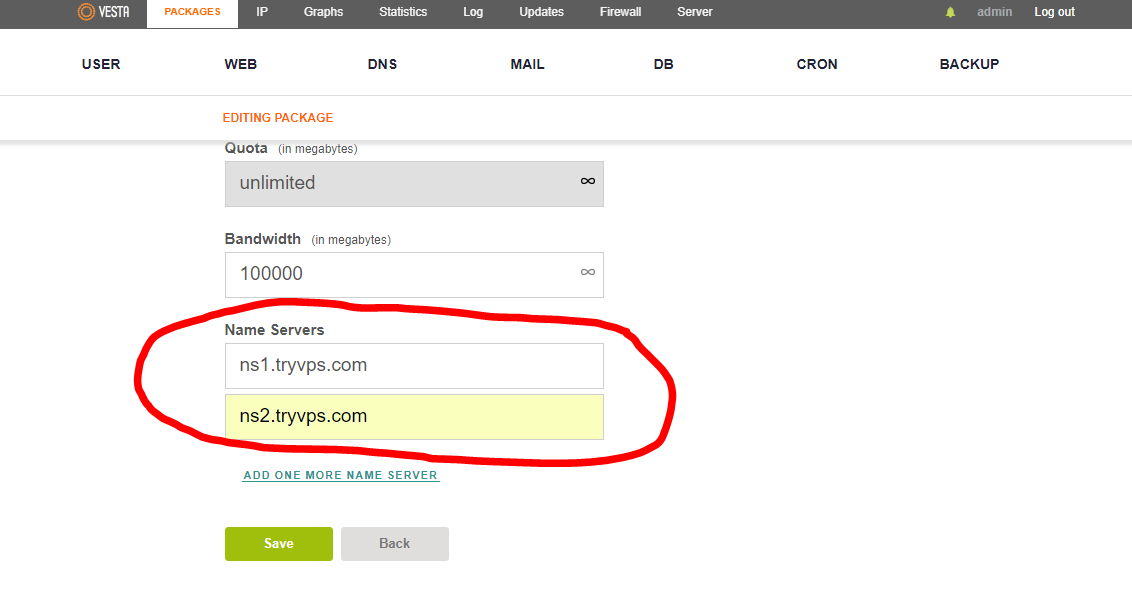 При желании, можете добавить этот же параметр для других служб. Тут же можно увеличить количество неправильных попыток ввода пароля. В принципе, можно для всех служб увеличить кол-во неправильных попыток до 15 и сделать бан сразу на сутки. Вряд ли вменяемый человек будет ошибаться 15 раз подряд. Но если уж это случилось, то у него явно какие-то проблемы и постоянными попытками ввода учетки их уже не решить.
Добавление сайта
Сделаем то, ради чего, собственно, мы устанавливали и настраивали панель управления хостингом. Создадим отдельного пользователя в vestacp и добавим ему сайт. Для этого идем в Users и добавляем нового пользователя.
Заполняем все поля, создаем пользователя и заходим под ним в панель управления.
Во время создания пользователя, не забудьте в настройке «Доступ по SSH» указать bash или sh. Если этого не сделать, то пользователь не сможет подключаться по ssh. Я этот момент упустил и потом долго не мог понять, почему не могу подключиться по ssh. Сервер принимает логин с паролем, а потом сбрасывает соединение. В логах ssh никаких подсказок на эту тему не будет.
Я создам для него сайт на основе моего служебного домена — vesta.zeroxzed.ru. Не забудьте настроить dns запись на dns хостинге для нового домена. Для проверки корректной работы панели, я на этот сайт установлю wordpress.
Идем в раздел WEB, добавляем новый сайт.
Поддержку dns и почты я не включаю. Почему — объяснял вначале. После создания домена, он сразу же заработает. Проверить это можно, перейдя по адресу только что созданного домена. Вы должны увидеть страницу заглушку.
Для сайта нам нужна будет база данных. Создадим ее в соответствующем разделе.
У нас все готово для установки wordpress через панель vesta cp. Загружаем исходники сайта через ftp или vsftp, используя учетную запись user1, такую же, как и для входа в панель. Для быстроты, я загружу на сервер архив, а потом зайду по ssh и распакую его. Если загружать уже распакованные файлы, процесс будет длиться в несколько раз дольше.
Подключайтесь по ftp, используя любой подходящий клиент, ваше имя сервера и учетную запись.
Загружайте архив прямо в корень ftp. После этого подключайтесь по ssh к серверу. В windows проще всего воспользоваться программой putty.
В консоли распаковываем наш архив в директорию веб сервера. В случае с vesta cp каталог веб сервера настраиваемого сайта пользователя user1 будет в папке /home/user1/web/vesta.zeroxzed.ru/public_html. Выполняем в консоли:
# cd ~
# tar -xzvf wordpress-4.8-ru_RU.tar.gz
# mv ~/wordpress/* /home/user1/web/vesta.zeroxzed.ru/public_html
# rm -d ~/wordpress && rm ~/wordpress-4.8-ru_RU.tar.gz
Для продолжения установки wordpress, переходите по адресу сайта. У вас запустится установщик, где нужно будет указать параметры базы данных, созданной ранее.
Все, мы закончили стандартную установку нового сайта через панель управления хостингом vesta cp.
Обращаю внимание на один момент. В стандартной установке vestacp есть предустановленные шаблоны для конфига nginx. В частности, для wordpress есть отдельный шаблон. По идее, с ним сайт будет работать лучше. Я не разбирался в этих шаблонах, не сравнивал различия, но раз они есть, думаю, лучше использовать готовый шаблон под свою CMS. Изменить шаблон сайта можно в разделе WEB, в свойствах сайта.
Использование ssl сертификата letsencrypt
Сейчас повсеместно распространены ssl сертификаты для сайта. Начинать новый проект имеет смысл сразу на https. Панель управления vesta cp предоставляет возможность в автоматическом режиме получать бесплатные сертификаты от Let’s Encrypt.
Его можно указать либо при добавлении нового сайта, либо уже после. Подключим бесплатный сертификат для добавленного ранее сайта. Для этого открываем настройки сайта и ставим галочку напротив Поддержка SSL и Поддержка Lets Encrypt.
Если у вас домен третьего уровня, как у меня http://vesta. zeroxzed.ru, уберите в свойствах сайта алиас www.vesta.zeroxzed.ru, так как его не существует. Если же у вас домен второго уровня, то алиас с www можно оставить.
После создания сертификата вы сможете увидеть его ключи в свойствах сайта. Для проверки, пройдите по адресу с https и убедитесь, что сертификат установлен и все нормально работает.
Настройка редиректа http на https
После установки сертификата, сайт стал доступен по обоим адресам — с http и https. Но нам нужно, чтобы сайт всегда открывался по https. К сожалению, по-умолчанию, в vestacp нет автоматической переадресации http на https. Нам придется ее настроить самостоятельно.
В инструкциях на сайте разработчиков есть руководство на тему того, как сделать принудительную переадресацию http на https — http://vestacp.com/docs/#how-to-force-https. Предлагается установить отдельный шаблон для nginx и использовать его. Но тогда все остальные шаблоны, созданные под cms не будут работать. То есть получится просто универсальный шаблон с переадресацией.
Я решил поступить проще и просто добавить пару строк в конфиг nginx. Для этого заходим на сервер по ssh от пользователя root или администратора панели управления. Открываем конфигурационный файл nginx пользователя, которому принадлежит сайт. В моем случае адрес такой — /home/user1/conf/web/nginx.conf. Находим там такую строку:
server_name vesta.zeroxzed.ru ;
Перед ней добавляем новую строку со следующим условием:
if ($scheme = http) { return 301 https://vesta.zeroxzed.ru$request_uri; }Сохраняем файл и перезапускаем nginx, выполнив команду в консоли:
# service nginx restart
Теперь можно проверять переадресацию. При заходе по адресу http, вас должно автоматически перенаправлять на https.
Подобную операцию нужно будет проделать для всех сайтов, где захотите включить переадресацию. Если у вас их несколько, то все они будут перечислены в одном файле nginx.conf, в разных разделах server {}.
Установка php 7 в vestacp
На момент написания этой статьи, во время установки VestaCP на CentOS 7 устанавливался php 5. 6. Уже давно вышла новая версия php 7 и у вас может возникнуть желание использовать именно ее. К сожалению, непосредственно панель vestacp не предоставляет удобной возможности установки и выбора различных версий php.
Если вы используете связку apache + php, можете воспользоваться готовыми скриптами, которые сами установят разные версии php и внесут изменения в интерфейс Весты так, что вы сможете выбирать нужную вам версию. Ссылки для Debian/Ubuntu и CentOS. К сожалению, для nginx + php-fpm готовых решений нет.
Для установки php 7 в vesta cp мы пойдем своим путем и просто установим в систему новую версию php. Чтобы быстро узнать, какая версия php у вас установлена, выполните в консоли сервера команду:
# php -v
PHP 5.6.31 (cli) (built: Jul 6 2017 08:06:11)
Copyright (c) 1997-2016 The PHP Group
Zend Engine v2.6.0, Copyright (c) 1998-2016 Zend Technologies
Предупреждаю, что дальнейшие действия могут привести к неработоспособности web сервера в силу значительного количества изменений. Все, что я опишу далее, проверено на момент написания статьи и не факт, что будет работать у вас. Обязательно перед внесением следующих изменений, проверьте все на тестовом сервере, который будет совпадать по версиям с рабочим.
Останавливаем службы веб сервера:
# service nginx stop
# service php-fpm stop
Добавляем дополнительные репозитории:
# wget https://dl.fedoraproject.org/pub/epel/epel-release-latest-7.noarch.rpm # wget http://rpms.remirepo.net/enterprise/remi-release-7.rpm # rpm -Uvh remi-release-7.rpm epel-release-latest-7.noarch.rpm # yum --enablerepo=remi update remi-release
Удаляем текущую версию php:
# yum remove php php-fpm
Устанавливаем php7.1 на vestacp:
yum --enablerepo=remi-php71 install php71-php php71-php-pear php71-php-bcmath php71-php-pecl-jsond-devel php71-php-mysqlnd php71-php-gd php71-php-common php71-php-fpm php71-php-intl php71-php-cli php71-php php71-php-xml php71-php-opcache php71-php-pecl-apcu php71-php-pecl-jsond php71-php-pdo php71-php-gmp php71-php-process php71-php-pecl-imagick php71-php-devel php71-php-mbstring
Создаем символьную ссылку для новой версии php:
# rm -f /usr/bin/php
# ln -s /usr/bin/php71 /usr/bin/php
Создадим символьную ссылку на папку с конфигурациями php-fpm, которые генерирует vesta. Версия php71-php-fpm хранит свои конфиги в /etc/opt/remi/php71/php-fpm.d. Сделаем туда ссылку из старой директории с php-fpm.
# ln -s /etc/php-fpm.d /etc/opt/remi/php71/php-fpm.d
Теперь изменим некоторые вещи в самой весте. Открываем конфиг /usr/local/vesta/conf/vesta.conf и меняем параметр:
WEB_BACKEND='php71-php-fpm'
Переименовываем пару папок в составе весты:
# cd /usr/local/vesta/data/templates/web
# mv php-fpm php71-php-fpm
# cd /usr/local/vesta/data/templates/web/nginx
# mv php-fpm php71-php-fpm
После этих преобразований, запускаем наши сервисы и добавляем новую версию php-fpm в автозагрузку:
# systemctl start nginx
# systemctl start php71-php-fpm
# systemctl enable php71-php-fpm
Теперь можно создать тестовый файл phpinfo и проверить версию php. Еще раз отмечаю, что эти преобразования очень рискованны. Вы должны четко понимать, что делаете. Так как эти изменения не поддерживаются авторами панели, больше вы не сможете ее обновлять автоматически.
Можно было бы пойти другим путем, и заменить не конфиги весты, заменяя версию php-fpm, а в системе переименовать php71-php-fpm в обычный php-fpm. Тогда бы не пришлось изменять настройки самой весты. Но в таком случае вы не сможете автоматически обновлять сам php-fpm. Я в этом случае решил, что php-fpm обновлять важнее, чем весту, поэтому изменил последнюю.
Настройка backup
С резервным копированием в vestacp все достаточно просто. Есть соответствующий раздел, в котором можно выполнить бэкап.
После нажатия на плюс, задание на backup ставится в очередь. Очередь обрабатывается отдельным заданием в кроне раз в 5 минут. После завершения резервного копирования приходит оповещение на почту. После этого бэкап можно скачать через веб интерфейс весты.
Бэкап сайта в vesta cp состоит из:
- Исходников сайтов, сертификатов к ним, конфигураций nginx и самой весты к каждому домену.
- Конфигурационных файлов системного профиля на сервере.
- Дампа mysql баз и системных настроек для них.

- Cron файла пользователя.
Восстановить backup из подобного архива можно как на самой панели управления хостингом vestacp, так и на другом сервере. Мне понравилась такая простая и надежная реализация бэкапа.
Менеджер файлов
Бесплатного менеджера файлов в Vesta CP нет. Разработчики предлагают приобрести дополнительный плагин Web File Manager за 3 доллара в месяц или за 50 долларов без ограничения срока действия лицензии. Считаю, это весьма гуманным способом монетизации. Реально, Vesta CP одна из лучших бесплатных панелей управления хостингом. Даже без этого плагина, она очень хороша.
Я лично не вижу надобности в отдельном файловом менеджере. Без лишних телодвижений вы получаете ftp доступ к сайту, а в случае включения ssh доступа, учетная запись получает возможность подключаться к серверу по sftp протоколу. Я считаю это наиболее простым, безопасным и удобным способом работы с файлами сайтов напрямую. Под windows есть удобная программа для этого — WinSCP.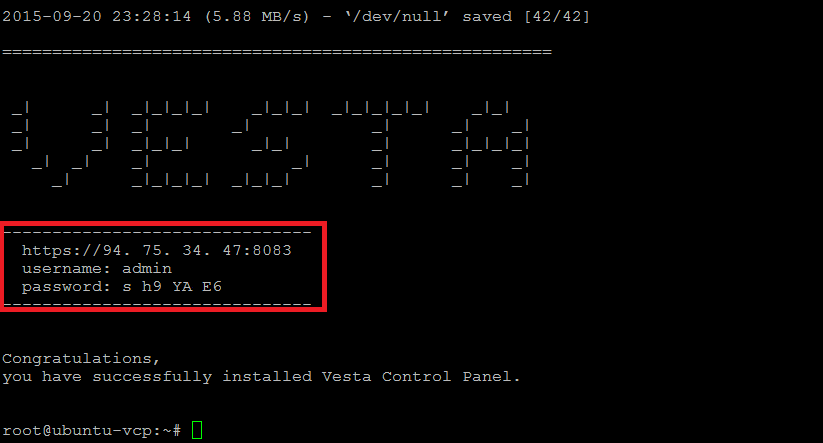
Обновление phpmyadmin
Для начала напомню, как в vestacp зайти в phpmyadmin. Я не сразу нашел соответствующую ссылку. Она в разделе DB.
Конфигурационный файл находится на сервере по адресу /etc/phpmyadmin/config.inc.php. Vesta использует в своей работе обычную версию phpmyadmin, которую можно установить из подключенных репозиториев в системе.
Таким образом, для обновления phpmyadmin в vestacp достаточно воспользоваться стандартным пакетным менеджером в системе (apt, yum и т.д.) и выполнить соответствующую команду по обновлению системного пакета.
Если по какой-то причине не хочется использовать репозиторий, можно просто положить свежие исходники в соответствующий каталог — /usr/share/phpMyAdmin.
Стандартное расположение файлов и логов
В завершение дам еще немного полезной информации по расположению некоторых файлов и каталогов, которые могут пригодится в работе с панелью vestacp.
| /usr/local/vesta | Директория, где хранится все, что касается весты (конфиги, шаблоны, скрипты и т. д.) д.) |
| /var/log/vesta | Логи самой панели vesta. |
| /home/user1/web/site.ru/public_html | Директория где непосредственно лежит сайт site.ru пользователя user1 |
| /home/backup | Тут хранятся все бэкапы |
| /var/log/nginx/domains | Логи всех сайтов, если вы используете nginx |
| /etc/php-fpm.d | Как общие, так и персональные настройки по доменам от php-fpm |
| /home/user1/conf/web | Настройки nginx и сертификаты всех сайтов пользователя user1 |
| /etc/php.ini | Файл настроек php |
Описание шаблонов весты можно почитать на официальном сайте, в документации — https://vestacp.com/docs/#template-description.
Заключение
Я рассмотрел наиболее значимые аспекты в установке и настройке одной из лучших бесплатных панелей управления хостингом Vesta CP. Хочу отметить, что я не имею опыта работы с ней. Данная статья это мое знакомство и одновременно изучение этой панели.
Могу сказать, что она мне понравилась, показалась удобной и простой в эксплуатации. Исключение только отсутствие штатной возможности управлять версией php. 7-я версия вышла примерно 2 года назад и то, что ее нет в стандартной установке как-то странно.
Для себя решил, что в качестве бесплатной панели буду использовать именно Весту. В ближайшее время будет разбор еще одной панели управления хостингом. Следите за обновлениями.
Если у вас есть желание научиться строить и поддерживать высокодоступные и надежные системы, научиться непрерывной поставке ПО, мониторингу и логированию web приложений, рекомендую познакомиться с онлайн-курсом «DevOps практики и инструменты» в OTUS. Курс не для новичков, для поступления нужны базовые знания по сетям и установке Linux на виртуалку. Обучение длится 5 месяцев, после чего успешные выпускники курса смогут пройти собеседования у партнеров.
Проверьте себя на вступительном тесте и смотрите подробнее программу по ссылке.
Заказать установку VestaCP за 500 р.
Помогла статья? Подписывайся на telegram канал автора
Анонсы всех статей, плюс много другой полезной и интересной информации, которая не попадает на сайт.
Скачать pdf
Установка и настройка VestaCP на Ubuntu, CentOS, Debian
Вот мы и пришли к одной из главных частей создания домашнего сервера. Установка и настройка бесплатной панели управления хостингом – VestaCp. Этот вариант является более подходящий для большинства начинающих администраторов. С помощью данного решения можно с легкостью управлять большим количеством сайтов.
VestaCp одна из самых простых в использовании и установке, при этом панель распространяется бесплатно с основным функционалом. Платно можно приобрести лишь незначительные дополнительные компоненты, для удобства использования панели. В этой статье я расскажу про основной процесс установки и настройки хостинг панели.
Сам процесс проходит в автоматическом режиме, с помощью скрипта, производится установка всего необходимого программного обеспечения. Установка VestaCp, аналогична на большинстве операционных систем, которые поддерживают её разработчики. К таким системам относятся: Debian, Ubuntu, RHEL/CentOS. Для начала давайте ознакомимся с этой программой.
Содержание статьи:
- Системные требования и поддерживаемые OS
- Установка VestaCp на Debian, Ubuntu, CentOS
- Проводим загрузку установщика скрипта
- Запуск установки vestacp
- Окно входа в панель
- Основная страница панели управления
- Настройка русского языка
- Заключение
Системные требования и поддерживаемые OS
Панель управления хостингом Vetsacp, создана российскими разработчиками и активно обновляется в течении всего времени своего существования.
Отличительные черты: минимальные системные требования, распространение с открытым исходным кодом, легкость в установке.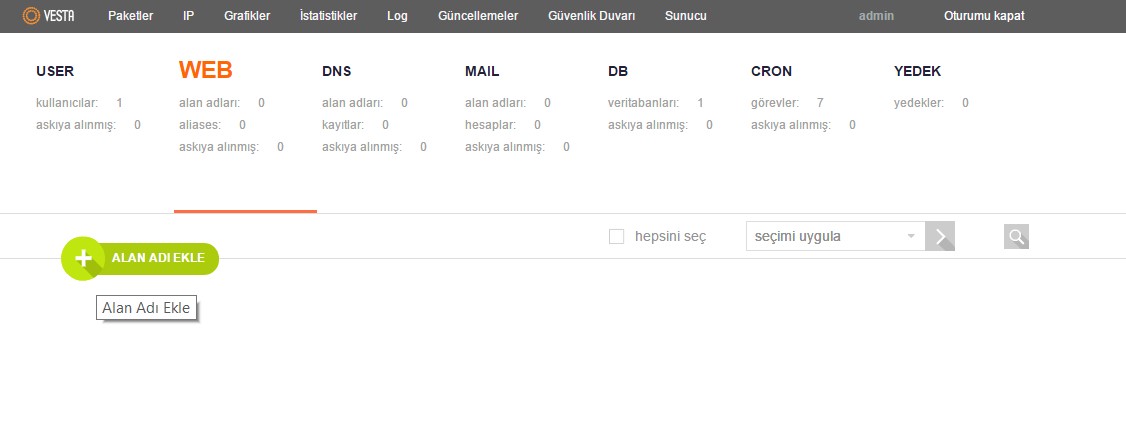 На сегодня установка Vestacp, осуществляется на следующих поддерживаемых OS: Ubuntu c 12.04 по 16.04, RHEL/CentOS 5, 6, 7, Debian 6, 7, 8, 9, 10, 11.
Минимальные системные требования, которые необходимы для комфортной работы с панелью:
— ОЗУ – для наилучшего быстродействия, необходимо около 1 Гб
— Процессор с тактовой частотой 2 ГГц
— HDD не менее 20 Гб, больше лучше
— Обратите внимание, установка осуществляется на чистую поддерживаемую версию системы.
Установка VestaCp на Debian, Ubuntu, CentOS
Если вам знаком весь процесс установки, и предварительная подготовка. Воспользуйтесь следующей шпаргалкой.
Смотрите изображение ниже:
Ну а мы пойдем дальше, произвести установку можно с помощью консоли, либо удаленно через программу Putty. Выполнять необходимые команды требуется с правами суперпользователя root.
Запомните: Предварительно не настраивайте систему, в особенности системное время. Это может нарушить ход установки компонентов программы.
Для начала выполним следующие команды: apt-get upgrade и apt-get updete для обновления системных компонентов, до актуальных версий.
Проводим загрузку установщика скрипта
Выполнить команду загрузки можно двумя способами с помощью следующих команд на выбор.
wget http://vestacp.com/pub/vst-install.sh
или
curl -O http://vestacp.com/pub/vst-install.sh
Не получается загрузить установщик вторым способом, значит вам необходимо установить curl следующей командой:
apt-get install curl
По завершении загрузки установочного скрипта, вы увидите следующее:
Запуск установки vestacp
Следующим шагом, запустите скрипт и установка панели начнется в автоматическом режиме. Ваше участие при этом процессе не требуется, скрипт выполнит все действия за вас. Во время процесса, будет производиться загрузка всех необходимых компонентов и программ веб сервера. Наберите следующую команду:
bash vst-install. sh
sh
Далее вы увидите окно с подтверждением действий, для установки нужных компонентов и указания предварительных настроек:
Затем следует указать Ваш действующий Email адрес:
Введите ваше имя хоста:
Подождите окончания установки, всех программных компонентов Vestacp. Процесс займет около 15 минут вашего времени. После того, как установка панели VestaCp подойдет к концу.
Программа сразу сообщит вам об этом и отобразит на экране необходимую информацию для входа. Эти данные будут отправлены и на ваш почтовый ящик, который вы указывали выше.
Окно входа в панель
Вход в панель VestaCp доступен через любой удобный вам браузер. Скажу по секрету, что даже через обычный смартфон). В адресной строке браузера, введите данные которые получили после установки панели к примеру: https://ваш ip или домен:8083. Это первая строчка, как указано выше на изображении.
Вы увидите предупреждение безопасности, оно появляется по причине: созданного системой не подписанного сертификата безопасности. Просто откройте вкладку “Дополнительно” и перейдите на сайт.
В окне входа в панель, введите информацию которую получили ранее. Обычно логин по умолчанию admin, пароль тот что вам выдала программа на предыдущем этапе.
Основная страница панели управления
Вам откроется основное окно, панели Vestacp. Необходимые элементы управления, находятся в верхней части окна. К ним относятся:
- USER — раздел управления учетными записями пользователей.
- WEB — создание доменных имен и субдоменов к ним, а также сертификатов.
- DNS — настройка соответствующих служб и серверов DNS.
- MAIL — управление почтовыми аккаунтами.
- DB — создание и управление базами данных сайтов.
- CRON — создание и управление расписанием заданий с помощью Cron.
- BACKUP — управление резервными копиями серверных файлов.
Панель имеет и дополнительные вкладки:
- Pakcages — управление установленными пакетами.
- Ip — назначение и настройка ip.

- Graphs — различные визуальные графики производительности сервера.
- Statistics — ежемесячная статистика использования системных ресурсов.
- Log — журнал последних действий.
- Updates — обновление программного обеспечения хостинг панели и серверов, здесь его можно отключить.
- Firewall — настройки фаервола.
- Server — конфигурации серверного программного обеспечения, для наиболее тонкой настройки или перезагрузки необходимых компонентов сервера.
Настройка русского языка
Изначально панель отображается на английском языке, который можно с легкостью изменить на русский или любой поддерживаемый разработчиками язык. Для переключения вы можете использовать вкладку “admin” в верхнем углу экрана или раздел “User”, затем нажмите “Edit”.
Пролистайте немного страницу и нажмите на выбор языка:
Затем в конце раздела сохраните ваши настройки. Теперь хостинг панель Vestacp, полностью функциональна и готова к дальнейшей работе.
Заключение
Теперь вы знаете, как проста установка Vestacp. Рекомендую вам как следует ознакомиться с каждым разделом хостинг панели. Теперь это ваше детище, к которому нужно бережно относиться. Если у вас возникнет необходимость отключить обновление Vestacp, сделать это можно перейдя во вкладку “Обновления”.
В следующей статьях, вы можете ознакомиться с примером создания домашнего сервера для сайта и установкой Debian 8.5 для этой цели. А также постараюсь в ближайшее время, написать статьи об установке PHP7 и возможно MariaDB на эту панель. Следите за обновлениями сайта.
Спасибо, что читаешь Nicola Top
Как установить панель управления VestaCP на Debian 9
по
Хитеш Джетва
Атлантик. Нет (465 сообщений) под VPS Хостинг
VestaCP — это мощная бесплатная панель управления с открытым исходным кодом, которая помогает создавать и управлять веб-сайтом, электронной почтой, базой данных и DNS с помощью веб-интерфейса. Вы можете управлять веб-сайтом, доменом, FTP, SSL и резервными копиями с помощью VestaCP. Имеет встроенный автоустановщик Softaculous, позволяющий установить более 439приложения одним щелчком мыши. Если вы ищете экономичную альтернативу cPanel, то VestaCP — лучшее решение для вас.
В этом руководстве мы покажем вам, как установить VestaCP на Debian 9.
Предварительные условия
- Новый VPS Debian 9 на облачной платформе Atlantic.Net
- Допустимое доменное имя указывает на IP-адрес вашего сервера
- Пароль root, настроенный на вашем сервере
Шаг 1.
 Создание облачного сервера Atlantic.Net
Сначала войдите на свой облачный сервер Atlantic.Net. Создайте новый сервер, выбрав Debian 9 в качестве операционной системы с оперативной памятью не менее 2 ГБ. Подключитесь к вашему облачному серверу через SSH и войдите в систему, используя учетные данные, выделенные вверху страницы.
После входа на сервер Debian 9 выполните следующую команду, чтобы обновить базовую систему с помощью последних доступных пакетов.
apt-get update -y
Шаг 2. Установка необходимых зависимостей
Прежде чем начать, вам необходимо установить некоторые зависимости на свой сервер. Вы можете установить их все с помощью следующей команды:
apt-get install nano wget curl unzip gnupg -y
После установки всех пакетов можно переходить к следующему шагу.
Шаг 3 – Установка VestaCP
VestaCP предоставляет сценарий автоматической установки для установки VestaCP на ваш сервер. Вы можете загрузить его с помощью следующей команды:
curl -O http://vestacp.com/pub/vst-install.sh
После завершения загрузки предоставьте соответствующие разрешения с помощью следующей команды:
chmod +x vst-install.sh
Затем запустите установку VestaCP, запустив сценарий, как показано ниже:
bash vst-install.sh --force
Вам будет предложено указать действительный адрес электронной почты и доменное имя, как показано ниже:
_| _| _|_|_|_| _|_|_| _|_|_|_|_| _|_| _| _| _| _| _| _| _| _| _| _|_|_| _|_| _| _|_|_|_| _| _| _| _| _| _| _| _| _|_|_|_| _|_|_| _| _| _| Панель управления Веста В вашей системе будет установлено следующее программное обеспечение: - Веб-сервер Nginx - Веб-сервер Apache (как бэкенд) - Привязать DNS-сервер - Почтовый сервер Exim - POP3/IMAP-сервер Dovecot - Сервер базы данных MariaDB - vsftpd FTP-сервер - Плагин Softaculous - Брандмауэр Iptables + Fail2Ban Вы хотите продолжить [д/н]: д Пожалуйста, введите адрес электронной почты администратора: [email protected] Пожалуйста, введите полное доменное имя хоста [centos]: vesta.example.com
Укажите свой адрес электронной почты, доменное имя и нажмите Enter, чтобы начать установку. После завершения установки вы должны увидеть следующий вывод:
 Каталог резервной копии установки: /root/vst_install_backups/1602913863

================================================== =====

_| _| _|_|_|_| _|_|_| _|_|_|_|_| _|_|
_| _| _| _| _| _| _|
_| _| _|_|_| _|_| _| _|_|_|_|
_| _| _| _| _| _| _|
_| _|_|_|_| _|_|_| _| _| _|

Поздравляем, вы только что успешно установили панель управления Vesta.
https://vesta.example.com:8083
имя пользователя: админ
пароль: OkF1MklD0p

Мы надеемся, что вам понравится установка Весты. Пожалуйста, не стесняйтесь обращаться к нам в любое время, если у вас есть
любые вопросы.
Спасибо.

--
Искренне Ваш
Vestacp.com команда
На данный момент VestaCP установлен и прослушивает порт 8083. Пожалуйста, запомните имя пользователя и пароль администратора, как показано выше.
Шаг 4. Доступ к веб-интерфейсу VestaCP
Теперь откройте веб-браузер и введите URL-адрес https://vesta. example.com:8083 . Вы должны увидеть страницу входа в систему VestaCP:
Введите имя пользователя и пароль администратора и нажмите кнопку Войти . Вы должны увидеть приборную панель VestaCP на следующей странице:
Шаг 5. Добавление нового веб-сайта
Чтобы создать новый веб-сайт, нажмите WEB . Вы должны увидеть следующую страницу:
Нажмите кнопку + . Вы должны увидеть следующую страницу:
Укажите доменное имя и IP-адрес вашего веб-сайта и нажмите кнопку Добавить . После создания веб-сайта вы должны увидеть следующую страницу:
Теперь откройте веб-браузер и зайдите на новый веб-сайт, используя URL-адрес 9.0065 http://web1.example.com . Вы должны увидеть стандартную страницу своего веб-сайта на следующем экране:
Заключение
Поздравляем! Вы успешно установили VestaCP на сервер Debian 9. Теперь вы можете изучить панель инструментов VestaCP, чтобы получить дополнительные функциональные возможности, и начать управлять своей базой данных, доменом, электронной почтой и DNS из центрального места. Начните работу с VestaCP на VPS-хостинге от Atlantic.Net уже сегодня!
Как установить VestaCP на Debian
Сама панель бесплатна, однако в ней есть некоторые платные элементы, такие как коммерческие плагины, например. sftp-канал. VestaCP предназначен для установки на VPS или выделенный сервер исключительно с UNIX-подобной ОС.
Веста — панель для простых задач. Он позволяет быстро публиковать сайты и дает вам весь функционал, необходимый для их администрирования, и в этом его главное преимущество. Он прост в освоении и отлично подходит для небольших проектов, таких как корпоративный сайт или небольшой интернет-магазин. Веста не так полезна для больших и сложных проектов. Для повышения безопасности и отказоустойчивости требуются большие доработки, что выливается в потери времени и денег.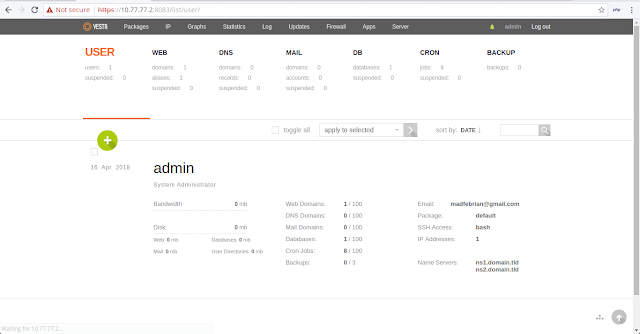
Во-первых, нет возможности установить VestaCP на Debian 10 или 11. Объяснение довольно простое — согласно официальному сайту VestaCP поддерживаемые версии ОС:
- RHEL / CentOS 5, 6, 7
- Debian 7, 8, 9
- Ubuntu 12.04 — 18.10
Это означает, что последние версии Ubuntu не поддерживаются. Но если вы придерживаетесь более старых версий ОС, давайте начнем с поддерживаемых версий Debian.
Установка VestaCP на Debian 7, 8, 9
Получите доступ к серверу VPS через SSH с помощью Putty или любого подходящего программного обеспечения в качестве пользователя root (учетные данные должны быть отправлены вам BlueVPS после покупки сервера) мы можем начать установку Панель управления Весты.
После подключения выполните следующую команду:
curl -O http://vestacp.com/pub/vst-install.sh
После нажатия Enter будет загружен установщик панели управления Vesta. Теперь, в зависимости от служб, которые нам необходимо установить, мы выберем нужные нам в «Дополнительных параметрах установки».
Есть 3 параметра, которые панель управления Vesta просит нас указать вручную:
- Имя хоста: Это имя, которое имеет нашу машину в качестве идентификатора, оно не имеет большого значения, так как оно служит только для сетей LAN, но мы рекомендуется, чтобы он был связан с одним из доменов, которые будут созданы внутри машины.
- Электронная почта: Адрес электронной почты администратора, на который он будет получать все оповещения и уведомления.
- Пароль: Пароль администратора веб-интерфейса Панели управления Vesta.
Оставляем ниже самую базовую конфигурацию, рекомендованную создателями VestaCP на официальной странице.
bash vst-install.sh —nginx да —apache да —phpfpm нет —vsftpd да —proftpd нет —exim да —dovecot да —spamassassin да —clamav да —named да — iptables да —fail2ban да —mysql да —postgresql нет —remi да —quota нет —hostname yourdomain.com — email test@yourdomain.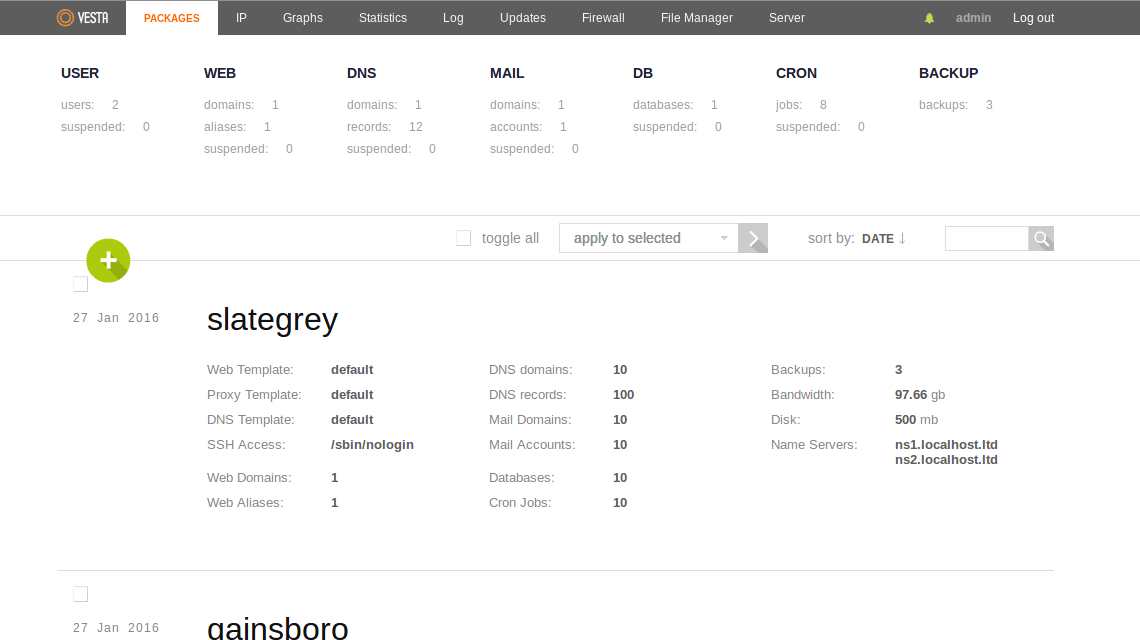 com —password supersecuredpassword
Не забудьте изменить yourdomain.com и [email protected] на свой домен, например bluevps.com и [email protected].
Если вы продвинутый пользователь, мы рекомендуем вам настроить его в соответствии с вашими потребностями и требованиями, но если вы средний пользователь, то этого будет более чем достаточно для работы без проблем.
Скопируйте команду, сгенерированную веб-панелью управления Vesta, на сервер VPS через SSH, установка начнется автоматически.
Когда мастер установки спросит, хотите ли вы продолжить установку, нажмите кнопку Y и Введите в терминале ключ – начнется установка. После установки он покажет в терминале информацию о том, как подключиться к панели. Для этого введите URL-адрес в браузере, который вам предоставляет панель управления Vesta. Введите учетные данные, и вы в!
Установка VestaCP в Debian 10
Как упоминалось ранее, нет возможности установить панель управления Vesta в Debian 10. Но не беспокойтесь, так как один из разработчиков оригинальной Vesta сделал ее форк и назвал ее как моя Веста ! Поддерживается исключительно Debian, потому что разработчик не хотел тратить силы на совместимость с другими дистрибутивами Linux. Панель ориентирована на стабильность и безопасность. Что касается совместимости плагинов, разработчики заявили, что любые коммерческие плагины должны быть доступны для покупки на сайте vestacp.com. Они, с другой стороны, не получат от этого никакой прибыли. Их намерения чисто королевские — повысить безопасность и добавить больше функций, не мешая выпускам VestaCP.
Возвращаюсь к моей Весте. myVesta в основном поддерживает Debian 10 и 11, а также, надеюсь, все следующие версии Debian. Если вы хотите узнать полный список функций, вы всегда можете посетить их официальный сайт.
Загрузите сценарий установки:
curl -O http://c.myvestacp.com/vst-install-debian.sh
Затем запустите его:
bash vst-install-debian.