Как уменьшить размера видео для Android
Автор: Юлия Юрьевна • 2022-09-14 14:05:26 • Проверенные решения
» Я записала 9-минутное видео на свой телефон Android, и оно содержит 1,04 ГБ памяти. Теперь моя тетя за границей хочет, чтобы я отправила ей письмо. Как я могу сжать видео на телефоне Android и отправить его по почте?»
В настоящее время на рынке доступны современные мобильные устройства Android с возможностью записи видео высокого разрешения 4K. Это действительно очень хорошо, но есть недостаток, что эти видео занимают много места на вашем мобильном устройстве хранения Android. Это действительно очень большая проблема для тех людей, у которых нет возможности добавить внешнюю карту памяти в Android, но вы не можете жить без записи видео. Или когда мы хотим сохранить максимальное качество нашего видео, мы обычно разделяем его между устройствами без изменений. Однако иногда нам нужно отправить видео, например, по электронной почте или быстро загрузить его на YouTube.
Чтобы преодолеть эти проблемы, вам нужна помощь с APK-компрессором видео для телефонов Android. Эти видеокомпрессоры Android позволяют быстро и бесплатно уменьшить размер видео на Android. Давайте подробнее ознакомимся с данной статьей, чтобы узнать больше о 8 лучших видеокомпрессорах для Android и о лучшем способе сжатия видео для Android без потери качества.
- Часть 1. Лучший способ уменьшить размер видео для Android без потери качества
- Часть 2. Top 8 Video Compressor APK Бесплатно для Android
Часть 1. Лучший способ уменьшить размер видео для Android без потери качества
Уменьшение размера видео на Android может работать некорректно, но используя Wondershare UniConverter (изначально Wondershare Video Converter Ultimate), Вы можете сжать видео всего за несколько кликов. Как только вы уменьшите размер видео, вы можете мгновенно перенести видео на устройства Android и iOS с помощью этой программы. Программа позволяет изменять разрешение видео, конвертировать форматы, настраивать скорость передачи данных и другие функции. Wondershare Video Compressor для Android доступен для операционных систем Mac и Windows и поддерживает загрузку, преобразование, передачу, запись и редактирование видео с помощью универсальных видео решений.
Первый шаг для изменения размера видео для Android — это загрузить и установить программу на свой ПК или Mac, затем запустить ее, и вы перейдете к Конвертировать интерфейс автоматически. Подключите мобильное устройство Android к компьютеру и нажмите перевернутый треугольник рядом с кнопкойДобавить файлы на интерфейсе, выберите Добавить с девайса и выберите видео для импорта на телефон Android.
Выберите видео с Android, размер которого вы хотите изменить, и нажмите кнопкуДобавить в список конвертации. Убедитесь, что у вас включена «USB отладка» на вашем мобильном Android.
Шаг 2 Выберите формат вывода видео
Сейчас нажмите Конвертировать все файлы в и откройте список форматов для выходного видео. Выберите Android видеоформат из Устройство Вкладка. Вы также можете нажать на кнопку+ Создать Custom, чтобы установить все параметры сжатия для пакетного преобразования и сжатия.
Шаг 3 Настройте параметры сжатия видео
Затем щелкните значок сжатия по вкладке Цель, откроется новое окно, в котором вы можете изменить разрешение, качество видео и другие параметры, перемещая индикатор выполнения соответствующим образом. Нажмите на кнопкуПредпросмотр, чтобы проверить сжатое видео в течение 20 секунд.
Шаг 4 Начать сжатие видео Android
После того, как все настройки будут выполнены, вы найдете размер меньше на вкладке Target. Нажми на Кнопку Конвертировать все > в правом нижнем углу, и процесс сжатия начнется.
Шаг 5 Передача сжатых видео на устройства Android
Вы можете найти ваши видео Сконвертированы после сжатия нажмите на видео, и кнопка Добавить в Трансфер появится, щелкните по и перенесите сжатое видео на устройства Android .
Tips
Загрузить бесплатно Загрузить бесплатно
Часть 2. Top 8 Video Compressor APK Бесплатно для Android
С развитием новых технологий и камер Full HD на наших устройствах Android стало обычным делом снимать видео на наших телефонах Android. Однако мы не можем отправить его, например, через Gmail, который ограничивает отправку файлов более 30 МБ. В этих случаях нам нужно приложение для сжатия Android, и даже мы можем найти программу для уменьшения размера видео для Android. Проверьте следующие 8 видео уменьшителей размера Android:
1. Video Compressor
Рейтинг Star из Google Play: 3.6 звезды из 5
Цена: бесплатно
Video Compressor — это специальное приложение для сжатия видео Android, доступное в магазине игр для мобильных устройств Android. Это приложение полностью совместимо с Android 3.0 и более поздними версиями Android. Это приложение простое в использовании и прекрасно работает на Android, чтобы уменьшить размер видео. Все, что вам нужно, чтобы выбрать видео из вашей мобильной галереи Android, а затем установить продолжительность видео в видео Resizer для приложения Android.
Плюсы:
- Это приложение поддерживает основные форматы видео MP4, 3GP и AVI.
- Возможность предварительного просмотра предоставляется в приложении, прежде чем вы поделитесь видео на сайтах социальных сетей.
Недостатки:
- Приложение выдает ошибку при попытке сжать видео на Redmi Note 4.
- Невозможно сжать видео большого размера.
2. Video Compress
Google Play Store Rating: 4.4 звезды из 5
Цена: $ 0.62
Video Compress – это платное приложение для сжатия Android, которое можно купить в магазине игр для уменьшения размера видео на Android. Это приложение также доступно там бесплатно, но бесплатная версия содержит раздражающую (назойливую) рекламу. Это Android-приложение для уменьшения размера видео позволяет сжимать видео, записанное на мобильных устройствах, с различными размерами и длиной, которые совместимы для использования в социальных сетях, чтобы делиться видео на социальных сайтах. Это приложение поддерживает практически все типы видеоформатов для решения проблемы сжатия видео на телефонах Android.
Плюсы:
- Конвертирует видео файлы в MP3 аудиофайлы.
- Позволяет поворачивать видео.
- Извлекает субтитры из видео.
Недостатки:
- После сжатия видео в Android не удастся удалить исходное видео.
- Сжатие видео занимает больше времени, чем у других программ (редакторов).
3. VideoShow — Video Editor, Video Maker, Music, Free
Рейтинг Star из Google Play: 4.5 звезды из 5
Цена: $20.27
VideoShow — это уменьшитель размера видео для приложения Android, позволяющий уменьшить размер видео Android. Это приложение используется миллионами пользователей по всему миру. Это приложение весьма удобно и предлагает вам много возможностей для редактирования видео, например, создание видео с фотографиями. Вы также можете добавить тексты, эффекты FX, GIF, переходы, чтобы украсить ваши видео с помощью этого приложения. Это приложение также доступно для ознакомления, но с очень ограниченными функциями и назойливой рекламой.
Плюсы:
- Более 50 тем для создания музыкальных клипов на ваш выбор.
- Сжатие видео и добавление музыки к видео из локального хранилища мобильного устройства.
Недостатки:
- Невозможно переместить файлы GIF при их выборе.
- Многие люди не могут размещать видео на Facebook, видео, которые были созданы при помощи этого приложения.
4. VivaVideo — Free Video Editor
Рейтинг Star из Google Play: 4.6 звезды из 5
Цена: $23.39
VivaVideo — это лучшее приложение для сжатия видео для Android в игровом магазине с классным рейтингом пользователей. Этот видеоредактор для изменения размера видео для приложения Android может изменять размер видео, обрезая его длину. Вы можете купить его из игры, чтобы уменьшить размер видео Android или использовать пробную версию этого приложения бесплатно. Он поставляется с очень простым в использовании интерфейсом, так что любой может легко использовать это приложение без каких-либо технических знаний.
Плюсы:
- Наличие функции обратного видео в приложении.
- Вы можете настроить скорость воспроизведения видео.
Недостатки:
- Служба push-уведомлений всегда работает в фоновом режиме.
- Откажитесь от редактирования видео при переустановке приложения, даже если вы купили платную версию.
5. VidTrim — Video Editor
Рейтинг Star из Google Play: 4.2 звезды из 5
Цена: бесплатно
VidTrim Android — это бесплатное приложение, которое позволяет уменьшить размер и сжимать видео Android. Это бесплатная версия приложения VidTrim Pro, но поддерживает рекламу в этой версии. Он позволяет вам обрезать, объединять, добавлять видеоэффекты и извлекать аудио из видео прямо на ваших мобильных устройствах Android. Вы также можете вращать видео в соответствии с вашими потребностями, используя это приложение.
Плюсы:
- Обрезает видеоклипы на устройстве Android легко.
- Позволяет конвертировать видео в форматы mp3.
Недостатки:
- Наличие водяных знаков в приведенных видео в этой версии.
- При объединении нескольких видео возникает проблема качества.
6. VidCompact
Рейтинг Star из Google Play: 4.4 звезды из 5
Цена: $ 1.018 — $ 1.566
Это новый видеокомпрессор, который поддерживает более 200 устройств Android, Blackberry, Lumia, Samsung Galaxy и т.д. Это идеальный инструмент для очень быстрого сжатия и преобразования ваших видео в MP4, HD, MOV, AVI и другие форматы, легко и сохраняя высокое качество. Вы можете редактировать видео, которые хотите персонализировать, например обрезать, вырезать фрагмент, выбрать разрешение видео. Кроме того, вы можете переименовывать новые видео и выбирать выходной файл для его сохранения. Это также видеоплеер, поэтому после того, как вы закончили сжатие видео или редактирование, вы можете смотреть его прямо из приложения. Скорость конвертации и сжатия вашего видео очень высока и поможет вам сэкономить место на вашем устройстве.
Плюсы:
- Имеет возможность сжатия видеоклипов любого размера.
- Преобразует видео в высококачественные файлы MP4.
- Обрезает, вырезает видео высокого качества без потери качества видео.
Недостатки:
- Редактор не поддерживает видео 4K.
- Проблемы с файлами WMV.
7. YouCut
Рейтинг Star из Google Play: 4,3 звезды из 5
Цена: бесплатно
Описание: он может редактировать видео, сжимать его, чтобы сэкономить место на вашем устройстве и предоставить возможность поделиться видео с друзьями через Facebook, Twitter и т.д. YouCut считается одним из лучших приложений для триммера видео, а также с его помощью вы можете вырезать, добавлять музыку, которую вы хотите добавить к своему видео, а также отрегулировать громкость звука, а затем сжать видео, чтобы загрузить и поделиться им на канале YouTube, или просто заархивировать видео и сохранить его на устройстве, чтобы сэкономить много места. С YouCut вы можете конвертировать ваши файлы в формат MP4 и редактировать видео, добавив небольшую порцию различных видео, таких как коллаж, и создать новое, а затем поделиться им напрямую с друзьями через Facebook, WhatsApp, Instagram. Кроме того, редактор поддерживает другой формат, например 3gp и т. д. Если вы являетесь пользователем YouTube, это приложение отлично подходит для вас.
Плюсы:
Позволяет объединить несколько видео в одно, используя эффекты.
Имеет видеокомпрессор, экономит более 90% места.
Позволяет конвертировать видео файлы в MP4.
Недостатки:
Не имеет выбора окончания времени.
Приложение не может вращаться вместе с экраном автоматически.
Невозможно сжать видео AVI.
8. InShort
Рейтинг Star из Google Play: 4,6 звезды из 5
Цена: US$ 1.018 — $ 2.975
InShort — лучший редактор видео и фото в Instagram, у которого нет водяного знака. Вы можете выглядеть очень красиво и персонализировать свои фотографии с помощью различных наклеек, добавлять тексты, добавлять фильтры и создавать оригинальные коллажи, а затем делиться ими в своих социальных сетях. Вы можете найти это приложение на своем устройстве Android в Play Store и загрузить его без проблем, потому что его очень легко установить и использовать.
Плюсы:
- Использует свой видеоредактор, чтобы обрезать и вырезать видео.
- Поддерживает большинства видео форматов, таких как MP4, MOV, AVI, FLV, 3GP и т.д.
- Легко конвертирует видео в формат MP4.
Недостатки:
- Поддерживает только установленные изначально музыкальные позиции.
- Не поддерживает фильтры для видео.
Заключение
Теперь, когда вы знаете, как сжимать видео для Android, вы можете выбрать одно приложение из списка 8 лучших Android-компрессоров APK или бесплатно скачать, чтобы попробовать лучший видео-компрессор для Android, Wondershare UniConverter (первоначально Wondershare Video Converter Ultimate), чтобы уменьшить размер видео для Android без потери качества.
Загрузить бесплатно Загрузить бесплатно
Топ-10 Приложений для Сжатия Видео для Android / iOS
Автор: Юлия Юрьевна • 2022-10-27 17:51:48 • Проверенные решения
Современные смартфоны облегчают запись видео высокого разрешения, которые занимают много места на вашем устройстве. Кроме того, эти высококачественные видеоролики трудно передать по Интернету или поделиться ими с друзьями из-за большого размера и пропускной способности. Поэтому многие люди ищут приложение для сжатия видео, которое позволяет уменьшить и сжать размер файла. В этой статье обсуждаются
- Часть 1. Топ 5 Приложений для Сжатия Приложений на Android
- Часть 2. 5 Лучших Приложений для Сжатия Приложений на iPhone
- Часть 3. Лучшее Приложение для Сжатия Видео на Windows / Mac
Часть 1. Топ 5 Приложений для Сжатия Приложений на Android
Магазин приложений Android поставляется с широким спектром приложений во всех категориях, и сжатие видео не является исключением. Чтобы помочь вам с процессом выбора, перечислены ниже 5 лучших приложений сжатия видео для Android.
1. Video Compressor
Это популярное приложение от ANDROID PIXELS имеет рейтинг 3,6 в магазине Google Play и поставляется со всеми необходимыми функциями сжатия видео. Это превосходное приложение позволяет сжимать и уменьшать размер видео MP4, 3GP и AVI простым способом без потери качества. Видео может быть сокращено для использования на устройствах iOS или на множестве веб-сайтов. Приложение поддерживает Android-смартфоны под управлением ОС версии 3.0 и выше. Существует также опция предварительного просмотра, чтобы проверить видео перед их сжатием. Сжатые видео можно также распространять на различные сайты социальных сетей, такие как Facebook, WhatsApp и другие.
2. VidCompact
С рейтингом 4.5 в Google Play Store, это еще одно популярное приложение для сжатия видео для Android, которое можно использовать бесплатно и позволяет сжимать видеофайлы без потери качества.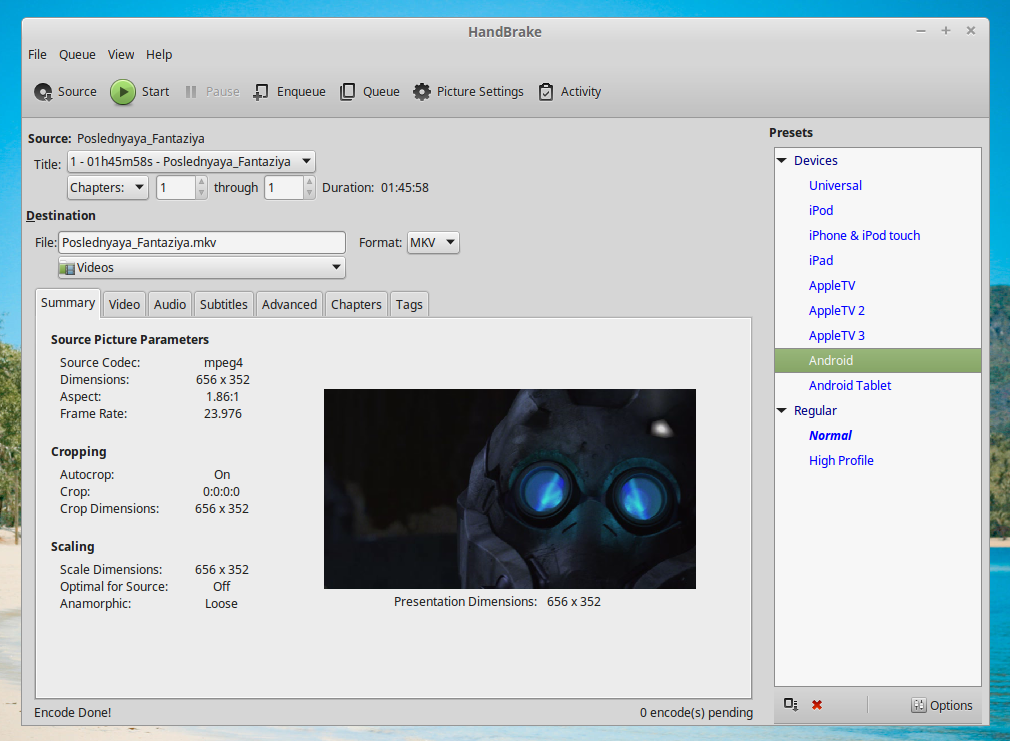 Приложение поддерживает практически все популярные форматы, такие как WMV, MKV, MP4, MOV и другие, для сжатия и других целей. В дополнение к сжатию видео, приложение поддерживает множество других функций, таких как обрезка видео, редактирование видео, стабилизация, поворот, обрезка, переименование видео, изменение частоты звука, преобразование видео. Интерфейс приложения прост в использовании, и процесс быстрый.
3. Video Transcoder
С рейтингом 4.2 Video Transcoder является достойным приложением для Android, которое можно бесплатно использовать и поддерживать все популярные типы видеоформатов, такие как FLV, MP4, GIF, AVI, WebM и другие. Приложение обрезает видео, чтобы сжать его. Программа с открытым исходным кодом FFmpeg используется приложением для перекодирования видео из одного формата в другой. Процесс сжатия быстр и прост.
4. Resize Video
Это приложение, разработанное CodeEdifice, имеет рейтинг 3.4 в Google Play Store и позволяет изменять и сжимать видеофайлы по мере необходимости.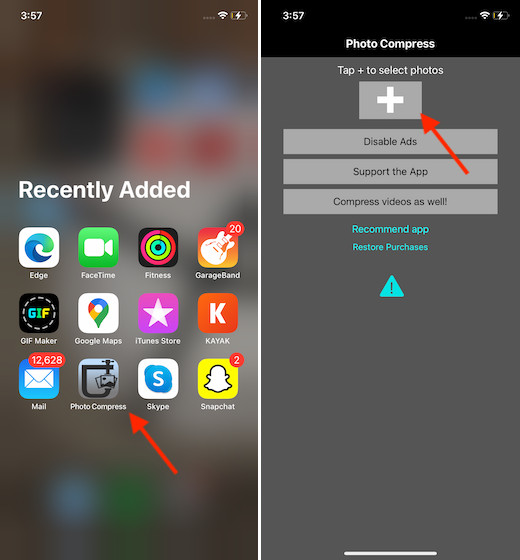 Видео также можно обрезать, чтобы удалить ненужные детали. При необходимости музыку также можно добавить к желаемому видео для персонализации. Чтобы создать немое видео, его аудио может быть удалено при необходимости. Видео можно обмениваться через Facebook, Gmail и другие сайты социальных сетей, используя Resize Video.
5. Video Compressor от Sunshine
Это приложение, получившее рейтинг Google Play Store 3.8, разработано компанией SPIKA INC и позволяет сжимать несколько файлов одновременно без потери качества. Приложение поддерживает настройки сжатия видеофайлов в формате FHD, SD и HD и облегчает воспроизведение видео в самом приложении. Видео могут быть переданы, а также поделиться с помощью приложения. Вы можете освободить до 90% памяти вашего смартфона, удаляя, сохраняя и перезаписывая видео по мере необходимости.
Часть 2. 5 Лучших Приложений для Сжатия Приложений на iPhone
Для iPhone существует приличное количество приложений для компрессоров iOS, доступных с другим набором функций и функций. Ниже перечислены 5 лучших приложений в категории.
1. Video Compressor
Video Compressor с рейтингом 3.1, достойное приложение, разработанное компанией FBM. Приложение поставляется с простым интерфейсом, который позволяет легко использовать его для всех типов пользователей. Видео, записанное с помощью камеры iPhone, может быть легко сжато и уменьшено в размере более 70%. Программа поддерживает 720p, VGA и сжатие с низким разрешением по мере необходимости. Видео обрезка нежелательной части также может быть сделано.
2. Smart Video Compressor
Разработано AppAspect Technologies Pvt Ltd. Приложение Smart Video Compressor имеет рейтинг 4.6 в магазине Play Store. Приложение бесплатно в использовании и позволяет просто и быстро сжимать нужные файлы. Сжимая HD-видео, вы можете уменьшить размер файла более чем на 70-80%. Видео может быть сжато в формате 720p, VGA и видео низкого качества. Прогресс сжатия файла также можно проверить. Метаданные могут быть сохранены с помощью приложения. Нет ограничений по времени и водяных знаков для обработанных файлов.
3. Video Compress- Shrink Vids
Бесплатный в использовании яблочный компрессор разработан Мартином Брахманом и имеет рейтинг 4,5 в App Store. Видео может быть сжато и сжато для экономии места на устройстве. Приложение позволяет сжимать один файл, несколько файлов или весь альбом по мере необходимости. Степень сжатия также можно настроить, выбрав скорость передачи и разрешение файла. Качество изображения перед сжатием можно проверить с помощью функции предварительного просмотра. Дополнительные функции включают удаление оригинальных видео для экономии места, работу с видео 4K, простой и интуитивно понятный интерфейс и другое.
4. Video & Photo Compressor Pro
Это приложение для изменения размера видео для iPhone является бесплатным и имеет рейтинг магазина приложений 4.6. Приложение, разработанное Ченом Вангом, позволяет сжимать видео без ограничения по времени или водяных знаков. Пакетная обработка нескольких файлов также поддерживается для быстрого сжатия. Благодаря продвинутым алгоритмам приложение обеспечивает сжатие в высоком качестве. Приложение поддерживает массив форматов файлов, включая 3GP, MP4, AVI, MPG и другие. Параметры сжатия по мере необходимости могут быть выбраны, а также есть возможность предварительного просмотра хранилища перед процессом.
5. Video Compressor & Merger
Это приложение iOS для видео-компрессора, разработанное Йонгом Ченом, является бесплатным и имеет рейтинг 4.6 в App Store. С простым интерфейсом, приложение простое в использовании и позволяет сжимать файлы в хорошем качестве. Видео может быть обрезано, обрезано, разделено, вырезано, объединено и повернуто по мере необходимости. Вы можете сжать один файл или несколько файлов с помощью приложения. Для файлов H.264 и HEVC доступно множество вариантов разрешения. Дополнительные функции включают в себя поддержку различных параметров скорости передачи данных, функцию предварительного просмотра, сохранение метаданных и другое.
Часть 3. Лучшее Приложение для Сжатия Видео на Windows / Mac
Если вы ищете инструмент для сжатия видео в вашей системе Windows или Mac, то Wondershare UniConverter (изначально Wondershare Video Converter Ultimate) лучшее приложение для сжатия видео Используя эту многофункциональную программу, массив видеоформатов может быть сжат без потери качества простым и очень быстрым способом. Размер добавляемого файла можно уменьшить, изменив такие параметры файла, как разрешение, качество и битрейт. Существует также возможность предварительного просмотра изменений, внесенных в файл перед сжатием.
Откройте приложение Wondershare UniConverter (изначально Wondershare Video Converter Ultimate) по сжатию видео на ПК/Mac. Выберите функцию Сжатие Видео из вкладки Ящик для инструментов.
Появится новое всплывающее окно, нажмите + для просмотра и добавления видео с ПК / Mac для сжатия.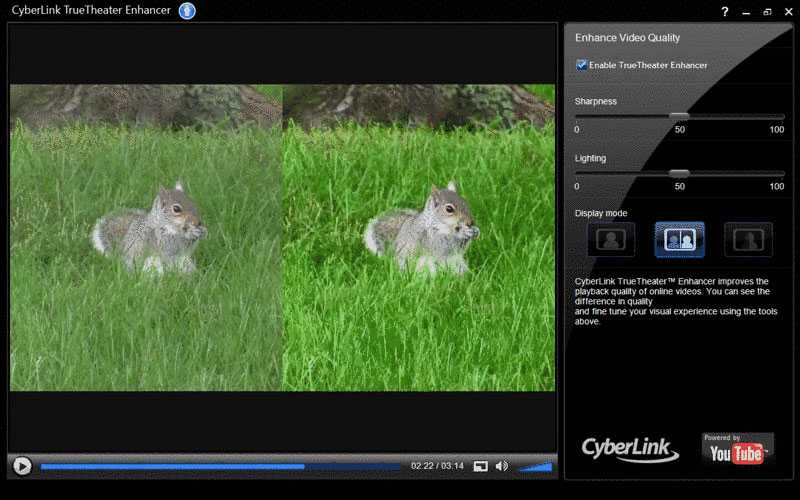
Шаг 2 Настройте Параметры Сжатия
После добавления видеофайла выберите параметры сжатия видео, включая размер файла, формат видео, разрешение видео, качество вывода и битрейт. Перемещение индикатора выполнения также помогает выбрать процент сжатия, который автоматически настраивает параметры файла. Вы можете просматривать сжатые видео в течение 20 с.
Шаг 3 С Легкостью Сжимайте Видео на Win/Mac
После того, как все настройки сделаны, нажмите на Сохранить файл:, чтобы выбрать местоположение файла, где вы хотите сохранить сжатое видео. Наконец, нажмите на Сжать, чтобы начать процесс сжатия видео.
Так как вы можете переносить сжатые видео с ПК / Mac на iPhone, Android и другие внешние устройства с помощью USB-кабеля >>, просто наслаждайтесь широкими возможностями и максимальным удобством использования лучшего приложения для сжатия видео — Wondershare UniConverter.
Скачать Бесплатно Скачать Бесплатно
6 лучших бесплатных приложений для сжатия видео на Android [обновление 2022]
Ollie Mattison
16 сентября 2022 г. • Проверенные решения
Если вы сняли забавное видео с друзьями или сняли замечательную сцену на природе, вы можете отправить это видео кому-нибудь. Или, может быть, вы хотите загрузить его в Интернете. Проблема в том, что некоторые видео имеют очень большой размер файла, что затрудняет загрузку или отправку кому-либо. Вот почему вам может понадобиться сжать видео на Android 9.0010, прежде чем вы сможете его отправить.
Хорошей новостью является то, что вы можете легко использовать бесплатные приложения на своем телефоне Android для сжатия этих видео. Затем вы можете удалить исходное видео, освободить место на телефоне и отправить видео кому угодно! Вот шесть приложений для сжатия видео на Android.
Сравнительная таблица
Прежде чем погрузиться в изучение шести приложений, ознакомьтесь с проанализированной нами сравнительной таблицей. Я уверен, что это даст вам полное понимание.
| Сжатие видео | Изменение размера видео | Компрессор видео от Sunshine | Компрессор видео и фильмов | Видео Дитер 2 | Компрессор видео | |
|---|---|---|---|---|---|---|
| Версия Android | Д | Д | Д | Д | Д | Д |
| Версия iOS | Н | Н | Н | Н | N | Н |
| Поддерживаемый формат файла | MP3, MP4, AVI, WMV.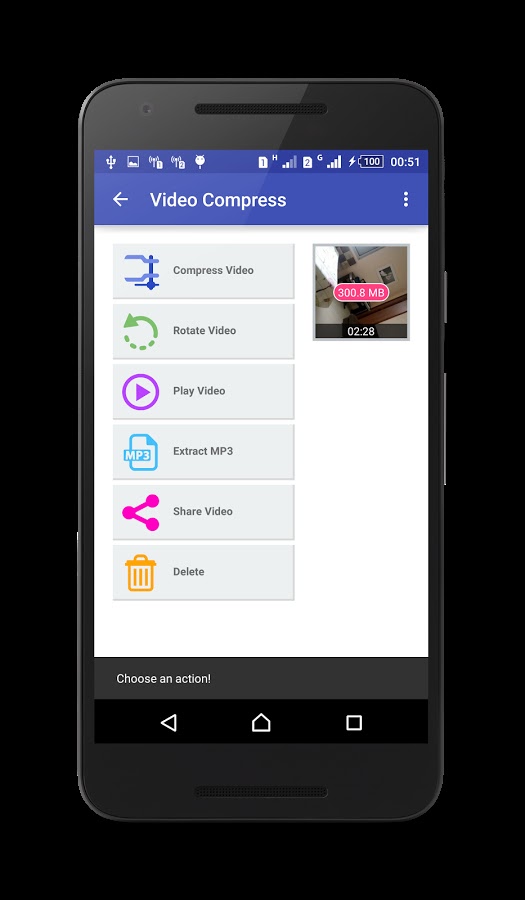 .. .. | / | МР3, МР4… | MP3, MP4, FLV… | MP3, MP4… | MP4, 3GP и AVI |
| HD-сжатие | Д | Д | Д | Д | Д | / |
| Делитесь видео напрямую | Д | Д | Д | Д | Д | Д |
| Бесплатно или нет | Д | Д | Д | Д | Д | Д |
Шесть лучших бесплатных приложений для Android для сжатия видео
1. Сжатие видео
Сжатие видео значительно упрощает сжатие видео и их совместное использование в социальных сетях, таких как Facebook, Google+, WhatsApp и других.
Плюсы:
- Можно настроить качество видео между высоким, нормальным и низким для различных уровней сжатия.
- Простой в использовании интерфейс и очень быстрый процесс сжатия.
- Поддерживает все форматы видео.
- Позволяет удалять звук по запросу, что еще больше уменьшает размер файла.
- При необходимости можно преобразовать видео в аудиофайл MP3.
Минусы:
- Иногда трудно удалить новые видеофайлы из приложения.
- Не всегда работает функция отправки видео пользователю через SMS.
2. Изменение размера видео
С помощью изменения размера видео вы можете легко сжимать видео на телефонах и планшетах Android. Вы можете выбрать размер видео по своему вкусу и даже обрезать длину видео перед сжатием.
Плюсы:
- Возможность легкого изменения размера, а также кадрирования и обрезки видео.
- Удаляйте аудио из видео и добавляйте музыку в видео, когда хотите.
- Делитесь видео в социальных сетях, таких как Facebook, Gmail и других.
- Сохраняйте и удаляйте видео через приложение.
Минусы:
- Некоторые пользователи были недовольны уровнем изменения размера их видео.
 Они хотели, чтобы их видео уменьшились еще больше.
3. Video Compressor от Sunshine
Video Compressor от Sunshine — один из немногих мульти-видео компрессоров, доступных в Play Store. Вы можете превратить несколько видео в один сжатый файл, чтобы сэкономить место на телефоне.
Плюсы:
- При желании сжимает множество больших файлов в один файл меньшего размера.
- Оптимизирует файловое пространство, перезаписывая сжатые видео, что дает вам в среднем на 90 процентов больше места на вашем телефоне.
- Параметры для параметров FHD, HD и SD для сжатия. SD будет иметь наименьший размер файла.
- Мгновенная передача сжатых видео.
Минусы:
- Сжимает только файлы, созданные на вашем телефоне, а не загруженные из различных онлайн-источников.
4. Компрессор видео и фильмов
Компрессор видео и фильмов поддерживает все популярные форматы видео.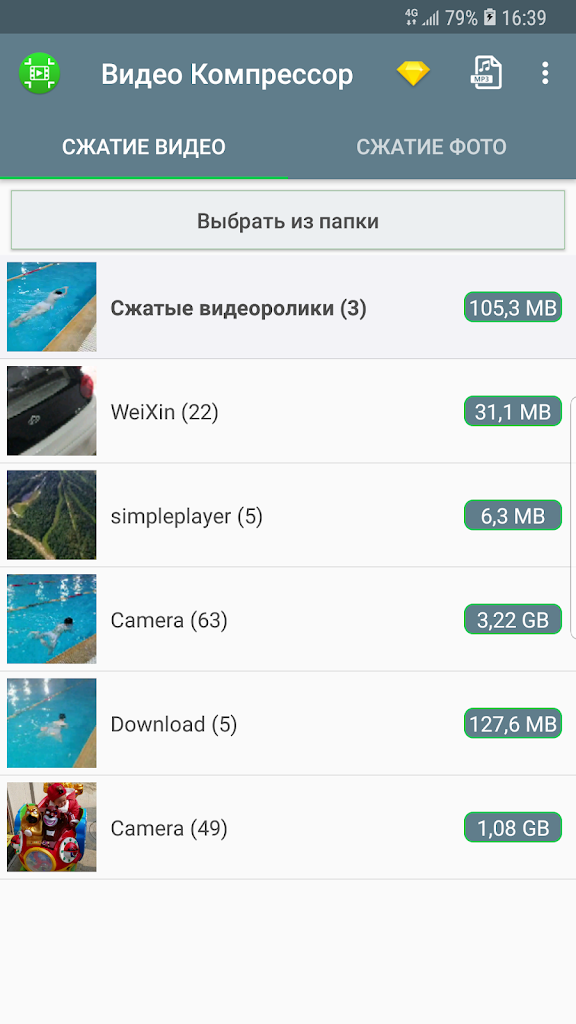 Приложение позволяет легко сжимать видео на Android и делиться им с друзьями или семьей.
Плюсы:
- Поддерживаются все форматы видео и фильмов.
- Выберите размер с помощью ползунка, который регулирует уровень сжатия.
- Выберите свое видео через галерею, что упрощает выбор правильного видео.
- Будет сжиматься в фоновом режиме, чтобы вы могли выполнять другие задачи на своем телефоне.
Минусы:
- Нет возможности сжатия нескольких видео в один файл.
- Иногда качество изображения ухудшается при слишком сильном сжатии размера.
5. Video Dieter 2
С помощью Video Dieter очень просто решить, насколько сжать видео. Помните, что каждое уменьшение размера файла снижает качество, поэтому вам нужно найти правильный баланс. Программное обеспечение также упрощает обмен видео.
Плюсы:
- Легко обрезать ненужные части видео.

- Возможность очень быстрого перекодирования файлов.
- Перед началом сжатия установите желаемое разрешение и качество.
- Возможность замедлять видео или включать покадровую съемку.
Минусы:
- Ограниченные возможности для изменения имен файлов или настройки места сохранения файлов.
6. Видеокомпрессор
Video Compressor — один из самых простых способов уменьшить размер видеофайлов перед их сохранением или передачей. Даже если у вас нет опыта сжатия видео или преобразования его в другие форматы, вы можете сделать это с помощью этой программы.
Плюсы:
- Используйте галерею, чтобы выбрать видео, которое вы хотите сжать.
- Поддержка MP4, 3GP и AVI.
- Предварительный просмотр видео перед отправкой или сохранением.
Минусы:
- Некоторые форматы видео не поддерживаются.
Заключение
Используя любое из этих бесплатных приложений, вы можете легко сжимать видео на устройствах Android.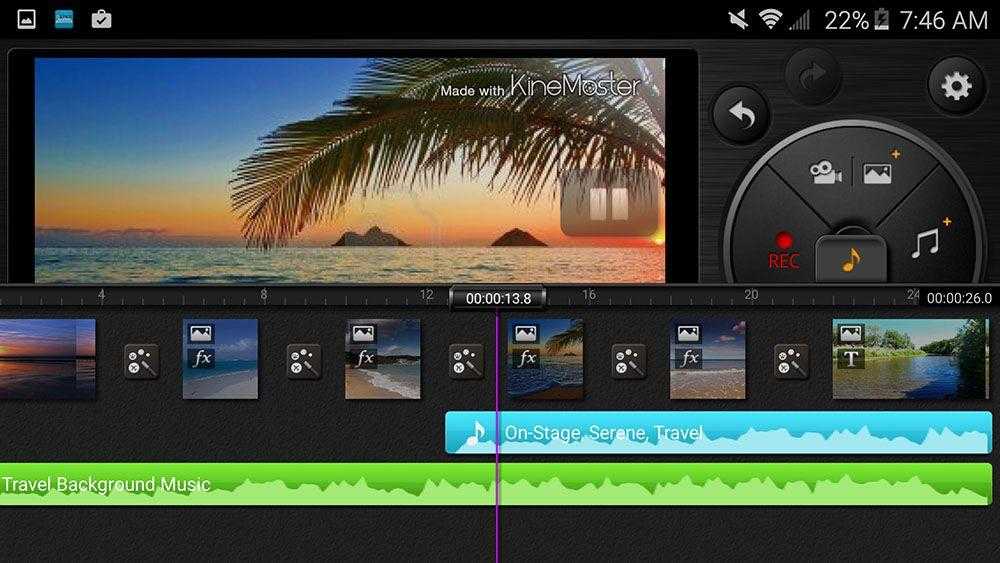 Независимо от того, используете ли вы планшет или смартфон, вы можете сжать видео до гораздо меньшего размера без ущерба для его качества.
Теперь вы можете отправлять свои видео друзьям намного быстрее, и вы можете легко загружать их на сайты социальных сетей, таких как Instagram, Facebook, Twitter или Google+. И вам даже не нужно использовать компьютер или другое устройство — все это делается с помощью этих бесплатных приложений, доступных в магазине Android Play!
Олли Мэттисон
Олли Мэттисон — писатель и любитель видео.
Follow @Ollie Mattison
КомментарийУспешно!
Спасибо за ваш комментарий. Мы рассмотрим его в течение нескольких дней.
Как сжать видео на Android
Отправка часового видео кому-либо через телефон может занять до нескольких часов, в зависимости от размера файла. Это не только будет стоить вам времени, но и съест часть вашего интернет-плана. К счастью, вы можете легко сжать эти видео на своем телефоне Android с помощью приложения для сжатия видео.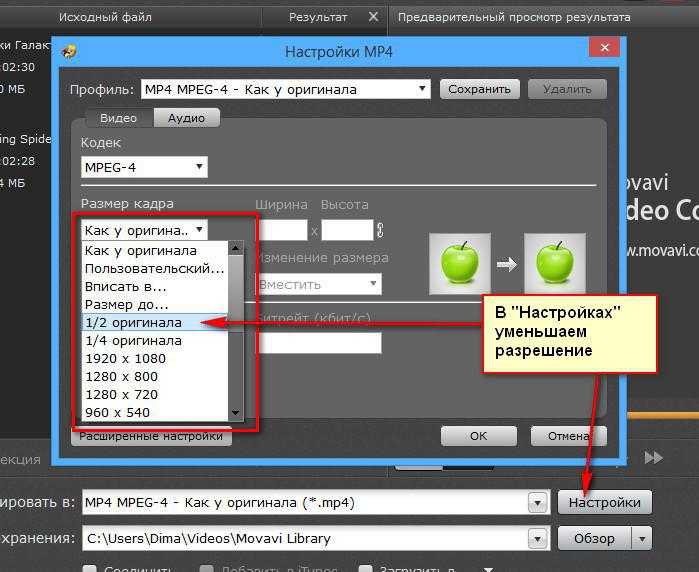 Мы покажем вам два из этих приложений ниже.
Контент
- Что такое сжатие видео и как оно работает?
- Как сжимать видео с помощью Video Compressor — Converter
- Как сжимать видео с помощью Video & Movies Compressor
- Часто задаваемые вопросы
Что такое сжатие видео и как оно работает?
На базовом уровне сжатие видео означает кодирование видеофайла так, чтобы он занимал меньше места, чем исходный файл. Это делается путем удаления повторяющихся и избыточных элементов, таких как пиксели, звуки, сцены и т. д., из исходного видео.
Когда вы используете программное обеспечение для сжатия видео, оно анализирует все пиксели в видеокадре и группирует похожие в один большой блок для их сжатия. Если вы используете устаревший инструмент сжатия видео, он может создавать блочные и искаженные видеоклипы.
Этот процесс выполняется с использованием различных алгоритмов, называемых видеокодеками. Некоторые современные кодеки, такие как H. 264, H.265 и VP9, предназначены для балансировки уровня сжатия без потери качества. После завершения сжатия формат файла исходного видео изменится в зависимости от кодека.
Эти алгоритмы в основном сосредоточены на изменении следующих свойств ваших видео:
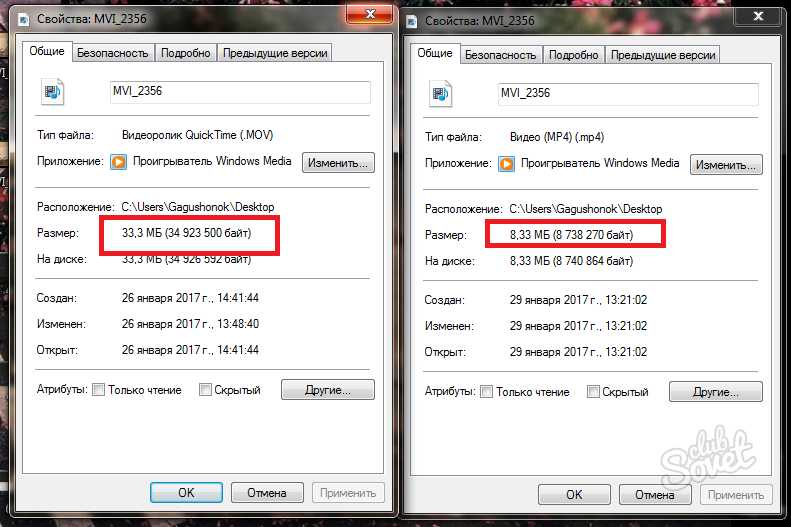
- Разрешение — если у вас есть видеофайл 4K, который вы хотите отобразить на экране 1080p, вы можете уменьшить разрешение видеофайла без потери любое заметное качество, так как кадр 4K имеет более 8 мегапикселей, а кадр FHD или 1080p — только 2 мегапикселя. Другими словами, вы можете понизить качество видео 4K в четыре раза без разрывов экрана.
- Скорость передачи данных — это означает количество данных, отображаемых на вашем экране в секунду. Уменьшая эту скорость, вы можете значительно уменьшить размер файла.
- Соотношения сторон — при понижении разрешения видео кодеки сжатия обеспечивают сохранение соотношения сторон.
 В противном случае изображение будет выглядеть либо растянутым, либо сжатым на стандартном дисплее 16:9.
Как сжимать видео с помощью Video Compressor — Converter
Video Compressor — отличное приложение для уменьшения размера видео на вашем устройстве Android. Он разработан Technozer Solution и имеет более 1 миллиона загрузок с пользовательским рейтингом 4,6 звезды. Кроме того, ему требуется всего 23 МБ дискового пространства, но он предлагает несколько функций для изменения размера, переформатирования и уменьшения размера файла. Узнайте, как использовать его ниже:
- Установите приложение Video Compressor из магазина Google Play и запустите его.
- После запуска приложения нажмите кнопку «Пуск», чтобы получить доступ к панели управления.
- Разрешите приложению доступ к хранилищу вашего телефона, нажав «Разрешить доступ к хранилищу» и «Разрешить» в следующем всплывающем диалоговом окне.
(Если параметр Разрешить доступ к хранилищу не отображается, не беспокойтесь.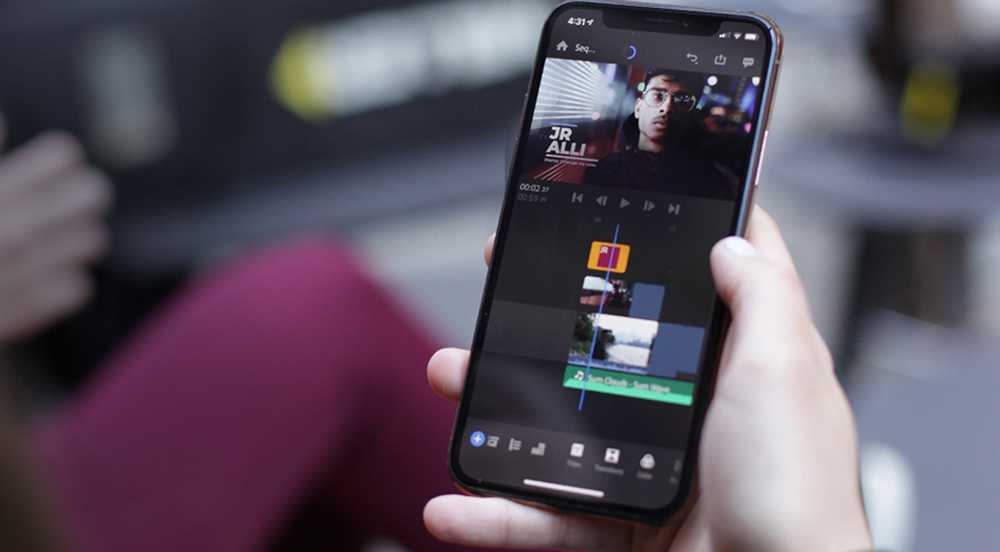 Он появится, когда вы начнете сжимать видео.)
- Приложение предоставляет вам несколько инструментов, таких как компрессор изображений, инструмент для обрезки видео, обрезка видео, конвертер видео в MP3 и многое другое. Чтобы сжать видеофайл, нажмите «Видео» «Компрессор».
- Когда появится медиагалерея, выберите из нее видеофайл. Вы также можете переключиться на вкладку «Обзор» и нажать кнопку «Обзор видео», чтобы выбрать видео, которое вы хотите сжать.
- На следующем экране вы можете настроить определенные параметры видео, как указано ниже.
- Encoder
- Video Format
- File Size
- Resolution
- Tap on the “Compress” button at the bottom of the screen.
- Дайте имя вашему видеофайлу и нажмите «Старт».

- Теперь приложение применит все изменения к вашему видео и уменьшит его размер. Этот процесс может занять несколько минут.
- После завершения процесса вы можете поделиться файлом через различные приложения или просто сохранить видео в своей галерее.
Как сжимать видео с помощью Video & Movies Compressor
Videos & Movies Compressor — это известное приложение, разработанное Sociosoftware. Его скачали более 100 тысяч раз, а общий рейтинг пользователей составляет 3,9 звезды. Кроме того, это легкое приложение, занимающее всего 29 МБ дискового пространства. Вот как его использовать:
- Установите Video & Movies Compressor из Google Play Store и запустите приложение.
- Вас встретит домашний экран приложения с предложением выбрать видео из вашей галереи. Для этого нажмите кнопку со стрелкой в центре экрана.
- Это приведет вас к вашим недавно просмотренным видеофайлам.
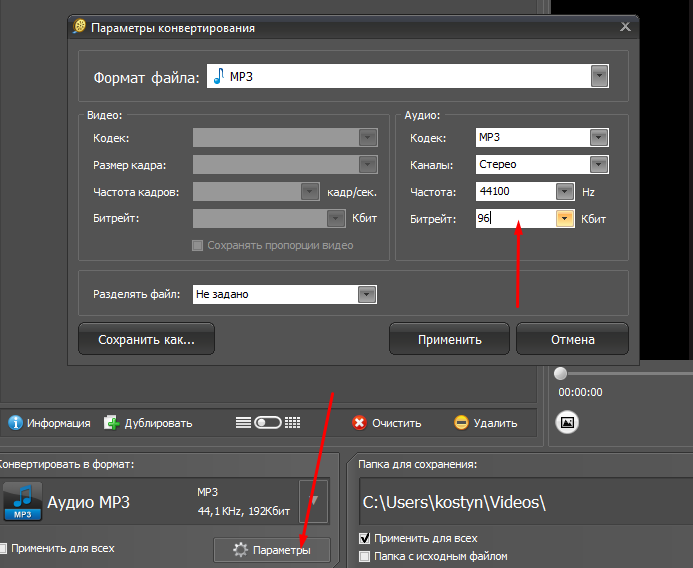 Однако, чтобы посетить больше мест, коснитесь значка (3 горизонтальные линии) в верхнем левом углу экрана.
- После выбора видеофайла вы попадете на новый экран с тремя разными вкладками:
- Предустановка — Вы можете использовать предустановки сжатия, чтобы решить, насколько вы хотите уменьшить размер файла. Эти пресеты будут указаны в процентах.
- Пользовательский — Вы можете использовать ползунок, чтобы выбрать процент сжатия в пользовательских настройках. Кроме того, вы также можете изменить соотношение сторон здесь.
- Параметры вывода . Наконец, вы можете переименовать сжатый файл и выбрать для него место посадки, нажав «Обзор».
- После настройки этих параметров нажмите кнопку «Воспроизвести» в правом нижнем углу экрана, чтобы продолжить сжатие.
Часто задаваемые вопросы
1. Как отправить большое видео без сжатия?
Хотя сжатие файла упрощает его совместное использование, оно может повлиять на качество видео.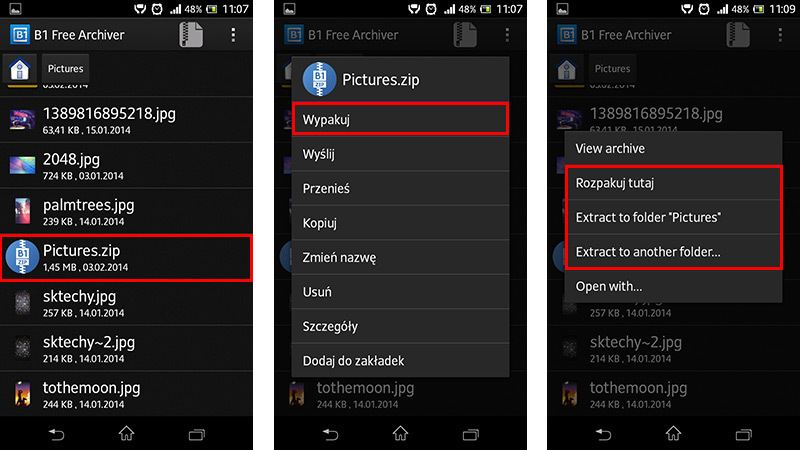 Если вы хотите отправить кому-то видео без потери качества, вы можете использовать приложения с большим объемом памяти для хранения данных, такие как Telegram, который позволяет обмениваться файлами размером до 1,5 ГБ. В качестве альтернативы вы можете использовать облачное хранилище для достижения этой цели. Просто загрузите свой видеофайл и поделитесь ссылкой на эту веб-страницу, чтобы к ней можно было получить доступ позже. Это удобная альтернатива сжатию видео для отправки по электронной почте.
2. Как сжать видео на Android без загрузки приложения?
Если вы не хотите загружать приложение для сжатия видео, вы также можете сжимать видео онлайн через веб-сайты. Некоторые из этих веб-сайтов — Clideo.com или Media.io. Однако эти веб-сайты не являются полностью бесплатными и оставляют водяной знак на ваших сжатых видео, который можно удалить, заплатив небольшую плату.
3. Как лучше всего сжать видео на Android без потери качества?
Существует два основных способа сжатия видео: сжатие без потерь и сжатие с потерями.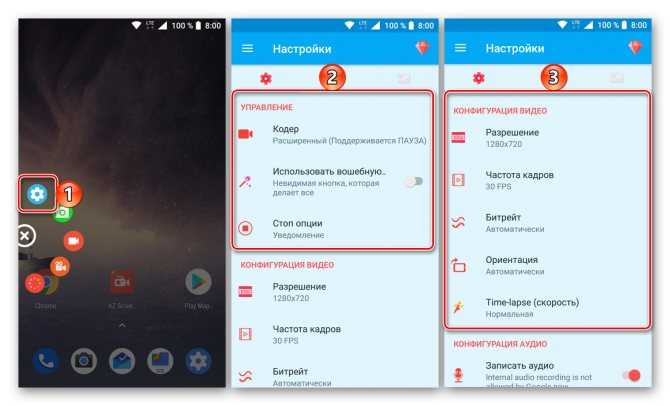 При сжатии с потерями некоторые видеоданные удаляются для уменьшения размера, тогда как при сжатии без потерь все ваши данные кодируются в другом формате файла, который занимает меньше места. Например, преобразовав файл MOV в файл MP4, вы можете уменьшить размер видео на одну десятую практически без потери качества.
4. Как сжать видео для отправки по электронной почте?
Несмотря на то, что ZIP-файлы используются для сжатия видео для вложений электронной почты, это не лучший доступный метод. Использование онлайн-компрессора или преобразование в подходящий формат файла, такой как MP4, является гораздо лучшим вариантом.
Если вы используете приложение для уменьшения размера файла видео, у вас может быть доступ к встроенной настройке для сжатия видео для отправки по электронной почте.
Полезна ли эта статья?
Подпишитесь на нашу рассылку!
Наши последние учебные пособия доставляются прямо на ваш почтовый ящик
Подпишитесь на все информационные бюллетени.