
Как удалить цвет в фотошопе
Как обесцветить фото/изображение в Фотошопе
Век современного цифрового фото располагает возможностью сделать качество фотографии лучше. Разработано немало специализированных программ для редактирования фотографий.
Программа для редактирования изображений Фотошоп позволяет изменить различные свойства исходного изображения: яркость, контрастность, детали, освещение. Данный продукт предоставляет широкие возможности для работы с цветом. С помощью Фотошопа можно убрать один из цветов исходного изображения совсем, заменив его на серый, белый или черный. Для этого в программе предусмотрена специальная функция обесцвечивания. С помощью нее фотографию можно полностью или частично сделать черно-белой.
Как обесцветить изображение
Для того, чтобы превратить цветное изображение в черно-белое, разработчиками программы предусмотрена возможность работы со слоями.
Давайте возьмем для урока разноцветный квадрат и откроем его в Photoshop.
Обесцвечивание горячими клавишами
Перед тем, как обесцвечивать изображение, давайте создадим его дубликат.
А теперь уже с помощью комбинации клавиш CTRL+SHIFT+U можно убрать цвет полностью с текущего слоя.
Обесцвечивание через корректирующий слой
Во вкладке “Слои” кликните на “Создать новый корректирующий слой или слой заливку” и выберите опцию «Черно-белое».
Таким образом можно отрегулировать желаемый контраст и яркость оттенков серого, черного и белого цветов.
Обесцвечивание отдельных участков изображения
Перед тем, как начать, нужно снова кликнуть на “Создать новый корректирующий слой или слой заливку” и выбрать опцию «Черно-белое», как в предыдущем варианте. Для удаления цвета на одном из фрагментов изображения, этот участок фотографии надо выделить и нажать комбинацию клавиш CTRL+SHIFT+I.
После этого выделенный участок на фотографии нужно залить черным цветом. Убедитесь, что вы находитесь на правильном корректирующем слое “Черно-белое” и именно на его маске.
Как видите, квадратик посередине изображения стал черно-белым. Такой же результат должен получиться и у вас.
Как удалить один цвет
Если требуется удалить с фотографии тот или иной цвет полностью, в той же вкладке «Слои» нужно снова выбрать “Создать новый корректирующий слой или слой заливку” и найти пункт «Цветовой тон/Насыщенность».
На экране появится панель настройки характеристик цвета. В настройках цвета, который требуется удалить (в нашем случае желтый), нужно понизить насыщенность до -100.
Если необходимо заменить тот или иной цвет на белый или черный нужно найти пункт «Яркость» и сдвинуть риску к одной из крайних границ.
Таковы способы превращения исходного изображения полностью или частично в черно-белое. Описанные пошаговые инструкции помогут справиться с превращением исходной цветной фотографии в черно-белую даже начинающему пользователю, который недавно открыл для себя Фотошоп, как графический редактор. Несомненным преимуществом программы является наличие русификации и удобного интерфейса.
Как в фотошопе удалить цвет?
Для того чтобы изменить или удалить цвет в фотошопе, вам придется овладеть некоторыми приемами и техниками этой программы. Откройте изображение в программе фотошоп и выберите инструмент Back ground EraserTool. Что в переводе означает ластик.
Перед тем, как в фотошопе удалить цвет, выберите сначала размер кисти. Для того чтобы удалить основную часть цвета, выберите кисть большего размера, а удаляя мелкие детали, установите размер кисти поменьше. Затем установите следующие параметры: жесткость-100%, пространственность – 25%, допуск – чем он выше, тем шире диапазон цвета при удалении.
Теперь можно приступать к удалению фонового цвета. Убирается фон, по принципу удаления цвета, который расположен ближе к горячей точке, обозначенной крестиком. Поэтому щёлкнув инструментом по цвету, вместе с ним удалятся все цвета, захваченные областью.
Для того чтобы знать, как убрать цвет в фотошопе, закончив с основным фоном, можете переходить к работе над более мелкими деталями, на переднем плане. Для этого выберите и смените размер кисти на меньший. Работайте кистью, выбирая отдельными щелчками цветовые фрагменты. Это необходимо делать для того, чтобы не удалить нужные детали, что легко допустить при непрерывном нажатии кисти.
Удаление цвета в фотошопе может происходить по- разному. Например, вы хотите удалить все цвета на изображении, кроме одного. Для этого при помощи пипетки выделите необходимый цвет, а при необходимости можно захватить и все схожие цвета. Режим пипетки должен быть с плюсом. Далее нажимайте ОК.
Затем вам нужно создать дополнительный слой и залить его черным цветом. Для этого нажмите Shift + Ctrl + N, а затем клавишу D. Для смены цвета в палитре нажмите Х и Ctrl + Backspace. В итоге ваше изображение в местах, которые должны стать черно-белыми, станут черными.
Смените режим смешивания слоя на цветность. Теперь изображение обрело черный цвет, лишь в необходимых местах. Если есть необходимость, снизьте непрозрачность слоя, тогда область станет не сильно обесцвеченной. Если вы напротив, желаете чтобы области стали еще серее, продублируйте слой.
Пробуйте, экспериментируйте, изучайте все новые возможности программы фотошоп. Таким образом, вы получите изображения, от которых будет невозможно оторвать глаз. И не расстраивайтесь, если у вас не сразу все получится.
Как удалить один цвет в фотошопе – Как удалить цвет в Фотошопе
Наш любимый редактор Фотошоп открывает перед нами огромный простор для изменения свойств изображений. Мы можем красить объекты в любой цвет, менять оттенки, уровень освещенности и контраста, а также многое другое.
Как же быть, если требуется не придать определенный цвет элементу, а сделать его бесцветным (черно-белым)? Здесь уже придется прибегнуть к различным функциям обесцвечивания или выборочного удаления цвета.
Это урок посвятим тому, как удалить цвет с картинки.
Удаление цвета
Урок будет состоять из двух частей. Первая часть расскажет нам, как обесцветить все изображение, а вторая – как удалить определенный цвет.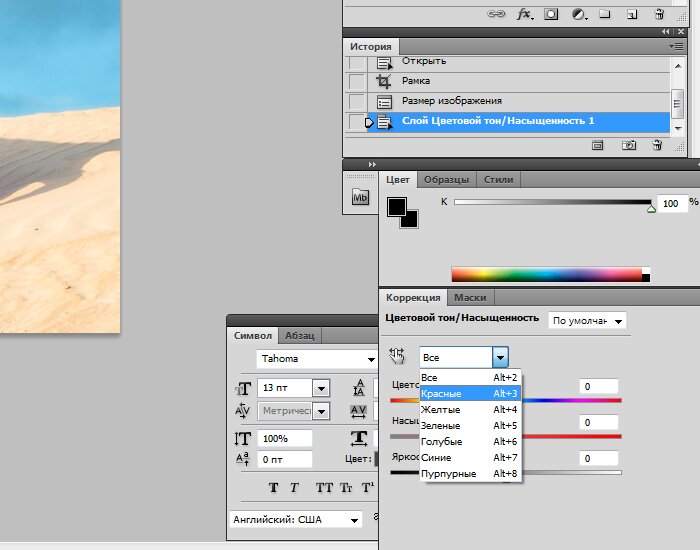
Обесцвечивание
- Горячие клавиши.
Наиболее удобным и быстрым способом обесцвечивания изображения (слоя) является сочетание клавиш CTRL+SHIFT+U. Слой, на котором была применена комбинация, становится черно-белым сразу, без лишних настроек и диалоговых окон.
Другой способ – применение корректирующего слоя «Черно-белое».
Данный слой позволяет настроить яркость и контрастность разных оттенков изображения.
Как видим, во втором примере мы можем получить более полную гамму серого цвета.
Если требуется удалить цвет только на каком-либо участке, то его необходимо выделить,
затем инвертировать выделение сочетанием клавиш CTRL+SHIFT+I,
и залить полученное выделение черным цветом. Делать это нужно, находясь на маске корректирующего слоя «Черно-белое».
Удаление одного цвета
Для удаления определенного цвета с изображения воспользуемся корректирующим слоем «Цветовой тон/Насыщенность».
В настройках слоя, в выпадающем списке выбираем нужный цвет и снижаем насыщенность до -100.
Таким же образом удаляются и другие цвета. Если требуется сделать какой-либо цвет полностью черным или белым, то можно воспользоваться ползунком «Яркость».
На этом урок по удалению цвета можно закончить. Урок был коротким и простым, но очень важным. Данные навыки позволят Вам более эффективно работать в Фотошопе и вывести свои работы на более высокий уровень.
Мы рады, что смогли помочь Вам в решении проблемы.
Опишите, что у вас не получилось. Наши специалисты постараются ответить максимально быстро.
Помогла ли вам эта статья?
Как удалить цвет в Фотошопе: полностью или частично
Век современного цифрового фото располагает возможностью сделать качество фотографии лучше. Разработано немало специализированных программ для редактирования фотографий.
Программа для редактирования изображений Фотошоп позволяет изменить различные свойства исходного изображения: яркость, контрастность, детали, освещение.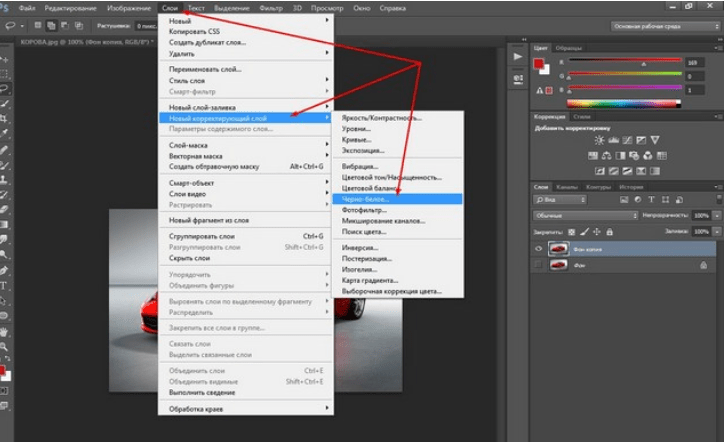 Данный продукт предоставляет широкие возможности для работы с цветом. С помощью Фотошопа можно убрать один из цветов исходного изображения совсем, заменив его на серый, белый или черный. Для этого в программе предусмотрена специальная функция обесцвечивания. С помощью нее фотографию можно полностью или частично сделать черно-белой.
Как обесцветить изображение
Для того, чтобы превратить цветное изображение в черно-белое, разработчиками программы предусмотрена возможность работы со слоями.
Давайте возьмем для урока разноцветный квадрат и откроем его в Photoshop.
Обесцвечивание горячими клавишами
Перед тем, как обесцвечивать изображение, давайте создадим его дубликат.
А теперь уже с помощью комбинации клавиш CTRL+SHIFT+U можно убрать цвет полностью с текущего слоя.
Обесцвечивание через корректирующий слой
Во вкладке “Слои” кликните на “Создать новый корректирующий слой или слой заливку” и выберите опцию «Черно-белое».
Таким образом можно отрегулировать желаемый контраст и яркость оттенков серого, черного и белого цветов.
Обесцвечивание отдельных участков изображения
Перед тем, как начать, нужно снова кликнуть на “Создать новый корректирующий слой или слой заливку” и выбрать опцию «Черно-белое», как в предыдущем варианте. Для удаления цвета на одном из фрагментов изображения, этот участок фотографии надо выделить и нажать комбинацию клавиш CTRL+SHIFT+I.
После этого выделенный участок на фотографии нужно залить черным цветом. Убедитесь, что вы находитесь на правильном корректирующем слое “Черно-белое” и именно на его маске.
Как видите, квадратик посередине изображения стал черно-белым. Такой же результат должен получиться и у вас.
Как удалить один цвет
Если требуется удалить с фотографии тот или иной цвет полностью, в той же вкладке «Слои» нужно снова выбрать “Создать новый корректирующий слой или слой заливку” и найти пункт «Цветовой тон/Насыщенность».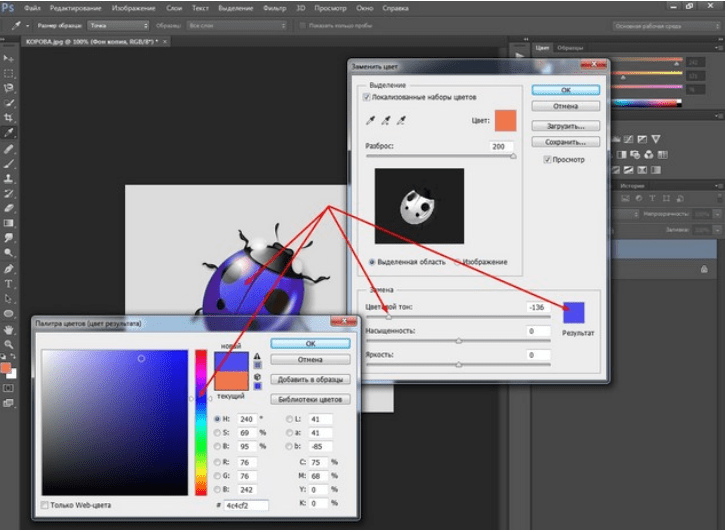
На экране появится панель настройки характеристик цвета. В настройках цвета, который требуется удалить (в нашем случае желтый), нужно понизить насыщенность до -100.
Если необходимо заменить тот или иной цвет на белый или черный нужно найти пункт «Яркость» и сдвинуть риску к одной из крайних границ.
Таковы способы превращения исходного изображения полностью или частично в черно-белое. Описанные пошаговые инструкции помогут справиться с превращением исходной цветной фотографии в черно-белую даже начинающему пользователю, который недавно открыл для себя Фотошоп, как графический редактор. Несомненным преимуществом программы является наличие русификации и удобного интерфейса.
выделение и удалeние определенного цвета
- Main
- Ratings
- Interesting
- Login
- CREATE BLOG Join
- English (en)
- English (en)
- Русский (ru)
- Українська (uk)
- Français (fr)
- Português (pt)
- español (es)
Как удалить цвет с части фотографии
Итак, приступим.

Активируем «Цветовой диапазон», выбираем опцию «По образцам»(Sampled Colors), она включена по умолчанию и устанавливаем параметр «Разброс» (Fuzziness) примерно на 100 (чес выше значение,тем больше схожих тонов будет включено в выбор), затем кликаем пипеткой по будке. Мы видим, как в окне предпросмотра появилась часть будки:
Затем переключаемся на режим отображения «Чёрная подложка» (Black Matte), зажимаем клавишу Shift (при этом у значка пипетки появляется плюсик) и тыкаем пипеткой по областям, где красный цвет затухает, как бы переходит в чёрный. Зажатая Shift даёт команду Photoshop`у добавлять цвета к выбранным ранее:В результате мы выделили всю будку, но вместе с будкой выделились другие области красного цвета, выбор которых для меня нежелателен. Чтобы избавится от них, проще всего воспользоваться опцией «Локализованные наборы цветов» (Localized Color Clusters). Эта опция позволяет ограничить линейный размер зоны выделения.
Но, как мы видим, дорожный знак исключить из выбора не удалось.
 Этой проблемой мы займёмся позже.
После окончания настроек нажимаем на кнопку ОК в диалоговом окне инструмента, после чего в рабочем окне отобразятся выделенные области:
Но, дело в тов, что на данный момент выделена сама будка, а обесцвечивать мы собрались всё, кроме будки. Поэтому следует инвертировать (обратить) выделение, нажав на Ctrl+Shift+I.
Обесцвечивание выделения корректирующим слоем и доработка маской
Для обесцвечивания воспользуемся корректирующим слоем «Цветовой тон/Насыщенность» (Hue/Saturation). Корректирующий слой мы применим для того, чтобы не сделать необратимых изменений на фотографии. Уменьшите значение «Насыщенности» (Saturation) до желаемого результата:
У нас цветным остался дорожный знак. Но в версии Photoshop CS6 корректирующие слои имеют настройки маски, поэтому воспользуемся слой-маской. В панели свойств слоя кликаем по иконке маски, выбираем инструмент «Кисть», задаём непрозрачность (Opacity) кисти 100% и подбираем подходящий размер.
 Цвет кисти — белый -задан по умолчанию. Теперь просто мажем в зоне знака:
Ну вот и всё, вот, что у нас получилось в результате:
Как стереть определенный цвет в фотошопе. Удалить цвет в фотошопе
Итак, приступим.
Активируем «Цветовой диапазон», выбираем опцию «По образцам»(Sampled Colors), она включена по умолчанию и устанавливаем параметр «Разброс» (Fuzziness) примерно на 100 (чес выше значение,тем больше схожих тонов будет включено в выбор), затем кликаем пипеткой по будке. Мы видим, как в окне предпросмотра появилась часть будки:Затем переключаемся на режим отображения «Чёрная подложка» (Black Matte), зажимаем клавишу Shift (при этом у значка пипетки появляется плюсик) и тыкаем пипеткой по областям, где красный цвет затухает, как бы переходит в чёрный. Зажатая Shift даёт команду Photoshop`у добавлять цвета к выбранным ранее:
В результате мы выделили всю будку, но вместе с будкой выделились другие области красного цвета, выбор которых для меня нежелателен.
 Чтобы избавится от них, проще всего воспользоваться опцией «Локализованные наборы цветов» (Localized Color Clusters). Эта опция позволяет ограничить линейный размер зоны выделения.
Но, как мы видим, дорожный знак исключить из выбора не удалось. Этой проблемой мы займёмся позже.
После окончания настроек нажимаем на кнопку ОК в диалоговом окне инструмента, после чего в рабочем окне отобразятся выделенные области:
Но, дело в тов, что на данный момент выделена сама будка, а обесцвечивать мы собрались всё, кроме будки. Поэтому следует инвертировать (обратить) выделение, нажав на Ctrl+Shift+I.
Обесцвечивание выделения корректирующим слоем и доработка маской
Для обесцвечивания воспользуемся корректирующим слоем «Цветовой тон/Насыщенность» (Hue/Saturation). Корректирующий слой мы применим для того, чтобы не сделать необратимых изменений на фотографии. Уменьшите значение «Насыщенности» (Saturation) до желаемого результата:
У нас цветным остался дорожный знак.
 Но в версии Photoshop CS6 корректирующие слои имеют настройки маски, поэтому воспользуемся слой-маской. В панели свойств слоя кликаем по иконке маски, выбираем инструмент «Кисть», задаём непрозрачность (Opacity) кисти 100% и подбираем подходящий размер. Цвет кисти — белый -задан по умолчанию. Теперь просто мажем в зоне знака:
Ну вот и всё, вот, что у нас получилось в результате:
При работе с графическими файлами нередко возникает необходимость убрать фон вокруг какого-то объекта. Это может быть связано с вставкой этого элемента фотографии в какую-то композицию, или желанием заменить задний план картинки. В связи с этим возникает популярный вопрос: «Как в «Фотошопе» удалить фон фотографии?»
Удаление однотонного фона
Рассматривая вопрос об очистке заднего плана на фотографии, стоит отдельно рассмотреть вопрос о том, как быстро в «Фотошопе» удалить фон, имеющий однородный оттенок. Это позволит избежать лишней работы, требуемой при удалении разноцветной части картинки.
Перед тем как удалить необходимый фрагмент фотографии, его необходимо выделить. Сделать это можно десятками различных способов, но если требуется выделить какой-то определённый оттенок цвета, то в «Фотошопе» существует специальный инструмент, позволяющий сделать это максимально быстро. Выбрав в панели быстрого доступа пункт меню «Выделение», необходимо найти пункт «Цветовой диапазон».
В появившемся окне останется выбрать инструмент «Пипетка» и щёлкнуть по фону, который требуется выделить. С помощью бегунков останется лишь отрегулировать выделяемую область и нажать «Да». Результатом этих действий будет выделение всех областей фотографии, содержащей выбранный цвет. Для удаления потребуется нажатие клавиши «Del» на клавиатуре. Дан
Как убрать все цвета кроме одного в фотошопе
Сегодня задался вопросом: как убрать все цвета кроме одного в фотошопе. Ответ нашёлся.
В проведении этой операции нам поможет инструмент выделения по цвету расположенный в меню Выделение – Цветовой диапозон…
Он создаёт выделение заданного Вами цветового диапозона, выбранного пипеткой с холста.
 А далее с этим выделением можно сделать всё, что угодно. В нашем случае мы его инвертируем и обесцветим, таким образом получив чёрно-белое изображение за исключением некоторый цветовых вставок одинакового цвета.
Процесс выделения
Пипеткой выделяем нужный цвет, а при необходимости выделяем и схожие цвета, заранее выбрав режим пипетки с плюсом – добавление цветового диапазона к уже выбранному. На чёрно-белой диаграмме можно видеть ту часть рисунка которая будет выделена. Она отображена белым цветом.
Обесцвечивание
После создания выделения его нужно инвертировать, чтобы выделенной областью стал участок изображения без выбранного нами цвета. Выделение – Инверсия (Shift + Ctrl + I).
Обесцветить область можно двумя способами:
Первый способ
Способ элементарный, но его результат несколько скуднее нежели у второго
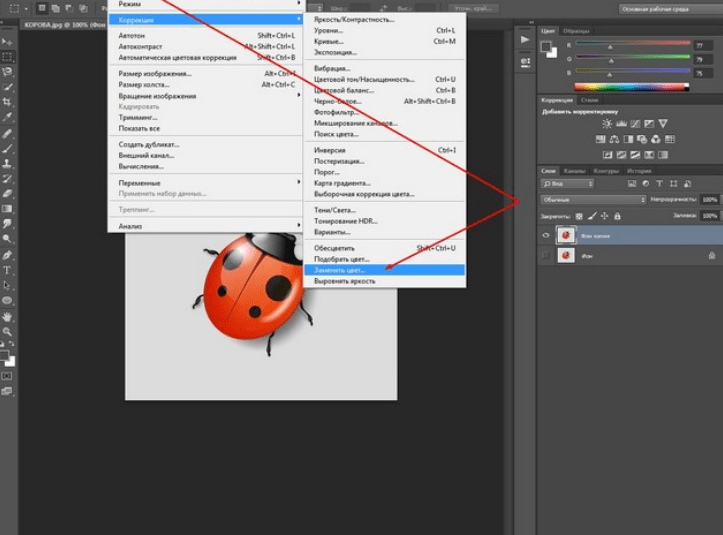
Изображение – Коррекция – Цветовой тон / Насыщенность…
Вторым ползунком можно убрать сколько насыщенности сколько нужно и применить коррекцию.
Второй способ
Второй способ заключается в создании слоя и залития его чёрным цветом. Он выиграывает в том, что сохраняет свет светлых цветов, таких как жёлтый, голубой, а так же тень тёмных, таких как синий.
Здесь можете посмотреть описание нескольких способов обесцвечивания и их сравнение.
И так, приступаем.
Жмём по очереди:
- Shift + Ctrl + N – Новый слой
- D – Установка цветов в палитре на чёрный и белый
- X – Смена местами цветов в палитре. Чёрный встаёт на цвет фона.
- Ctrl + Backspace
В итоге область, которая должна стать чёрно-белой стала чёрной. Теперь дело за малым – нужно сменить режим смешивания слоя на Цветность (Color).
Готово. Изображение стало чёрно-белым только в нужных местах. При необходимости можно снизить непрозрачность слоя, тогда область станет не столь обесцвеченной. Либо наоборот, можно продублировать слой, чтобы полу-серые области стали ещё серее.

Springtime is in our hands от RolandoCyril‘аКак удалить все цвета, кроме одного в фотошопе — Вокруг-Дом
Используйте программное обеспечение Adobe Photoshop, чтобы превратить полноцветное изображение в черно-белое изображение или изображение в градациях серого с помощью всего нескольких щелчков мыши, без каких-либо специальных настроек камеры. Photoshop также предлагает возможность создавать изображения с использованием плашечного цвета, в котором вы выбираете и выбираете цвета для включения и преобразуете оставшуюся часть изображения в оттенки серого. Точечный цвет может быть поразительным эффектом при выборе одного цвета для выделения на изображении.
Шаг 1
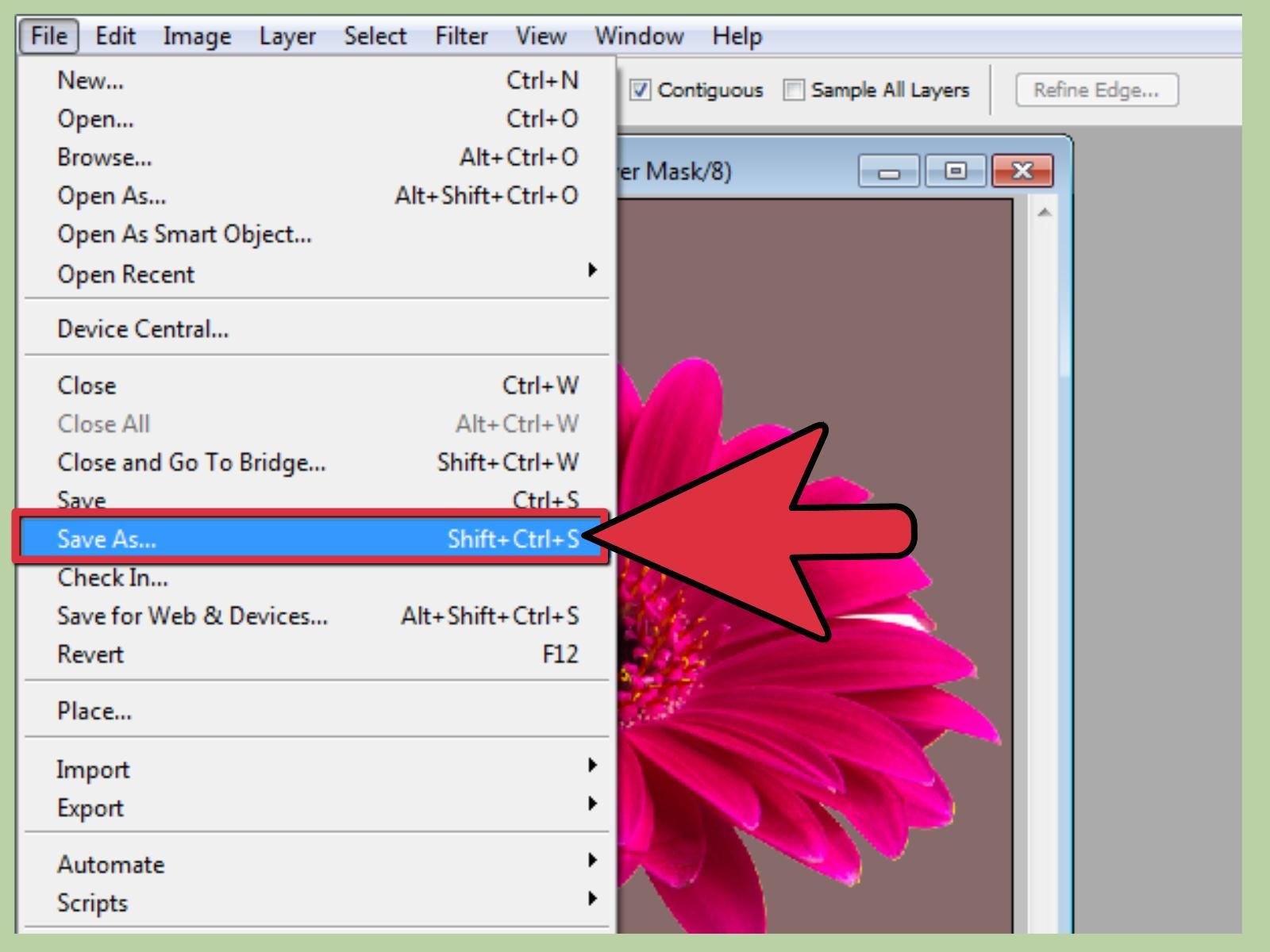
Откройте Adobe Photoshop, откройте меню «Файл» и выберите «Открыть». Найдите фотографию, которую нужно изменить, и дважды щелкните по имени файла, открыв ее на холсте Photoshop.
Шаг 2
Нажмите меню «Выбрать» в верхней части экрана. Нажмите «Цветовой диапазон».
 Нажмите кнопку-переключатель «Изображение», если она еще не выбрана под предварительным просмотром изображения.
Шаг 3
Наведите курсор на изображение предварительного просмотра. Курсор превращается в инструмент «Пипетка». Нажмите на цвет на картинке, чтобы сохранить, когда остальные цвета будут удалены.
Шаг 4
Нажмите кнопку «ОК», чтобы закрыть окно и вернуться к изображению. Обратите внимание, что части изображения теперь окружены мигающими пунктирными линиями. Это может быть очень маленькая область или большие части изображения, в зависимости от выбранного вами цвета.
Шаг 5
Щелкните правой кнопкой мыши внутри мигающих пунктирных линий и выберите «Слои с помощью копирования». Новый слой 1 добавлен в палитру «Слои» в правой части экрана.
Шаг 6
Щелкните фоновый слой под слоем 1. Потяните вниз меню «Изображение», нажмите «Корректировки» и выберите «Оттенок / Насыщенность». Сдвиньте полосу «Насыщенность» полностью влево, удалив все цвета с изображения, кроме выделенных областей.
 Нажмите кнопку «ОК».
Шаг 7
Нажмите на значок маленьких линий в правом верхнем углу палитры «Слои». Выберите «Свести изображение», и два слоя объединятся в один. Нажмите
Добавить комментарий
Отменить ответ© 2019 Штирлиц Сеть печатных салонов в Перми
Цифровая печать, цветное и черно-белое копирование документов, сканирование документов, ризография в Перми.
Как удалить цвет в фотошопе
Авторизуясь в LiveJournal с помощью стороннего сервиса вы принимаете условия Пользовательского соглашения LiveJournal
здравcтвуйте. я только начинаю осваивать фотошоп, как оказалось нечто тяжелое я могу сделать, а простые вещи просто не способна.
поможете? мне надо удалить белый цвет вот на этой картинке, что мне надо сделать?Волшебной палочкой тыкать каждый раз — это невозможно. )))
Спасибо всем, кто ответил. Огромное-огромное спасибо.
Quickpost this image to Myspace, Digg, Facebook, and others!
ничего оригинального не скажу.

«выделение—>Цветовой диапазон» И тыкаете на белый, плюс юзайте ползунок.да, закидайте меня помидорами — у меня русифицированный фотошоп! 🙂
вполне возможно, что он может быть против.
Первый. Чтобы удалить всё белое, залейтё всю картинку чёрным цветом ;)))
Второй. Откройте панельку каналов (Channels) и посмотрите на них на все по очереди. Один из них наверняка будет самым контрастным. На этой картинке идеально контрастный — зелёный канал (Green). Шлёпните мышом на его превьюшку с нажатым Command’ом (на ПЦ — CTRL), и у Вас получится точное выделение. Можете просто удалить всё ненужное, а можете превратить выделение в маску для основного слоя.
Как Удалить Фон в Фотошопе – Простые Способы
Если вам нужно изменить или полностью убрать фоновую часть картинки, ознакомьтесь с нашей статьей, как удалить фон в Фотошопе.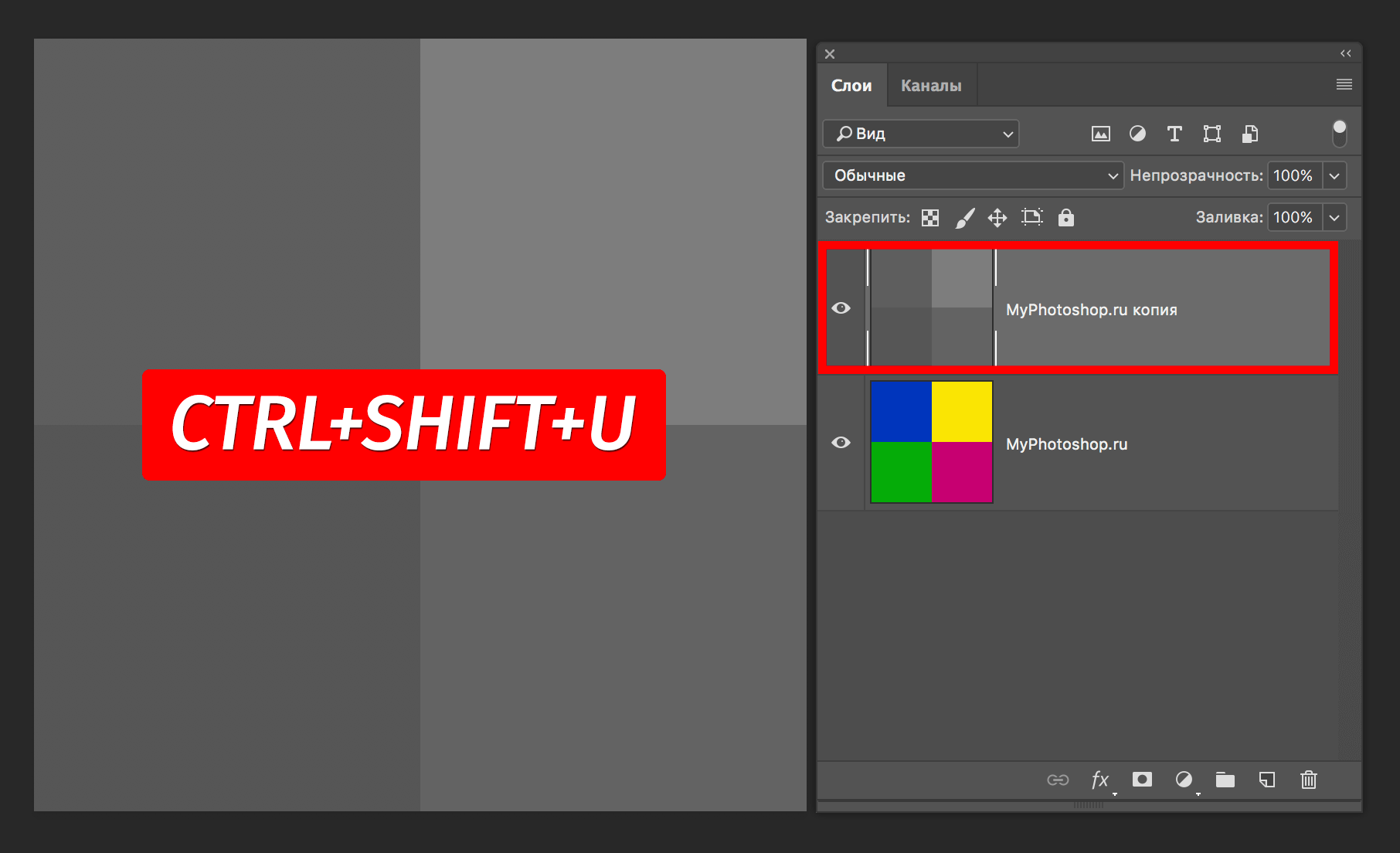
Содержание:
Удаление фона – это одна из первых трудностей, с которой сталкиваются новички, работающие с редактором Photoshop.
Рассмотрим несколько самых популярных и простых способов, которые помогут вам убрать фон фотографии.
Использование ластика
В фотошопе есть ряд инструментов, задача которых заключается в том, чтобы самостоятельно определять границы выделенных объектов.
Одним из таких инструментов является «Волшебный ластик». Он доступен во всех версиях программы Фотошоп.
Такой способ подойдёт, если необходимо удалить белый фон изображения. Другие фоновые заливки ластик не воспринимает:
- На панели инструментов откройте вкладку инструментов типа «Резинка». Затем кликните на элементе «Волшебный ластик»;
Рис. 1 – выбор инструмента «Волшебный ластик»
- Теперь следует дважды кликнуть указателем мышки на белом фоне открытого изображения.
 Ластик автоматически определит все границы фона и основного фото. Нажмите на клавишу Delete, чтобы удалить выделенную область. В некоторых сборках редактора Photoshop достаточно просто кликнуть указателем и выделенная область будет удалена автоматически.
Стоит заметить, что в более ранних версиях программы волшебный ластик может неидеально определять границы объекта. В таком случае после удаления фона необходимо будет увеличить масштаб картинки на 200 процентов и обычным ластиком вытереть все погрешности. В некоторых случаях, могут быть удалены белые пиксели, которые не являются составляющими фона.
Рис. 2 – результат использования «Волшебного ластика»
Как видим, ластик удалил часть меча, окрашенную в белый цвет и части костюма. Этот эффект можно легко убрать. Воспользуйтесь следующими способами:
- Откройте панель параметров «Волшебного ластика». Проверьте пункт «Смежные пиксели» (или Contiguous). Он должен быть отмечен галочкой. Наличие этого пункта в настройках волшебного ластика позволяет инструменту выделять и удалять только те наборы пикселей, которые соприкасаются между собой.
 Таким образом, другие элементы картинки останутся целостными. Чтобы применить инструмент ещё раз, отменить предыдущий результат удаления фона и с уже новыми параметрами ластика уберите фон;
Рис. 3 – расположение параметра «Смежные пиксели»
- Отрегулируйте параметр «Допуск» (Tolerance) в настройках ластика. Расположение этого пункта настроек можно увидеть выше на рисунке 3. Чем выше значение этого пункта, тем больше вероятность того, что ластик удалит больше количество обнаруженных оттенков фона. Увеличивайте параметр допуска и постепенно ластик перестанет выделять элементы объекта на картинке. Если по каким-либо причинам этим способом удалить кайму не удаётся, попробуйте на главной панели меню выбрать окно «Слой». Затем кликните на «Обработке краёв» и выберите пункт «Убрать кайму».
Результат удаления фона с применением описанных параметров:
Рис. 4 – результат удаления фона «Волшебным ластиком»
к содержанию ↑Убираем фон с помощью «Волшебной палочки»
Ещё одним популярным инструментом для удаления фона является «Волшебная палочка».
Чтобы удалить фон, сначала откройте необходимое изображение как новый проект в Photoshop. Дождитесь загрузки всех элементов панели инструментов.
Теперь выберите пункт быстрого выделения. В выпадающем списке вы видите два доступных инструмента. Кликните на «Волшебную палочку», как показано на рисунке 5.
Рис. 5 – расположение элемента «Волшебная палочка»
Теперь все действия будут аналогичным тем, если бы мы использовали «Волшебный ластик»: просто наведите указатель на фоновую часть картинки и кликните по ней.
После выделения фоновая область будет иметь явные границы. Нажмите на кнопку Backspace, чтобы убрать обнаруженные палочкой фрагменты.
Рис. 6 – результат выделения области «Волшебной палочкой»
Важно! Перед тем, как начинать удаление фона «Волшебной палочкой», убедитесь, что вы разблокировали фоновый слой. Это необходимо, чтобы «открепить» его от основного рисунка.
Чтобы разблокировать фон, перейдите на панель Layers («Слои»). Кликните на значок замка, чтобы выставить его в положение «Открыто».
Только потом используйте инструмент «Волшебная палочка».
Рис.6 – открепление заднего слоя в Фотошопе
Если с помощью «Волшебного ластика» часто убирают белый фон у изображений, то «Волшебную палочку» целесообразнее использовать, чтобы удалить цветные части фона.
к содержанию ↑Убираем фон внутри картинки
Часто пользователям нужно убрать фон, который не только пересекается с границами основной части картинки, но и находится внутри неё.
Такой способ удаления фона пригодится, если вы работаете с чёрно-белыми изображениями или сканами рисунков.
Рис. 7 — первоначальный вид рисунка
В результате удаления фона у нас должно получиться полностью прозрачное изображение, с чётко очерченным контуром автомобиля.
Для начала нужно создать копию синего канала картинки. Для этого нажмите на сочетании горячих клавиш Ctrl— L.
Появится окно Уровней. Передвигайте ползунки до тех пор, пока все серые цвета стали максимально напоминать чёрный оттенок.
То есть все те элементы контура, которые мы хотим оставить, должны окраситься в чёрный цвет, а все части фона, которые будут удалены, должны стать белыми.
Рис. 8 – изменение параметров уровней изображения
Нажмите на миниатюру копии канала, которая была создана в самом начале. Во время клика удерживайте нажатой кнопку Ctrl.
В результате появится выделение изображение. Сделайте инвертацию с помощью нажатия сочетания клавиш Shift—Ctrl—I.
Теперь нажмите кнопку Backspace на клавиатуре, чтобы удалить лишний слой. Вы можете создать его копию, нажав на Ctrl—J.
После удаления фона и добавления вместо него новой текстуры получился такой результат:
Рис. 9 – итог удаления фона внутри рисунка и по внешним сторонам
к содержанию ↑Добавляем другой фон
Как правило, пользователи удаляют фон, чтобы добавить одну картинку на другую или же, чтобы заменить цвет/текстуру заднего плана фотографии.
Рассмотрим, как можно поменять фон картинки, у которой предыдущий задний слой был удалён.
Добавьте в один проект рисунок с текстурой и картинку с удалённым фоном:
Рис. 10 – добавление картинок в проект
Перейдите на панель слоёв и поместите структуру наверх. Укажите параметр наложение как «Затмение» или «Умножение».
Как видим, элемент проявился сверху текстуры, однако, некоторые белые части картинки также приняли цвет текстуры:
Рис 11 – результат первоначального наложения изображений
Добавьте к самому верхнему слою дополнительную слой-маску:
Рис. 12 – добавление слоя-маски
После добавления маски сотрите с объекта оставшиеся цвета текстуры с помощью «Кисти». Получившийся результат:
Рис. 13 – результат замены фона
Удаление цвета в Photoshop Elements
Попробуйте курс Photoshop Elements бесплатно!
Попробуйте бесплатно!
к Джозеф Браунелл / Среда, 13 апреля 2022 г.
Обзор процедуры удаления цвета в Photoshop Elements:
В Photoshop Elements можно удалить цвет с изображения, над которым вы работаете. Photoshop Elements предоставляет вам команду «Удалить цвет», которая поможет вам удалить цвет с изображений в Photoshop Elements. Эта команда позволяет легко удалить цвет с изображения или слоя. Это также работает с выбором, который вы делаете. Команда «Удалить цвет» иногда может привести к низкоконтрастному изображению. Затем может потребоваться дополнительное редактирование с использованием одной из команд коррекции контраста, например команды «Автоуровни».
Чтобы удалить цвет с фотографий в Photoshop Elements, выберите изображение, слой или выделение. Затем выберите «Улучшить | Настроить цвет| Удалить цвет…» из строки меню после выбора.
Изображение, показывающее, как удалить цвет в Photoshop Elements.

Инструкции по удалению цвета в Photoshop Elements:
- Чтобы удалить цвет с изображений в Photoshop Elements , выберите изображение, слой или выделение по выбору.
- Затем выберите «Улучшить | Настроить цвет| Удалить цвет…» из строки меню.
Видеоурок по удалению цвета в Photoshop Elements:
В следующем видеоуроке под названием «Удаление цвета» показано, как удалить цвет с изображений в Photoshop Elements. Этот видеоурок взят из нашего полного руководства по Photoshop Elements под названием «Освоение Photoshop Elements Made Easy v.2022».
Отмечен под: цвет, команда, курс, помощь, как удалить цвет с изображения в элементах фотошопа, как убрать цвет в элементах фотошопа, как убрать цвет в pse, инструкции, изображение, инструкции, слой, учить, урок, Строка меню , обзор, элементы фотошопа, элементы фотошопа 15, элементы фотошопа 2018, элементы фотошопа 2019, photoshop elements 2020, photoshop elements 2021, photoshop elements 2022, pse, удалить, удалить все цвета в элементах фотошопа, удалить цвет, удалить цвет в элементах фотошопа, удалить цвет, выделение, самостоятельная работа, учить, обучение, туториал, видео
 org/Person»> О Джозефе Браунелле
Что вы можете прочитать дальше
Распродажа!
См. Deal
Как удалить все цвета одного цвета в Photoshop за 2 минуты
Узнайте, как удалить все цвета одного цвета в Photoshop за 2 минуты и удалить определенный цвет с фотографий с помощью Photoshop.
Если вам интересно, как удалить все цвета одного цвета, вы попали по адресу. Здесь, в этом пошаговом руководстве, я собираюсь объяснить, как вы можете сделать это всего за 2 минуты или даже меньше.
Программное обеспечение Photoshop считается окончательным решением любых проблем с изображением. Он предоставляет нам различные полезные инструменты для различных целей исправления и улучшения изображений. Используя два разных инструмента, но три метода, мы покажем вам , как удалить один цвет в Photoshop .
Следовать всем трем методам достаточно просто. Для быстрого и легкого результата вам лучше выбрать цвет, отличный от выбранного объекта. Тем не менее, процессы включают в себя выбор, но он выбирает только фон, который содержит только один цвет.
Мы собираемся объяснить процедуры самым простым способом. Итак, уделите все свое внимание чтению и давайте погрузимся.
Как удалить все цвета в PhotoshopПрограмма Photoshop хорошо известна своими мощными инструментами и надстройками. На самом деле мы можем добиться простого результата, используя разные методы. Как и в случае с процессом удаления всего одного цвета в фотошопе.
Итак,
Мы знаем, что разные люди любят выбирать разные способы выполнения работы. Некоторые требуют совершенства, а некоторые требуют простых в выполнении процессов. Вот почему мы придумали 3 метода с использованием двух мощных инструментов в Photoshop, которые могут индивидуально выполнить вашу работу.
Методы, которые мы будем использовать, включают
- Инструмент «Волшебная палочка», описанный в первом методе.
- Слой-маска — профессиональный способ удаления фона.
- Инструмент «Цветовой диапазон» — самый простой способ удалить однотонные фоны, такие как зеленый экран или белый фон.
Все эти методы имеют ограничения, но вы сможете легко удалить все цвета одного цвета за считанные минуты. В случае, если вы не удовлетворены результатом, я предлагаю использовать более продвинутые методы, такие как обтравочный контур или маскирование изображения.
Давайте узнаем, как ими управлять и выполнять свою работу.
Метод 01: Удалить все цвета одного цвета с помощью инструмента «Волшебная палочка» Инструмент «Волшебная палочка» эффективно работает при выборе множества похожих цветов. Он может генерировать разные цвета по сравнению с цветом вашего изображения. Вы можете найти этот инструмент в Photoshop, расположенный под инструментом быстрого выбора .
Еще один простой способ открыть его — нажать клавишу « W » на клавиатуре. Давайте проверим шаги по удалению цвета в Photoshop с помощью инструмента «Волшебная палочка».
Шаг 1. ВыделениеЩелкните по холсту, чтобы начать и сделать выделение. Параметр выбирается автоматически после выбора цвета. Вы должны увеличить допуск, указанный в разделе допусков , из панели настроек , если различные цвета меняются.
Если вы понятия не имеете о правильном значении допуска, вам следует проверить, что соответствует лучшему в диапазоне от 10 до 30.
Шаг 2. Настройка выделения Сделав выбор, пришло время настроить его. Самый простой способ выбрать все цвета — нажать и удерживать клавишу Alt и продолжать нажимать на области, которые вы хотите удалить.
Когда выделение активно, нажмите кнопку удаления, чтобы удалить все безвозвратно. Тем не менее, вы не можете вносить какие-либо дополнительные изменения. Если вам нужно изменить изображение впереди, сделайте одну вещь, добавьте выделение к новой маске слоя. Это позволит вам избавиться только от цвета, сохранив остальные детали без изменений.
Метод 02: Удалить цвет Применение маски слояМаска слоя — еще один отличный способ удалить все цвета одного цвета в Photoshop. Это невероятная функция, которая может удалять фон, цвет и т. д. Профессиональные фоторедакторы выбирают ее, чтобы повысить точность редактирования. Это довольно просто в эксплуатации. Итак, давайте узнаем из нижеследующего.
Шаг 1. Инвертирование выделения Сначала сделайте выделение, показанное на первом шаге предыдущего метода. Теперь нажмите Shift + Control + I (для Windows) или Shift + Command + I (для Mac) , чтобы инвертировать выделение.
Пожалуйста, выберите слой вашей фотографии, над которым вы хотите работать, и примените маску слоя.
Шаг 3. Невидимый цветВыберите цвет, который вы хотите удалить, и маска слоя будет невидима для выбранного вами цвета.
Метод 03: Удаление цвета с помощью инструмента «Цветовой диапазон»Использование инструмента цветового диапазона для улучшения качества вывода. Это более простой способ, но он дает наилучшие результаты. Он использует инструмент «пипетка» для выборки цветов.
Шаг 1. Открытие инструментаОткройте инструмент цветового диапазона, чтобы выбрать цвет, который вы хотите удалить в качестве образца.
Шаг 2. Выбор оттенков серого В окне вы увидите « Предварительный просмотр выбора. «Нажмите на него и выберите» Оттенки серого », чтобы сделать выбор.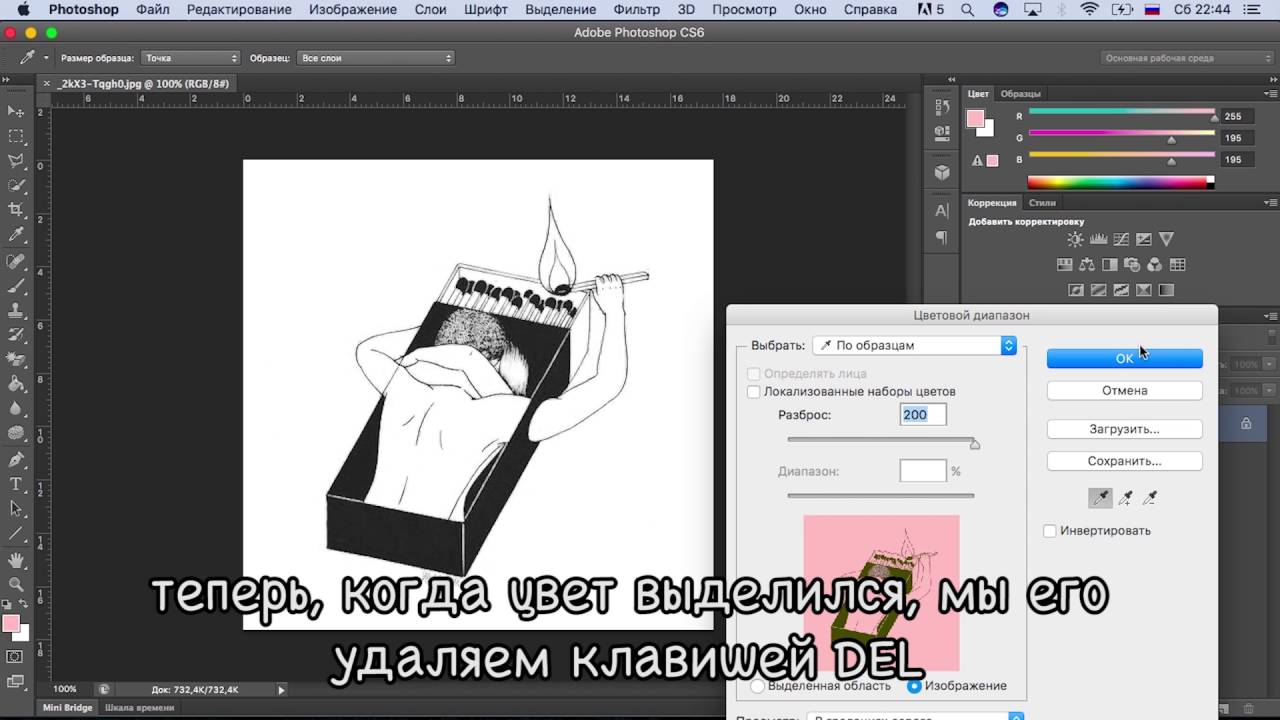 Этот выбор преобразуется в тот же выбор цвета.
Щелкните фон фотографии, чтобы выбрать цвет, который нужно удалить. Теперь, удерживая клавишу Shift, нажмите на фотографию; добавить дополнительные образцы цвета поверх точного выбора. Нажмите и удерживайте Alt (на ПК) или Option (на Mac) и продолжайте щелкать мышью, чтобы удалить выборку нежелательного цвета, который вы выбрали по ошибке.
Шаг 4. Удаление цветаВам нужно создать еще одно выделение поверх существующего, чтобы удалить этот цвет. После добавления дополнительной маски слоя щелкните ее и нажмите кнопку удаления. Конкретные цвета теперь ушли.
Попробуйте эти превосходные методы легкого удаления цвета в Photoshop. Вам не нужно делать какие-либо сложные настройки; скорее, следуя инструкциям, вы получите желаемый результат всего за несколько минут.
Часто задаваемые вопросыЕсть ли способ выделить все одним цветом в Photoshop?
В Photoshop можно выделить все одним цветом. С помощью инструмента «Волшебная палочка» в Adobe Photoshop вы можете выделить целый цвет за минуту. Для этого нажмите на цвет, который вы хотите выбрать, и выберите Select > Similar > Magic Wand selection . Он будет охватывать все цвета, соответствующие выбранному вами цвету.
Можете ли вы стереть только один цвет в Photoshop?
В Photoshop можно легко стереть только один цвет. Во-первых, вам нужно выбрать цвет, который вы хотите стереть. Нажмите кнопку «Удалить » на клавиатуре и сотрите весь цвет. Выполните шаги, показанные выше, чтобы не столкнуться с проблемами при стирании.
Можно ли заменить цвет в Photoshop?
Благодаря Photoshop мы даже можем заменять цвета. Процесс прост, как кусок пирога. Перейдите к Image > Adjustments > Replace color over картинка для замены цвета.