Наложение видео — как легко создать эффект картинка в картинке[2023]
Видео наложение, также называемое эффект «Картинка в картинке», относится к двум видеоклипам, совместно использующим один и тот же экран одновременно с одним меньшим видео/изображением, наложенным на большее видео. Если на вашем телевизоре есть функция «Картинка в картинке», это означает, что вы можете играть в видеоигры и продолжать смотреть любимое телешоу или одновременно наслаждаться двумя спортивными играми. При редактировании видео вы можете использовать этот эффект наложения изображения, чтобы вставить дополнительное видео (например, видео с веб-камеры) в основное видео, как вы видите во многих онлайн-уроках.
Помимо наложения видео, вам также может потребоваться объединить картинки, изображения, логотипы, названия и другие визуальные эффекты к видео. В этой статье мы покажем вам, как наложить видео и другие объекты на ваше видео, а также объединить их, чтобы сделать видео PIP в Wondershare Filmora. В конце с помощью видеоурока вы также научитесь делать наложения изображений.
Вам также может понравиться: Как Добавить Водяной Знак с Логотипом на Видео
Filmora имеет до 100 треков, чтобы вы могли добавлять видео так, чтобы вы могли делать множество причудливых и интересных наложений на видео. Кроме того, форма наложений также может изменяться. Это означает, что многие неправильные формы могут подправить ваше видео, делая его более привлекательным. С Filmora вы можете наложить картинку или изображение на видео, наложить видео на видео, настроить положение, размер и маску наложения фото/наложения видео, а также добавить анимацию и элемент к наложению видео. Если вы еще не знакомы с Filmora, посмотрите вводное видео ниже, чтобы узнать о новых функциях Filmora.
Однако, прежде чем мы приступим к подробным этапам создания наложения видео, чтобы сделать видео PIP, загрузите Filmora для запуска программы.
Теперь давайте проверим подробную информацию шаг за шагом о наложении изображения/видео на видео.
1Импортируйте свои фото и видео файлы в медиа-библиотеку
После загрузки и установки видеоредактора Filmora запустите его и создайте новый проект, чтобы использовать функцию «Картинка в картинке». Импортируйте в библиотеку мультимедиа как видео, так и фото, а также основные видеоклипы.
2 Добавьте наложение видео/фото на шкалу времени
После импорта видео и фотографий в медиатеку программы просто перетащите основное видео на основную видеодорожку на панели временной шкалы, а затем перетащите материал наложения (видео или изображения) на другую дорожку. После этого вы получите необработанное изображение в видеокартинке. Нажмите кнопку «Воспроизвести» в окне предварительного просмотра, чтобы просмотреть его. Filmora также поставляется с множеством ресурсов PIP, которые вы можете легко добавлять в свои видео для развлечения.
Переместите видео или изображения на дорожку PIP, чтобы решить, когда они должны появиться. Если это слишком большая фотография, вы можете перетащить ее края, чтобы обрезать или увеличить нужную длину наложения. Если это видеоналожение, вы можете обрезать его по длине основного видео.
3 Настройте видеоналожение в дорожке «Картинка в картинке»
Далее у вас есть широкий спектр настраиваемых параметров для настройки дорожки наложения «Картинка в картинке». Для этого дважды щелкните добавленное видео или изображение на шкале времени, чтобы открыть панель редактирования. Вы можете дважды щелкнуть эффект движения, чтобы применить его к наложенному видео.
Отрегулировать положение наложения видео: Щелкните изображение или видео на дорожке наложения PIP, и вы увидите зеленую рамку вокруг медиафайлов в окне предварительного просмотра. Просто перетащите ее в любое место на видео.
Изменить размер наложенного видео: Перетащите прямоугольные маркеры, чтобы изменить размер окна воспроизведения видео/изображений «картинка в картинке».
Применить движение к наложенному видео: Выбирайте из более чем 60 эффектов движения, чтобы анимировать видео/изображения «Картинка в картинке». При добавлении движения к PIP будет отображаться значок.
Добавить маску к фото/видео наложению: Перейдите к Эффекты. Затем выберите Утилита слева. Выберите Маска изображения или Форма маски , чтобы применить ее к наложению видео/изображения. Каждую маску можно настроить с помощью следующих параметров: X, Y, Ширина, Высота и Растушевка, дважды щелкнув по наложению.
4 Точная настройка наложения видео и изображения с основным видео
Filmora позволяет вам лучше совмещать наложенное видео/изображение с основным видео путем настройки режима наложения и прозрачности. Дважды щелкните на наложенной временной шкале. На вкладке видео (если ваше наложение — видео) вы можете выбрать целевой режим смешивания из «Затемнить», «Умножить», «Затемнение цвета», «Экран» и многое другое, а также настроить непрозрачность видео. Вы всегда можете предварительно просмотреть эффект наложения в окне предварительного просмотра.
5 Сохраните картинку в картинке видео
Если вас устраивают эффекты «Картинка в картинке», нажмите кнопку Экспорт справа, тем самым вы можете сохранить свое видео «Картинка в картинке» на DVD устройстве и YouTube.
Вывод
Помимо базового редактирования наложенного видео PIP, вы также можете добавить элемент в видео. В Filmora вы можете добавить несколько дорожек наложения, чтобы сделать ваше видео более креативным. Посмотрите пошаговое видео-руководство, чтобы узнать больше о Fimora.
Мария Матвеева
Мария Матвеева писатель и любитель все, что связано с видео.
Автор @Мария Матвеева
7 лучших приложений для наложения фото на другое фото
Автор Артем Нойман На чтение 8 мин Опубликовано Обновлено
Наложение фото на фото — это креативный способ создания новых изображений и дизайн-проектов. Он используется для многих целей, включая составление коллажей, отрисовку рекламных материалов и других форм графического дизайна. С помощью различных приложений для совмещения картинок легко создать уникальные изображения, сочетая элементы из нескольких фотографий. Например, вы можете сделать коллаж из фотографий на определенную тему, такую как путешествия, природа или городские пейзажи.
В этой статье я рассмотрю, как наложить одно фото на другое в популярных приложениях для Android и iOS. В качестве примера буду делать объединение в виде двойной экспозиции – это когда перекрывающее изображение частично прозрачное. В приложениях из статьи вы можете просто вставить картинку на картинку, например, в качестве водяного знака. Для этого пропустите часть с наложением эффектов и прозрачности.
В качестве примера буду использовать изображение девушки и фото космической туманности. Все изображения взяты с бесплатного фотостока.
Все рассмотренные приложения достаточно просто освоить, они не требуют наличия специфических навыков. Плюс, они распространяются бесплатно.
Содержание
- PicsArt
- Pixlr
- Snapseed
- Photo Lab
- Photo Blender
- Photoshop Express
- FaceApp
PicsArt
PicsArt (Android, iOS) – условно бесплатный графический редактор для смартфона. В бесплатной версии можно совместить две фотографии, но без каких-либо дополнительных эффектов. То есть сделать так, чтобы, например, заменился только фон, а само изображение девушки не было затронуто, можно только в платной версии.
В бесплатной версии можно только наложить фотографию туманности в качестве текстуры поверх портрета:
- Откройте приложение. При первом запуске у вас появится обучающая презентация и реклама платной подписки.
 Пропустите ее, нажав соответствующую кнопку.
 - Вас перенесет на главный экран. Здесь нажмите по кнопке в виде «+», чтобы перейти к обработке фотографий.
- Приложение запросит доступ к памяти смартфона и камере. Предоставьте его.
- В верхнем блоке будет несколько фотографий из Галереи. Выберите среди них основную, которую будете обрабатывать. В нашем случае выбираем фотку девушки. Если в этом блоке нет нужного фото, то нажмите «Смотреть все». Приложение тогда откроет Галерею смартфона для выбора.
- Выбранная фотография откроется в редакторе приложения. Здесь нажмите по кнопке «Инструменты» в нижнем блоке.
- Появится всплывающий блок с инструментами. Там выберите «Вырезать».
- Теперь обратите внимание на нижнюю панель инструментов. Пролистнете ее жестом вправо. Здесь вам нужен инструмент «Доб. Фото».
- В Галерее смартфона выберите фотографию, которую планируете вставить поверх. В нашем случае это фото туманности.
- Разместите фотографию поверх основного изображения.
 Для этого используйте манипуляторы, расположенные по краям фото. Растяните его так, чтобы оно перекрывало основное фото.
 - Ниже находится ползунок прозрачности. Настройте его так, чтобы основное фото было видно.
- Сохраните готовый результат, нажав кнопку загрузки в верхней части экрана. Фото автоматически будет сохранено в Галерею смартфона.
В целом, PicsArt неплохое приложение, но самый интересный функционал есть только в платной версии.
Pixlr
Pixlr – еще одно приложение для обработки фотографий, доступное на Android и iOS. Оно полностью бесплатно. Еще из интересного здесь есть эффект двойной экспозиции. Это более интересный вариант наложения одного фото на другое, чем было рассмотрено выше.
Вот как это делается в Pixlr:
- При первом запуске прочтите и примите лицензионное соглашение. Также дайте разрешения на доступ к камере и памяти смартфона.
- Теперь выберите раздел «Фотографии».
- В Галерее выберите фотографию, которую требуется обработать.
 В нашем случае это фото девушки.
 - После загрузки фотографии откроется редактор. В нижней панели инструментов тапните по выделенному элементу для доступа к дополнительным инструментам.
- Среди них выберите «Двойную экспозицию».
- Приложение предложит загрузить фотографию, которую будете накладывать. Выберите ее из Галереи.
- Вставка автоматически произойдет поверх основного изображения. Вы можете масштабировать его и вращать, потянув или повернув за края.
- Ниже находятся фильтры наложения и бегунок прозрачности. Поиграйте с ними, чтобы получить интересный эффект.
- Для сохранения фотографии нажмите кнопку «Готово» в верхней части. Фото автоматически сохранится в Галерею устройства.
Pixlr позволяет накладывать более интересные эффекты по сравнению с предыдущим приложением, плюс, он полностью бесплатен.
Snapseed
Snapseed – своего рода Фотошоп для смартфонов на Android и iOS, но при этом полностью бесплатен. Вот как в нем делается сведение фотографий:
- После запуска нажмите по кнопке в виде «+» в центре экрана.
 Естественно, не забудьте дать разрешение на доступ к памяти устройства.
 - В Галерее смартфона выберите фотографию для обработки.
- В нижней части переключитесь на «Инструменты».
- Выберите «Двойную экспозицию».
- В нижней части нажмите кнопку «Открыть», чтобы добавить фото для наложения. Откроется Галерея, где и нужно будет выбрать второе фото.
- Снова обратите внимание на нижнюю панель с инструментами. Там находятся вкладки «Стиль» и «Непрозрачность». В первой можете поиграть со стилями наложения, во второй с прозрачностью.
- Когда закончите нажмите на кнопку в виде галочки, рядом с выделенным полем на предыдущем скриншоте.
- Для сохранения результата нажмите кнопку «Экспорт» внизу.
- Теперь выберите вариант сохранения. Просто «Сохранить» – вы сохраняете фото в Галерею без дополнительных настроек. «Экспорт» – вы можете настроить размер и качество фотографии. «Экспортировать как» – есть возможность также выбрать директорию на телефоне, куда будет сохранен результат.
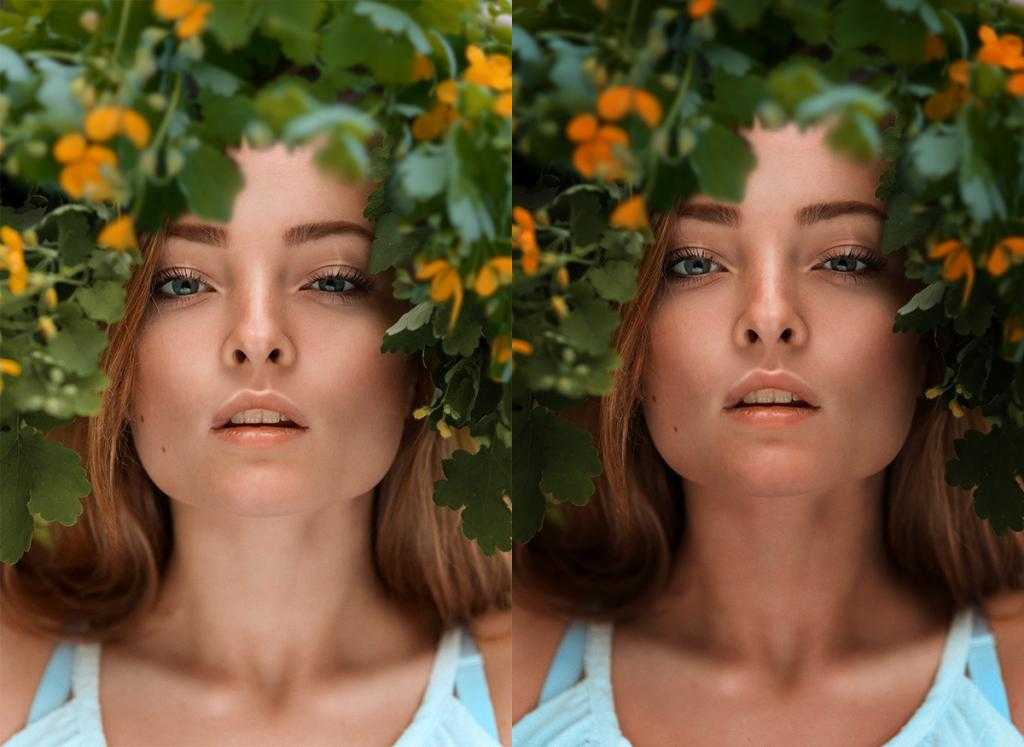
Это приложение больше похоже на Pixlr, но интерфейс здесь немного попроще и пофункциональнее, плюс, качество наложения получается чуть лучше.
Photo Lab
Photo Lab – это уже не приложение-редактор, а приложение для быстрого наложения фильтров. Здесь есть двойная экспозиция, а значит, вы сможете добавить картинку в картинку. Причем основную работу за вас сделают алгоритмы. Приложение доступно на Андроиде и Айфоне.
Вот как с ним работать:
- Запустите приложение и откройте раздел «Категории» (в нижнем меню).
- Среди доступных категорий выберите «Двойные экспозиции».
- Выберите подходящий для себя фильтр двойной экспозиции. Обратите внимание, что не везде получится загрузить свой фон.
- Выберите фотографии для фильтра в Галереи. Нажмите кнопку со стрелкой, чтобы продолжить.
- Ждите, пока завершится обработка. Готовый результат нельзя редактировать. Чтобы сохранить его, нажмите кнопку в виде троеточия и выберите «Сохранить на устройство».
Это приложение хотя и не такое функциональное, как рассмотренное выше, но оно способно дать очень интересные результаты совмещения фотографий.
Photo Blender
Название Photo Blender говорит само за себя – это простое приложение для смешивания двух и более фотографий. Здесь есть множество шаблонов, позволяющих делать коллажи, отзеркаливания, наложения одной картинки на другую.
Для примера я сделаю совмещение двух фотографий, как это было в прошлых приложениях:
- Запустите приложение. Выберите вариант «Blender», который обведен в квадрат.
- Теперь выберите фотографии, которые будете объединять. Можно выбрать до 4 изображений.
- В редакторе снова нажмите кнопку «Blender» для выбора режима наложения.
- Дальше, для эффекта двойной экспозиции, выберите оранжевый квадрат.
- Для сохранения фотографии на устройство нажмите кнопку в виде галочки.
Это неплохое приложение. В отличии от ранее рассмотренных, оно нацелено именно на совмещение нескольких фотографий вместе.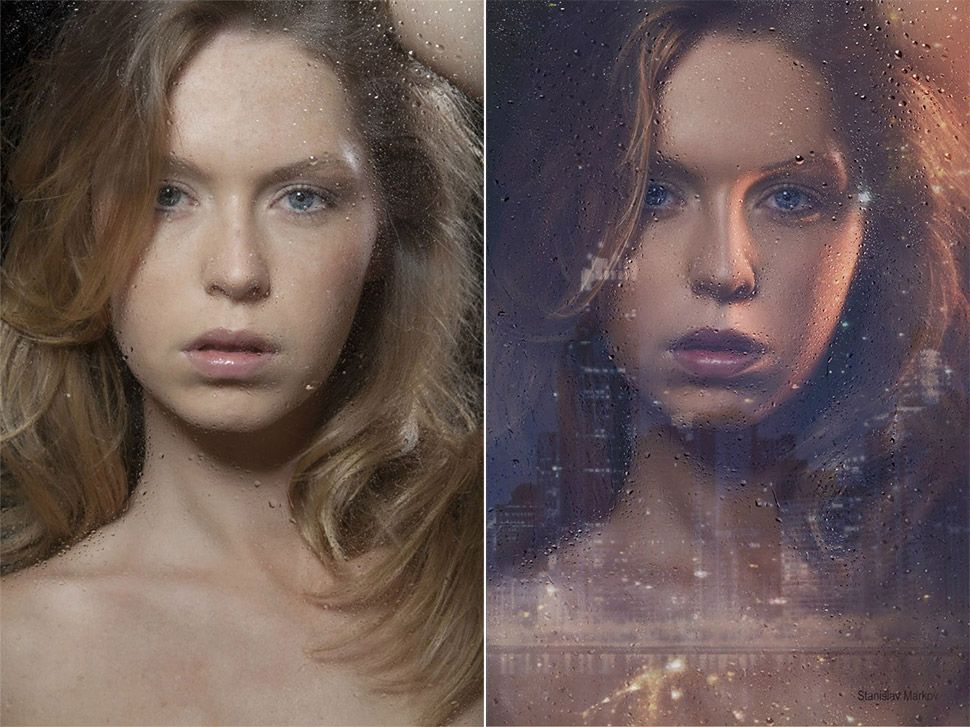
Photoshop Express
Photoshop Express – приложение одноименной программы. Доступно на Android и iOS. Да, начинающему пользователю оно может показаться сложным для освоения, но сделать наложение фотографий тут не трудно:
- Для начала в приложении нужно авторизоваться. Это можно сделать с помощью учетной записи Google, нажав по соответствующему значку. Это бесплатно.
- Автоматически откроется Галерея. Выберите в ней фото для обработки.
- В нижней панели выберите инструмент «Наложение». Выберите, что вы хотели бы наложить на фото. Добавить в качестве наложения свое изображение не получится.
- Для сохранения нажмите «Далее» в верхней части экрана.
Photoshop для смартфонов хоть и функциональное приложение, но наложить собственные фотографии друг на друга здесь не получится. Во всяком случае в бесплатной версии. Придется довольствоваться только заранее заготовленными шаблонами.
FaceApp
Приложение для наложения фильтров. Доступно на Android и iOS. В нем нельзя сделать наложение одной фотографии на другую, но можно заменить фон. Это тоже своего рода сведение двух изображений.
Вот инструкция по использованию:
- Запустите приложение. Выберите в варианте добавления фото «Галерея». Также на главном экране приложения будет находится список ранее добавленных вами фотографий.
- Откроется редактор. В нижней панели инструментов выберите «Фон».
- Теперь выберите фотографию для фона. Можно использовать заранее подготовленные, а можно добавить свою, нажав кнопку «Галерея».
- Выбранное фото автоматически приложится в качестве фона. Совмещение можно регулировать с помощью специального ползунка.
- Для сохранения нажмите кнопку «Далее».
- Теперь в верхней части нажмите «Сохранить».
***
Итак, что могу порекомендовать из рассмотренных приложений. В целом, все инструменты по-своему хороши, но больше всего мне понравились Snapseed, Pixlr и Photo Blender. У них есть весь необходимый функционал для разных сценариев наложения фотографий и удобный интерфейс.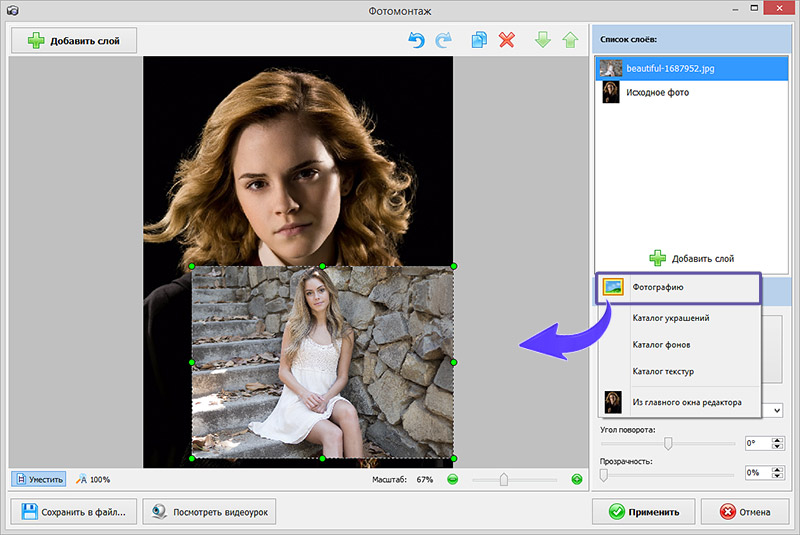
Обложка: кадр из проморолика Picsart
Photo Overlays — Etsy Turkey
Etsy больше не поддерживает старые версии вашего веб-браузера, чтобы обеспечить безопасность пользовательских данных. Пожалуйста, обновите до последней версии.
Воспользуйтесь всеми преимуществами нашего сайта, включив JavaScript.
Найдите что-нибудь памятное, присоединяйтесь к сообществу, делающему добро.
( 1000+ релевантных результатов, с рекламой Продавцы, желающие расширить свой бизнес и привлечь больше заинтересованных покупателей, могут использовать рекламную платформу Etsy для продвижения своих товаров. Вы увидите результаты объявлений, основанные на таких факторах, как релевантность и сумма, которую продавцы платят за клик. Узнать больше. )
110 БЕСПЛАТНЫЕ винтажные наложения для Photoshop
Услуги по обработке фотографий > Бесплатные наложения для Photoshop > Винтажные наложения для Photoshop
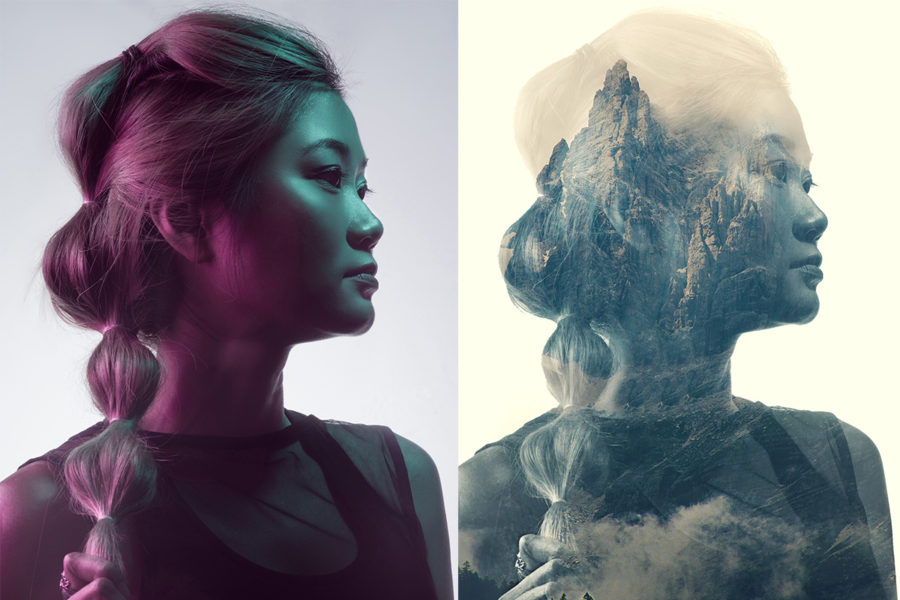
Бесплатные винтажные наложения для Photoshop — идеальный способ придать фотографиям уютный винтажный вид.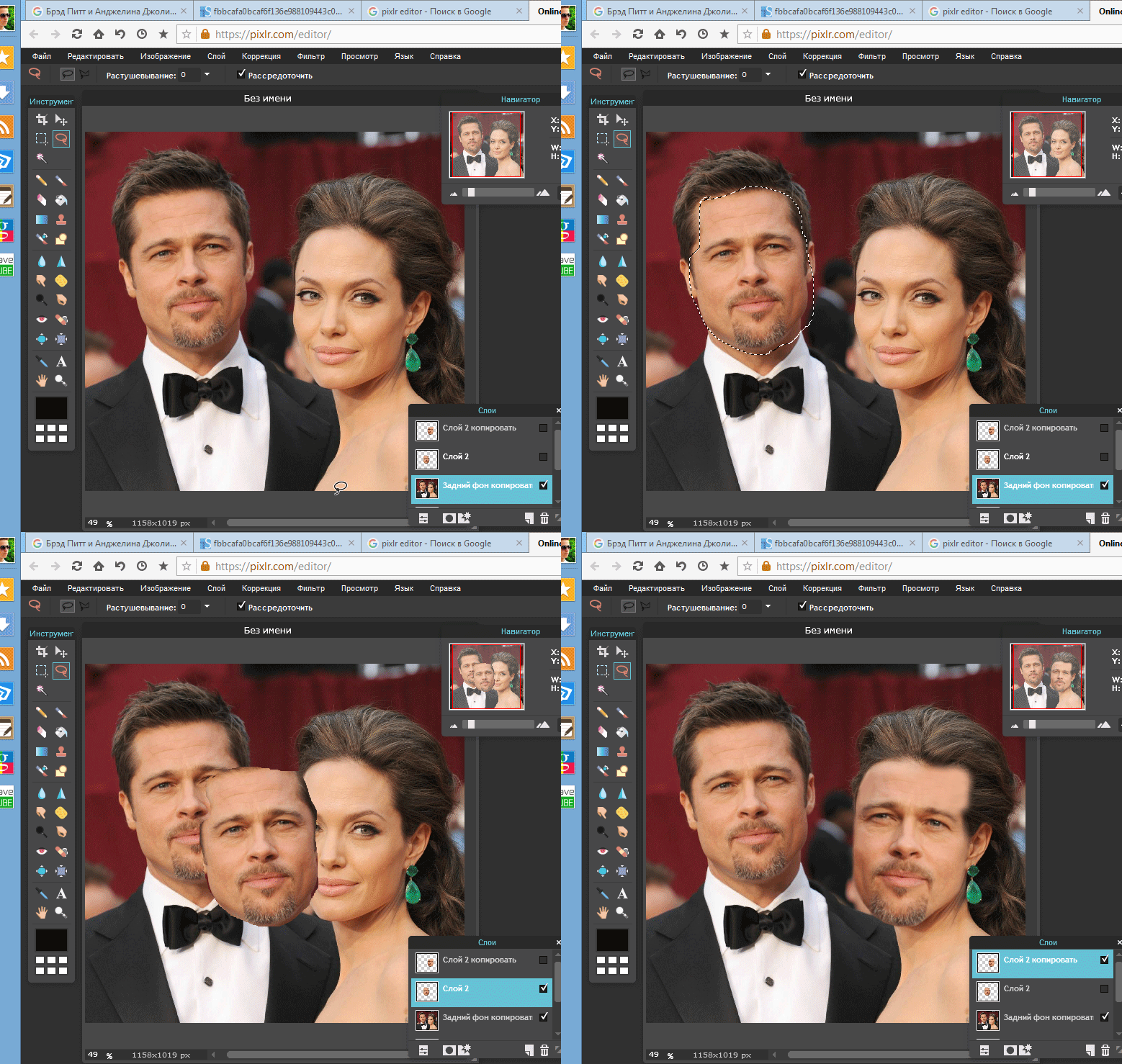 Файлы наложения доступны в формате PNG. Винтажные наложения совместимы с большинством современных компьютеров Windows, ноутбуков и Mac, а также с любым программным обеспечением, позволяющим работать со слоями (Adobe Photoshop, Creative Cloud, GIMP, Paint Shop Pro). Винтажные наложения Photoshop можно применять к изображениям JPG и RAW.
Винтажная накладка №1 «Пыльная красавица»
Винтажная фотонакладка #2 «Ретро-бумага»
Винтажное наложение Photoshop #3 «Гладкая элегантность»
Винтажные накладки #4 «Альбом уюта»
Винтажные оверлеи Photoshop #5 «Старые добрые времена»
Накладки винтажные #6 «Smudgy Memories»
Винтажная накладка для фотошопа #7 «Взрыв из прошлого»
Винтажные фотонакладки #8 «Прикосновение элегантности»
Винтажные накладки для фотошопа #9 «Мрачный гламур»
Прозрачная винтажная накладка #10 «Деревенская сказка»
Винтажные наложения Photoshop №11 «Городская атмосфера»
.
Винтажные оверлеи Photoshop #12 «Дороги завтрашнего дня»
Бесплатные винтажные накладки #13 «Белые фрески»
Винтажные наложения Photoshop #14 «Raven Black»
Photoshop Vintage Overlays Free #15 «Существование»
Фотонакладки Винтаж #16 «Преодоление прошлого»
Винтажная накладка №17 «Возможность»
Винтажная фотонакладка №18 «Неожиданные открытия»
Винтажное наложение Photoshop #19«Тайные письма»
Винтажные накладки #20 «Графитовое настроение»
Винтажные наложения Photoshop #21 «Дух Времени»
Накладки Винтаж #22 «Тайны папируса»
Винтажное наложение для Фотошопа #23 «Неясность»
Винтажные фотонакладки #24 «Secret Shadows»
Винтажные оверлеи для фотошопа #25 «Золотая Эпоха»
Прозрачная винтажная накладка #26 «Blackout»
Винтажные наложения Photoshop #27 «Художественное прикосновение»
Винтажные оверлеи Photoshop #28 «Серая элегантность»
Бесплатные винтажные накладки #29 «Мастерство»
Photoshop Overlays Vintage #30 «Следы невозможного»
Самый эффективный метод придания фотографии реалистичного эффекта старения — использование профессиональных наложений в Photoshop. Независимо от того, работаете ли вы просто над черновиком для клиента или разрабатываете что-то для своих личных нужд, выбор правильного наложения Photoshop значительно повысит качество вашего контента.
Photoshop Vintage Overlays Free #31 «Старый фильм»
Винтажная накладка #32 «Цвет»
Винтажная фотонакладка #33 «Виньетка»
Винтажное наложение Photoshop # 34 «Film Grain»
Винтажные накладки #35 «Пастель»
Винтажные наложения Photoshop #36
Рекомендации для наложения Vintage Photo Overlay
- Имейте в виду, что старые фотографии на самом деле не известны своей яркостью.
 Вот почему лучше не использовать этот ретро-наложение Photoshop на слишком ярких, четких и красочных изображениях.
 - Винтажное наложение для Photoshop добавляет легкое размытие и немного цвета изображению. Идеально, если вы хотите универсальный вариант, подходящий для всех снимков в стиле ретро.
- Это универсальные бесплатные винтажные накладки, идеально подходящие для добавления возраста и небольшого контраста фотографиям, но не слишком насыщенные.
- Чем меньше мелких деталей на вашей фотографии, тем лучше она будет выглядеть с винтажными наложениями Photoshop.
- Используя винтажные накладки, вы можете полностью изменить настроение и ощущение изображения.
Когда использовать Vintage Overlay Photoshop
Не у всех есть время на поиск наиболее эффектных наложений или на самостоятельное создание винтажного наложения Photoshop. Вот почему мы решили собрать коллекцию лучших бесплатных опций, которые вы всегда можете использовать, когда вам нужно быстро добавить возраст вашим фотографиям или иллюстрациям.