Конспект урока по информатике на тему «Создание web-сайта»
Тема урока: Сетевая мастерская на уроке информатики.
Цели урока:
с точки зрения деятельности учителя:
- познакомить учащихся с возможностями реализации совместного проекта посредством использования ресурсов сети Интернет;
- создать содержательные и организационные условия для закрепления материала и комплексного применения знаний по темам «Работа в компьютерных сетях», «Автоматизация разработки веб — документов»;
с точки зрения деятельности группы учащихся:
- реализовать совместный проект;
- научиться работать в группе, достигая общих целей.
Задачи урока:
образовательные:
- обеспечить у учащихся целостной системы знаний по темам «Работа в компьютерных сетях», «Автоматизация разработки веб – документов»;
- обеспечить установление учащимися внутрипредметных и межотраслевых связей;
- обеспечить закрепление материала по указанным темам с помощью практических знаний;
- формировать у учащихся навыки проектной деятельности;
развивающие:
- создать условия для развития коммуникативной культуры учащихся в процессе создания и защиты проекта;
- создать условия для развития у учащихся культуры представления информации средствами информационных технологий;
- содействовать развитию у учащихся чувства времени.


Место урока в учебном плане: данный урок может быть заключительным при изучении темы «Автоматизация разработки веб-документов».
Тип урока: урок обобщения и систематизации знаний и способов деятельности.
Оборудование урока:
- компьютеры – рабочее место учителя и 6 рабочих мест учеников;
- программное обеспечение – Front Page 2003, Internet Explorer.
- мультимедийный проектор, демонстрационный экран.
Литература, использованная при подготовке урока.
- Давыденко Т.М., Тонков Е.В. Проектирование учебного занятия – основа успешности обучения. Белгород. 2003.
- Пронин А.А., Пронина Т.А. Творческий проект «Необычный КВН»// Информатика и образование, 2005. №10.
План урока.
- Организационный момент – 1 мин.
- Мотивация создания проекта – 5 мин.
- Проверка домашнего задания – 2 мин.
- Подготовка к активной учебно-познавательной деятельности – 2 мин.

- Реализация совместного проекта – 22 мин.
- Защита и обсуждение проекта – 7 мин.
- Подведение итогов урока – 2 мин.
- Домашнее задание – 2 мин.
- Рефлексия – 2 мин.
Ход урока
1. Организационный момент
Учитель приветствует учеников, отмечает отсутствующих, повторяет с учениками правила техники безопасности и гигиены труда при работе с компьютером.
2. Мотивация создания проекта
Учитель: Сегодня я предлагаю вам экскурсию по столице нашей Родины. Откуда же еще начинать осмотр столицы, как ни с самой древней и центральной ее части. Кремль — сердце Москвы. Это и древний памятник культуры и зодчества, и место сосредоточения государственной власти, и просто одно из самых красивых мест города Москвы. Мы создадим виртуальный ресурс(Web-сайт) и назовем его «Московский Кремль». Каждый из вас примет участие в общем проекте. С помощью сети Интернет найдет информацию о понравившейся башне Кремля и отразит её в одной из страниц будущего сайта. Это наша общая цель, в которой каждый из вас сможет реализовать свои индивидуальные способности.
3. Проверка домашнего задания
Проверка домашнего задания проходит в форме фронтального опроса:
1. Что такое Web-страница?
(Ответ: Web-страница – это электронный документ, в котором кроме
текста содержаться специальные команды форматирования, а также
встроенные объекты (рисунки, аудио- и видеоклипы и др.)
2. Что такое Web-узел?
(Ответ: Web-узлом, Web-сайтом называется группа документов
взаимосвязанных с помощью гиперссылок. Web-страницы, входящие в сайт,
обычно обледенены по тематическому признаку).
3. Как просмотреть Web-страницы?
(Ответ: Просматривают Web-страницы с помощью специальных программ,
называемых браузерами. Например: Internet Explorer, Opera, Firefox)
4. С помощью какой программы можно создать веб-сайт?
(Ответ: для создания веб-страниц и веб-узлов может использоваться
простой текстовой редактор Блокнот, а также программа Microsoft Office
FrontPage)
5. Как осуществляется поиск информации в Интернете?
(Ответ: для поиска информации в сети Интернет используются специальные
поисковые серверы, которые содержат постоянно обновляемую информацию о
Web-страницах, файлах и других документах, хранящихся на десятках
миллионов серверов Интернета.)
6. Назовите наиболее известные поисковые системы.
(Ответ: Русскоязычными являются серверы: Rambler,
Яндекс, Апорт, а по всему Интернету Yahoo)
4. Подготовка учащихся к активной учебно-познавательной деятельности
Учитель: Мы вспомнили основные определения, назвали программные средства для создания нашего веб-ресурса.
А теперь определимся с должностями. В нашей мастерской будут работать:
- администратор, координирующий работу мастерской;
- дизайнер, отвечающий за подбор цветовой схемы, форматирование текста и заголовков.
- веб-программист – разработчик структуры сайта, отвечающий за его работоспособность и удобство навигации;
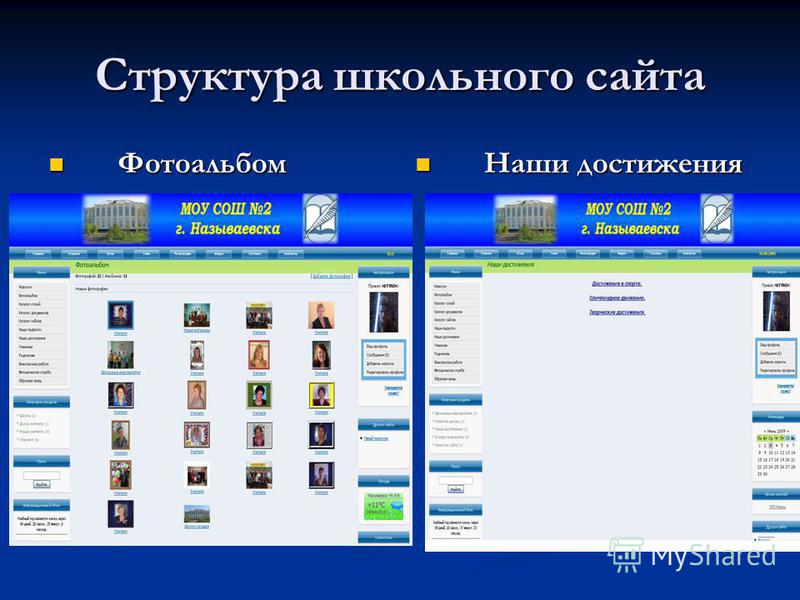
- остальные учащиеся – ведущие специалисты, которые создадут четыре страницы и главную страницу, на которой будут изложены суть работы сетевой мастерской, цель создания сайта и имена разработчиков проекта.
За работу!
5. Реализация совместного проекта
Учитель: Каждый специалист, занимая свое место, получает должностную инструкцию, в которой указаны его обязанности и цель работы.
Роль администратора выполнит учитель. Его работа ответственна, он следит за согласованной деятельностью всей мастерской.
Должностная инструкция администратора.
1. Координировать согласованную работу всех специалистов в мастерской.
2. Обеспечить работоспособность сети, доступ учащихся к необходимой информации.
3. Создать папку для сохранения работ.
Место за первым компьютером занимает дизайнер, который подбирает цветовое и стилевое оформление веб-ресурса. Его задача непроста, ведь от его работы зависит то, как веб-ресурс будет воспринят: будет ли он приятен для глаз и легко читаем, появится ли у посетителя желание оставаться на этих страницах, возвращаться на них снова.
Должностная инструкция дизайнера.
1. Разработать и сообщить своим коллегам единые правила оформления страниц.
2. Во время работы оказывать помощь своим коллегам в подборе и размещении графики на веб-страницах.
Учитель: Второй компьютер предоставляется веб-программисту.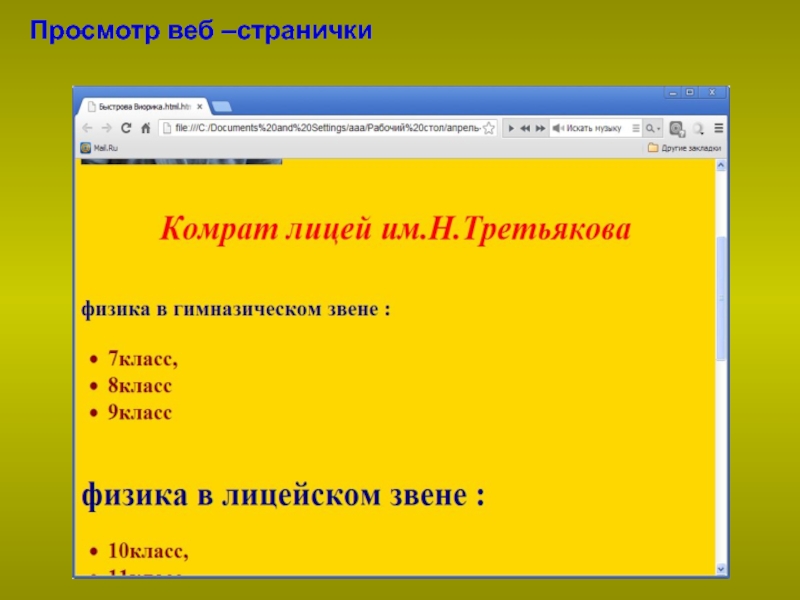 Его задача-изготовление сайта и главной страницы, так как именно эта структура веб-ресурса больше всего подходит для создания группового проекта, где каждая страница создается независимо от других.
Должностная инструкция веб-программиста.
1.Совместно с ведущими специалистами договориться об именах страниц: например: index.html (главная страница), spask.html (Спасская башня), senat.html (Сенатская башня), troizk.html(Троицкая башня), tainsk.html(Тайнинская башня).
2. Изготовить сайт.
3. Разработать удобную и интуитивно понятную навигацию.
Учитель: Оставшиеся компьютеры занимают ведущие специалисты.
Должностная инструкция ведущего специалиста.
1.Строго выполнять указания дизайнера, администратора, веб-программиста.
2. Разместить на страницах текстовую и графическую информацию.
3. Сохранить результат своей работы в указанной папке под соответствующим именем.
Учащиеся должны хорошо ориентироваться во времени и рассчитывать свои силы, чтобы закончить проект одновременно.
6. Защита и обсуждение проекта
Учитель: Вот и закончена работа. Давайте критически посмотрим на наш общий проект. Не будем слишком щепетильны, ведь создание полноценного сайта требует большего времени и больших усилий. А это все у вас впереди.
Учащимися предлагается оценить свой ресурс по следующим критериям:
- дизайн, стилевое единство;
- удобство навигации;
- информационное решение (структура, оригинальность, полнота информационного наполнения).
7. Подведение итогов урока
Учитель: Итак, в нашей сетевой мастерской сегодня плодотворно трудились десять человек. Мы создали сайт и наполнили его информацией. А если бы мы это делали по одиночке, то сделали бы в десять раз меньше. И это есть закон информации сегодняшнего дня.
На следующем уроке мы поместим наш сайт в сеть Интернет.
8. Домашнее задание
Подготовить материал по теме «Размещение веб-ресурсов в Интернете».
9. Рефлексия
Реализация рефлексивного алгоритма:
- «Я»: как чувствовал каждый себя на уроке, с каким настроением работал, доволен ли собой;
- «Мы»: комфортно ли было работать в «мастерской», какие затруднения были в общении;
- «Дело»: были ли достигнуты поставленные цели, какие положительные и отрицательные моменты можно выделить.
открытый урок «Технология создания сайтов» | План-конспект урока по информатике и икт (9 класс):
Практическое занятие
на тему:
(франмент)
Образовательная:
- приобрести начальные навыки создания простейших Internet-документов;
- научиться выполнять форматирование созданныхWeb-страниц
Воспитательная:
- воспитание информационной культуры учащихся, внимательности, аккуратности, дисциплинированности, усидчивости;
- формировать элементы научного мировоззрения
Развивающая:
- развивать наглядно-образное мышление, память и умение сравнивать и анализировать
Тип занятия: комбинированный
Технические средства: компьютеры IBM/PC
Программное обеспечение: операционная система WINDOWS 7/10,
программа Блокнот,Браузер InternetExplorer
Замечание. Для выполнения задания должна быть приготовлена папка ВОВ с рабочим материалом, в который включить файлы:
- текстовый файл для веб-страницы.txt (создан в программе Блокнот)
- рисунки в формате .jpg
- Краткая справка по тэгам Приложение 1
- Таблица цветов Приложение 2
План урока:
I. Орг. момент.
II. Актуализация знаний.
III. Выполнение лабораторно-практической работы по теме.
IV. Домашнее задание
V. Итог урока.
Ход урока:
I. Орг. момент.
Приветствие. Добрый день, ребята.
Посмотри на экран (Слайд 1), и выскажите предположения о теме нашего урока. (ответы детей). Замечательно, молодцы.
II. Актуализация знаний.
А как вы думаете как создаются сайты? Из чего они состоят? (заголовок, картинки, текст, футер)
Конечно, одна из самых наиболее популярных профессий в сфере IT-технологий – это сайтостроение.
А вы знаете кто создает сайты? Как называется эта профессия? Хорошо, молодцы
Скажите, а вы встречали такие слова (Слайд 2)
Что такое Web? Ответы детей.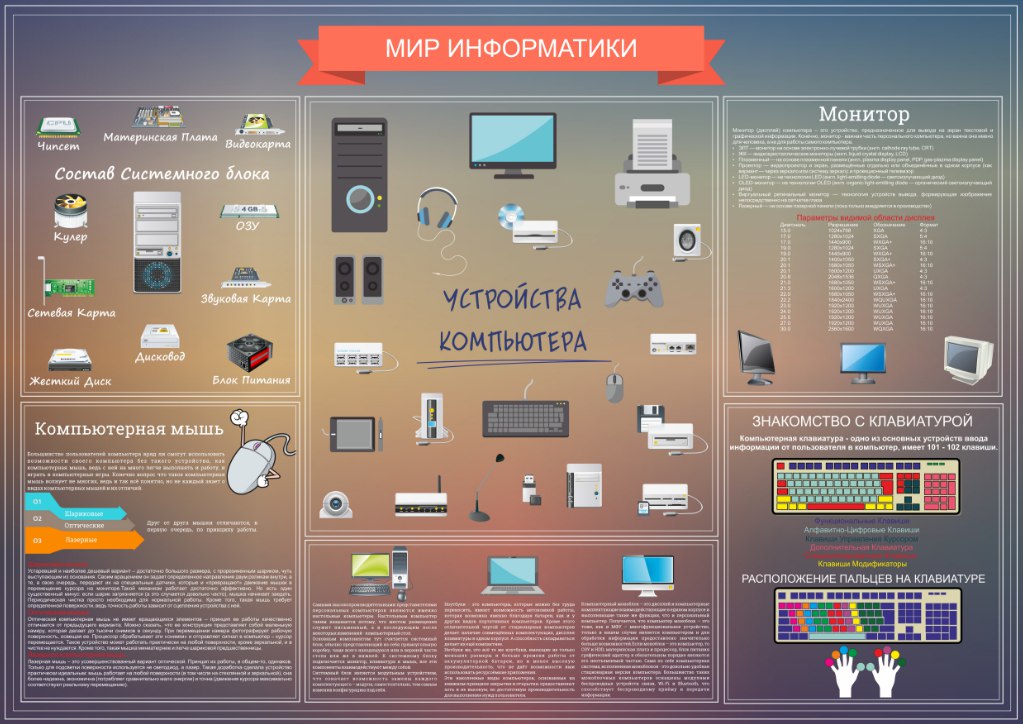 Хорошо, молодцы
Web — это средство представления информации в Интернете.
А как вы думаете, как создаются сами Web-странички?
Web-страницы могут быть созданы с помощью
- обычного текстового редактора;
- редактора, способного сохранять в формате HTML;
- специализированного редактора;
- специализированной системы.
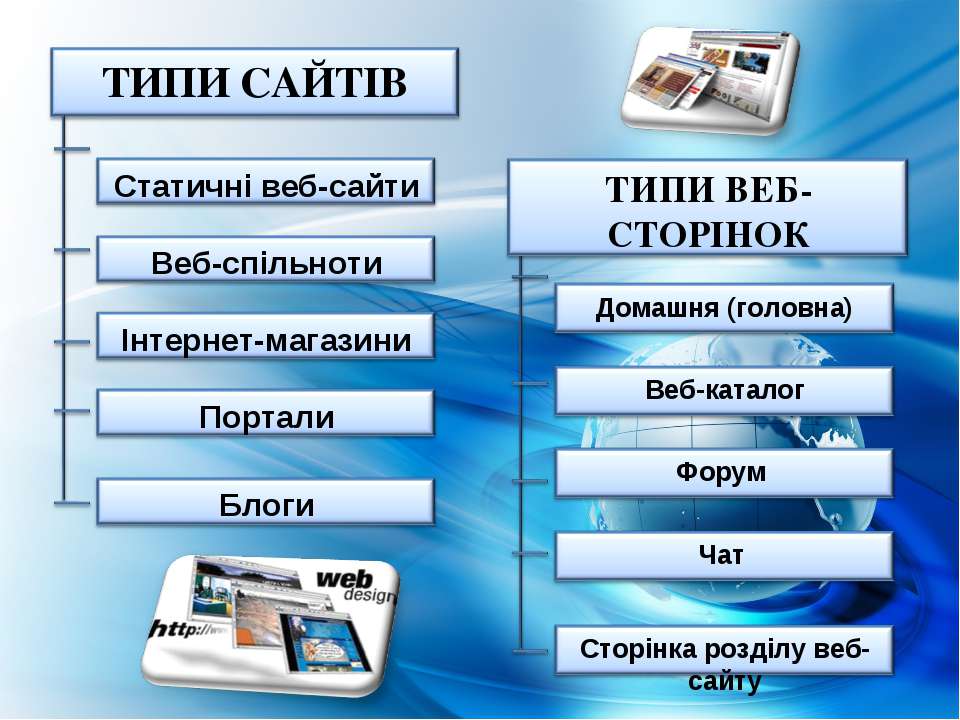
Основой создания Web-сайтов и Web-страниц является язык гипертекстовой разметки HTML. Но есть и другие программы-помощники, конструкторы создания сайтов. (Слайд 3)
HTML-документы сохраняются на диске как обычные текстовые документы, а для распознавания Web-страниц по их именам общепринято обозначать такие файлы использованием расширений .html.
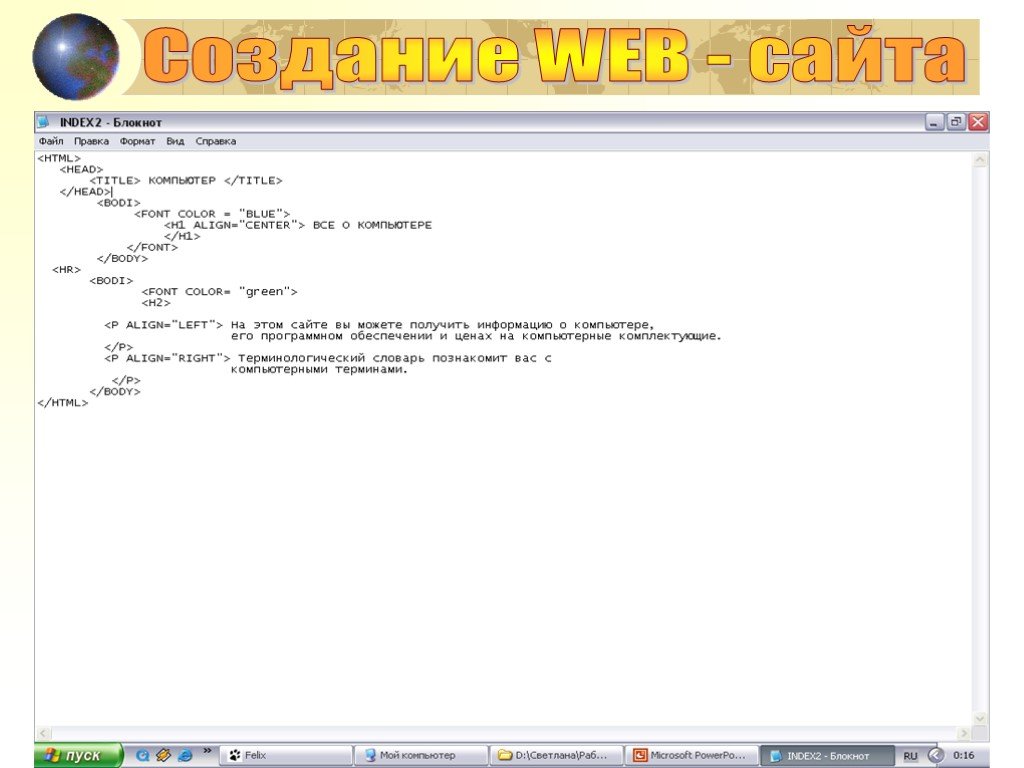
В HTML-документах используются специальные управляющие последовательности символов — тэги. (слайд 4)
Чаще всего тэги используются попарно, окружая размеченные фрагменты текста. Такие тэги называются контейнерами. Закрывающийся тэг отличается от начального только присутствием символа «/», добавляемого перед именем тэга.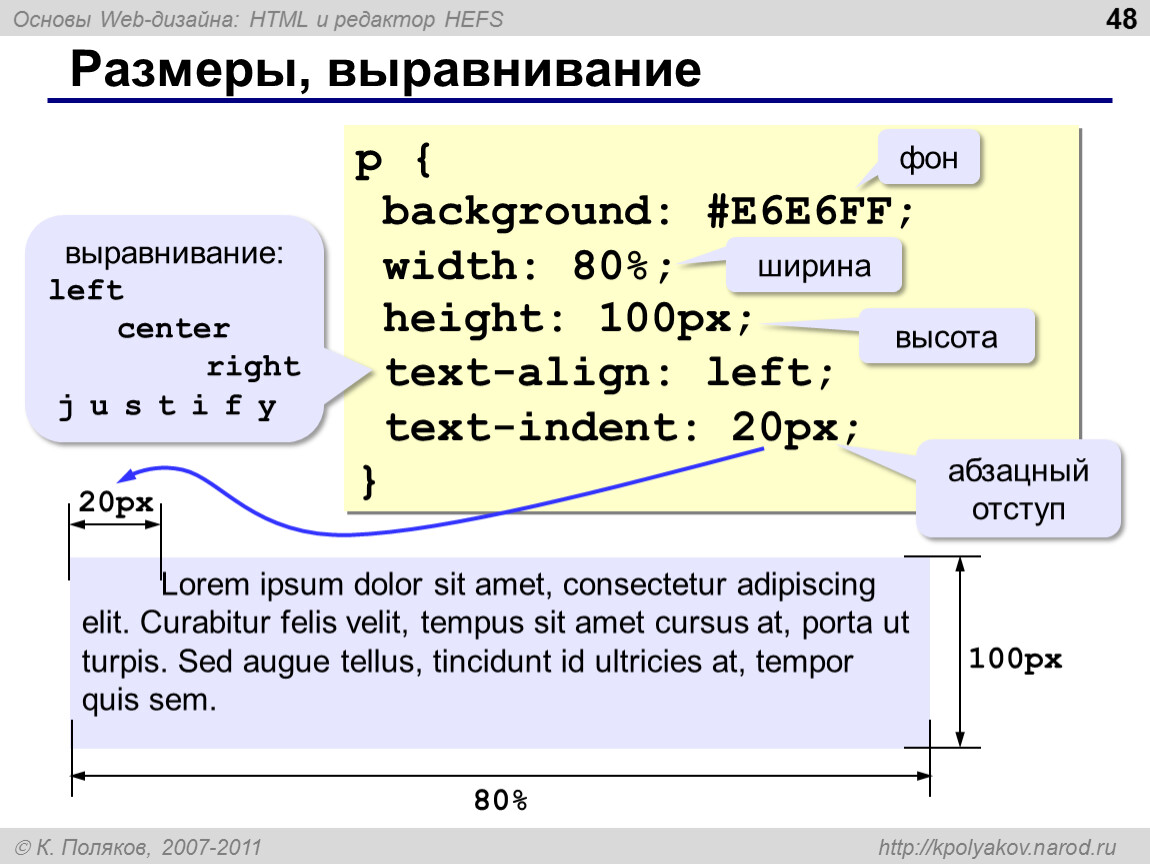 При интерпретации тэгов браузер не делает различия между строчными и прописными буквами. Поэтому сами тэги можно набирать на любом регистре. Зачастую параметр (атрибут) является необязательной величиной и его можно пропускать.
III. Выполнение практической работы. (Слайды с 5-11 )
И так, сегодня на уроке мы попробуем создать Web-страничку, а темой нашей странички приурочена теме 2020 года- который в России был объявлен годом памяти и славы.
В Якутии – годом патриотизма.
В Нерюнгринском районе — годом героического наследия.
1. Исходные файлы: находятся в папке ВОВ
Перед выполнением задания скопируйте все файлы из папки ВОВ в свою рабочую папку.
2. Загрузить программу Блокнот (ПУСК – Программы – Стандартные)
3. Открыть готовый текстовый файл «для веб-страницы.txt»
Замечание. На каждом шаге будете добавлять новый тэг – он выделен жирным шрифтом. Остальные тэги остаются без изменения.
4. В начале текста разместить тэг, указывающий, что данный документ является HTML-текстом (т.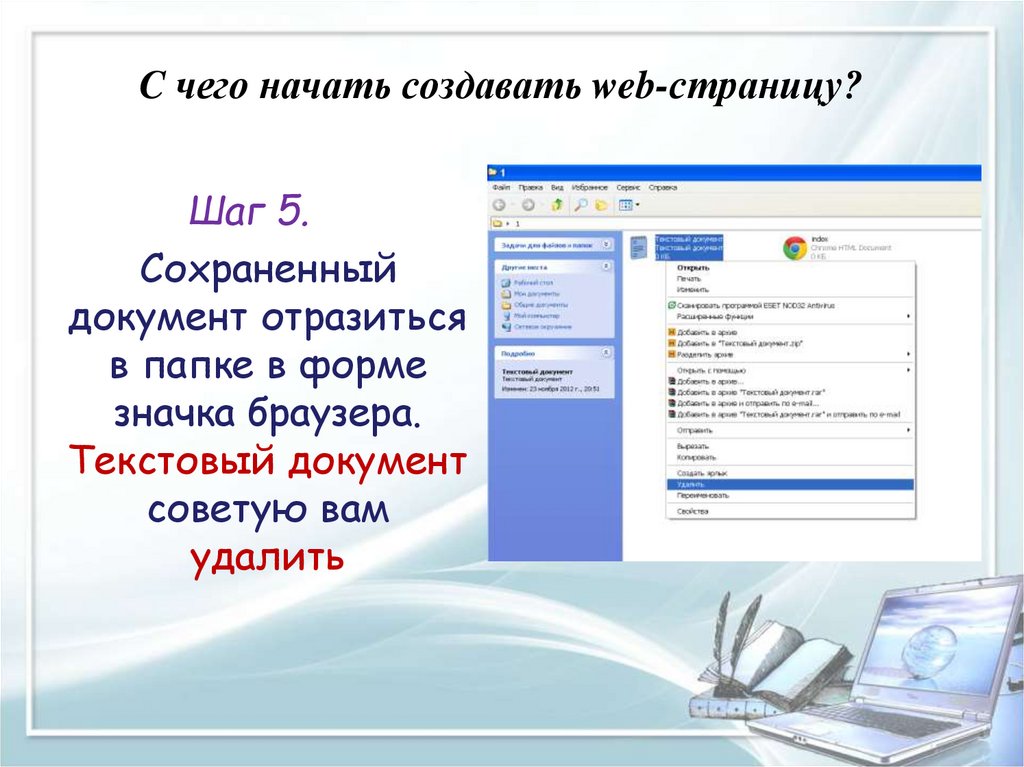 е. обязательный тэг для Web-страницы):
…
текст
…
5. Создание заголовка Web-страницы:
Любимые цветы (заголовок страницы)…
текст
…
6. Сохраните документ в своей рабочей папке под именем indeх.htm– для этого выполните команду Файл – Сохранить как
7. Открыть программу Internet Explorer (ПУСК – Программы). Работать будем автономно!
Открыть Web-страницу – команда Файл – Открыть; выбрать нужный файл и щелкнуть по кнопке «Обзор…»
Замечание. Будете продолжать редактирование файла index.htm, не закрывая InternetExplorer: для этого через панель задач переключиться на программу Блокнот, в которой открыт файл index.htm.
8. Определение тела документа:
для этого необходимо вставить тэги
…Страница получит вид:
дети войны (или города герои)…
текст
…
Замечание. Сохранить редактируемый в Блокноте файл (Файл – Сохранить) и, переключившись через панель задач на InternetExplorer, выполнить в браузере команду Вид – Обновить (или щелкнуть по кнопке «Обновить»).
9. Разбить текст на несколько абзацев:
для этого имеется тэг
(его действие аналогично нажатию клавиши Enter в процессоре Word). Поставить тэг
перед словами:
1. «Почетного…»
2. «Впервые…»
3. «В сентябре…»
10. Оформить красную строку: для этого нужно вставить несколько символов пробела (вставьте 4 пробела) – после каждого тэга
и перед началом всего текста- т.е.
11. Между абзацами вставить по одной пустой строки – для этого добавить еще один тэг
12. Выровнить абзацы по ширине: для этого перед текстом поставить тэг, после текста – тэг
13.Вставить к тексту заголовок: для этого после
поставить тэг и выровнять его по центру страницы – дополнить этот тэг, чтобы получилосьЗамечание. Изменяя цифру от 1 до 6, можно получить заголовки шести уровней. Попробуйте, не забывая при этом замечание п. 7.
14. Изменение фона страницы и цвета текста: для этого добавить в тэг
Замечание. Код цвета фона и текста можно подобрать другие. Запись цвета — в формате RGB
Цвет | #RRGGBB (код) | Цвет | #RRGGBB (код) |
Black— черный | #000000 | Рurple — фиолетовый | #FF00FF |
White — белый | #FFFFFF | Yellow — желтый | #FFFF00 |
Red— красный | #FF0000 | Вrown — коричневый | #996633 |
Сreen — зеленый | #00FF00 | Оrangе — оранжевый | #FF8000 |
Аzure — бирюзовый | #00FFFF | Violet— лиловый | #8000FF |
Вlue — синий | #0000FF | Gray — серый | #А0А0А0 |
Более полный перечень цветов – см. файл Приложение 2.
Просматривайте Web-страницу после внесения изменений (не забывайте о замечании п.7)
15. Расположение текста на экране: редактируемая страница при просмотре в браузере имеет недостаток — слишком широкий текст, который неудобно читать. Чтобы «сузить» текст можно использовать для разметки страницу таблицу с невидимыми границами (атрибут bolder).
После тэга
вставить тэги таблицы| в этой строке: 16. Изменение начертания шрифта (т.е. выделение фрагментов текста): выделить слова «Города Герои» (1-й абзац) – полужирным, 3-й абзац – курсивом. Для этого в тексте поставить тэги Города Герои и … Замечание. Способы выделения текста:— полужирный, -курсив, — подчеркивание (парные тэги!Не забывайте ставить закрывающий тэг) 17. Изменение размера шрифта: текст Замечание. Сделайте для 1-го абзаца шрифт 5, для 4-го абзаца – шрифт 4 Вставка рисунка: после тэга вставить тэг(рисунок вставляем по центру сразу после заголовка)Внимание !Рисунок gorod.jpg должен находиться в той же рабочей папке, куда сохранили своюWeb-страницу. Формат рисунка должен быть jpeg. Для этого скопируйте рисунок gorod.jpg из папки ВОВ в свою рабочую папку. 18. Сохраните изменения в Блокноте и просмотрите Web-страницу в браузере InternetExplorer. 19. Вставка «бегущей строки»: после заголовка вставить тэгиheight=30 width=100% hspase=5 vspase=5 align=middle bgcolor=yellow direction=left loop=infinite behavior=scroll scrollamount=5 scrolldelay=100> ЗапишитеВашуфамилию, имя Не забудьте сохранить задание. IV. Домашнее задание Параграф 5.1, подготовить рассказ на тему «История создания сайтов» V. Итог урока. Подведение итога занятия. Просмотреть выполненные задания. Ответить на вопросы обучающихся. Предварительный просмотр:Слайд 1 Тема урока: Технология создания сайтов Подготовила учитель информатики МБОУ СОШ №15 г. Нерюнгри Харьковская Ольга КонстантиновнаСлайд 3 Web- сайт Web- страничка Web- дизайн Web- технологии Web- разработчик Web- программист Слайд 4 Технология создания сайта Способы создания сайта Язык разметки гипертекста HTML Текст размечают специальными метками- тэгами Документ сохраняют как Web -страницу Текстовый редактор Microsoft FrontPage, uCoz , С айткрафт и др. Визуальный HTML -редактор, конструктор сайтов Слайд 6 Практическая работа Перед выполнением задания скопируйте все файлы из папки ВОВ в свою рабочую папку. 2. Загрузить программу Блокнот (ПУСК – Программы – Стандартные) 3. Открыть готовый текстовый файл « для веб-страницы . txt » Замечание. На каждом шаге будете добавлять новый тэг – он выделен жирным шрифтом. Слайд 7 4. В начале текста разместить тэг, указывающий, что данный документ является HTML -текстом (т.е. обязательный тэг для Web -страницы): … текст … html > 5. Создание заголовка Web -страницы: Любимые цветы title > (заголовок страницы) head > … текст … html > Слайд 8 6. Сохраните документ в своей рабочей папке под именем indeх . h tm – для этого выполните команду Файл – Сохранить как 7. Открыть программу Internet Explorer ( ПУСК – Программы ). Работать будем автономно! Открыть Web -страницу – команда Файл – Открыть ; выбрать нужный файл и щелкнуть по кнопке « Обзор…» 8. Определение тела документа: для этого необходимо вставить тэги … body > Страница получит вид: дети войны (или города герои) title > … текст … body > html >Слайд 9 9. Разбить текст на несколько абзацев: для этого имеется тэг (его действие аналогично нажатию клавиши Enter в процессоре Word ). Поставить тэг перед словами: 1. Слайд 10 14. Изменение фона страницы и цвета текста: для этого добавить в тэг 15. Расположение текста на экране: редактируемая страница при просмотре в браузере имеет недостаток — слишком широкий текст, который неудобно читать. Чтобы «сузить» текст можно использовать для разметки страницу таблицу с невидимыми границами (атрибут bolder ) . После тэга вставить тэги таблицы, состоящей из одной строки и трех ячеек в этой строке: Слайд 11 | …. | tr > |
 Цифру можно изменять от 1 до 7 (7 – самый крупный шрифт, 1 – самый мелкий)
 Остальные тэги остаются без изменения.
 «Почетного…» 2. «Впервые…» 3. «В сентябре…» 10. Оформить красную строку: для этого нужно вставить несколько символов пробела & nbsp ; (вставьте 4 пробела) – после каждого тэга и перед началом всего текста- т.е. & nbsp ;& nbsp ;& nbsp ;& nbsp ; 11. Между абзацами вставить по одной пустой строки – для этого добавить еще один тэг 12. Выровнить абзацы по ширине: для этого перед текстом поставить тэг , после текста – тэг p > 13.Вставить к тексту заголовок: для этого после поставить тэг города герои h 1> и выровнять его по центру страницы – дополнить этот тэг, чтобы получилось города герои h 1>
 Заголовок Текст …
Слайд 12
16. Изменение начертания шрифта (т.е. выделение фрагментов текста): выделить слова «Города Герои» (1-й абзац) – полужирным, 3-й абзац – курсивом. Для этого в тексте поставить тэги Города Герои и … Замечание. Способы выделения текста: — полужирный, -курсив, — подчеркивание (парные тэги!Не забывайте ставить закрывающий тэг) 17. Изменение размера шрифта: текст font >
10 идей и тем HTML-проектов для начинающих [2023]
Разве мы не всегда запутались на первом этапе разработки нашего проекта? Как новичок, естественно, что мы изо всех сил пытаемся найти тему для работы над проектом. Что ж, если вы ждете первого шага, чтобы получить представление, вы находитесь в правильном месте. Мы провели хорошее исследование, в результате которого представили вам лучших идей для проектов на HTML. Подходит для начинающих. Мы также провели мозговой штурм и добавили дополнительные функции, которые вы могли бы использовать на своей веб-странице.
HTML — это основа программирования, которую необходимо знать для создания веб-страницы или всего веб-сайта. Таким образом, в этой статье вы узнаете о некоторых из лучших идей и тем HTML-проектов для начинающих, чтобы улучшить свои навыки кодирования. Ознакомьтесь с интересующими вас проектами и сделайте это наилучшим образом с необходимыми функциями.
Что такое HTML?
Язык гипертекстовой разметки, обычно сокращенно обозначаемый как HTML , является стандартным языком разметки, используемым для создания веб-страниц. Это позволяет структурировать веб-страницу с помощью различных элементов, таких как изображения, видео, ссылки, тексты и т. д. О стилевой части веб-страницы HTML обычно заботятся с помощью CSS (каскадные таблицы стилей). Ему также помогают языки сценариев, такие как JavaScript.
Почему проекты HTML?
HTML-проекты высвобождают креативность учащихся, поскольку они склонны разрабатывать веб-страницы , структурируя и организуя элементы различными способами. Эти проекты заставляют разработчика думать с двух точек зрения: пользователя, который просматривает веб-страницу, и разработчика, который ее разрабатывает. Он прост в освоении, так как не требует предварительных знаний в области кодирования. HTML-проекты обеспечивают практических знаний сценариев из реальной жизни и оттачивания навыков кодирования . Это также повышает ваш профиль , когда вы упоминаете их в своем резюме.
Особенности HTML
- Этот язык прост в изучении и модификации
- Он не зависит от платформы и может использоваться в Windows, Linux и т. д.
- Все типы браузеров также поддерживают его. Скажем, Chrome, Firefox, Edge и т. д.
- Не требует сложных процедур установки или настройки
- Пользовательские коды из других языков могут быть легко интегрированы с HTML
- Эффективное представление может быть сделано с помощью тегов форматирования
- Доступные изображения, видео и стили делают веб-страницы более привлекательными
- Гиперссылки могут использоваться для ссылок на веб-страницы страницы
10 лучших идей HTML-проекта для начинающих
1.
 Информационный веб-сайт
Возможно, вы слышали о странице дани, и она более или менее похожа на нее. Зачем сразу ограничивать идею данью уважения какой-то личности? У вас может быть информационный сайт, больше похожий на страницу новостей, и предоставлять подробные данные о человеке, предмете или текущих мировых событиях. Это зависит от того, как вы ограничиваете информацию. Вот несколько под-идей, которые вы можете извлечь для создания HTML-проекта из этого большего.
- Информационный сайт колледжа, на котором вы можете увидеть веб-страницы с описанием мероприятий, происходящих в кампусе для студентов, которые могут быть дополнительно разделены на академические и культурные. На сайте также может быть специальная страница для выпускников, которые хотят быть в курсе событий или сотрудников кампуса. (Обратите внимание, что он отличается от официального веб-сайта колледжа. Здесь это односторонняя связь с браузером, позволяющая ему узнать информацию, больше похожая на доску объявлений)
- Информационный сайт округа/муниципалитета, который предоставляет данные обо всех основных действиях.
 О доступных услугах. Если есть какое-либо препятствие или общественная работа, которую можно обновить, чтобы люди могли планировать соответствующим образом
Таким образом, в основном, дизайн веб-сайта здесь остается простым. Вы можете предоставить всю информацию с помощью тегов форматирования, таких как заголовки, абзацы, разрывы строк, выделение полужирным шрифтом, курсивом и т. д. Используйте теги навигации ( HTML ), если вы решите добавить больше веб-страниц, или вы также можете использовать гиперссылки.
2. Веб-сайт мероприятия
Этот HTML-проект позволит вам научиться как дизайну, так и взаимодействию. Предыдущая идея была статичной и имела только одностороннюю связь. Здесь вы можете собрать информацию об использовании. Представьте себе организацию мероприятия, скажем, симпозиума в колледже или корпоративной вечеринки. Создайте домашнюю страницу с привлекательными цветами и изображениями о событии. Включите различные формы следующим образом.
- Регистрационная форма, в которой пользователь заполняет свои данные и предпочтения для мероприятия
- Вход и исправление для изменения своих предпочтений до крайнего срока
- Форма обратной связи после мероприятия
Они имеют большой охват, поскольку вы, как правило, используете такие элементы, как ввод, формы, параметры пароля, переключатели, раскрывающиеся списки и т. д. Проведите мозговой штурм о деталях, которые должны быть получены в качестве ввода от пользователя.
3. Калькулятор результатов
В мире растущей конкуренции требуется больше экзаменов и расчетов пороговых значений. Вы можете облегчить работу учащихся, рассчитав пороговое значение ожидаемых полученных оценок на основе оценок. Также включите расчеты университетского CGPA. Вам придется провести небольшое исследование наиболее распространенных экзаменов, университетов, методов расчета порогового значения и оценок. Получите ввод от пользователя в формах и рассчитайте с помощью Javascript. Также, если вы сомневаетесь, то должны обратиться к – Могу ли я выучить HTML за 2 недели? ответ Да.
4. Страница портфолио
Это отличная идея HTML-проекта не только для вашего проекта, но и для инновационного представления вашего резюме. Рекрутерам было бы скучно постоянно просматривать обычные резюме. Вот что-то новое. Создайте сайт своего резюме. Убедитесь, что вы добавили следующее на свой веб-сайт.
- Раздел заголовка, который постоянно содержит ваше имя и личную информацию.
- При необходимости добавьте свою фотографию.
- Прикрепите ссылки, видео или изображения ваших работ.
- Выделите раздел, в котором можно указать интересующие вас области.
- Нижний колонтитул для добавления ваших дескрипторов социальных сетей, таких как почта, LinkedIn, Twitter и т. д.
Улучшите стили с помощью CSS и сделайте страницу профессиональной и привлекательной.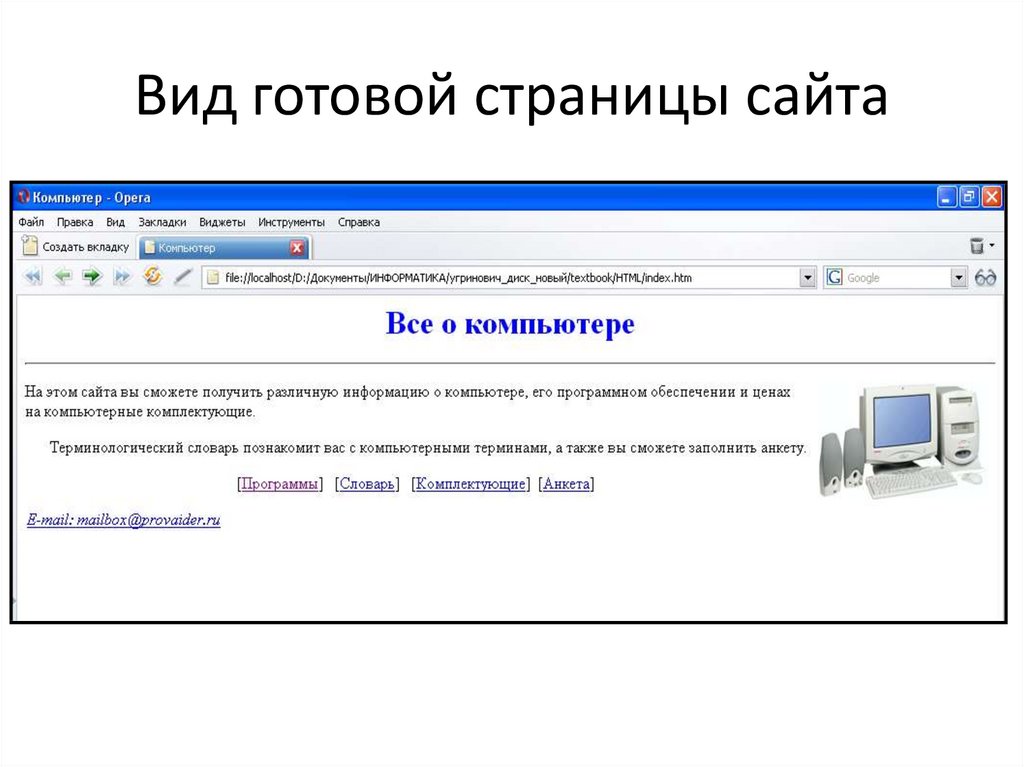 Используйте семантические элементы HTML, такие как раздел, навигация, отметка, цитата и т. д., чтобы сделать страницу более структурированной.
5. Отображение продукта/страница рекламы
Лучшая идея HTML-проекта , о которой вы, возможно, слышали, — это целевая страница . Если нет, не беспокойтесь. Создание привлекательной и интересной страницы сайта, особенно для целевой аудитории и посетителей сайта – это то, что мы называем целевой страницей. Так что в основном это продвижение продукта. Основная цель здесь не в том, чтобы иметь больше ссылок, которые могут отвлекать аудиторию. Страница должна быть оформлена таким образом, чтобы побуждать аудиторию конвертироваться из лидов в клиентов. После этого вы получите общую картину того, как отображаются продукты.
6. Бронирование билетов
Сайты онлайн-бронирования билетов никогда не устаревают. С растущими технологиями и загруженным миром люди всегда ищут подходящее решение. Веб-сайты бронирования билетов могут включать:
- Бронирование билетов на поезд/автобус
- Бронирование билетов в кино
- Бронирование билетов на мероприятия
Таким образом, это 9000 5 HTML идея проекта имеет общие характеристики он должен содержать логин/ зарегистрируйтесь, выберите дату, время, соответствующий фильм, автобус или поезд, предпочтения при выборе и необходимое место, а также подтвердите бронирование. Для всего этого могут потребоваться формы, изображения, таблицы для отображения параметров, элементы в стороне для демонстрации подсказок и т. д.
7. Музыкальный веб-сайт
Музыка может быть лекарством от большинства наших настроений. Следовательно, создание собственного музыкального веб-сайта будет отличной и лучшей идеей проекта HTML . Используйте подходящее фоновое изображение и добавьте объяснение того, какую музыку представляет ваш веб-сайт. Включите раздел заголовка, содержащий название песни, год, исполнитель, альбом, жанр и т. д. Создайте отдельные плейлисты для лучших исполнителей. Получайте пользовательские предпочтения и в зависимости от настроения предлагайте песни.
8. Система электронного голосования
Как следует из названия, это веб-сайт для онлайн-голосования. Для простоты вы можете разработать веб-сайт для школьных лидеров или выборов в студенческий совет колледжа. Вы также можете участвовать в выборах главы общины, округа или штата. Сохраняйте веб-сайт простым с надлежащими процедурами аутентификации, возможностью выбора кандидата и т. д. Несколько идей аутентификации включают в себя фотографирование избирателя и сравнение с базой данных, а также отправку одноразового пароля на мобильные номера избирателей, зарегистрированные в базе данных. Хотя аутентификация может показаться немного сложной, сосредоточьтесь больше на внешнем интерфейсе и сделайте веб-сайт более удобным для пользователя. Это должно быть понятно даже тому, кто не знаком с электронными системами.
9. Бизнес-сайт
Будь то ресторан или крупный бизнес по импорту/экспорту, он всегда требует идентификации, поэтому у них есть свои собственные веб-сайты. Выберите поток и соответствующим образом оформите свой веб-сайт. Давайте углубимся в пример веб-сайта ресторана. Имейте стильный макет для вашего дизайна, приятные для глаз цвета и стили шрифта. Скользящие изображения и фотогалереи могут улучшить внешний вид вашего сайта. Выровняйте различные продукты питания и напитки. Имейте отдельные столбцы для получения отзывов клиентов, предложений и т. д. Отображайте сертификаты принадлежности или одобрения ресторана. Чтобы перейти на продвинутый уровень, вы также можете заказать еду.
В этом случае вам придется использовать большинство тегов форматирования, таких как заголовки, абзацы, шрифт и т. д., а также другие теги, такие как таблицы, изображения, видео и т. д. Это также проявит творческий потенциал вашего внутреннего «я».
10. Веб-сайт опроса
Этот HTML-проект более или менее похож на создание формы. В отличие от регистрационных форм или форм обратной связи, здесь мы собираем сведения о целевой аудитории, например, о факультете колледжа или людях в сообществе. Сообщество обычно собирает данные о жителях, такие как количество членов семьи, профессия, история болезни, образование и т. д., и использует их в случае чрезвычайной ситуации. Это больше похоже на перепись онлайн.
Это простое задание, но обязательно обдумайте требования к вашему опросу и упомяните их все. Используйте больше семантических тегов HTML , которые могут быть полезны при изменении кода позже.
Статьи по теме:Вышеупомянутые идеи являются концептуальными, однако не ограничиваются обычной планировкой или дизайном. убедитесь, что вы используете различные типы веб-сайтов, такие как
- Сетчатый макет веб-сайта
- Фоновое видео САЙТ
- Веб-сайт Parallax
- Целевой сайт
- Шпаргалка по HTML — базовое руководство по HTML
- 10 лучших проектов для начинающих, чтобы практиковать навыки HTML и CSS
Заключение
Это общие идеи. Выберите один в зависимости от вашего уровня или измените его до своего уровня и создайте супер хорошие веб-сайты для своего проекта. Кроме того, CSS и JavaScript играют важную роль в стилях, манипулировании и взаимодействии на вашем веб-сайте. Так что получите необходимые знания и приступайте к своему проекту. Создайте несколько лучших HTML-проектов, и вы сможете добавить их в свое резюме, чтобы повысить их ценность. Наличие нескольких отличных проектов также увеличивает ваши шансы получить работу.
Лучший проект по информатике Темы и идеи 2023 года
Выбор лучшей темы проекта по информатике имеет решающее значение для успеха любого студента или сотрудника, изучающего информатику. В конце концов, чем увлекательнее и интереснее тема, тем больше вероятность того, что студенты или сотрудники смогут оставаться мотивированными и сосредоточенными на протяжении всего проекта. Тем не менее, с таким количеством вариантов может быть сложно решить, какой из них подходит именно вам.
Чтобы помочь вам начать работу, мы составили список лучших тем проектов по информатике для студентов и сотрудников. Эти идеи, от алгоритмов машинного обучения до методов интеллектуального анализа данных, обязательно бросят вам вызов и привлекут вас. И, думая о темах проекта по информатике, если вам трудно идти в ногу с последними тенденциями, выберите лучший онлайн-курс по веб-разработке. Это потому, что курсовая работа часто обновляется, и всегда есть что-то новое для изучения.
А пока выберите тему из этого блога и приступайте к следующему крупному проекту в области компьютерных наук. Вы найдете сотрудников, стажеров, фрилансеров, а также выпускные проекты по информатике.
10 лучших тем проекта по компьютерным наукам 2023Источник: crio.do
1. Система управления больницей9000 5 Тип : Разработка приложений, управление базами данных, программирование
В темах проектов по информатике нет недостатка. Но если вы ищете что-то технически сложное и социально значимое, подумайте о системе управления больницей. Такая система будет включать в себя такие функции, как:
- Разработка приложения для управления картами пациентов
- Создание базы данных для хранения информации о пациентах
- Программирование системы для отслеживания медицинских назначений
- разработка алгоритма для повышения эффективности больничных процессов
- Исследование рисков безопасности, связанных с больничными данными
- Изучение влияния компьютеризированных систем на моральный дух персонала больницы
- Оценка эффективности существующего программного обеспечения для управления больницей
Приложение для прогнозирования погоды — отличная идея для выпускных проектов ЕГЭ. Его можно использовать для предоставления пользователям информации о погоде в режиме реального времени, что позволяет им принимать более обоснованные решения относительно своей деятельности. Чтобы разработать такое приложение, вам необходимо хорошо разбираться в таких понятиях информатики, как структуры данных и алгоритмы. Кроме того, вам также необходимо ознакомиться с различными API, доступными для доступа к данным о погоде.
Тип: проектирование приложений, разработка приложений, программирование
Приложение новостной ленты — отличный выбор для проекта в области информатики. Вы не только научитесь создавать пользовательский интерфейс, но также получите опыт работы с базами данных и алгоритмами новостных лент. Для начала вам потребуется собрать данные из различных источников. Для сбора этих данных вы можете использовать RSS-каналы, API-интерфейсы или методы парсинга веб-страниц.
Когда у вас есть набор данных, вам нужно будет обработать его и преобразовать в формат, который можно отобразить в вашем приложении. Для этого потребуются некоторые базовые методы обработки естественного языка (NLP). Наконец, вам нужно будет разработать алгоритм, который определяет, какие истории отображаются в ленте новостей. Это может быть основано на таких факторах, как новизна, популярность или интересы пользователей. Работая над приложением новостной ленты, вы приобретете ценные навыки, необходимые любому разработчику программного обеспечения.
Тип: разработка алгоритма, оптическое распознавание, разработка системы, программирование Системы OCR используются для преобразования отсканированных изображений текста в машиночитаемый текст. Это может быть трудной задачей, так как часто необходимо учитывать множество разных шрифтов и стилей форматирования.
Однако при правильном подходе система OCR может оказаться чрезвычайно полезным инструментом. Это не только может помочь сократить количество бумаги, используемой в офисе, но также может помочь повысить эффективность, позволяя пользователям быстро и легко выполнять поиск в больших объемах текста. Если вы заинтересованы в работе над проектом, который будет иметь реальное влияние, тогда система OCR может быть для вас правильным выбором.
Тип: управление базой данных, проектирование системы, разработка системы, работа с базой данных, программирование
Библиотеки все чаще используют компьютеры для управления своими коллекциями и тиражами. В результате системы управления библиотеками (LMS) стали важным инструментом для библиотечного персонала. LMS предназначены для того, чтобы помочь библиотекам отслеживать и управлять своими книгами, электронными книгами, журналами и другими материалами. Их также можно использовать для управления информацией о посетителях и записями о тиражах.
Системы управления библиотеками могут стать отличной темой проекта по компьютерным наукам, поскольку они дают возможность узнать о базах данных и управлении информацией. Кроме того, разработка LMS может быть сложным программным проектом, требующим использования сложных структур данных и алгоритмов. В результате работа над LMS может стать отличным способом развить свои навыки программиста.
Тип: разработка приложений, безопасность данных, работа в сети, программирование
Виртуальная частная сеть (VPN) – отличная тема проекта для студентов, изучающих информатику. VPN позволяют пользователям безопасно подключаться к частной сети через Интернет. Шифруя данные и направляя трафик через VPN-сервер, VPN могут обеспечить высокий уровень безопасности и конфиденциальности. Кроме того, VPN можно использовать для обхода интернет-цензуры и доступа к заблокированным веб-сайтам. В результате в последние годы VPN становятся все более популярными.
Существует множество различных способов настройки VPN, поэтому студенты, изучающие информатику, могут выбрать метод, который лучше всего соответствует их навыкам и интересам. Проведя небольшое исследование, студенты, изучающие информатику, смогут создать функциональную и удобную для пользователя VPN, которая обязательно произведет впечатление на их преподавателей.
Тип: аутентификация, информационная безопасность, разработка систем, программирование0005 , но особенно интересна система электронной аутентификации. Эта система будет использоваться для аутентификации пользователей и предоставления им доступа к безопасным онлайн-сервисам. Проект будет включать разработку базы данных с информацией о пользователях, а также механизма аутентификации пользователей.
В зависимости от масштаба проекта это может также включать разработку пользовательского интерфейса и тестирование системы. Это был бы отличный проект по информатике для студентов, интересующихся безопасностью и аутентификацией. Это также было бы хорошей возможностью узнать о базах данных и веб-разработке.
8. Поисковая система в Интернете в режиме реального времениТип: машинное обучение, искусственный интеллект, веб-аннотации, программирование
Поисковые системы в Интернете в режиме реального времени могли бы стать отличным проектом для информатики. Идея состоит в том, чтобы создать поисковую систему, которая может индексировать и выполнять поиск в Интернете в режиме реального времени. Это будет серьезное мероприятие, для которого потребуется группа экспертов в области компьютерных наук. Однако награда будет велика.
Такая поисковая система была бы очень полезна всем, кто пользуется интернетом. Это также стало бы крупным переворотом для команды, которая его разработала. Поэтому, если вы ищете сложный и эффективный проект в области компьютерных наук, веб-поисковик в реальном времени — отличный вариант.
9. Приложение для управления задачами Тип: проектирование приложений, разработка приложений, аутентификация, управление базами данных, программирование Это приложение позволит пользователям создавать задачи и управлять ими, устанавливать сроки и отслеживать прогресс. Пользовательский интерфейс может быть простым и интуитивно понятным, с функцией перетаскивания для создания задач и управления ими. Приложение также может включать такие функции, как автоматическое планирование задач и напоминания, интеграция с приложениями электронной почты и календаря, а также возможность делиться задачами с другими пользователями.
При разработке этого приложения учащиеся узнают о проектировании и разработке баз данных, дизайне пользовательского интерфейса, структурах данных и алгоритмах. В конечном счете, целью будет создание функционального и простого в использовании приложения.
10. Приложение для чатаТип: разработка приложений, разработка приложений, создание сетей, программирование на сокетах, многопоточное программирование
темы мини-проектов для ЕГЭ. Вы не только научитесь создавать пользовательский интерфейс, но также узнаете, как работать с базами данных и управлять пользовательским вводом. Кроме того, приложение для чата — это полезный инструмент, который вы можете использовать в повседневной жизни. Для начала просто выберите язык программирования и фреймворк. Затем создайте новый проект в выбранной вами среде IDE и начните программировать! Вы можете начать с разработки пользовательского интерфейса, а затем перейти к добавлению таких функций, как обмен сообщениями и обмен файлами.
После того, как вы завершите проект, у вас появится ценный навык, который вы сможете использовать для создания других приложений или открытия собственного бизнеса по разработке приложений для чата. И если создание приложений вас сильно заинтриговало, вы можете подумать о том, чтобы пройти курс Full Stack Engineer, чтобы отточить свои навыки и привлечь различные компании по найму. С помощью этого курса вы получите глубокое понимание того, как создавать, внедрять, защищать и масштабировать программы, а также получать доступ к знаниям по бизнес-логике, пользовательскому интерфейсу и стекам баз данных. Кроме того, профессионалы могут также помочь вам с темами проекта последнего года обучения компьютерной инженерии.
Лучшие идеи проектов в области компьютерных наук 2023 Вот список лучших идей инновационных проектов для студентов, изучающих информатику, которые вы можете изучить.
1. Обнаружение лиц
Одним из популярных проектов в области компьютерных наук является создание системы распознавания лиц. Это включает в себя обучение алгоритма машинного обучения распознаванию лиц на изображениях. После обучения алгоритма его можно использовать для обнаружения лиц на новых изображениях. Это можно использовать для различных приложений, таких как системы безопасности и приложения для социальных сетей.
2. Система онлайн-аукционовЕще одна популярная идея проекта — создание системы онлайн-аукционов. Это может быть использовано для продажи товаров или услуг в Интернете. Система должна включать такие функции, как торги, платежи и доставка. Он также должен быть безопасным, чтобы только авторизованные пользователи могли получить доступ к сайту аукциона.
3. Оценка успеваемости Этот проект направлен на разработку системы, которая может оценивать успеваемость учащихся. Система должна иметь возможность вводить данные, такие как оценки и результаты тестов. Затем он будет использовать эти данные для создания табеля успеваемости для каждого студента. Этот проект потребует знаний в области статистического анализа и алгоритмов машинного обучения.
Этот проект включает в себя создание системы, которая может прогнозировать уровень преступности в различных областях. Система должна будет вводить такие данные, как плотность населения, уровень безработицы и средний доход. Затем он будет использовать эти данные для прогнозирования уровня преступности в различных областях. Этот проект потребует знания алгоритмов статистического моделирования и машинного обучения.
5. Система энергосбережения Android Этот проект направлен на разработку приложения для Android, которое может экономить заряд батареи. Приложение должно иметь возможность отслеживать использование батареи другими приложениями на устройстве. Затем эта информация будет использоваться для предоставления рекомендаций по экономии заряда батареи. Этот проект потребует знаний в области разработки Android и методов экономии заряда батареи.
Этот проект направлен на разработку веб-приложения, которое можно использовать для создания электронных книг. Приложение должно позволить пользователям вводить текст, изображения и видео в средство для создания электронных книг. Затем он сгенерирует PDF-файл, который может быть загружен пользователем. Этот проект потребует знания принципов веб-разработки и дизайна.
Это всего лишь несколько идей для компьютерных проектов, которые вы можете попробовать. Если вы застряли в поисках идей, почему бы не черпать вдохновение из этих?
7. Мобильный кошелек с платёжным терминалом С помощью мобильного кошелька пользователи могут совершать платежи, просто поднося свой телефон к бесконтактному платежному терминалу. Это удобно не только для потребителей, но и для продавцов, так как сокращает время, необходимое для обработки платежей.
Для своего проекта вы можете разработать приложение мобильного кошелька, включающее функцию оплаты продавца. Это позволит пользователям совершать платежи непосредственно из своих мобильных кошельков участвующим продавцам. Чтобы сделать вещи более интересными, вы также можете добавить вознаграждения за лояльность или купоны, которые можно использовать у участвующих продавцов.
8. Веб-сайт бронирования ресторановЕще одна отличная идея проекта — разработать веб-сайт бронирования ресторанов. Этот тип веб-сайта позволит пользователям искать рестораны по местоположению, кухне, ценовому диапазону и т. д. Как только они найдут интересующий их ресторан, они смогут просмотреть доступные столики и забронировать столик.
Чтобы ваш проект выделялся, вы можете сосредоточиться на том, чтобы сделать процесс бронирования как можно более плавным и беспрепятственным. Например, вы можете разрешить пользователям бронировать столики непосредственно с веб-сайта ресторана или через стороннюю платформу, например OpenTable. Вы также можете интегрироваться с популярными приложениями-календарями, чтобы пользователи могли легко добавлять свои бронирования в свои календари.
С появлением смартфонов обмен текстовыми сообщениями стал одним из самых популярных каналов связи. Однако эта популярность также сделала его мишенью для спам-сообщений.
Для вашего проекта вы можете разработать спам-фильтр SMS, который использует методы искусственного интеллекта для выявления и блокировки спам-сообщений. Чтобы усложнить задачу, вы также можете разработать систему, которая автоматически отвечает на спам-сообщения юмористическими или саркастическими ответами.
10. Система управления библиотекой В этом проекте вы создадите систему управления библиотекой, которая позволит пользователям брать и возвращать книги из виртуальной библиотеки. Система будет отслеживать, какие книги в настоящее время доступны, а какие были извлечены.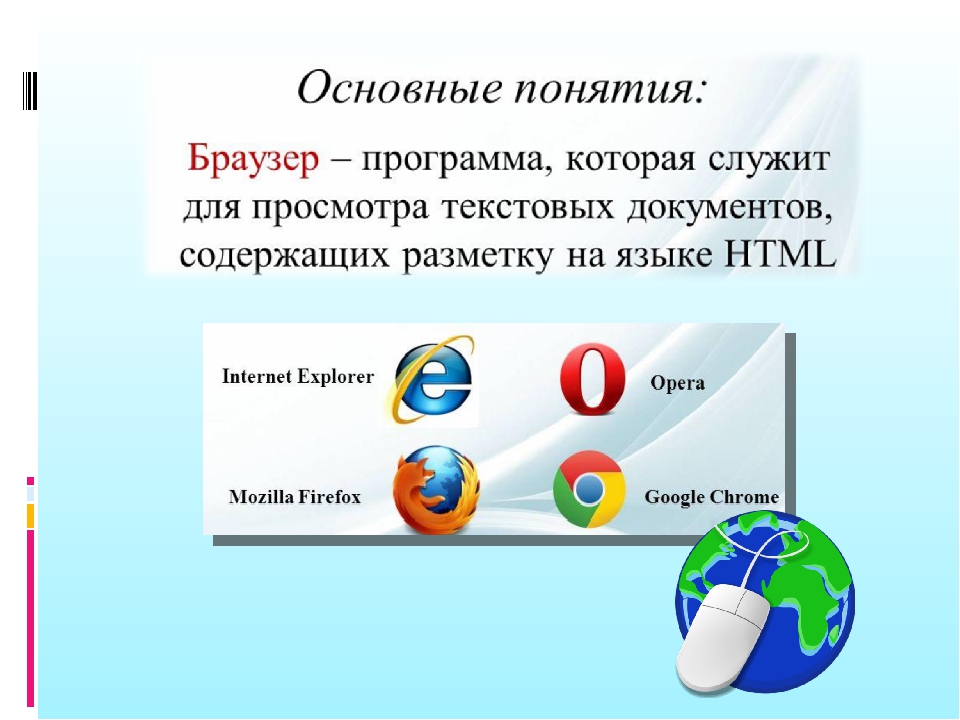 Для завершения этого проекта вам потребуется спроектировать и внедрить систему базы данных для хранения информации о книгах в библиотеке.
Анализ настроений в Твиттере — отличный способ узнать, как люди относятся к определенным темам в режиме реального времени. В этом проекте вы создадите систему, которая собирает твиты из потокового API Твиттера и анализирует настроение каждого твита, используя методы обработки естественного языка. Затем вы можете использовать результаты анализа настроений для создания визуализаций в реальном времени того, как люди относятся к различным темам в Твиттере.
12. Анализ выборов В этом проекте вы будете собирать и анализировать данные избирательных кампаний по всему миру. Затем вы можете использовать данные, чтобы ответить на такие вопросы, как «Какой кандидат наиболее популярен в каждой стране?» или «Какие вопросы наиболее важны для избирателей в каждой стране?» Для завершения этого проекта вам потребуется собрать данные из нескольких источников и проанализировать их с помощью статистических методов.
Будучи студентом, изучающим информатику, у вас есть уникальная возможность использовать свои навыки для создания проектов, которые могут изменить мир к лучшему. От разработки новых алгоритмов до создания приложений, решающих реальные проблемы, есть безграничные возможности для того, что вы можете создать.
Для начала вот лучшие инновационные идеи проектов последнего года обучения для студентов, изучающих компьютерные науки:
1. Расширенный портал надежной недвижимости двигаться онлайн. Тем не менее, есть еще много проблем с покупкой и продажей недвижимости в Интернете. Например, может быть сложно проверить точность списков, и часто отсутствует прозрачность в отношении сборов. Будучи студентом факультета компьютерных наук, вы могли бы создать более надежный и прозрачный портал недвижимости, который поможет покупателям и продавцам общаться друг с другом.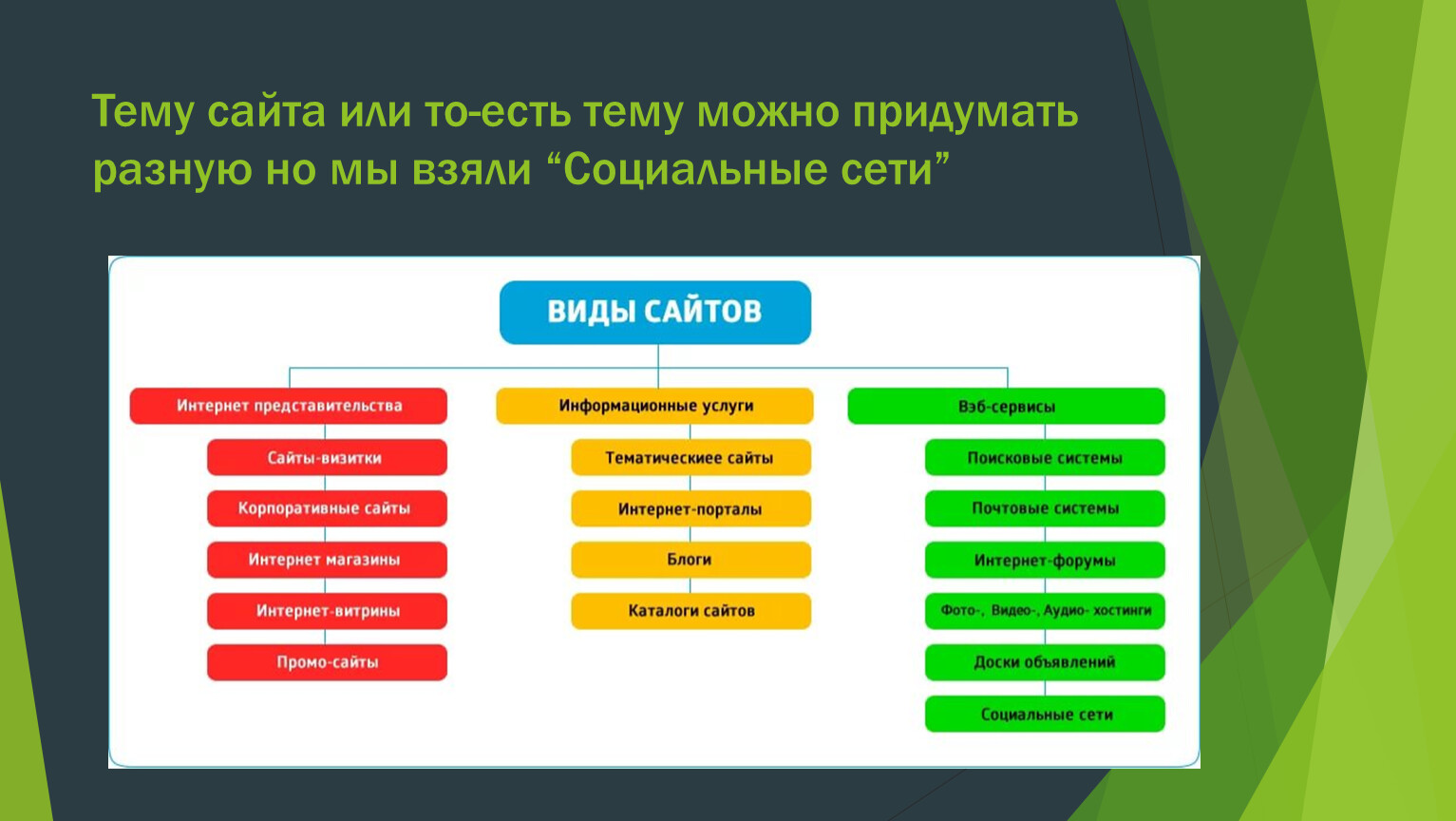 Это потенциально может революционизировать то, как люди покупают и продают недвижимость, делая его проще и эффективнее.
Python — это универсальный язык программирования, который можно использовать для самых разных приложений. Одна из областей, где Python особенно полезен при обработке изображений. Вы можете использовать Python для разработки алгоритмов, улучшающих качество изображений или помогающих идентифицировать объекты на изображениях. Это может найти применение в таких областях, как безопасность или медицина.
3. Чат-бот для запросов о поступлении Процесс поступления в университет может быть очень сложным, особенно для иностранных студентов. Вы можете создать чат-бота, который поможет будущим студентам в процессе поступления, отвечая на их вопросы и предоставляя информацию о конкретных программах. Это облегчит студентам процесс подачи заявления в университет и повысит прозрачность требований к поступающим.
С появлением умных городов растет спрос на приложения, облегчающие передвижение по городу. Вы можете разработать приложение для Android, которое помогает пользователям находить самый быстрый маршрут к месту назначения на основе данных о трафике в реальном времени. Это потенциально может помочь уменьшить заторы на дорогах в городах и облегчить людям возможность добраться туда, куда им нужно.
5. Проект безопасного онлайн-аукциона 9Сайты-аукционы 0002 — популярный способ покупать и продавать товары в Интернете. Однако часто возникают опасения по поводу безопасности при проведении транзакций на этих сайтах. Будучи студентом факультета компьютерных наук, вы могли бы создать безопасный портал онлайн-аукционов, использующий шифрование для защиты личной информации пользователей. Это даст пользователям спокойствие при покупке или продаже товаров в Интернете и поможет повысить доверие к аукционным сайтам. 6. Система обнаружения мошенничества с кредитными картами
 В связи с увеличением числа покупок и транзакций в Интернете серьезной проблемой стало мошенничество с кредитными картами. Обладая знаниями в области компьютерных наук, вы можете помочь решить эту проблему, разработав систему, способную обнаруживать мошеннические действия. Этот проект потребует от вас анализа данных о транзакциях по кредитным картам и поиска закономерностей, указывающих на мошенничество. После того, как вы разработали свою систему, она может использоваться предприятиями для предотвращения мошеннических транзакций.
7. Поиск недвижимости на основе Data Mining Процесс покупки или продажи дома может быть долгим и сложным. Однако, будучи студентом, изучающим информатику, вы можете упростить этот процесс, разработав поисковую систему недвижимости, использующую методы интеллектуального анализа данных. Этот проект потребует от вас сбора данных из различных источников (например, списков MLS), а затем использования аналитических методов для выявления тенденций и закономерностей. Затем эту информацию можно использовать, чтобы помочь покупателям и продавцам найти идеальный дом.
С ростом популярности устройств с голосовым управлением неудивительно, что существует интерес к разработке роботизированных транспортных средств с голосовым управлением. Принимая такие проекты для студентов, изучающих информатику, вы можете помочь создать эту технологию, разработав систему, позволяющую управлять роботизированным транспортным средством с помощью голосовых команд. Этот проект потребует от вас разработки и внедрения программного обеспечения, которое может интерпретировать голосовые команды, а затем преобразовывать их в действия, которые может выполнять роботизированное транспортное средство.
9. Прогнозирование сердечно-сосудистых заболеваний: проекты последнего года для CSE Болезни сердца являются одной из основных причин смерти во всем мире. Однако при раннем обнаружении многие сердечные заболевания можно эффективно лечить. Будучи студентом, изучающим информатику, вы можете разработать систему, которая прогнозирует вероятность развития сердечно-сосудистых заболеваний на основе истории болезни и других факторов риска. Этот проект потребует от вас сбора данных из медицинских карт, а затем использования алгоритмов машинного обучения для разработки вашей системы прогнозирования.
Регистрация посещаемости в классе часто занимает много времени, особенно в больших классах. Будучи студентом факультета компьютерных наук, вы можете разработать систему считывания отпечатков пальцев, которая автоматизирует процесс учета посещаемости. Этот проект потребует от вас разработки и реализации программного обеспечения, которое может считывать отпечатки пальцев, а затем сравнивать их с базой данных отпечатков пальцев учащихся. После совпадения имя учащегося будет автоматически добавлено в список посещаемости.
Этот проект направлен на создание эффективной и безопасной банковской системы для сельских районов с использованием технологии облачных вычислений. Проект включает в себя разработку веб-приложения, которое позволит пользователям получать доступ к своим счетам и выполнять транзакции в режиме онлайн. Приложение будет размещено на удаленном сервере и будет доступно из любого места, где есть подключение к Интернету. Проект также будет включать в себя разработку мобильного приложения для доступа пользователей к своим учетным записям со своих смартфонов.
12. Сбор мнений Анализ настроений для комментариев Этот проект включает в себя разработку системы, которая может автоматически анализировать настроения комментариев, оставленных на онлайн-платформах, таких как новостные статьи, сообщения в блогах и сообщения в социальных сетях. Система будет использовать методы обработки естественного языка для определения тональности каждого комментария и создания соответствующего отчета. Этот проект можно использовать для мониторинга общественного мнения по различным темам и вопросам.
Этот проект включает в себя разработку системы, которая может сканировать веб-сайты и выявлять ключевые слова, которые используются чрезмерно или подозрительным образом. Система пометит эти ключевые слова и уведомит администратора, чтобы он мог продолжить расследование. Этот проект можно использовать для обнаружения спам-сайтов или веб-сайтов, использующих черные методы SEO.
14. Рекомендации фильмов с помощью машинного обучения Этот проект включает в себя разработку системы, которая может рекомендовать фильмы пользователям на основе их предыдущей истории просмотра. Система будет использовать алгоритмы машинного обучения, чтобы изучать предпочтения пользователя и давать соответствующие рекомендации. Этот проект можно использовать для создания персонализированной системы рекомендаций фильмов для каждого пользователя.
Этот проект направлен на разработку системы, которая может отслеживать местонахождение курьерских посылок в режиме реального времени и предоставлять отправителю и получателю обновленную информацию о статусе доставки в режиме реального времени. Система будет использовать технологию GPS для отслеживания местоположения курьерских посылок и соответствующего обновления статуса в базе данных. Затем эта информация будет доступна пользователям через веб-приложение или мобильное приложение.
Как выбрать тему проекта по информатике?Выбор темы проекта в области компьютерных наук может оказаться сложной задачей. Тем не менее, есть несколько шагов, которые вы можете предпринять, чтобы сделать этот процесс немного проще.
1. Определите свои цели Первым шагом является определение целей проекта. Чего вы надеетесь достичь к его концу? Вы хотите развить новый навык или развить уже существующие? Вы хотите создать что-то, что будет использоваться другими? После того, как вы определили свои цели, вы можете сузить фокус и начать думать о потенциальных темах.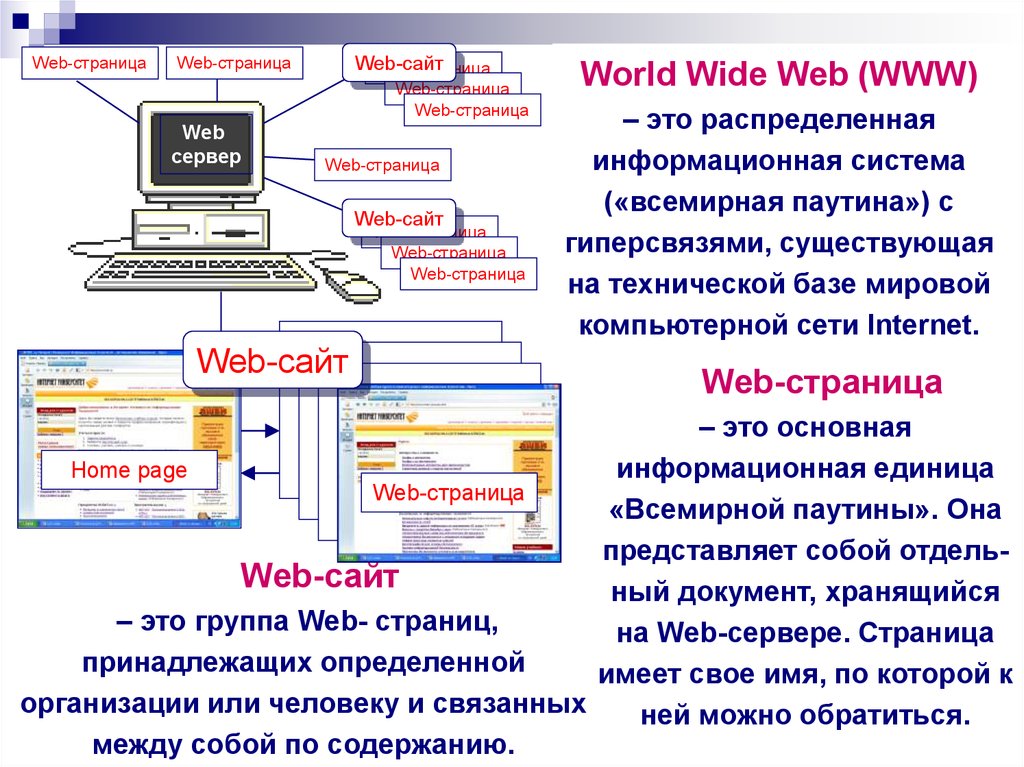
Как только у вас появится представление о том, что вы хотите сделать, самое время приступить к изучению потенциальных тем. Поговорите со своим руководителем, прочитайте материалы курса, просмотрите прошлые проекты и поищите идеи в Интернете. При проведении исследования важно помнить о своих целях, чтобы вы могли определить темы, которые помогут вам их достичь.
3. Рассмотрите осуществимостьПосле того, как вы определили некоторые потенциальные темы, пришло время рассмотреть их осуществимость. Может ли тема быть завершена в пределах временных рамок и доступных ресурсов? Достаточно ли информации по теме? Есть ли этические соображения? Все это важные факторы, которые следует учитывать при выборе темы.
4. Примите решение После рассмотрения всех вышеперечисленных факторов пришло время принять решение и выбрать тему для вашего проекта. Не волнуйтесь, если вы не знаете точно, что вы хотите сделать на этом этапе, так как ваш руководитель сможет помочь вам в правильном направлении. Самое главное, чтобы вы выбрали интересующую вас тему и чувствовали себя уверенно в ее решении.
Если вы студент, который ищет тему проекта по информатике, или сотрудник, который ищет интересные идеи для улучшения своих навыков, мы надеемся, что эта статья дала вам полезные указания. Мы предоставили множество тем проектов в различных областях компьютерных наук, чтобы вы могли найти ту, которая пробудит ваш интерес и побудит вас узнать что-то новое.
Мы также рекомендуем вам изучить ресурсы, доступные в Интернете и в вашем собственном сообществе, чтобы продолжать расширять свои знания в этой быстро меняющейся области. В этой связи лучший онлайн-курс по веб-разработке от KnowledgeHut может помочь вам с различными аспектами компьютерных наук. С опытными профессионалами в качестве ваших инструкторов вы сможете получить знания и опыт, которые принесут вам пользу как в профессиональном, так и в академическом плане.