
ТОП 10 лучших HTML редакторов
- Что такое редактор HTML?
- WYSIWYG редакторы
- Текстовые HTML редакторы
- Лучшие HTML редакторы
- Вывод
Если упростить ответ на заявленный вопрос – редактор HTML это программа-инструмент, используемая для написания основы веб-сайтов. И, несмотря на то, что практически любой текстовый редактор может использоваться для создания сайтов, это вовсе не означает, что вам лучше использовать обычный текстовый редактор вместо специально созданного инструмента разработчика. Современные HTML редакторы имеют в себе множество встроенных механизмов, существенно упрощающих работу с сайтами. Выделение специальных синтаксических конструкций, проверка ошибок, подсказка и вставка часто используемых элементов кода HTML, механизмы автозаполнения – эти и многие другие механизмы современных HTML редакторов каждый день облегчают работу программистов, верстальщиков и дизайнеров.
Однако, редактор HTML это вовсе не одна программа – это группа программ, каждая из которых обладает своим функционалом, имеет свои особенности использования, свой набор плюсов и минусов. Задача такого инструмента как HTML редактор – уменьшить затраченные вами усилия на то, чтобы ваш код оставался функциональным и чистым.
Какие же бывают HTML редакторы? Классифицируя их по функциональному назначению и по возможностям выделяют: WYSIWYG редакторы и текстовые редакторы HTML.
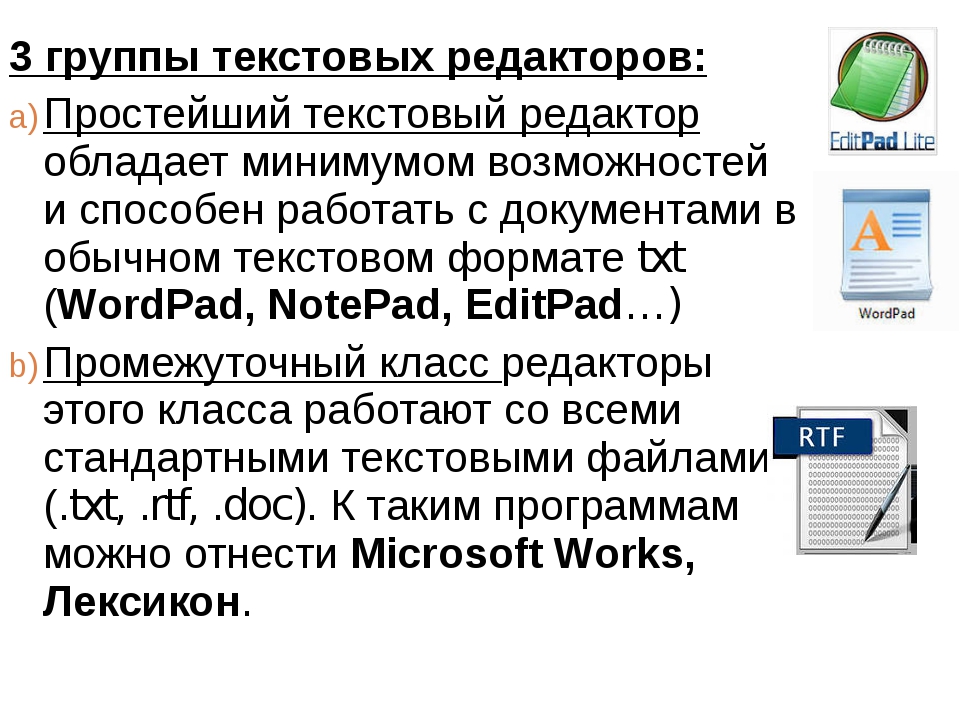
WYSIWYG (What You See Is What You Get) – аббревиатура этого типа редакторов переводится как «что видишь, то и получишь». Другое название таких редакторов – визуальные редакторы HTML. Фактически, задача этого типа редакторов – предоставить интерфейс редактирования, в котором можно сразу увидеть, как будет выглядеть реализация кода на действующей странице сайта в браузере. Для простейшей работы в редакторе этого типа не нужно знание HTML. С работы в таком редакторе проще стартовать начинающему пользователю, не имеющему опыта написания кода.
Такой тип редакторов часто встраивают в веб сайты, для упрощения настройки внешнего вида сайта по некоторым заранее написанным шаблонам или для редактирования контента сайта.
Собственно, как понятно из названия, этот тип HTML редакторов ориентирован непосредственно на работу с текстом (кодом). Чтобы использовать такой редактор, вам нужны будут знания как минимум языка HTML. В процессе использования такого редактора вы не сможете постоянно наблюдать готовую реализацию страницы разрабатываемого вами вебсайта.
Однако, применение текстового редактора дает разработчику значительно больше свободы, возможностей оптимизации кода и др.
Мы рассмотрели, что такое HTML редактор и несколько примеров того, когда тот или иной типы редакторов могут использоваться. Рассмотрим несколько популярных продуктов для разработки, и попробуем определить, какой текстовый редактор больше подойдет вам для решения ваших задач.
Выбор инструмента разработки – вопрос вкуса. Каждый профессиональный разработчик делает этот выбор, исходя из собственных предпочтений, из того, как он будет работать с HTML редактором. Однако, есть ряд редакторов кода, которые выбираются разработчиками чаще всего.
Stack Overflow ежегодно составляет рейтинг наиболее часто применяемых инструментов разработчиков. Рассмотрим результаты этого опроса среди веб-разработчиков за 2018 год.
Выпущенный компанией Microsoft на основе кода Atom, Visual Studio Code имеет часть функционала IDE (Integrated development environment) — интегрированной среды разработки – мощной программы, содержащей, кроме текстового редактора кода, еще ряд механизмов, позволяющих проводить анализ кода, запуск его и отладку. Часто именно этот инструмент представляют, когда говорят о том, какой функционал должна иметь IDE для web разработки. Во многих рейтингах бесплатных HTML редакторов именно Visual Studio Code занимает первое место, используясь разработчиками все чаще, и чаще. Так, к примеру, по данным Stack Overflow, этот редактор в 2017 году использовали 24% веб-разработчиков, а в 2018 году – уже 38,7.
Плюсы Visual Studio Code
Имеет значительную часть функционала IDE.
Встроенный мощный механизм автозаполнения – IntelliSense.
Значительное количество расширений и дополнений.
Интегрирован с Git «из коробки».
Имеется встроенный отладчик для кода JavaScript, TypeScript, Node.js
Открытый исходный код приложения.
Visual Studio Code распространяется бесплатно.
Минусы Visual Studio Code
Из минусов разработчики отмечают достаточно большое время запуска приложения.
Поиск по проектам осуществляется относительно медленно.
Notepad++ — это легковесный текстовый редактор, разработанный для компьютеров под управлением Windows.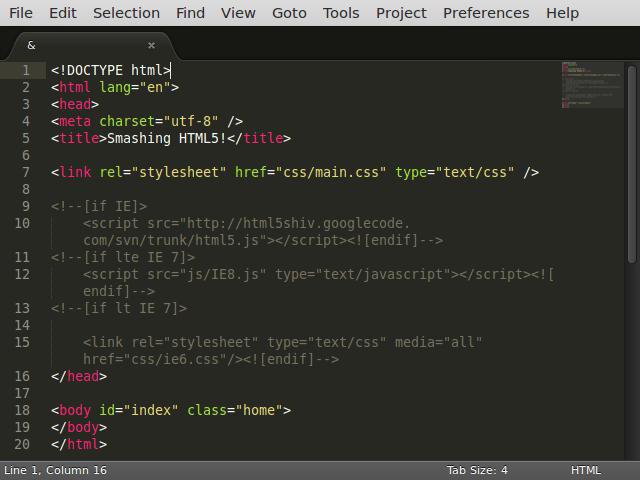 Пользователи Linux также могут использовать его через Wine. Notepad ++, выпущенный еще в 2003 году, является проверенным и устоявшимся инструментом многих разработчиков, являясь удобным текстовым редактором для HTML кода. Этот редактор распространяется как бесплатное программное обеспечение и его репозиторий доступен в GitHub. Notepad++ поддерживает сторонние плагины.
Основные достоинства Notepad++
Notepad ++ является простым, не требовательным к ресурсам инструментом.
Есть портативная версия.
Функционал программы легко расширяется множеством плагинов. При желании такой плагин можно создать самому.
Интерфейс программы также легко настраивается.
Поддерживается работа с большим количеством вкладок одновременно.
Notepad ++ является на 100% бесплатной программой.

Недостатки Notepad++
Подавляющее большинство пользователей этого текстового редактора HTML кода не находят в нем недостатков. Однако можно отметить некоторую минималистичность интерфейса, которая не подходит ряду пользователей.
Также можно отметить, что этот редактор не является IDE и не несет в себе ее дополнительный функционал. По этой причине многим пользователям приходится использовать некую среду разработки в дополнение к редактору Notepad ++.
Еще одним примером отличного текстового редактора для HTML является Sublime. Эта программа поставляется в бесплатном виде с некоторыми ограничениями. Иными словами — вы можете использовать Sublime бесплатно, но вам придется купить лицензию, если вы захотите пользоваться всеми функциями этого редактора.
Sublime предлагает отличную поддержку, обеспечивая постоянный выход актуальных обновлений. Пользователи могут добавлять плагины, созданные сообществом, или создавать свои собственные. Для значительной части разработчиков использование бесплатной версии Sublime будет вполне достаточным. Если же вам понадобится больше возможностей, вы сможете купить лицензию позже.
Плюсы Sublime
Кроссплатформенность. Sublime работает в таких операционных системах как Windows, OS X и Linux.
Sublime является легковесным инструментом, не загружающим систему.
Есть портативная версия.
Sublime предоставляет тысячи различных дополнений с открытым исходным кодом, которые созданы большим и активным сообществом.
Раздельное редактирование. Разработчики могут использовать несколько мониторов и редактировать различные участки кода одновременно.
Недостатки Sublime
Не весь функционал доступен пользователю бесплатно.

Рядом пользователей отмечается неудобство работы с менеджером плагинов.
Ряд плагинов сторонних разработчиков может работать некорректно.
WebStorm – весьма удобная для web разработки среда разработки. WebStorm была разработана компанией JetBrains на основе другого их продукта – IDE IntelliJ.
Плюсы WebStorm
Удобное автодополнение как кода на HTML, CSS, так и на JavaScript.
Проверка на наличие ошибок и удобная отладка кода обеспечивается с помощью интеграции с рядом систем отслеживания ошибок.
Встроенная интеграция с таким системами управления версиями как GitHub, Git, а также Subversion, Perforce и Mercurial.
Гибкость настроек.

Достаточно большое количество плагинов.
Недостатки WebStorm
Свойственная всем IDE медлительность в работе и требовательность к ресурсам.
Относительно сложные настройки.
Платная IDE, распространяемая по подписке.
Vim (сокращение от — Vi Improved ) это мощный портативный текстовый редактор с очень богатой историей – ему уже более 27 лет. Обладает богатым функционалом, с возможностью глубокой настройки программы под себя. В оригинальном виде работает в окне консоли. Можно использовать версию с графическим оконным интерфейсом – Gvim. Стоит отметить, что многие современные IDE, для улучшения процесса разработки, содержат в себе эмулятор функциональности Vim.
Плюсы использования Vim
Полноценная работа во множестве операционных систем – Windows, Linux, Amiga, Mac OS X, Unix, OpenVMS, OS/2.

Глубокая настройка работы редактора под себя.
Очень низкие требования к кресурсам. И, соответственно — высокая скорость работы.
Возможность редактирования или просмотра файла на удаленном сервере через терминал
Более 14000 доступных пакетов расширений.
Недостатки Vim
Один из самых сложных для изучения инструментов разработки. Высокий порог вхождения требует от пользователя значительных затрат времени на запоминание его особенностей, команд, плагинов и тд.
Использование программы Eclipse в качестве HTML редактора — часто считается избыточным. Являясь полноценной и многофункциональной системой разработки, она, вероятно, будет излишне сложной для написания кода на HTML и CSS. Полноценно свои возможности Eclipse сможет проявить при разработке сложных сайтов, завязанных на работу с несколькими базами данных и дополнительными механизмами.
Часто эту Eclipse используют для работы с страницами написанными на Java, PHP, JavaScript, и ряде других языков программирования.
Плюсы Eclipse
Полноценная IDE со всем перечнем возможностей мощного инструмента разработки.
Кроссплатформенность в работе с Windows, MacOS X, Linux.
Значительное количество расширений и аддонов, помогающих гибко настраивать Eclipse под различные задачи.
Принадлежность Eclipse к свободному программному обеспечению.
Минусы Eclipse
Сложность настройки этой IDE.
Излишняя перегруженность для разработки относительно простых сайтов на HTML и CSS.
Ресурсоемкость приложения.
Атом – это сравнительно новый HTML редактор. Он был выпущен в 2014 году командой GitHub, и с тех пор, при поддержке сообщества GitHub, значительно увеличил свою популярность. Этот текстовый редактор является бесплатным, с открытым исходным кодом. Интересно, что в качестве слогана для Atom используется фраза «самый взломанный текстовый редактор 21 столетия», подразумевая под этим, что любой разработчик может вносить свой вклад в редактирование, расширение, изменение и обмен исходным кодом программы, а также создавать собственные пакеты для улучшения Atom.
Какие возможности дает Atom
Atom является кроссплатформенным приложением и работает таких операционных системах, как Windows , OS X и Linux.
Благодаря умному механизму автозаполнения, Atom помогает быстрее писать код.

Особенность интерфейса Atom позволяет разбивать интерфейс на множество окон, чтобы вы могли сравнивать и писать код в этих окнах одновременно.
Atom является продвинутым текстовым редактором, получившим возможности IDE, благодаря различным плагинам.
Поддерживает в разработке такие языки как: HTML, CSS, JavaScript, Python, XML, PHP, Java, SQL, C# и многие другие.
Плюсы Atom
Для Atom имеется большое количество дополнений, плагинов и расширений. Так, «из коробки», Atom поставляется с 81 встроенным пакетом, и вы также можете добавить до 7500 дополнительных устанавливаемых пакетов. Вы также можете разработать свой собственный пакет.
Наличие большого количества дополнений позволяет гибко настраивать под себя интерфейс редактора.
Открытый исходный код.
 Весь редактор Atom распространяется бесплатно, предоставляя свой исходный код, доступный на GitHub.
Отличная интеграция с Git и GitHub.
Поддержка плагина Teletype. Этот плагин позволяет прямо в режиме реального времени писать код совместно с другими разработчиками.
Минусы Atom
Atom является достаточно «прожорливой» программой, забирая на себя относительно большой объем оперативной памяти.
Поддержка тех или иных языков определяется функционалом плагинов, написанных различными разработчиками, а не единой организацией.
Рассмотрим еще ряд приложений, часто применяемых в качестве HTML редакторов
Программа Adobe Dreamweaver CC, разработанная и управляемая технологическим гигантом Adobe Inc, является мощным и универсальным инструментом премиум-класса.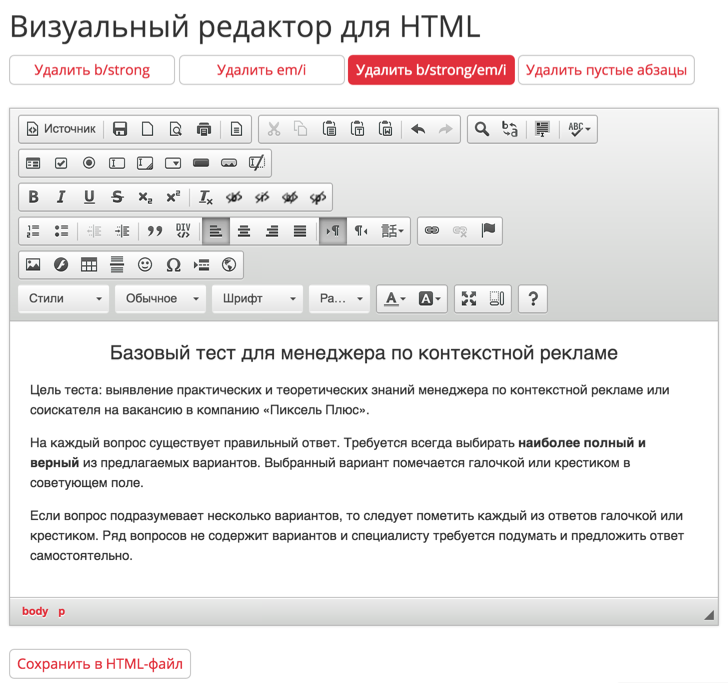 Она обслуживает как back-end, так и front-end разработку. Являясь программным обеспечением с закрытым исходным кодом, Dreamweaver предназначен для работы в экосистеме Adobe. Adobe также предоставляет поддержку, плагины и функции, чтобы вы всегда могли без проблем писать код.
Dreamweaver — это один из редакторов, которые поддерживают как текстовые, так и WYSIWYG методы работы с кодом. Многие пользователи этой программы считают Dreamweaver самым лучшим визуальным редактором кода. Таким образом, вы можете выбирать, хотите ли вы работать с визуальным представлением страницы или идти классическим путем редактирования текста.
Основные достоинства Dreamweaver CC.
Dreamweaver позволяет писать код на любом из основных языков программирования.
Поддерживает текстовые и WYSIWYG режимы редактора.
Удобный предпросмотр. Возможность увидеть, как выглядит тег, просто выделив его.

Полностью интегрирован с программной экосистемой Adobe.
Потрясающая производительность.
Поддержка со стороны Adobe Inc.
Подписка на Dreamweaver дает доступ к ряду облачных библиотек, содержащих огромный объем графики, стилей, слоев и многого другого.
Недостатки Adobe Dreamweaver CC
Основным недостатком этого редактора является цена и условия распространения. Как и другие продукты компании Adobe, Dreamweaver CC распространяется только на условии подписки.
Brackets – это программный продукт Adobe, разработанный специально для дизайнеров и фронтенд разработчиков и увидевший свет в 2012 году. Распространяемый, в отличие от Dreamweaver, бесплатно, этот молодой текстовый редактор не может похвастаться большим выбором плагинов, однако отлично работает с HTML, CSS и JavaScript – основными языками фронтенд-разработчика.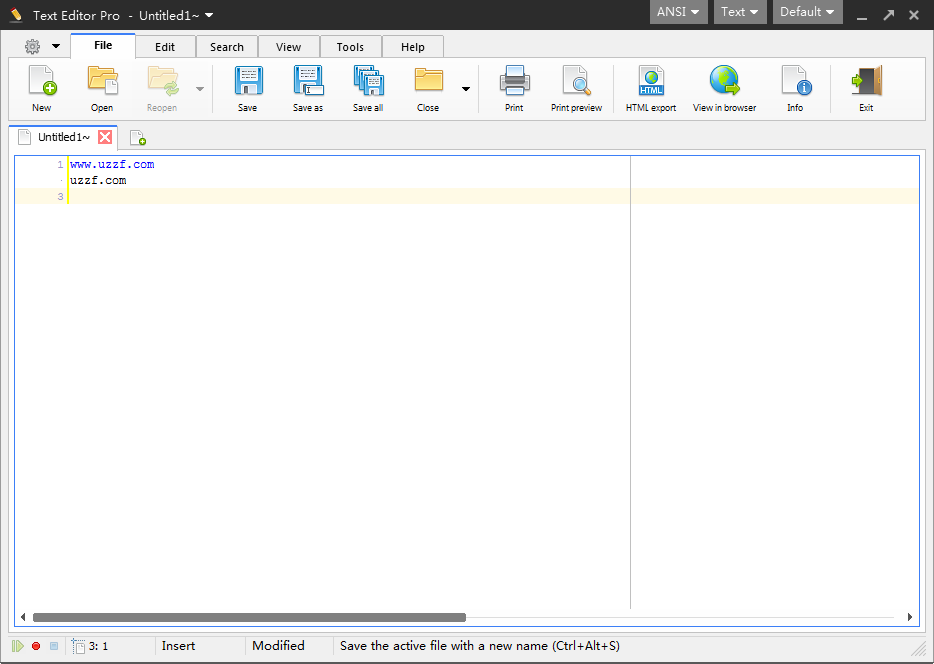
Плюсы Brackets
Связь с Google Chrome. Основная особенность редактора Brackets, выделяемая многими разработчиками — связь с Google Chrome в режиме реального времени. С помощью этого механизма, разработчик может сразу после внесенного изменения наблюдать, как все эти изменения будут отображаться в браузере.
Доступность на Windows, MacOs, Linux.
Brackets признан одним из лучших текстовых редакторов под MacOs.
Широко развитая система горячих клавиш.
Основной особенностью, которая отличает Brackets от остальных HTML-редакторов, является функция «Извлечь». Функция извлечения позволяет извлекать информацию прямо из PSD — такую как шрифты, цвета и измерения, с чистым CSS и без контекстных ссылок на код.
Минусы редактора Brackets
Малое количество расширений, в сравнении с другими редакторами на рынке.

Отсутствие поддержки серверных языков (Python, PHP, Ruby).
HTML редактор CoffeeCup представлен на рынке как бесплатной, так и полной – платной версией. Несмотря на слабую распространенность в русскоязычном сегменте Интернета, HTML редактор CoffeeCup достаточно популярен за рубежом. Выпущенный впервые еще в 1996 году, к 2008 году редактор был продан уже числом в 30 млн. копий.
Плюсы CoffeeCup
В платной версии имеется кроме текстового — еще и WYSIWYG-редактор.
CoffeeCup полностью совместим с платформами Windows и MacOS.
Платная версия HTML-редактора CoffeeCup включает в себя библиотеку тегов, проверку HTML и CSS, завершение предположительного кода и т. Д.
Удобное автозаполнение тегов.
Недостатки CoffeeCup
Завершим наш обзор популярных HTML редакторов, удобным инструментом для создания и редактирования кода прямо в браузере — HTML-Online. HTML-Online является простым и удобным редактором web страниц. Он, вероятно, один из лучших визуальных HTML редакторов седи онлайн сервисов. Благодаря сервису HTML-Online, вы сможете начать писать кода вашего нового сайта прямо в браузере, без необходимости скачивать и устанавливать соответствующую программу.
Достоинства HTML-Online
Является как текстовым, так и визуальным редактором, позволяя наблюдать за результатами написания прямо в процессе разработки.
Удобная конвертация файлов из формата документов Word в HTML, что позволяет сразу применять правила HTML разметки к материалам из Word-овских файлов.
 Встроенная поддержка работы с документами Excel, PDF и другими форматами.
Простой графический редактор HTML.
Недостатки HTML-Online
Основным недостатком онлайн текстовых редакторов вообще и HTML-Online в частности, является необходимость писать код сразу. Если вы не напишите проект за раз, или у вас прервется интернет соединение, то придется делать проект с начала.
Функционал онлайн редакторов выглядит бледнее, на фоне возможностей полноценных приложений.
У каждого состоявшегося разработчика есть возможность самому выбрать для себя подходящий инструмент-редактор. Со своим функционалом «из коробки» и доступными плагинами.
Мы рассмотрели ряд редакторов, признаваемых большинством разработчиков лучшими HTML редакторами. Сможем ли мы выбрать среди них самый лучший редактор web страниц? К сожалению – нет.
Как видно, для облегчения работы фронтенд разработчика существует множество разнообразных приложений, отличающихся как встроенным функционалом и дизайном, доступом к плагинам и дополнительным библиотекам, так и порогом вхождения и доступными платформами, на которых работают редакторы. Эти разнообразные приложения – всего лишь инструменты в руках человека, применяемые, исходя из конкретной задачи и личных предпочтений.
Не так важно, чтобы вы сразу выбрали для себя один раз и навсегда удобный текстовый редактор для HTML, как важно, чтобы Вы продолжали писать новые сайты, учились новым технологиям и открывали для себя новые инструменты, не переставая обучаться.
4 Лучших HTML Редактора, О Которых Вы Должны Знать
Мы все делаем ошибки, и это также относится к написанию кода. Но независимо от того, являетесь вы опытным разработчиком или только начинаете, ошибка в вашем коде может вызвать настоящую головную боль. Как правило, мы используем разные инструменты, помогающие нам выполнять простые задачи, например, инструмент проверки орфографии, редактор HTML (Hyper Text Markup Language) в этом смысле ничем не отличается. HTML редакторы имеют много полезных функций, и мы расскажем об этом и многом другом, когда рассмотрим список лучших HTML редакторов.
Определяя лучший HTML редактор, мы рассмотрим следующие решения:
- Atom — бесплатный редактор с открытым исходным кодом.
- Notepad ++ — редактор, разработанный для компьютеров под управлением Windows.
- Sublime Text — программное обеспечение, благодаря которому пользователи могут добавлять плагины, созданные сообществом, или создавать свои собственные.
- Adobe Dreamweaver CC — программное обеспечение с закрытым исходным кодом, предназначенное для работы в экосистеме Adobe.
Нужен недорогой, но надёжный хостинг для вашего нового проекта? Воспользуйтесь предложением и разместите сайт до 90% дешевле!
К предложению
Что такое редактор HTML?
Редактор HTML кода используется для написания основы сайта. И хотя эту работу можно сделать в любом текстовом редакторе, это не значит, что вам вовсе не нужна помощь редактора HTML. Дополнительная функциональность, проверка ошибок и более интуитивный интерфейс — это то, что может значительно облегчить вашу жизнь. Основы HTML редакторов одинаковы; они помогают вам писать код, выделяя синтаксис, вставляя часто используемые элементы и структуры HTML, а также обеспечивая автозаполнение.
Текст с использованием редактора HTML также может быть переведён на другие языки, такие как CSS, XML или JavaScript. Но, как мы знаем, не все вещи созданы одинаковыми. Одни редакторы могут быть проще в использовании, в то время как другие имеют больше функций.
Когда использовать редактор HTML?
Проще говоря, всегда! Редактор HTML неоценим как для начинающих, так и для более продвинутых разработчиков. Мы уже упоминали основные функции редакторов HTML, такие как выделение синтаксиса, вставка общих элементов HTML и автозаполнение. Всё это гарантирует, что ваш код будет функциональным и чистым с меньшими усилиями.
Например, редактор уведомит вас, если вы забудете поместить конечный тег </ в элемент кода. Поэтому не ограничивайте себя, не используя редактор HTML.
Существует два типа редакторов: WYSIWYG и текстовые редакторы HTML. Давайте начнём с первого.
Текстовые HTML против WYSIWYG редакторов
WYSIWYG
WYSIWYG является аббревиатурой от What You See Is What You Get (Что вы видите, то и получаете). Редакторы этого типа предоставляют интерфейс редактирования, который показывает, как выглядит код на рабочей веб-странице. WYSIWYG-редакторы не требуют знаний HTML, поэтому пользователю, не имеющему опыта программирования, гораздо легче начать работу.
Текстовый редактор HTML
Как следует из названия, текстовые редакторы HTML основаны на тексте. Чтобы пользоваться этим типом редакторов, вам понадобятся знания HTML . Функции, которые включают открытие файлов — один файл, целый проект или несколько проектов — универсально доступны для всех редакторов. Текстовый редактор не даёт возможности предварительно посмотреть, как будет выглядить живой сайт.
Тем ни менее, этот тип редактора может предоставить больше свободы и персонализированных опций. Используя текстовый редактор, вы можете лучше оптимизировать веб-страницы для поисковых систем. Например, можно создать веб-страницу, которая следует Руководству по доступности веб-контента (WCAG) (англ), чтобы люди с ограниченными возможностями могли просматривать её.
Лучший HTML редактор в 2020 году
Так как мы обсудили, что такое HTML редактор и когда его использовать, мы можем наконец погрузиться в изучение самих редакторов и выбрать лучший из них.
У всех нас разные вкусы, и когда дело доходит до выбора платформы для работы, где мы будем проводить много времени, важно выбрать ту, которая действительно нам подходит. Каждый редактор имеет одинаковые основные функции. Тем не менее, некоторые из них дают больше визуального представления, больше дополнительных пакетов для установки и так далее.
Список лучших редакторов HTML основан на популярности, функциях и дизайне:
1. Atom
Atom — бесплатный редактор с открытым исходным кодом, разработанный командой GitHub. Atom — относительно новый продукт, который вышел в 2014 году и с тех пор набрал больших оборотов. Atom использует лицензию свободного ПО для своего пакета и поддерживается сообществом GitHub. Они стремятся сделать редактор, который бы работал, как продукт премиум-класса, но при этом оставался бесплатным. А также обеспечить гибкость в настройке самого программного обеспечения.
Что касается особенностей, этот редактор считаеться самым «взламываемым» — в хорошем смысле этого слова — текстовым редактором 21-го века. Это означает, что разработчики могут внести свой вклад в редактирование, расширение, изменение и обмен исходным кодом программы, а также создавать собственные пакеты для улучшения Atom.
Давайте рассмотрим основные возможности Atom.
Ключевые особенности
- Atom по умолчянию имеет 81 встроенный пакет, но вы можете добавить до 7500 дополнительных устанавливаемых пакетов. Вы также можете разработать свой собственный пакет.
- Открытый текстовый редактор. Редактор Atom — это бесплатная программа с открытым исходным кодом, доступная на GitHub.
- Atom поддерживает Teletype. Это важная функция, если вы хотите сотрудничать с другими разработчиками в режиме реального времени.
- Поддерживает несколько панелей. Atom может разбить интерфейс на множество окон, чтобы вы могли открыть их рядом для сравнения и писать код.
Обзор дизайна
Атом предлагает довольно таки гладкий дизайн, не хуже тех, что у платных редакторов.
Почему разработчики любят Atom
- Настраиваемый. Atom очень легко настроить, подогнать под себя интерфейс и добавить другие важные детали. Вы также можете создавать пакеты и темы с нуля или просто установить готовые решения, разработанные сообществом.
- Атом в режиме разработки. Вы можете экспериментировать, добавляя функции в основную систему.
- Интеграция с Git и GitHub.
- Кроссплатформенное редактирование. Atom работает во всех операционных системах.
Доступно для: Windows, OS X и Linux (64-разрядная версия).
2. Notepad ++
Notepad ++ — это редактор, разработанный для компьютеров под управлением Windows. Пользователи Linux могут использовать его через Wine. Этот редактор распространяется как бесплатное программное обеспечение, и его репозиторий также доступен в GitHub. Как и другие общественные проекты, редактор поддерживает сторонние плагины.
Notepad ++ отличается простотой. Notepad ++ очень лёгкий; есть даже мобильная версия, если вам это нравится. Вот некоторые основные моменты:
Ключевые особенности
- Интерфейс Notepad ++ прост, лёгок и быстр.
- Он поддерживает многоязычную среду разработки, от ActionScript, CSS до Visual Basic.
- 100% совместимость с Windows, хотя другие ОС не поддерживаются (без дополнительного программного обеспечения).
Почему разработчики любят Notepad ++
- Это абсолютно бесплатно.
- Расширяемый — вы можете добавлять плагины из сообщества или создавать свои собственные.
- Настраиваемый — разработчики могут персонализировать функции и интерфейс по своему вкусу.
Обзор дизайна
Интерфейс Notepad ++ минималистичен, но разработчики могут настроить его под себя.
Доступно для: Windows и Linux (через Wine)
3. Sublime Text
Sublime Text — программное обеспечение, разработанное компанией из Сиднея, относится к категории freemium. Freemium означает, что вы можете использовать Sublime бесплатно, но вы должны купить лицензию, чтобы пользоваться всеми функциями.
Sublime предлагает отличную поддержку, чтобы убедиться, что программа постоянно обновляется. Пользователи могут добавлять плагины, созданные сообществом, или создавать свои собственные. Мы считаем, что бесплатная версия Sublime более чем адекватная. Однако, если вы чувствуете, что вам нужно больше функций, вы можете получить лицензию позже.
Ключевые особенности
- Sublime поддерживает Python API, что позволяет плагину расширять свои функциональные возможности по умолчанию.
- Одновременное редактирование. Вы можете вносить изменения во многие выбранные области одновременно.
- Кроссплатформенный. Sublime доступен в Windows, OS X и Linux. Разработчикам нужна только одна лицензия для использования Sublime на любых компьютерах, которыми они владеют.
Почему разработчики любят Sublime Text
- Мощный API и пакетная экосистема. Sublime предоставляет тысячи пакетов, созданных сообществом. Все они имеют открытый исходный код.
- Сплит редактирование. Разработчики могут использовать несколько мониторов и редактировать различные типы кода одновременно.
- Перейти к чему угодно. Эта функция полезна для открытия файлов несколькими нажатиями клавиш, для поиска символов, строк или слов.
Обзор дизайна
Интерфейс Sublime Text превосходен с точки зрения эстетики.
Доступно для: Windows, OS X и Linux (32/64 бит).
4. Adobe Dreamweaver CC
Adobe Dreamweaver CC — это мощный, многофункциональный инструмент премиум-класса, разработанный и управляемый технологическим гигантом Adobe Inc. Он подходит как для back-end, так и front-end разработки. Dreamweaver как программное обеспечение с закрытым исходным кодом предназначено для работы в экосистеме Adobe. Adobe также предоставляет поддержку, плагины и функции, чтобы вы всегда могли без проблем писать код.
Dreamweaver является одним из редакторов, которые поддерживают как текстовые, так и WYSIWYG методы. Таким образом, вы выбираете, хотите ли вы писать код с живой визуальной презентацией или идти классическим путём.
Ключевые особенности
- Dreamweaver позволяет писать код на любом основном языке программирования.
- Поддерживает текстовые и WYSIWYG режимы редактора.
- Полностью интегрирован с программной экосистемой Adobe.
- Потрясающая производительность и поддержка от Adobe Inc.
Почему разработчики любят Adobe Dreamweaver CC
- Разработка и предварительный просмотр. Таким образом, разработчики могут писать код и предварительно видеть, как будет выглядеть конечный продукт.
- Подтверждение кода и доступности страницы. С этой функцией проще следовать рекомендациям по доступности веб-материалов (WCAG).
- Доступ к творческим облачным библиотекам. Премиум-доступ к обильному запасу ресурсов в экосистеме Adobe. Из цветов, слов, графики, слоёв, символов и многого другого.
Обзор дизайна
Dreamweaver обладает превосходным внешним видом и потрясающей эстетикой и дизайном. В конце концов, это сделано Adobe, уважаемой компанией в креативной индустрии.
Доступно для: Windows и OS X
Заключение
Дополнительная помощь, чтобы писать код быстрее и эффективнее становится необходимостью, особенно в современном мире. Независимо от того, являетесь вы опытным разработчиком или находитесь в начале пути, мы уверены, что вы найдёте редактор HTML очень полезным. Выбрать лучший HTML редактор, который вам действительно подходит, тем не менне, может быть сложно. Мы рекомендуем вам поэкспериментировать с различными редакторами и выбрать тот, который наилучшим образом соответствует вашему стилю и рабочему процессу.
Также отметим, что если вам не нужна круглосуточная поддержка и вы не ищите решение для компании разработчиков, вам, вероятно, вполне хватит бесплатного редактора.
Анна долгое время работала в сфере социальных сетей и меседжеров, но сейчас активно увлеклась созданием и сопровождением сайтов. Она любит узнавать что-то новое и постоянно находится в поиске новинок и обновлений, чтобы делиться ими с миром. Ещё Анна увлекается изучением иностранных языков. Сейчас её увлёк язык программирования!
9 лучших WYSIWYG HTML редакторов 2016 года
Визуализация кода уже давно не является приоритетной задачей для разработчиков. В этой статье приводится список из 9 WYSIWYG редакторов, которые используются для этих целей. Рекомендуем ознакомиться с ним на тот случай, если при реализации вашего проекта возникнет подобная задача.
В этом разделе статьи вы найдете несколько замечательных редакторов, которые сделают вашу работу проще и быстрее. А какой же лучший из них?
Выбор редакции: Atom.io
Если бы мы могли порекомендовать вам только один инструмент, мы бы выбрали этот…
На протяжении многих лет было создано много редакторов, но лишь немногие из них остались на высоком уровне или становились еще лучше. Atom.io используется всеми моими друзьями программистами, и я тоже выбираю его.
Если вам нужен лучший редактор HTML WYSIWYG, который в 10 раз сократит время, затрачиваемое на составление кода или его редактирование, то это Atom. Попробуйте его, и вы будете мне благодарны. Atom.io является бесплатным, и он создан командой Github.
Еще один инструмент, заслуживающий похвалы — это Coda, очень крутой редактор для пользователей Mac. У него совершенный и красивый интерфейс, но он стоит $ 99. В данный момент я отдаю предпочтение Atom!
Теперь обзор остальных редакторов.
Демо-версия | Скачать
NicEdit является альтернативой более объемным и сложным визуальным редакторам, он имеет небольшой размер. Также он может похвастаться многими необходимыми для редактора функциями, и этот WYSIWYG редактор онлайн легко интегрировать на сайт.
Демо-версия | Скачать
TinyMCE — это WYSIWYG HTML редактор с открытым исходным кодом, написанный на JavaScript. Он легко интегрируется и легко настраивается с помощью тем и плагинов. TinyMCE является одним из наиболее «полных» редакторов, предлагающих функционал, похожий на MSWord.
Демо-версия | Скачать
CKEditor — это обновленная версия FCKEditor, который ранее был лидером отрасли. В его основу было положено стремление исправить ошибки FCKEditor. Результатом стал визуальный редактор с высокой производительностью, который предлагает функции редактирования, сравнимые по своему уровню с MSWord и Open Office.
Демо-версия | Скачать
WYSIWYG редактор для сайта YUI Rich является элементом управления интерфейса от Yahoo, он превращает простую текстовую панель в полнофункциональный WYSIWYG-редактор. Инструмент поставляется в нескольких версиях различного уровня сложности и с различными функциями, но в каждой из них авторам удается добиться отличной эргономики (без нагромождения кнопок, засоряющих интерфейс).
Демо-версия | Скачать
Markitup – JQuery-плагин, который позволяет превратить текстовые области в редакторы разметки по вашему усмотрению. Синтаксис HTML, Wiki и BBcode — это всего лишь некоторые из поддерживаемых опций. Markitup не является WYSIWYG-редактором, но это не значит, что он не предлагает все необходимые функции. Также он компактный и простой в работе.
Демо-версия | Скачать
FreeTextBox — онлайн HTML редактор WYSIWYG, специально предназначенный для ASP.NET. Внешний вид редактора очень похож на Microsoft Word. В бесплатной версии не реализовано несколько продвинутых функций, но и доступного набора более чем достаточно для полноценной работы.
Демо-версия | Скачать
MooEditable предоставляет простой, но эффективный функционал, который реализован на основе хорошо написанной JavaScript-библиотеки. Если вы поклонник Mootools, то не будете иметь с этим никаких проблем.
Демо-версия | Скачать
OpenWYSIWYG — это кроссбраузерный простой WYSIWYG редактор со всеми необходимыми функциями. Он имеет красивый пользовательский интерфейс, включающий в себя всплывающие элементы и кнопки. Одной из его отличительных особенностей является качественно реализованная работа с таблицами. В то же время, в Google Chrome OpenWYSIWYG до сих пор не поддерживается.
Демо-версия | Скачать
jHtmlArea — это еще один WYSIWYG-редактор, разработанный как плагин для популярной библиотеки JQuery. Он прост в использовании, и содержит только самые необходимые опции. Это позволяет очень легко настраивать все его компоненты: от внешнего вида до языка.
Если вы уже использовали один из перечисленных в этой статье инструментов или знаете лучший WYSIWYG редактор, напишите об этом в комментариях. Мы хотели бы узнать ваше мнение по этому поводу!
Данная публикация является переводом статьи «10 Best WYSIWYG HTML Editor Collection From 2016» , подготовленная редакцией проекта.
Текстовый редактор для сайта — wysihtml5 | XoZblog
Здравствуйте, уважаемые читатели XoZbloga! В этой статье расскажу Вам о wysihtml5 — текстовом редакторе для сайта с открытым исходным кодом. wysihtml5 использует сложные концепции безопасности и стремится создать правильную и чистую разметку HTML5, предотвращая добавление ненужных тегов и встроенных стилей, которыми так часто грешат другие текстовые редакторы. В тоже время очень быстрый и легкий в работе. Поддерживается даже речевой ввод для Chrome! Одним словом хороший текстовый редактор, который можно настроить для своих нужд!
Просмотр демо страницы и скачивание исходников не доступно
Уважаемый читатель, XoZblog существует и развивается за счёт доходов от ненавязчивой рекламы. Если не затруднит, добавьте этот сайт в исключение AdBlock. Спасибо за понимание!
Советую сразу скачать исходники с github, я качал последнюю версию 0.3.0 там в архиве есть папочка website с аналогичным редактором как в демо. Просто так сразу будет наглядней. Предлагаю просто рассмотреть как же просто подключается и настраивается wysihtml5.
Шаг 1: Подключение скриптов
Для начала использования данного текстового редактора скачиваем исходные файлы, создаем отдельную директорию на своем сайте (например path-to-wysihtml5), и заливаем их туда. После в той странице где намечается присутствие редактора подключаем 2 файла:
1 | <!— wysihtml5 анализатор правил —> |
Шаг 2: Создание тулбара (кнопок)
Теперь можно наладить кнопки редактора. Достаточно большой выбор различных команд форматирования текста. Вот здесь полный список, и способ их настройки. Тулбар должен иметь свой идентификатор, чтобы можно было настроить доступ для JavaScript
1 | <div> <input data-wysihtml5-dialog-field=»href» value=»http://»> </label> <a data-wysihtml5-dialog-action=»save»>OK</a> <a data-wysihtml5-dialog-action=»cancel»>Cancel</a> </div> </div> |
Шаг 3: Создание текстовой области (textarea)
Все, теперь уже можно и текстовую область вставить, которую wysihtml5 преобразует в текстовый редактор. Область должна иметь свой идентификатор, чтобы можно было настроить доступ для JavaScript:
1 | <form><textarea placeholder=»Введите текст и отредактируйте его…» autofocus></textarea></form> |
Шаг 4: Инициализация редактора
Здесь мы отмечаем в качестве параметров id текстовой области и панель с кнопочка (тулбар). Однако есть и другие параметры.
1 6 | <script> |
Вот так вот интегрируется wysihtml5. Теперь «если что» буду им пользоваться. Понравился ли Вам этот редактор? Может Вы знаете подобные текстовые редакторы, оставляйте комментарии!
Чтобы оставаться в курсе свежих статей и уроков подписывайтесь на страницу ВКонтакте или подпишитесь на почтовую рассылку. Если статья Вам понравилась сделайте пожалуйста tweet или like — поделитесь с друзьями 🙂 Спасибо за прочтение. До связи!
P.S.: Энергосбережение все глубже входит в нашу повседневную жизнь. Одним из основных направлений в области сбережения электроэнергии является освещение жилых домов. Тут Вы сможете найти подходящие светодиодные лампы для дома. Большой выбор, доступные цены и доставка по всей России.
Источник статьи/урока: https://xozblog.ru
Правила перепечатки
Чтобы оставаться в курсе свежих статей и уроков подписывайтесь на еженедельную почтовую рассылку или на новостную ленту RSS. Спасибо!
10 лучших бесплатных HTML-редакторов | Techrocks
Хочешь знать больше про веб?
Подпишись на наш телеграм-канал TechRocks WEB-разработка?
Подписаться ×HTML-редактор это первое, что вам понадобится для того чтобы начать создавать веб-страницы, используя HTML и CSS. Существует множество бесплатных HTML-редакторов, и выбрать один из них может быть непростой задачей.
HTML довольно прост и поэтому вы можете начать работать с вашими веб-страницами используя простой текстовый редактор, такой как Notepad, WordPad или любой другой. Вы также можете пойти дальше и воспользоваться одним из редакторов с более богатым функционалом, например Coffecup, Notepad++, Brackets, Notetab или BlueGriffon. Преимущество использования более продвинутых и функциональных редакторов в том, что вы получаете больше инструментов, способных значительно ускорить процесс разметки и создания контента.
Независимо от того, собираетесь ли вы создавать блоги и статьи, хорошо отформатированные для чтения их браузерами, или планируете построить полностью функциональный вебсайт, используя HTML и CSS, выбор правильного редактора значительно повысит вашу производительность. Профессиональные разработчики веб-страниц тратят значительное количество времени на выбор редактора и инструментов, которые наилучшим образом отвечают их нуждам и способствуют росту продуктивности.
Какой бесплатный HTML-редактор хорош именно для вас?
Ответ на этот вопрос полностью зависит от ваших требований, от продукта, который вы намерены создать с помощью HTML, от вашего текущего уровня знаний этого языка разметки, если вы намерены просто учиться. Поскольку большинство этих редакторов бесплатны, вы можете сократить их список до 2-3, попробовать их базовый функционал и затем решить, какой вам больше нравится.
Кроме того, почти каждый редактор из перечисленных в этой статье поддерживается на нескольких операционных системах, включая Windows, Linux и Mac, так что о совместимости можно особо не беспокоиться.
Отметим, что большую часть ваших редакторских нужд легко удовлетворят Notepad++ для Windows, Brackets для Mac (этот редактор также поддерживается для Linux и Windows) или Coffecup и Notetab. Тем не менее, если вы планируете создать сложный вебсайт, стоит отдать предпочтение среде разработки с полным функционалом, например Eclipse.
С другой стороны, если вы просто хотите поиграться с HTML и CSS, к вашим услугам многочисленные онлайн-редакторы, где вы можете писать HTML-код и сразу видеть результат.
Давайте посмотрим на десятку лучших HTML-редакторов, простых в использовании, имеющих богатый функционал и популярных среди веб-разработчиков.
1. Notepad++ (лучший бесплатный HTML-редактор для Windows)
notepad-plus-plus.orgЭтот редактор доступен только пользователям Windows, так что если у вас Mac или Linux, то листайте дальше. Notepad++ это лучший бесплатный HTML-редактор, который вы можете установить на свой компьютер с ОС Windows. На первый взгляд он очень элементарный, но это один из самых сложных и одновременно простых в использовании редакторов.
Большая часть огромных возможностей Notepad++ обеспечивается сторонними плагинами, включая PreviewHTML, HTML tag plugin для подсветки тегов, Tidy2 для отступов и многие другие.
Ключевые особенности Notepad++ это табличный интерфейс для одновременной работы с несколькими файлами, очень легкое сворачивание и подсветка синтаксиса, настраиваемый GUI (с минималистичным вариантом), таблицы с кнопкой закрытия, вертикальные таблицы, многоязычность (то есть вы можете настроить интерфейс на английском, французском, испанском и китайском, а также 80 других языках).
Notepad++ был разработан Дон Хо и выпущен в 2003 году. Он бесплатен как для личного, так и для коммерческого пользования и распространяется под универсальной общественной лицензией GNU.
Для пользователей Mac отличной альтернативой Notepad++ является Brackets, о котором мы расскажем далее.
Узнать больше о Notepad++ можно здесь – Notepad++ HTML Editor
2. Brackets (бесплатен для Mac, Windows и Linux)
brackets.ioBrackets это еще один популярный и надежный инструмент для веб-разработки и редактирования кода HTML. В отличие от Notepad++, этот редактор поддерживается для Mac, Ubuntu, Debian и Windows. А также он бесплатен для личного и коммерческого использования (лицензия MIT).
Brackets легок в использовании и имеет много расширений, улучшающих его функциональность. Популярные расширения:
- Emmet – ускоряет написание кода CSS и HTML;
- Beutify – форматирует файлы HTML, CSS и JavaScript;
- W3C validation – проверяет ваш код HTML на валидность.
Brackets это прекрасный редактор с современным минималистическим дизайном. Сделанные в коде изменения сразу отображаются в браузере. Вы можете вносить правки в код CSS или HTML и видеть, как они изменяют облик сайта в режиме реального времени.
Почитайте о Brackets здесь – Editor for HTML: Brackets
3. Coffecup (есть как бесплатная, так и платная версия)
www.coffeecup.comCoffecup это возможно лучший HTML-редактор, имеющий как бесплатную, так и коммерческую версию. В бесплатной нет некоторых функций, однако она достаточно сложная, чтобы числиться в нашем списке.
К ключевым функциям бесплатной версии можно отнести:
- настраиваемые панели инструментов,
- завершение кода для элементов, атрибутов и селекторов,
- готовые к использованию темы и шаблоны,
- поддержку формата маркдаун для HTML,
- поддержку FTP/SFTP,
- функцию drag and place для изображений,
- опцию предпросмотра,
- подсветку синтаксиса,
- тезаурус для поиска альтернативы для слова и многое другое.
Платная версия не слишком дорогая. Она включает несколько дополнительных функций, например валидацию кода HTML и CSS, библиотеку тегов, чистильщик кода, динамическую проверку правописания.
Coffecup также предлагает несколько продвинутых модулей для работы в стиле «mobile friendly», без необходимости написания какого-либо кода, только с помощью функций drag and drop. Эти модули включают Foundation framer, Bootstrap builder и Responsive site designer.
Coffecup находится на рынке с 1996 года и используется фрилансерами, в стартапах, мелком бизнесе, а также веб-разработчиками из крупных компаний. Это прекрасный инструмент для создания сайтов, веб-страниц, рассылок, заметок, отформатированных в HTML, контента для социальных медиа.
Скачать Coffecup можно здесь – Coffecup Free HTML Editor
4. NoteTab (две версии, платная и бесплатная)
www.notetab.comNoteTab это еще один редактор для HTML и CSS, предлагающий функции для быстрой разработки. Это продукт компании Fookes software, которая последние 20 лет занимается инструментами для ускорения процесса разработки.
Популярность NoteTab подтверждается тем, что его используют в NASA, FBU, VISA, CIA Hewlett Packard, MIT.
NoteTab имеет три версии, Light, Standard и Pro. Light-версия распространяется бесплатно для индивидуального использования. Она не имеет всех функций Pro-версии, однако поддерживает библиотеки HTML5 и CSS3, бутстрап, автозаполнение HTML, объединение файлов в проекты, поддержку HTML Tidy, HTML to text, а также имеет много тем оформления.
NoteTab может запускаться прямо с флешки и не требует установки на вашу машину. Для блогеров и людей, занимающихся наполнением сайтов, этот редактор поддерживает подсчет слов и SEO-статистику.
Познакомиться с NoteTab поближе можно на официальном сайте.
5. Eclipse (бесплатный HTML-редактор)
eclipse.orgEclipse тяжеловесен и, возможно, это излишество для разработки на HTML и CSS, но его можно с успехом использовать, если вы не против установки и настройки этого зверя. Это отличный инструмент, если вы планируете создавать сложные сайты с базами данных, объединенными с другими источниками данных и т. д. Настройка может занять некоторое время и потребовать установки дополнительных плагинов.
Eclipse является самой популярной интегрированной средой разработки с открытым исходным кодом. Этот редактор часто используют для Java, JavaScript, PHP, Ruby, Android и многих других языков программирования.
Узнать больше можно здесь – Eclipse
6. HTML-Online
html-online.comКогда речь заходит о редактировании HTML-кода онлайн, в браузере, ничто не сравнится с HTML-online.com. Вы можете приступить к процессу написания кода сразу, без скачивания и установки какой-либо программы, к тому же это бесплатно.
Одно из достоинств этого редактора – конвертация Word в HTML, благодаря чему вы можете копировать ваш контент из файлов Microsoft Word и автоматически применять к нему HTML-разметку. Также есть поддержка Google docs, PDF, Excel, PowerPoint и многих других видов документов.
Это надежный визуальный редактор, который поможет вам создавать вашу веб-страницу и одновременно следить за изменениями кода в соседнем окне. Среди других функций стоит упомянуть чистку HTML кода, приведение табличных элементов к div, опцию поиска и замены.
7. BlueGriffon (бесплатная, базовая и EPUB лицензия)
bluegriffon.orgBlueGriffon происходит из дома “Disruptive Innovations SAS”. Он построен на Gecko, движке Mozilla для вывода веб-страниц. BlueGriffon это мощный редактор, унаследовавший большую часть своих возможностей от Netscape, Composer, Nvu и Mozilla.
BlueGriffon имеет три вариации, первая из которых бесплатна, вторая распространяется по базовой лицензии, а самая мощная — по лицензии EPUB.
Бесплатная версия тоже много чего может. У нее есть черная и светлая темы оформления, поддержка аудио, видео и форм из HTML5, функции редактирования CSS3 включают переходы, 3D и 2D трансформации, создание SVG, технологию WYSIWYG, google fonts менеджер, менеджер шрифтов font squirrel, поддержку формата маркдаун, пользовательский интерфейс на более чем 20 языках.
Вы можете скачать и установить BlueGriffon на Windows, Linux Ubuntu и OS X на вашем Mac. Узнать подробности можно на сайте – BlueGriffon
8. Emacs с плагинами www.gnu.orgEmacs это один из самых любимых редакторов всех времен. Его можно использовать бесплатно (лицензия GNU). Emacs это редактор кода общего назначения, который вы можете настроить для своих нужд. Подключение свободно распространяемых плагинов превращает его в мощный редактор кода с богатым функционалом.
Если говорить о редактировании HTML, Emacs предлагает HTML-режим, который очень облегчает редактирование кода. Подробнее читайте здесь – Emacs
9. Atom
atom.ioAtom это перестраиваемый текстовый редактор от GitHub разработчиков. Его популярность растет очень быстро. Этот редактор бесплатен как для личного, так и для коммерческого использования (лицензия MIT). Сообщество разработчиков постоянно следит за обогащением редактора новыми функциями.
Как превратить Atom в бесплатный HTML-редактор?
Atom поставляется со всеми базовыми функциями, необходимыми для редактирования кода, но чтобы сделать его полностью функциональным HTML-редактором, вам потребуется установка дополнительных пакетов. Среди них – Emmet, atom-html-preview, Autocomplete-plus, Atom-color-highlight, Autocomplete-CSS, linter, minimap, haml и jade.
Atom поддерживается для Windows, Ubuntu (Debian Linux), Fedora (начиная с 22 версии), Mac и Red Hat Linux. Он больше подходит для веб-разработки, чем для написания контента, поскольку больше ориентирован на код и нуждается в небольшой настройке.
Официальный сайт Atom – atom.io.
10. Visual Studio Community
www.visualstudio.comVisual Studio Community это полностью функциональная среда разработки от Microsoft, и она бесплатна для всех. Visual studio предлагает преднастроенные функции редактирования HTML и CSS, которые в дальнейшем можно усовершенствовать с помощью расширений.
Из популярных расширений стоит упомянуть HTML Snippets, HTMLHint, HTML CSS support, Intellisense for CSS class name.
Подобно Eclipse, Visual Studio community является прекрасным выбором для сложных и сильно масштабируемых сайтов, нуждающихся в многих технологиях.
Почитайте об этом редакторе здесь – Visual Studio Community.
Заключение
Язык разметки HTML используется повсеместно. Есть много HTML-редакторов, созданных давно, но тем не менее идущих в ногу со временем и вполне пригодных для веб-разработки. Но есть и другие, которым уже не хватает функционала и продуктивности. Появляются новые редакторы, такие как Brackets и Atom, обеспечивающие эффективное редактирвание кода.
Большинство перечисленных в этой статье редакторов имеют свои особенности, но служат одной цели – созданию веб-страниц. Они увеличивают скорость разработки и помогают упорядочивать код, при этом учитывают возможность его масштабирования.
Приглядитесь к вариантам, упомянутым в этой статье, запишите ваши ключевые потребности, сократите список до пары редакторов, попробуйте каждый и определите, какой вам нравится больше. Вы наверняка найдете как минимум один хороший HTML-редактор для Linux, Mac и Windows.
Лучшие WYSIWYG-редакторы — База Знаний Timeweb Community
Рассматриваем лучшие текстовые WYSIWYG-редакторы, которые можно встроить на сайты и в веб-приложения. Полнофункциональные, быстрые и красивые модули, которые добавят в ваш проект отличный инструмент для работы с текстом.
Сделаю небольшое отступление по поводу WYSIWYG: эта аббревиатура расшифровывается как What You See Is What You Get. Речь идет о типе редакторов, отображающих создаваемый контент в том виде, в котором он по итогу будет размещен на странице или в приложении, без необходимости делать дополнительные преобразования и обработку данных.
Editor.js
Бесплатный блочный редактор контента, который можно легко встроить на любой существующий сайт и использовать по умолчанию без ограничений.
Контент, вводимый в редактор, поддерживает блочную структуру, что многим пользователям покажется наиболее привычным и удобным способом отображения информации (схожим с таковым в других WYSIWYG-редакторах, наподобие того же Gutenberg в WordPress).
В отличие от большинства других WYSIWYG-редакторов, информацию из Editor.js можно экспортировать в JSON-формате, а затем конвертировать для использования на веб-страницах, в мобильных приложениях или даже для преобразования в аудио.
Редактор предлагает разработчикам доступ к большому количеству API, с помощью которых можно значительно расширить функциональность Editor.js или добавить поддержку сторонних сервисов. Например, добавить новый тип блоков, который содержит в себе не только текст и медиаконтент, но и сниппет с твитом, интерактивное голосование или пост из Инстаграма.
Скачать Editor.js
Slate
Утилита для работы с текстом, полностью написанная на JavaScript и подключаемая к сторонним ресурсам в качестве альтернативы малофункциональному тегу <textarea>.
Slate умеет все, что необходимо уметь подобному приложению:
- В нем можно редактировать и форматировать большие объемы текста.
- Есть поддержка чеклистов и списков разных форматов.
- Помимо текста, Slate также поддерживает изображения.
- В текстовое поле можно закрепить ролик с YouTube или пост из Инстаграма.
- Slate может распознать другой HTML-контент и не создает проблем с совместимостью при экспорте текста в другие приложения.
- Имеется подсветка кода и подсветка результатов поиска.
- Есть полноценная поддержка таблиц.
На самом деле, возможностей у Slate намного больше. Есть режим только для чтения, исчезающая панель управления, не отвлекающая от работы с текстом, полная поддержка формата Rich Text, возможность использовать сочетания клавиш из популярных Markdown-редакторов и т.п.
Скачать Slate (приложение подключается вручную)
tiptap
Схожий со Slate WYSIWYG-редактор с одним значимым отличием – он создавался для работы исключительно с фреймворком Vue (и, по сути, является набором компонентов в соответствующем формате).
В tiptap есть полный набор базовых возможностей, которые можно встретить в любом текстовом редакторе. Кнопки для форматирования символов, кнопки для установки иерархии заголовков, базовые блоки в духе цитат, сниппетов кода и прочих привычных мелочей.
tiptap поддерживает работу со списком задач. Без проблем распознает ссылки. В дополнение к тексту может вставлять картинки и таблицы. А тот, кто планирует внедрять tiptap на сайт, посвященный программированию, по достоинству оценит наличие подсветки синтаксиса языков программирования.
Введенный в tiptap текст можно экспортировать в формате HTML или JSON. Но что еще интереснее, в нем есть поддержка расширения для совместной работы над текстовым материалом в реальном времени. Как Teletype в знаменитом текстовом редакторе Atom.
Скачать tiptap (устанавливается вручную или через пакетный менеджер NPM)
Dante Editor
Очередная попытка создать клон редактора из популярной блог-платформы Medium. Разработчики сделали еще один похожий продукт ввиду отсутствия подходящей альтернативы.
Dante Editor отличается от конкурентов тем, что содержит в себе всю ту же функциональность, что есть в оригинале. Этот редактор стал попыткой воспроизвести все возможности WYSIWYG из Medium в новом бесплатном продукте.
Dante даже визуально похож на то, что предлагает Medium. Он поддерживает современные браузеры, способен отображать все варианты форматирования, доступные в оригинальном редакторе. Проект развивается исключительно за счет разработчиков-волонтеров и сообщества независимых программистов. По словам создателей, он будет активно развиваться и обрастать новыми возможностями.
Редактор подключается через JavaScript, встраивается в веб-страницу с помощью ID с названием editor и моментально превращается в полноценный редактор со всеми возможностями, что есть у Medium.
Скачать Dante Editor
Toast Editor
Toast Editor – это редактор с продвинутой поддержкой Markdown. Toast нельзя назвать классическим WYSIWYG-редактором, потому что предпросмотр контента реализован через отдельный интерфейс.
Отличительная черта этого редактора заключается в графическом интерфейсе, который делится на две части. В левой расположено окно, куда, собственно, пишется текст с поддержкой Markdown-разметки и соответствующих тегов. В правой – превью, в котором видно, как по итогу будет выглядеть ваш текст после экспорта в HTML.
Контент в окне «Превью» обновляется автоматически и динамически меняется при скроллинге страницы. В дополнение к этим возможностям есть подсветка синтаксиса, помогающая находить ошибки и некорректную разметку.
Toast поддерживает различные форматы данных, включая таблицы, блоки с программным кодом и ссылки. Есть и дополнительные модули в духе графиков и схем (их поддержка в редакторе добавляется с помощью плагинов).
Скачать Toast Editor
TinyMCE Editor
Разработчики называют TinyMCE полноценным HTML-редактором, но он не совсем таковым является. Это модульная система для интеграции блоков контента в уже готовые сайты. Она подключается к ресурсам через скрипт со ссылкой на CDN-сервер, где хранятся данные TinyMCE, и дает возможность добавлять на ресурс текстовые материалы вперемешку с другой информацией.
TinyMCE Editor легко интегрируется с популярными фреймворками в духе React, Angular, Vue.js, Bootstrap и jQuery, буквально встраиваясь в их интерфейс в виде нативного программного обеспечения.
Одной из ключевых особенностей продукта, которую выделяют разработчики, является адаптивность. Редактор TinyMCE изначально создавался с прицелом на мобильные устройства и легкую расширяемость (при необходимости). Встроенный редактор можно «прокачать» с помощью плагинов из официальной галереи. Они помогают находить ошибки, быстро редактировать контент и оформлять его в соответствии со своими представлениями о красоте. Один из плагинов позволяет настроить коллаборацию между несколькими пользователями в реальном времени для анализа текстов и их дополнения перед публикацией.
Скачать TinyMCE Editor
Draft.js
WYSIWYG-редактор, разработанный специально для фреймворка React и включающий в себя набор всех необходимых инструментов для работы с текстом.
У Draft довольно аскетичный интерфейс, отображающий только необходимые элементы в текстовом виде без лишних иконок и прочих отвлекающих визуальных эффектов.
Как и в случае с другими подобными редакторами, контент отображается в виде блоков. Каждый блок содержит определенный тип данных. Это может быть как текст, так и медиаконтент.
Draft исповедует базовые принципы React и строго следует им. Поэтому он легко интегрируется в приложения, созданные с использованием этого фреймворка, а технические аспекты, касающиеся рендеринга или ввода и вывода текста, возводит в абстракцию. Доступ к функциям Draft осуществляется через хорошо задокументированное API. А еще, чтобы избежать утечек памяти и проблем в производительности редактора, здесь используется immutable-js, что выгодно отличает его от конкурентов.
Скачать Draft.js (устанавливается через NPM)
Froala
Идеальный инструмент для тех, кто хочет быстро сверстать сайт, не забивая голову изучением языков, используемых при создании онлайн-ресурсов.
Особенностью Froala стал продвинутый WYSIWYG-редактор. Создатели Froala называют его самым умным и красивым среди всех существующих. Он порадует высокой производительностью и интуитивным дизайном, в котором легко разобраться даже новичкам.
Для расширения функциональности будущего сайта используются блоки с визуальным контентом на основе Bootstrap. Дополнительные компоненты имеют открытый исходный код и распространяются бесплатно. Также в Froala есть инструменты для быстрого рисования таблиц и схем на базе JavaScript.
Что важно, все компоненты Froala созданы с использованием «чистых» HTML, CSS и JavaScript. То есть их можно редактировать, используя классические инструменты для разработки и верстки.
Начать использовать Froala
CKEditor 4
CKEditor поддерживает перенос текста из других редакторов, таких как Word, Google Docs или Excel, в первостепенном виде. Из Excel можно вытащить всю таблицу, а CKEditor корректно отобразит каждую колонку и позволит редактировать информацию в них.
Редактор по умолчанию позволяет вставлять в текст фотографии, видеоролики, сниппеты с твитами, постами из Инстаграма. Также поддерживаются виджеты, математические формулы и вставка кода с подсветкой. Для CKEditor разработано с десяток плагинов, помогающих автоматически завершить часть текста или заменить его другим контентом.
Все материалы можно редактировать, меняя их размер, положение и другие параметры (дело не ограничивается только текстом). И все это с огромным количеством инструментов для форматирования текста, проверкой орфографии и функцией «Шаблоны», дающей возможность быстро создавать новые материалы, не тратя время на их оформление.
Скачать CKEditor (можно загрузить в систему, а можно подключить через CDN)
Итоги
На GitHub лежит еще пара десятков похожих редакторов, и их количество растет. Так что разжиться WYSIWYG-редактором сейчас несложно. Описанные выше варианты показались мне наиболее интересными. К тому же большая их часть легко подключается к готовым проектам и распространяется бесплатно. Пробуйте и внедряйте!
Обзор редакторов кода — Блог HTML Academy
Программисты много времени проводят за написанием и отладкой кода. Для того чтобы написать рабочий код, хватит простого приложения, которое умеет редактировать текстовое содержимое файла. Но так писать код сложно, долго, и в процессе разработки допускается множество ошибок, которые впоследствии тяжело найти.
Исправить эти недостатки помогают современные редакторы. В этой статье рассмотрим, как редакторы помогают ускорить процесс разработки и повысить качество кода. А также посмотрим на каждый редактор в отдельности и выясним, чем они отличаются и какие у каждого из них преимущества.
Существуют как платные редакторы, так и бесплатные. На сегодняшний день наиболее популярные из них:
Ускорение процесса разработки
Большинство современных редакторов имеют ряд особенностей, необходимых для разработчика:
Рассмотрим каждую из них подробнее.
Подсветка синтаксиса
Выделение однотипных конструкций отдельным цветом помогает быстрее визуально найти нужный участок кода. Это делает код более читаемым и понятным для разработчика.
Подсветка синтаксиса.Автоматические отступы
При написании кода не хочется самому после переноса строки отбивать нужную вложенность. К счастью, этот процесс зачастую автоматизирован. При переносе строки программа автоматически выставит уровень вложенности.
Файл, в котором корректно выставлена вложенность, легко читается, также это даёт программе возможность скрывать блоки кода. Например, чтобы лучше видеть границы участка и случайно не затронуть соседние, можно удобно сгруппировать блоки кода и оставить видимым только тот, который нужен.
Автоматические отступы.Автодополнение
Во время разработки часто приходится искать справочную информацию. Благодаря встроенной возможности автодополнения можно не тратить на это время. Программа на ходу анализирует написанный код и предлагает варианты продолжения.
Также можно быстро получить справочную информацию по нужной конструкции, узнать о количестве аргументов, которые принимает в себя функция и многое другое.
Автодополнение.Разделение рабочей области
Рабочую область редактора можно разделить на два и более секторов. Например, так можно разделить файл разметки и стилей, для того чтобы не тратить время на переключение между проектами и папками.
Разделение рабочей области.Мини-карта
Для удобной навигации в документе можно использовать миникарту. Обычно она находится в правой колонке и отображает структуру файла. При нажатии на миникарту отобразится нужная часть документа.
Внешний вид
Для тех, кто любит настраивать инструмент под себя, в настройках есть множество регулировок: можно изменять размер шрифта, цветовые схемы, правила переноса текста и многое другое. Это поможет сделать процесс разработки ещё комфортнее.
Проекты
Для того чтобы каждый раз не искать в системе расположение рабочей папки, можно сохранить эту информацию в редакторе, создав проект. При работе это удобно тем, что позволяет оперативно переключаться между ними.
Для разных редакторов выделение проектов даёт дополнительные возможности. К примеру, если создать проект в WebStorm, то программа считает всё содержимое директорией проекта. После анализа редактор будет выдавать подсказки, например, что ссылка ведёт на несуществующий файл.
Проекты в редакторе.Такой анализ даёт возможность безопасно проводить рефакторинг кода, удалять файлы и прочее.
Интеграция приложений
Помимо выполнения основной функции — предоставления комфортных условий для написания кода — редакторы могут включать в себя функциональность сторонних приложений. Это делает из простой программы интегрированную среду разработки. В базовую версию у разных редакторов входит разное количество таких приложений.
Обогатить функциональность можно через добавление плагинов. Рассмотрим некоторые подобные возможности.
Система контроля версий
Работать с системой контроля версий для разработчика — обычное дело. Часто все команды прописываются и выполняются через консоль. Для ускорения процесса разработки часть рутинных операций, такие как push, pull, commit и другие можно выполнять через редактор.
Помимо этого, программа может подсказать, в каких местах были произведены изменения, и как поменялся код по сравнению с предыдущей версией.
Изменения.Также в удобной форме можно посмотреть: историю коммитов, кто, когда и как изменял файлы и многое другое.
История изменений.К примеру, через Atom или WebStorm можно сделать commit изменений, выполнить push в удалённый репозиторий и после создать pull request в сервисе GitHub. И все эти действия делаются в рамках редактора.
Emmet
Во многие редакторы по умолчанию встроен плагин emmet. С его помощью можно из короткой строки развернуть большой кусок кода.
Emmet.Используя подобную технику можно в разы ускорить написание разметки.
Консоль
В процессе разработки часто приходится использовать консоль, чтобы установить какую-то зависимость, запустить локальный сервер или для других действий. Во многих редакторах в базовую версию добавлена консоль и её можно открывать внутри программы.
Консоль.Дебаггер
Ещё один удобный инструмент — встроенный дебаггер, позволяющий отлаживать код. Можно выставлять точки останова и искать, в каком месте программы происходит неожиданное поведение.
Отладчик.Единый стиль написания кода в команде
При работе над проектом в команде важно использовать единый стиль написания кода. Иначе будет путаница и тяжелее будет понимать, что писал до тебя другой разработчик. Это проблему помогают решить различные инструменты:
- Через
editorconfigможно прописать часть настроек для редактора. Например, выбрать, с помощью чего производить отступы — табы или пробелы, указать тип окончания строк и прочее; - Через плагин
eslintредактор на лету может проверять JavaScript код на соответствие заданным правилам. В случае ошибки редактор укажет на место, где была допущена ошибка, и расскажет, какое правило нарушено.
Библиотека плагинов
Какая-то часть из вышеперечисленного по умолчанию встроена в редакторы, а какую-то нужно добавлять, устанавливая плагины. У всех программ, которые рассматриваются в этой статье, есть возможность интегрировать плагины непосредственно в среду разработки.
Также большое значение имеет количество людей, которое использует редактор. Чем популярнее приложение, тем больше сторонние разработчики создают и обновляют плагины для него. А это, в свою очередь, положительно сказывается на опыте использования инструмента конкретным пользователем.
Горячие клавиши
Практически для всех действий в редакторах есть горячие клавиши. Знание этих комбинаций повышает скорость разработки. Стоит их изучить, хотя бы для того, чтобы понять, какие ещё возможности даёт редактор.
Редактор — не главное
Главное — делать хорошо. Подробнее об этом в интерактивных курсах. Знакомство с HTML, CSS и JavaScript — бесплатно, и скидка -30% в течение первой недели.
РегистрацияНажатие на кнопку — согласие на обработку персональных данных
Sublime Text 3
Скачать редактор с официального сайта можно здесь.
Расширения для редактора
Для Sublime Text 3 написано множество пакетов, которые делают работу в редакторе более комфортной. Далее рассмотрим ряд таких расширений и посмотрим, как их устанавливать в программу.
Для того чтобы добавить пакет, нужно открыть интерфейс для ввода команд. Сделать это можно через пункт меню Tools → Command Palette или вводом горячих клавиш command (control) + shift + p. После этого в интерфейсе для ввода команд нужно выбрать пункт Package Control: Install Package
После этого программа покажет список пакетов. Здесь можно выбрать и установить нужный пакет. Посмотреть подробное описание каждого расширения для Sublime Text 3 можно на сайте Package Control.
Установка расширений в Sublime Text 3.Условно пакеты можно разделить на несколько типов.
Ускоряющие разработку:
- Emmet. Плагин, ускоряющий написание разметки и стилей.
- BracketHighlighter. Дополнительно добавляет подсветку границ скобок, элементов и прочего. Помогает лучше ориентироваться в коде.
Добавляющие функциональность:
- SideBarEnchacements. Увеличивает количество действий, которое можно сделать в боковой панели при работе с файлами и папками.
- SublimeCodeIntel. Делает редактор «умнее». Добавляет автодополнение для разных языков и другие полезные возможности.
- Git и GitGutter. Добавляют интеграцию с системой контроля версий Git в редактор.
- EditorConfig. Полезный пакет для настройки параметров редактора.
Проверяющие синтаксис:
Сперва для редактора следует установить пакет SublimeLinter. Также на компьютере должен быть установлен Node.js. После этого нужно установить интересующие плагины для проверки. В большинстве они называются SublimeLinter-нужный пакет. Например:
- SublimeLinter-eslint. Проверяет JavaScript-код. Для работы нужно глобально установить npm-пакет
eslint. Подробнее в инструкции по ссылке. - SublimeLinter-stylelint. Проверяет CSS. Для работы нужно глобально установить npm-пакеты:
postcssиstylelint. - Emmet. Плагин, ускоряющий написание разметки и стилей.
- Minimap. Добавляет поддержку миникарты в Atom.
- PlatformIO IDE Terminal. Встраивает терминал в редактор.
- Atom-Beautify. Форматирует текст по заданным настройкам и приводит его к единообразию.
- Editorconfig. Полезный пакет для настройки параметров редактора.
- Для удобной работы с системой контроля версий Git можно добавить плагины Git History и GitLens.
- Project Manager — добавляет редактору возможность работать с несколькими проектами.
- Settings Sync — синхронизирует настройки и установленные плагины между программами на разных компьютерах.
- Beautify — форматирует текст по заданным настройкам и приводит его к единообразию.
- ESLint — проверяет JavaScript код по заданным параметрам.
Изменяющие внешний вид:
Если недостаточно стандартных встроенных тем, то можно установить дополнительные. Примеры тем можно посмотреть на официальном сайте.
Atom
Продукт, произведённый командой GitHub Inc. Приятный на вид, кроссплатформенный бесплатный редактор. Имеет встроенную интеграцию с Git и GitHub.
Скачать с официального сайта можно здесь.
Расширения для редактора
Для того чтобы установить пакет в Atom, нужно перейти в настройки редактора и выбрать пункт Install. После этого в поле ввода нужно ввести название интересующего расширения.
Список популярных расширений можно посмотреть на официальном сайте.
Условно плагины можно разделить на несколько типов.
Ускоряющие разработку:
Добавляющие функциональность:
Проверяющие синтаксис:
Для того чтобы редактор мог подсвечивать найденные ошибки, нужно установить плагин Linter. После этого нужно выбрать плагин, который добавляет проверку для конкретного языка. Например:
Изменяющие внешний вид:
Visual Studio Code
Бесплатный кроссплатформенный редактор компании Microsoft. Является одним из самых популярных редакторов на данный момент. Скачать можно здесь.
В базовой версии есть интеграция с Git и режим отладки кода. Поддерживает, в том числе и через дополнения, большое количество языков.
Обзор редактора VS Code
Расширения для редактора
VS Code в базовой версии содержит большое количество плагинов. К примеру, консоль, emmet и мини-карта в нём присутствуют с самого начала. Добавить новые пакеты можно через интерфейс программы. Для этого во вкладке активного меню нужно выбрать пункт extensions и в поле ввода ввести интересующий плагин. После этого его можно установить.
Посмотреть список популярных плагинов можно через интерфейс редактора, либо на официальном сайте. Рассмотрим ряд полезных плагинов, которые могут помочь при разработке. Условно их можно разделить на несколько типов.
Добавляющие функциональность:
Проверяющие синтаксис:
Изменяющие внешний вид:
WebStorm
Продукты JetBrains являются полноценными интегрированными средами для разработки. При минимальной настройке редакторы обладают большим количеством возможностей, на изучение которых нужно время. Базово имеет интеграцию с системами контроля версий, есть отладчик кода, статически анализирует содержимое проекта и в случае ошибок указывает на них.
Продукт платный и доступен к использованию по подписке, установить и оформить подписку можно здесь. Каждый из продуктов отвечает за определённую сферу. WebStorm, к примеру, больше подходит для фронтенд-разработки, а PHPStorm — для написания серверного кода на языке PHP.
Расширения для редактора
Из коробки редактор поддерживает большинство возможностей, которые рассматривались в этой статье. Однако, при необходимости можно обогатить функциональность программы через добавление расширений.
Это можно сделать через Настройки → Plugins. В этом меню отобразятся все плагины, которые установлены в программе.
Установить новые можно через пункт Install Jetbrains plugin. Из интересных можно выделить:
Вывод
У всех редакторов, которые мы рассмотрели, есть свои особенности и преимущества. При выборе программы стоит отталкиваться от задачи.
Если для работы важна скорость редактора, то тут лучшим выбором будет Sublime Text. Он легковесный и мало тратит ресурсов компьютера.
Если приоритетно удобство или вы совсем новичок в разработке, то тут хорошо подойдёт Atom. У него приятный интерфейс и хорошо проработана интеграция с сервисами Git и GitHub.
Для опытных разработчиков отличным решением будет WebStorm. Программа требует минимальных настроек для комфортной разработки и обладает богатой функциональностью.
Некоторой золотой серединой выступает VS Code. C одной стороны, он из коробки обладает большим количеством возможностей, с другой — интуитивно понятный и легко настраиваемый. При этом программа достаточно быстро работает.
Так как при разработке очень много времени приходится проводить в редакторе, стоит хорошо изучить его особенности, понять, что он умеет делать и как может помочь решить типовые задачи.
С опытом приходит понимание того, каким должен быть ваш рабочий инструмент. Современные программы обладают широким спектром особенностей и продолжают развиваться. Изучайте их и не бойтесь пробовать новое.
13 лучших текстовых редакторов для ускорения рабочего процесса в 2021 году
Текстовый редактор кому-то может показаться скучным, но он жизненно необходим для многих организаций по всему миру. Редакторы текста и кода, от команд разработчиков до издателей, неразрывно связаны с рабочими процессами практически каждого человека. Многие из нас прыгают в них и выходят из них весь день. Пишете ли вы PHP или просто делаете заметки для проекта, есть множество отличных инструментов, которые немного облегчат эту задачу. Сегодня мы расскажем о лучших решениях для текстовых редакторов.
Некоторые текстовые редакторы отлично подходят для опытных разработчиков, а другие больше подходят для начинающих или писателей. Вы также найдете несколько отличных редакторов для совместной работы, обмена кодом в реальном времени и многого другого.
Нет ничего более приятного, чем найти идеальный текстовый редактор. 📋 Ознакомьтесь с лучшими из них! Нажмите, чтобы твитнутьСборник лучших текстовых редакторов (и некоторых IDE)
Вот коллекция наших любимых текстовых редакторов. Некоторые из них также считаются IDE, что означает «интегрированная среда разработки».Это означает, что с ними можно делать гораздо больше, чем просто писать код. Мы настоятельно рекомендуем протестировать каждый из них, чтобы увидеть, какой из них лучше всего подходит для вашего рабочего процесса.
- Возвышенный текст
- Атом
- Блокнот ++
- CoffeeCup — редактор HTML
- TextMate
- Vim
- UltraEdit
- Coda
- BBEdit
- Komodo Edit
- Код Visual Studio
- Кронштейны
- CodeShare
1.Возвышенный текст
Редактор Sublime Text определенно один из наших любимых! Он предлагает бесплатную версию для тестирования, но все постоянные пользователи должны платить 99 долларов, чтобы поддерживать ее в активном состоянии. Хотя 99 долларов могут показаться слишком высокими для текстового редактора, важно отметить, что лицензии предоставляются на каждого пользователя, а не на компьютер, поэтому вы можете пользоваться Sublime Text на любом количестве компьютеров и операционных систем с вашей лицензией.
Что касается функций, Sublime Text имеет преимущество в том, что он чрезвычайно легкий (низкое потребление ресурсов) , но все же сохраняет некоторые из более продвинутых функций, которые вы ожидаете от лучшего текстового редактора.Основное преимущество заключается в том, что Sublime Text предлагает ярлыки и инструменты поиска для немедленного поиска определенных функций и одновременного внесения изменений в несколько строк. Переход к определенным символам или словам занимает всего несколько секунд.
Кроме того, Sublime Text автоматически создает указатель всех функций и методов, чтобы вы могли работать с ярлыками и настраивать его для поиска фрагментов кода во время работы.
Редактор Sublime Text
Следуя тенденции использования ярлыков в Sublime Text, текстовый редактор позволяет вам вводить несколько нажатий клавиш для перехода непосредственно к пунктам меню.Таким образом, если вы хотите отсортировать что-то в документе, вам не нужно будет просматривать все меню, чтобы найти эту функцию.
Sublime Text имеет API Python, что означает, что с решением для редактирования текста можно интегрировать широкий спектр плагинов. Сюда входят тысячи плагинов, которые постоянно создаются сообществом Sublime Text.
Какие особенности делают этот инструмент одним из лучших текстовых редакторов?
- Sublime Text позволяет вам протестировать текстовый редактор, прежде чем вкладывать деньги.Хотя за этот текстовый редактор нужно платить, это обидно, но вы, по крайней мере, можете попробовать его — и цены не такие уж высокие.
- Текстовый редактор работает на нескольких платформах, таких как Mac, Windows и Linux. Он также кроссплатформенный, поэтому одна лицензия будет работать на всех ваших устройствах — не нужно покупать больше.
- Sublime Text обеспечивает раздельное редактирование для управления и редактирования файлов рядом друг с другом. Вы также можете открыть несколько окон и разместить их на разных мониторах.
- Python API открывает возможности для обновления Sublime Text плагинов, которые вы или другие люди создаете.
- Sublime Text имеет чрезвычайно удобные и мощные сочетания клавиш. От поиска и изменения нескольких строк до поиска определенных функций в меню, Sublime Text должен порадовать любителей ярлыков.
- Вы также можете настроить что угодно в Sublime Text. Это особенно верно, когда речь идет о ярлыках и меню. Мы рекомендуем настроить параметры, чтобы файлы открывались в том же окне (новая вкладка).
- Есть несколько замечательных тем сообщества. Ознакомьтесь с темой Dracula Sublime.
Sublime Text лучше всего подходит для тяжелых программистов. Этим разработчикам понравится функциональность ярлыков и высокий уровень настройки. Кроссплатформенность также позволяет запускать один и тот же текстовый редактор на всех машинах.
2. Атом
С Atom вы получаете доступ к текстовому редактору с открытым исходным кодом , ориентированному на разработчиков. Фактически создатели Atom заявляют, что они сделали его только для разработчиков. Кроме того, есть сообщество разработчиков, которые вносят темы и плагины, похожие на WordPress или некоторые другие инструменты с открытым исходным кодом.У опытного разработчика не должно возникнуть проблем с работой с Atom, поскольку он предлагает чистые инструменты для совместной работы, элегантный редактор и несколько отличных инструментов для организации ваших проектов.
Всеми вашими проектами можно делиться и редактировать в режиме реального времени, помогая командам, которые находятся далеко друг от друга, или просто тем командам, которым требуется более специализированное рабочее пространство. Кроме того, у Atom есть пакет GitHub, уже включенный в текстовый редактор. Таким образом, ваша команда может создавать все, от ветвей до этапов, в одном интерфейсе.
Текстовый редактор Atom
Еще одна замечательная особенность Atom заключается в том, что это кроссплатформенная система, работающая с такими операционными системами, как Linux, OS X и Windows. Интеллектуальное автозаполнение — одна из моих любимых функций, и несколько панелей должны заставить вас чувствовать себя как дома с несколькими открытыми панелями для редактирования кода между файлами. Как и в iPhone (или WordPress), у Atom есть дополнительные функции, которые вы можете установить, называемые пакетами. Они предлагаются для расширения функциональных возможностей основного текстового редактора.Вы также можете установить темы, чтобы ваш редактор выглядел красивее и проще для глаз.
Какие особенности делают этот инструмент одним из лучших текстовых редакторов?
- Atom — текстовый редактор с открытым исходным кодом, созданный большим сообществом разработчиков. Это означает, что вы получаете постоянные обновления и новые темы и пакеты. Ознакомьтесь с темой Дракулы для Atom.
- Это кроссплатформенное решение, работающее с основными операционными системами.
- Редактор полезен только для кодирования, но его истинные достоинства проявляются, когда вам нужно сотрудничать с другими людьми.Все редактирование и создание можно производить в режиме реального времени.
- Atom предоставляет пакет GitHub для интеграции и выполнения таких вещей, как запросы на вытягивание и разрешение конфликтов слияния.
- Вы можете искать новые пакеты и темы прямо из текстового редактора.
- Довольно легко редактировать код с помощью интеллектуального автозаполнения, браузера файловой системы и функции поиска и замены.
- Atom предлагает несколько панелей для параллельного сравнения и редактирования кода.
Я бы порекомендовал Atom тем разработчикам, которым в дополнение к текстовому редактору нужен инструмент для совместной работы.Вы можете управлять проектами с другими разработчиками и видеть изменения прямо у вас на глазах. Atom хорош еще и тем, что у него открытый исходный код, то есть вы получаете его бесплатно, сообщество солидное, и вы можете выбирать из пакетов и тем. Короче говоря, если вам нравится работать с WordPress, кажется, что Atom выглядит аналогичным образом.
3. Блокнот ++
Сомнительно, самый популярный продвинутый текстовый редактор на рынке, Notepad ++ поставляется в компактном пакете с бесплатно и мощными компонентами редактирования.Он предоставляется бесплатно по Стандартной общественной лицензии, что означает, что все разработчики и создатели контента могут воспользоваться преимуществами текстового редактора сразу после быстрой загрузки. Notepad ++ работает под управлением Microsoft Windows и стремится использовать меньше вычислительной мощности, чем обычный текстовый редактор.
Одним из отличительных признаков Notepad ++ является тот факт, что он уже переведен на более чем 80 языков, что делает его доступным для людей со всего мира. Кроме того, вы можете перевести Notepad ++ на свой родной язык, если вы не найдете его в списке переводов.
Текстовый редактор Notepad ++
Написание кода и управление текстом в Notepad ++ легко, поскольку он использует подсветку и сворачивание синтаксиса. Также имеется замечательный инструмент поиска и замены и полностью настраиваемый пользовательский интерфейс. Например, вам может понадобиться вертикальная вкладка или список документов — все это возможно с текстовым редактором Notepad ++.
Какие особенности делают этот инструмент одним из лучших текстовых редакторов?
- Notepad ++ полностью бесплатен для всех.
- Текстовый редактор уже переведен на десятки языков и предоставляет документацию, необходимую для перевода на большее количество языков.
- Вы получаете многовидовой редактор с подсветкой и сворачиванием синтаксиса.
- Инструменты настройки просты для понимания и достаточно мощны для самого продвинутого разработчика.
- Настройки автозаполнения гарантируют, что вы можете закончить функции, параметры и слова, не вводя их снова и снова.
- Он предлагает многодокументный интерфейс для переключения между вкладками и одновременного управления несколькими проектами.
- Notepad ++ предоставляет список плагинов для улучшения функциональности текстового редактора или интеграции с другими программами.
- Вы можете открыть список функций, который показывает схему всех функций, найденных в текущем файле. Это также включает поисковую систему для быстрого поиска функций в больших документах.
Если вы новичок, и вам нужен текстовый редактор, Notepad ++ намного легче понять, чем некоторые другие варианты в этом списке. Кроме того, вам понравится возможность находить слова и заменять их все, а также раскрывать определенные фрагменты кода с помощью выделения.Что касается продвинутых пользователей, Notepad ++ также может помочь с подсветкой синтаксиса для HTML, PHP и JavaScript. Плагины также помогают при попытке подключения через FTP или интеграции с другими текстовыми редакторами.
4. CoffeeCup — редактор HTML
Редактор HTMLCoffeeCup обеспечивает чрезвычайно расширенное редактирование текста для кодирования и общего управления веб-дизайном. У редактора есть бесплатная пробная версия, но для продолжения вы должны заплатить единовременную плату в размере 49 долларов. Также есть полностью бесплатная версия, но с ограниченными возможностями.
Нам нравится CoffeeCup для создания HTML-документов, но вы можете подумать о том, чтобы не использовать его для многих других языков кода. Однако имеет смысл воспользоваться CoffeeCup, если вы просто изучаете такой язык программирования, как HTML или PHP.
CofeeCup Редактор HTML
Как уже упоминалось, создавать и редактировать HTML с CoffeeCup довольно просто. Это выводит ваш веб-дизайн на новый уровень, особенно с помощью инструментов для ссылок на теги и автозавершения кода. Существует множество компонентов, которые позволяют мгновенно обновлять различные элементы всего вашего веб-сайта.
Более того, текстовый редактор CoffeeCup поставляется с несколькими адаптивными темами веб-сайтов. Возможно, вы захотите начать с нуля, если хотите больше узнать о кодировании, но темы ускоряют процесс, когда вам нужно создать клиентские веб-сайты к установленному сроку.
Какие особенности делают этот инструмент одним из лучших текстовых редакторов?
- CoffeeCup имеет бесплатную версию и бесплатную пробную версию. Также доступна премиум-версия.
- Это один из лучших вариантов текстового редактора с темами.Это не завершенные веб-сайты, но они приближают вас к некоторым дизайнам, которые могут показаться привлекательными для некоторых ваших клиентов. Зачем изобретать велосипед, если можно продолжить процесс?
- FTP-соединение позволяет вам работать с вашим сайтом одним нажатием кнопки. Опубликуйте свой веб-сайт где угодно, выбрав сервер или веб-хостинг.
- CoffeeCup — один из наиболее наглядных текстовых редакторов со стандартным разделенным экраном, но также с предварительным просмотром в реальном времени, чтобы увидеть, что ваш код создает на веб-интерфейсе.
CoffeeCup — отличный выбор для тех, кто интересуется изучением HTML, CSS и PHP. Библиотека компонентов в сочетании с выбором тем является хорошей отправной точкой для тех, кто испытывает нехватку времени или не хочет начинать с нуля.
Подпишитесь на информационный бюллетень
Хотите узнать, как мы увеличили наш трафик более чем на 1000%?
Присоединяйтесь к 20 000+ другим пользователям, которые получают нашу еженедельную новостную рассылку с инсайдерскими советами по WordPress!
Подпишитесь сейчас5.TextMate
TextMate предлагается для бесплатной загрузки, но вы также можете перейти на премиум-версию за 59 долларов. Имейте в виду, что этот платеж дает вам только одну лицензию, поэтому вам придется платить за несколько рабочих мест, если у вас есть целая команда людей, нуждающихся в текстовом редакторе.
Для начала TextMate работает строго в macOS. Поначалу это кажется простым редактором, но на самом деле у него довольно много функций, заключенных в небольшой пакет. Некоторые из стандартов, которые вы ожидаете от текстового редактора, включают инструменты поиска и замены, автозаполнение и управление доской.TextMate поддерживает все языки программирования, и у него есть инструмент для проектов Xcode.
Текстовый редактор TextMate
TextMate позволяет создавать несколько точек вставки для массового редактирования и замены фрагментов кода. Вы также получите список всех модификаций версий. Таким образом, список включает изменения файлов и позволяет при необходимости вернуться назад во времени.
Какие особенности делают этот инструмент одним из лучших текстовых редакторов?
- TextMate поставляется с бесплатной и платной версиями, обе из которых обладают отличными функциями.
- Это легкий текстовый редактор с понятным интерфейсом.
- TextMate предлагает пакеты, так что вы можете настроить почти каждый элемент в текстовом редакторе. Хотите сменить язык? Это возможно. Хотите скорректировать свои рабочие процессы? Действуй.
- У вас есть возможность создавать макросы для ускорения производственных процессов. С помощью этих макросов устраняется вся ваша повторяющаяся работа.
- Включен расширенный инструмент поиска файлов, а также несколько кареток для одновременной замены и настройки нескольких строк кода.
Если вы используете Mac и хотите текстовый редактор, поддерживающий все языки программирования, TextMate — отличный выбор. Это также хорошее решение для тех, кто любит бандлы и макросы.
6. Vim
Текстовый редактор Vim, поддерживающий Windows, Linux и Mac, является стабильным и надежным редактором, который интегрируется со многими популярными инструментами. Он разработан для использования как из интерфейса командной строки (CLI), так и как отдельное приложение в графическом пользовательском интерфейсе (GUI).
Vim был создан в 1991 году. В то время он считался одним из самых известных текстовых редакторов, который позволял разработчикам создавать обновления и сценарии с помощью ряда команд. Это делает его одним из старейших текстовых редакторов, и весьма впечатляет то, что Vim до сих пор используется разработчиками по всему миру.
Текстовый редактор Vim
Стоит отметить, что Vim — один из самых продвинутых текстовых редакторов в этом списке. Однако это не значит, что он самый удобный.Vim определенно требует кривой обучения и готовности погрузиться в совершенно новый набор функций, который может отличаться от некоторых других текстовых редакторов, к которым вы привыкли.
Stack Overflow, запущенный в 2008 году, демонстрирует возможности Интернета: открытое сообщество, дающее людям знания на кончиках пальцев.
С тех пор более 1,8 миллиона человек посетили нас, чтобы узнать, как выйти из Vim. # Web30 #ForTheWebhttps: //t.co/cLUddO4QGw
— Stack Overflow (@StackOverflow) 13 марта 2019 г.
Сказав это, вы можете ожидать сильную функциональность поиска и замены, а также большую коллекцию плагинов для расширения набора функций в этом текстовом редакторе.Нам также нравится тот факт, что у Vim есть большое онлайн-сообщество, где можно обменяться советами и узнать о новых инструментах, расширяющих базовый текстовый редактор.
Вы, наверное, заметите, насколько архаично выглядит сайт Vim. Что ж, интерфейс текстового редактора не сильно отличается. Тем не менее, это по-прежнему мощное решение для ваших потребностей в редактировании текста.
Какие особенности делают этот инструмент одним из лучших текстовых редакторов?
- Vim предоставляет систему, удобную для людей, которым нравится использовать плагины для расширения текстового редактора.
- Онлайн-сообщество Vim — это место, где можно узнать больше о расширениях, а также о новых скриптах, советах и инструментах.
- Это полностью бесплатное решение с открытым исходным кодом, которое регулярно получает обновления.
- Это также один из старейших текстовых редакторов на рынке, и он по-прежнему обладает одними из самых мощных функций и имеет множество поклонников.
- Вы можете интегрировать Vim с несколькими инструментами, которые вы уже используете для своего бизнеса или проектирования.
- Неважно, какие языки программирования вы используете, потому что Vim поддерживает сотни языков, а также несколько различных типов форматов файлов.
- Благодаря природе Vim с открытым исходным кодом и активному сообществу вы можете голосовать за новые функции и действительно повлиять на будущее развитие текстового редактора.
- Вы можете использовать текстовый редактор на всех своих машинах, поскольку он работает в Linux, Windows и Mac. Есть популярные проекты, такие как MacVim, которые обеспечивают лучший графический интерфейс.
Трудно сказать, каким разработчикам понравится Vim в качестве текстового редактора. Это старая система с устаревшим интерфейсом. Тем не менее, он по-прежнему обладает очарованием и мощным набором функций, которые нужны среднему разработчику. Я бы порекомендовал его более продвинутым разработчикам, которым нравится использовать программное обеспечение с открытым исходным кодом и быть частью сообщества, как того, кого вы можете найти за Vim.
Nano — еще одна популярная альтернатива Vim, используемая разработчиками.
7. UltraEdit
UltraEdit также является жизнеспособным решением для ваших нужд редактирования текста.Это платно. Фактически, вы должны начать с оплаты как минимум 99,95 долларов. Это дает вам стандартный текстовый редактор UltraEdit, а также бесплатные обновления для любых будущих выпусков. Вы также можете установить программное обеспечение на трех машинах, будь то компьютеры с Windows, Mac или Linux.
После этого в UltraEdit появилось множество обновлений и дополнений, таких как программа FTP, инструменты сравнения и параметры поиска. Вы можете решить, поможет ли какой-либо из них в вашем рабочем процессе, но каждый из них требует дополнительной оплаты.Что касается основного текстового редактора, UltraEdit известен своей производительностью и возможностями настройки, а также некоторыми красивыми темами, так что вам не всегда нужно начинать с нуля. Вы можете заменять и находить файлы, и большинство подобных задач выполняется быстро.
Текстовый редактор UltraEdit
Инструмент выделения с несколькими картами наверняка ускорит разработку, позволяя удалять, вставлять и вырезать все, что вы хотите, с помощью выделения с помощью курсора. Также доступны предварительные просмотры в реальном времени.Они отображаются рядом, когда вы вносите изменения в уценку прямо рядом с предварительным просмотром. Набор функций UltraEdit — один из самых полных в этом списке, поэтому мы не можем охватить их все. Однако нам особенно нравится настраиваемый пользовательский интерфейс, который позволяет расположить рабочее пространство так, как вам нравится.
Какие особенности делают этот инструмент одним из лучших текстовых редакторов?
- UltraEdit — это решение премиум-класса, которое обеспечивает поддержку клиентов, достойное сообщество и широкий спектр функций, которые вы не всегда получите с помощью бесплатного текстового редактора или редактора с открытым исходным кодом.
- Это один из самых быстрых текстовых редакторов, который вы найдете, особенно с точки зрения замены и поиска файлов, а также выбора и редактирования нескольких фрагментов кода.
- Предварительный просмотр HTML в реальном времени привносит визуальный аспект в процесс программирования. Он находится рядом с текстовым редактором и отображает предварительный просмотр HTML, который вы можете увидеть прямо в программе.
- Вы можете редактировать очень большие файлы с помощью UltraEdit. Часто вы обнаружите, что менее мощный или бесплатный текстовый редактор дает сбой, когда вы пытаетесь настроить эти большие файлы.В случае с UltraEdit дело обстоит иначе.
- Это мультиплатформенный текстовый редактор, и, заплатив за одну лицензию, вы можете использовать его на трех разных машинах.
- Все инструменты настраиваются в текстовом редакторе. Вы даже можете выбрать одну из тем редактора, которая служит оболочкой для программы.
- Есть несколько интеллектуальных шаблонов, которые автоматически дополняют часть кода по мере ввода.
UltraEdit служит нескольким целям. Прежде всего, он позволяет разработчикам и программистам загружать и редактировать большие файлы.Вы также заметите, что он обладает невероятной мощностью и производительностью для поиска файлов и поиска областей в этих файлах. Мы также любим его для корпоративного использования, так как вы можете установить его на трех разных платформах, и это одно из самых безопасных и надежных решений на рынке. От обычного редактирования текста до веб-разработки и сравнения файлов UltraEdit предоставляет впечатляющий набор ключевых функций по разумной цене.
8. Coda
Coda для всех любителей Mac.Он стоит 99 долларов за одну копию, и цена за одну копию становится все дешевле, если вы покупаете несколько копий одновременно. Кроме того, Coda очень напоминает многие другие продукты Mac тем, что имеет один из самых красивых интерфейсов среди всех текстовых редакторов, представленных сегодня на рынке. Пользователи Mac в восторге от этого, и нетрудно понять почему. Прежде всего, вы получаете встроенный терминал и инспектор вместе с интерфейсом, который позволяет редактировать как удаленные, так и локальные файлы.
Текстовый редактор Coda
Coda также является старейшиной в этой области, поскольку существует уже более десяти лет.Coda2 — это фактически текстовый редактор, который вы устанавливаете на свой компьютер. Эта версия предлагает некоторые уникальные функции, такие как локальная индексация и переопределение CSS для редактирования CSS на действующем веб-сайте. Еще одна примечательная новая функция — инструмент публикации, который отслеживает все ваши файлы за пределами приложения Coda. Затем вы можете сохранить и опубликовать любой из этих удаленных файлов прямо в текстовом редакторе.
На первый взгляд Coda — это базовый текстовый редактор с функциями подсветки синтаксиса, сворачивания кода и автозаполнения.Тем не менее, вы найдете некоторые довольно уникальные параметры редактирования, такие как что-то, что называется подстановочным знаком, который позволяет пользователю быстро создавать элементы, такие как градиенты и цвета, по мере ввода. Хотя текстовый редактор стоит 99 долларов, вы получаете большую ценность, наряду с отличной поддержкой клиентов и множеством бесплатных электронных книг и ресурсов, посвященных только редактору Coda.
Какие особенности делают этот инструмент одним из лучших текстовых редакторов?
- Coda предоставляет подстановочный знак одним щелчком мыши для добавления небольших изменений по всему документу при работе с инструментом поиска и замены.
- Он предлагает один из самых чистых и современных интерфейсов из всех текстовых редакторов.
- Вы получаете отличные базовые инструменты для работы с множеством языков и выделения синтаксиса.
- Он разработан специально для пользователей Mac, поэтому отлично подойдет, если вы любите Mac.
- Управление файлами — это легкий ветерок в Coda, поскольку вы можете удаленно редактировать их через серверы FTP или Amazon S3 или даже получать доступ к своим локальным файлам и публиковать их удаленно.
- Большая часть кода выполняется с помощью текстового редактора на рабочем столе.Однако вы можете удаленно редактировать свой код или даже тестировать превью на своем iPhone или iPad во время редактирования в Coda.
- Новая версия включает в себя несколько революционных инструментов, таких как переопределение CSS, паническая синхронизация паролей и закрытых ключей, а также локальная индексация для автозаполнения чего угодно, от классов до функций.
Если вам нужен самый красивый интерфейс в этом списке, это текстовый редактор для вас. Также важно помнить, что это один из немногих текстовых редакторов, созданных специально для компьютеров Mac.Итак, если вы пользователь Mac, имеет смысл использовать Coda. Вы также можете рассмотреть его, если хотите улучшить предварительный просмотр кода или найти способ редактировать файлы как удаленно, так и локально.
9. BBEdit
BBEdit — это редактор, созданный на основе той же технологии, что и в TextWrangler. Теперь, когда TextWrangler выведен из эксплуатации, все его пользователи вынуждены использовать BBEdit.
Подобно Coda, BBEdit также используется исключительно в операционной системе Mac.Он предлагает очень продвинутые функции, но также стремится иметь простой внешний вид, чтобы соответствовать аббревиатуре BB. BBEdit включает в себя отличные функции, такие как интеграция с Git и автозаполнение. Также предусмотрены выделение синтаксиса и быстрый поиск, а также окна редактирования, которые можно разделить и разместить рядом друг с другом для облегчения редактирования. Текущая версия BBEdit стоит 49,99 долларов за индивидуальную лицензию. Вы также можете перейти на новые версии по более низким ценам.
Текстовый редактор BBEdit
BBEdit дает вам полный контроль над текстом в редакторе, очень легко искать и находить элементы благодаря чистому интерфейсу и плавным рабочим процессам.Обработка текста — это один из способов использования BBEdit, поскольку он предлагает отличные функции, такие как канонизация, жесткая упаковка и изменение регистра. Вы также найдете этот текстовый редактор полезным для веб-разработки с его мощным предварительным просмотром в любом браузере и возможностью добавлять специальные символы в любой HTML.
Текстовый редактор BBEdit также имеет впечатляющие возможности для программирования. Например, многим программистам нравится возможность автоматического отступа и проверки своего синтаксиса на наличие определенных скриптов, таких как Python и Ruby.Нам также нравится тот факт, что в этом текстовом редакторе есть сворачивание кода, чтобы вы могли легче читать свои файлы, скрывая большие участки кода. В целом BBEdit — один из лучших текстовых редакторов, особенно для тех, кто уже использует операционную систему Mac.
Какие особенности делают этот инструмент одним из лучших текстовых редакторов?
- BBEdit поддерживает сворачивание кода и завершение текста, что делает интерфейс более чистым и ускоряет кодирование.
- Он работает с множеством языков и имеет проверку синтаксиса для нескольких скриптов.
- Вы получаете простой интерфейс, который убирает все отвлекающие факторы, сохраняя при этом функции, необходимые для сильного текстового редактора.
- Этот текстовый редактор создан специально для пользователей Mac, поэтому вам не придется беспокоиться о том, чтобы привыкнуть к новому интерфейсу.
- Инструменты поиска и замены доступны для настройки отдельных элементов в нескольких файлах. Также есть несколько функций навигации, а также подсветка синтаксиса.
- Вы можете добавлять в код специальные символы и вставлять атрибуты и теги, которые могут помочь вам при написании HTML.
- В стадии разработки HTML и уценку можно предварительно просмотреть рядом с редактируемым кодом. Более того, все обновления, которые вы вносите в код, автоматически изменяются в предварительном просмотре прямо у вас на глазах.
- Он предлагает инструменты автоматического завершения для предложения таких вещей, как вырезки и символы.
- Вы можете воспользоваться преимуществами основных и более сложных функций обработки текста, таких как возможность обмена символами и словами, выпрямление кавычек и полная канонизация.
- Во всех ваших проектах есть списки папок, так что вы можете организовать свою работу, а затем быстро и точно просматривать и редактировать списки каталогов.
- Доступ ко всем файлам и управление ими можно осуществлять через SFTP и FTP.
BBEdit творит чудеса для тех, кто работает в операционной системе Mac. В нем есть инструменты, необходимые для веб-разработки, а также обработка текста. Так что вы можете использовать его, если вы писатель или программист. Также стоит отметить, что из-за довольно низкой цены и невероятно чистого интерфейса было бы целесообразнее использовать BBEdit вместо Coda.
10. Komodo Edit (или IDE)
Идея Komodo Edit состоит в том, чтобы предложить что-то мощное, но с определенным уровнем простоты, чтобы даже новички могли это понять. Вы можете скачать Komodo Edit для операционных систем Mac или Windows. Это бесплатное приложение с открытым исходным кодом, позволяющее тем, кому не нужны все расширенные функции, получить текстовый редактор для небольших проектов.
Кроме того, если вам требуются более продвинутые инструменты, такие как профилирование кода или модульное тестирование, обновление Komodo IDE сделает свое дело.Поддержка всех языков и фреймворков обеспечивается через Komodo IDE, что делает его идеальным для веб-разработки. Кроме того, это обновление вам ничего не стоит, так как это проект с открытым исходным кодом.
Текстовый редактор Komodo Editor
Однако я бы порекомендовал сначала попробовать Komodo Edit, чтобы увидеть, есть ли в нем все инструменты, необходимые для проектов. В конце концов, это более чистый интерфейс и более легкое решение, позволяющее лучше организовывать проекты. Komodo IDE имеет все функции Komodo Edit, но затем добавляет еще десятки.Например, оба предлагают такие вещи, как многоязычный редактор, наборы скинов и возможность делать множественный выбор.
Однако вам придется переключиться на текстовый редактор Komodo IDE, если вам нужна отладка печати или если вам нужны учебные пособия для изучения системы.
Какие особенности делают этот инструмент одним из лучших текстовых редакторов?
- Komodo Edit — один из лучших вариантов текстового редактора, поскольку он предлагает две отдельные версии: одну, которая отлично подходит для легких пользователей, а другая — для продвинутых опытных пользователей.
- Обе версии, включая Komodo Edit и Komodo IDE, можно загрузить бесплатно.
- Версия Komodo IDE имеет инструменты совместной работы над кодом в реальном времени для связи с другими разработчиками в вашей команде, а также совместного использования и редактирования файлов.
- Интерактивные оболочки в Komodo IDE включают Python, Ruby и Perl.
- Опция Komodo IDE также имеет множество интеграций. Некоторые из них — Gulp, Grunt, Yarn и Vagrant.
- Предварительный просмотр в реальном времени в Komodo IDE гарантирует, что вы можете отображать визуальные элементы HTML при корректировке кода.
- Версия Komodo Edit имеет возможность отслеживать изменения и делать множественный выбор.
- Обе версии имеют многоязычные редакторы, которые включают наборы обложек и значков.
Если подумать, Komodo предлагает решения для всех. Поскольку Komodo Edit и Komodo IDE предлагаются бесплатно, менее опытные и продвинутые пользователи могут воспользоваться преимуществами текстового редактора. Итак, если вам нужна облегченная версия или что-то попроще, используйте Komodo Edit. Если вам нужны более амбициозные инструменты, текстовый редактор Komodo IDE предоставляет все, от отладки печати до настраиваемых рабочих пространств.
11. Код Visual Studio
Как один из самых молодых игроков в игре (запущенной в 2015 году) Visual Studio Code прилагает немало усилий для создания стабильного сообщества и обеспечения того, чтобы пользователи получали необходимые им функции. Тяжелая работа определенно показывает, поскольку библиотека плагинов довольно сильно выросла. Это также проект с открытым исходным кодом, который вы можете бесплатно загрузить прямо в macOS, Windows или Linux.
Несколько отдельных областей делают Visual Studio Code привлекательным текстовым редактором для всех разработчиков.Во-первых, Visual Studio Code часто считается быстрее, чем старые редакторы, представленные на рынке. Вы также можете убрать весь беспорядок, выбрав режим Дзен, который удаляет все меню и элементы, не связанные с вашим редактором.
Текстовый редактор Visual Studio Code
Нам также нравится функция IntelliSense, которая выводит подсветку синтаксиса и автозаполнение на новый уровень с помощью интеллектуального завершения на основе определений функций и других элементов, таких как типы переменных.В редакторе кода Visual Studio есть команды Git, запрограммированные в систему. Таким образом, вы сможете извлекать или отправлять данные из всех размещенных служб SCM.
Наконец, на веб-сайте Visual Studio Code есть множество вкладок, на которых вы можете узнать о программном обеспечении. На странице документации вы найдете пошаговые инструкции по настройке и работе с разными языками. Вы также можете ознакомиться с некоторыми советами и уловками и изучить все сочетания клавиш Visual Studio Code. Наряду с блогом, страницей обновлений, библиотекой расширений и информацией об API, Visual Studio Code выглядит отличным выбором.
Какие особенности делают этот инструмент одним из лучших текстовых редакторов?
- Visual Studio Code — это полностью бесплатный текстовый редактор с открытым исходным кодом и большой коллекцией расширений для некоторых обновлений.
- Сообщество сильное, и на сайте есть много документации, полный блог и много информации в виде страниц API и часто задаваемых вопросов.
- Он предоставляет встроенные команды Git.
- Функция IntelliSense отлично справляется с обновлением стандартных функций автозаполнения и подсветки синтаксиса, которые можно ожидать от большинства текстовых редакторов.По сути, он создает интеллектуальное завершение на основе таких элементов, как определения функций и типы переменных.
- У вас есть возможность отлаживать код прямо в редакторе. Следовательно, нет причин для отладки оператора печати.
- Это мультиплатформенный текстовый редактор с поддержкой Linux, Mac и Windows.
Есть несколько причин, по которым вы можете использовать Visual Studio Code для редактирования текста. Во-первых, если вам нужен бесплатный текстовый редактор, за которым действительно стоит процветающее сообщество.Вторая причина может заключаться в том, что вам нравится идея расширения и настройки вашего текстового редактора с точки зрения поддержки языка, темы и отладчика. Нам также очень нравится функция IntelliSense, поэтому она имеет смысл для людей, которых также заинтриговали умные дополнения.
Ищете классную тему Visual Studio Code? Ознакомьтесь с Shades of Purple, созданным и поддерживаемым Ахмадом Авайсом.
12. Кронштейны
Текстовый редактор Brackets создан сотрудниками Adobe в попытке предложить более современное решение с открытым исходным кодом для разработчиков, создающих веб-сайты.Это бесплатный текстовый редактор с привлекательными визуальными инструментами для предварительного просмотра вашей работы и позволяющий разработчикам внешнего интерфейса изучать изменения. Написание кода — это основная задача Brackets, и это делается с помощью встроенных редакторов, предварительных просмотров в реальном времени и хорошо организованных файлов.
Благодаря своей принадлежности к Adobe, Brackets имеет некоторую интеграцию с Photoshop, поскольку может брать части вашего PSD-файла и генерировать код для вашего проекта.
Текстовый редактор скобок
Brackets имеет открытый исходный код и предлагает достойное сообщество.Он также доступен на компьютерах Mac, Linux и Windows. Интерфейс довольно упрощен, но текстовый редактор имеет широкий спектр функций, с которыми вы можете поиграть. Кроме того, разработчики могут загружать собственные расширения через GitHub. Если вы хотите использовать одно из этих расширений, все, что вам нужно сделать, это перейти на веб-сайт.
Какие особенности делают этот инструмент одним из лучших текстовых редакторов?
- Brackets отличается привлекательной ценностью и набором функций, особенно с учетом того, что вам не нужно платить ни копейки, и он специально разработан для веб-разработчиков.
- Он имеет некоторую интеграцию с файлами PSD.
- Текстовый редактор подключается к GitHub.
- Несколько расширений предоставлены вам, чтобы расширить текущий текстовый редактор и, возможно, настроить внешний вид вашего интерфейса.
- Brackets — это кроссплатформенное решение для использования во всех ваших операционных системах.
- Функция предварительного просмотра в реальном времени гарантирует, что все разработчики смогут увидеть свою работу более наглядно.
- Встроенные редакторы позволяют выбрать область внутри кода и открыть окно прямо в редакторе.Таким образом, вам не нужно будет открывать несколько вкладок во время выполнения работы.
Brackets имеет множество функций, которые следует учитывать, но похоже, что разработчикам больше всего понравятся визуальные предварительные просмотры в реальном времени, учитывая, что вы не можете получить такой тип презентации в большинстве текстовых редакторов. Это также хорошо для тех, кто хочет получить бесплатный текстовый редактор по выгодной цене, учитывая сильные расширения и общую атмосферу сообщества.
Текстовый редактор CodeShare использует совершенно другой подход к редактированию кода онлайн.Он создан для разработчиков и нацелен на то, чтобы дать этим разработчикам возможность обмениваться кодом в режиме реального времени и общаться друг с другом через видеочат. По сути, это редактор кода в реальном времени, совмещенный со службой связи, подобной Skype.
Причина, по которой нам так нравится эта конфигурация, заключается в том, что командам разработчиков больше не нужно находиться в одной комнате, чтобы видеть и редактировать изменения прямо на их глазах. Это очень полезно для собеседований, учитывая, что вы можете удаленно нанять кого-то и увидеть его навыки программирования вместе с его лицом.Вы также можете использовать его для сеанса отладки или для просмотра любого типа кода для вашей организации.
Кодшеринг
Имейте в виду, что любой код, написанный на CodeShare, хранится в текстовом редакторе только 24 часа. Затем он удаляется. Итак, вам нужно либо сохранить его на своем компьютере, либо зарегистрировать учетную запись на CodeShare. Технически регистрация не требуется, но дает вам огромную возможность сохранения вашего кода.
В остальном плата за использование CodeShare не взимается.Все, что вам нужно сделать, это создать учетную запись, и тогда вы получите доступ к функциям видеочата, а также к кодированию в реальном времени.
Какие особенности делают этот инструмент одним из лучших текстовых редакторов?
- CodeShare выделяется как самый первый текстовый редактор, предлагающий обмен в реальном времени.
- Это также один из лучших текстовых редакторов, потому что он имеет интегрированное решение для видеочата для входа в систему нескольких членов вашей команды. Это может пригодиться для собеседований или групповых занятий, когда полезно видеть лицо человека и слышать его голос.
- Это полностью бесплатный текстовый редактор.
- CodeShare — это довольно простой редактор кода, что делает его идеальным для тех, кто любит меньше отвлекаться.
- Ваш код можно сохранить, если вы зарегистрируетесь в бесплатной учетной записи.
Прежде всего, Codeshare предназначен в первую очередь для разработчиков. Так что на самом деле нет смысла использовать его, если вы являетесь создателем или издателем контента. Тем не менее, следует рассмотреть возможность использования Codeshare, если вам нравится идея встроить видеочат в ваш онлайн-редактор кода.Необязательно всегда использовать видеоредактор, но он есть как функция. Также стоит изучить, если вы хотите одно из лучших на рынке решений для совместного использования кода в реальном времени. В целом, мы рекомендуем его тем, кто хочет писать код вместе со своими командами, брать интервью у разработчиков или учить других программировать с помощью видео.
Сводка
Если вы все еще не знаете, какой текстовый редактор выбрать, вот список наших окончательных рекомендаций (помните, мы рекомендуем попробовать каждую из них, чтобы найти тот, который лучше всего подходит для вашего рабочего процесса):
- Sublime Text — Этот вариант лучше всего подходит для тяжелых программистов.Это легкий с низким использованием ресурсов.
- Atom — Нам нравится Atom для людей, которым также нужен инструмент для совместной работы с текстовым редактором.
- Notepad ++ — Рассмотрите этот текстовый редактор, если вы новичок или опытный пользователь. Он имеет функции, необходимые разработчикам, но не слишком запутывает тех, кто только начинает.
- CoffeeCup HTML Editor — Если вы изучаете языки программирования, подумайте о том, чтобы попробовать этот редактор.
- TextMate — подумайте о TextMate, если у вас Mac и вам нужна поддержка всех языков.
- Vim — Используйте Vim, если вы опытный разработчик, которому нравится более старый интерфейс или предпочитаете использовать командную строку.
- UltraEdit — Если вам нужно загружать и редактировать большие файлы, UltraEdit сделает свое дело.
- Coda — Используйте Coda, если вы используете Mac и хотите невероятно красивый интерфейс.
- BBEdit — Этот вариант также подходит для пользователей Mac.
- Komodo Edit — Вы можете использовать Komodo как новичок, так и опытный профи.Просто убедитесь, что вы загрузили правильную версию, в зависимости от того, какая у вас есть.
- Visual Studio Code — текстовый редактор с уникальной функцией автозаполнения. Попробуйте, если вам это интересно.
- Brackets — Попробуйте Brackets, если вам нравятся предварительные просмотры и расширения в реальном времени.
- CodeShare — подумайте о CodeShare, если вы разработчик или преподаватель, который может использовать совместное использование кода в реальном времени и компонент видеочата.
Теперь, когда мы познакомились с некоторыми из лучших текстовых редакторов, поделитесь своими мыслями в комментариях ниже.Сообщите нам, использовали ли вы какой-либо из этих вариантов и какая функция вам больше всего нравится.
Если вы только начинаете, обязательно прочтите «Git vs Github: в чем разница и как начать работу с обоими».
Также упомяните любых других редакторов, которых мы могли пропустить.
Если вам понравилась эта статья, то вам понравится хостинговая платформа Kinsta WordPress. Ускорьте свой сайт и получите круглосуточную поддержку от нашей опытной команды WordPress. Наша инфраструктура на базе Google Cloud ориентирована на масштабируемость, производительность и безопасность.Позвольте нам показать вам разницу в Kinsta! Ознакомьтесь с нашими тарифами
Цены наCKEditor — Выберите план или создайте собственное гибкое предложение
По каким лицензиям с открытым исходным кодом доступны CKEditor 4 и CKEditor 5?
CKEditor 4 распространяется под тремя вариантами лицензий с открытым исходным кодом с авторским левом: GPL, LGPL и MPL.
CKEditor 5 распространяется под лицензией GPL 2+ с авторским левом.Для получения более подробной информации посетите ckeditor.com/legal. Обратите внимание: если вы запускаете одобренный OSI проект, несовместимый с GPL 2+ с авторским левом, узнайте больше о нашем предложении «Бесплатно для открытого исходного кода»: ckeditor.com/wysiwyg-editor-open-source/.
Каковы преимущества коммерческой лицензии на CKEditor?
По сравнению с Open Source, который связан с множеством обязательств, очевидным преимуществом является юридическое преимущество: коммерческие лицензии не требуют, чтобы вы каким-либо образом делились своим исходным кодом с общественностью.Кроме того, коммерческие лицензии имеют еще одно не менее важное преимущество: поддержку. Наша служба поддержки может убедиться, что вы правильно поняли и правильно интегрировали редактор, и будут рядом, чтобы помочь, если вы наткнетесь на стену.
Что такое активный пользователь?
Активный пользователь — это человек или бот, которые использовали наше программное обеспечение хотя бы один раз в течение определенного расчетного периода. Например, если вы приобрели пул из 25 активных пользователей и в середине расчетного периода (будь то годовой или ежемесячный), а 2 ваших пользователя больше не активны, вы можете выделить эти 2 слота 2 новым пользователям вашего приложения. .
Я использую CKEditor в своем проекте SaaS. Моя пользовательская база включает большое количество пользователей freemium. Как это повлияет на количество моих активных пользователей?
Если ваш проект — SaaS, пользователь Freemium не считается активным пользователем.
Что произойдет, если я превышу свое количество активных пользователей?
Если вы превысите допустимое количество активных пользователей, просто свяжитесь с нами по адресу sales @ cksource.com, чтобы поговорить об увеличении вашего пособия или настройке вашего плана.
Что такое семейство продуктов или внутренних приложений?
Семейство продуктов (OEM или SaaS) или внутренних приложений нельзя рассматривать как единое целое даже в рамках одного набора программных решений. Каждый продукт или внутреннее приложение в вашей семье поддерживает ваших пользователей в разных сферах бизнеса и должно лицензироваться отдельно.Если вы хотите встроить редактор в семейство продуктов или внутренних приложений, свяжитесь с нами.
Что такое разработчик?
Разработчик — это сотрудник или индивидуальный подрядчик, назначенный вами для выполнения работ по разработке (кодирование, настройка, тестирование кода) с нашими продуктами или для получения постоянной технической поддержки.
Можно ли использовать метрику лицензирования, отличную от количества пользователей?
Мы будем рады обсудить подходящее решение в индивидуальном порядке в Гибком плане.
Сколько запросов в службу поддержки в месяц?
Количество запросов на поддержку в месяц — это общее ежемесячное количество запросов на поддержку для приобретенного вами пакета продуктов. Пакет продуктов означает любые дополнительные продукты, которые вы приобрели с помощью CKEditor (например, CKEditor и CKFinder, Accessibility Checker или CKEditor и Easy Image и т. Д.).
Если вы приобрели CKEditor как отдельный продукт, количество запросов на поддержку в месяц относится только к поддержке редактора.
Какова минимальная длина лицензий на программное обеспечение на основе подписки?
Минимальная продолжительность лицензионных соглашений на основе подписки для наших программных продуктов (CKEditor, CKFinder, Accessibility Checker, Letters, CKEditor 5 Comments Plugin, CKEditor 5 Track Changes Plugin и Collaboration Server On-Premises) составляет 12 месяцев независимо от того, какой биллинг вы выберете. (ежемесячно или ежегодно).
Если вы решите прекратить подписку на CKEditor, CKFinder, Accessibility Checker, Letters, CKEditor 5 Comments Plugin, CKEditor 5 Track Changes Plugin и Collaboration Server On-Premises, вы обязаны немедленно полностью удалить наше программное обеспечение со своего или ваших клиентов. серверы. Это означает, что после вашей отмены вам не разрешается распространять или коммерциализировать наше программное обеспечение как часть вашего Продукта или предоставлять к нему доступ через ваше Внутреннее приложение.
Какова минимальная продолжительность подписок на облачные сервисы CKEditor?
Минимальный срок подписки на облачные сервисы CKEditor составляет один месяц. Если вы заинтересованы в более длительном контракте (например, на 2 или 3 года), мы готовы обсудить цену.
Считаем ли мы серверы, среды или домены, на которых вы размещаете свои продукты и внутренние приложения?
За исключением локального сервера совместной работы, мы не принимаем во внимание эти показатели.Пока вы используете наше программное обеспечение в определенном продукте или внутреннем приложении, вы можете развернуть его на любом количестве серверов, сред и доменов.
В настоящее время я использую CKEditor 4 в своем проекте, но хочу перейти на CKEditor 5. Нужно ли мне покупать новую лицензию?
Вам не нужно приобретать новую подписку при переходе на CKEditor 5, если:
• у вас активная подписка на CKEditor 4,
• вы приобрели бессрочную лицензию CKEditor 4, и ваша лицензия продлевается ежегодно.
Какие текстовые редакторы доступны? — Изучите веб-разработку
В этой статье мы выделяем некоторые моменты, о которых следует подумать при установке текстового редактора для веб-разработки.
Веб-сайт состоит в основном из текстовых файлов, поэтому для увлекательного и приятного процесса разработки вам следует выбирать текстовый редактор с умом.
Огромное количество вариантов немного ошеломляет, поскольку текстовый редактор очень важен для информатики (да, веб-разработка — это информатика).В идеале вы должны попробовать как можно больше редакторов и почувствовать, что подходит вашему рабочему процессу. Но мы дадим вам несколько советов для начала.
Вот основные вопросы, которые вам следует рассмотреть:
- С какой ОС (операционной системой) я хочу работать?
- Какими технологиями я хочу манипулировать?
- Какие основные функции я ожидаю от своего текстового редактора?
- Хочу ли я добавить в свой текстовый редактор дополнительные функции?
- Нужна ли мне поддержка / помощь при использовании текстового редактора?
- Имеет ли значение для меня внешний вид моего текстового редактора?
Обратите внимание, мы не указали цену.Очевидно, это тоже имеет значение, но стоимость продукта мало связана с его качеством или возможностями. Есть большая вероятность, что вы найдете подходящий текстовый редактор бесплатно.
Вот несколько популярных редакторов:
| Редактор | Лицензия | Цена | ОС | Поддержка | Док. | Расширяемый |
|---|---|---|---|---|---|---|
| Атом | MIT / BSD | Бесплатно | Windows, Mac, Linux | Форум | Онлайн-руководство | Есть |
| Голубая рыба | GPL 3 | Бесплатно | Windows, Mac, Linux | Список рассылки, wiki | Онлайн-руководство | Есть |
| Кронштейны | MIT / BSD | Бесплатно | Windows, Mac, Linux | Форум, IRC | GitHub Вики | Есть |
| Coda | Закрытый код | $ 99 | Mac | Twitter, Форум, электронная почта | электронная книга | Есть |
| CodeLobster | Закрытый код | Бесплатно | Windows, Mac, Linux | Форум, эл. Почта | Онлайн-руководство | Есть |
| Emacs | GPL 3 | Бесплатно | Windows, Mac, Linux | FAQ, список рассылки, группа новостей | Онлайн-руководство | Есть |
| Эспрессо | Закрытый код | $ 75 | Mac | FAQ, E-mail | Без документации для конечного пользователя, , но подключаемый модуль | Есть |
| Gedit | GPL | Бесплатно | Windows, Mac, Linux | Список рассылки, IRC | Онлайн-руководство | Есть |
| Кейт | LGPL, GPL | Бесплатно | Windows, Mac, Linux | Список рассылки, IRC | Онлайн-руководство | Есть |
| Komodo Edit | MPL | Бесплатно | Windows, Mac, Linux | Форум | Онлайн-руководство | Есть |
| Блокнот ++ | GPL | Бесплатно | Окна | Форум | Вики | Есть |
| PSPad | Закрытый код | Бесплатно | Окна | FAQ, Форум | Интерактивная справка | Есть |
| Sublime Text | Закрытый код | $ 70 | Windows, Mac, Linux | Форум | Official, Неофициально | Есть |
| TextMate | Закрытый код | $ 50 | Mac | Twitter, IRC, список рассылки, электронная почта | Онлайн-руководство, Wiki | Есть |
| TextWrangler | Закрытый код | Бесплатно | Mac | FAQ, Форум | PDF Руководство | № |
| Vim | Специальная открытая лицензия | Бесплатно | Windows, Mac, Linux | Список рассылки | Онлайн-руководство | Есть |
| Код Visual Studio | Открытый исходный код по лицензии MIT / Специальная лицензия для продукта | Бесплатно | Windows, Mac, Linux | FAQ | Документация | Есть |
В этом разделе активного обучения мы хотели бы, чтобы вы попробовали использовать и / или установить текстовый редактор по вашему выбору.Возможно, на вашем компьютере уже установлен один из предложенных выше редакторов (например, Gedit, если вы используете рабочий стол GNOME, Kate, если вы используете KDE, и т. Д.), В противном случае вам следует попробовать установить один или несколько текстовых редакторов по вашему выбору.
Попробуйте покопаться в настройках вашего редактора и прочитать руководство или документацию, чтобы узнать, каковы его возможности. В частности (если это возможно в вашем редакторе), попробуйте:
- Изменить настройки и цвета подсветки синтаксиса
- Поиграйте с шириной отступа, установив ее в соответствии с вашими потребностями
- Проверить настройки автосохранения и сохранения сеанса
- Настройте все доступные плагины и узнайте, как получить новые
- Изменить цветовую схему
- Настройте параметры просмотра и посмотрите, как можно изменить макет представлений
- Проверьте, какие языки программирования / технологии поддерживает ваш редактор.
Пока вы изучаете настройки по умолчанию для большинства текстовых редакторов, должно быть хорошо для использования, но важно ознакомиться с выбранными вами инструментами, чтобы вы могли выбрать лучший из них для вашего использования.Вы узнаете больше о настройке редакторов и инструментов по мере накопления опыта, и, что более важно, вы узнаете, какие функции более полезны для ваших целей.
Критерии выбора
Итак, более подробно, о чем следует думать, выбирая текстовый редактор?
С какой ОС (операционной системой) я хочу работать?
Конечно, выбор за вами. Однако некоторые редакторы доступны только для определенных ОС, поэтому, если вам нравится переключаться туда и обратно, это сузит возможности.Любой текстовый редактор может выполнить эту работу , если он работает в вашей системе, но кроссплатформенный редактор упрощает миграцию с ОС на ОС.
Итак, сначала выясните, какую ОС вы используете, а затем проверьте, поддерживает ли данный редактор вашу ОС. Большинство редакторов указывают на своем веб-сайте, поддерживают ли они Windows или Mac, хотя некоторые редакторы поддерживают только определенные версии (скажем, только Windows 7 или более позднюю версию, а не Vista). Если вы используете Ubuntu, лучше всего искать в Центре программного обеспечения Ubuntu.В целом, конечно, мир Linux / UNIX — довольно разнообразное место, где разные дистрибутивы работают с разными несовместимыми системами упаковки. Это означает, что если вы настроились на малоизвестный текстовый редактор, вам, возможно, придется скомпилировать его из исходников самостоятельно (не для слабонервных).
Какими технологиями я хочу манипулировать?
Вообще говоря, любой текстовый редактор может открыть любой текстовый файл. Это отлично подходит для написания заметок самому себе, но когда вы занимаетесь веб-разработкой и пишете на HTML, CSS и JavaScript, вы можете создавать довольно большие и сложные файлы.Упростите себе задачу, выбрав текстовый редактор, который понимает технологии, с которыми вы работаете. Многие текстовые редакторы помогут вам с такими функциями, как:
- Подсветка синтаксиса. Сделайте ваш файл более читаемым с помощью цветового кодирования ключевых слов в зависимости от используемой вами технологии.
- Завершение кода. Экономьте ваше время, автоматически заполняя повторяющиеся структуры (например, автоматически закрывая теги HTML или предлагая допустимые значения для данного свойства CSS).
- Фрагменты кода. Как вы видели при создании нового HTML-документа, многие технологии снова и снова используют одну и ту же структуру документа. Избавьтесь от хлопот перепечатывать все это, используя фрагмент кода для предварительного заполнения вашего документа.
Большинство текстовых редакторов теперь поддерживают подсветку синтаксиса, но не обязательно две другие функции. В частности, убедитесь, что ваш текстовый редактор поддерживает выделение для HTML, CSS и JavaScript.
Какие основные функции я ожидаю от своего текстового редактора?
Это зависит от ваших потребностей и планов.Эти функции часто бывают полезными:
- Поиск и замена в одном или нескольких документах на основе регулярных выражений или других шаблонов по мере необходимости
- Быстрый переход к заданной строке
- Просмотр двух частей большого документа по отдельности
- Просмотреть HTML так, как он будет выглядеть в браузере
- Выделить текст сразу в нескольких местах
- Просмотр файлов и каталогов вашего проекта
- Автоматическое форматирование кода с помощью code beautifier
- Проверка орфографии
- Код автоматического отступа на основе настроек отступа
Расширяемый редактор имеет меньшее количество встроенных функций, но может быть расширен в соответствии с вашими потребностями.
Если вы не уверены, какие функции вам нужны, или в вашем любимом редакторе нет этих функций из коробки, поищите расширяемый редактор. Лучшие редакторы предоставляют множество плагинов и, в идеале, способ автоматически искать и устанавливать новые плагины.
Если вам нравится и функций, а ваш редактор тормозит из-за всех ваших плагинов, попробуйте использовать IDE (интегрированную среду разработки). IDE предоставляет множество инструментов в одном интерфейсе, и это немного пугает новичков, но всегда вариант, если ваш текстовый редактор кажется слишком ограниченным.Вот несколько популярных IDE:
Нужна ли мне поддержка / помощь при использовании текстового редактора?
Всегда полезно знать, можно ли получить помощь при использовании программного обеспечения. Для текстовых редакторов проверьте наличие двух разных типов поддержки:
- Содержимое, ориентированное на пользователя (FAQ, руководство, онлайн-справка)
- Обсуждение с разработчиками и другими пользователями (форум, электронная почта, IRC)
Используйте письменную документацию, когда учитесь пользоваться редактором. Свяжитесь с другими пользователями, если вы устраняете неполадки при установке или использовании редактора.
Имеет ли значение для меня внешний вид моего текстового редактора?
Что ж, это дело вкуса, но некоторым нравится настраивать каждый бит пользовательского интерфейса (пользовательского интерфейса), от цвета до положения кнопок. Редакторы сильно различаются по гибкости, поэтому проверьте заранее. Нетрудно найти текстовый редактор, который может изменять цветовую схему, но если вам нужна большая настройка, вам может быть лучше с IDE.
Установка и настройка
Установка текстового редактора обычно довольно проста.Метод зависит от вашей платформы, но он не должен быть слишком сложным:
- Окна. Разработчики предоставят вам файл
.exeили.msi. Иногда программное обеспечение поставляется в виде сжатого архива, например.zip,.7zили.rar, и в этом случае вам потребуется установить дополнительную программу для извлечения содержимого из архива. Windows по умолчанию поддерживает.zip. - Mac. На сайте редактора вы можете скачать
.dmgфайл. Некоторые текстовые редакторы вы можете найти прямо в Apple Store, чтобы упростить установку. - Linux. В наиболее популярных дистрибутивах вы можете начать с графического менеджера пакетов (Ubuntu Software Center, mintInstall, GNOME Software и т. Д.). Вы часто можете найти файл
.debили.rpmдля предварительно упакованного программного обеспечения, но большую часть времени вам придется использовать сервер репозитория вашего дистрибутива или, в худшем случае, скомпилировать свой редактор из исходников.Найдите время, чтобы внимательно ознакомиться с инструкциями по установке на веб-сайте текстового редактора.
Когда вы устанавливаете новый текстовый редактор, ваша ОС, вероятно, продолжит открывать текстовые файлы в редакторе по умолчанию, пока вы не измените ассоциацию файлов . Эти инструкции помогут вам указать, что ваша ОС должна открывать файлы в предпочитаемом вами редакторе при двойном щелчке по ним:
Лучшие редакторы HTML для использования в 2021 году — подробное руководство
Если вы слышали о веб-разработке, термин HTML должен показаться вам знакомым.HTML означает язык разметки гипертекста — один из наиболее важных и распространенных элементов, определяющих структуру веб-сайта.
Более 90% всех веб-сайтов используют его, поэтому хорошее знание HTML-редактора пригодится.
Редактор HTML — это программа, которая предлагает ряд функций для создания хорошо структурированного и функционального веб-сайта. С помощью редактора HTML люди могут легко создать веб-сайт с нуля и изменить код, чтобы добавить больше функций.
В этой статье мы объясним основы, составим списки лучших редакторов HTML для бесплатных и платных версий и расскажем о преимуществах использования HTML.
Что такое редактор HTML?
Редактор HTML — это программа для создания и редактирования кода HTML. Это может быть автономное программное обеспечение, предназначенное для написания и редактирования кода, или часть IDE (интегрированной среды разработки).
Редактор HTML предоставляет более расширенные функции и специально разработан для разработчиков для более эффективного создания веб-страниц. Это гарантирует, что каждая строка кода чиста и работает правильно.
Наиболее распространенные функции хорошего редактора HTML:
- Подсветка синтаксиса. Отличает теги HTML разными цветами в зависимости от их категорий, что упрощает чтение и распознавание структуры кода.
- Автозаполнение. Автоматически предлагает элементы и атрибуты HTML на основе ранее добавленных значений, экономя время при вводе более длинного фрагмента кода.
- Обнаружение ошибки. Сканирует на наличие синтаксических ошибок всякий раз, когда вы неправильно набираете код, чтобы немедленно исправить ошибку.
- Найти и заменить. Помогает найти определенный код и заменить их все сразу, экономя время на редактирование каждой строки кода.
- Интеграция с FTP. Он соединяет ваш веб-сервер с FTP-клиентом прямо из панели управления.
- Код складной. Скрывает часть кода и сосредотачивает внимание на определенных частях документа HTML.
Некоторые редакторы HTML также могут переводить язык разметки гипертекста на язык программирования, например, CSS , XML или JavaScript . Тем не менее, разные типы редакторов HTML могут предлагать разные наборы функций и возможностей.
WYSIWYG Editor против текстового редактора HTML
Существует два разных типа редакторов HTML-кода — WYSIWYG и текстовые редакторы . Оба имеют свои льготы и преимущества.
Редактор WYSIWYG
WYSIWYG означает «То, что видишь, то и получаешь». Как следует из названия, редактор WYSIWYG показывает предварительный просмотр вашей страницы в реальном времени при добавлении или изменении элементов. Кроме того, редактор кода предоставляет визуальный интерфейс, похожий на типичный текстовый процессор.
С помощью редактора WYSIWYG пользователи могут добавлять элементы веб-страницы, такие как заголовки, абзацы или изображения, не касаясь ни строчки кода, что делает этот тип HTML-редактора отличным вариантом для новичков, практически не имеющих опыта программирования.
Текстовый редактор HTML
В отличие от редактора WYSIWYG, текстовый редактор HTML разработан для обеспечения более сложных методов кодирования. Кроме того, этот тип редактора HTML дает опытным пользователям больший контроль над своей работой, поскольку они могут напрямую изменять код.
Такие функции, как автозаполнение, выделение синтаксиса и обнаружение ошибок, в основном доступны в этом типе редактора HTML. Однако, поскольку предварительный просмотр вашей страницы отсутствует, для предотвращения ошибок требуются достаточные знания HTML.
Лучшие бесплатные редакторы HTML на 2021 год
В Интернете доступно большое количество бесплатных редакторов HTML. Однако найти тот, который предоставляет ценность и полезные функции, может быть непросто.
Не волнуйтесь, мы проверили различные редакторы HTML, представленные на рынке, на основе их популярности, возможностей и дизайна, чтобы помочь вам найти лучший редактор HTML.
Вот наша рекомендация из четырех лучших редакторов HTML, которые вы можете скачать бесплатно.
1. Атом
Atom — один из самых популярных редакторов HTML на рынке, и на то есть веские причины. Этот редактор с открытым исходным кодом стремится предлагать инструменты премиум-класса, сохраняя при этом их полную бесплатность. Кроме того, он поставляется с пакетами с открытым исходным кодом, поддерживаемыми сообществом GitHub.
Веб-разработчики могут добавлять, изменять и совместно использовать различный исходный код для улучшения функциональности Atom.Они также могут настроить свой интерфейс, выбрав предустановленные темы или создав свои собственные.
Хотя Atom не имеет визуального редактора, он предлагает предварительный просмотр вашей веб-страницы в реальном времени. Таким образом, вы можете легко обнаружить ошибки и исправить код в текстовом редакторе.
Помимо написания кода HTML, Atom поддерживает несколько языков программирования, таких как JavaScript, Node.js и CSS. Он также хорошо интегрирован с Teletype, что упрощает совместную работу над проектами с другими разработчиками.
Другие функции Atom:
- Встроенный менеджер пакетов — доступно более 80 встроенных пакетов. Пользователи могут добавлять до 8700 дополнительных пакетов, а также разрабатывать собственные пакеты.
- Несколько панелей — разделите интерфейс на несколько окон, чтобы легко сравнивать и писать код в разных файлах.
- Подсветка синтаксиса — упрощает обнаружение ошибок и определение различных типов кода и языков кодирования.
- Интеллектуальное автозаполнение — помогает пользователям создавать код быстрее с помощью интеллектуальных автодополнений.
Atom доступен для Windows, OS X и Linux (64-бит).
2. Блокнот ++
Notepad ++ — бесплатный редактор HTML с открытым исходным кодом, разработанный для компьютеров под управлением Windows. Программа легкая и имеет простой пользовательский интерфейс. Разработчики могут программировать мобильную версию на ходу, не устанавливая ее в Windows.
Notepad ++ распространяется как бесплатное программное обеспечение, и его репозиторий доступен на GitHub. Хотя этот редактор HTML является эксклюзивным для платформ Windows, пользователи Linux могут использовать эту программу через Wine для добавления уровня совместимости.
Его гибкий пользовательский интерфейс позволяет пользователям выбирать между разделенным или полноэкранным макетом при кодировании. В макете с разделенным экраном пользователи могут работать с двумя разными документами одновременно.
Этот продвинутый текстовый редактор также имеет многоязычную поддержку веб-разработки, от HTML и CSS до JavaScript и PHP.
Другие особенности Notepad ++ включают:
- Мощные инструменты редактирования кода — как текстовый редактор на основе Scintilla, Notepad ++ обеспечивает высокую скорость обработки при меньшем размере программы.
- Интеграция подключаемых модулей — расширяйте функциональность и добавляйте дополнительные функции, создавая новые подключаемые модули или устанавливая сторонние подключаемые модули из списка.
- FTP-соединение — помогает пользователям напрямую подключаться к файлам сервера и редактировать их с панели управления.
- Карта документа — отображает обзор и разделы документа, что упрощает пользователям навигацию по большому файлу.
Notepad ++ доступен для Windows и Linux (только через Wine).
3. Превосходный текст
Sublime — это редактор HTML, напоминающий Notepad ++. Он обеспечивает кроссплатформенную поддержку и доступен в системах на базе Windows, Mac и Linux. Однако этот текстовый редактор подпадает под категорию freemium, что означает, что пользователи могут использовать Sublime бесплатно, но должны будут купить лицензию, чтобы пользоваться всеми функциями.
Созданный для веб-разработчиков, Sublime содержит более совершенные инструменты. Например, существует система рендеринга графического процессора, которая помогает обеспечить оптимальную производительность в операционных системах. Самая последняя версия также поддерживает TypeScript, JSX и TSX, а также многие другие языки программирования.
После активации программа показывает простой текстовый редактор без боковой панели или инструментов. Пользователи могут сразу начать кодирование, используя палитру команд для навигации и выполнения действий с помощью сочетаний клавиш.
Хотя доступна платная версия, бесплатная версия Sublime уже содержит соответствующие функции, которые помогут вам начать кодирование. Некоторые из основных функций включают:
- Автозаполнение с учетом контекста — дает предложения, основанные на существующем коде, где у каждого есть ссылка на его определение для получения дополнительной информации.
- Раздельное редактирование — легко разбивает макет вкладок для более эффективного и простого редактирования HTML.
- Перейти ко всему — находит что-либо в конкретном файле, строке кода или разделе с помощью простого сочетания клавиш.
- Обновленный Python API — обновлен до Python 3.8, он делает программу совместимой с широким спектром плагинов.
Sublime Text доступен для Windows, OS X и Linux (32/64 бит).
4. Код Visual Studio
Visual Studio Code — это бесплатный HTML-редактор с открытым исходным кодом от Microsoft, созданный на основе Electron Github. С помощью этой платформы пользователи могут создавать проекты с использованием HTML, CSS и JavaScript в нескольких операционных системах.
Visual Studio Code совместим с Windows, Mac и Linux. Он также интегрируется с Microsoft Azure, что упрощает развертывание кода. Пользователи могут разрабатывать проекты и приложения локально и публиковать их в Azure одним щелчком мыши.
Этот редактор кода с открытым исходным кодом использует функции IntelliSense для обеспечения различных типов автозаполнения, включая переменные, поля и определения функций. Кроме того, пользователи могут устанавливать языковые расширения, такие как Python и Ruby, чтобы позволить IntelliSense работать с другими языками программирования.
Кроме того, его чистый и понятный интерфейс позволяет легко находить различные инструменты редактирования HTML, открывать новый файл и искать документы.
Другие важные функции включают:
- Отладка — на панели инструментов доступен встроенный отладчик для быстрого редактирования, компиляции или отладки кода.
- Редактор WYSIWYG — просто установите расширение, чтобы изменить текстовый редактор по умолчанию на редактор HTML WYSIWYG.
- Фрагменты кода — включает встроенные фрагменты на базе IntelliSense, упрощающие ввод повторяющихся шаблонов кода.
- Многокорневое рабочее пространство — пользователи могут одновременно работать с разными проектами или файлами из разных родительских папок.
Код Visual Studio доступен для Linux x64, Windows x64 и OS X.
Лучшие HTML-редакторы премиум-класса на 2021 год
Хотя бесплатные текстовые редакторы HTML предлагают отличные функции, большинство из них не имеют специальных функций для создания сложных веб-сайтов.
Чтобы создать адаптивный веб-дизайн, иметь доступ к готовым шаблонам и получить поддержку от специальной команды, лучшим вариантом может быть выбор редакторов HTML премиум-класса.
Следующие записи являются одними из лучших редакторов HTML премиум-класса, которые мы тестировали.
1. Adobe Dreamweaver CC
Adobe Dreamweaver CC — это приложение IDE, которое поддерживает как внутреннюю, так и внешнюю разработку. Кроме того, программное обеспечение предоставляет наборы инструментов для веб-дизайна и веб-разработки, которые упрощают создание веб-сайтов.
Adobe Dreamweaver CC имеет надежный инструмент редактирования кода, который поддерживает различные языки разметки, такие как HTML, CSS и JavaScript.Кроме того, программное обеспечение позволяет пользователям выбирать между текстовым редактором и редактором WYSIWYG или комбинировать оба.
Текстовый редактор имеет множество полезных функций, таких как подсветка синтаксиса, автозавершение кода и многоязычная поддержка. Кроме того, визуальный редактор поддерживает функцию перетаскивания.
Хотя бесплатной версии нет, этот веб-редактор предлагает семидневный пробный период. Чтобы продолжить использование программного обеспечения, доступны несколько тарифных планов по цене от $ 20.99 / мес . Лицензия может быть ежемесячной, годовой и предоплаченной.
Еще несколько важных характеристик:
- Шаблоны для начинающих — предоставляет базовую структуру веб-сайта, которую пользователи могут настраивать для различных страниц, от блогов до портфолио.
- Адаптивный дизайн — гибкие сеточные макеты автоматически изменяют размер элементов веб-сайта, чтобы они соответствовали разным размерам экрана на разных устройствах.
- Поддержка Git — эффективное управление кодом веб-сайта и выполнение нескольких операций Git, таких как «push», «pull» и «fetch», с панели управления Dreamweaver.
- Доступ к библиотекам Creative Cloud — предоставляет доступ к ресурсам из других программ Adobe, которые поддерживают библиотеки Creative Cloud, включая Photoshop, Premiere Pro и After Effects.
Adobe Dreamweaver CC доступен для систем на базе Windows и OS X. Его цены начинаются от $ 20,99 / месяц при годовой подписке.
2. Фроала
Froala — это интерфейсный редактор WYSIWYG HTML, разработанный для обеспечения оптимальной производительности для пользователей.С ядром GZIP всего 50 КБ , это легкое программное обеспечение может загружаться в течение 40 миллисекунд . Программное обеспечение также оптимизировано для мобильных устройств и совместимо с устройствами Android и iOS.
Несмотря на использование WYSIWYG-интерфейса, Froala обладает возможностями редактора расширенного текста. Пользователи могут добавлять на свои страницы различные элементы, включая видео, ячейки таблиц и смайлики. Кроме того, в его редактор входит более 30 плагинов для расширения функциональности.
Для тех, кто предпочитает прямое редактирование HTML, Froala позволяет просматривать код.Просто напишите свой HTML-код, и редактор автоматически сгенерирует соответствующие элементы. Более того, программное обеспечение обеспечивает бесшовную интеграцию с Codox.io для редактирования и совместной работы в режиме реального времени.
Froala предлагает три плана подписки в диапазоне от 239 долларов в год до 3999 долларов в год . Более того, пользователи всегда могут протестировать программное обеспечение перед покупкой лицензии. Программное обеспечение можно бесплатно загрузить из NPM (Node Package Manager).
Дополнительные функции Froala включают:
- Встроенное редактирование — выберите любой элемент на своей веб-странице и отредактируйте его напрямую.
- HTML5 и CSS3 — обеспечивает оптимизированный пользовательский интерфейс с последними версиями HTML и CSS.
- Поддержка нескольких языков — программа переведена на 34 языка и автоматически определяет ввод с клавиатуры RTL или LTR.
- Бесплатный онлайн-редактор HTML — доступен для преобразования текста в HTML-код или «проверки работоспособности» вашего кода.
Froala доступна для систем Windows, Linux, macOS. Его цены начинаются от 239 долларов в год за лицензию Basic .
3. Чашка кофе
CoffeeCup — еще один редактор HTML с широким набором функций и возможностей. Например, пользователи могут создавать файлы HTML и CSS с нуля или настраивать готовый дизайн шаблона из своей библиотеки.
HTML-редакторCoffeeCup предлагает библиотеку компонентов, в которой пользователи могут добавлять веб-элементы, такие как меню, нижний колонтитул и верхний колонтитул, на несколько страниц. Вместо того, чтобы вручную обновлять каждую новую страницу, они могут просто изменять определенные элементы библиотеки.
Этот редактор HTML предлагает несколько способов предварительного просмотра веб-сайта перед его публикацией. Предварительный просмотр в реальном времени разделяет экран на область кодирования и веб-страницу, позволяя пользователям кодировать параллельно. Внешний предварительный просмотр также доступен для отображения страницы в новом окне.
Также доступна бесплатная пробная версия CoffeeCup с теми же функциями, что и премиум-версия. Однако пробная версия истекает через 30 дней. Чтобы продолжать использовать программное обеспечение, пользователи могут приобрести его всего за 29 долларов США за лицензию .
Другие примечательные особенности:
- Semantic Web-ready — предоставляет семантические данные для всего веб-контента, чтобы помочь сканерам поисковых систем понять, о чем ваш контент.
- Интеграция с FTP — опубликуйте свой веб-сайт напрямую из панели меню с помощью FTP-клиента.
- Встроенный инструмент проверки — указывает на ошибки в вашем коде и обеспечивает правильную работу вашего веб-сайта.
- Загрузчик шаблонов — импортирует дизайны из доступных шаблонов для изучения и разработки кода.
CoffeeCup доступен только для Windows и стоит 29 долларов за разовую покупку.
Причины использования редактора HTML
Как для новичков, так и для опытных разработчиков создание веб-сайта может оказаться утомительным и сложным процессом. Вот почему использование HTML-редактора может быть хорошей идеей. Лучшие редакторы HTML поставляются с различными инструментами, упрощающими процесс веб-разработки.
Вот несколько причин использовать редакторы HTML:
- Создавайте сайты быстрее. Основные функции редакторов HTML включают выделение синтаксиса, добавление общих элементов HTML и редактирование с разделением экрана, что обеспечивает функциональность и чистоту вашего кода с меньшими усилиями. Короче говоря, чем больше функций доступно, тем более плавным будет ваш опыт кодирования.
- Помогает выучить HTML. Многие текстовые редакторы имеют функции цветового кодирования или подсветки синтаксиса для идентификации различных языков программирования, таких как HTML, CSS и JavaScript. Они также различают различные HTML-теги, чтобы легко читать код и научиться правильно структурировать теги.
- Оптимизирует код для SEO. Лучшие редакторы HTML обычно предоставляют встроенные функции для поисковой оптимизации (SEO). Например, некоторые текстовые редакторы устанавливают семантическую разметку, которая улучшает проходимость поисковой системы.
- Предотвращает ошибки в исходном коде. Благодаря таким функциям, как проверка орфографии и обнаружение ошибок, редакторы HTML помогают обнаруживать ошибки в каждом коде. Например, редактор уведомит вас, если вы забудете вставить закрывающий тег « в элемент кода.Большинство текстовых редакторов также включают автозаполнение для предотвращения опечаток и ускорения написания кода.
- Упрощенное управление проектами. Каждый редактор HTML предлагает простой способ совместной работы в команде или с другими разработчиками, используя различные инструменты управления проектами. Так же, как Atom, Sublime Text и Visual Studio Code, некоторые редакторы могут создавать проекты с открытым исходным кодом.
Заключение
Неважно, являетесь ли вы опытным разработчиком или новичком, редакторы HTML могут стать удобным решением для разработки веб-сайтов.Использование HTML-редактора может сделать кодирование более удобным и эффективным, сэкономив ваше время, чтобы сосредоточиться на своем контенте и увеличить посещаемость вашего веб-сайта.
Хотя поначалу кодирование может показаться сложным, многие функции редакторов HTML помогут вам начать работу. Если вам неудобно писать код, вы можете выбрать один из множества редакторов WYSIWYG.
Имея это в виду, вот наши главные рекомендации лучших редакторов HTML:
- Atom — один из лучших бесплатных HTML-редакторов с открытым исходным кодом и расширенными функциями.
- Visual Studio Code — предоставляет расширяемую функциональность с помощью ряда расширений.
- CoffeeCup — экономичное решение для редактора HTML премиум-класса с надежными инструментами.
В целом, мы надеемся, что эта статья помогла вам лучше понять редакторы HTML и сузить круг выбора. Чтобы найти лучший редактор HTML, который вам подходит, мы рекомендуем вам попробовать разные редакторы.
Не стесняйтесь сообщить, какой редактор HTML вам больше всего нравится, в разделе комментариев ниже.
АвторЭндрю Викерс
Эндрю — увлеченный разработчик WordPress. Он любит разбирать исходный код и узнавать что-то новое. Когда Эндрю не работает, он любит гулять и играть в видеоигры.
10 лучших редакторов кода и текста для веб-разработчиков
Вы веб-разработчик и ищете лучший редактор кода и текста для повышения эффективности, производительности и производительности?
Вариантов много, и может быть непонятно, какой из них выбрать.Но не волнуйтесь, в этой статье мы собираемся изучить некоторые из лучших редакторов, которые помогут вам в продуктивной разработке.
Несмотря на то, что вы можете редактировать свои веб-проекты в этих текстовых редакторах, если вы хотите быть эффективным веб-разработчиком и повысить свою производительность и эффективность, то предустановленные инструменты, такие как Блокнот и Gedit, будут иметь недостатки.
Давайте изучим 👨💻
Код Visual Studio
Visual Studio Code, также известный как VS Code, является редактором кода с открытым исходным кодом от Microsoft.Это кроссплатформенный текстовый редактор, который может работать на любом устройстве, будь то Linux, Windows или Mac.
Этот текстовый редактор ориентирован на повышение производительности разработчика. Такие функции, как автозаполнение и отладка системы, помогают улучшить повседневные задачи разработчика.
Из всех редакторов кода в списке, вероятно, он ближе всего к IDE. Несмотря на то, что он привлекательный, он требует значительного времени при запуске, что является единственным недостатком этого текстового редактора. Тем не менее, при его использовании VS Code работает быстро и может выполнять довольно много интересных задач, таких как быстрая фиксация Git или открытие и сортировка содержимого нескольких папок.
VS Code имеет встроенный терминал и встроенную поддержку Git, что делает этот текстовый редактор одним из лучших текстовых редакторов на рынке. Его можно настроить в соответствии с вашими потребностями. С помощью расширений VS Code вы можете установить множество функций и выполнять все работы, которые могут быть выполнены в среде IDE.
Кронштейны
Brackets — это легкий, но мощный современный текстовый редактор с открытым исходным кодом. Скобки понимают веб-дизайн, что упрощает разработку в браузере с помощью специализированных визуальных инструментов и поддержки препроцессора.Он создается с нуля для веб-дизайнеров и интерфейсных разработчиков.
Одной из лучших особенностей Bracket является то, что он имеет встроенный сервер предварительного просмотра в реальном времени, который запускает новую вкладку Chrome, показывающую текущую страницу, и не требует ручного обновления при изменении файла и при вводе текста.
Другая особенность заключается в том, что JS lint по умолчанию включен в скобках, которые будут проверять ваш код Javascript при сохранении, а его результаты отображаются в виде панели под основным окном редактирования.
Хотя в скобе есть поддержка автозаполнения, она не идеальна.
Sublime Text
Sublime Text — это легкое приложение, которое упрощает разработчикам работу с ним, и, несмотря на легкость, оно намного легче по количеству предлагаемых функций. Он был в основном построен с использованием Python API для команд разработчиков, которые сегодня часами тратят время на кодирование.
Он имеет несколько сочетаний клавиш, что позволяет разработчику более гибко использовать различные функции.Он поддерживает кросс-платформенную интеграцию и оптимизирован для быстрой работы и простого в использовании интерфейса. Доступен бесплатный пробный период, по истечении которого разработчики должны заплатить 80 долларов.
Редактор атома
Atom — это текстовый редактор с открытым исходным кодом для Linux, Mac Os и Microsoft Windows. Atom поддерживает встроенный Git Control и плагины, написанные на JavaScript.
Одной из выдающихся особенностей Atom является то, что он позволяет вам делиться своим прогрессом с друзьями.Использование Teletype для Atom (от обмена знаниями до обучения) позволит разработчикам работать вместе над одним проектом. Одна из трудностей для разработчиков — сотрудничать, работая над одними и теми же идеями. Atom позволяет выполнить эту операцию прямо из текстового редактора.
Вы можете настроить Atom любым способом в соответствии с вашими требованиями. В Atom все настраивается с помощью CSS или JavaScript. Если вам нужна функция, которой не существует, можно легко начать писать свой пакет.
Блокнот ++
Notepad ++ — это легкий редактор кода с открытым исходным кодом. Это замена Блокнота, который поддерживает несколько языков. Он прост в использовании и потребляет очень мало мощности процессора. Приведенные в нем инструменты удобны для веб-дизайнеров и разработчиков интерфейса.
Notepad ++ предлагает подсветку синтаксиса, автозаполнение, цветовое кодирование, нумерацию строк, редактирование нескольких документов, а также увеличение и уменьшение масштаба. Доступно только в окнах.
Световой стол
Light Table — редактор с открытым исходным кодом.Он легкий, его графический интерфейс безупречен, и его также можно легко настроить. Мы можем использовать графики, игры или что угодно в Light Table, встроив их.
ВозможностиLight Table — это облегченная установка, минималистичный интерфейс, подсветка синтаксиса, встроенная проверка кода, автозаполнение, менеджер плагинов и темы.
Голубая рыба
Bluefish — это мощный редактор текста и кода, предназначенный для программистов и веб-разработчиков, с множеством возможностей для разработки веб-сайтов, сценариев и программного кода.Bluefish поддерживает множество языков программирования и разметки. Bluefish поддерживает все платформы Windows, Mac OS и Linux.
Редактор кода Bluefish легкий, быстрый и высокопроизводительный.
Он поддерживает интерфейс с несколькими документами, несколько проектов, мощный поиск и замену, рекурсивное открытие файлов, многопоточную поддержку удаленных файлов, полноэкранное редактирование, настраиваемость языка программирования, кодирование Zen, поддержку нескольких кодировок, неограниченные функции повтора / отмены, сайт загрузка / выгрузка и встроенная проверка орфографии.Он также поддерживает почти все языки программирования.
Komodo Edit
Komodo edit — еще один широко популярный текстовый редактор для разработчиков, позволяющий создавать привлекательные и исключительные приложения для Windows, Linux и Mac OS. Эта платформа может похвастаться мощными возможностями расширения для более удобного и лучшего кодирования.
Это один из лучших бесплатных текстовых редакторов, доступных в Интернете. Komodo Edit может быть идеальной платформой для ваших задач веб-дизайна, поскольку он поддерживает широкий спектр языков сценариев.
Как и большинство редакторов, Komodo Edit также предоставляет важные функции, которые обеспечивают лучший опыт программирования, такие как настраиваемый пользовательский интерфейс, многооконное редактирование, разделенное представление и функции автозаполнения.
Vim
Vim — кроссплатформенный и один из любимых текстовых редакторов разработчиков. Текстовый редактор Vim с поддержкой Linux, Windows и Mac является стабильным и надежным редактором, который объединяет многие популярные инструменты. Вы можете использовать Vim как интерфейс командной строки (CLI) и автономный графический интерфейс пользователя.
Редактор кода имеет специализированное и большое сообщество пользователей, которые создают полезные обновления и новые сценарии для платформы. Vim расширяемый и настраиваемый.
NetBeans
NetBeans — один из самых популярных и мощных редакторов кода, используемых веб-дизайнерами. Он имеет множество уникальных функций, которые предоставляет большинство редакторов. Как и большинство текстовых редакторов, NetBeans также является бесплатным приложением с открытым исходным кодом.
Это полезное приложение, которое можно использовать для разработки различных настольных приложений, мобильных приложений или веб-приложений.NetBeans поддерживает множество языков программирования, включая PHP, C ++, JavaScript и многие другие.
Текстовый редактор NetBeans также доступен для Mac OS, Windows и Linux. IDE NetBeans также является великолепной IDE для Angular JS и фантастическим инструментом для работы с Node.js.
Заключение
Я надеюсь, что приведенный выше список редакторов кода поможет вам в вашей работе по разработке. Все зависит от сценария использования, поэтому выберите то, что лучше всего подходит для вас. Все текстовые редакторы, описанные выше, поддерживают удобную для пользователя среду и стараются предоставить разработчику лучший опыт программирования.
Вы также можете быть заинтересованы в изучении Python IDE и онлайн-редакторов.
15 самых популярных текстовых редакторов для разработчиков
Для многих разработчиков надежный текстовый редактор — это все, что вам нужно даже для самых сложных веб-приложений. Создаете ли вы сайт с нуля, редактируете файл CSS или возитесь с файлами конфигурации на сервере — хороший и надежный текстовый редактор отлично подойдет. На прошлой неделе более 600 человек проголосовали за текстовый редактор, который, по их мнению, был лучшим из большого набора опций, представленных на рынке.
В этой статье вы найдете пятнадцати самых распространенных текстовых редакторов для разработки , на которые вы проголосовали.
15. SciTE
SciTE страница загрузки
SciTE , текстовый редактор с открытым исходным кодом для Windows и Linux, изначально был разработан для демонстрации возможностей Scintilla. С тех пор он превратился в полнофункциональный текстовый редактор для разработчиков. Вы можете расширить стандартную установку SciTE с помощью пользовательских файлов конфигурации, таких как средство запуска командной строки SciTE (простой инструмент командной строки Windows для открытия файлов в SciTE).
14. EditPlus
EditPlus страница загрузки
EditPlus — текстовый редактор Windows для HTML и программирования. Он имеет подсветку синтаксиса для HTML, CSS, PHP, JavaScript (среди прочего), встроенный веб-браузер (который они называют бесшовным веб-браузером) для предварительного просмотра вашей работы и просмотра веб-страниц, а также автозаполнение. EditPlus не является бесплатным и стоит тридцать пять долларов за лицензию на одного пользователя.
13. E — Редактор текста
E — страница загрузки TextEditor
E — TextEditor , или просто E , это TextMate для Windows.Он имеет множество полезных функций, которые оценят разработчики, такие как персональная система контроля версий, облегчающая бремя управления несколькими версиями файла, максимальные возможности настройки и набор автоматических задач, чтобы сэкономить ваше время и повысить вашу продуктивность. Ознакомьтесь со шпаргалкой по горячим клавишам, чтобы сделать письмо с E более эффективным.
12. GNU Emacs
Страница загрузки GNU Emacs
GNU Emacs — это кроссплатформенный текстовый редактор с открытым исходным кодом (доступен для различных дистрибутивов Linux, Mac OS X и даже Windows).Emacs обладает широкими возможностями расширения и настройки в соответствии с вашими конкретными потребностями и имеет все то, что вы ожидаете от редактора исходного кода разработчика, например подсветку синтаксиса, возможность редактировать множество типов файлов и возможность расширять свои функции с помощью таких расширений, как отладчики и диспетчеры заметок / органайзеры.
11. gedit
страница загрузки gedit
gedit — официальный текстовый редактор с открытым исходным кодом для GNOME (настольный графический интерфейс для компьютеров на базе Linux и Unix).Он имеет множество опций и функций, которые понравятся кодировщикам, включая подсветку синтаксиса для многих языков, полную поддержку текста UTF-8, удаленное редактирование файлов и резервное копирование файлов. Он также имеет очень удобную систему плагинов, которая позволяет вам расширять gedit.
10. TextPad
TextPad страница загрузки
TextPad — текстовый редактор общего назначения для систем на базе Windows. Он имеет множество функций, таких как проверка орфографии для 10 языков, функция Warm Start , которая позволяет запускать программу с того места, на котором вы остановились при последнем ее открытии, и средство записи макросов для автоматизации нажатия клавиш (что может сэкономить вам время) кучу времени от набора часто используемого кода) и многое другое.
9. UltraEdit
UltraEdit страница загрузки
UltraEdit — популярный и мощный текстовый редактор на базе Windows для разработчиков и программистов. Он поддерживает такие языки, как PHP, JavaScript, Perl, C / C ++, имеет встроенные функции управления файлами и имеет заметную и надежную функцию поиска и замены. Ознакомьтесь с их картой функций, чтобы увидеть презентацию функций UltraEdit в виде галереи.
8. Dreamweaver
Dreamweaver страница загрузки
Dreamweaver — это полнофункциональная среда IDE для веб-дизайнеров и разработчиков, созданная Adobe.Его встроенное представление кода отлично подходит для разработчиков: в нем есть подсветка синтаксиса, очень умная функция подсказки кода / автозаполнения и проверка синтаксиса на лету.
7. Komodo Edit / Komodo IDE
Komodo Edit страница загрузки
Komodo Edit — это кроссплатформенный (Windows, Linux, Mac) редактор с открытым исходным кодом для серверных языков, который поставляется с Komodo IDE (но вы можете загрузить его отдельно). В Komodo Edit для разработчиков будет большой набор функций, в том числе сворачивание кода для удаления строк кода, над которыми вы в настоящее время не работаете, проверка синтаксиса на лету и возможность расширения с помощью различных плагинов. .
6. Аптана
Aptana страница загрузки
Aptana — это бесплатная полная IDE для веб-разработки, доступная как отдельное приложение или как плагин Eclipse. Он имеет встроенную поддержку популярных библиотек, таких как jQuery, MooTools и Prototype, чтобы упростить для вас веб-разработку на стороне клиента.
5. PSPad
PSPad страница загрузки
PSPad — это бесплатный редактор программирования для MS Windows. В нем есть возможность сохранять сеансы, чтобы вы могли вернуться к предыдущей настройке после закрытия программы, встроенный FTP-клиент и функцию различия текста, чтобы вы могли сравнивать различия между несколькими файлами.
4. Vim
Страница загрузки Vim
Vim — это расширенный текстовый редактор для Linux, Windows и Mac OS. Он очень расширяемый и был разработан с учетом принципа максимально эффективного редактирования текста. Многие считают его текстовым редактором для программиста и даже IDE. Vim — это благотворительная программа, что означает, что пожертвования на проект идут на благотворительность.
3. Coda
Coda страница загрузки
Coda — это среда веб-разработки для Mac OS.В этом мощном и элегантном текстовом редакторе есть все функции, которые вы ожидаете от приложения для разработчиков: подсветка синтаксиса, номера строк и автозаполнение. Он также имеет возможность совместной работы в реальном времени (на основе Subetha Engine) и функцию Clips , которая представляет собой плавающее окно, в котором автоматически хранятся часто используемые фрагменты.
2. TextMate
TextMate страница загрузки
TextMate — мощный редактор Mac OS для программистов и дизайнеров.Он позволяет оформить интерфейс в соответствии с вашими предпочтениями, автоматически дополняет пары символов, такие как круглые скобки и скобки, и позволяет запускать команды оболочки из документа.
1. Блокнот ++
Notepad ++ страница загрузки
Набрав почти четверть голосов, Notepad ++ стал самым популярным текстовым редактором для разработчиков. Notepad ++ — бесплатный редактор исходного кода для Windows, выпущенный под лицензией GPL. Его функций слишком много, чтобы упоминать их, но среди них можно выделить следующие: запись макросов и воспроизведение повторяющихся нажатий клавиш, мощный поиск и замена регулярных выражений и поддержка многих языков программирования.
Опрос
Какой текстовый редактор лучше всего подходит для разработчиков?(опросы)
Связанное содержание
Текстовый редактор UltraEdit + программное обеспечение для кодирования
All Access предоставляет вам UltraEdit, а также все инструменты, необходимые для наиболее важного редактирования. Это все, что вам нужно для лучшей работы. Узнайте, почему более 4 миллионов пользователей во всем мире доверяют UltraEdit.
UltraEdit: Защищено VeracodeЛучший в мире текстовый редактор соответствует лучшему в мире тарифному плану.Решение, которое любят миллионы:
All Access ! UltraEdit плюс все
необходимых вам инструментов
Получите каждое приложение, которое мы публикуем, а также мобильные версии UE и UC. Включает бесплатные обновления.
Win / Mac / Linux
версий для обеих
Вы получаете кроссплатформенные версии UltraEdit и UltraCompare. Установите на Windows, Mac и Linux.
5 за 1
лицензирование
Ваша личная лицензия на полный доступ позволяет использовать все продукты максимум в 5 системах.
Дополнительно
Облачные службы
Синхронизируйте все свои настройки во всех ваших системах одним щелчком мыши. Делитесь файлами и фрагментами!
Наше имя — это наше обещание. Попробуйте любую из наших игр бесплатно в течение 30 дней … вам понравятся наши инструменты.Год за годом становится лучшим глобальным вычислительным решением.
Отзывы
The Bugatti текстовых редакторов
UltraEdit похож на Bugatti текстовых редакторов в мире, наводненном Ford и Chevys.Он все делает хорошо, и все делает очень много. Есть разработчики, которые втискивают в свое программное обеспечение как можно больше функций и в конечном итоге получают полусырые (и ошибочные) результаты. UltraEdit многофункциональн, и все сделано хорошо. Рэнди Т.
Первое программное обеспечение, которое я прошу в каждой компании
Отличная производительность. За прошедшие годы было добавлено множество функций, а пользовательский интерфейс модернизирован, но он никогда не казался раздутым или медленным.Редактирование столбцов, настраиваемая подсветка синтаксиса, сворачивание кода, редактор с разделенным экраном, поиск и замена RegExp в файлах — в нем есть все, что мне нужно. UltraEdit — это первое программное обеспечение, которое я прошу в каждой компании, в которой я работал, и я рекомендую всем … Чун Ман К.
Архитектор Boeing Canada — AeroInfo Systems
30-дневная гарантия возврата денег. Доволен на 100% или ваши деньги вернутся — ПодробнееЛучший инструмент для редактирования на ПК, который я когда-либо использовал
Если вам нужно просматривать файлы и находить в них информацию, этот продукт для вас.Вы можете видеть вкладки, окончания строк и разрывы страниц. Вы можете переключиться с ASCII на другой формат, например EBCIDIC. Вы можете видеть отдельные байты и даже видеть текст сбоку. Это идеальный редактор для просмотра данных так, как вы хотите. Art Z.
Старший разработчик программного обеспечения для мэйнфреймов в GT Software
UltraEdit / UltraCompare
IDM All Access — это наша служба подписки, которая предоставляет все продукты в нашем портфеле и поддерживает их актуальность, пока действует подписка.