
Получаем бесплатные бесконечные сессии TeamViewer / Хабр
Многие знают о существовании такого ПО, как TeamViewer, но не все в курсе о нестандартных сценариях его использования. Знали ли вы, что можете легально использовать сессии, неограниченные во времени? Это осуществимо благодаря возможности TeamViewer подключаться не только с использованием уникального ID, но и по IP-адресу.
Рассуждения, что лучше использовать что-то другое, а не TeamViewer, оставим за бортом, здесь просто рассматриваются возможности TeamViewer. Насколько имеет смысл практического применения изложенных методов, каждый пусть решит сам.
Мы всячески предостерегаем вас от включения данной опции на компьютерах, имеющих «белый» IP-адрес. Во всяком случае, если вам очень захочется это сделать, позаботьтесь о защите подключения сложным паролем и ограничении источников с помощью файрвола.
Включается такая возможность следующим образом: нужно перейти в настройки и разрешить входящие подключения по локальной сети.
Рис. 1: Разрешаем подключения по локальной сети
TeamViewer даже покажет локальные адреса, но только вместо TeamViewer ID, если разрешить исключительно подключения по локальной сети.
Рис. 2: Список локальных адресов
Конечно, это можно использовать, если компьютеры находятся в одной локальной сети. А что же делать, если это не так? Можно объединить компьютеры в виртуальную локальную сеть. Мы воспользуемся технологией ZeroTier. Для демонстрации закажем пару серверов на Windows и сервер, который будет служить контроллером сети. Заказывать будем у хостера RUVDS, потому что у них есть готовый образ ZeroTier Network Controller, а за лицензию Windows доплачивать к стоимости сервера не нужно.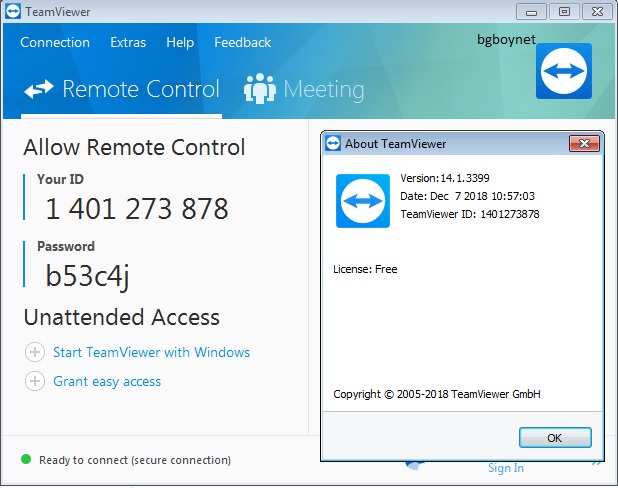
Рис. 3: Готовый образ ZeroTier Network Controller
Один сервер будем использовать как компьютер, которым мы хотим управлять (назовём его «server»), а другой (назовём его «admin-ws») — как компьютер, с которого мы будем управлять вышеуказанным. Можно, конечно, подключить к виртуальной сети свой домашний компьютер, но пусть у нас будет выделенная тестовая среда.
Рис. 4: Вид на серверы из личного кабинета
Первоначальная настройка контроллера описана в данной статье, поэтому заострять внимание на ней не будем и перейдём к присоединению клиентов к сети.
На каждом компьютере установим TeamViewer и клиент ZeroTier. После установки увидим в трее жёлто-оранжевый значок ZeroTier, по клику откроется меню, в котором нам нужно выбрать Join New Network…
Рис. 5: Меню клиента ZeroTier
Если однажды подключиться к сети, компьютер будет подключаться к ней всегда. За подключение отвечает служба ZeroTierOneService с автоматическим запуском. Пункты меню прозрачно говорят о том, что при выходе мы закроем UI, а не завершим работу клиента. По умолчанию приложение ZeroTier Desktop UI после входа в систему автоматически не запускается.
Также вид значка никак не отображает статус подключения. Мы всё же рекомендуем включить автоматический запуск данного интерфейса, чтобы не забыть, что у нас установлен клиент ZeroTier и что компьютер может быть подключён к какой-либо сети.
В открывшемся окошке вводим ID созданной нами сети и нажимаем Join.
Рис. 6: Ввод идентификатора сети
В веб-интерфейсе контроллера в списке участников появятся наши устройства. Чтобы разрешить подключение, нужно отметить чекбокс Authorized. Для удобства можно задать устройствам имена.
Рис.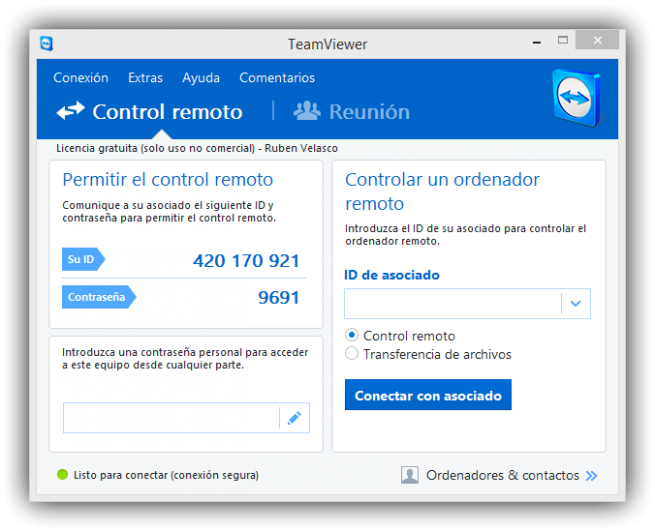 7: Список устройств
Остаётся разрешить локальные подключения в TeamViewer на стороне сервера (компьютер «server») (см. рис.1). Теперь на клиентской машине («admin-ws») вводим локальный адрес устройства «server» и подключаемся.
Рис. 8: Подключение к устройству
После ввода учётных данных получаем доступ к управлению устройством.
Рис. 9: Успешно подключились
Здесь мы использовали Windows-авторизацию при подключении. Это также включается в настройках (Security → Rules for connection to this computer → Windows Logon: Allowed for administrators only, Allowed for all users / Безопасность → Правила для подключения к этому компьютеру → Вход в Windows: Разрешено только для администраторов, Разрешено для всех пользователей). В том же разделе в пункте Random password (for spontaneous access) / Случайный пароль (для произвольного доступа) можно изменить сложность автоматически генерируемого пароля для TeamViewer-авторизации с помощью настройки Password strength / сложность пароля.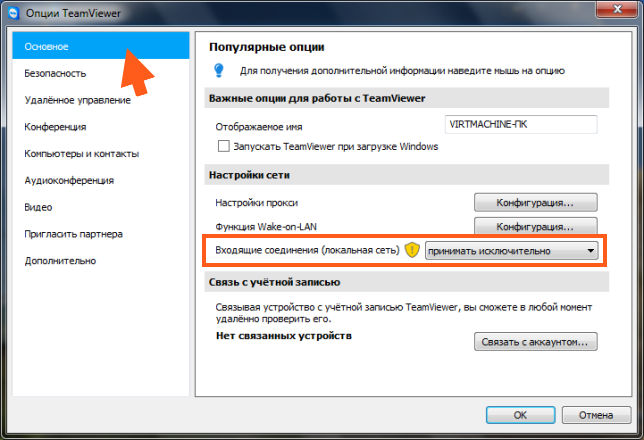
Рис. 10: Включение авторизации Windows
Ещё можно задать постоянный пароль для авторизации TeamViewer в расширенных настройках (Advanced → Personal password / Дополнительно → Личный пароль).
Рис. 11: Постоянный пароль для TeamViewer-авторизации
▍ Приложение А. Немного о полезных функциях TeamViewer
Кто хоть раз пользовался TeamViewer, знает, что при подключении на клиентском устройстве скрывается фон рабочего стола. Делается это, скорее всего, ради экономии трафика. Если вы хотите вернуть его обратно, можно сделать это через верхнее меню, убрав соответствующую «галочку» (View → Hide wallpaper / Просмотр → Скрыть обои). Но при следующем подключении фон опять скроется.
Рис. 12: Разовая настройка скрытия фона
Чтобы фон никогда не скрывался, нужно на стороне клиента убрать отключение фона (Remote control → Display → Remove remote wallpaper / Удалённое управление → Отобразить → Скрыть обои на удалённой машине).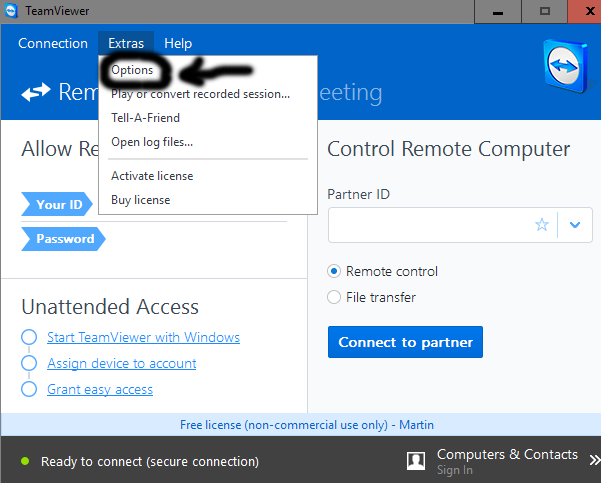
Рис. 13: Постоянная настройка скрытия фона
Когда мы отключаемся, удалённый компьютер блокируется, если был заблокирован, и не блокируется, если не был заблокирован. Можно отключиться, явно выбрав, нужно ли блокировать удалённое устройство (Actions → End Session → End session and lock remote computer / Действия → Окончание сеанса → Завершить сеанс и заблокировать удалённый компьютер).
Рис. 14: Выбор блокировки при отключении
Также можно однократно задать, что произойдёт при отключении (Actions → Lock → Lock on session end / Действия → Включить блокировку → Включить блокировку по завершении сеанса).
Рис. 15: Разовая настройка блокировки при отключении
Перманентно поведение при отключении можно задать в расширенных настройках (Advanced → Advanced settings for connections to other computers: Always, Never / Дополнительно → Дополнительные настройки для подключения к другим компьютерам / Включить блокировку удалённого компьютера: Всегда, Никогда).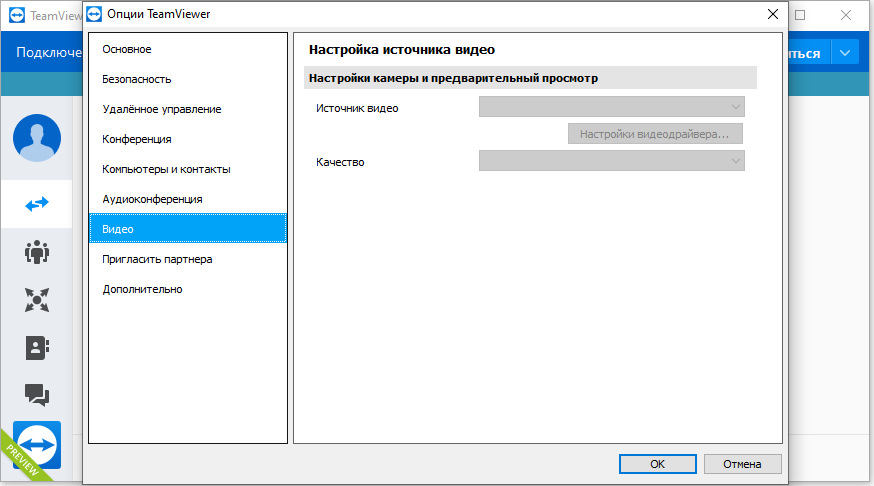
Рис. 16: Постоянная настройка блокировки при отключении
В разделе действий можно посмотреть информацию об удалённой системе (Actions → Remote system info… / Действия → Информация об удалённой системе). Тут нам покажут модель процессора, объём ОЗУ, дисков и основные параметры сетевых адаптеров.
Рис. 17: Информация об удалённой системе
Пользователи TeamViewer знают, что с его помощью можно передавать файлы (Files & Extras → Open file transfer / Файлы и дополнительные возможности → Открыть передачу файлов).
Рис. 18: Открытие диалога передачи файлов
Однако открыть диалог передачи файлов можно, не подключаясь к экрану удалённого устройства. Для этого в главном окне нужно выбрать соответствующий пункт из выпадающего списка (Remote control, File transfer / Удалённое управление, Передача файлов).
Рис. 19: Подключение только для передачи файлов
▍ Приложение Б.
 TeamViewer и перенаправление портов
Для входящих подключений TeamViewer слушает TCP-порт 5938. Мы можем перенаправить трафик с порта X устройства A на порт 5938 устройства B. Притом порт X может отличаться от порта 5938. В таком случае при подключении нужно будет указать адрес устройства X и порт обычным способом — через двоеточие.
Рис. 20: Указание порта при подключении к устройству
Таким образом мы можем перенаправить несколько портов на несколько устройств и сможем подключаться к каждому устройству, указывая один и тот же адрес, но разный порт.
Рис. 21: Пример проброса портов
TeamViewer также использует во время соединения протокол UDP. Этот вопрос никак не изучался и порты UDP не пробрасывались, проблем при использовании соединения только по протоколу TCP выявлено не было.
Telegram-канал с розыгрышами призов, новостями IT и постами о ретроиграх 🕹️
Как установить TeamViewer на MacOS
Для предоставления удаленного доступа к Вашему компьютеру для начала необходимо скачать TeamViewer с официального сайта
Mango-office: https://get. teamviewer.com/mangotelecom
Шаг 1. Откройте данный файл. После запуска у Вас появится уведомление:
Шаг 2. Далее необходимо нажать на значок
в левом верхнем углу экрана.
Открыть пункт «Системные настройки«.
Шаг 3. Перейти в раздел «Конфиденциальность и безопасность«.
Шаг 4. Пролистните вниз и нажмите на «Подтвердить вход«.
Шаг 5. Необходимо ввести пароль от учетной записи Mac OS
Шаг 6. Во всплывающем окне нажмите»Открыть«.
После проделанных действий, приложение откроется и отобразится логин и пароль.
Также можно отдельно зайти в раздел «Запись экрана» и выбрать TeamViewer.
После чего нажать на «Нажмите на +, чтобы добавить приложение«.
Выберите приложение «TeamViewer QuickSupport» и нажмите Открыть
Приложению потребуется перезагрузка, что бы изменения вступили в силу
После всех проделанных действий к Вашему компьютеру смогут удаленно подключиться и помочь в решении проблем!
Для MacOS Monterey и более поздних версий
Шаг 3. Перейти в раздел «Защита и безопасность«.
Шаг 4. Перейти в раздел «Основные«.
Шаг 5. Нажать на «Подтвердить вход«.
Шаг 6. Нажать на «Нажмите на замок, чтобы внести изменения«.
Шаг 7. Необходимо ввести пароль от учетной записи Mac OS.
Шаг 8. Перейти в раздел «Конфиденциальность«.
Слева выбрать пункт «Универсальный доступ«.
Поставить галочку на «TeamViewer«.
Также можно отдельно зайти в раздел «Запись экрана» и выбрать TeamViewer.
После чего нажать на «Нажмите на замок, чтобы внести изменения«.
После всех проделанных действий к Вашему компьютеру смогут удаленно подключиться и помочь в решении проблем!
Бизнес-кейсы
Партнерам
Поддержка
О компании
Почему MANGO OFFICE
Наша команда
Наши достижения
Карьера
Пресс-центр
Блог «Бизнес-рецепты»
Мероприятия
Наши клиенты
Отзывы
7 функций TeamViewer для повышения производительности вашей удаленной команды
Tech-Blog
В настоящее время тысячи компаний продолжают переводить свой режим работы на удаленный, и функции TeamViewer — один из лучших способов быстро адаптироваться к этим изменениям.
Это программное обеспечение для удаленного доступа позволяет командам повысить свою производительность, не выходя из дома. Как? Благодаря некоторым ключевым функциям, которые помогают им справляться с конкретными ситуациями каждый день.
TeamViewer, например, является одним из самых популярных приложений для удаленного доступа благодаря своей простоте и интегрированным возможностям. Функции TeamViewer разнообразны, практичны и направлены на обеспечение наилучшего опыта удаленного работника.
Эти функции делают его сегодня одним из наиболее широко используемых инструментов удаленными командами. В этой статье мы покажем вам семь (7) наиболее подходящих функций TeamViewer для повышения производительности труда вашей команды.
Функции TeamViewer, которые повысят продуктивность вашей удаленной команды
Удаленная работа означает держаться подальше от коллег, которые протянут вам руку, когда обнаружится проблема. Кроме того, это также может означать, что вы не можете физически присоединиться к собранию.
Хорошей новостью является то, что все эти действия также возможны благодаря некоторым функциям TeamViewer . Эти функции помогут вам максимально сократить время, необходимое вашей команде для удаленного выполнения каждой задачи.
Вот семь из этих функций TeamViewer, которые вы можете порекомендовать своей команде, как только вы хорошо с ними познакомитесь.
Запись сеансов
TeamViewer позволяет записывать сеансы удаленного доступа или собрания, которые вы и ваша команда проводите удаленно через Blizz. Этот инструмент соответствует программному обеспечению и прилагается к нему.
Вы можете максимально использовать эту функцию, просматривая и прослушивая запись столько раз, сколько захотите. Это будет полезно для вас, чтобы найти слабые места каждой встречи и, таким образом, сократить время соединения, когда вы присоединяетесь к своей команде для сеанса.
Мультиплатформенный доступ
Ноутбуки, планшеты и мобильные телефоны полностью совместимы с удаленными подключениями TeamViewer. Программное обеспечение позволяет вам получить доступ к любому удаленному устройству с любого устройства, совместимого с Windows, MacOS, Chrome OS, iOS или Android.
Таким образом, эта функция позволяет членам вашей команды получить доступ к любому компьютеру независимо от устройства, которое они используют в данный момент, тем самым преодолевая ограничения с точки зрения оборудования.
Подробные отчеты
Отслеживайте каждое движение вашей команды с помощью этой функции отчетов TeamViewer. Таким образом, ваша команда будет иметь высокий уровень точности, и вы будете знать наиболее важные для них показатели подключения.
Также вы будете точно знать, кто из членов вашей команды отвечал за конкретную задачу, сколько времени им потребовалось на ее выполнение и когда именно он ее закончил.
Консоль управления
Этот внутренний инструмент TeamViewer позволяет вам управлять данными вашей учетной записи, журналами подключений, идентификаторами и паролями, чатом и другими параметрами, а также распределять права доступа и ограничения для каждого члена вашей команды.
Таким образом, вы всегда контролируете свою учетную запись TeamViewer и подробно знаете внутреннюю организацию вашей компании или удаленной команды, а также роль каждого из ваших сотрудников в ней.
Клавиши прямого доступа
TeamViewer также помогает вашей удаленной команде получать доступ к своим основным инструментам через панель управления и меню QuickSteps, что позволяет без труда выполнять задачи ИТ-поддержки.
В частности, функции этой панели включают в себя доступ к удаленным компьютерам и одновременное подключение к нескольким устройствам, среди многих других. Все они помогут вам оптимизировать внутренние процессы вашей команды.
Управление заявками в службу поддержки
Еще одной ключевой функцией TeamViewer является простое управление заявками в службу поддержки для клиентов вашей компании с помощью servicecamp. Таким образом, у вас есть возможность назначать определенные обязанности каждому члену вашей команды и следить за выполнением каждой внутренней процедуры.
Контроль скорости соединения
Это программное обеспечение для удаленного компьютера также позволяет устанавливать скорость соединения. Конечно, это можно изменить в меню окна подключения.
Таким образом, членам вашей команды больше не придется бояться длительных удаленных встреч с вами из-за их хрупкой связи. Вы можете посоветовать им отдавать приоритет скорости соединения, а не графическому качеству изображения.
Почему важно поддерживать высокий уровень производительности вашей удаленной команды?
Независимо от того, оказывает ли ваша команда техническую поддержку клиентам или является внутренним отделом поддержки вашей компании, производительность играет ключевую роль в ее работе.
Таким образом, чтобы компания функционировала должным образом, ее внутренние команды должны поддерживать постоянную и эффективную связь и поддерживать единый рабочий ритм.
Если по какой-либо причине производительность одного из сотрудников снизится, это повлияет на остальные отделы. Таким образом, общая производительность компании также.
Именно здесь важно поддерживать производительность вашей команды на плаву, и TeamViewer может вам в этом помочь. Тогда вы сможете избежать снижения производительности и повлиять на остальные отделы компании.
Если вы хотите получить максимальную отдачу от своей команды, вы можете связаться с нами в любое время. В GB Advisors мы являемся специалистами по консультированию и установке программного обеспечения ITSM и Digital Security, и наша команда всегда готова помочь вам!
Производительность трудаудаленная командаудаленная работаПроизводительность удаленной работыSoftwareTeamViewerМЫ ЗДЕСЬ ЧТОБЫ ПОМОЧЬ ВАМ
Наша команда экспертов всегда готова ответить на любые вопросы, касающиеся наших продуктов или услуг.
У нас есть все необходимое для улучшения вашего бизнеса за счет эффективной ИТ-среды
— Лучший ITSM, цифровая безопасность, производительность и клиент
— Услуги по внедрению, настройка и обучение использованию вашего программного обеспечения
— Команда экспертов, готовых проконсультировать вас, когда вам это нужно
Хотите больше информации?
СВЯЗАТЬСЯ С НАМИ
У НАС ЕСТЬ КЛИЕНТЫ ПО ВСЕЙ АМЕРИКЕ
СОЦИАЛЬНЫЕ СЕТИ
Фейсбук
Ссылка на
Твиттер
ПОДПИСАТЬСЯ НА НАШУ НОВОСТИ
Цены на TeamViewer: сколько стоит TeamViewer?
Цены TeamViewer варьируются от 24,90 долларов США в месяц для самого дешевого плана до 229,90 долларов США в месяц для самого дорогого плана с открытыми ценами. Всего существует два плана с одной лицензией, два плана для команд и один план для предприятий, а также бесплатный план для личного использования .
TeamViewer предлагает регулярные предложения и скидки , и если вы хотите узнать больше о ценах, функциях и сравнении TeamViewer с конкурентами, прочтите полный обзор всех планов поставщика. Если у вас мало времени, ознакомьтесь с таблицей цен на TeamViewer ниже:
В этом руководстве
- Тарифные планы TeamViewer
- Бесплатный план TeamViewer
- Плюсы и минусы TeamViewer99 00 TeamViewer 90 Альтернативы Viewer
- Часто задаваемые вопросы о TeamViewer
0 из 0
План | Цена | 07 | Доступные устройства | |
|---|---|---|---|---|
Бизнес | Премиум | Корпоративный | Предприятие | |
$229,90 в месяц | Контакты отдела продаж | |||
| 7 | 19197 0196 Настраиваемый | |||
Настраиваемый |
Как видно из таблицы, план удаленного доступа TeamViewer стоит 24,90 долларов США в месяц за одну лицензию. Следующий план, TeamViewer Business, стоит $50,90 за месяц и включает только одну лицензию, но с ее помощью вы сможете управлять до 200 устройствами.
Для команд предлагается план TeamViewer Premium по цене 112,90 долларов США в месяц и корпоративный план TeamViewer по цене 229,90 долларов США в месяц . TeamViewer Sensor доступен для предприятий, но вам нужно будет связаться с отделом продаж, чтобы получить индивидуальное предложение. Наряду с информацией о ценах TeamViewer, , на этой странице также будут указаны:
- Функции TeamViewer
- Преимущества TeamViewer
- Teamviewer: Рейтинги клиентов
- Технические детали 2 Конкуренты 20 Конкуренты
- Поддерживает 200-500 устройств
- Имеет массовое удаленное развертывание
- Простота в использовании и настройке
- Поддерживает неограниченное количество пользователей
- Файловое хранилище объемом 1 ТБ
- В комплекте с бесплатным менеджером паролей
- Интегрируется с программным обеспечением Zoho
- Установка и загрузка не требуются
- Интуитивно понятное мобильное приложение
41 - Поддерживает 28 языков
- Автоматическое обновление
- Доступна бесплатная версия
- Широкий диапазон настроек полосы пропускания
- Поддержка 24/7
- Практически полное отсутствие задержек
- Недорогой
- Служба поддержки по запросу
- Дистанционное воспроизведение аудиофайлов
- Неограниченное количество устройств Custom 50144 2094 ценообразование
- Многоуровневое ценообразование привлекательно для предприятий
- Поддержка нескольких Chromebook
- Установка не требуется
- Поддерживает пользовательские пароли для каждого устройства
- Неограниченное количество пользователей
- Неограниченное количество мобильных устройств
- От 1,67 долл.
 США/мес. 2
- Поддерживает только от 2 до 10 устройств
- Нет функции групповой совместной работы
- Средства диагностики доступны только в плане Enterprise
- Устаревший интерфейс
- Иногда возникают ошибки, особенно при плохом соединении
- Не все планы предлагают удаленное развертывание
- Не все планы предлагают единый вход устройства закрыты
- Неуклюжий интерфейс
- Без видеоконференций
- Функциональность более ограничена на компьютерах, отличных от Windows
- Нет поддержки по телефону
- Поддерживается только пять удаленных компьютеров
- Некоторые функции работают только на устройствах Android а также бесплатный план для личного пользования . Есть два для отдельных пользователей, два для команд и план Enterprise.
 Вот сколько они стоят:
- Удаленный доступ Teamviewer: 24,90 долл. США в месяц (1 лицензия)
- TeamViewer Business: 50,90 долл. США за месяц (1 лицензия)
- TeamViewer Premium: 112,90 долл. США в месяц 10 (30 лицензий)
Как мы уже говорили во введении к этой статье, TeamViewer Sensor предназначен для предприятий, но вам нужно будет получить предложение с учетом вашего конкретного бизнеса.
TeamViewer также предлагает надстройки и сторонние интеграции, а также 14-дневная бесплатная пробная версия . Вот разбивка каждого из пяти планов и то, что вы получаете в каждом из них:
Цены TeamViewer: планы для отдельных пользователей
Teamviewer имеет два плана с одной лицензией. Teamviewer Remote Access стоит 24,90 долларов в месяц . За эту цену вы получите одну лицензию, 1 одновременную связь/канал, 3 управляемых устройства и сможете подключаться с неограниченного количества устройств.
TeamViewer Business стоит 50,90 долларов в месяц. Это также план с одной лицензией, но вы сможете использовать до 200 управляемых устройств, а не 3, как в предыдущем плане. Вы также получите доступ к техподдержке по телефону и сможете добавлять до 10 человек на встречи.
Цены TeamViewer: планы для команд
TeamViewer Premium стоит 112,90 долларов США в месяц. За это вы получите 15 лицензий, 1 одновременное подключение, 300 управляемых устройств, неограниченное количество устройств, с которых и к которым вы можете подключаться, а также отчеты об исходящих подключениях.
TeamViewer Corporate стоит 229,90 долларов США в месяц. Этот план предлагает 30 лицензий, 500 управляемых устройств, неограниченное количество подключений как от устройств, так и к ним, а также отчеты об исходящих и текущих подключениях.
Цены TeamViewer: планы для предприятий
План TeamViewer Enterprise не имеет общедоступных цен, и вам придется связаться с отделом продаж, если вы хотите узнать цену.
 Однако лицензия полностью настраиваема и включает такие функции корпоративного уровня, как:
- Маршрутизатор условного доступа
- Система единого входа (SSO)
- Mobile SDK (в качестве надстройки)
- Enterprise Integration AddOn
0
Enterprise Integration AddOn09 Расширенное массовое развертывание
- Аудит log
- API
Цены на TeamViewer: планы взаимодействия с клиентами
TeamViewer Engage — это платформа TeamViewer для взаимодействия с клиентами . Короче говоря, он помогает предприятиям с онлайн-продажами, цифровым обслуживанием клиентов и видеоконсультациями. План Lite доступен для 29,90 долларов США в месяц , в то время как план Pro стоит 59,90 долларов США в месяц .
TeamViewer предлагает две версии этих планов, ориентированных на компании с разными потребностями.
 Первый набор планов предназначен для компаний, которые хотят проводить больше онлайн-консультаций, тогда как второй набор планов предназначен для компаний, которые хотят взаимодействовать со своими клиентами в Интернете.
TeamViewer бесплатен?
Да! У TeamViewer есть бесплатный план под названием «TeamViewer для личного использования».
Учащиеся могут загрузить бесплатную копию для собственного использования, а также любой, кому необходимо время от времени предлагать ИТ-поддержку друзьям и членам семьи, нуждающимся в помощи по техническим вопросам. Программное обеспечение будет работать вечно, бесплатно.
Тем не менее, любой, кто хочет использовать его в коммерческих целях, будет ограничен 14-дневной пробной версией , которая предлагает полную функциональность и должна быть достаточной, чтобы пользователи знали, получат ли они выгоду от платной услуги.
Дополнения и интеграции TeamViewer
Дополнения
TeamViewer предлагает пять дополнений.

Надстройка TeamViewer Remote Access позволит вам добавить еще 3 устройства в ваш пакет удаленного доступа TeamViewer. Однако это поднимет цену первого плана до 49,80 долларов в месяц (с 24,90 долларов в месяц).
Надстройка TeamViewer Business предоставит вам поддержку мобильных устройств, но повысит цену с 50,90 долларов США в месяц до 63,85 долларов США в месяц. Это дополнение также доступно для TeamViewer Premium , которое становится 125,85 долларов США в месяц с включенным (по сравнению с 112,90 долларов США без него).
TeamViewer Corporate стоит 229,90 долларов в месяц в качестве стандартного пакета, но с дополнением «Поддержка мобильных устройств» становится 268,75 долларов в месяц, или 252,89 долларов в месяц с «TamerViewer «Стандартный аддон для интеграции».

Служба поддержки TeamViewer Servicecamp позволяет пользователям предлагать своим клиентам простое управление заявками по цене 9,90 долларов США в месяц за агента, годовой счет 118,80 долларов США за агента . Дополнение TeamViewer Pilot еще больше расширяет возможности удаленной службы поддержки, позволяя техническим специалистам направлять клиентов в сложных процессах с помощью инструмента дополненной реальности за 39,00 долларов США в месяц на одного техника, при годовой оплате 468,00 долларов США на одного технического специалиста .
Интеграции
Сторонние интеграции, доступные для пользователей TeamViewer, делятся на шесть основных категорий: CRM, Интернет вещей, управление ИТ-услугами, удаленный мониторинг и управление, унифицированное управление конечными точками и создание учетных записей пользователей.
Категория CRM также включает инструменты службы поддержки с четырьмя интеграциями: Zendesk , Salesforce , Zoho и Microsoft Dynamics 365 .
 Интернет вещей включает IBM Maximo и Synology ; Управление ИТ-услугами включает Freshworks , JIRA , Cherwell и ServiceNow ; в то время как удаленный мониторинг и управление включают SysAid и Ninja RMM .
Unified Endpoint Management имеет наибольшее количество интеграций: Microsoft Intune, IBM MaaS360, EloView, Sophos, AppTec360 и MobileIron. Наконец, есть создание/деактивация учетной записи пользователя, которая включает Active Directory и Okta.
Плюсы и минусы TeamViewer
TeamViewer — отличное приложение для решения конкретной задачи, с которой сталкиваются многие современные компании: как быстро и легко удовлетворить все ИТ-потребности своих сотрудников.
Программное обеспечение позволяет ИТ-команде удаленно управлять устройствами всех сотрудников. Это можно использовать для общего доступа к рабочему столу для установки новых служб или устранения неполадок, а также может поддерживать онлайн-встречи и конференции , а также удаленную передачу файлов .

TeamViewer теперь является ключевой частью того, как десятки тысяч компаний устраняют технические неполадки, и если вы не используете программное обеспечение для удаленного доступа, это определенно один из самых простых и легких в использовании .
Что касается «минусов», то, в первую очередь, это цена , которую многие пользователи находят несколько завышенной, особенно с учетом надстроек. программное обеспечение целевого устройства устарело, хотя это не является проблемой, если клиентские компьютеры или мобильные устройства поддерживаются в актуальном состоянии.
Наконец, некоторые функции , предлагаемые конкурентными службами, отсутствуют в TeamViewer. В базовых планах нет возможности удаленно останавливать экраны или смотреть через камеру клиентского устройства, что было бы полезно многим командам.
Функции TeamViewer
В конечном счете, TeamViewer предлагает все основные возможности и инструменты, которые должны быть в программе удаленного доступа, даже если некоторые из них доступны только через дополнительные платные надстройки.

TeamViewer включает в себя множество общих функций, помимо тех, которые были описаны в этой статье ранее. Вот заслуживающие внимания примеры:
- Удаленный доступ
- Удаленная поддержка
- Совместное использование файлов
- Чат в реальном времени
- Совместное использование экрана
- Запись сеанса
- Передача сеанса
- Совместная работа 9014 5
- Передача файлов
- Мобильный доступ
- Удаленная печать
- Отчетность и аналитика
- Настраиваемые клиентские модули
- Встречи и презентации
- Wake-on-LAN
- Инструменты диагностики
Преимущества TeamViewer
Благодаря многофункциональному подходу к удаленному доступу к устройствам, TeamViewer предлагает ряд преимуществ, которые могут в сумме привести к значительной экономии денег в конце года.
Во-первых, TeamViewer упрощает передачу или передачу управления от одной стороны к другой, ускоряя рабочий процесс и повышая в результате производительность.
 Как часто вашему бизнесу необходимо передавать управление устройством кому-то другому? Чем больше вы делаете, тем больше преимуществ от использования TeamViewer.
Еще одним большим преимуществом TeamViewer является поддержка групповых сеансов , что позволяет администраторам управлять несколькими сторонами одновременно. Если у вас есть сплоченные команды, которым могут потребоваться обновления или новое программное обеспечение, TeamViewer — это простой способ привлечь их к работе.
А если кому-то из ваших сотрудников необходимо регулярно обмениваться файлами с другими товарищами по команде, функция TeamViewer для быстрого и простого обмена файлами использует интерфейс перетаскивания, чтобы помочь сотрудникам сотрудничать.
Итак, стоит ли тратиться на TeamViewer? Это зависит от потребностей вашего бизнеса: если вы часто сталкиваетесь с техническими проблемами из-за широкого спектра платформ и устройств, используемых вашими сотрудниками, адаптация TeamViewer может в конечном итоге сэкономить ваши деньги в долгосрочной перспективе.
 Но если вы этого не сделаете, это может не оправдать ценник.
Рейтинги клиентов: как использовать TeamViewer?
Теперь, когда мы рассмотрели все доступные тарифные планы TeamViewer, а также некоторые преимущества использования программного обеспечения, давайте посмотрим, что говорят о продукте компании, использующие TeamViewer.
«Одна из моих любимых особенностей TeamViewer — это удобный интерфейс, — сказал Tech.co Шахнаваз Садик, основатель веб-сайта о технологиях и играх CommonStupidMan.com. «Даже если вы не разбираетесь в технологиях, вы можете быстро и легко подключиться к другому компьютеру и начать управлять им со своего устройства».
Продолжая, Садик похвалил «отличную поддержку клиентов, предоставляемую TeamViewer», и сообщил, что, когда у него возникал «вопрос или возникала проблема», «группа поддержки быстро реагировала и помогала в решении [его] проблемы». .
«Лично для меня программа Team Viewer чрезвычайно удобна и проста в использовании, — соглашается Тим Коннон, основатель ParamountQuote Insurance Advisors.
 «Мои любимые функции — это удаленный доступ, когда я могу помочь своему клиенту, взяв на себя управление его компьютером, а также имеющиеся у него функции совместного использования экрана».
Однако Коннон также сообщил, что TeamViewer «иногда работает медленно и с задержками при удаленном доступе».
Другие компании, рассказавшие Tech.co о своем опыте работы с TeamViewer, такие как Атаур Рахман, генеральный директор Get Genie AI, также обнаружили, что начать работу с ним довольно просто. «Все, что вам нужно сделать, это ввести имя пользователя и пароль удаленного ПК, и все готово», — объясняет он.
Рахман также отметил кроссплатформенную совместимость TreamViewer как большой бонус. «Вы можете подключить все виды устройств с поддержкой приложений», — сказал он. «Например, с компьютера с Windows вы можете подключаться к устройствам Android, iOS и Mac и наоборот».
Однако он отметил, что ограничения по времени, установленные для бесплатной версии TeamViewer, «иногда могут быть проблематичными», и что иногда она «немного медленно реагирует, особенно при попытке получить доступ к удаленному компьютеру, на котором запущено много программ.
 ”
”Джеймс Натан, основатель и генеральный директор агентства цифрового маркетинга Market Jar, имел аналогичный опыт использования TeamViewer. «Одна вещь, которая мне не нравится в TeamViewer, это то, что он иногда может испытывать медленные соединения и задержки, особенно при использовании на более дешевых устройствах», — сообщает он.
Таким образом, в целом компании сообщают о положительном опыте работы с TeamViewer, особенно в том, что касается простоты его использования, даже если время от времени возникают небольшие задержки на старых устройствах или компьютерах с большим количеством запущенных программ.
Технические подробности
Программное обеспечение для удаленного доступа TeamViewer работает на всех основных устройствах и платформах, включая Windows, Mac, Linux, Android, iOS, iPhone/iPad, Windows Mobile и веб-службы.
Развертывание может осуществляться через Интернет, через облако или через SaaS.
Варианты обучения включают онлайн-базу знаний и форум сообщества, академию и индивидуальные пакеты, включающие очное обучение.
 Есть вопросы или опасения? Поддержка доступна в рабочее время по электронной почте, телефону или в чате.
Продукты TeamViewer AR
Помимо тарифных планов TeamViewer, которые мы обсуждали выше, у TeamViewer есть продукт дополненной реальности (AR) под названием TeamViewer Assist AR. Посмотрите видео ниже, чтобы увидеть, как именно работают продукты TeamViewer AR:
TeamViewer FAQs
Бесплатная версия TeamViewer предназначена только для личного использования и предназначена для людей, которые хотят удаленно поддерживать свои семьи с помощью технологий. проблемы. Однако платные планы teamViewer предназначены для коммерческого использования — они предназначены для ИТ-специалистов, которым необходимо оказывать техническую поддержку сотрудникам. Существуют коммерческие планы для отдельных пользователей, а также планы для внутренних ИТ-команд. Бесплатный план, прямо скажем, довольно ограничен. Если вы используете TeamViewer в организации, даже некоммерческой, вам нужно будет заплатить за подписку.

Сеансы TeamViewer для бесплатной версии будут длиться столько же, сколько и для платной, с максимальным ограничением по времени 8 часов. Однако, если пользователи хотят установить ограничение, чтобы избежать сеансов бездействия, которые длятся весь день, несмотря на то, что никто не получает от них выгоды, пользователи могут определить время ожидания сеанса бездействия от 30 минут до 8 часов.
Количество участников, которые могут подключаться в TeamViewer, зависит от того, какой тарифный план у вас есть. план удаленного доступа Teamviewer и бизнес-план Teamviewer представляют собой планы с 1 лицензией, в то время как TeamViewer Premium предлагает 15 лицензий, а корпоративный план TeamViewer состоит из 30 лицензий. План Enterprise, с другой стороны, настраивается с точки зрения лицензии.
Нет, TeamViewer нельзя использовать для слежки за вашим устройством без вашего согласия. Другими словами, он не может просто автоматически подключиться к вашему компьютеру без вашего согласия.
 Оставить комментарий
Team Viewer Pricing
0002 TeamViewer — не единственная программа удаленного доступа в игре; существует множество надежных вариантов, которые могут лучше подойти для вашего бизнеса. Взгляните на приведенную ниже таблицу, чтобы увидеть, как альтернативные поставщики программного обеспечения для удаленного доступа соответствуют TeamViewer во всем, от цены до функций.
 Для получения дополнительной информации ознакомьтесь с нашим полным руководством по лучшему программному обеспечению для удаленного доступа. 0 из 0 002 Лицензированные пользователи
Максимальное количество доступных устройств
Плюсы
Минусы
ЛУЧШЕЕ ПРОГРАММНОЕ ОБЕСПЕЧЕНИЕ ДЛЯ УДАЛЕННОГО РАБОТЫ
ОСОБЕННЫЙ ПОСТАВЩИК
7 Pro от GoTo
Anydesk
9 GoMyPC
Удаленный ПК
ConnectWise
SplashTop
Iperius Remote
Parallels 92
30 долларов в месяц
14,90 долларов в месяц
28,90 долларов в месяц месяц
1,53 доллара в месяц
27 долларов в месяц
5 долларов в месяц
9,15 $/мес.
1,67 $/мес. 7
1-без ограничений
без ограничений
1-без ограничений
200-500
1-без ограничений
Неограниченно
10-неограниченно
2-10 на пользователя
5 компьютеров, неограниченное количество мобильных устройств
Максимальное количество доступных устройств
Плюсы
Минусы
ЛУЧШЕЕ ПРОГРАММНОЕ ОБЕСПЕЧЕНИЕ ДЛЯ УДАЛЕННОГО РАБОТЫ
ОСОБЕННЫЙ ПОСТАВЩИК
Pro от GoTo
Anydesk
9 GoMyPC
Удаленный ПК
ConnectWise
SplashTop
Iperius Remote
Parallels 92
30 долларов в месяц
14,90 долларов в месяц
28,90 долларов в месяц месяц
1,53 доллара в месяц
27 долларов в месяц
5 долларов в месяц
9,15 $/мес.
1,67 $/мес. 7
1-без ограничений
без ограничений
1-без ограничений
200-500
1-без ограничений
Неограниченно
10-неограниченно
2-10 на пользователя
5 компьютеров, неограниченное количество мобильных устройств