
Сетка в фотошопе: ликбез по использованию
- Если это ваш первый визит, рекомендуем почитать справку. Для размещения своих сообщений необходимо зарегистрироваться. Для просмотра сообщений выберите раздел.
Плохо!: 0
06.06.2015, 19:37 #1
Сетка в фотошопе: ликбез по использованию
Как использовать сетку в фотошопе.
Порой на форуме вылезают сообщение следующего содержания: «Я хочу собрать/дополнит стандартный тайлсет, а всё, что я туда вставляю, куда-то съезжает и вообще! Т_Т». У вас такие же проблемы? Что ж, желаю, чтобы у вас по жизни не возникало проблем серьёзнее. Ибо указанную проблему решить очень легко— при наличие фотошопа, конечно. Достаточно просто включить сетку…
Сетка просто: Просмотр > Показать > Сетку. Или просто нажмите ctrl-+.[SPOILER][/SPOILER]
Теперь тайл, который мы препарируем, выглядит вот так вот:
[SPOILER][/SPOILER]
Иными словами, для нашего удобства мы делаем из рисунка тетрадь в клеточку— чтобы относительно клеточек нам было удобнее выравнивать слои тайла.
 Но та сетка, которая отображается, мало чем нам может помочь, поскольку размер ячейки не совпадает с размером ячейки тайла. Что ж, исправим это: Редактирование > Установки > Управляющие, сетка и фрагменты.
[SPOILER][/SPOILER]
[SPOILER][/SPOILER]
По появившемся окне мы может отрегулировать:
Внутреннее деление— этот пункт даёт нам возможность разделить клетку ещё на Х частей. Собственно, этот Х и нужно ввести.
Цвет сетки— выбирайте любой имеющийся, но желательно поярче, чтобы сетку было видно на фоне рисунка.
Стиль— тоже выбирайте любой, какой вашей душе угодно, но (ИМХО) самый удобный— именно линии.
Линия через каждые… — а вот тут мы можем настроить величина ячейки. Во-первых, удостоверьтесь, что величина ячейки задана в пикселях (в меню сразу после поля с цифрами указано «пикс.»). Во-вторых, введите в текстовое поле нужную вам величину— в нашем случае, поскольку мы работаем с тайлом VX, величина ячейки должна быть 32х32 пикселя.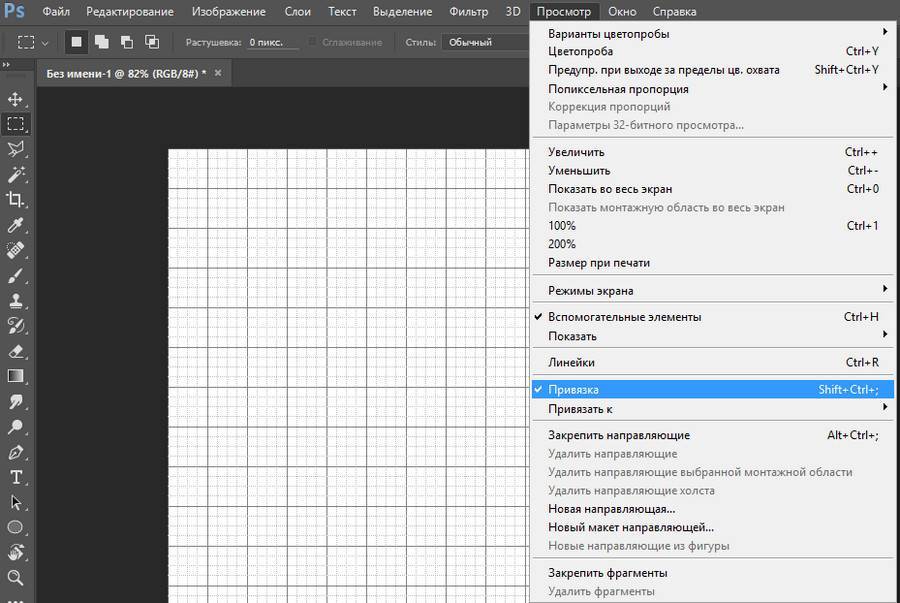 Рекомендуем задать эту величину равной 2: дополнительное деление внутри клетки не помешает, когда мы захотим выровнять какой-то фрагмент тайла относительно середины ячейки. Особенно это хорошо работает, когда величина ячейки выражена нечётным числом.
Итак, что у нас получилось:
[SPOILER][/SPOILER]
Можно начинать работу. Но сначала включим привязку к сетке: Просмотр > Привязать к… > Линиям сетки. Если этот режим включён, наше выделение будет автоматически «липнуть» к границам сетки, и мы будем куда меньше пыхтеть, пытаясь выделить тот или иной фрагмент.
Конечно, сетка используется не только при редактировании тайлов, но и фейсов, и чаров, и беттлеров для ATB… В общем, всегда, когда одно изображение содержит несколько кадров чего-то.
Советы по работе с сеткой:
— Величина ячейки тайла в ХР и VX— 32х32. В мейкерах 2к— 16х16.
— Величина ячейки фейссета в VX— 96х96. В мейкерах 2к — 48х48.
— Величина ячейки стандартного чара в VX- 32х32. То же самое в мейкерах 2k. А вот с ХР сложнее: там высота чара не равна его ширине (32х48), а сетка способна быть только тетрадью в клеточку, но никак— в прямоугольник… Тут нам поможет «внутренне деление», благодаря которому внутри больших клеток образуются мелкие, величиной 16х16. 32=16*2. 48=16*3. Соответственно, наш чар будет две «маленькие клетки» в ширину и три— в высоту. С расчётом на это и выравнивайте.
[SPOILER][/SPOILER]
[SPOILER][/SPOILER]
Вы спросите— а почему нельзя сразу разбить на ячейки размером 16х16? Можно, конечно. Просто тогда считать придётся больше, и от красных линий будет рябить в глазах.
— Если чар не стандартный, то размер ячейки может быть каким угодно. Чтобы узнать его, просто посмотрите в свойствах рисунка его высоту и ширину и разделите эту величину на количество кадров (по вертикали и горизонтали соответственно). Дальше можете найти наибольший общий делитель (как мы сделали в предыдущем пункте) и использовать внутреннее деление клетки на Х частей, а можно поступить проще— сначала задать размер ячейки, соответствующий ширине кадра, и, соответственно, выровнять то, что надо выровнять, по ширине— затем поступить так же с высотой.
— Правильно выровнять кадры чара— очень важно: сдвиг даже на один пиксель приведёт к тому, что его движение будет дёрганым. Чтобы не допустить этого, запомните простое правило выравнивания (речь идёт о чарах РТП и близких к ним): изображение чара, делающего шаг, всегда сдвинуто на 1 пиксель вниз относительно «стоячего» чара. Под «стоячим» имеются в виду кадры 1 и 3 в ХР и 2— в VX и 2k. Иными словами, следите, чтобы макушка «ходячего» чара была на 1 пиксель ниже, чем макушка «стоячего».
[SPOILER][/SPOILER]
(малиновым отмечена та самая макушка)
— Чтобы подвинуть выделенное изображение на один пиксель вверх, вниз или куда там ещё надо, пользуйтесь не мышкой, а клачишами направления, поскольку они смещают выделенную область точно на один пиксель, не больше и не меньше.
— Выравнивать/составлять баттлеры для ATB— самое геморройное дело, поскольку все они— нестандартного размера, да к тому же совершают гораздо более разнообразные движения, чем идущий чар, а, значит, точку отсчёта, относительно которой выравнивать каждый кадр, найти куда сложнее.
Чтобы облегчить себе работу, во-первых, сделайте ячейки сетки побольше: обидно же, если вы уже почти закончили собирать беттлер— а «анимация» дохлого состояние не влезает и всё приходится делать сначала. В выборе ширины ячейки руководствуйтесь шириной кадра «дохлого состояния» (обычно самый широкий), в выборе высоты— высотой кадра атаки (особенно если беттлер изображает героя с огромным мечом). Чтобы избежать лишних трудностей с выраниванием, сделайте кадры квадратными. Не беда занять лишний пиксель, если, скажем, высота максимального кадра беттлера— 78 пикселей, а ширина— 75. Пусть величина ячейки будет 78х78. А лучше— 80, чтобы было легче рассчитать размер всего беттлера. Во-вторых, непременно найдите «контрольную точку», относительно положения которой будите определять, правильно ли выровнен кадр в ячейке— или его надо чуть-чуть подвинуть. Эта точка должна быть расположена на наименее подвижной части тела беттлера: меч, которым он то машет, то прячем его за спиной, не подойдёт.

Я отрицаю вашу реальность и заменю её своей. (c) Джон Адам Севидж
Надо работать, работать надо. Ремешки под касками затянуть потуже, шинели в порядок привести, в кобуру засунуть трудолюбие 36 калибра и марш за мейкер! (с) Tall Men
Ответить с цитированием
29.01.2019, 13:39 #2
Вроде бы простенькая статья…а времени сэкономила дофига просто.
Было бы здорово если бы кто-нибудь из модеров добавил в статью строчки про «а в MV» размер тайтлов такой-то.Ответить с цитированием
 Но та сетка, которая отображается, мало чем нам может помочь, поскольку размер ячейки не совпадает с размером ячейки тайла. Что ж, исправим это: Редактирование > Установки > Управляющие, сетка и фрагменты.
« Предыдущая тема | Следующая тема »
Информация о теме
Пользователи, просматривающие эту тему
Эту тему просматривают: 1 (пользователей: 0 , гостей: 1)
Метки этой темы
Социальные закладки
Ваши права
Как включить сетку на холсте в Adobe Photoshop
Опубликовано: Автор: Артём Чёрный
В Photoshop для удобство встроена сетка, которая помогает проводить более точную прорисовку элементов с учётом этой сетки. Также функционал предлагает пользователю и возможность изменять саму сетку.
Работать с сеткой в Фотошопе очень просто. Ниже рассмотрим, как её можно включить.
Перед началом работы вам нужно будет создать новый документ в программе или запустить уже существующий. Включение же стандартной сетки программы происходит по следующей инструкции:
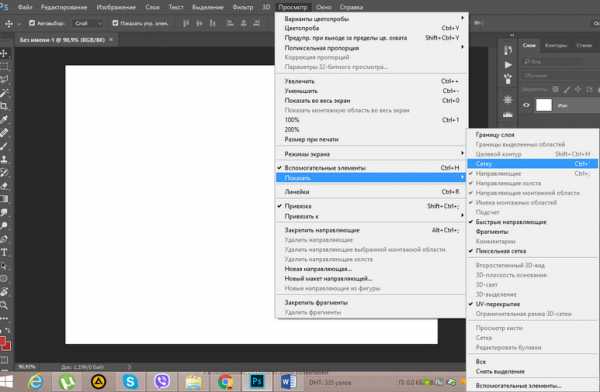
- В верхней части интерфейса нажмите на пункт «Просмотр». Оттуда нужно будет выбрать вариант «Показать».
- Далее вы увидите ещё одно вложенное контекстное меню, где потребуется поставить галочку напротив «Сетку».
- Холст будет разлинован в соответствии со стандартной сеткой Фотошопа. Сетку же можно включить и сочетанием клавиш Ctrl+’.
Однако, если вас по каким-то причинам не устраивает стандартный вид сетки, его можно немного настроить под свои потребности. Делается это следующим образом:
- Нажмите в верхней части интерфейса программы на пункт «Редактирование».
- В контекстном меню нужно будет выбрать «Настройки». Откроется ещё один небольшой список, из которого перейдите в «Направляющие, сетка и фрагменты».
- Будет открыто окошко, отвечающее за настройки как самой сетки, так и направляющих. Обратите внимание на блок «Сетка». Здесь настраиваются стили, частота появления линий, внутренние деления, цвет.
Вы также можете делать произвольную сетку из направляющих. В этом случае холст будет разлиновываться только вам, а не самой программой. Данная функция часто оказывается более удобной. Создание сетки в Photoshop из направляющих происходит по следующей инструкции:
- Для начала нужно включить линейку, чтобы появилась возможность установки направляющих. Делается это с помощью сочетания клавиш Ctrl+R.
- Чтобы поставить первую направляющую линию, просто нажмите правой кнопкой мыши по верхней или боковой линейки и потяните её на холст.

- Аналогичным образом установите вторую и последующую направляющие линии. Делайте так до тех пор, пока не образуете нужную вам сетку.
- Если потребуется все направляющие можно скрыть с помощью сочетания клавиш Ctrl+H или убрав линейку, воспользовавшись всё теми же Ctrl+R.
Читайте также:
Как нарисовать треугольники в Adobe Photoshop
Список горячих клавиш для работы в Photoshop
Три способа выполнить поворот изображения в Photoshop
Как работать с фильтром «Пластика» в Adobe Photoshop
Более подробная настройка направляющих происходит по аналогии с обычной сеткой, что было рассмотрено в одной из инструкций выше. Единственное отличие – вам нужно будет работать в блоках «Направляющие» и «Быстрые направляющие». Здесь можно выбрать цвет направляющих линий, а также их стиль.
Как видите, установка и настройка сетки в Фотошопе – это очень простое дело. Используйте эту информацию, чтобы получить максимально точное расположение объектов на ваших изображениях.
Понравилась статья? Поделиться с друзьями:
Создание и редактирование сеток с помощью инструмента Mesh
Руководство пользователя Отмена
Поиск
Последнее обновление: 16 ноября 2022 г. 04:57:42 по Гринвичу
- Руководство пользователя Illustrator
- Знакомство с Illustrator
- Введение в Illustrator
- Что нового в Illustrator
- Общие вопросы
- Системные требования Illustrator
- Иллюстратор для Apple Silicon
- Рабочая область
- Основы рабочего пространства
- Учитесь быстрее с помощью панели Illustrator Discover
- Создание документов
- Панель инструментов
- Сочетания клавиш по умолчанию
- Настройка сочетаний клавиш
- Введение в монтажные области
- Управление монтажными областями
- Настройка рабочего пространства
- Панель свойств
- Установить предпочтения
- Сенсорное рабочее пространство
- Поддержка Microsoft Surface Dial в Illustrator
- Отмена изменений и управление историей дизайна
- Повернуть вид
- Линейки, сетки и направляющие
- Специальные возможности в Illustrator
- Безопасный режим
- Посмотреть работу
- Использование панели Touch Bar с Illustrator
- Файлы и шаблоны
- Инструменты в Illustrator
- Обзор инструментов
- Инструменты выбора
- Выбор
- Прямой выбор
- Выбор группы
- Волшебная палочка
- Лассо
- Монтажная область
- Выбор
- Инструменты навигации
- Рука
- Повернуть вид
- Зум
- Инструменты для рисования
- Градиент
- Сетка
- Конструктор форм
- Градиент
- Текстовые инструменты
- Тип
- Введите путь
- Вертикальный тип
- Тип
- Инструменты для рисования
- Перо
- Добавить опорную точку
- Удалить опорную точку
- Анкерная точка
- Кривизна
- Линейный сегмент
- Прямоугольник
- Прямоугольник со скругленными углами
- Эллипс
- Полигон
- Звезда
- Кисть
- Кисть-клякса
- Карандаш
- Формирователь
- Срез
- Инструменты модификации
- Поворот
- Отражение
- Весы
- Ножницы
- Ширина
- Свободное преобразование
- Пипетка
- Смесь
- Ластик
- Ножницы
- Быстрые действия
- Ретро-текст
- Неоновый светящийся текст
- Старый школьный текст
- Перекрасить
- Преобразование эскиза в вектор
- Введение в Illustrator
- Illustrator для iPad
- Знакомство с Illustrator для iPad
- Обзор Illustrator для iPad
- Illustrator на iPad: часто задаваемые вопросы
- Системные требования | Иллюстратор на iPad
- Что можно и что нельзя делать в Illustrator на iPad
- Рабочая область
- Рабочая область Illustrator на iPad
- Сенсорные клавиши и жесты
- Сочетания клавиш для Illustrator на iPad
- Управление настройками приложения
- Документы
- Работа с документами в Illustrator на iPad
- Импорт документов Photoshop и Fresco
- Выбрать и расположить объекты
- Создание повторяющихся объектов
- Смешивание объектов
- Рисование
- Рисование и редактирование контуров
- Рисование и редактирование фигур
- Тип
- Работа с шрифтом и шрифтами
- Создание текстовых рисунков по траектории
- Добавьте свои собственные шрифты
- Работа с изображениями
- Векторизация растровых изображений
- Цвет
- Применение цветов и градиентов
- Знакомство с Illustrator для iPad
- Облачные документы
- Основы
- Работа с облачными документами Illustrator
- Общий доступ и совместная работа над облачными документами Illustrator
- Делитесь документами для ознакомления
- Обновление облачного хранилища для Adobe Illustrator
- Облачные документы Illustrator | Общие вопросы
- Устранение неполадок
- Устранение неполадок при создании или сохранении облачных документов Illustrator
- Устранение неполадок с облачными документами Illustrator
- Основы
- Добавление и редактирование содержимого
- Рисование
- Основы рисования
- Редактировать пути
- Нарисуйте пиксельную графику
- Рисование с помощью инструментов «Перо», «Кривизна» или «Карандаш»
- Рисование простых линий и фигур
- Трассировка изображения
- Упростить путь
- Определение сетки перспективы
- Инструменты для работы с символами и наборы символов
- Настройка сегментов пути
- Создайте цветок за 5 простых шагов
- Перспективный рисунок
- Символы
- Рисование путей с выравниванием по пикселям для рабочих веб-процессов
- 3D-объекты и материалы
- О 3D-эффектах в Illustrator
- Создание 3D-графики
- Изображение карты поверх 3D-объектов
- Создать 3D-текст
- Создание 3D-объектов
- О 3D-эффектах в Illustrator
- Цвет
- О цвете
- Выберите цвета
- Использование и создание образцов
- Настройка цветов
- Использование панели «Темы Adobe Color»
- Цветовые группы (гармонии)
- Панель цветовых тем
- Перекрасьте свою работу
- Покраска
- О покраске
- Краска с заливками и штрихами
- Группы быстрой заливки
- Градиенты
- Щетки
- Прозрачность и режимы наложения
- Применить обводку к объекту
- Создание и редактирование рисунков
- Сетки
- Узоры
- Выбрать и расположить объекты
- Выбрать объекты
- слоев
- Группировать и расширять объекты
- Перемещение, выравнивание и распределение объектов
- Объекты стека
- Блокировка, скрытие и удаление объектов
- Копировать и дублировать объекты
- Вращать и отражать объекты
- Переплетение объектов
- Изменение формы объектов
- Обрезка изображений
- Преобразование объектов
- Объединить предметы
- Вырезать, делить и обрезать объекты
- Марионеточная деформация
- Масштабирование, сдвиг и искажение объектов
- Смешивание объектов
- Изменение формы с помощью конвертов
- Изменение формы объектов с эффектами
- Создавайте новые фигуры с помощью инструментов Shaper и Shape Builder
- Работа с динамическими углами
- Усовершенствованные рабочие процессы изменения формы с поддержкой сенсорного ввода
- Редактировать обтравочные маски
- Живые фигуры
- Создание фигур с помощью инструмента «Создание фигур»
- Глобальное редактирование
- Тип
- Добавление текста и работа с текстовыми объектами
- Создание маркированных и нумерованных списков
- Управление текстовой областью
- Шрифты и типографика
- Тип формата
- Импорт и экспорт текста
- Формат абзацев
- Специальные символы
- Создать тип по пути
- Стили символов и абзацев
- Вкладки
- Поиск отсутствующих шрифтов (рабочий процесс Typekit)
- Арабский и еврейский шрифт
- Шрифты | Часто задаваемые вопросы и советы по устранению неполадок
- Создать 3D текстовый эффект
- Креативный типографский дизайн
- Тип масштабирования и поворота
- Межстрочный и межсимвольный интервал
- Переносы и разрывы строк
- Орфографические и языковые словари
- Формат азиатских символов
- Композиторы для азиатских сценариев
- Создание текстового оформления с помощью объектов смешивания
- Создание текстового плаката с помощью Image Trace
- Создание спецэффектов
- Работа с эффектами
- Графические стили
- Атрибуты внешнего вида
- Создание эскизов и мозаик
- Тени, свечение и растушевка
- Краткое описание эффектов
- Веб-графика
- Передовой опыт создания веб-графики
- Графики
- СВГ
- Срезы и карты изображений
- Рисование
- Импорт, экспорт и сохранение
- Импорт
- Поместить несколько файлов
- Управление связанными и встроенными файлами
- Информация о ссылках
- Невстроенные изображения
- Импорт изображения из Photoshop
- Импорт растровых изображений
- Импорт файлов Adobe PDF
- Импорт файлов EPS, DCS и AutoCAD
- Библиотеки Creative Cloud в Illustrator
- Библиотеки Creative Cloud в Illustrator
- Сохранить
- Сохранить произведение
- Экспорт
- Использование иллюстраций Illustrator в Photoshop
- Экспорт обложки
- Сбор активов и экспорт в пакетах
- Файлы пакетов
- Создание файлов Adobe PDF
- Извлечь CSS | Иллюстратор CC
- Опции Adobe PDF
- Информационная панель документа
- Импорт
- Печать
- Подготовка к печати
- Подготовка документов к печати
- Изменить размер и ориентацию страницы
- Укажите метки обрезки для обрезки или выравнивания
- Начните работу с большим холстом
- Печать
- Надпечатка
- Печать с управлением цветом
- Печать PostScript
- Предустановки печати
- Следы принтера и кровотечения
- Распечатать и сохранить прозрачную иллюстрацию
- Ловушка
- Печать цветоделения
- Печать градиентов, сеток и цветовых сочетаний
- Белая надпечатка
- Подготовка к печати
- Автоматизация задач
- Объединение данных с использованием панели переменных
- Автоматизация с помощью скриптов
- Автоматизация с действиями
- Устранение неполадок
- Проблемы со сбоями
- Восстановление файлов после сбоя
- Проблемы с файлами
- Поддерживаемые форматы файлов
- Проблемы с драйвером устройства GPU
- Проблемы с устройством Wacom
- Проблемы с файлом DLL
- Проблемы с памятью
- Проблемы с файлом настроек
- Проблемы со шрифтами
- Проблемы с принтером
- Отправить отчет о сбое с помощью Adobe
- Повышение производительности Illustrator
Инструмент «Сетка» позволяет смешивать цвета и создавать контуры на поверхностях объектов, чтобы обеспечить глубину и переход цвета.
Выберите объект и щелкните инструмент Mesh или нажмите U.
Щелкните внутри объекта, чтобы добавить точки сетки.
Чтобы применить цвет к области между точками сетки (область сетки), выберите цвет заливки.
Перетащите точку сетки с помощью инструмента Mesh , чтобы переместить ее в любое место.
Чтобы удалить точку сетки, нажмите и удерживайте клавишу «Alt» (Windows) или «Option» (macOS) и щелкните точку сетки.
Войдите в свою учетную запись
Войти
Управление учетной записью
Войдите в свою учетную запись
Войти
Управление учетной записью
Как создать 3D-открытку в Adobe Photoshop
3D-открытка — это самый простой из пресетов 3D-сетки в Photoshop. 3D-моделирование сильно загружает процессор, поэтому, если вы увидели сообщение при запуске Photoshop о недостаточном количестве vRAM, вы не сможете работать в 3D.
Эта функция работает одинаково в версиях Adobe Photoshop CS6 и CC. Photoshop CS5 также имеет 3D-возможности, но изменился интерфейс.
- Начнем с объяснения терминологии 3D:
- Меши — иногда называемые каркасами, они представляют собой скелеты 3D-объектов, вокруг которых обвивается изображение.
- Материалы — относится к поверхности 3D-объекта. Он гладкий и блестящий, как стекло или металл, или текстурированный, как ткань или апельсиновая корка?
- Освещение — влияет на блики и тени 3D-объекта.
- Положение камеры — Относится к линии обзора относительно 3D-объекта.
- Чтобы оптимизировать Photoshop для работы в 3D, выберите Edit > Preferences > Performance , чтобы открыть настройки производительности и убедитесь, что Use Graphics Processor отмечен флажком.
 Если этот параметр неактивен, ваша видеокарта или драйвер не поддерживают Open GL, а параметры 3D будут ограничены и медленны.
 - На случай, если что-то пойдет не так, как планировалось, рекомендуется сделать копию слоя изображения, которое вы будете превращать в трехмерный объект, перейдя на панель Слои , щелкнув правой кнопкой мыши (ПК) / Элемент управления — щелчок (Mac) по слою и выбор Дублировать слой .
- Я назову слой «изображение — 3D» в следующем диалоговом окне.
- Теперь исходный слой можно скрыть, щелкнув значок Видимость слоя.
- Из рабочей области выберите 3D .
- При активном 3D-слое перейдите в меню 3D к Новая сетка из слоя и выберите Открытка .
- Изображение, скорее всего, будет отображать вторичную панель просмотра и сетку плоскости земли.
- Их можно отключить, выбрав View > Show > 3D Ground Plane , затем снова вернувшись в меню View и отключив 3D Secondary View .

- Перейти к 3D и нажмите на [имя слоя] Mesh .
- В окне изображения появится виджет 3D-оси. Виджет имеет три «руки» разного цвета для осей X, Y и Z. Наведите указатель мыши на различные части рук, и вы увидите всплывающие подсказки с тремя наборами элементов управления для каждой руки:
- Переместить по оси: перемещает объект вдоль выбранной оси.
- Вращение вокруг оси: вращается, используя X, Y или Z в качестве точки поворота.
- Масштаб вдоль оси: изменяет размер по определенной оси.
- Я хочу, чтобы изображение выглядело под углом с правой стороной ближе к камере, поэтому я нажму и удержу элемент управления Rotate Around Y Axis и перетащу вправо.
- В центре виджета находится куб, который можно использовать для пропорционального масштабирования 3D-объекта. При наведении курсора на него появится всплывающая подсказка Scale Uniformly .
