Обзор Sublime Text 3, основные плагины.
Некоторое время назад в качестве альтернативы знаменитому Notepad++, был установлен редактор Sublime Text 3. После работы на нем в течении некоторого времени стало понятно, что он останется основным редактором, Notepad++ отошел на второй план в качестве запасного варианта.
Sublime Text 3 — при первом запуске осталось сразу положительное впечатление, оформление и стили шрифтов.
В редакторе возможно открытие нескольких окон одновременно и разделение экрана как по горизонтали так и по вертикали. Экран делится не только пополам, но и на четыре колонки например, в каждой колонке возможно открыть отдельный файл.
Справа у каждого окна имеется полоса прокрутки в виде карты кода, ее можно убрать в настройках если нет в ней необходимости. Так же можно вывести или убрать панель проектов или открытых файлов — она располагается слева.
К примеру в ней можно создать новый файл. переименовать существующий или удалить его, открытый проект вы видите в виде дерева папок и файлов как в файловом менеджере.
Самое интересное.
В Sublime Text вы можете просматривать файл изображения, это удобно и ускоряет поиск нужного, при верстке например.
Единственное не хватало функционала, но оказалось, что его функционал огромен, к этому текстовому редактору существует множество плагинов которые безгранично расширяют его функционал.
Опишем некоторые плагины, основные.
На официальном сайте и в сообществах этого редактора вы сможете найти плагины которые расширят функционал этого редактора в той сфере в какой нужно вам.
Самый главный плагин — Package control этот плагин устанавливается в первую очередь, в дальнейшем с помощью него вы сможете устанавливать или удалять все последующие плагины.
Скачивать их не надо, просто набираем название нужного в поиске через Package control. В строке поиска пишем нужный, затем выбираем необходимый. Выбранный плагин автоматически скачивается и установится.
(нажимаем Ctrl+Shift+P, пишем list, жмём enter или выбираем пункт «Package Control: List Packages»)
Второй по популярности плагин Emmet. Этот плагин сильно ускоряет написание кода, для верстальщика это просто чудо. К примеру набрав всего один символ ! и после этого нажав TAB мы получаем такой код:
Плагин Alignment — выравнивает код. Очень удобно когда вы открываете чужой файл и пытаетесь в нем разобраться, выделяем код и жмем ctrl+Alt+A и код стало приятно читать.
Чтоб понять все прелести и удобство данного редактора необходимо его попробовать. Поработать на нем и настроив его под свои нужды вы сразу поймете как он ускоряет работу и удобен.
Так же имеется множество плагинов которые не только расширяют функционал но и меняют внешний вид. Вы сможете придать внешний вид в стиле который вам нравится
Sublime Text 3 — программа условно бесплатная и во время работы иногда выскакивает окно с предложением его купить, но при нажатии ESC окно пропадает и ни как не ограничивает функционал программы.
Разработаны версии как для Windows так и для MacOS и Linux.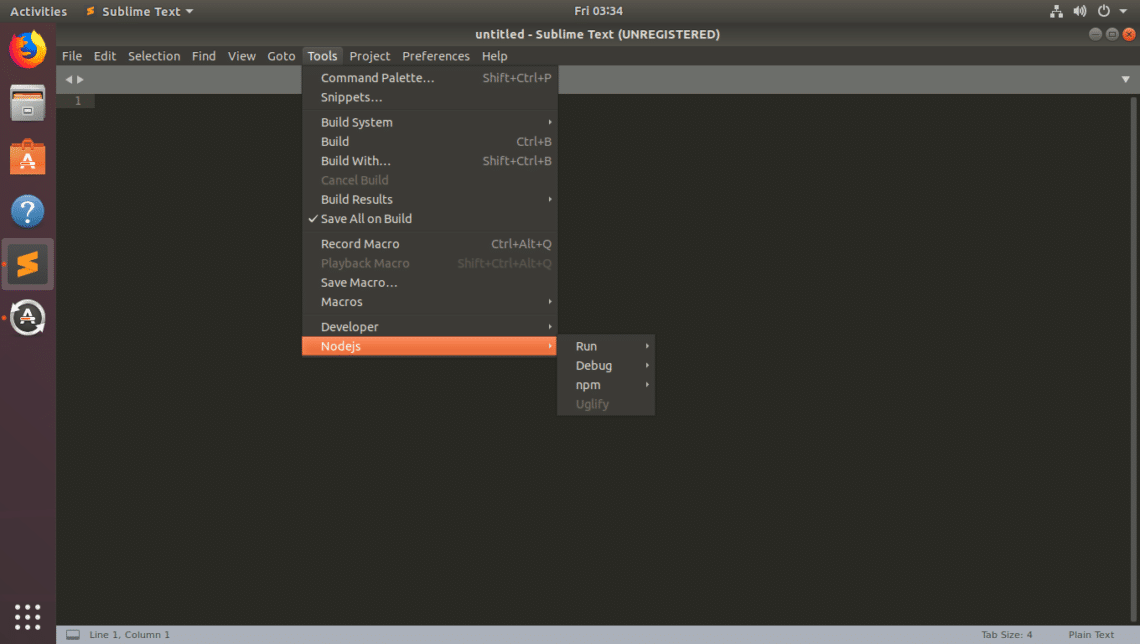
Официальный сайт программы www.sublimetext.com
Сайт с русской документацией www.sublimetext.ru
Всем Удачи!
16 июня 2016
пакетов | Документация сообщества Sublime Text
Пакет — это контейнер для ресурсов.
Расположение пакетов (и сокращения)
Имеется три местоположения для хранения пакетов для разных целей.
Пакеты могут быть папками под
Данные/Пакеты(кратко:Пакеты)или zip-архивы с расширением
.sublime-packageнаходится в разделеData/Installed Packages(кратко:Установленные пакеты) или любой из его подкаталогов.Дополнительно, Sublime Text предоставляет набор пакетов по умолчанию. как zip архивы в
Application/Packages(сокращенно:Shipped Packages), где Приложение относится к папке где находится исполняемый файл Sublime Text.
Эта папка не предназначена для изменения пользователем.
Примечание
Для простоты иногда будем
обращаться ко всем этим каталогам просто как .sublime-package или нет)
как Packages/PackageName .
Следовательно, файл внутри пакета
также может называться PackageName/a_file.extension .
.sublime-package Пакеты Пакеты, распространяемые как .sublime-package zip-архивы, должны быть
считаются контейнерами ресурсов только для чтения и никогда не могут быть изменены
вручную. Поскольку они обычно обновляются целиком, любые ручные изменения
сделанные им, будут потеряны в процессе.
Если вы хотите изменить файлы в этих архивах, см. пакеты переопределения .
Взаимодействия между пакетами с одинаковыми именами
Если существуют два пакета с одинаковыми именами
как в Установленных пакетах , так и в Отгруженных пакетах ,
будет использоваться тот, что в Installed Packages а тот, что в Shipped Packages , будет проигнорирован.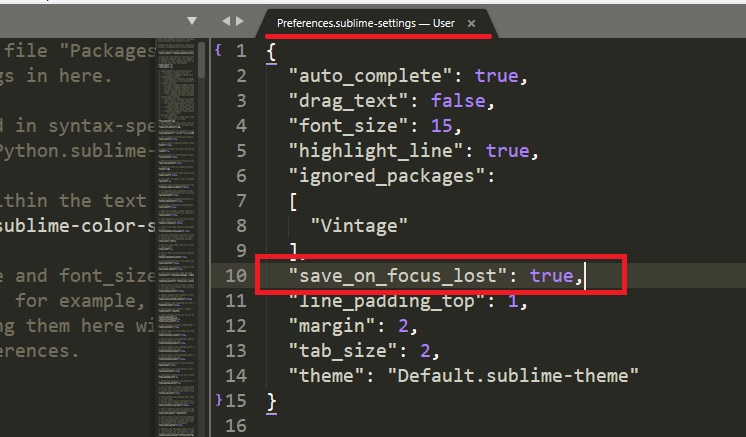
Любой файл в Packages/PackageName имеет приоритет
над одноименным файлом
в Установленные пакеты/PackageName.sublime-package или Shipped Packages/PackageName.sublime-package .
См. также пакеты переопределения .
Содержимое пакета
Типичные ресурсы, найденные в пакетах, включают в себя:
- Системы сборки (
.Sublime-Build) - Цветовые схемы (
. Sublime-Color-Scheme,. TMTHEME) - ,
. TMTHEME) - MAP (
. TMTHEME).sublime-keymap) - макросы (
.sublime-macro) - menus (
.sublime-menu) - metadata (
- mouse maps (
.sublime-mousemap) - plugins (
.) py
py - Настройки (
.Sublime-Settings) - фрагменты (
.Sublime-Snippet) - Определения синтаксиса (
.sublime-Syntax,. Tmlanguage) 9009 ( - отправленные пакеты или пакеты по умолчанию
Набор пакетов с которым поставляется Sublime Text. Некоторые из этих пакетов являются базовыми пакетами , в то время как другие улучшают Sublime Text для поддержки распространенных языков программирования из коробки.

Примеры: по умолчанию, Python, Java, C++, Markdown.
Находится в
Отправляемых упаковках.- основные пакеты
Sublime Text требует эти пакеты для того, чтобы функционировать должным образом.
Полный список: По умолчанию, Тема - По умолчанию, Цветовая схема - По умолчанию, Текст, Язык - Английский.
Они являются частью отправленных пакетов и находится в
Отправленные посылки.- пользовательские пакеты
Установленные или созданные пользователем для расширения функциональности Sublime Text. Они не являются частью Sublime Text, и всегда вносятся пользователями или третьих лиц.
Пример: Пользователь.
В упаковке
Установленные пакеты.- установленные пакеты
Подтип пользовательских пакетов .
Установленные пакеты
.sublime-packageархивы и обычно поддерживается менеджером пакетов.
Находится в
Установленные пакеты.Примечание
Из-за неудачного названия этой папки, говоря о установке пакеты в Sublime Text сбивает с толку.
Иногда в этом руководстве под установкой мы подразумеваем «добавление пользовательского/стороннего пакета в Sublime Text» (в любой форме), и иногда мы используем термин в более строгом смысле "копирование
"..sublime-packageархив доУстановленные пакеты- пакеты переопределения
Специальный тип пользовательских пакетов .
Пакеты переопределения служат для настройки пакетов которые распространяются в виде файлов
.sublime-package. Они эффективно вводятся в исходную упаковку и не автономный.Дополнительные сведения см. в разделе «Настройка или переопределение пакетов».
Расположен в
Пакеты.- путем копирования ресурсов Sublime Text
в папку под
Packagesили - , скопировав файл
.sublime-packageдоУстановленные пакеты. - Отключить пакет во время работы Sublime Text.
- Закрыть Sublime Text.
- Удалить ресурсы пакета с диска.
- Удалить имя пакета из списка
ignored_packages. -
Пакеты/по умолчанию; - отгруженные упаковки в лексикографическом порядке;
- установленные пакеты в лексикографическом порядке;
- все оставшиеся пользовательские пакеты,
за исключением
пакетов/пользователей, что ничего не отменяет, в лексикографическом порядке; -
Пакеты/пользователь
. Некоторые пакеты могут содержать файлы поддержки
для других пакетов или основных функций.
Например, проверка орфографии
использует установленных пакетов/языка - English.sublime-package как хранилище данных для английских словарей.
Типы пакетов
В этом руководстве мы классифицируем пакеты
для ясности при обсуждении этой темы,
но Sublime Text не использует эту терминологию
и не надо этому учиться.
Обратите внимание, что третьей стороной мы также ссылаемся на пользователей других
редакторы, особенно Textmate,
как Sublime Text и Textmate
совместно использовать некоторые типы файлов ресурсов
которые можно использовать повторно без модификации.
Управление пакетами
Установка пакетов
Примечание
Обычным пользователям редко требуется знать
как установить пакеты вручную,
поскольку доступны автоматические менеджеры пакетов.
Фактический менеджер пакетов для Sublime Text
является Управление пакетами (открывается в новом окне).
Пакеты можно установить двумя основными способами:
Отключение пакетов
Чтобы временно отключить пакеты,
вы можете добавить их в список ignored_packages в файле Packages/User/Preferences.sublime-settings .
Пакеты будут загружены или выгружены по мере необходимости
при сохранении файла настроек.
Включение пакетов
Чтобы повторно включить пакет,
удалить имя пакета из списка ignored_packages в файле Packages/User/Preferences.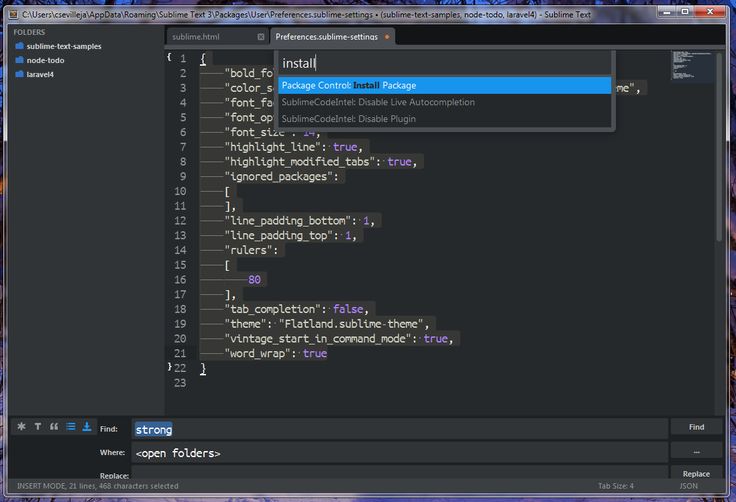 sublime-settings
 .
Удаление пакетов
Если вы установили пакет с помощью диспетчера пакетов,
удалите его, используя метод, предоставленный менеджером пакетов.
Если вы установили пакет вручную,
следуйте этой процедуре, чтобы безопасно удалить пакет:
В дополнение к ресурсам
вы разместили изначально
в папке Packages или в папке Installed Packages ,
плагины могут создавать файлы конфигурации
(например, файлы .sublime-settings )
или другие файлы для хранения данных, связанных с пакетом.
Часто вы найдете их в Пользовательский пакет .
Поэтому, если вы хотите удалить все следы пакета,
вам нужно будет найти и удалить все дополнительные файлы
что он мог быть установлен.
ПРЕДУПРЕЖДЕНИЕ
Отправленные пакеты восстанавливаются
во время каждого обновления Sublime Text,
так что вы не можете удалить их навсегда.
Если вы хотите прекратить использование отправленного пакета,
отключить его. Настройка или переопределение пакетов
Начиная с пакетов в .sublime-package zip-архивах
доступны только для чтения,
вы не можете изменить их напрямую.
Однако Sublime Text позволяет вам
создать пакет переопределения
который будет эффективно вставлять файлы в исходный архив
без изменения самого архива.
Чтобы создать пакет переопределения,
создайте новую папку под пакетами и назовите его после файла .sublime-package вы хотите переопределить, исключая расширение.
Любой файл, который вы создаете в этом пакете
будет иметь приоритет над любым файлом с таким же именем
в оригинальной упаковке.
Плагины Python в пакетах переопределения
могут использовать относительный импорт
для доступа к другим модулям в соответствующем файле .sublime-package как если бы они были частью этого.
ПРЕДУПРЕЖДЕНИЕ
Файлы в пакетах переопределения переопределяют файлы целиком. Если переопределенный файл в соответствующем
 .sublime-package обновляется,
вы не будете уведомлены.
Пакет OverrideAudit (открывается в новом окне) обеспечивает мониторинг файлов переопределения
и уведомит вас
когда файл, который он переопределяет, был обновлен.
Слияние и порядок приоритета
Приоритет пакетов важен для слияния определенных ресурсов,
например, .sublime-keymap и файлы .sublime-settings ,
и для загрузки плагинов (файлы .py ).
Если существует пакет переопределения
для пакета .sublime-package ,
он будет загружен одновременно с архивом .sublime-package .
Sublime Text загружает пакеты в следующем порядке:
Возврат Sublime Text к конфигурации по умолчанию
Возврат Sublime Text к новому состоянию
решает многие проблемы
которые кажутся ошибками в Sublime Text
но на самом деле вызваны неправильным поведением
пакеты и плагины.
Чтобы вернуть Sublime Text к конфигурации по умолчанию
и удалите все ваши настройки и конфигурации,
удалить каталог данных
и перезапустите редактор.
Иметь ввиду
что Папка Installed Packages также будет удалена,
поэтому вы потеряете все установленные пакеты.
Всегда делайте резервную копию своих данных
прежде чем принимать крайние меры, как этот!
Как установить пакеты в Sublime Text с помощью управления пакетами
Sublime Text — это легкий и очень популярный текстовый редактор для программирования. Несмотря на то, что он легкий, он поддерживает расширенные функции, такие как Visual Studio Code или Atom.
В Sublime Text есть пакеты, которые вы можете установить в Sublime Text, чтобы добавить дополнительные функции в Sublime Text. Как и другие редакторы, такие как Atom или Visual Studio Code, установка пакетов в Sublime Text немного сложна. Это то, о чем эта статья.
В этой статье я покажу вам, как использовать Package Control для установки пакетов в Sublime Text. Давайте начнем.
Package Control — это менеджер пакетов для Sublime Text. С Package Control вы можете управлять пакетами Sublime Text. Вы можете устанавливать новые пакеты, перечислять установленные пакеты, удалять установленные пакеты, обновлять пакеты и так далее. Это очень удобный инструмент для пользователей Sublime Text.
Все пакеты Sublime Text размещены на официальном сайте Package Control по адресу https://packagecontrol.io
Посетите веб-сайт и найдите здесь то, что вам нужно.
Должны быть перечислены многие пакеты с ключевым словом для поиска. Вы можете нажать на любой из пакетов, чтобы узнать о нем больше.
Как видите, очень подробное описание и как использовать этот пакет дано на официальной странице пакета.
Вы можете прокрутить вниз и просмотреть дополнительную информацию.
Если вам нравится этот пакет, вы можете установить его с помощью Package Control в Sublime Text, который я покажу вам в следующем разделе этой статьи.
Package Control очень легко установить.
Чтобы установить Package Control, откройте Sublime Text и перейдите в Tools > Install Package Control… , как показано на снимке экрана ниже.
Когда вы увидите следующее диалоговое окно, нажмите OK . Контроль пакетов должен быть установлен.
Установка пакетов Sublime Text с Package Control:
Теперь, когда Package Control установлен, вы можете установить Sublime Text пакетов с ним.
Чтобы открыть Package Control , перейдите в Preferences > Package Control , как показано на снимке экрана ниже.
Вы должны увидеть следующие параметры Package Control . Чтобы установить новый пакет Sublime Text , нажмите Package Control: Install Package , как отмечено на снимке экрана ниже.
Теперь вы видите следующее всплывающее окно. Отсюда вы можете искать Sublime Text пакетов. Введите запрос в отмеченной части скриншота ниже.
Я искал узел , и как видите, результат поиска отображается. Это длинный список. Вы можете использовать клавиши со стрелками <Вверх> и <Вниз> на клавиатуре или колесо прокрутки мыши для навигации по результатам поиска. Как только вы найдете пакет, который вам нравится, нажмите на него. Я нажал на пакет Nodejs .
Контроль пакетов должен загрузить и установить пакет.
После установки пакета вы можете увидеть что-то вроде этого.
Теперь я могу получить доступ к инструментам пакета Node.js из Инструменты > Nodejs
Список установленных пакетов Sublime Text с помощью управления пакетами:
1 9000 Редактор Sublime Text с Управление пакетами .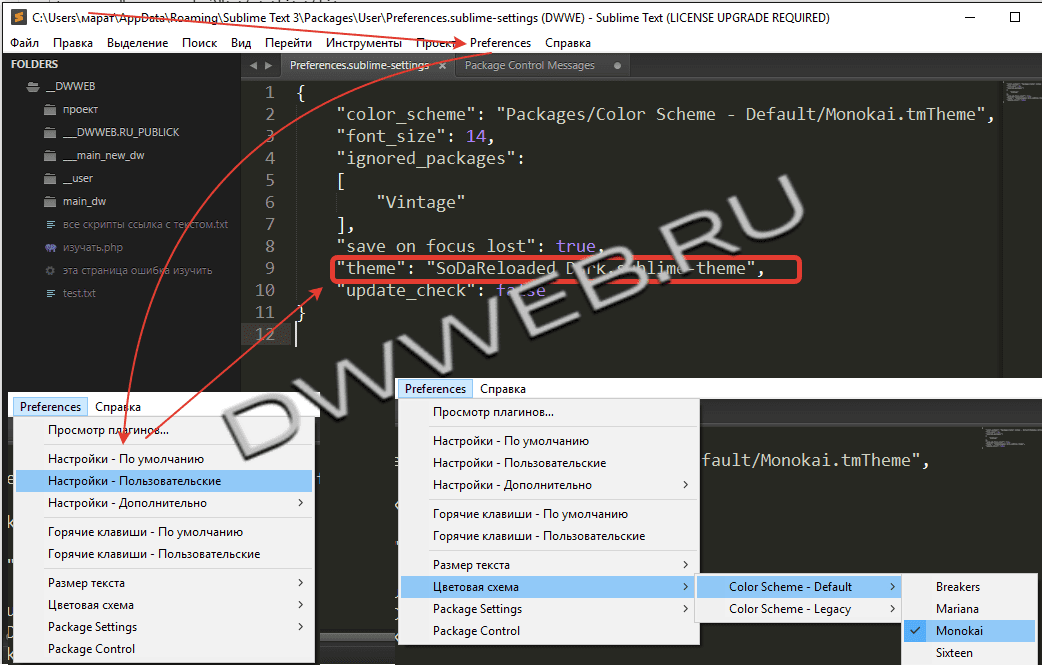
Первое открытие Управление пакетами из Предпочтения > Управление пакетами как раньше. Теперь нажмите Package Control: List Packages из списка, как показано на снимке экрана ниже.
Пакеты, установленные в вашем редакторе Sublime Text , должны быть перечислены, как вы можете видеть на снимке экрана ниже.
Если щелкнуть любой пакет из списка, File Manager должен открыть каталог, в котором установлен пакет. Если вы знаете, как создаются пакеты Sublime, вы можете изменить необходимые файлы здесь.
Отключить пакеты Sublime Text с помощью управления пакетами:
Вы можете отключить установленные и включенные пакеты Sublime Text с помощью Package Control .
Откройте Package Control и щелкните Package Control: Disable Package , как отмечено на снимке экрана ниже.
Теперь найдите и щелкните пакет, который вы хотите отключить.
Пакет должен быть отключен. Иногда вам нужно перезапустить Sublime Text , чтобы изменения вступили в силу.
Включить пакеты Sublime Text с помощью Package Control:
Вы можете включить Sublime Text пакеты, которые вы отключили с помощью Package Control .
Должны быть перечислены пакеты Sublime Text , которые вы отключили. Теперь нажмите на пакет, который вы хотите включить из списка.
Пакет должен быть включен. В моем случае включен пакет Node.js , как видно из скриншота ниже.
Удаление пакетов Sublime Text с помощью Package Control:
Вы также можете удалить пакеты Sublime Text , которые вы установили с помощью Package Control .
Как и раньше, откройте Package Control и нажмите Package Control: Remove Package , как показано на снимке экрана ниже.