
Как объединить JPG — VebTech
JPG – один из самых популярных форматов изображений, который используется на веб-сайтах, в соцсетях, презентациях и видео. С такими файлами можно выполнять различные манипуляции, включая добавление текста и эффектов, поворот и отражение, ретушь, обрезку, объединение. Последний вариант мы как раз и рассмотрим в этой статье.
Содержание
- В Проводнике
- В Word
- В Paint
- С помощью онлайн-редактора
Если вам нужно сделать коллаж из фотографий для дальнейшей распечатки или в принципе для вас неважно, в каком формате будет сохранен результат, можно объединить изображения в файл PDF через Проводник:
- Перейдите в папку с картинками.
- Выделите левой кнопкой мышки несколько файлов.
- Клацните правой кнопкой мыши по выбранным файлам, и в контекстном меню выберите опцию «Печать».
- Откроется окно печати.
 Здесь в разделе принтера выберите вариант «Microsoft Print to PDF».
 Здесь в разделе принтера выберите вариант «Microsoft Print to PDF».
- Справа укажите, как будут отображаться картинки на странице (в зависимости от их количества). Нам нужно объединить 2 изображения, поэтому выбираем вариант отображения двух картинок на одной странице.
- В конце нажмите на кнопку «Печать» и сохраните готовый файл PDF в желаемый каталог на диске.
Этот способ сложнее, однако позволяет отредактировать и сохранить коллаж в формате JPG:
- Откройте новый документ.
- Перейдите на вкладку «Вставка», выберите пункт «Рисунок» – «Это устройство».
- Чтобы по очереди не добавлять несколько картинок в документ, в папке выделите левой кнопкой мыши сразу 2, 3 или любое другое количество JPG. И нажмите кнопку «Вставить».
- После того как картинки отобразятся на странице, отредактируйте каждую при желании.
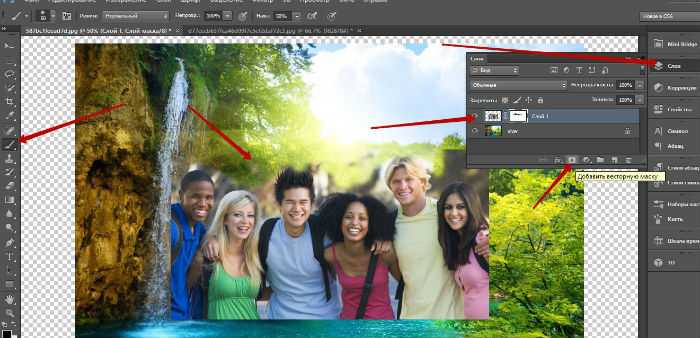 Здесь можно обрезать JPG, установить новый размер, изменить резкость, удалить фон, добавить эффекты и т.д. Все функции расположены на панели инструментов «Формат рисунка». Для изменения размера достаточно перетянуть угол в сторону уменьшения (если в сторону увеличения – будет размыто) с помощью параметра разметки.
- Теперь нужно добавить холст. Для этого на вкладке «Вставка» выберите «Фигуры» – «Новое полотно».
- В документе появится полотно, которому можно задать контур и новый размер на вкладке «Формат рисунка».
- Скопируйте и вставьте каждый JPG на полотно (перемещение объекта в этом случае не сработает) и, передвигая уголок, установите нужный размер.
- Кликните мышкой по свободному месту в документе, затем нажмите и удерживайте клавишу Ctrl, пока щелкаете по каждому изображению, которое нужно объединить в одно. На вкладке «Формат рисунка» найдите параметр группировки, расположенный в разделе «Упорядочить», и нажмите на него.

Сохранить из Word группированный объект как рисунок не получится. Но есть одна хитрость: необходимо клацнуть по готовой картинке левой кнопкой мыши, нажать Ctrl + C, открыть Paint, нажать Ctrl + V. Обрезать белую часть холста, передвинув его к границам добавленного изображения и сохранить как JPG.
В PaintМожно пропустить этап подготовки JPG в Word, добавив их сразу в Paint:
- Откройте программу.
- Добавьте первую картинку на полотно, кликнув по «Файл» – «Открыть».
- Теперь нужно расширить холст вправо или вниз, в зависимости от того, куда хотите разместить вторую картинку.
- Повторно кликните по «Вставить» – «Вставить из», чтобы добавить второй JPG.
- Удалите белую часть, передвинув параметр обрезки к границе рисунка. Сохраните результат.
Также есть другой вариант действия: после открытия программы сразу установите необходимый размер (опция «Изменить размер» – «Пиксели») белого полотна в пикселях – такой, чтобы туда поместилось желаемое количество картинок.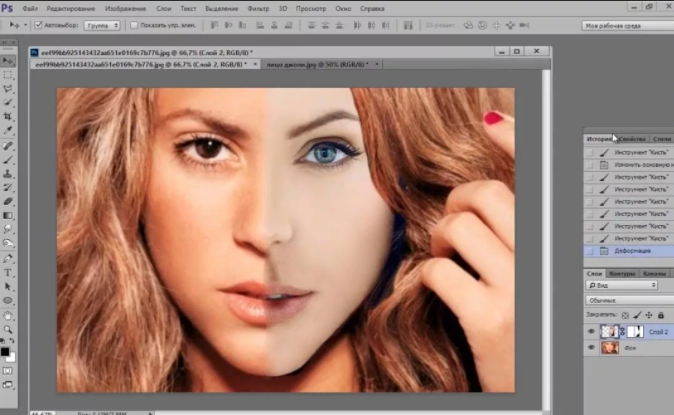 Нажмите «Ок». По очереди добавляйте файлы на холст с помощью «Вставить» – «Вставить из».
В Интернете доступно множество бесплатных редакторов изображений, которые работают непосредственно в веб-браузере. Они позволяют легко редактировать изображения на компьютере или смартфоне, не устанавливая сторонний софт.
Несмотря на то, что подобные редакторы, по заверению разработчиков, выполняют обработку изображений на устройстве пользователя, не передавая загруженные файлы третьим лицам и не записывая их на свои серверы, мы не рекомендуем использовать онлайн-инструменты для объединения слишком «личных» или «конфиденциальных» снимков.
Принцип действия максимально простой и одинаковый для всех подобных сервисов:
- Сначала нажмите «Открыть / добавить файл» в главном меню, чтобы загрузить картинку. Вы также можете добавить файл, перетащив изображение прямо на холст.
- Все, что нужно сделать, – выбрать каждую картинку, которую вы хотите объединить, по порядку.
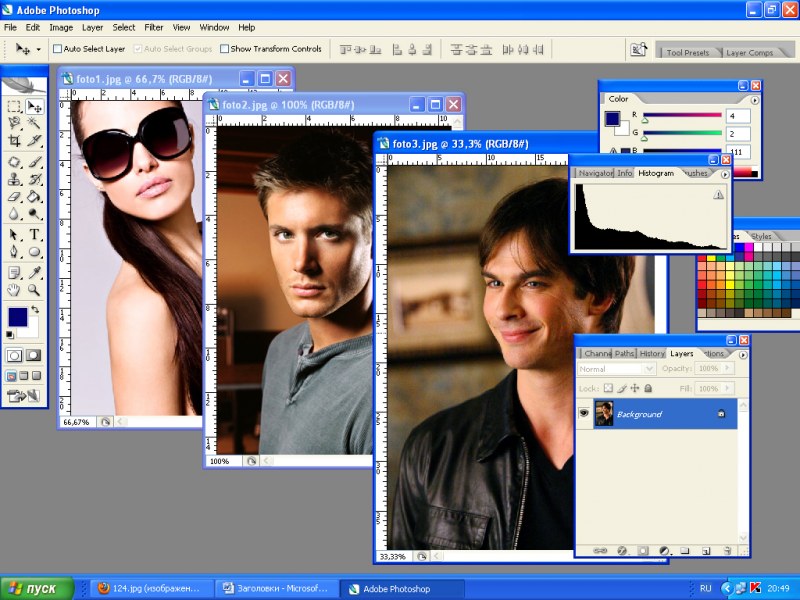
- Загруженные JPG будут автоматически объединены после настройки размера.
- Изображения можно комбинировать по горизонтали или по вертикали. Обычно для горизонтального варианта фото будут объединяться справа, а для вертикального – внизу.
- Когда вы закончите редактирование, сохраните новый JPG.
Ответы на игру 2 картинки 1 слово андроид
- Главная
- Архив игр
- 4 фото 1 слово
Игры по алфавиту:
- 1-100
- 101-1000
- А
- Б
- В
- Г
- Д-Е
- Ж
- З
- И
- К
- Л
- М
- Н
- О
- П
- Р
- С
- Т
- У
- Ф
- Х-Ц
- Ч
- Ш
- Э
- Я
- A-Z
2 картинки 1 слово
Игра «2 картинки 1 слово»
(android, iOS — разработчик Word Game Trivia)
= ответы на все уровни =
Начинаем составлять к игре от Word Game Trivia 2 картинки 1 слово ответы на все уровни. Это приложение для телефонов, смартфонов, планшетов с системой андроид. Подсказки, отгадки, решения на все уровни и задания. Любая помощь в прохождении игры «2 картинки 1 слово» (2 pictures 1 word).
2 Картинки 1 Слово — это одна из лучших семейных игр. Помогай своим детям связывать изображения со словами, тем самым развивая их креативность, речь и способности. С каждым уровнем ты получаешь достаточно монет, чтобы двигаться дальше, без необходимости тратить настоящие деньги. Без всяких сомнений, 2 Картинки 1 Слово — это лучшая словесная игра для Android! 2 Картинки 1 слово. Лишь с двумя изображениями… Разгадаешь ли ты слово? На одном изображении — ВИНО, на другом — ГРАД. Объедини их и получишь ВИНОГРАД!
Если возникнут трудности — воспользуйтесь подсказками! Уйма лёгких и сложных загадок ждут тебя, а у нас ты найдёшь ответы на все уровни игры «2 картинки 1 слово» (2 pictures 1 word).
Игра «2 картинки 1 слово» — ответы на Уровни 1-20
|
Уровень 1 — Носок
Уровень 2 — Виноград Уровень 3 — Столик Уровень 4 — Лунатик Уровень 5 — Грибок Уровень 6 — Феникс Уровень 7 — Цветок Уровень 8 — Градусы Уровень 9 — Газопровод Уровень 10 — Шарманка |
Уровень 11 — Парасоль
Уровень 12 — Колкость Уровень 13 — Призрак Уровень 14 — Маслозавод Уровень 15 — Параплан Уровень 16 — Волокно Уровень 17 — Ярмарка Уровень 18 — Барсук Уровень 19 — Парус Уровень 20 — Фасон |
Игра «2 картинки 1 слово» — ответы на Уровни 21-40
|
Уровень 21 — Усыпить
Уровень 22 — Банкрот Уровень 23 — Окорок Уровень 24 — Морепродукты Уровень 25 — Звонкий Уровень 26 — Буйвол Уровень 27 — Ломать Уровень 28 — Поломать Уровень 29 — Молоко Уровень 30 — Фотограф |
Уровень 31 — Беседа
Уровень 32 — Спортзал Уровень 34 — Дворецкий Уровень 35 — Полдень Уровень 36 — Сеновал Уровень 37 — Фотоаппарат Уровень 38 — Громкий Уровень 39 — Мотокросс Уровень 40 — Рисковать |
Игра «2 картинки 1 слово» — ответы на Уровни 41-60
|
Уровень 41 — Авторучка
Уровень 42 — Бойкий Уровень 43 — Бойкость Уровень 44 — Автограф Уровень 45 — Поток Уровень 46 — Кинотеатр Уровень 47 — Полоса Уровень 48 — Понимать Уровень 49 — Громкость Уровень 50 — Мелкий |
Уровень 51 — Пояснить
Уровень 52 — Коллекция Уровень 53 — Кинорежиссёр Уровень 54 — Автобиография Уровень 55 — Впередсмотрящий Уровень 56 — Автозавод Уровень 57 — Аудиотехника Уровень 58 — Километр Уровень 59 — Микробиология Уровень 60 — Радиоактивный |
Игра «2 картинки 1 слово» — ответы на Уровни 61-80
|
Уровень 61 — Медиакомпания
Уровень 62 — Бортинжинер Уровень 63 — Радиостанция Уровень 64 — Газель Уровень 65 — Блокпост Уровень 66 — Мореход Уровень 67 — Параграф Уровень 68 — Догмат Уровень 69 — Небосклон Уровень 70 — Полежать |
Уровень 71 — Штрихкод
Уровень 72 — Фоторобот Уровень 73 — Вялотекущий Уровень 74 — Глубоководный Уровень 75 — Воздух Уровень 76 — Долгосрочный Уровень 77 — Дорогостоящий Уровень 78 — Евроремонт Уровень 79 — Киноактер Уровень 80 — Хоровод |
Игра «2 картинки 1 слово» — ответы на Уровни 81-90
|
Уровень 81 — Мышьяк
Уровень 82 — Коньяк Уровень 83 — Словообразование Уровень 85 — Тихоокеанский Уровень 86 — Фотомодель Уровень 87 — Фотокорреспондент Уровень 88 — Бойкот Уровень 89 — Полночь Уровень 90 — Кораблик |
Игры по алфавиту:
1-100 |
101-1000 |
А |
Б |
В |
Г |
Д-Е |
Ж |
З |
И |
К |
Л |
М |
Н |
О |
П |
Р |
С |
Т |
У |
Ф |
Х-Ц |
Ч |
Ш |
Э |
Я |
A-Z
Как объединить фотографии на iPhone: с помощью ярлыков для iPhone и приложений для объединения изображений
Объединение фотографий на iPhone очень просто.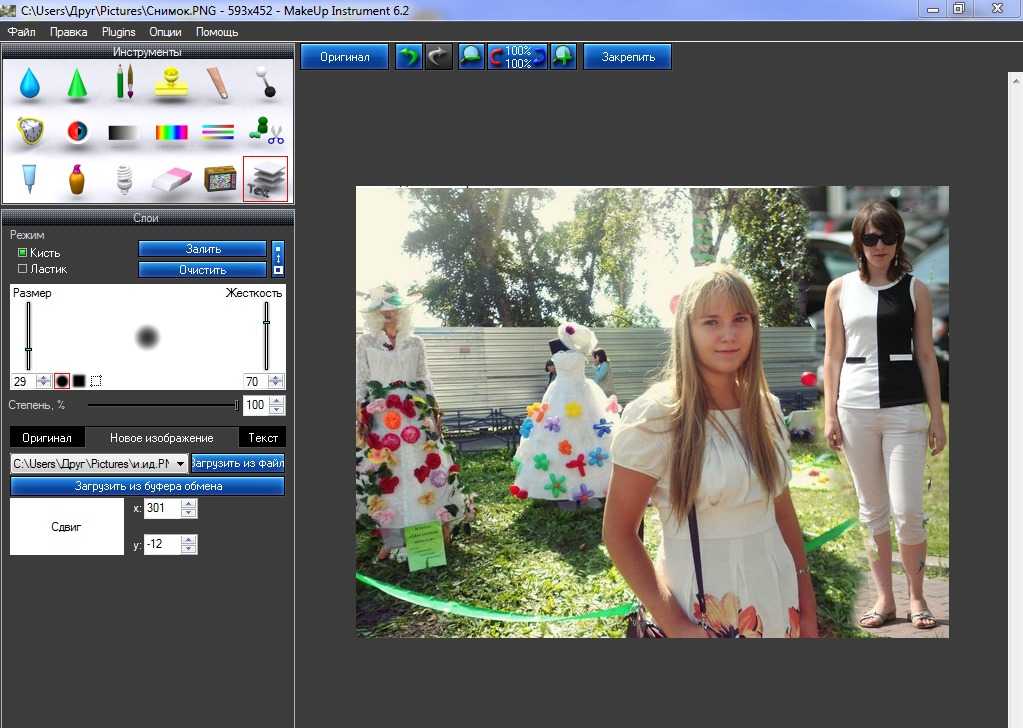 В этой статье в основном представлены два метода. Один из них — использовать встроенный ярлык инструмента автоматизации на iPhone, а другой — установить сторонние приложения для создания коллажей.
Мы рекомендуем 8 лучших приложений для создания коллажей. И познакомить с тем, как использовать лучшие из них. Начните читать прямо сейчас.
Объединить фотографии с помощью ярлыка iPhone
На iPhone не установлены какие-либо функции, позволяющие объединять фотографии. Но вы можете делать все, что хотите, с помощью приложения «Ярлыки». Ярлыки — это встроенные в iPhone инструменты автоматизации. Он может объединять изображения вместе.
1. Создайте ярлык для объединения фотографий на iPhone
Откройте ярлыки мобильного телефона на вашем iPhone. (Ярлык эквивалентен программе, понимаемой как блок-схема). Нажмите кнопку «+» в правом верхнем углу экрана.
Назовите ярлык «Объединить изображения». Нажмите кнопку настроек после имени, чтобы включить переключатель «Показать на общем листе».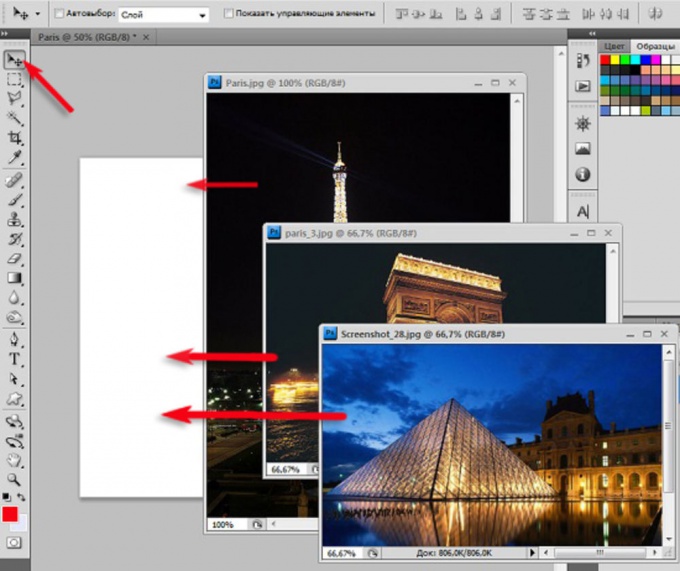 Нажмите «Готово», чтобы сохранить настройки.
Нажмите «Добавить действие», чтобы добавить ярлык.
Введите ключевое слово «Фото» в поле поиска в нижней части экрана и нажмите «Выбрать фото». Затем включите переключатель «Выбрать несколько».
Продолжайте вводить ключевое слово «Изображение» в поле поиска и нажмите «Объединить изображения».
По умолчанию используется комбинация горизонтальных соединений. Если вам нужна вертикальная или другая, вы можете нажать «Горизонтально», а затем выбрать режим комбинации. Существуют такие параметры, как «Горизонтально», «Вертикально», «В сетке» и т. д.
Еще раз введите «Фото» в поле поиска и нажмите «Сохранить фото в альбом».
Нажмите X в правом верхнем углу, чтобы сохранить и закрыть ярлык.
2. Объединить изображения с помощью ярлыков на iPhone
Теперь ярлык создан. С его помощью вы можете напрямую объединять свои фотографии на своем iPhone.
Откройте приложение «Фото».
Нажмите кнопку «Выбрать» в правом верхнем углу экрана.
Выберите фотографии, которые вы хотите объединить, и нажмите кнопку «Поделиться» в левом нижнем углу. Выберите созданный ранее ярлык «Объединить изображение».
После завершения работы ярлыка под ним появится значок «√».
Нажмите кнопку «X» в правом верхнем углу, чтобы закрыть общий лист. Ваши объединенные изображения появятся в вашей галерее.
8 лучших приложений для комбинирования изображений для iPhone
1. Fotor
Fotor — это профессиональный онлайн-коллаж для создания коллажей. Импорт большого количества изображений. Вы можете комбинировать их на своем iPhone, используя различные предоставленные шаблоны коллажей и рамки.
Будь то красивый шаблон коллажа, простая рамка или стежок, соединяющий фотографии по горизонтали или вертикали, здесь вы всегда найдете способ скомбинировать фотографии, который вам подходит. Кроме того, с помощью создателя коллажей Fotor вы можете создавать карты настроения, чтобы вовремя делиться своими чувствами.
Загрузите iOS Здесь
Загрузите Android Здесь
2. BeFunky
BeFunky — это забавный инструмент для создания коллажей. Он предлагает множество шаблонов и простой интерфейс. Если вы хотите объединить 2 или несколько фотографий, вы можете использовать его, чтобы быстро получить желаемый эффект.
Он может объединять до девяти изображений одновременно и является вашим редким хорошим помощником. Кроме того, встроенный текст, фоны и наклейки также могут сделать ваши коллажи более особенными.
3. Канва
Canva — один из лучших бесплатных онлайн-сервисов для создания коллажей. Нет сложных операций. Просто добавьте фотографии в предоставленную сетку, и вы сможете быстро объединить изображения вместе.
Помимо обычных сеток, Canva также предоставляет специальные методы коллажа, такие как полигональный коллаж, буквенный коллаж и т. д. Они придадут вашим объединенным фотографиям богатый дизайн и освежат впечатление.
4. PicsArt
PicsArt — отличное приложение для создания коллажей для iPhone.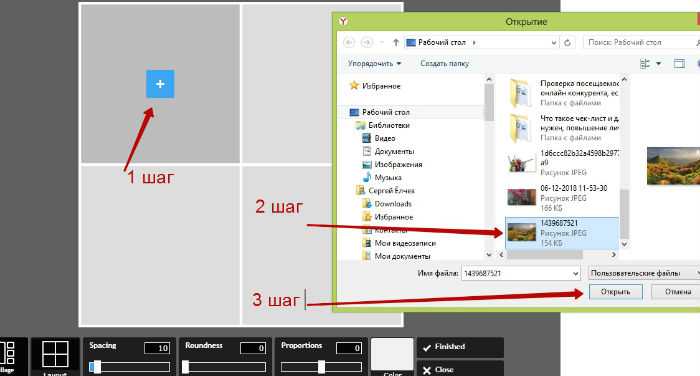 Благодаря миллионам бесплатных изображений и превосходным инструментам редактирования изображений ваши фотоколлажи станут еще лучше. На сегодняшний день у PicsArt более 1 миллиарда мобильных загрузок.
Это определенно одна из самых популярных программ для объединения фотографий. Кроме того, что наиболее важно, он может не только объединять фотографии, но и поддерживает объединение видео. Независимо от того, как вы хотите объединить несколько изображений вместе, с помощью Pic Stitch вы можете сделать это на своем iPhone.
Он имеет интуитивно понятный и простой в использовании интерфейс, который упрощает все, позволяя пользователям быстро объединять фотографии и делиться ими в социальных сетях.
6. PicCollage
Приложение для создания коллажей PicCollage для iPhone имеет множество функций. Это помогает пользователям создавать фотоколлажи, которые впечатляют вас. С его помощью можно объединять фотографии, GIF и видео.
Больше нет необходимости в другом программном обеспечении. Выбирайте из более чем 60 различных шаблонов и соотношений сторон.
7. Photo Joiner
Photo Joiner имеет ряд различных опций для создания коллажей. Он может удовлетворить практически все ваши потребности в объединении изображений. Помимо редактирования картинки, вы также можете изменить размер и цвет границы. Благодаря встроенному инструменту сшивания он может соединять фотографии по вертикали или по горизонтали.
8. Photoshop Express
Помимо объединения изображений вместе, Photoshop Express также позволяет редактировать фотографии перед их объединением. Удаляйте фон фотографии, добавляйте к фотографии свои любимые фильтры, обрезайте изображение и т. д. Эти функции редактирования сделают ваш окончательный коллаж очень красивым. Это просто и быстро. Всего 1 минута, все должно быть сделано.
1. Загрузите и установите приложение Fotor из магазина приложений.
2. Откройте Fotor, зарегистрируйтесь и войдите в свою учетную запись. Обратите внимание, что мы предлагаем 3-дневную бесплатную пробную версию.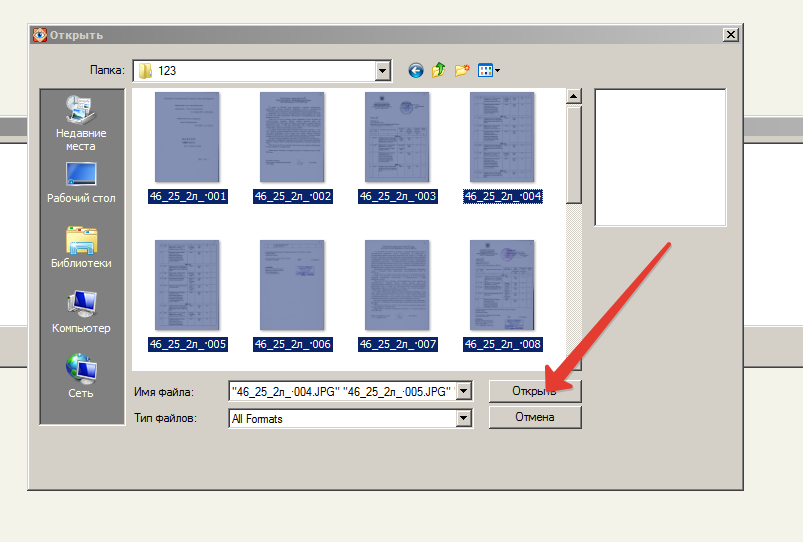
3. При нажатии на «коллаж» появится множество шаблонов. Есть классические шаблоны и журнальные шаблоны.
4. Классический шаблон представляет собой простую белую рамку. С их помощью вы можете свободно комбинировать несколько фотографий разными способами.
5. Шаблоны журналов представляют собой стили фотоколлажей, разработанные профессиональными дизайнерами. С ними вы можете значительно сократить время проектирования.
6. Просто выберите шаблон журнала, замените в нем картинки, и вы сразу же получите потрясающую комбинированную картинку. Если вы не удовлетворены, вы можете нажать на значок магазина ниже. Здесь вы можете найти больше шаблонов для объединения изображений.
7. Выберите шаблон и загрузите фотографии, которые хотите объединить.
8. Перетащите изображение, чтобы настроить область отображения изображения в шаблоне.
9. Когда все будет готово, нажмите кнопку «Сохранить». После этого объединенные фотографии можно будет найти в альбоме мобильного телефона.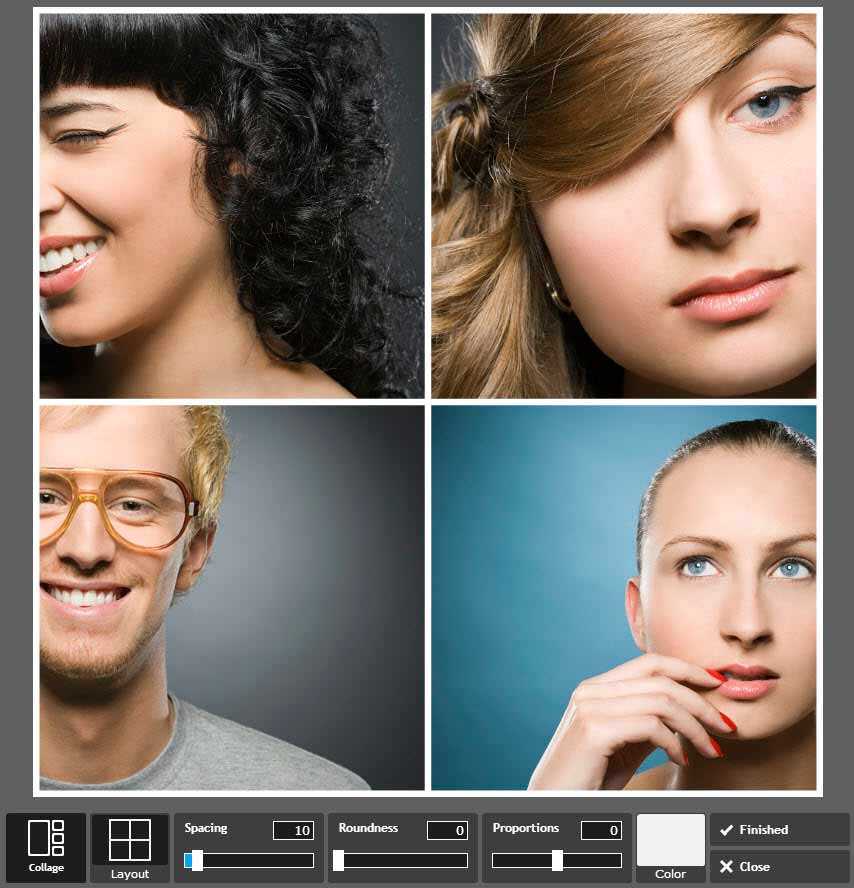
FAQ
Могу ли я объединить фотографии Andriod?
Да. Создатели коллажей, которые мы представили, также имеют приложение для Andriod. У Fotor также есть приложение Andriod. Загрузите приложение и войдите в свою учетную запись.
Затем выберите понравившийся шаблон или рамку и загрузите изображения. Вы объединили изображения вместе.
Могу ли я объединить фотографии на iPad?
Как и iPhone, iPad имеет встроенный инструмент автоматизации — Ярлык. Вы можете использовать его для объединения изображений. Кроме того, все приложения для фотоколлажей iPhone работают на iPad.
Просто найдите свой любимый инструмент в магазине APP и загрузите его APP. Затем вы можете объединить изображения на iPad.
Подведение итогов
Объединять фотографии на iPhone очень просто. В основном есть два пути. Используйте приложение быстрого доступа, которое поставляется с вашим iPhone, или загрузите приложение для создания коллажей, подходящее для ISO. Какой бы метод вы ни выбрали, вы можете быстро объединить свои фотографии вместе.
Хитрости Instagram: объедините несколько фотографий в одну, используя макет; знать, как
Главная Как Instagram Трюки: Объедините несколько фотографий в одну, используя Layout; уметь
Вы можете объединить несколько изображений в одно, используя Layout в Instagram. Просто следуйте инструкциям, указанным здесь.
Вы любите делиться фотографиями в своей учетной записи Instagram? Что вы делаете, когда у вас есть несколько фотографий, которыми вы хотите поделиться? Хотя у вас есть возможность сделать коллаж, что, если мы скажем вам, что в приложении для обмена фотографиями есть функция, с помощью которой вы также можете объединять несколько фотографий в одно изображение? Вы можете использовать Layout из Instagram для того же самого. Вы можете использовать макет при публикации истории, щелкая новые изображения или даже выбирая ранее нажатые изображения из своей галереи.
Вы также можете использовать приложение Layout для того же самого. Когда вы открываете приложение «Макет», оно автоматически показывает предварительный просмотр пользовательских макетов по мере того, как вы выбираете фотографии из фотопленки. Чтобы упростить поиск нужных фотографий, Instagram также добавил параметр «Лица», который показывает вам все фотографии в вашей фотопленке, на которых изображены люди.
Читайте также: Нравится смотреть ролики в Instagram? Вот как их записать
Оттуда вы можете просто перетаскивать фотографии, чтобы изменить их порядок, сводить пальцы, чтобы увеличить или потянуть стороны каждой фотографии, чтобы отрегулировать ее размер и получить правильный макет. Затем переворачивайте и поворачивайте фотографии, чтобы создавать классные аранжировки и зеркальные эффекты.
Однако, если вы не хотите использовать приложение и хотите объединить изображения только в Instagram, вам необходимо выполнить следующие шаги:
Как использовать макет в своей истории в Instagram
Шаг 1:
Откройте свой аккаунт в Instagram.
Шаг 2:
Коснитесь «Создать новый» вверху или проведите пальцем вправо в любом месте ленты.
Шаг 3:
Теперь вам нужно будет нажать «История» внизу.
Шаг 4:Затем коснитесь макета слева.
Шаг 5:
Коснитесь внизу, чтобы сделать серию фотографий с помощью камеры, или коснитесь внизу слева, чтобы выбрать изображения из галереи. Нажмите «Изменить сетку», чтобы изменить расположение фотографий.
Шаг 6:
Наконец, вам нужно нажать внизу, а затем нажать «Ваша история» внизу слева.
Следите за последними техническими новостями и обзорами HT Tech, а также следите за нами
в Twitter, Facebook, Google News и Instagram. Для наших последних видео,
подписывайтесь на наш канал на YouTube.
Дата первой публикации: 21 августа, 08:33 IST
Теги: инстаграм instagram guide
СЛЕДУЮЩАЯ СТАТЬЯ НАЧИНАЕТСЯ
Советы и подсказки
Наконец, с обновлением iOS 16.2 пользователи iPhone 14 Pro и iPhone 14 Pro Max могут настраивать функцию AOD
Слишком много контактов iPhone? Удалить таким образом кратно
Предотвратите быструю разрядку аккумулятора вашего iPhone! Забудьте о режиме энергосбережения, отключите этот параметр
Как использовать WhatsApp нажмите для чата: отправляйте сообщения кому-то, кого нет в адресной книге вашего телефона
Забыли пароль от Apple ID? Сотрите и перезагрузите свой iPhone таким образом
Выбор редакции
ОбзорRealme 10 Pro+ 5G: изогнутый дисплей и немного дороговато. Но стоит ли телефон того?
Lenovo Yoga 9 14IAP7 Обзор: как ноутбук-трансформер, он преодолевает весь негатив
Dynamic Island на iPhone 14 Pro становится полезнее; Должен ли он быть на всех телефонах?
Lenovo Legion 5i Pro (2022 г.