
Необычные шрифты — 74 фото
Арты 30 8 апреля 2023
Оригинальные шрифты
Необычные шрифты
Интересные шрифты
Арт шрифты русские
Красивые необычные шрифты
Оригинальные шрифты
Необычные шрифты на английском
Необычные шрифты
Красивый шрифт
Граффити буквы русские
Необычные дизайнерские шрифты
Нестандартные шрифты
Стилизация шрифта
Необычные дизайнерские шрифты
Современные шрифты
Необычные шрифты
Потертые шрифты
Стилизованный шрифт
Необычные шрифты
Необычные дизайнерские шрифты
Шрифт пеной фотошоп
Интересные шрифты
Шрифт Минимализм
Надписи разными шрифтами
Космический шрифт для фотошопа
Дизайнерские шрифты
Графический дизайнер шрифт
Стилизованный шрифт
Тематический шрифт
Шрифты для сквизера
Векторный шрифт
Модные дизайнерские шрифты
Креативные шрифты
Декоративный шрифт
Шрифт из предметов
Необычные декоративные шрифты
Арт надпись
Дизайнерские шрифты
Алфавит из предметов
Шрифты для тату
Cool шрифт
Детский шрифт
Граффити буквы
Необычные цветные шрифты
Надписи в разных стилях
Панк рок шрифт
Буква к в рокерском стиле
Шрифты кириллица
Буквы в стиле Симпсонов
Интересные шрифты
Красивый шрифт
Тату буква а
Граффити шрифты
Буквы в современном стиле
Шрифты русские дизайнерские
Необычные шрифты
Буквы из человечков
Шрифты английские
Шрифты алфавит
Уникальный шрифт
Разработка шрифта
Современные шрифты
Необычные шрифты на английском
Стилизованные буквы
Интересные шрифты
Русские буквы в стиле леттеринг
Современные шрифты
Уличный шрифт
Шрифт в стиле Модерн
Современные дизайнерские шрифты
Красивый шрифт на английском
Необычные шрифты
Оцени фото:
Комментарии (0)
Оставить комментарий
Жалоба!
Еще арты и фото:
Арты 30 8 апреля 2023
Оригинальные шрифты
Необычные шрифты
Интересные шрифты
Арт шрифты русские
Красивые необычные шрифты
Оригинальные шрифты
Необычные шрифты на английском
Необычные шрифты
Красивый шрифт
Граффити буквы русские
Необычные дизайнерские шрифты
Нестандартные шрифты
Стилизация шрифта
Необычные дизайнерские шрифты
Современные шрифты
Необычные шрифты
Потертые шрифты
Стилизованный шрифт
Необычные шрифты
Необычные дизайнерские шрифты
Шрифт пеной фотошоп
Интересные шрифты
Шрифт Минимализм
Надписи разными шрифтами
Космический шрифт для фотошопа
Дизайнерские шрифты
Стилизованные буквы в виде животных
Графический дизайнер шрифт
Стилизованный шрифт
Тематический шрифт
Шрифты для сквизера
Векторный шрифт
Модные дизайнерские шрифты
Креативные шрифты
Декоративный шрифт
Шрифт из предметов
Необычные декоративные шрифты
Арт надпись
Дизайнерские шрифты
Алфавит из предметов
Шрифты для тату
Cool шрифт
Детский шрифт
Граффити буквы
Необычные цветные шрифты
Надписи в разных стилях
Панк рок шрифт
Буква к в рокерском стиле
Шрифты кириллица
Буквы в стиле Симпсонов
Интересные шрифты
Красивый шрифт
Тату буква а
Граффити шрифты
Буквы в современном стиле
Шрифты русские дизайнерские
Необычные шрифты
Буквы из человечков
Шрифты английские
Шрифты алфавит
Уникальный шрифт
Разработка шрифта
Современные шрифты
Стилизованные буквы
Интересные шрифты
Русские буквы в стиле леттеринг
Современные шрифты
Уличный шрифт
Шрифт в стиле Модерн
Современные дизайнерские шрифты
Красивый шрифт на английском
Необычные шрифты
Оцени фото:
Комментарии (0)
Оставить комментарий
Жалоба!
Еще арты и фото:
- абстракция
автомобили
аниме
арт
девушки
дети
еда и напитки
животные
знаменитости
игры
красота
места
мотоциклы
мужчины
общество
природа
постапокалипсис
праздники
растения
разное
собаки
текстуры
техника
фантастика
фэнтези
фильмы
фоны
TTF-шрифты, стилизация текста в PDF, модуль fpdf2 в Python.

В материале представлены примеры, а так же описываются методы, позволяющие управлять стилем выводимого текста в создаваемом PDF-документе, а именно задавать и изменять шрифт, стиль, размер и цвет текста по ходу его вывода.
Содержание:- Добавление TTF-шрифтов для использования в PDF;
FPDF.add_font()импортирует шрифтTrueType;
- Установка и изменение шрифта, его стиля и размера;
FPDF.set_font()устанавливает шрифт, его стиль и размер;FPDF.set_stretching()устанавливает горизонтальное растяжение шрифта;
- Цвет текста, выделение текста цветом;
FPDF.set_text_color()задает цвет текста;FPDF.set_fill_color()задает цвет заливки;
- Альтернативные способы стилизации текста;
- Описание свойств и методов, связанных с выводом текста в PDF;
FPDF.write()печатает текст с текущей позиции;FPDF.добавляет перевод строки; ln()
ln()FPDF.get_string_width()возвращает длину строки с учетом размера шрифта;FPDF.font_sizeвозвращает текущую высоту шрифта;FPDF.ephвозвращает эффективную высоту страницы;FPDF.epwвозвращает эффективную ширину страницы;FPDF.get_x()возвращает абсциссу текущей позиции;FPDF.get_y()возвращает ординату текущей позиции;FPDF.set_xy()задает текущее положение курсора;FPDF.set_x()задает текущее положение курсора по горизонтали;FPDF.set_y()задает текущее положение курсора по вертикали;FPDF.text(x, y, txt='')печатает строку символов;FPDF.normalize_text()проверяет правильность формата/кодировки.
Добавление TTF-шрифтов для использования в PDF.
Модуль fpdf2 поддерживает установку акцента на тексте: полужирный, курсив или подчеркнутый.
Полужирный и курсивный шрифт требует использования отдельных шрифтов для каждого стиля.
Для стандартных шрифтов ('Courier', 'Helvetica' и 'Times', не поддерживают кириллицу), эти стили настроены по умолчанию. Использование других шрифтов (например, поддерживающих utf8) означает, что их варианты (полужирный, курсив и жирный курсив) должны быть зарегистрированы с помощью метода FPDF.add_font() с указанием аргумента style = 'B' или style = 'I' или style = 'BI'.
Бесплатные TTF-шрифты, которые поддерживают кодировку utf8, и следовательно кириллицу, можно получить в https://fonts.google.com/. Для русского языка, а так же большинства западных языков рекомендуем набор шрифтов NotoSans
Пример добавления шрифтов, поддерживающие кириллицу:
pdf = fpdf.FPDF() # подключаем шрифт NotoSans-Regular.ttf и даем ему имя "Sans" pdf.add_font("Sans",, fname="Noto_Sans/NotoSans-Regular.ttf", uni=True) # подключаем жирный шрифт "Sans" pdf.add_font("Sans",, fname="Noto_Sans/NotoSans-Bold.ttf", uni=True) # подключаем наклонный шрифт "Sans" pdf.add_font("Sans",, fname="Noto_Sans/NotoSans-Italic.ttf", uni=True) # подключаем жирный-наклонный шрифт "Sans" pdf.add_font("Sans",, fname="Noto_Sans/NotoSans-BoldItalic.ttf", uni=True)
Справочная информация по методу
FPDF.add_font().FPDF.add_font(family,, fname=None, uni=False):Метод FPDF.add_font() импортирует шрифт TrueType и OpenType и делает его доступным для последующих вызовов метода FPDF.set_font().
Принимаемые аргументы:
family: строка, определяющее локальное название шрифта. Используется как ссылка дляFPDF.set_font().style='': стиль шрифта. Принимает'B'для жирного шрифта,'I'для курсива и'BI'для жирного курсива. font style. «B» for bold, «I» for italic.
fname=None: строка, относительный или полный путь к файлу шрифта. Если файл не найден, то он будет искаться по пути, заданным в константеfpdf.FPDF_FONT_DIR.uni=False: если установлено значениеTrue, то включается встраивание подмножества шрифтов TrueType. После этого текст по умолчанию будет обрабатываться какutf8. Вызов этого метода сuni=Falseне рекомендуется, поскольку поддержка устаревших шрифтов сложна и устарела.
Примечание: Так как обработка шрифтов может занимать много времени, некоторые данные кэшируются. По умолчанию файлы кэша создаются в текущей папке. Этим можно управлять с помощью аргумента font_cache_dir конструктора FPDF().
Установка и изменение шрифта, его стиля и размера.
Установить шрифт по умолчанию для всего создаваемого PDF-документа можно методом FPDF.set_font(), этот метод так же пригодится, что бы менять стиль/акцент на тексте, а так же его размер.
style и size.Для изменения размера текста, так же есть отдельный метод FPDF.set_font_size(size). Он принимает единственный аргумент size, который настраивает размер шрифта в пунктах.
Включить подчеркивание текста так же можно передав значение True в свойство экземпляра FPDF.underline = True. Для отключения подчеркивания, необходимо передать FPDF.underline = False.
from fpdf import FPDF
pdf = FPDF(font_cache_dir=None)
# подключаем шрифт NotoSans-Regular.ttf и даем ему имя "Sans"
pdf.add_font("Sans",, fname="Noto_Sans/NotoSans-Regular.ttf", uni=True)
# подключаем жирный шрифт "Sans"
pdf.add_font("Sans",, fname="Noto_Sans/NotoSans-Bold.ttf", uni=True)
# подключаем наклонный шрифт "Sans"
pdf.add_font("Sans",, fname="Noto_Sans/NotoSans-Italic.ttf", uni=True)
pdf.set_font("Sans", size=23)
pdf.add_page()
pdf.write(txt="Добро ")
# включаем жирный
pdf.
set_font(style="B")
pdf.write(txt="пожаловать ")
# здесь отключили стиль
pdf.set_font(style="")
pdf.write(txt="в ")
# курсив
pdf.set_font(style="I")
pdf.write(txt="великолепный ")
# подчеркнутый курсив
pdf.set_font(style="IU")
pdf.write(txt="Python.")
# отключаем стиль
pdf.set_font(style="", size=18)
# перевод строки с отступом 20 мм
pdf.ln(20)
# альтернативное включение подчеркивания
pdf.underline = True
pdf.write(txt="Альтернативное подчеркивание текста.")
# отключаем подчеркивание
pdf.underline = False
# перевод строки
pdf.ln(7)
pdf.write(txt="Этот текст уже не подчеркнут.")
pdf.output("style.pdf")
Справочная информация по
.set_font() и .set_stretching().FPDF.set_font(family=None,, size=0):Метод FPDF.set_font() устанавливает шрифт, и использует его для вывода строк в PDF-документ. Перед выводом текста необходимо обязательно вызвать этот метод хотя бы один раз.
Важно! Модуль fpdf2 не принимает и не устанавливает кодировку текста по умолчанию. Все методы печати/вывода текста в создаваемый PDF-документ принимают только
 utf-8 для подключаемых шрифтов FPDF.add_font() и однобайтовую кодировку Latin-1 для встроенных шрифтов.
Указанный шрифт методом FPDF.set_font() сохраняется от страницы к странице. Метод можно вызвать до создания первой страницы.
FPDF.set_stretching(stretching):Метод FPDF.set_stretching() устанавливает горизонтальное растяжение шрифта. По умолчанию растяжение не установлено (что эквивалентно значению 100).
Аргумент stretching — это целое число, означающее горизонтальное растяжение (масштабирование) в процентах.
Цвет текста, выделение текста цветом.
Цвет текста можно определить с помощью метода FPDF.set_text_color() перед его выводом FPDF.write() в создаваемый PDF-документ.
Выделить текст цветом, можно при помощи 2-х методов:
- сначала задается цвет заливки методом
FPDF.; set_fill_color
 - затем фрагмент выделяемого текста выводится методом
FPDF.cell()с указанием аргументаfill=True;
Смотрим пример:
from fpdf import FPDF
pdf = FPDF(font_cache_dir=None)
# подключаем шрифт NotoSans-Regular.ttf и даем ему имя "Sans"
pdf.add_font("Sans",, fname="Noto_Sans/NotoSans-Regular.ttf", uni=True)
# подключаем жирный шрифт "Sans"
pdf.add_font("Sans",, fname="Noto_Sans/NotoSans-Bold.ttf", uni=True)
# подключаем наклонный шрифт "Sans"
pdf.add_font("Sans",, fname="Noto_Sans/NotoSans-Italic.ttf", uni=True)
pdf.set_font("Sans", size=23)
pdf.add_page()
# задаем стиль текста
pdf.set_font(style="B")
pdf.write(txt="Текст ")
# задаем цвет текста
pdf.set_text_color(255, 0, 0)
pdf.write(txt="красного цвета")
# новая строка
pdf.ln(15)
# отключаем стиль текста
pdf.set_font(style="", size=18)
pdf.write(txt="Цвет задается глобально")
# Для отключения красного цвета
# нужно задать черный цвет
pdf.set_text_color(0)
# новая строка
pdf.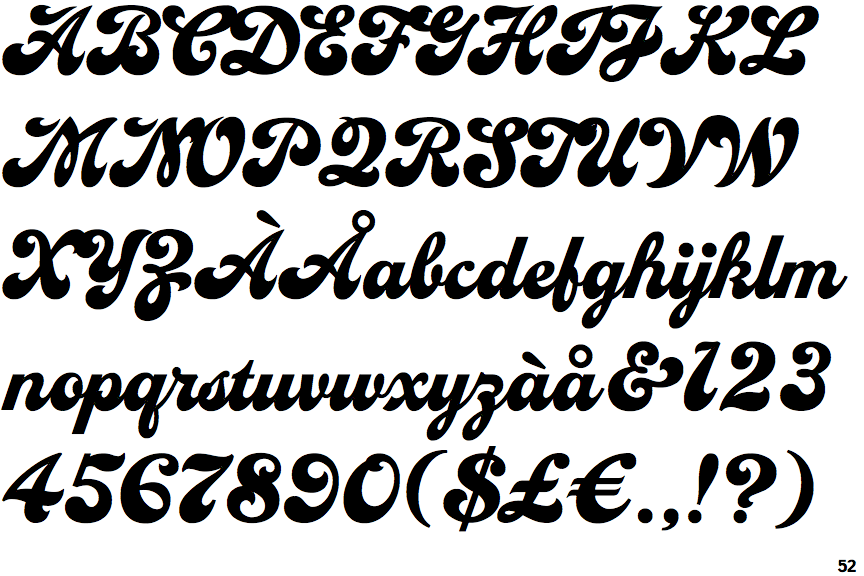
ln(25)
pdf.set_font_size(23)
pdf.write(txt="Теперь выделим текст цветом")
pdf.ln(15)
# цвет заливки - желтый
pdf.set_fill_color(255, 255, 0)
pdf.set_font(style="I", size=18)
pdf.write(txt="Добро ")
# текст для выделения выведем в ячейке
pdf.cell(txt="пожаловать", fill=True)
pdf.write(txt="в Python")
pdf.output("style.pdf")
Справочная информация по методам задания цвета.
FPDF.set_text_color(r, g=-1, b=-1):Метод FPDF.set_text_color() определяет цвет, используемый для текста.
Цвет может быть указан в компонентах RGB или серой шкале. Метод может быть вызван до создания первой страницы, а значение сохраняется от страницы к странице.
Аргументы:
r: если заданы аргументыgиb, то аргументrуказывает на красный компонент RGB. В противном случаеrуказывает на уровень серого. Значение должно быть от 0 до 255.g: зеленый компонент RGB.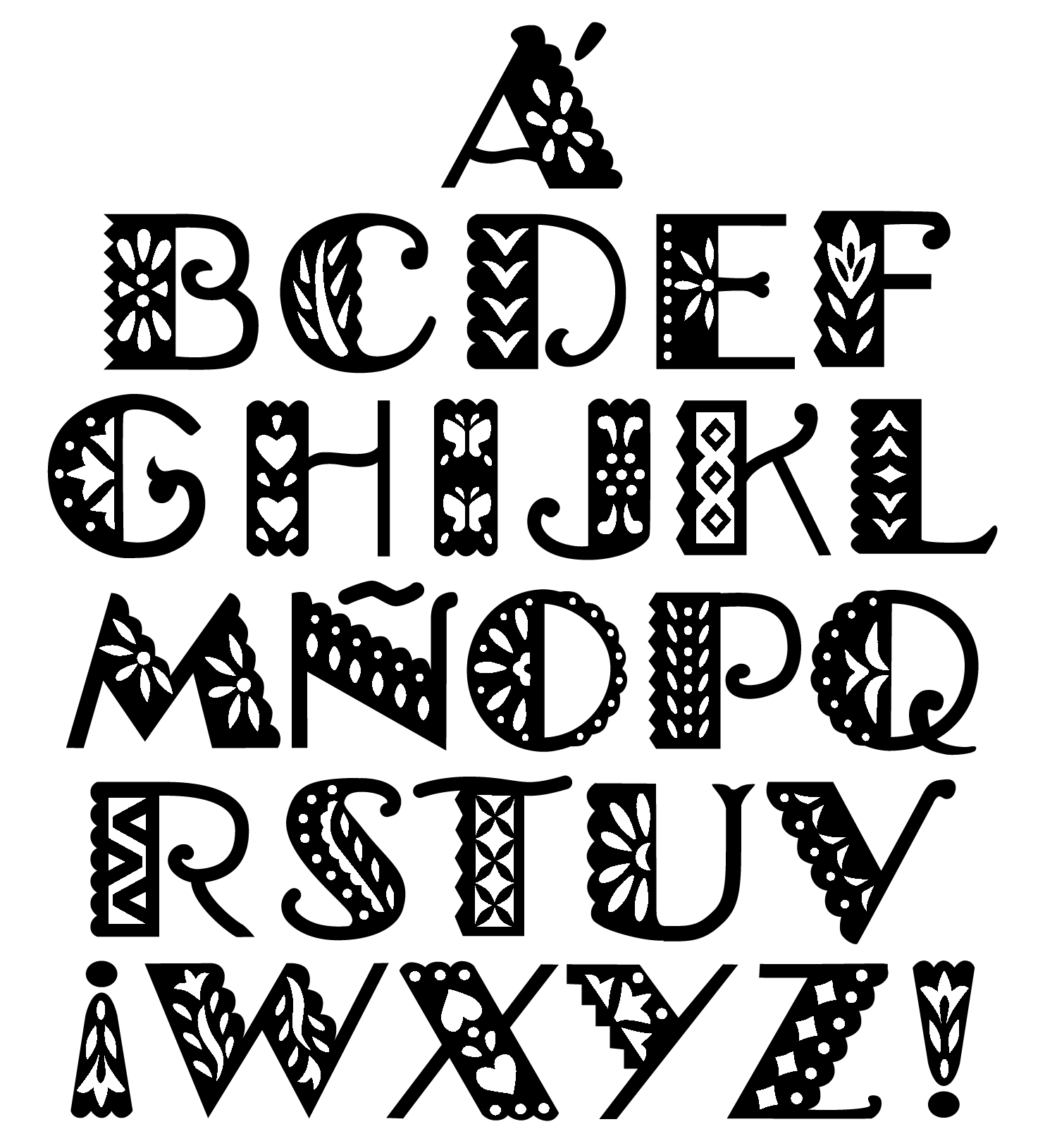 Значение должно быть от 0 до 255.
b: синий компонент RGB. Значение должно быть от 0 до 255.
Примеры задания цвета:
- белый
FPDF.set_text_color(255, 255, 255); - черный
FPDF.set_text_color(0, 0, 0); - красный
FPDF.set_text_color(255, 0, 0); - зеленый
FPDF.set_text_color(0, 255, 0); - синий
FPDF.set_text_color(0, 0, 255); - желтый
FPDF.set_text_color(255, 255, 0); - голубой
FPDF.set_text_color(0, 255, 255); - коричневый
FPDF.set_text_color(139, 69, 19); - розовый
FPDF.set_text_color(255, 193, 193);
FPDF.set_fill_color(r, g=-1, b=-1):Метод FPDF.set_fill_color() Определяет цвет, используемый для всех операций заливки (закрашенные прямоугольники и фон ячеек). Это может быть выражено в компонентах RGB или серой шкале. Метод может быть вызван до создания первой страницы, и значение сохраняется от страницы к странице.
Аргументы:
r: если заданы аргументыgиb, то аргументrуказывает на красный компонент RGB. В противном случаеrуказывает на уровень серого. Значение должно быть от 0 до 255.g: зеленый компонент RGB. Значение должно быть от 0 до 255.b: синий компонент RGB. Значение должно быть от 0 до 255.
Альтернативные способы стилизации текста.
Модуль fpdf2 поддерживает два альтернативных способа стилизации текста:
- методу
FPDF.cell()может быть передан необязательный аргументmarkdown=True, который включит базовый стиль, подобный Markdown:**bold**,__italics__,--underlined--; - метод
FPDF.write_html()позволяет установить акцент на тексте с помощью тегов<b>,<i>и<u>.
Пример с использованием Markdown:
from fpdf import FPDF pdf = FPDF() pdf.add_page() pdf.set_font("Times", size=25) pdf.cell(txt="**Lorem** __Ipsum__ --dolor--", markdown=True) pdf.output("markdown-styled.pdf")
Пример с использованием FPDF.write_html():
from fpdf import FPDF, HTMLMixin
class HTML_PDF(FPDF, HTMLMixin):
    pass
pdf = HTML_PDF()
pdf.add_page()
pdf.set_font("Times", size=25)
pdf.write_html("""<p><B>bold</B> <I>italic</I> <U>underlined</U></p>
<p><B><I><U>All at once!</U></I></B></p>"""
)
pdf.output("html-styled.pdf")
Описание свойств и методов, связанных с выводом текста в PDF.
FPDF.write()печатает текст с текущей позиции;FPDF.ln()добавляет перевод строки;FPDF.get_string_width()возвращает длину строки с учетом размера шрифта;FPDF.font_sizeвозвращает текущую высоту шрифта;FPDF.ephвозвращает эффективную высоту страницы;FPDF.возвращает эффективную ширину страницы;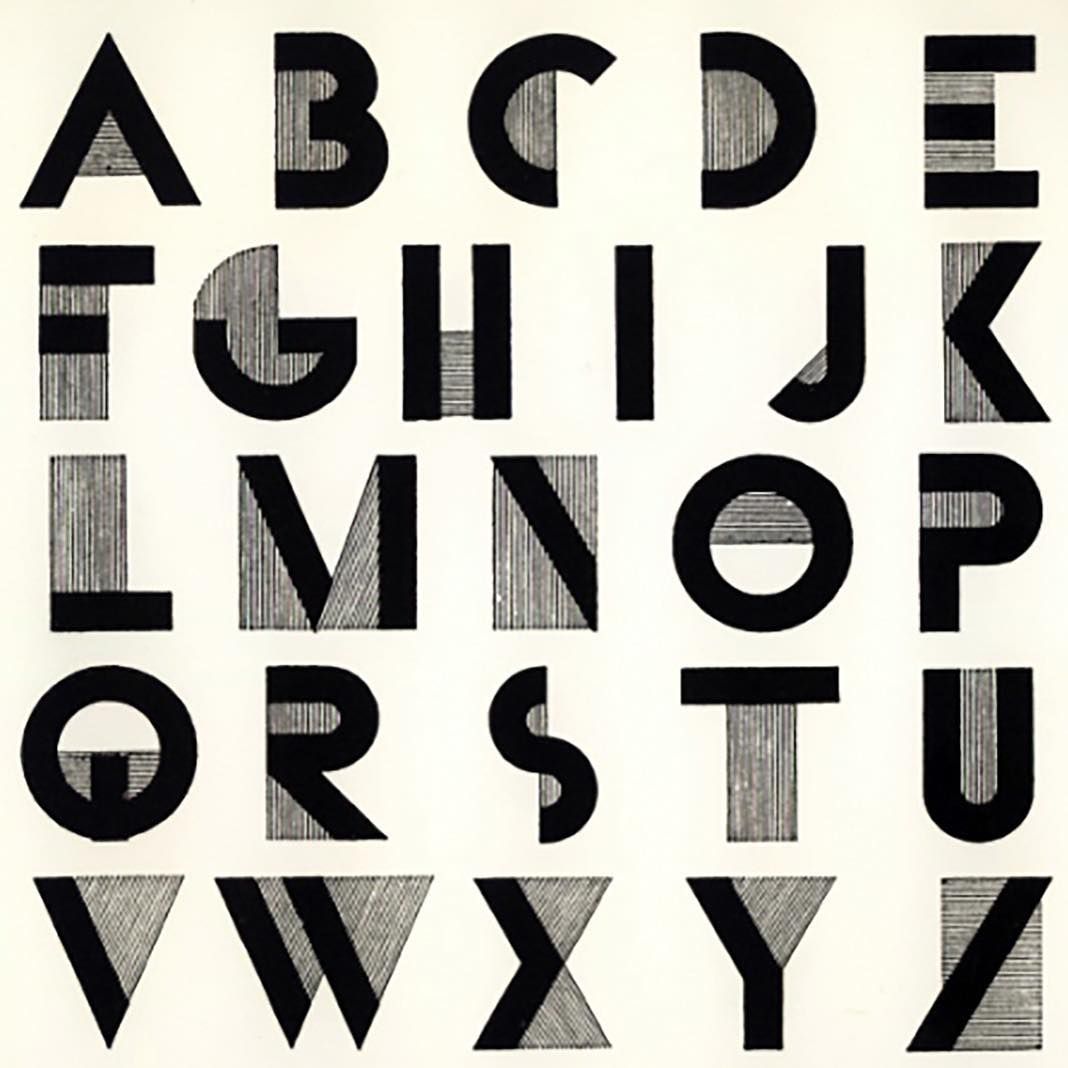 epw
epwFPDF.get_x()возвращает абсциссу текущей позиции;FPDF.get_y()возвращает ординату текущей позиции;FPDF.set_xy()задает текущее положение курсора;FPDF.set_x()задает ординату текущей позиции;FPDF.set_y()задает абсциссу текущей позиции;FPDF.text(x, y, txt='')печатает строку символов;FPDF.normalize_text()проверяет правильность формата/кодировки.
FPDF.write(h=None, txt='', link=''):Метод FPDF.write() печатает текст с текущей позиции. Когда достигается правое поле листа или встречается символ новой строки '\n', то происходит разрыв строки (вызывается метод FPDF.ln()), и текст продолжает выводится с левого поля страницы.
При выходе из метода текущая позиция перемещается в конец текста.
h=None:int, высота строки.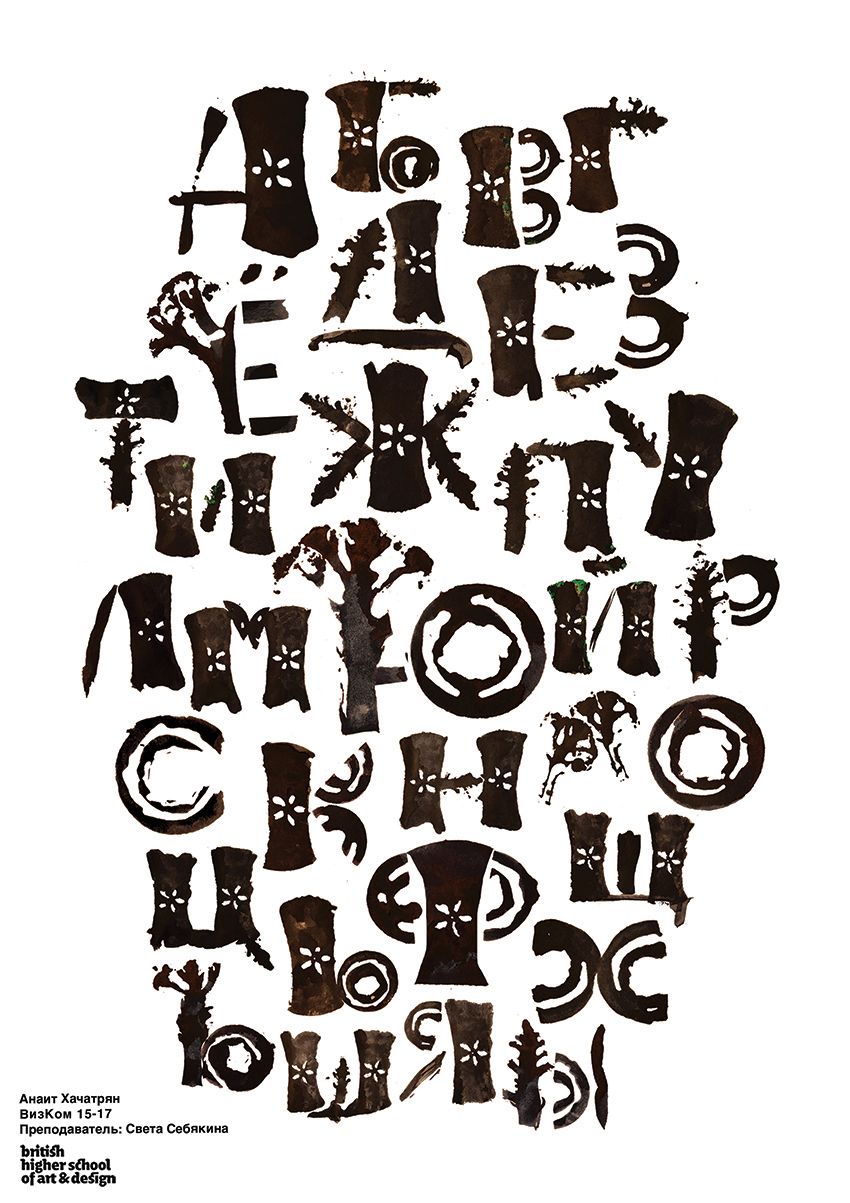 Значение по умолчанию:
 None, что означает использование, в качестве высоты, размер текущего шрифта;txt: выводимый текст;link: необязательная ссылка для добавления в текст, внешний URL или внутренний идентификатор, возвращаемыйFPDF.add_link().
FPDF.ln(h=None):Метод FPDF.ln() добавляет перевод строки. Текущая абсцисса FPDF.x возвращается к левому полю, а ордината FPDF.y увеличивается на величину, переданную в качестве аргумента h.
Аргумент h — высота разрыва строки. По умолчанию равно высоте последней выведенной ячейки.
FPDF.get_string_width(s, normalized=False, markdown=False):Метод FPDF.get_string_width() возвращает длину строки в пользовательских единицах. Перед вызовом этого метода необходимо выбрать шрифт FPDF.set_font(). Значение рассчитывается с учетом растяжения и интервала.
Принимаемые аргументы:
s: строка, длина которой должна быть вычислена.normalized=False: необходимо ли выполнять нормализацию входной строки.markdown=False: указывает, включена ли базовая поддержка уценки.
FPDF.font_size:Свойство FPDF.font_size возвращает текущую высоту шрифта.
FPDF.eph:Свойство FPDF.eph возвращает эффективную высоту страницы: высота страницы минус ее вертикальные поля.
FPDF.epw:Свойство FPDF.epw возвращает эффективную ширину страницы: ширина страницы минус ее горизонтальные поля.
FPDF.get_x():Метод FPDF.get_x() возвращает абсциссу текущей позиции указателя/курсора.
FPDF.get_y():Метод FPDF.get_y() возвращает ординату текущей позиции указателя/курсора.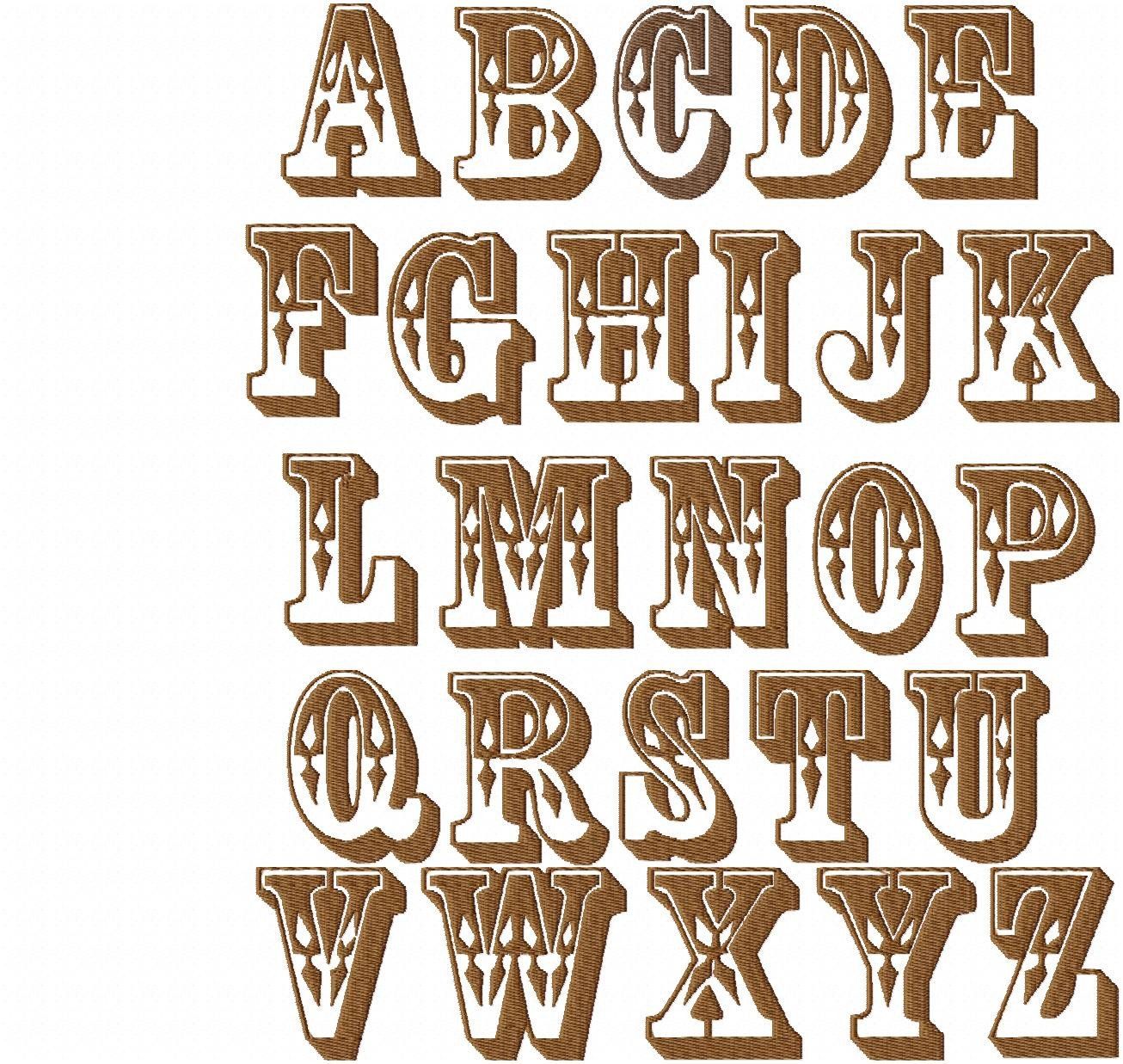
FPDF.set_xy(x, y):Метод FPDF.set_xy задает абсциссу и ординату текущей позиции курсора. Другими словами, перемещает курсор/указатель на указанные координаты листа PDF-документа
Если указываются отрицательные значения, то отсчет будет вестись от правого и нижнего краев страницы соответственно.
FPDF.set_x(x):Метод FPDF.set_x задает абсциссу текущей позиции. Если передается отрицательное значение, то отсчет ведется от правого края страницы.
FPDF.set_y(y):Метод FPDF.set_y() устанавливает ординату y, при этом перемещает текущую абсциссу к левому полю. Если передается отрицательное значение, то отсчет ведется от нижнего края страницы.
FPDF.text(x, y, txt=''):Метод FPDF.text() печатает строку символов, переданную в txt. Начало координат находится слева от первого символа на базовой линии.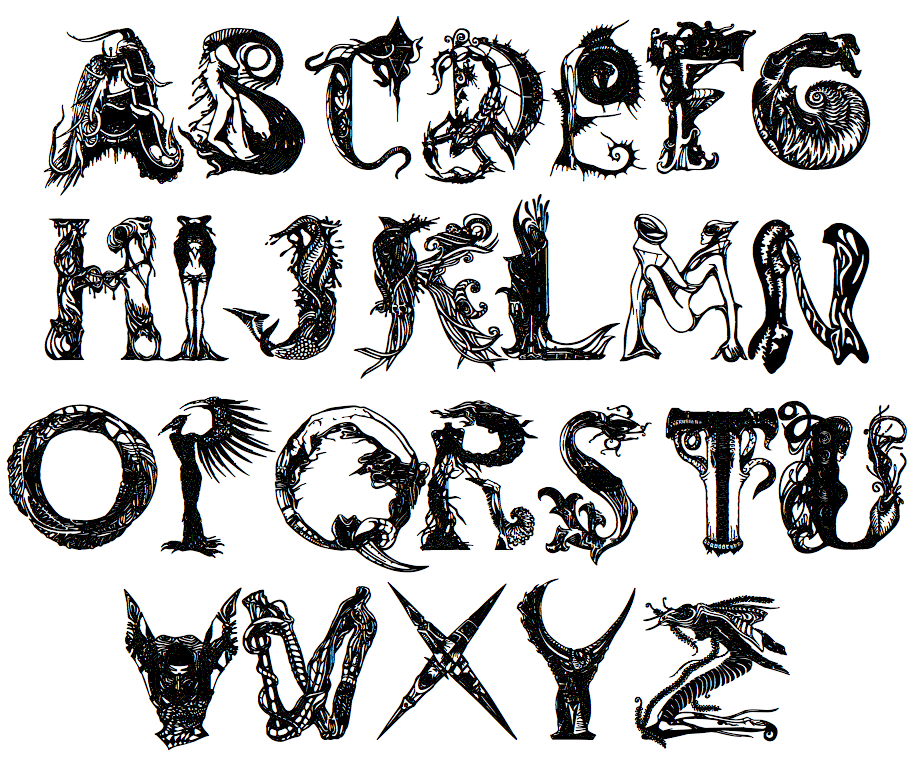
Этот метод позволяет разместить строку точно на странице, но обычно проще использовать методы FPDF.cell(), FPDF.multi_cell() или FPDF.write().
FPDF.normalize_text(txt):Метод FPDF.normalize_text() проверяет, что вводимый текст txt имеет правильный формат/кодировку.
Стилизованный шрифт — Etsy Турция
Etsy больше не поддерживает старые версии вашего веб-браузера, чтобы обеспечить безопасность пользовательских данных. Пожалуйста, обновите до последней версии.
Воспользуйтесь всеми преимуществами нашего сайта, включив JavaScript.
Найдите что-нибудь памятное, присоединяйтесь к сообществу, делающему добро.
( 60 релевантных результатов, с рекламой Продавцы, желающие расширить свой бизнес и привлечь больше заинтересованных покупателей, могут использовать рекламную платформу Etsy для продвижения своих товаров. Вы увидите результаты объявлений, основанные на таких факторах, как релевантность и сумма, которую продавцы платят за клик. Узнать больше.
)
Вы увидите результаты объявлений, основанные на таких факторах, как релевантность и сумма, которую продавцы платят за клик. Узнать больше.
)Стилизованный шрифт Роялти бесплатно векторное изображение
Стилизованный шрифт Роялти бесплатно векторное изображение — VectorStock- лицензионные векторы
- Векторы дизайна
 org/BreadcrumbList»>
ЛицензияПодробнее
Стандарт Вы можете использовать вектор в личных и коммерческих целях. Расширенный Вы можете использовать вектор на предметах для перепродажи и печати по требованию.Тип лицензии определяет, как вы можете использовать этот образ.
| Станд. | Доп. | |
|---|---|---|
| Печатный/редакционный | ||
| Графический дизайн | ||
| Веб-дизайн | ||
| Социальные сети | ||
| Редактировать и изменять | ||
| Многопользовательский | ||
| Предметы перепродажи | ||
| Печать по запросу |
Владение Узнать больше
Эксклюзивный Если вы хотите купить исключительно этот вектор, отправьте художнику запрос ниже: Хотите, чтобы это векторное изображение было только у вас? Эксклюзивный выкуп обеспечивает все права этого вектора.
Мы удалим этот вектор из нашей библиотеки, а художник прекратит продажу работ.
Способы покупкиСравнить
Плата за изображение $ 14,99 Кредиты $ 1,00 Подписка $ 0,69Оплатить стандартные лицензии можно тремя способами. Цены $ $ .
| Оплата с помощью | Цена изображения |
|---|---|
| Плата за изображение $ 14,99 Одноразовый платеж | |
| Предоплаченные кредиты $ 1 Загружайте изображения по запросу (1 кредит = 1 доллар США). Минимальная покупка 30р. | |
| План подписки От 69 центов Выберите месячный план. Неиспользованные загрузки автоматически переносятся на следующий месяц. | |
Способы купитьСравнить
Плата за изображение $ 39,99 Кредиты $ 30,00 Существует два способа оплаты расширенных лицензий.