Стили таблиц
Внешний вид HTML таблиц можно при помощи CSS значительно улучшить.
| Компания | Контакт | Страна |
|---|---|---|
| Alfreds Futterkiste | Maria Anders | Германия |
| Berglunds snabbköp | Christina Berglund | Швеция |
| Centro comercial Moctezuma | Francisco Chang | Мексика |
| Ernst Handel | Roland Mendel | Австрия |
Рамка таблицы
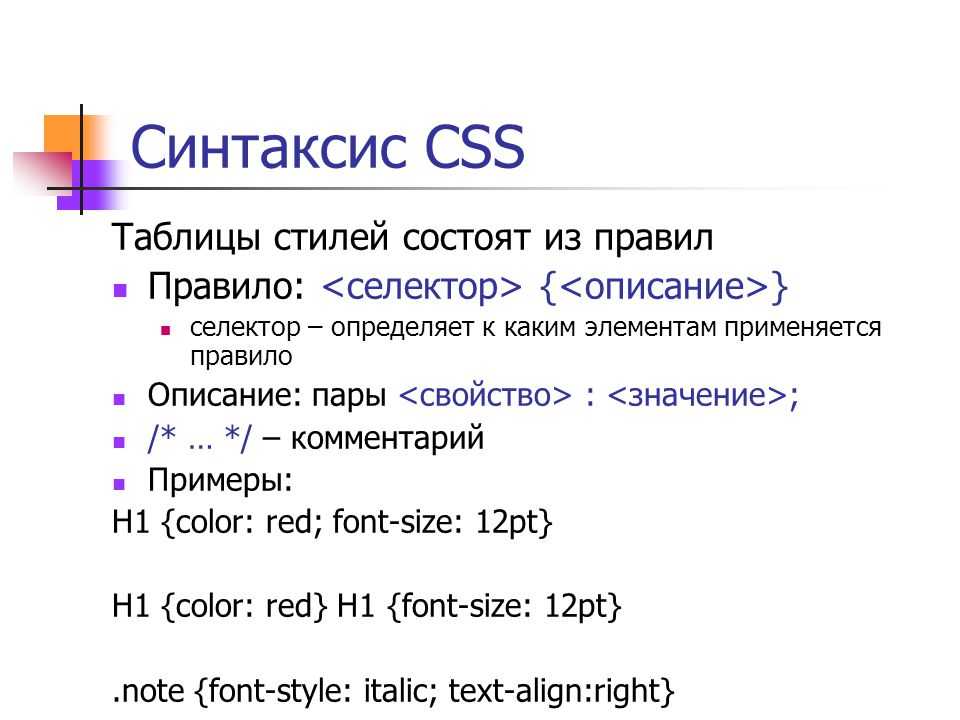
Чтобы при помощи CSS определить у таблицы рамку, используется свойство border.
В следующем примере определяется сплошная рамка для элементов <table>, <th> и <td>:
table, th, td {
  border: 1px solid black;
}
Результат:
| Firstname | Lastname |
|---|---|
| Peter | Griffin |
| Lois | Griffin |
Таблица на всю ширину
Таблица из предыдущего примера в некоторых случаях смотрится слишком маленькой. Если же вам нужна таблица, которая должна занимать всю ширину экрана, то добавьте свойства
 width: 100%; к элементу <table>:
table {
  width: 100%;
}
Результат:
| Firstname | Lastname |
|---|---|
| Peter | Griffin |
| Lois | Griffin |
Обратите внимание, что у таблиц из предыдущих примеров двойная рамка. Это происходит из-за того, что у самой таблицы и у элементов <th> и <td> свои собственные отдельные рамки.
Чтобы убрать двойные рамки, смотрите пример далее.
Объединение рамок таблиц
Свойство border-collapse определяет, должны ли рамки таблицы объединиться в одну общую рамку.
Свойство border-collapse может принимать следующие значения:
separate— Значение по умолчанию. Каждая ячейка таблицы будет иметь собственную рамку.collapse— Ячейки таблицы будут иметь общую рамку.
initial— Устанавливает значение по умолчанию.inherit— Значение наследуется от родительского элемента.
В следующем примере рамки таблицы объединяются в одну единую рамку:
table {
  border-collapse: collapse;
}
Результат:
| Firstname | Lastname |
|---|---|
| Peter | Griffin |
| Lois | Griffin |
Если вы хотите, чтобы рамка была только у самой таблицы, а не у ее ячеек, определите свойство border только для элемента <table>:
table {
  border: 1px solid black;
}
Результат:
| Firstname | Lastname |
|---|---|
| Peter | Griffin |
| Lois | Griffin |
Ширина и высота таблицы
Ширина и высота таблицы определяется при помощи свойств width и height.
В следующем примере устанавливается ширина таблицы 100% и высота элемента <th> 70px:
table {
  width: 100%;
}
th {
  height: 70px;
}
Результат:
| Firstname | Lastname | Savings |
|---|---|---|
| Peter | Griffin | $100 |
| Lois | Griffin | $150 |
| Joe | Swanson | $300 |
Чтобы таблица занимала только половину страницы, используйте значение
table {
  width: 50%;
}
Результат:
| Firstname | Lastname | Savings |
|---|---|---|
| Peter | Griffin | $100 |
| Lois | Griffin | $150 |
| Joe | Swanson | $300 |
Выравнивание по горизонтали
При помощи свойства text-align можно определить выравнивание по горизонтали содержимого ячеек <th> или <td>.
По умолчанию содержимое элемента <th> горизонтально выравнивается по центру, а элемента <td> по левому краю.
Чтобы содержимое элемента <td> также выравнивалось по центру, используйте свойство text-align: center:
td {
  text-align: center;
}
Результат:
| Firstname | Lastname | Savings |
|---|---|---|
| Peter | Griffin | $100 |
| Lois | Griffin | $150 |
| Joe | Swanson | $300 |
Чтобы выровнять содержимое элемента <th> по левому краю, используйте свойство text-align: left:
th {
  text-align: left;
}
Результат:
| Firstname | Lastname | Savings |
|---|---|---|
| Peter | Griffin | $100 |
| Lois | Griffin | $150 |
| Joe | Swanson | $300 |
Выравнивание по вертикали
При помощи свойства vertical-align можно определить выравнивание по вертикали содержимого ячеек <th> или <td>.
По умолчанию содержимое обоих элементов <th> и <td> выравнивается по середине.
В следующем примере содержимое элемента <td> по вертикали выравнивалось по нижнему краю:
td {
  height: 50px;
  vertical-align: bottom;
}
Результат:
| Firstname | Lastname | Savings |
|---|---|---|
| Peter | Griffin | $100 |
| Lois | Griffin | $150 |
| Joe | Swanson | $300 |
Отступы в ячейках таблицы
Чтобы контролировать размер отступов между границей ячейки таблицы и ее содержимым, используется свойство padding для элементов <td> и <th>:
| Firstname | Lastname | Savings |
|---|---|---|
| Peter | Griffin | $100 |
| Lois | Griffin | $150 |
| Joe | Swanson | $300 |
Пример:
th, td {
  padding: 15px;
  text-align: left;
}
Горизонтальные разделители
Чтобы создать горизонтальные разделители между строками таблицы, добавьте свойство border-bottom к элементам <th> и <td>:
| Firstname | Lastname | Savings |
|---|---|---|
| Peter | Griffin | $100 |
| Lois | Griffin | $150 |
| Joe | Swanson | $300 |
Пример:
th, td {
  border-bottom: 1px solid #ddd;
}
Таблица с эффектом при наведении курсора мыши
Если определить селектор :hover для элемента <tr>, то можно создать эффект подсвечивания при наведении курсора мыши на строку таблицы:
| Firstname | Lastname | Savings |
|---|---|---|
| Peter | Griffin | $100 |
| Lois | Griffin | $150 |
| Joe | Swanson | $300 |
Пример:
tr:hover {
  background-color: coral;
}
Полосатые таблицы
Чтобы создать полосатую таблицу, используется селектор nth-child(even) для четных строк таблицы или nth-child(odd) для нечетных строк таблицы со свойством background-color
| Firstname | Lastname | Savings |
|---|---|---|
| Peter | Griffin | $100 |
| Lois | Griffin | $150 |
| Joe | Swanson | $300 |
Пример:
tr:nth-child(even) {
  background-color: #f2f2f2;
}
Все CSS свойства определения стилей таблиц
| Свойство | Описание |
|---|---|
| border | Короткое свойство, определяющее все атрибуты рамки за одну декларацию |
| border-collapse | Определяет, какую модель рамки вокруг ячеек таблицы следует использовать |
| border-spacing | Определяет расстояние между рамками соседних ячеек таблицы |
| caption-side | Определяет, где будет отображаться заголовок таблицы |
| empty-cells | Определяет отображение границ и фона в ячейке таблицы, если она пустая |
| table-layout | Определяет, как браузер должен вычислять высоту и ширину ячеек таблицы, основываясь на ее содержимом |
How To или как сделать CSS стили уроки для начинающих академия
❮ Назад Дальше ❯
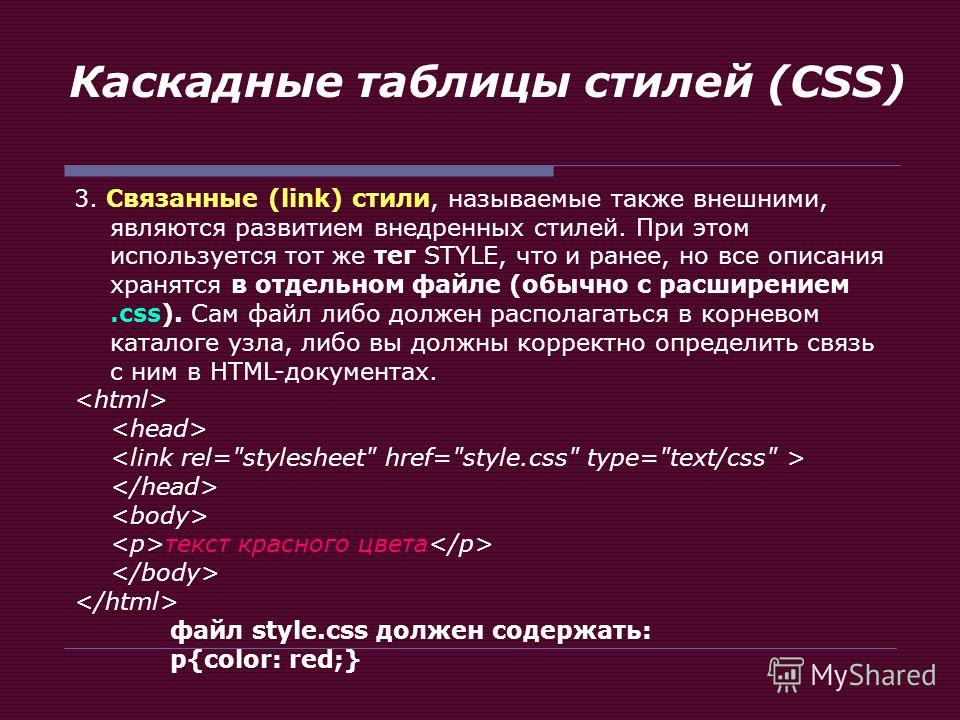
Когда обозреватель читает таблицу стилей, он форматирует HTML-документ в соответствии с информацией в таблице стилей.
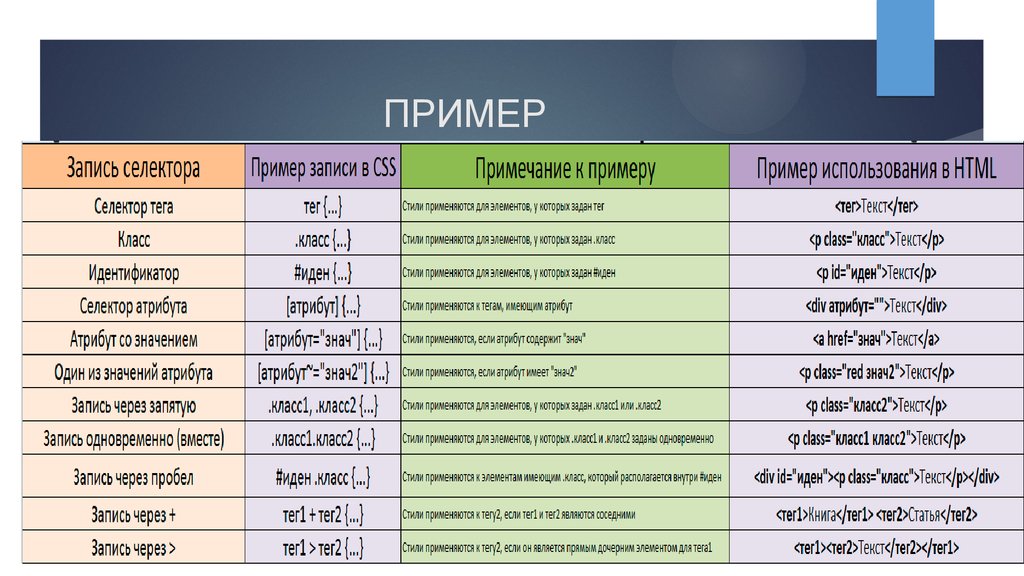
Три способа вставки CSS
Существует три способа вставки таблицы стилей:
- Внешняя таблица стилей
- Внутренняя таблица стилей
- Встроенный стиль
Внешняя таблица стилей
С помощью Внешняя таблица стилей, вы можете изменить внешний вид всего веб-сайта, изменив только один файл!
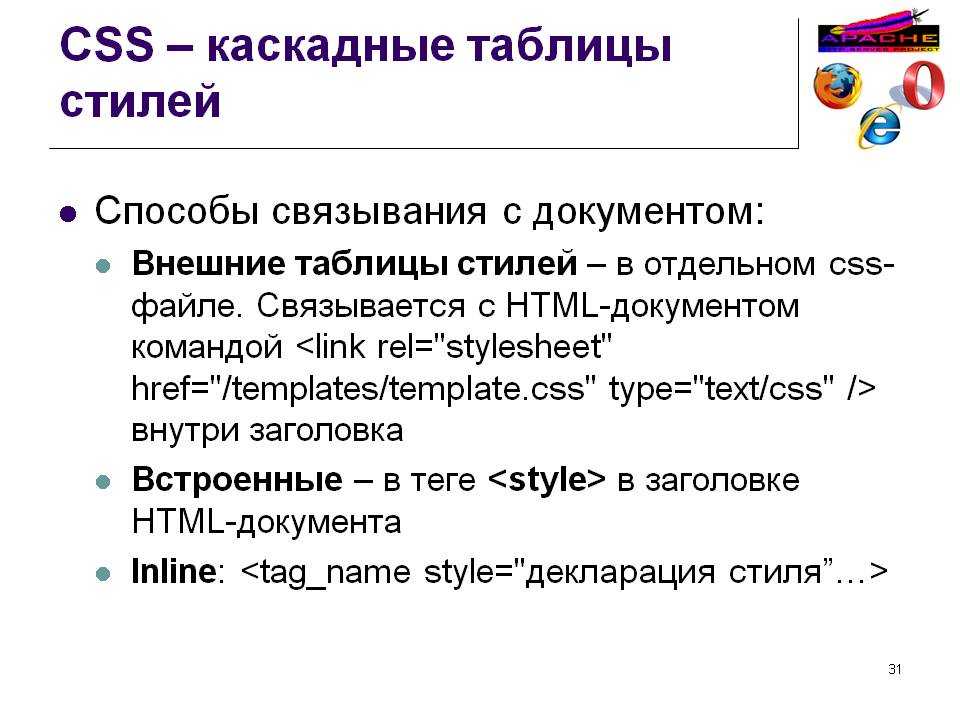
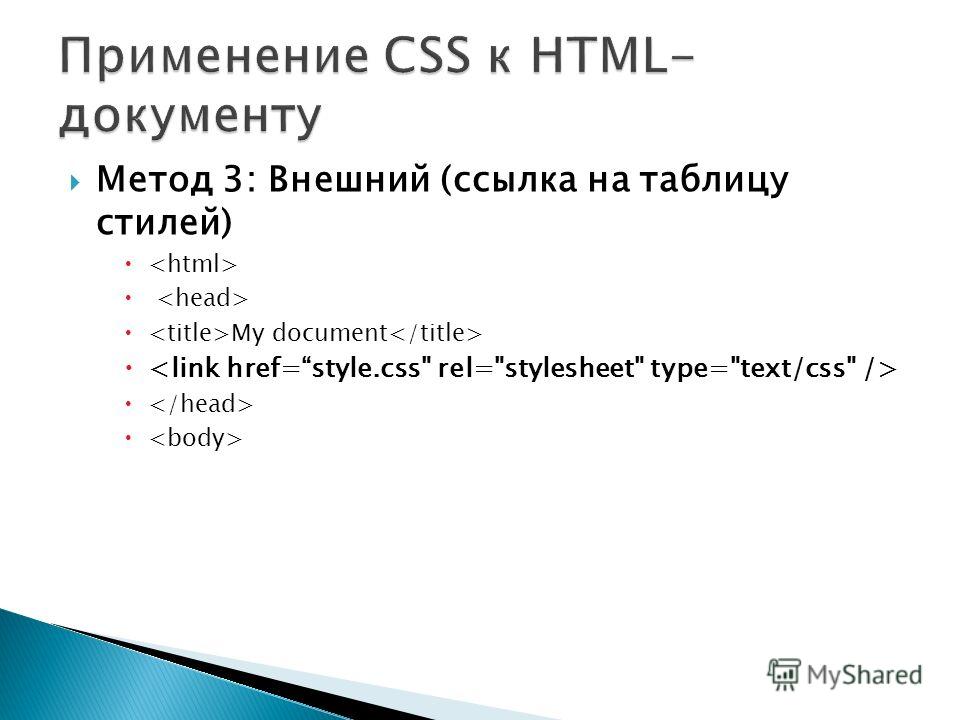
Каждая страница должна содержать ссылку на внешний файл таблицы стилей внутри элемента <Link>. Элемент <Link> попадает внутрь <head> раздела:
Пример
<head>
<link rel=»stylesheet» type=»text/css»
href=»mystyle.css»>
</head>
Внешняя таблица стилей может быть написана в любом текстовом редакторе. Файл не должен содержать HTML-тегов. Файл таблицы стилей должен быть сохранен с расширением. CSS.
Вот как выглядит «myStyle. CSS»:
body {
background-color: lightblue;
}
h2 {
color: navy;
margin-left: 20px;
}
Примечание: Не добавляйте пробел между значением свойства и единицей измерения (например, margin-left: 20 px; ). Правильный путь:
margin-left: 20px;
Внутренняя таблица стилей
Внутренняя таблица стилей может использоваться, если одна отдельная страница имеет уникальный стиль.
Внутренние стили определяются в элементе <Style> внутри <head> раздела HTML-страницы:
Пример
<head>
<style>
body {
background-color: linen;
}
h2 {
color: maroon;
margin-left: 40px;
}
</style>
</head>
Встроенные стили
Встроенный стиль может использоваться для применения уникального стиля для одного элемента.
Чтобы использовать встроенные стили, добавьте атрибут style к соответствующему элементу. Teh атрибут style может содержать любое свойство CSS.
В приведенном ниже примере показано, как изменить цвет и левое поле элемента <h2>:
Пример
<h2>This is a heading</h2>
Совет: Встроенный стиль теряет многие преимущества таблицы стилей (путем смешивания
контент с презентацией).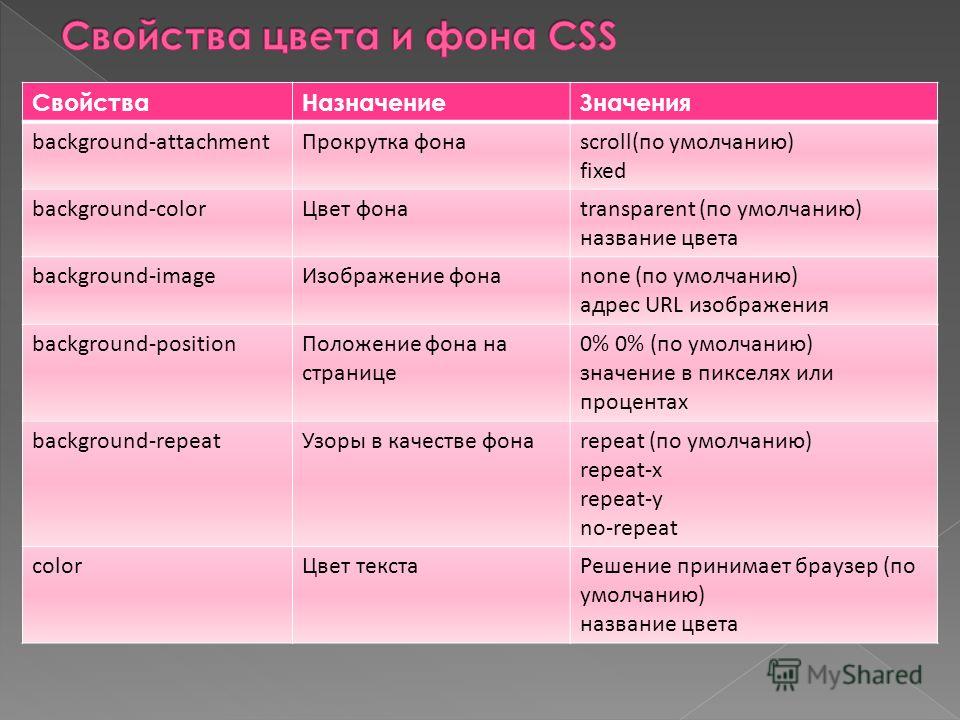 Используйте этот метод экономно.
Несколько таблиц стилей
Если некоторые свойства были определены для одного и того же селектора (элемента) в разных таблицах стилей, будет использовано значение из последней таблицы стилей чтения.
Примере
Предположим, что внешняя таблица стилей имеет следующий стиль для элемента <h2>:
h2
{
color: navy;
}
Затем предположим, что внутренняя таблица стилей также имеет следующий стиль для элемента <h2>:
h2
{
color: orange;
}
Если внутренний стиль определен после ссылки на внешнюю таблицу стилей, элементы <h2> будут «оранжевым»:
Пример
<head>
<link rel=»stylesheet» type=»text/css» href=»mystyle.css»>
<style>
h2 {
color: orange;
}
</style>
</head>
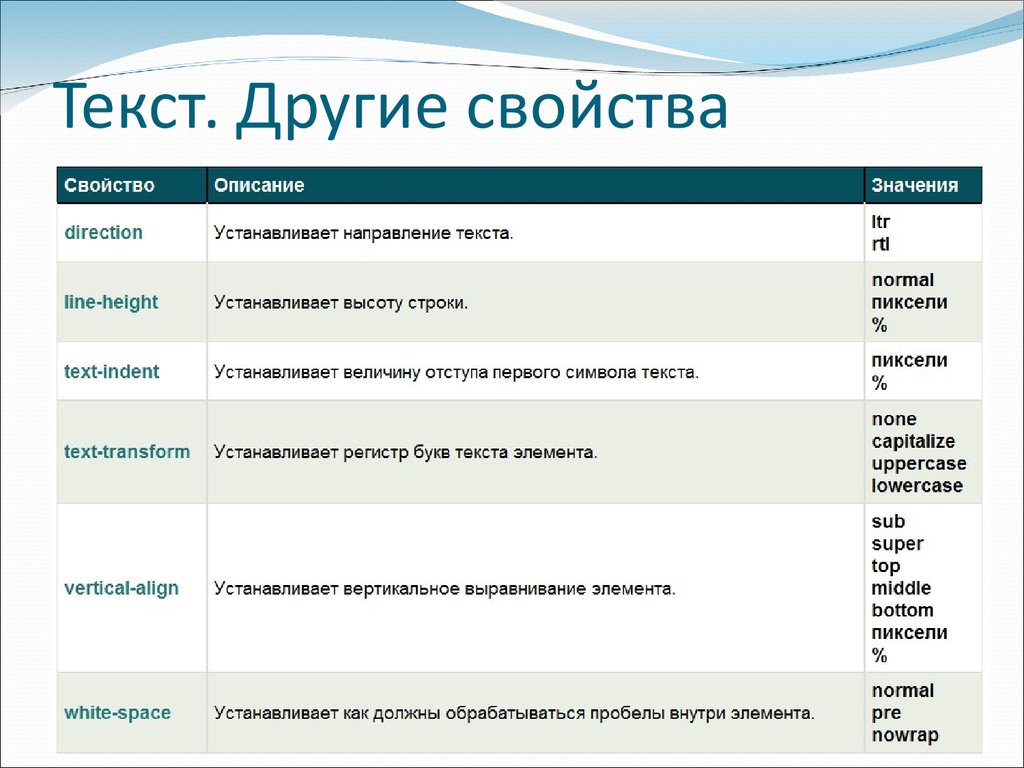
Однако если внутренний стиль определен перед ссылкой на внешнюю таблицу стилей, элементы <h2> будут «navy»:
Пример
<head>
<style>
h2 {
color: orange;
}
</style>
 css»>
css»></head>
Каскадный порядок
Какой стиль будет использоваться при наличии более одного стиля, заданного для элемента HTML?
Вообще говоря, мы можем сказать, что все стили будут «Каскад» в новый «виртуальный» стиль лист по следующим правилам, где номер один имеет наивысший приоритет:
- Встроенный стиль (внутри элемента HTML)
- Внешние и внутренние таблицы стилей (в разделе head)
- Браузер по умолчанию
Таким образом, встроенный стиль (внутри определенного элемента HTML) имеет наивысший приоритет, что означает, что он будет переопределять стиль, определенный внутри тега <head>, или в Внешняя таблица стилей или значение по умолчанию обозревателя.
❮ Назад Дальше ❯
Стили таблиц CSS — темы масштабирования
Обзор
Стили таблиц CSS делают простые HTML-таблицы привлекательными с точки зрения их внешнего вида и улучшают читаемость содержимого таблицы. Существует несколько способов стилизации HTML-таблицы. Некоторые из них регулируются границами таблицы, высотой и шириной строк и столбцов, цветами шрифта и многими другими анимациями, такими как эффекты наведения и т. д.
Scope
в основном обсуждают следующие моменты:
- Что такое CSS Table Style и зачем он нужен.
- Различные свойства стиля таблицы.
- Несколько быстрых и важных советов по стилизации столов.
- Практическое использование таблиц и сброс стиля таблицы CSS по умолчанию в нашу пользу.
Что такое стиль таблицы в CSS?
Давайте взглянем на простую HTML-таблицу, содержащую лишь некоторые данные, то есть вообще без добавления стилей CSS.
И, как вы можете видеть, столбцы не очень хорошо выровнены, нет границ для определения размера столбцов, и они не очень читабельны. Так что, конечно, это не то, что вы хотели бы видеть при открытии веб-страницы, верно?
Теперь давайте добавим немного стилей таблицы CSS и посмотрим, какое преобразование у нас получилось.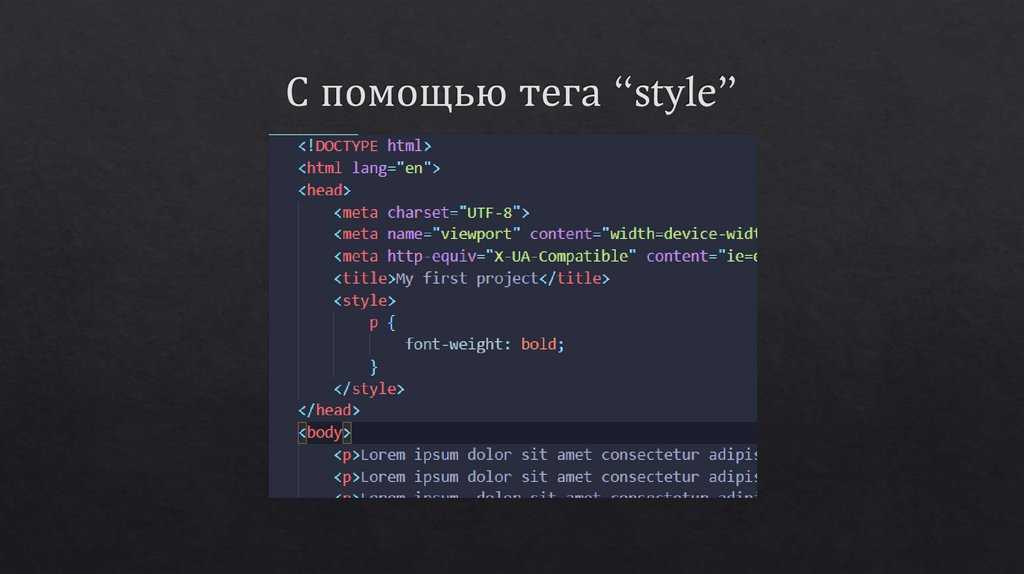
С небольшой рамкой, выравниванием по центру и небольшим количеством цвета фона та же таблица выглядит намного лучше, не так ли?
Ну, это что-то вроде стиля таблицы CSS. Благодаря этому ваши простые HTML-таблицы выглядят намного лучше и читабельнее. И, если это то, что вы хотите сделать со своими собственными HTML-таблицами, то оставайтесь и переходите к следующему разделу этой статьи 🤓!
Как стилизовать таблицу в CSS?
Прежде чем мы перейдем к таблицам стилей с помощью CSS, нам сначала нужно создать простую таблицу HTML и понять, что означают различные элементы HTML, связанные с таблицей HTML.
HTML-код для создания таблицы:
    <таблица>
        Таблица штатов Индии и их столиц


                Sl №
                Штат
                Капитал


        <тело>

                <тд>1
                Западная Бенгалия
                Калькутта


                2
                Мадхья-Прадеш
                Бхопал


                <тд>3
                Карнатака
                Бангалуру
Приведенный выше HTML-код создает таблицу с 3 столбцами с именем Серийный номер. (номер Sl), государственный и столичный . Затем мы добавляем к нему 3 записи таблицы. Заголовок таблицы установлен на «Таблица индийских штатов и их столиц».
Вывод , показывающий очень простую таблицу HTML без каких-либо стилей CSS:
Теперь давайте посмотрим, что означают различные элементы HTML.
Значение каждого тега таблицы HTML
| Теги таблицы HTML | Значение метки таблицы HTML | |||||||||||||||||||||||||||||||||||||||
|---|---|---|---|---|---|---|---|---|---|---|---|---|---|---|---|---|---|---|---|---|---|---|---|---|---|---|---|---|---|---|---|---|---|---|---|---|---|---|---|---|
| <Таблица> | Вся сама таблица | |||||||||||||||||||||||||||||||||||||||
| <Подпись> | . Заголовок | 960699699969969969969969969969996996996996996996996996996996699669966996996699669. таблицы | ||||||||||||||||||||||||||||||||||||||
| Тело таблицы, состоящее из основных данных | ||||||||||||||||||||||||||||||||||||||||
| Нижний колонтитул таблицы | ||||||||||||||||||||||||||||||||||||||||
| Строки таблицы | ||||||||||||||||||||||||||||||||||||||||
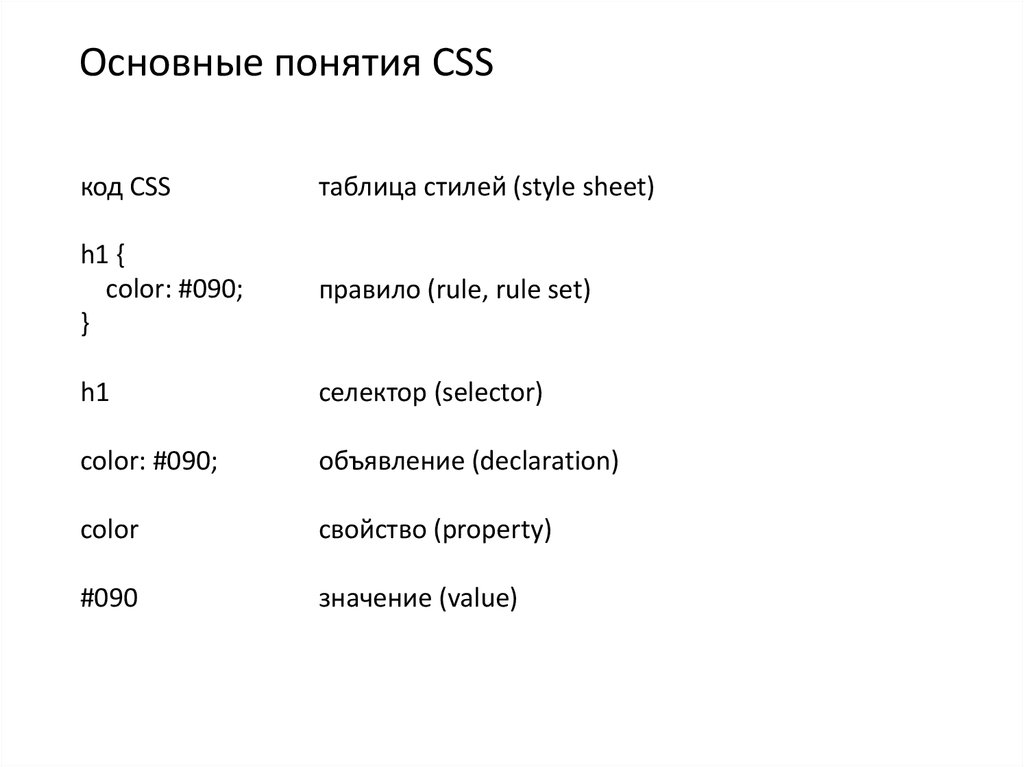
Ячейка, содержащая данные стиль для этих элементов и сделать их привлекательными, а также повысить их читабельность. Чтобы стилизовать таблицы с помощью CSS, мы обычно не добавляем никаких дополнительных классов или идентификаторов. Вместо этого мы напрямую применяем стиль к элементу HTML, используя свойства CSS. В случае, если нам нужно предоставить некоторые специальные стили, такие как окрашивание только одной ячейки или какой-либо особый эффект для конкретной ячейки, нам может потребоваться предоставить некоторый класс или идентификатор. Теперь давайте добавим некоторые стили таблицы CSS к таблице, которую мы только что создали. Код CSS для добавления некоторых стилей таблиц: В приведенном выше коде CSS мы добавили к таблице некоторые стили, такие как граница таблицы и некоторые отступы, выровняли текст по центру, изменили стиль границы на свертывание, добавили чередующийся цвет фона и отрегулировали размер шрифта подписи. Давайте теперь посмотрим на нашу стилизованную таблицу CSS: Это все о том, как стилизовать таблицу в CSS. В следующем разделе мы обсудим различные доступные нам свойства таблицы CSS. Свойства таблицы CSSВ этом разделе мы рассмотрим различные свойства таблицы CSS и поймем их влияние, применяя их к нестилизованной таблице HTML, которую мы создали в предыдущем разделе. Давайте вспомним простую HTML-таблицу, которую мы создали с 3 столбцами и тремя записями, каждая из которых представляет собой серийный номер, штат и столицу. Граница таблицы CSSЭто линии, разделяющие каждую ячейку таблицы. По умолчанию расстояние между границами двух ячеек составляет 2 пикселя. Мы применяем границу таблицы только к элементам | и | , так как именно они формируют ячейки. Синтаксис: Пример: Давайте применим некоторую границу к нашей простой HTML-таблице. Код CSS: Приведенный выше код CSS помещает сплошную рамку толщиной 1 пиксель вокруг всех ячеек с шестнадцатеричным цветом границы #777 (слегка темно-серым). Выход: CSS Table Border-SpacingТеперь, как мы видим, расстояние между границами двух ячеек по умолчанию составляет 2 пикселя. Это можно настроить с помощью свойства border-spacing. Мы применяем это свойство к элементу
|


 Он очень похож на раздел заполнения блочной модели. Это применяется к элементам
 Используя свойство text-align, мы можем изменить выравнивание по центру или по правому краю.
Мы применяем это свойство к элементу
Используя свойство text-align, мы можем изменить выравнивание по центру или по правому краю.
Мы применяем это свойство к элементу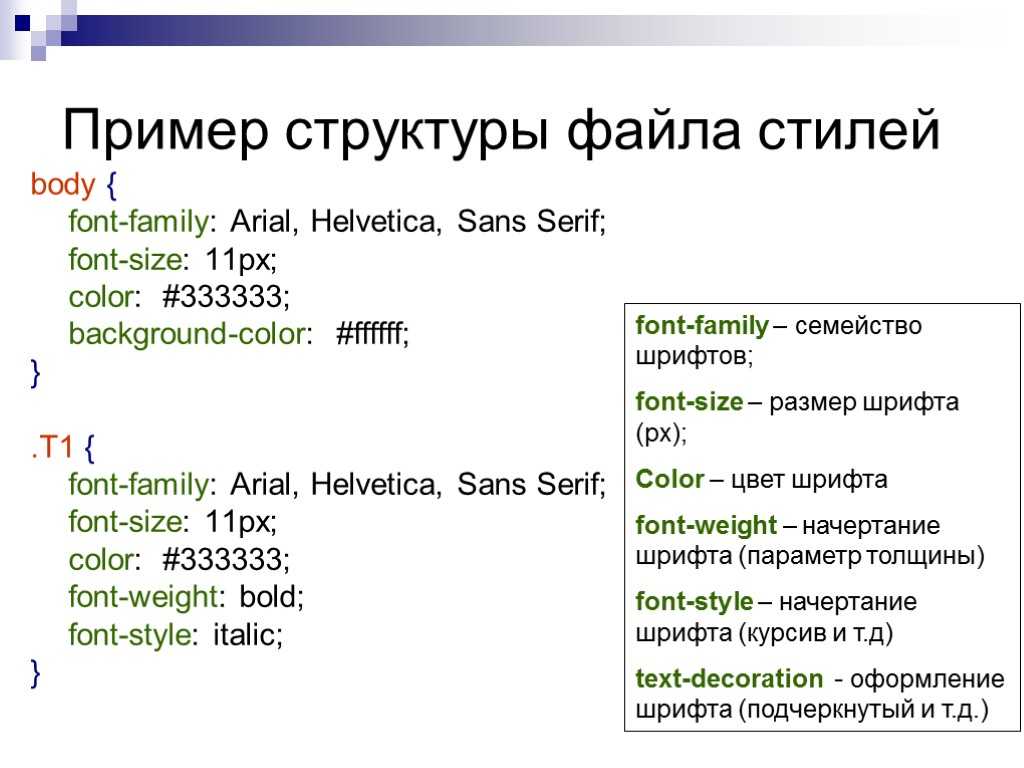 Создание таблицы в полоску «зебра» обычно является хорошей привычкой.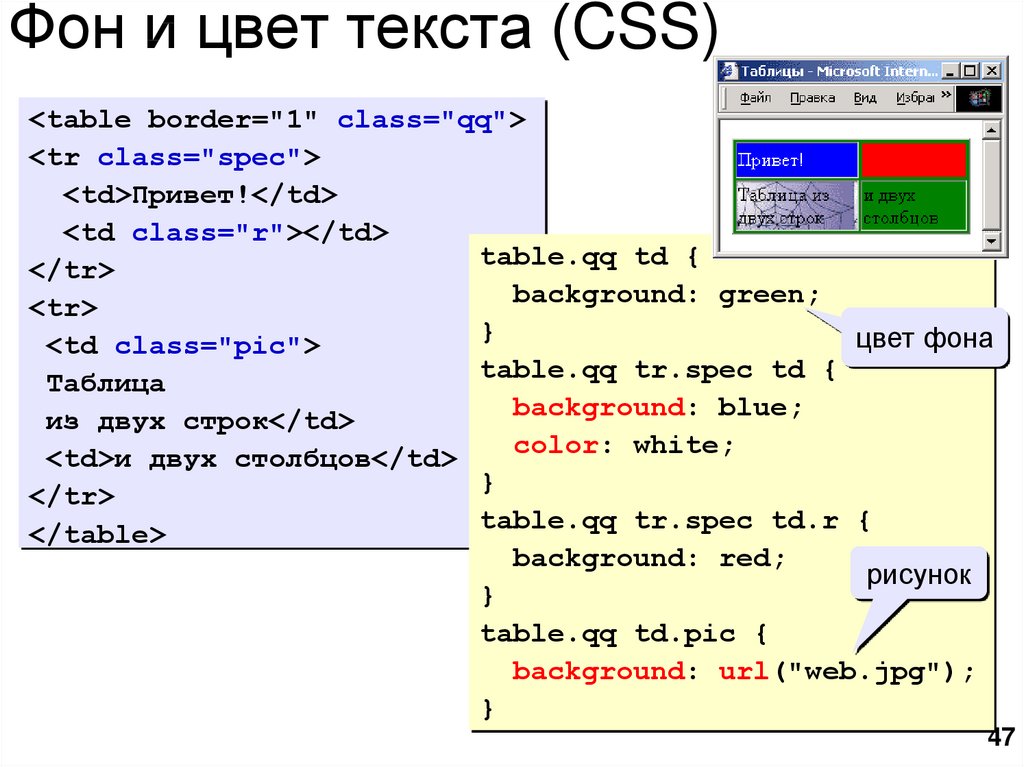
 Мы можем изменить высоту и ширину элементов HTML, таких как
 У значения есть два свойства: показать и скрыть. Значение по умолчанию — показать. Мы применяем это свойство к HTML-элементу
 У этого свойства есть два значения: автоматическое и фиксированное. Значение по умолчанию — авто. Мы применяем это свойство к HTML-элементу
 Ширина первого столбца первой строки установлена нами равной 400 px (мы увидим, что при изменении макета таблицы с автоматического на фиксированный этот столбец остается неизменным). А остальные записи не имеют заданной ширины. Вся таблица имеет ширину 100%.
 Теперь давайте добавим к нему немного CSS. Код CSS:
 Значение по умолчанию — среднее.
 Таким образом, при изменении размера окна просмотра таблица будет соответственно уменьшаться.
 Он будет рассматривать весь макет веб-страницы, разработанный с элементами таблицы, как таблицу. Часто он может считывать начало таблицы, что будет звучать совершенно неправильно!