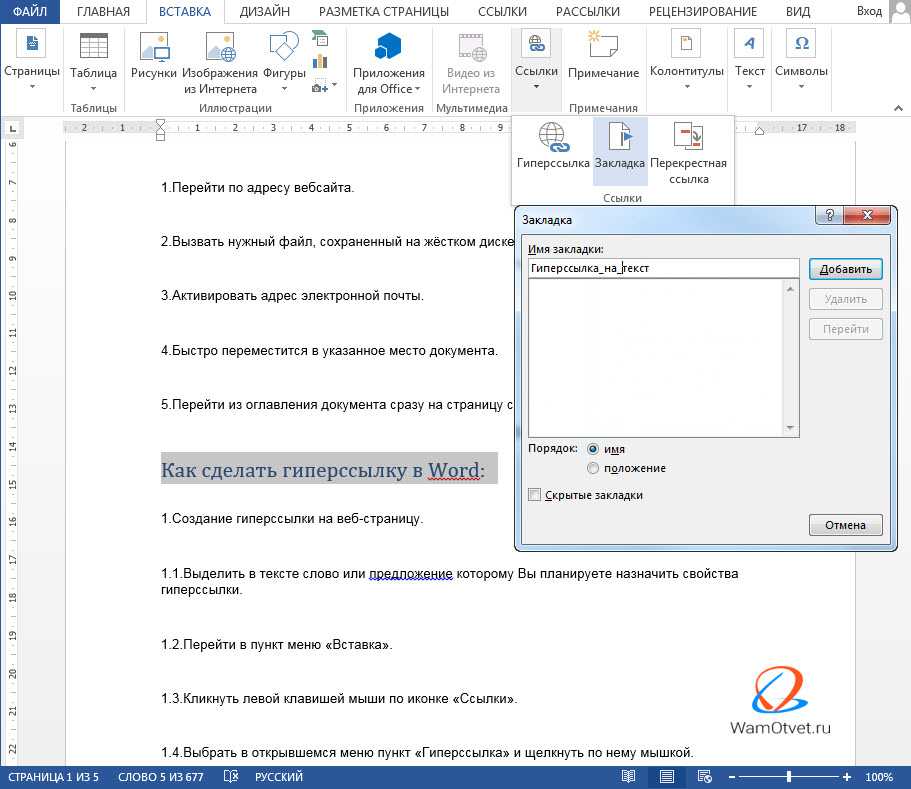
Создание списка литературы, цитат и ссылок
Использование Word для учебы
Использование Word для учебы
Использование Word для учебы
Создание списка литературы, цитат и ссылок
-
Создание уравнений и формул
Статья -
Отступ первой строки абзаца
Статья -
Установка двойного междустрочного интервала в документе
Статья -
Создание списка литературы, цитат и ссылок
Статья -
Вставка обычных и концевых сносок
Далее: Улучшение читаемости и простоты использования
Поместите курсор в конец текста, который хотите процитировать.
Перейдите в раздел Ссылки > Стиль и выберите стиль ссылки.
Нажмите кнопку Вставить ссылку.
Выберите Добавить новый источник и введите сведения об источнике.
После добавления источника в свой список, вы можете снова процитировать его:
 org/ListItem»>
Поместите курсор в конец текста, который хотите процитировать.
-
Перейдите в раздел Ссылки > Вставить ссылку и выберите источник, который вы цитируете.
-
Если в документе есть ссылки на источники, вы можете создать библиографию.
-
Поместите курсор туда, куда нужно добавить список литературы.

-
Щелкните Ссылки > Список литературы и выберите формат.
Совет: Если вы ссылались на новый источник, добавьте его в список литературы, щелкнув в любом месте и выбрав Обновление ссылок и списка литературы.
Как делать и оформлять сноски в реферате (пример)
Содержание
- Для чего нужны сноски
- Как правильно оформить сноску в реферате
- Как добавить сноску в Ворде
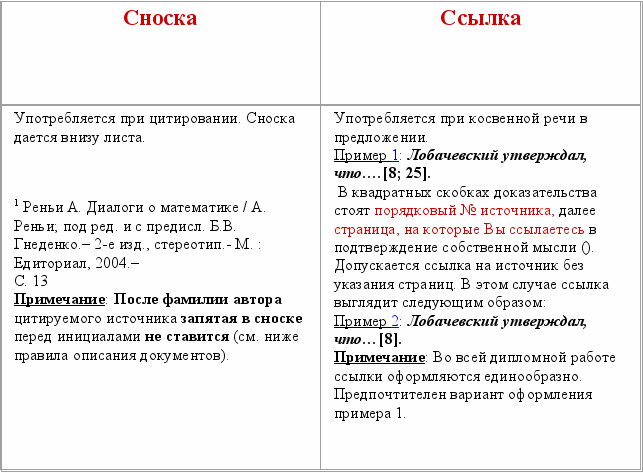
- В чем отличие «сносок» от «ссылок»
При написании реферата возникает необходимо использовать источники информации. Использование сносок в работе поможет избежать обвинений в плагиате при написании текста. Как оформлять ссылки в реферате и делать это правильно рассказывается ниже.
Для чего нужны сноски
Многочисленные студенческие работы, попавшие в качестве примера, практически не содержат сносок.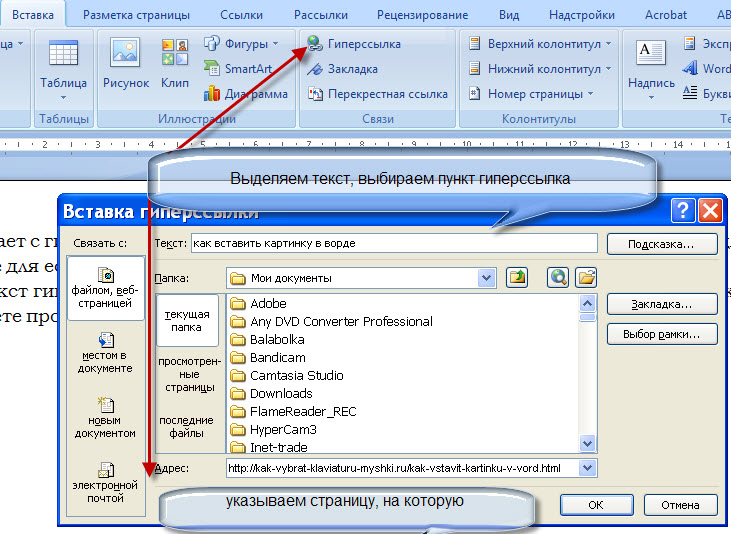 Согласно ГОСТ в реферате должны использоваться «библиографические ссылки».
Различают три вида библиографических ссылок:
-
Внутритекстовые. Выноска помещается в текст, сразу за цитируемым фрагментом.
- Купить реферат
Подстрочные. Указанный вид располагается в нижней части страницы, отделается от основного текста горизонтальной чертой. Подстрочная ссылка и есть сноска.
-
Затекстовые. Используют специальные выноски.
В методичках ВУЗов, где описываются правила оформления реферата, часто встречается требование использования внутритекстовых ссылок. В редких случаях кафедра требует использовать подстрочные примечания.
Количество выносок должно быть достаточным, для полного раскрытия темы реферата. Но и здесь есть свои ограничения. Постановка после каждого предложения выноски не допускается. Это может свидетельствовать на не умение студента работать с литературой. Отсутствие примечаний говорит о возможном плагиате и недобросовестном отношении к подготовке работы. В правильном реферате ссылки расставляются грамотно, избегая перенасыщенности и недостатка.
Как правильно оформить сноску в реферате
Есть два способа, как добавить примечание в реферат:
-
Разместить текст внутри строки. В этом случае используются квадратные скобки. Здесь указывают порядковый номер источника, согласно созданному перечню литературы.
-
Прописать под строкой. Расшифровка примечания находится внизу страницы. Чтобы определить к какой фразе относится выноска, в конце цитаты ставится маленькая цифра сверху использованного текста.

Прежде чем приступать к сноскам, необходимо оформить список литературы, ведь внутри ремарки указывается номер источника. Список согласно требованиям ГОСТа может быть составлен следующим образом:
Образец, как делать сноски в реферате внутристрочного типа:
Расшифровка: цитата расположена в книге или журнале, под порядковым номером 18, на 23 странице.
Когда студенту в работе нужно сделать выноску на иллюстрацию, главу или порядковый номер таблицы, то ссылка не содержит символ «№». Пишется «рис.», «Гл.», «табл.».
Когда нужно сослаться на определенный раздел в этом же докладе, то номер искомого раздела вставляют в круглые скобки. Подстрочные примечания, называемые сносками – это указатель на источник, откуда взята цитата. Также здесь может размещаться текст, в котором расширенно объясняют фразу или выражение. Для выделения подстрочного вида ссылки используются арабские цифры.
Следует обратить внимание: нумерация вставки начинается на каждой странице с единицы.
Расшифровка, которая находится в конце реферата, оформляется по тем же правилам, что и подстрочные. Разница состоит в нумерации, не прерывающейся на протяжении всей работы.
Нередко возникают случаи, когда необходимо в одной выноске сразу указать 2-3 порядковых номера литературы. Как оформить сноски в реферате в этом случае? В скобках, через точку с запятой прописываются все номера.
Рекомендуется пользоваться в работе внутритекстовыми выносками. Это облегчает набор текста и дальнейшего его форматирования.
Чтобы сделать правильное оформление ссылок на сайты, следует указать путь к сайту, откуда взят текст.
Как добавить сноску в Ворде
Использование компьютера для написания реферата, помогает сэкономить массу времени, при необходимости исправить ошибки без повторного переписывания текста.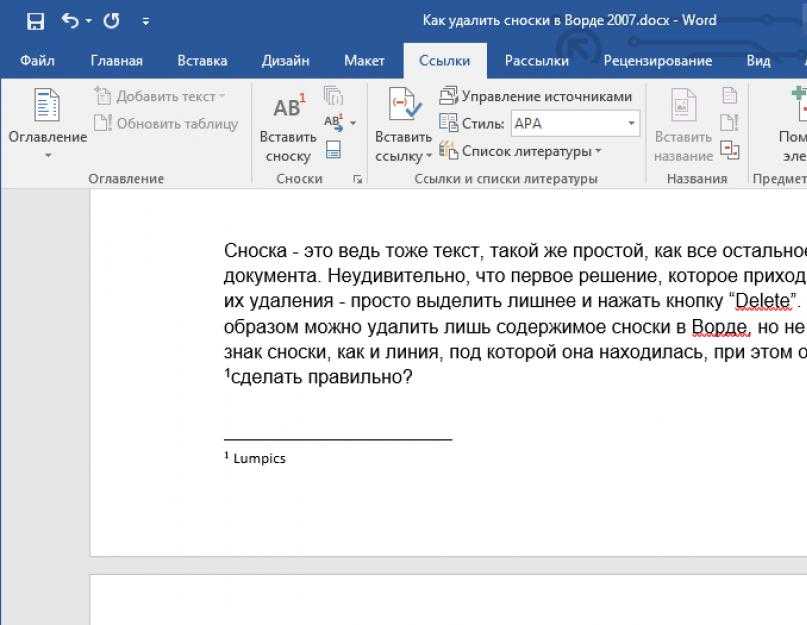 Также в Ворде можно делать примечания.
Как оформлять ссылки в реферате в электронном документе? Разные версии Word содержат различные пути установки ремарки.
Например, версия 2016 года предлагает перейти во вкладку «Ссылки», выбрать пункт под названием «Вставить сноску».
Алгоритм действий пользователя:
-
курсор устанавливается на поле после использованной цитаты;
-
Стоимость реферата
нажимается «Вставить сноску»;
-
происходит автоматическая установка. Курсор самостоятельно переходит в поле, где нужно ввести описание.
Есть дополнительная функция, позволяющая выставить, как пройдет нумерация: сквозным способом или на каждой следующей страницы номер будет начинаться с единицы.
Оформление сносок делается 10 шрифтом. Тип шрифта принимается идентичным с основным текстом.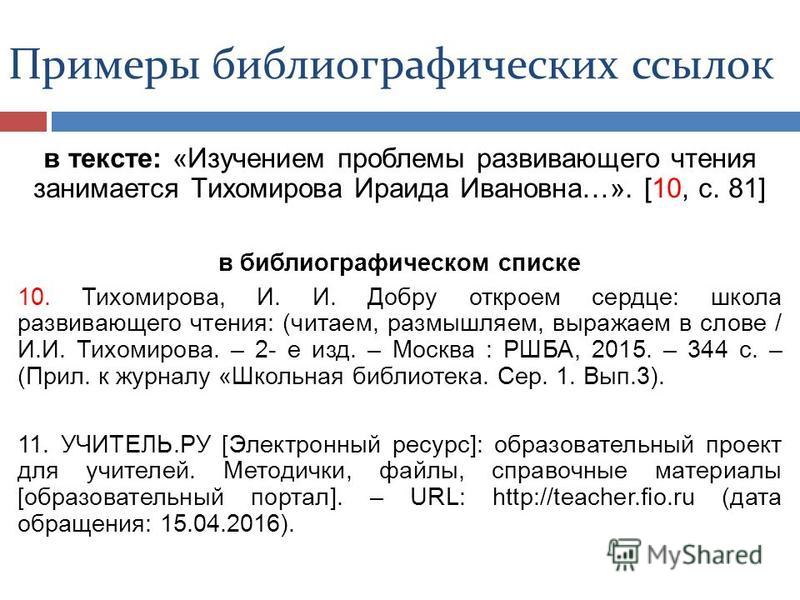 Указанное требование является стандартным.
Процесс установки примечаний не сложный, но нужно заранее определиться с видом. В результате получают красиво оформленный доклад с полным раскрытием темы.
Пример правильного оформления сноски в реферате:
В чем отличие «сносок» от «ссылок»
-
Сноска – это цифра или символ, расположенный в верхнем индексе. Он указывает на строку, находящуюся за пределами текста, внизу страницы.
-
Ссылка – в скобках указывается источник. Проставляется сразу после использованного фрагмента из книги, журнала или интернет-издания.
Нельзя однозначно сказать, что именно удобнее использовать. Выбор остается за студентом, с учетом требования по оформлению реферата.
eLearning Solutions Company For Business
что мы делаем.
Интеллектуальное обучение, которое работает вместе, вовлекает ваших сотрудников и вдохновляет на реальные изменения.
Геймификация
10 готовых игровых шаблонов и виртуальная игровая обучающая среда.
Узнать больше
Виртуальная реальность
360° интерактивных впечатлений, доступных в любом месте и на любом устройстве.
Узнать больше
Практика с видео
Улучшите производительность сотрудников и навыки общения с помощью практики на основе видео.
Узнать больше
Средства разработки
Создавайте учебные курсы любого типа — мобильные, интерактивные, доступные.
Подробнее
Платформы обучения
Предоставляйте, отслеживайте и управляйте обучением на платформе, которая растет вместе с вами.
Подробнее
Стратегия обучения
Используйте проверенные стратегии, которые работают для лучшего обучения.
Подробнее
Индивидуальное обучение
Мы адаптируем обучение к вашим конкретным потребностям и бюджету.
Подробнее
Расширение штата
Наймите краткосрочных или долгосрочных консультантов, которые снимают стресс.
Узнать больше
от ведущих брендов.
Мы помогли тысячам компаний добиться исключительных результатов в разработке, проведении и отслеживании обучения.
Есть проект? Мы можем помочь.
начинается в ELB Learning.
Наши специалисты по обучению заинтересованы в вашем успехе. Мы понимаем ваши потребности и можем обеспечить измеримые результаты. Мы работаем в гибкой среде и предлагаем решения, которые подходят для любых сроков и бюджета.
«ELB Learning взяла на себя очень сложный набор учебных задач, которые у нас были в Twitch, и предоставила восхитительный опыт, который стал хитом с первого дня.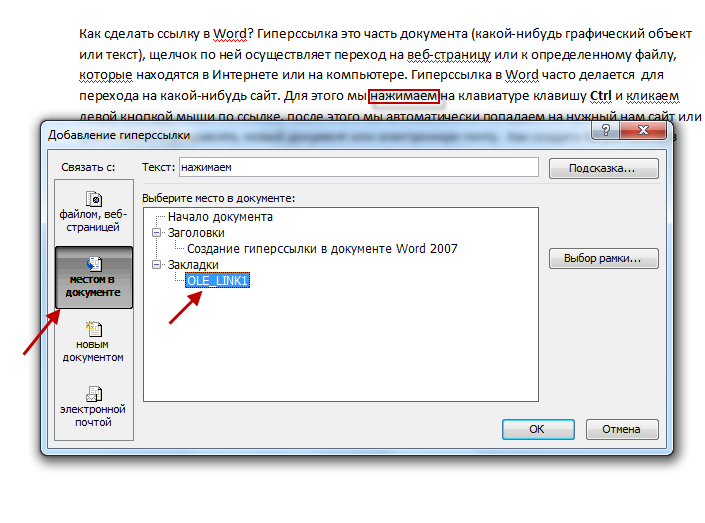 Не могу рекомендовать их больше!”
Гас Мурад
Глобальный директор отдела продаж
«Нам нравится ELB Learning, потому что они делятся своим мнением и дают советы. Нам не нужен партнер, который просто делает то, что мы просим. Мы хотим, чтобы нам бросили вызов. Компания ELB стремится сделать продукт лучше и гордится своей работой».
Черный матовый
Директор по обучению
«ELB — это универсальный магазин со всем необходимым. Отличное обслуживание клиентов. Взаимодействие и техподдержка очень хорошие. Нечасто встретишь его там, где можно взаимодействовать с поставщиком на разных уровнях».
Джей Стивенс
Генеральный директор и соучредитель
Признан одним из лучших среди лучших.
Начните создавать впечатления уже сегодня.
Наши продукты и услуги помогут вам создать комплексное обучение. Позвольте нам помочь вам добраться туда.

Свяжитесь с нами
801.796.2767
8:00–17:00 по тихоокеанскому стандартному времени
Позвоните сейчас »
Сообщество Rockstar
Встречайтесь с коллегами из Rockstar, делитесь своими творениями, узнавайте советы и рекомендации и многое другое!
Посетите сообщество »
База знаний
Посетите базу знаний, где вы найдете учебные пособия, справочные статьи и руководства по началу работы со всеми нашими продуктами.
Начать обучение »
Как создавать ссылки в Carrd — MakingThatWebsite
В этом кратком руководстве мы рассмотрим, как создавать различные типы ссылок в Carrd.
Более конкретно:
- Как связать текст
- Как добавить элемент ссылки
- Как создать ссылку на изображение
- Как создать ссылку-кнопку
- Как сделать ссылку на другой раздел страницы внутри Carrd (якорная ссылка)
Все эти функции доступны в бесплатном плане Carrd.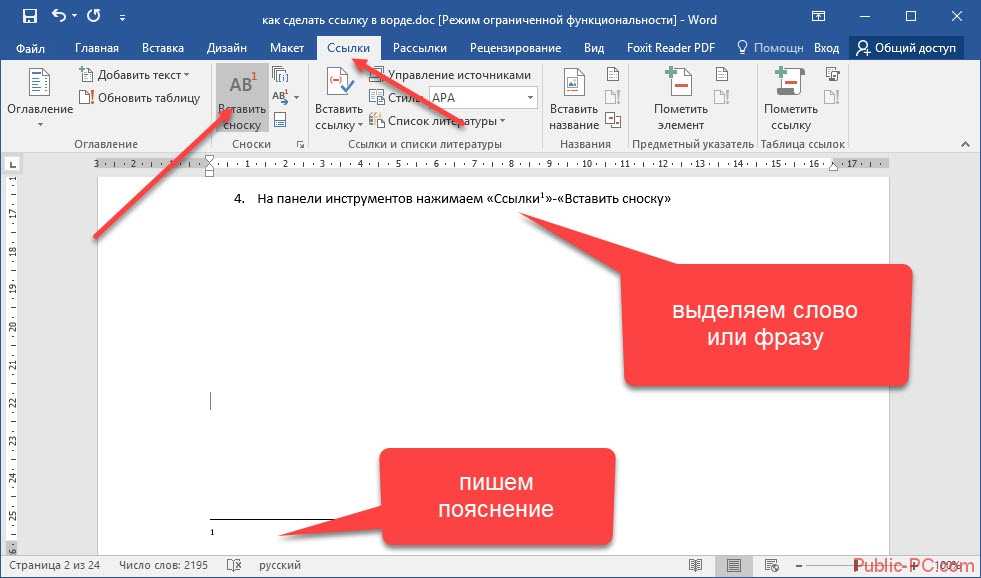
Но если вам когда-нибудь понадобится создать несколько веб-сайтов Carrd в будущем, платный план предлагает невероятную выгоду.
Он начинается всего с 9 долларов в год (самый дешевый из всех конструкторов сайтов)! Вы можете получить его, пока Carrd по-прежнему предлагает огромную скидку 40% (Черная пятница) на платный план.
Теперь приступим к обучению.
Как связать текст
Используйте этот метод, если вы хотите связать определенный текст в абзаце.
Например, :
Связывание текста в CarrdВ текстовом элементе просто заключите текст, который вы хотите связать, в квадратную скобку, а затем URL-адрес в круглых скобках.
Ссылка на текст в формате уценки CarrdЗаключите «здесь» в квадратную скобку, затем добавьте URL-адрес в скобках.
Конечный результат:
«`[здесь](https://www.google.com)«`
Несколько замечаний :
- Вы не сможете настроить размер, цвет, выравнивание и т.
 д. связанного текста, если вы хотите настроить ссылку, используйте вместо этого элемент ссылки.
 - В скобках можно добавлять различные типы ссылок. Например: (mailto:[email protected]), чтобы открыть почтовый ящик, (тел:00055551234), чтобы позвонить кому-то, или (skype:имя пользователя), чтобы позвонить кому-то в Skype.
- По умолчанию ссылка открывается в той же вкладке. Если вы хотите, чтобы ссылка открывалась в новой вкладке, добавьте @blank в конце URL-адреса: (https://www.google.com/ @blank ).
Добавление элемента ссылки позволяет настроить внешний вид этой ссылки (например, размер, цвет, выравнивание, интервал, тень и т. д.).
Элемент ссылки CarrdЕдинственным недостатком является то, что вы можете связать только весь абзац, что означает, что вы не можете выбрать определенный текст для ссылки.
Чтобы начать, нажмите кнопку + в правом верхнем углу и выберите Ссылки .
Добавить элемент ссылки Затем можно настроить цвет, размер, выравнивание и т.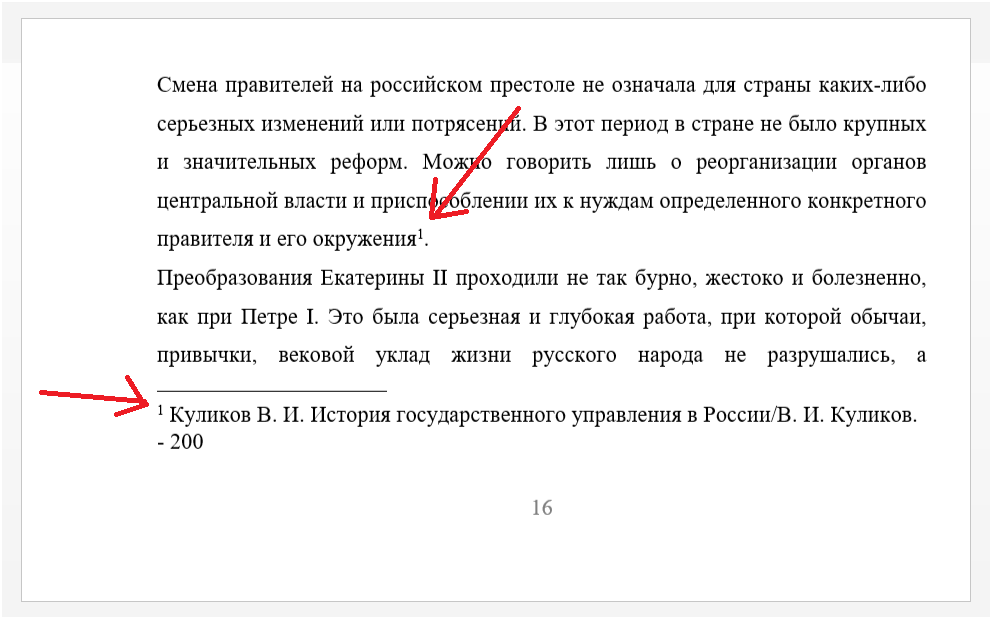 д. на вкладке Внешний вид .
Ссылки на изображения довольно распространены на всех веб-сайтах. Вот как связать изображение в Carrd.
Сначала создайте элемент Изображение :
Добавьте элемент изображенияЗагрузите изображение по вашему выбору.
Загрузите изображение по вашему выборуЗатем добавьте URL-адрес в поле URL-адрес ссылки :
Обновите URL-адрес ссылки для изображения.Если вы хотите, чтобы ссылка на изображение открывалась в новой вкладке, добавьте @blank в конце URL-адреса.
Добавьте @blank к URL-адресу, чтобы открыть страницу в новой вкладкеВы также можете добавить различные типы ссылок в зависимости от варианта использования:
- Обычный сайт — https://example.com
- Обычный сайт (новая вкладка) — https://example.com/@blank
- Электронная почта — mailto:user@gmail.
 com
com - Телефон номер — тел: 0005551234
- Skype — skype:username
Ссылки-кнопки полезны для направления призыва к действию для пользователя посетить веб-сайт, заполнить форму, загрузить PDF-файл и т. д. Вот как это сделать это.
Сначала добавьте элемент Buttons .
Добавить элемент кнопкиОбновить метку кнопки.
Обновите метку кнопкиЗатем добавьте URL-адрес в поле URL-адреса.
Обновите поле URL-адресаКак и в случае со ссылкой на изображение, вы можете добавлять различные типы URL-адресов:
- Обычный Сайт — https://example.com
- Обычный сайт (новая вкладка) — https://example.com/@blank
- Эл. com
- Номер телефона — тел: 0005551234
- Skype — skype:username
Перейдите на вкладку «Внешний вид», чтобы настроить ссылку на кнопку.
Carrd позволяет легко добавлять разделы на страницу И создавать ссылки для перехода или прокрутки к этому разделу.
Это также называется якорными ссылками — ссылка , которая направляет пользователя в другой раздел той же страницы.
Продолжая предыдущий пример ссылки на кнопку. Обновите метку кнопки и создайте новый контейнер с текстом под ним.
Обновите метку кнопки и добавьте новые контейнеры с текстомЗатем сделайте несколько дубликатов этого раздела.
Сделать дубликаты первого контейнераВаша страница должна выглядеть примерно так:
Как страница будет выглядеть сейчас (3 контейнера с текстом)Затем добавьте новый элемент Control и измените его тип на Scroll Point . Точка прокрутки — это функция в Carrd, которая позволяет пользователю ссылаться на определенную часть сайта.
Таким образом, вместо ссылки на внешний URL-адрес вы можете ссылаться на другой раздел той же страницы.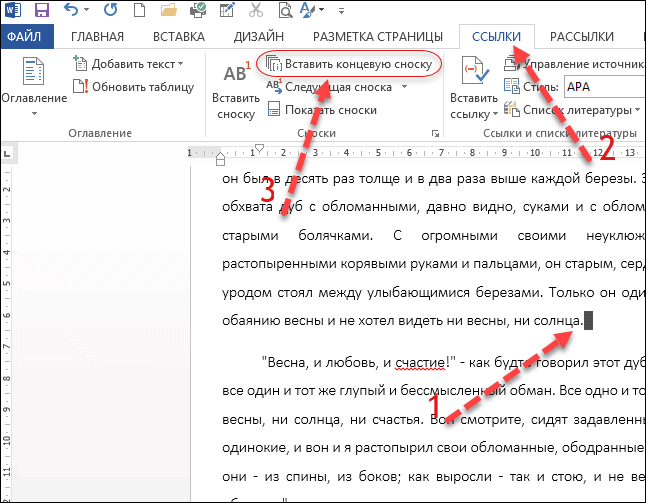
Обновить имя точки прокрутки. Это может быть что угодно, если оно состоит из строчных букв, цифр и дефисов (например, signup, new-page, newform2).
Переименуйте точку прокрутки.Перетащите точку прокрутки #new-section в раздел, к которому пользователь должен перейти.
Перетащите точку прокрутки в конкретный раздел, который вы хотите связатьНаконец, обновите URL-адрес кнопки, указав имя точки прокрутки, которому предшествует решетка (#). Это сделано для того, чтобы, когда пользователь нажимал на эту кнопку, он был перенаправлен в этот раздел (#new-section) страницы.
Обновить URL кнопкиИ все!
Опубликуйте веб-сайт, и теперь вы можете перейти к другому разделу страницы. При желании добавьте больше точек прокрутки и кнопку/ссылки призыва к действию, как вы их видите.
Final link demoПродолжайте дальше
Если вы любите приключения, ознакомьтесь с этим руководством о том, как создать веб-сайт Carrd с несколькими страницами.