
Создание (редактирование) собственного стиля для Photoshop
Дизайн и графика » Photoshop
Автор Дмитрий Евсеенков На чтение 3 мин Просмотров 122 Обновлено
Что это такое?
Вы можете создавать собственные стили слоя, используя один или несколько следующих эффектов:
• Drop Shadow (Тень) – добавляет тень, которая имеет форму слоя и располагается вне его.
• Inner Shadow (Внутренняя тень) – добавляет тень только внутри слоя, придавая объемный вид.
• Outer Glow и Inner Glow (Внешнее и внутреннее свечение) – добавляют свечение, которое располагаются внутри или снаружи слоя.
• Bevel and Emboss (Тиснение) – добавляют различные комбинации подсветок и теней к уровню, придающие объем стилю.
• Satin (Глянец) – добавляет внутри слоя цвет таким образом, что создаётся эффект глянца
• Color, Gradient, and Pattern Overlay (Наложение цвета, градиента или узора) – заполняют содержание уровня цветом, градиентом, или узором.
• Stroke (Обводка) – выделяет слой на текущем уровне, используя цвет, градиент, или образец.
Основы работы
В программе варианты стилей располагаются в палитре «Стили». Если она отсутствует у Вас в окне программы, вызвать ее можно через пункт меню «Окно»
Обычно в палитре «Стили» расположены варианты, предлагаемые по умолчанию. Для того, чтобы заменить их, в палитре нажмите на стрелочку, и выберите стиль из выпадающего списка, либо можно выполнить другие действия:
На рисунке отображены возможные варианты.
Что касается создания
Сейчас нет никакой необходимости создавать собственный стиль с нуля, ибо все уже создано до Вас. Вы можете скачать любой понравившийся стиль, а я расскажу, как внести в него изменения по своему вкусу.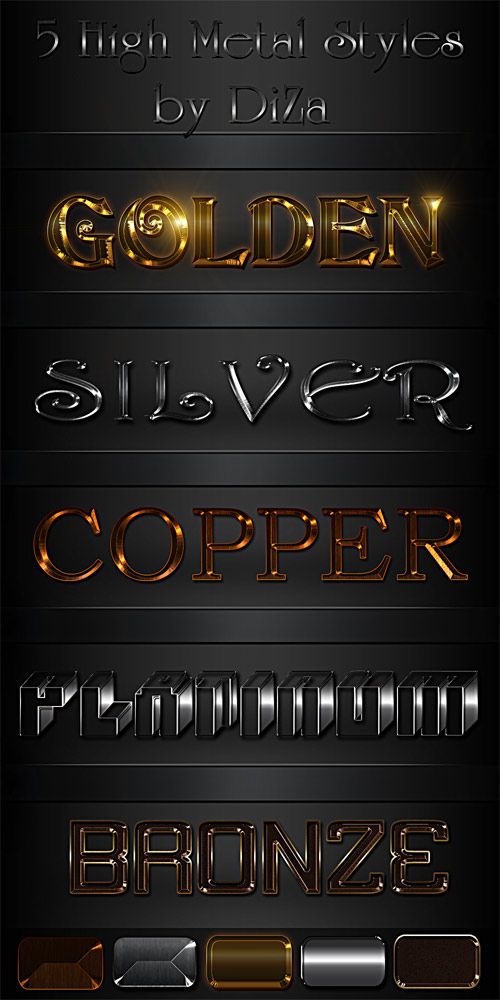
Предположим, Вы скачали такой стиль:
и применили его к этому тексту:
Результат будет вот таким:
Как видно, что-то не в порядке с Тиснением (Bevel and Emboss). Двойной щелчок по слою с текстом в палитре Слои (Layers), и Вы увидите все настройки этого стиля:
Теперь Вы можете изменить любой параметр этого стиля. На вкладке «Тиснение» параметр «Размер» первоначально был установлен 30 пикс. Если его уменьшить до 10 пикс., он будет больше подходить к тексту данного размера.
Основной параметр любого стиля — узор. Предположим, этот Вам не нравится. Можно выбрать любой другой узор из своих файлов. Файлы с наборами узоров имеют расширение «PAT». Выберите вкладку «Перекрытие узора» (Pattern Overlay) и загрузите необходимые узоры:
Применение другого узора изменяет стиль до неузнаваемости:
Изменение масштаба узора
также кардинально меняет стиль:
Когда Вы все настроите по своему вкусу, можете сохранить свой собственный стиль в файл ASL. Для этого в палитре «Стили» кликните по иконке создания нового стиля (1) и он тут же появится внизу палитры (2). Для сохранения стиля удалите все посторонние стили из палитры (Зажмите Ctrl+Alt и кликайте по иконкам стилей).
Затем зайдите в меню палитры (3) и выберите пункт «Сохранить стили»
Оцените автора
( 22 оценки, среднее 4 из 5 )
Новые стили для фотошопа
Всем привет! Мы продолжаем изучать основы работы в программе Фотошоп. Сегодня я подготовил для вас урок на тему Как установить стили в Фотошоп . В прошлых уроках мы уже научились загружать в Фотошоп: градиенты , кисти , текстуры , шрифты и экшены . Если вы ещё не успели посмотреть эти уроки то вот ссылки:
Стиль в Фотошоп — это набор различных эффектов для слоя.
Кстати, использовать стили, можно не только к тексту, но и к фигурам. Сразу скажу что загрузка стилей в Фотошоп, очень похожа на загрузку: текстур , градиентов и кистей . Весь процесс установки стилей в Фотошоп займет у нас меньше минуты. Для этого урока нам понадобятся скаченные с интернета стили, если они у вас в архиве, то распакуйте их. Формат расширения файлов стилей — .ASL .
Шаг №1
Открываем наш любимый Фотошоп, идём в главное меню программы, которое находится в самом вверху. Открываем вкладку как показано внизу на скриншоте: Редактирование /Наборы /Управление наборами …
Идём в меню Редактирование/Наборы/Управление наборами
Шаг №2
Появляется окно «Управление наборами», в нём, в выпадающем меню выбираем тип набора «Стили ». Чтобы было понятно, где находится выпадающее меню, я указал место его нахождения красной стрелочкой на скриншоте ниже.
Выбираем тип набора «Стили»
Выбрали? Отлично, вот такое окошко должно появиться перед вами.
Теперь нажимаем кнопочку «Загрузить «.
Шаг №3
Переходим к следующему этапу. Появится диалоговое окошко, в котором необходимо указать путь к ранее скаченному файлу стиля с расширением файла .ASL . В моей ситуации он лежит в папке стили на рабочем столе. Путь к скаченному файлу мы указали и снова нажимаем кнопочку «
Любуемся результатом, теперь в диалоговом окошке «Управление наборами» в конце набора, вы видите новые стили, которые мы только что загрузили.
Вот мы и установили стили в Фотошоп! Программа автоматически скопировала их к себе в набор, теперь можем эксплуатировать их как душе угодно. Надеюсь я подробно раскрыл тему как установить стили в Фотошоп и у вас не возникнет не каких сложностей при самостоятельной загрузке стилей.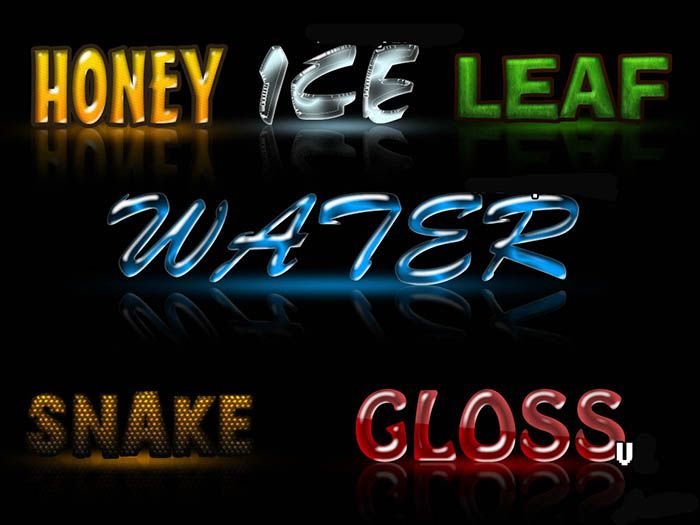
ВНИМАНИЕ : Если стилей очень много и вы не видите свои только что загруженные стили, тогда опустите в самый низ полоску прокрутки и в самом конце списка вы увидите свои новые стили.
Кстати, вот что у меня получилось при помощи стилей которые я установил в Фотошоп в ходе этого урока.
P.S. Понравился урок? Считаете его полезным? Тогда прямо сейчас поделитесь ссылкой на этот урок со своими друзьями в соц. сетях, пусть другие люди тоже получают пользу от этого материала!
Кстати, если вы ещё не ознакомились с моим новым бесплатным видео-курсом «Ф отошоп Б ыстрый С тарт», тогда заберите его прямо сейчас по этой .
Спасибо за внимание, увидимся в следующих уроках!
Автор Ирина Сподаренко. Ссылка на статью и автора обязательна.
Что такое стили?
Стили в фотошопе – это набор эффектов слоя. Из сочетаний этих эффектов и получаются стили. Как правило, этот набор имитирует какой-то материал или эффект, какое-то состояние вещества.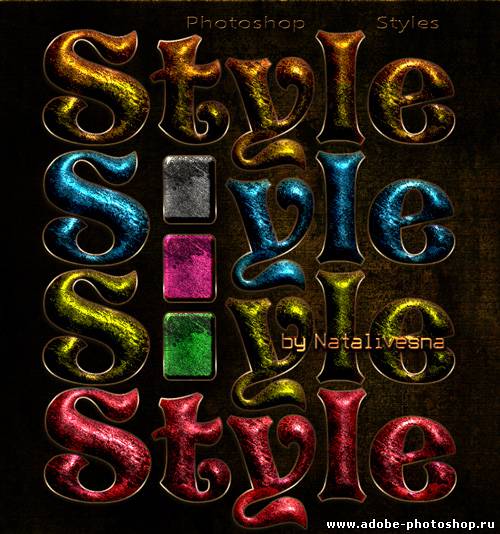 Например, сверкающее золото, искрящийся лед, цветное стекло, мозаика и т.п.
Создавая какую-то композицию, вы просто рисуете нужный элемент и применяете к нему подходящий стиль. Чаще всего стили применяют для быстрого создания текстовых эффектов.
Некоторое количество стилей есть в фотошопе по умолчанию.
Посмотреть существующие стили можно открыв окно Styles (Стили).
Для этого выполните команду меню Window (Окнo)> Styles (Стили).
Как применить стиль
Создайте какое-то изображение или надпись в отдельном слое, затем выберите в палитре Styles (Стили) какой-нибудь стиль и посмотрите на результат. Если вы хотите рисовать инструментом рисования (карандашом или кистью) сразу же в стиле, то сначала выберите стиль, а затем рисуйте.
Если в коллекции вы не нашли нужного вам стиля, его следует скачать на нашем сайте или в другом месте. Файл стиля должен быть с расширением ASL (файл может быть в архиве rar или zip, нужно распаковать)
Как добавить стили
Файл стилей с разрешением ASL нужно разместить в папке, где хранятся стили и они станут доступными в фотошопе. Если вы установили программу Photoshop на диске C:, то, скорее всего она у вас будет в папке \Program Files\. Возможно, стили находятся в папке C:\Program Files\Adobe\Photoshop CS\Presets\Styles. Но не обязательно, это зависит от версии фотошопа.
Если папка со стилями не нашлась, то нужно знать, что стили совершенно не обязательно хранить в этой папке. Их можно разместить где угодно.
Но тогда они сами не появятся, и их следует загрузить.
Как загрузить стили
Откройте фотошоп. В правом верхнем углу панели Styles (Стили) есть небольшая кнопка с треугольником.
Нажмите ее и откройте меню, в котором перечислены действия, которые вы можете проделать со стилями. Чтобы загрузить новый набор, нажмите Load Styles (Загрузить стиль), выберите файл с расширением ASL, нажмите ОК.
Или другой способ: Команда меню Edit (Редактирование)>Preset Manager (Менеджер настроек), нажать кнопку Load (Загрузить).
Как изменить стиль
Иногда стиль вам нравится, но не совсем устраивает, например, слишком широкая кайма или цвет должен быть чуть темнее.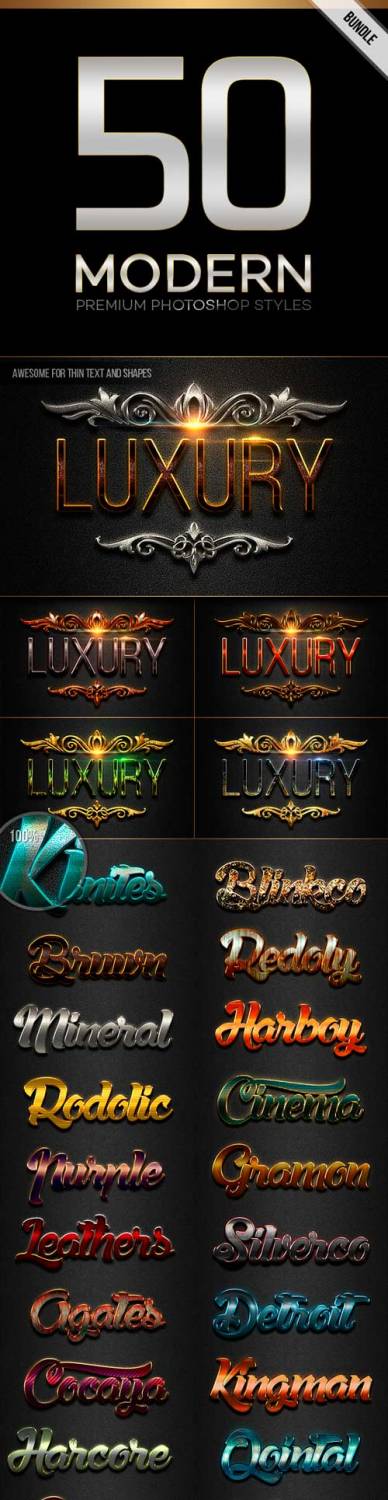 Тогда нужно его подправить — отредактировать.
Обратите внимание – в панели Layers (Слои) на изображении слоя, в котором вы применили стиль, появились символы f x и под слоем появился перечень эффектов, из которых скомпонован стиль (Если не видите перечня эффектов, нажмите треугольную кнопку рядом с символами).
Щелкните два раза на этом слое в панели Layers (Слои) и откройте диалоговое окно с настройками Layer style.Сверху справа есть команда Styles открывающая окно, в котором можно выбрать или сменить стиль
Поэкспериментируйте с эффектами и получите новый стиль.
Как сохранить стиль в программе фотошоп
Если эксперимент прошел удачно и стиль вам нравится, то следует сохранить изменения с помощью кнопки New Style (Новый стиль), расположенной в правом верхнем углу панели Layer style, сразу под OK и Cancel. Нажмите на нее, и в панели Styles появится новый стиль.
Как сохранить стиль в отдельном файле
Стили можно сохранить только в виде набора в одном файле. Если хотите создать набор новых стилей, то лучше сначала очистить панель слоев от ненужных стилей, потом создать новые и сохранить их отдельно. Для сохранения нажмите на круглую кнопку с треугольником и из списка выберите Save Styles (Сохранить стили).
Нужно помнить, что
Стиль действует на все детали изображения, которые находятся в одном слое. Если вы хотите создать изображение с применением различных стилей, то создайте картинку из разных слоев и примените эффекты для каждого слоя отдельно.
Если стиль при применении отображается не совсем адекватно, то измените разрешение у файла, с которым работаете. Меню Image (Изображение)>Image Size (размер изображения), в окне с параметрами обратите внимание на строку Resolution (Разрешение). Некоторые стили не корректно работают при разрешении 300 dpi, а если изменить значение на 72 dpi, то все будет нормально.
При изменении размера изображения, масштабируются и элементы стиля.
Чтобы избежать этого, есть простой способ: добавьте новый прозрачный слой и объедините слой со стилем с этим новым прозрачным слоем (Команда контекстного меню Merge (Объединить)).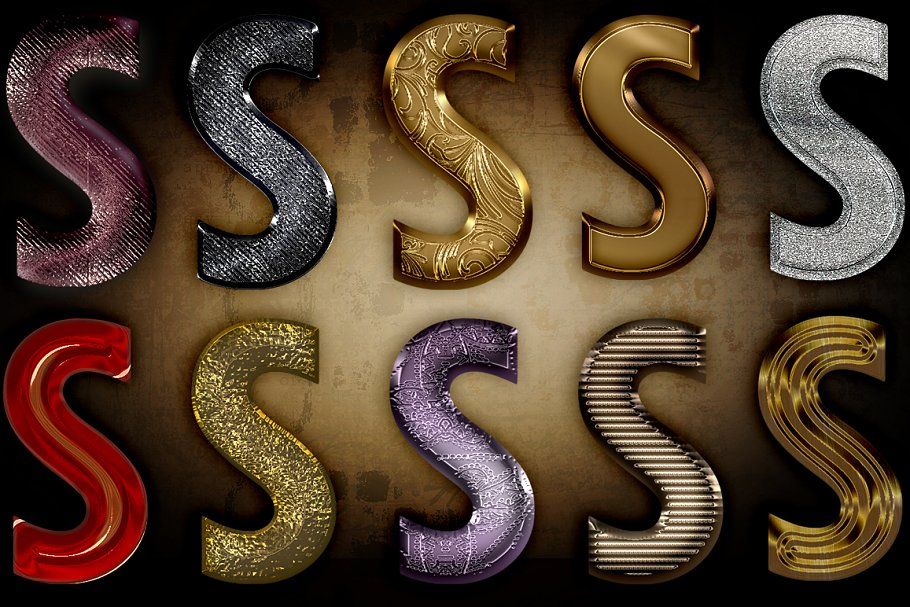 После этого трансформируйте, как хотите.
Стили для фотошопа умеют преображать любые объекты дизайна. Они придают любому предмету сказочность, красоту и необыкновенность. С их помощью любой человек, даже который не разбирается во всех тонкостях работы в программе Photoshop, сможет украсить свои фотографии и сделать их индивидуальными. Очень хорошо, что есть уже готовые стили для фотошопа. Благодаря этому факту Вы можете взять себе самые лучшие стили, не тратить на их создание несколько часов, как делают авторы этих стилей. Вам очень везёт, что Вы нашли бесплатные стили для фотошопа в таком большом количестве, как они представлены у нас.
Стили для photoshop имеют очень разные направления в их оформлении. Есть стили для праздников. Они всегда отличаются яркостью, красочностью и красотой, т.к. праздник – это всегда весёлое мероприятие и украшения для него должны быть соответствующие. Есть стили для создания рамок для фотографий. С их помощью можно не искать красивые рамки часами, достаточно один раз нажать на стиль, и чудесная рамка готова.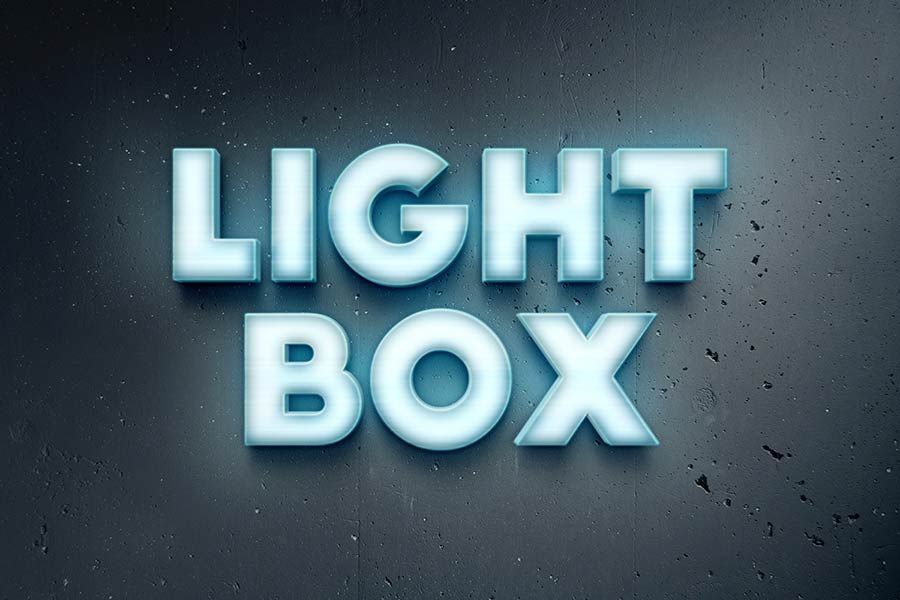
Бесплатные стили для фотошопа отлично украшают текст. Всего за одни клик мышью Вы можете сделать из обычного, серого текста изящный, красивый, удивительный текст. Вам не нужно делать каких-либо сложных действий, стили для фотошопа всё сделают за Вас, причём это займёт всего несколько секунд. Это свойство стилей очень необходимо для создания открыток, поздравлений, плакатов и т.п. С помощью стилей можно выделять значимый текст на фоне остального содержимого. Это выделение может быть любым. Всё зависит от стиля, которым Вы воспользуетесь. Также стили фотошоп необходимы для того, чтобы разнообразить изображение. Если Вы весь текст напишите одним стандартным стилем, то можно потеряться и не найти нужной информации. А если применить разные стили, то Ваша работа будет отлично понимаемая, красивая и разнообразная.
Скачать стили для фотошопа Вам необходимо здесь и сейчас. У нас эта процедура максимально удобна. Мы уважаем своих посетителей и делаем всё, что в наших силах, чтобы Вы провели время на нашем сайте приятно и с пользой.
Скачать стили для фотошопа бесплатно у нас легко, быстро и под силу любому человеку. Мы упростили процедуру получения Вами материала, и теперь она занимает всего несколько секунд. У нас Вы можете скачать стили для фотошопа без регистрации.
На нашем проекте совершенно бесплатно и без регистрации можно скачать фотошаблоны PSD по любым тематикам для фотошопа. Это готовые бесплатные красивые рамки формата PSD в слоях для фотографий предназначенные детям и всей семьи. Романтические, прикольные, новогодние рамки поздравления с 8 марта, 23 февраля, заготовки шаблоны для фотомонтажа, шаблоны виньеток, календари, портфолио ученика 1 класса, обложки на DVD диски, меню буклеты, плакаты, расписания уроков, шаблоны визиток и костюмов, коллекции этикеток на бутылки. А также фотокниги, бланки грамот, дипломов, сертификатов, открыток, свадебных приглашений и многое другое.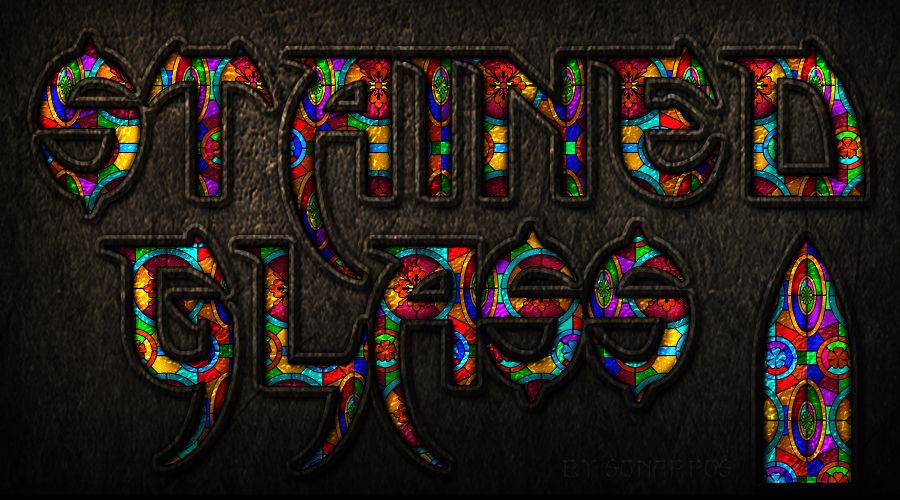 PSD исходники Фотошопа отличного качества и разрешения. Профессиональный фотоклипарт. Разнообразные скрап наборы для творчества. Все для программы Фотошоп кисти, стили, экшены и плагины. Красивый растровый клипарт на прозрачном фоне, а также векторный клипарт. Видео уроки по графическим редакторам работающие с растровыми и векторными изображениями. Лучшие программы софт для дизайнеров, а для создания качественного видео монтажа готовые футажи скачать бесплатно.
Внимание! Обнаружена ошибка
По данному адресу публикаций на сайте не найдено, либо у Вас нет доступа для просмотра информации по данному адресу.
Стили для фотошопа умеют преображать любые объекты дизайна. Они придают любому предмету сказочность, красоту и необыкновенность. С их помощью любой человек, даже который не разбирается во всех тонкостях работы в программе Photoshop, сможет украсить свои фотографии и сделать их индивидуальными. Очень хорошо, что есть уже готовые стили для фотошопа. Благодаря этому факту Вы можете взять себе самые лучшие стили, не тратить на их создание несколько часов, как делают авторы этих стилей. Вам очень везёт, что Вы нашли бесплатные стили для фотошопа в таком большом количестве, как они представлены у нас.
Стили для photoshop имеют очень разные направления в их оформлении. Есть стили для праздников. Они всегда отличаются яркостью, красочностью и красотой, т.к. праздник — это всегда весёлое мероприятие и украшения для него должны быть соответствующие. Есть стили для создания рамок для фотографий. С их помощью можно не искать красивые рамки часами, достаточно один раз нажать на стиль, и чудесная рамка готова. Такие рамки ничуть не уступают специальным рамкам ни по красоте, ни по изящности. Здесь важно проявить свою изобретательность.
Бесплатные стили для фотошопа отлично украшают текст. Всего за одни клик мышью Вы можете сделать из обычного, серого текста изящный, красивый, удивительный текст. Вам не нужно делать каких-либо сложных действий, стили для фотошопа всё сделают за Вас, причём это займёт всего несколько секунд. Это свойство стилей очень необходимо для создания открыток, поздравлений, плакатов и т.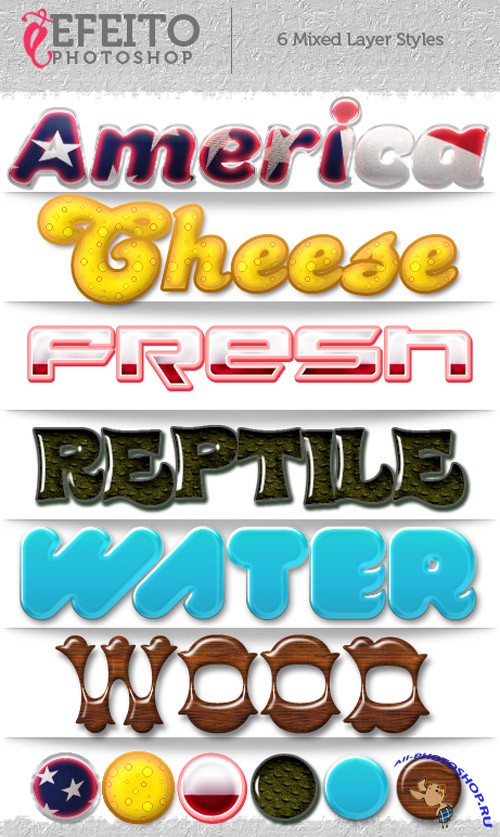 п. С помощью стилей можно выделять значимый текст на фоне остального содержимого. Это выделение может быть любым. Всё зависит от стиля, которым Вы воспользуетесь. Также стили фотошоп необходимы для того, чтобы разнообразить изображение. Если Вы весь текст напишите одним стандартным стилем, то можно потеряться и не найти нужной информации. А если применить разные стили, то Ваша работа будет отлично понимаемая, красивая и разнообразная.
Скачать стили для фотошопа Вам необходимо здесь и сейчас. У нас эта процедура максимально удобна. Мы уважаем своих посетителей и делаем всё, что в наших силах, чтобы Вы провели время на нашем сайте приятно и с пользой.
Скачать стили для фотошопа бесплатно у нас легко, быстро и под силу любому человеку. Мы упростили процедуру получения Вами материала, и теперь она занимает всего несколько секунд. У нас Вы можете скачать стили для фотошопа без регистрации.
100+ лучших бесплатных текстовых стилей и текстовых эффектов Photoshop (обновление 2022 г.
 )
)Стили Photoshop очень важны для дизайнеров, которые хотели бы сделать свои проекты более уникальными и привлекательными. Есть много способов добавить классные текстовые эффекты в ваш проект в Photoshop. Но большинство из них требуют сложной настройки и трудоемких шагов. Эта коллекция — праздник для всех, кто любит быстрые и простые решения для своих проектов.
В этом посте я поделюсь с вами коллекцией ручной работы из 100+ Лучшие и бесплатные текстовые стили Photoshop (стили слоя, текстовые эффекты), которые помогут вам создать уникальные и довольно крутые текстовые эффекты для вашего следующего проекта. Все текстовые стили представлены в многоуровневом и полностью редактируемом формате PSD, поэтому вы можете легко и быстро добавлять/изменять/удалять текст в Photoshop для создания собственных текстовых эффектов. Наслаждаться.
22 сентября 2022 г. Обновление:
Текстовый эффект Psd «Piece of Cake»
Милый текстовый эффект «кусок пирога» для Photoshop.
10 августа 2022 г. Обновление:
Стеклянный текстовый эффект
Вы можете использовать бесплатный PSD-файл для создания заголовка, заголовка, логотипа или логотипа компании, значка или символа с эффектом выскакивающего стекла. Файл PSD имеет высокое разрешение, поэтому вы можете использовать его для любых своих творческих нужд. Просто используйте редактируемые смарт-слои в файле PSD, добавьте свой текст или графику и сохраните.
17 июня 2022 г. Обновление:
12 стилей текста для Illustrator
Набор из 12 элегантных стилей текста для Adobe Illustrator.
26 мая 2022 г. Обновление:
Золотой текстовый эффект
Элегантный реалистичный золотой текстовый эффект для Photoshop.
Милый текстовый эффект Бесплатно PSD
07 мая 2022 г. Обновление:
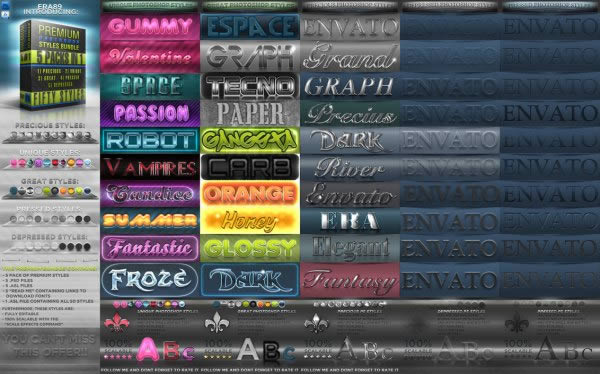
Бесплатный пакет текстовых эффектов премиум-класса
Коллекция из 5 бесплатных текстовых эффектов премиум-качества в PSD.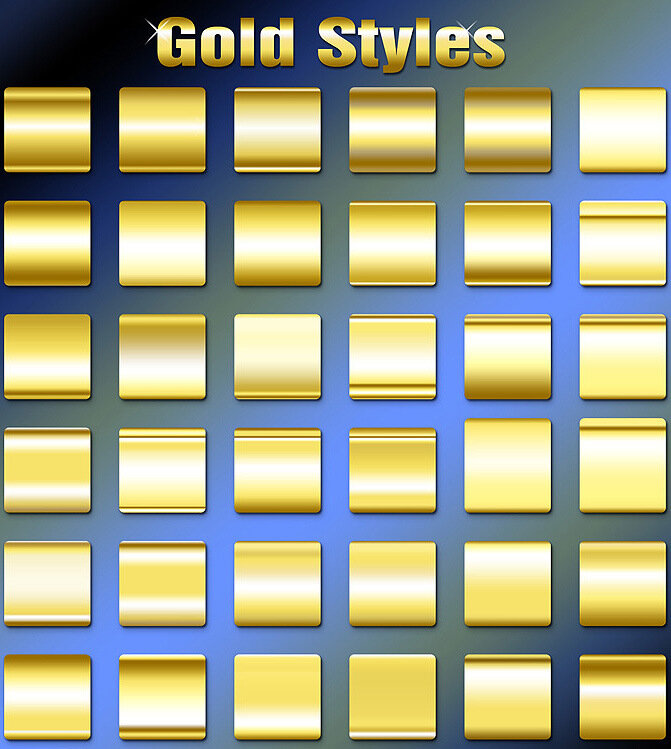
5 апреля 2022 г. Обновление:
Пакет стилей слоя Photoshop
Пакет стилей текста Photoshop, содержащий более 25 красочных стилей слоя.
Feb 10, 2022 ОБНОВЛЕНИЕ:
шаблон текстового эффекта карандашного эскиза
3D Текст Эффект бесплатный
Январь 02, 2022 Обновление:
Бесплатные линии Фотошоп Эффект
Бесплатный линей был проиллюстрирован, чтобы придать дизайну роскошный вид.
Free Photoshop Gold Text Effect
5 октября 2021 г. Обновление:
THE FEAR Text Effect
Высококачественный текстовый эффект 4K для Photoshop.
3 сентября 2021 г. Обновление:
Текстовый эффект Chrome
Текстовый эффект Chrome с градиентами.
18 августа 2021 г. Обновление:
Fire Effect Text PSD
06 июля 2021 г. Обновление:
GOLD TEXT EFFECT
Редактируемый золотой текст в фотошопе.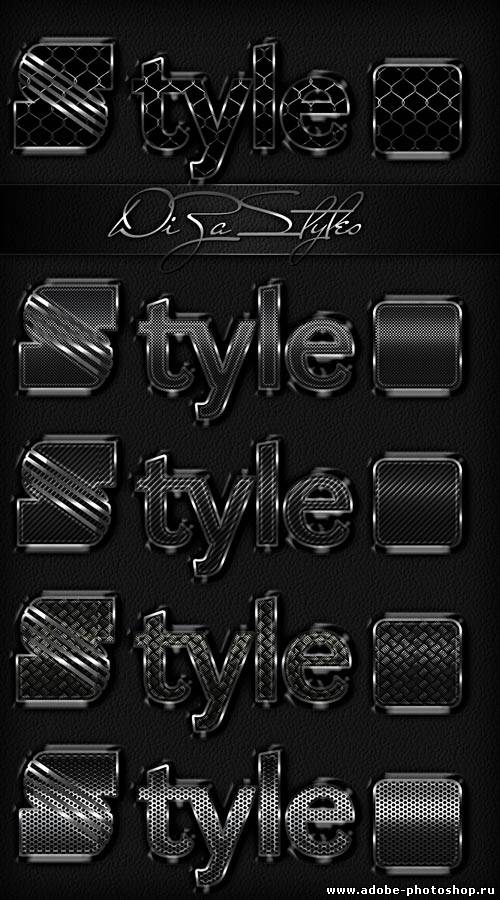
27 мая 2021 г. Обновление:
10 бесплатных стилей 3D-стилей сшитого текста Illustrator
19 мая 2021 г. Обновление:
Белый 3D-текстовый эффект
06 мая 2021 г. Обновление:
Chrome Текстовый эффект PSD-макет
3D-хромированный эффект, включающий 5 градиентов.
март 17, 2021 Обновление:
Бесплатный красно -фотошоп текстовый эффект
март 07, 2021 Обновление:
Хромированный текстовый эффект
февраля 08, 2021 Обновление:
Серебряный эффект Термеры
18 января 2021 г. Обновление:
мультипликационный текстовый эффект
декабрь 18, 2020 ОБНОВЛЕНИЕ:
НЕОН КЕРТИВНЫЙ ТЕКСТ
декабрь 01, 2020 ОБНОВЛЕНИЕ:
БЕСПЛАТНЫЙ МАНДАЛОРИЙС Текстовый эффект
19 августа 2020 г. Обновление:
3D-эффект золотого текста и логотипа
9 августа 2020 г.
 Обновление:
Листовой текстовый эффект
Текстовый эффект листьев
Текстовый эффект зеленого листа для проектов ECO, текстовый эффект зеленого листа.
26 марта 2020 г. Обновление:
Бесплатный текстовый эффект FANTA PSD
21 апреля 2019 г. Обновление:
Fantasy Free Text Effect
Январь 18, 2019 Обновление:
Text Effect
.
Новый текстовый эффект из стекла и металла, который выделяет ваш текст, значок или фигуру.
Кинематографический 3D-текстовый эффект
07 января 2019 г. Обновление:
Типография PSD Текстовый эффект
9Текст в винтажном стиле плакаты, цитаты, текст, обложки книг и т. д. Как всегда, есть несколько вариантов редактирования файла PSD, которые включают текст, цвет текста, цвет глубины 3D, цвет фона и многое другое.18 августа 2018 г. Обновление:
10 бесплатных текстовых эффектов 80-х
10 бесплатных текстовых эффектов 80-х для лучшего тематического графического дизайна и потрясающих презентаций вашего бизнеса.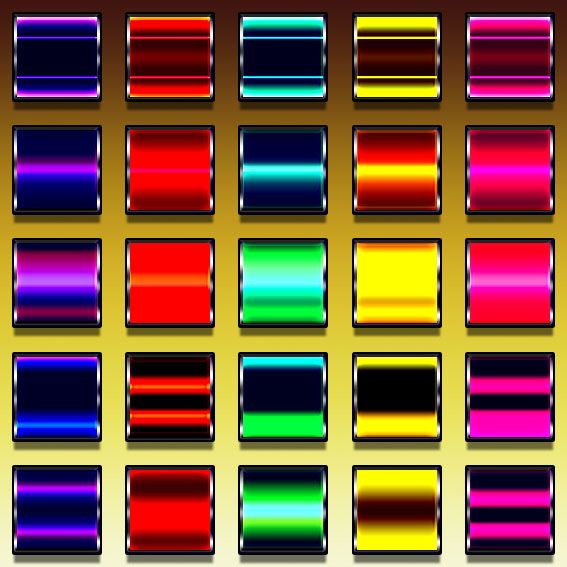
14 февраля 2018 г. Обновление:
Бесплатный текстовый стиль PSD «Мстители»
Трехмерный текстовый эффект сэндвича — 3 угла текст. Все, что вам нужно сделать, это ввести текст в смарт-слое и сохранить изменения.
12 января 2018 г. Обновление:
3D-текстовый эффект Fade Out — 3 угла
Новый 3D-текстовый эффект с тонким стилем постепенного исчезновения, который хорошо подходит для плакатов, рекламы или других дизайнерских проектов. Этот текстовый эффект Photoshop очень прост в использовании, все, что вам нужно сделать, это отредактировать текст внутри смарт-слоя, и вы получите потрясающий результат в кратчайшие сроки.
Обновление от 2 сентября 2017 г.:
Текстовый эффект Rusteel PSD
Обновление от 16 августа 2017 г.:
99 Текстовый эффект PSD
11 июня 2017 г. Обновление:
Типографский текстовый эффект винтажного плаката
Эффект типографского текста, который вы можете использовать для достижения того же результата в дизайне винтажного плаката. Эффект использует текстуры и тонкую трехмерную глубину текста, чтобы проиллюстрировать дизайн вашего плаката или флаера, или, например, дизайн карты. Просто перетащите свой типографский дизайн и сохраните. Вы можете изменить цвета текста, глубину 3D и фон в соответствии с вашими потребностями.
29 мая 2017 г. Обновление:
Винтажные текстовые эффекты высокой печати
29 апреля 2017 г. Обновление:
Это векторная коллекция мультяшных букв для создания эффектного трехмерного текста. Смешайте их и с легкостью создайте свою собственную версию.
Мультяшный векторный текстовый эффект
24 апреля 2017 г. Обновление:
Стили текста в стиле ретро PSD0011
Текстовый эффект идеально подходит для ваших приложений, логотипов, заголовков, комиксов, заголовков или баннеров. Вы даже можете создать отличный типографский элемент для своего плаката или дизайна поздравительной открытки. Дважды щелкните слой смарт-объекта в файле PSD и введите свой собственный текст или добавьте символ и сохраните, чтобы получить эффект.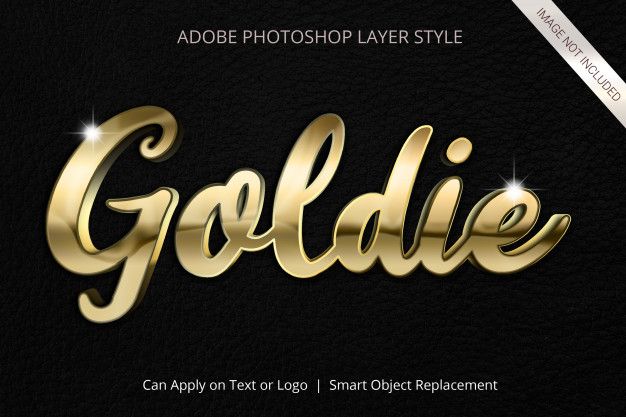 Вы можете легко изменить весь цветовой профиль в тексте.
28 февраля 2017 г. Обновление:
Текстовый эффект неонового свечения стены PSD
Суперреалистичный текстовый эффект неонового свечения на фоне кирпичной стены PSD-файл. Используйте слой смарт-объекта, чтобы создать свой собственный неоновый текст за считанные секунды.
8 октября 2016 г. Обновление:
Выжженный текстовый эффект
30 июля 2016 г. Обновление:
Fancy 3D Letter Psd Text Effect
Это сильный визуальный 3D текстовый эффект. Выберите любую букву или цифру, объедините их и создайте оригинальную презентацию. Легко меняйте цвета и добавляйте свои собственные формы, чтобы сделать их своими.
19/03/2016 обновление:
Бесплатный 3D текстовый эффект
Текстовый эффект идеально подходит для типографских заголовков и заголовков для вашего веб-сайта, листовок, баннеров, поздравительных открыток и плакатов.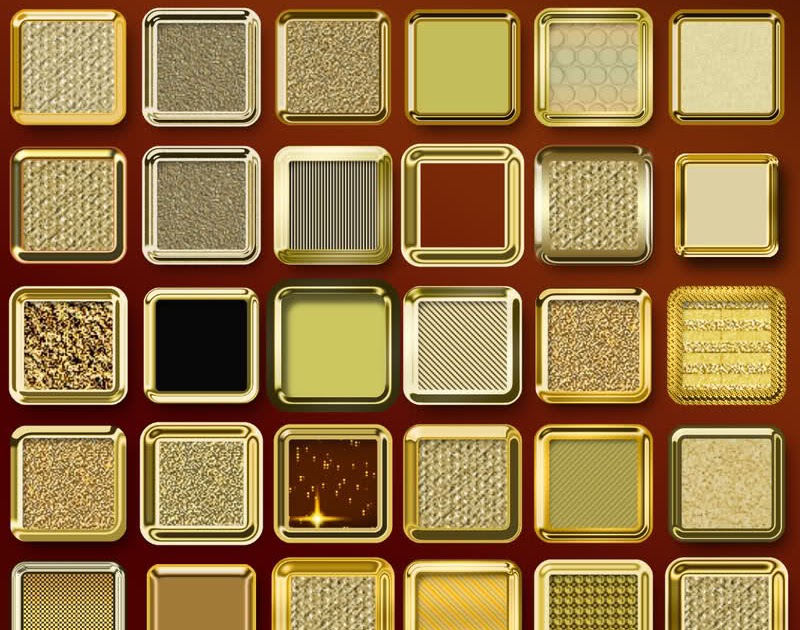 Дайте мне знать, что вы думаете об этом ресурсе.
Обновление от 24 февраля 2016 г.:
Формат: Photoshop PSD Размеры: 2000x1500px, 300DPI Размер: 20 МБ Многослойность: ДА Требования: Adobe Photoshop CS4+
Gasoil Photoshop Text Effect 2
Неоновый световой текстовый эффект
Реалистичный неоновый текстовый эффект Photoshop, который можно использовать для преобразования текста или формы в красивое неоновое свечение PSD-эффекта. Он поставляется со слоями смарт-объектов, которые помогают вам добавлять собственный текст и изменять эффекты по вашему желанию.
Золотые стили
Обновление от 22/11/2015:
Текстовый эффект Candy Cane
Бесплатные рождественские текстовые эффекты1 PSD 902 90 Редактируемый PSD, созданный с использованием бесплатных шрифтов и стилей слоя. Содержит эффект печенья, снега и леденца.
Обновление от 18.10.2015:
Quick Neon Effect
Обновление от 07.
 11.2015:
Juice Photoshop Text Effect
Все работает с редактируемыми SMART OBJECTS. Хорошо многослойный и редактируемый. 2000px x 1500px 300DPI
Обновление от 21/06/2015:
Текстовый эффект Psd «Piece of Cake»
Это забавный текстовый эффект «Piece Cake», который сделает ваш контент красочным и игривым. Меняйте цвета и с легкостью создавайте собственный текст и фигуры.
09/04/2015 обновление:
Pretty Vintage Text Effect
04/04/2015 обновление:
Retropress Illustrator Text Effects Скачать бесплатно
Вот симпатичная бесплатная программа, идеально подходящая для создания красивого винтажного текстового эффекта в Photoshop. Идеально подходит для придания скучному заголовку или цитате винтажного эффекта с наложением текстуры, придающим вам оттенок ностальгии, и, конечно же, вашему скучному тексту на заметку.
Обновление от 28.02.2015:
Набор стилей текста для Photoshop 1
Обновление от 21.
 02.2015:
Free Text Effects V1.0
Коллекция из 4 стилей текста и эффектов вы можете скачать бесплатно.Обновление от 18/01/2015:
Обновление от 15/01/2015:
Обновление от 01/10/2015:
простота. Используйте смарт-слой, чтобы добавить свой собственный контент.
Обновление от 10.02.2014:
Создайте потрясающий эффект для своих логотипов или текста и придайте им новое измерение с помощью этого кинематографического текстового эффекта Photoshop, созданного Designercow. PSD-файл включает в себя смарт-объекты, которые позволят вам легко применить эффект.
Обновление от 09.09.2014:
С помощью этого текстового эффекта Photoshop вы сможете придать любому тексту или фигуре вид неонового света и выделить их на тусклом фоне. Файл PSD содержит смарт-слои, которые упрощают использование и изменение.
26/08/2014 Обновление:
25/08/2014 Обновление:
20/08/2014 ОБНОВЛЕНИЕ:
27/07/2014 Обновление:
15/07/07/2014.
 обновление от 07/2014:
24/06/2014 Обновление:
17/06/2014 Обновление:
12/06/2014 ОБНОВЛЕНИЕ:
04/06/2014 Обновление:
9000 02/04/06/2014. Обновление от 06/2014:Обновление от 30/05/2014:
Обновление от 28/05/2014:
Добавьте этот высокодетализированный эффект кинематографического заголовка к своим логотипам или любым другим текстам, чтобы придать им драматический вид. Все, что вам нужно сделать, это ввести нужный текст внутри смарт-объекта, и ваша работа сделана. Получайте удовольствие!
21.05.2014 Обновление:
16.05.2014 Обновление:
13.05.2014 обновление:
3 абсолютно бесплатных стиля текста. Используйте их столько раз, сколько хотите и сколько хотите.
28/04/2014 Обновление:
21/04/2014 Обновление:
18.04.2014 ОБНОВЛЕНИЕ:
12/04/2014 Обновление:
9000. 05/04/04/2014. 04/2014 Обновление:
27/02/2014 Обновление:
30.01.2014 Обновление:
23.01.2014 Обновление:
02.01.2014 Обновление:
3D Light текстовый эффект!
29/12/2013 Обновление:
21/12/2013 Обновление:
Текстовый эффект PSD в стиле ретро, вдохновленный удивительными старинными вывесками мотелей. Введите свой собственный текст внутри смарт-объекта и с легкостью создайте яркий элемент типографики.
Этот файл содержит документ Photoshop (PSD), который позволяет вам создать стиль слоя с эффектом феминизма.
Этот файл содержит документ Photoshop (PSD), который позволяет вам создавать стили слоя с ярким, темным и цветовым эффектом.
Этот файл содержит документ Photoshop (PSD), который позволяет вам сделать стиль слоя мужчин Efect.
Этот файл содержит документ Photoshop (PSD), который позволяет вам создать стиль слоя с ретро-эффектом.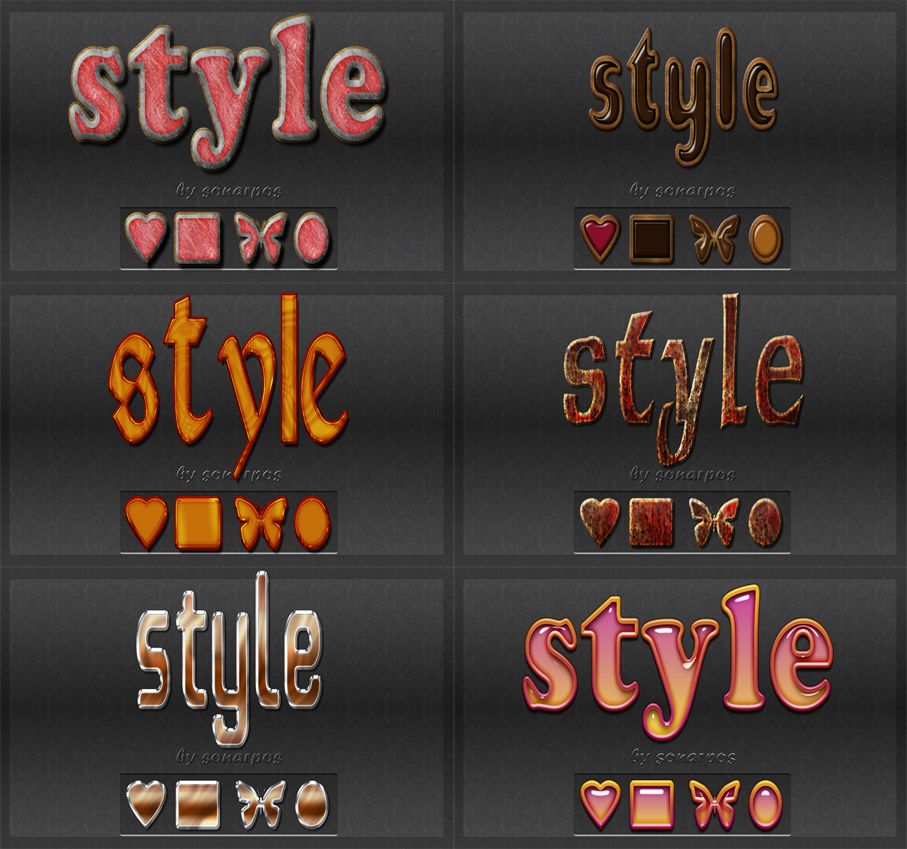
Файл включает asl и psd со ссылкой на используемый бесплатный шрифт, с праздником!
Пакет из 5 больших текстовых текстур!
Бесплатные настраиваемые текстовые эффекты боке для Photoshop — включён PSD — включены бесплатные текстуры и узоры боке влияние на вашу работу. Говорим ли мы о подписи или любом другом стиле, вы можете быстро создавать текстовые эффекты для своего дизайна всего за несколько кликов.
Если у вас есть лишние моменты, поделитесь этим постом с другими дизайнерами. Хорошего дня!
Как использовать стили слоя и эффекты слоя в Photoshop
Большинство пользователей Photoshop используют термины «стиль слоя» и «эффекты слоя» как синонимы. Однако между этими двумя терминами есть большая разница, и изучение того, как использовать их оба в своих проектах, может привести к по-настоящему профессиональной работе.
Сегодня вы узнаете разницу между стилями слоя и эффектами слоя. Вы узнаете, как использовать предустановленные стили слоя, найденные в Photoshop, а также как импортировать стили слоя, которые вы найдете в Интернете. Я покажу вам, как создать свой собственный стиль слоя, и сделаю обзор всех десяти эффектов слоя, которые вы можете применить к своим проектам.
В конце концов, все, что вам может понадобиться знать о работе со стилями слоя и эффектами слоя, будет изложено в этом уроке! Давайте начнем.
Стили слоя и эффекты слоя в Photoshop
Лучший способ объяснить разницу между стилем слоя и эффектами слоя — это сказать, что стиль слоя — это «целое», а эффекты слоя — это «части», которые составляют весь.
Другими словами, стиль слоя представляет собой набор эффектов слоя.
Эффекты слоя сами по себе являются редактируемыми неразрушающими эффектами. Обводка, наложение цвета, наложение узора и остальные эффекты объединяются для создания стиля слоя.
Для чего используются стили слоя в Photoshop?
Стили слоев — это быстрый и простой способ превратить пресный или скучный дизайн в веселую, стилизованную, профессионально выглядящую работу.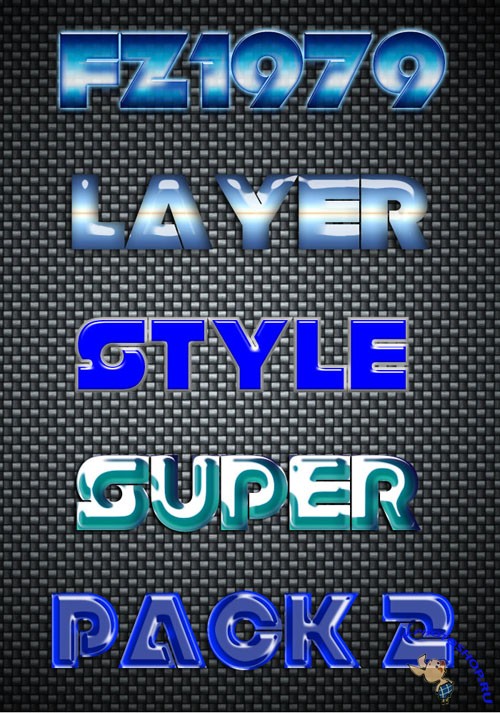 Стили слоя быстро добавляют ко всему слою различные предопределенные эффекты, такие как наложения, тени и т. д.
Имейте в виду, что стили слоя нельзя применять к заблокированным слоям или группам.
Как добавить предустановленный стиль слоя
В Photoshop есть множество предустановленных стилей слоя, из которых вы можете выбирать, и их легко применять.
Чтобы найти доступные вам предустановленные стили слоя, сначала откройте Панель стилей , выбрав Окно > Стили .
Стили слоев, входящие в состав Photoshop, находятся в отдельных папках, что упрощает поиск типа стиля слоя, необходимого для вашего проекта.
Папка с именем Legacy Styles and More может отсутствовать при первом открытии панели стилей. Если эта папка отсутствует, вы можете вернуть ее, открыв Гамбургер-меню на панели стилей и выбрав Устаревшие стили и прочее .
Убедившись, что все параметры доступны, щелкните слой, к которому вы хотите применить стиль слоя.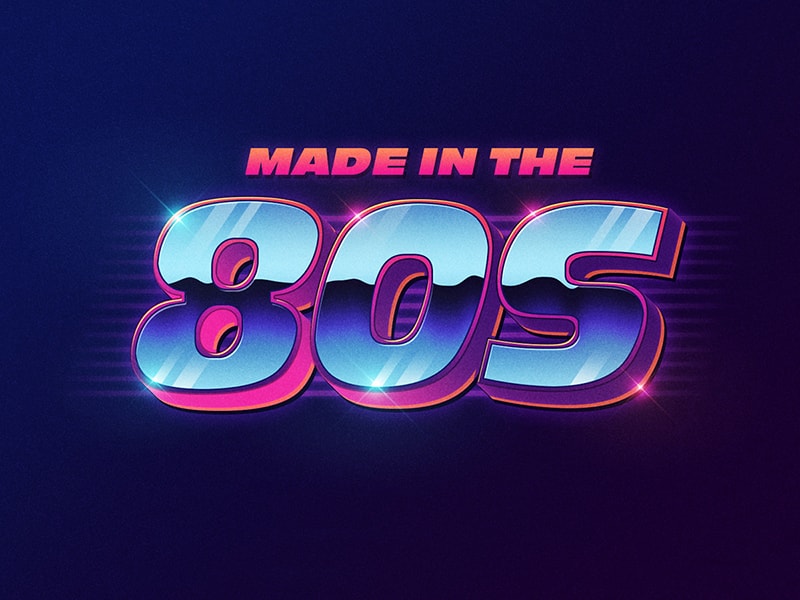
После выбора слоя щелкните один из стилей слоя на панели стилей 9.0006 . Ваш слой мгновенно изменится на стиль слоя, на который вы нажали, без необходимости настраивать какие-либо другие параметры.
Стили слоя в папке Natural прекрасно работают с текстовыми слоями и отлично подходят для фона.
Стили слоя в папке Fur имеют более узкое применение. Эти стили слоя подходят не для каждого дизайна, но они все еще довольно аккуратны.
В папке Fabric вы найдете стили слоев, идеально подходящие для фона и множества различных проектов.
Папка Legacy Styles and More часто используется для создания веб-сайтов. Стили слоя здесь отлично подходят для кнопок и баннеров.
Как видите, использование предустановленного стиля слоя может превратить обычный или скучный дизайн в профессиональный или забавный. Это особенно верно для слоев-фигур или текстовых слоев в ваших проектах.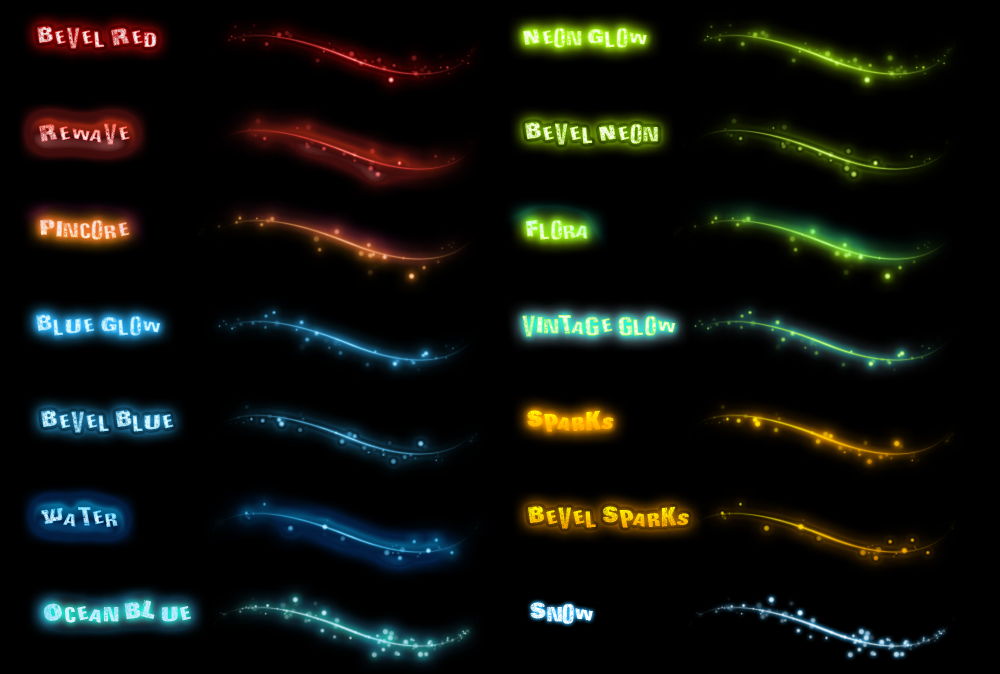
После применения стиля слоя к слою вы увидите все различные примененные эффекты слоя, перечисленные под слоем на панели слоев. Если вам нужно настроить какой-либо из этих эффектов, вы можете нажать на сам эффект, чтобы настроить параметры.
Как импортировать дополнительные стили слоя в Photoshop
Когда дело доходит до стилей слоя, вам не нужно полагаться только на бесплатные стили, поставляемые с Photoshop. Есть много стилей слоя, которые вы можете скачать из Интернета.
Хотя вы можете легко найти идеальный стиль слоя, выполнив поиск бесплатных стилей слоя для Photoshop или что-то похожее на эту фразу, это доставляет немало хлопот.
Когда вы будете искать бесплатные стили слоев в Google, вы будете засыпаны сотнями веб-сайтов. Если на вашем компьютере нет программного обеспечения для защиты от вирусов, будьте очень разборчивы в выборе веб-сайта, на который вы решите перейти. Будьте еще более требовательны к тому, какой набор стилей слоя вы выберете для загрузки на жесткий диск.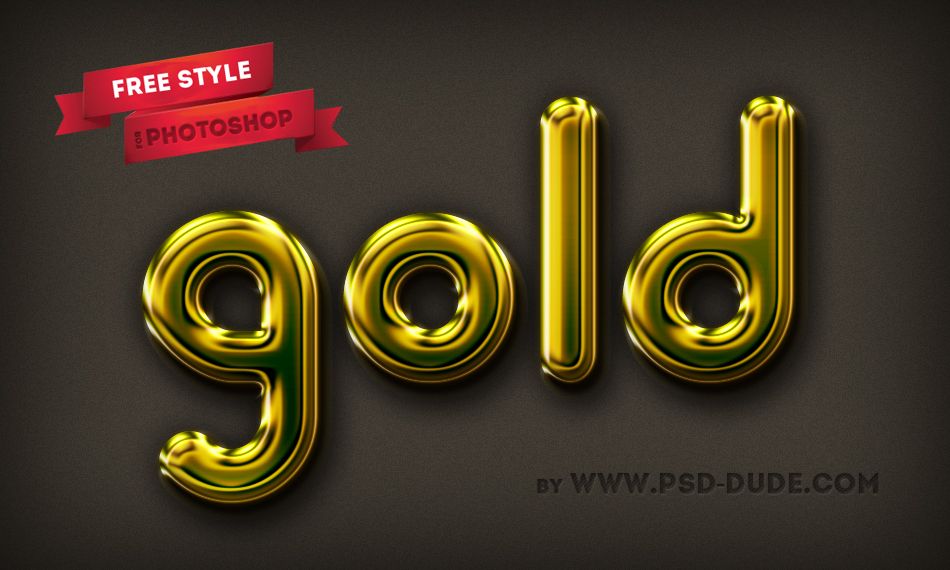
Несколько хороших и авторитетных сайтов для поиска стилей слоя: Freepik, Brusheezy, PSD Gold или Inscribe Mag.
Как только вы найдете подходящий стиль слоя или набор стилей слоя для использования в своем дизайне, нажмите кнопку загрузки .
Теперь, когда стили слоя загружены на ваш компьютер, вернитесь в Photoshop и откройте панель стилей, выбрав Window > Styles .
Чтобы загрузить стили слоя в Photoshop, щелкните значок Гамбургер-меню на панели стилей и выберите Импорт стилей .
Вам будет предложено найти стили слоя, которые вы только что загрузили. Как только вы найдете файл(ы), нажмите Загрузить .
При нажатии кнопки «Загрузить» на панель «Стили» будет добавлена новая папка, содержащая загруженные вами стили слоя.
Имея недавно загруженные стили слоя, вы можете быстро и легко переключаться между стилями слоев, которые вы хотите использовать, на панели стилей .
Как добавить пользовательский стиль слоя в Photoshop
Если вы не можете найти идеальный стиль слоя в Photoshop или в огромном количестве бесплатных стилей слоя в Интернете, вы всегда можете создать идеальный стиль слоя самостоятельно. Это может быть много работы, но создание собственного стиля слоя может быть увлекательным и полезным процессом.
Я покажу вам, как создать свой собственный стиль слоя и как сохранить этот стиль для будущих проектов.
В моем примере я собираюсь создать неоновый эффект. Вы можете скопировать все настройки, показанные ниже, если хотите добиться точно такого же эффекта, но я предлагаю вам отрегулировать и настроить все эти настройки, чтобы создать что-то уникальное для вас. Лучше не просто копировать то, что делаю я, а поэкспериментировать с каждой настройкой самостоятельно.
Стиль слоя создается путем объединения нескольких эффектов слоя. Добавление эффекта Bevel & Emboss приведет к отступу текста, что поможет другим эффектам выглядеть более реалистично.
Основные параметры, на которые следует обратить внимание, это параметры Depth и Contour . Регулировка глубины регулирует, насколько далеко эффект будет распространяться в дизайне. Выбор правильного контура может быть важен для создания ярких отражений в более сложных формах вашего дизайна.
Эффект применен, но плохо видно на белом фоне. Мне нужно сделать фон темным цветом.
Для этого убедитесь, что у вас есть Move Tool 9Выберите 0006 и нажмите на фон. На панели свойств измените цвет фона монтажной области/холста с белого на черный.
Теперь, когда эффект легче увидеть, давайте также добавим Заливку самого слоя.
Убедитесь, что слой выбран на панели Layers , затем уменьшите Fill примерно до 20%.
Это позволит нам лучше увидеть эффекты, применяемые к стилю слоя.
Теперь, когда Bevel & Emboss применены, я собираюсь добавить Inner Shadow .
Поэкспериментируйте с режимом наложения здесь. Просмотрите все варианты, чтобы увидеть, какой из них работает лучше всего. Я собираюсь пойти с Linear Light здесь.
Третий эффектный слой, который я собираюсь добавить, это Inner Glow . Большинство настроек здесь просто нужно немного подправить, но самый важный параметр здесь — Color . Выбор правильного цвета имеет важное значение для стиля слоя, подобного этому.
Следующим эффектом, который нужно добавить к этому стилю слоя, является эффект Satin . Этот эффект поможет определить блеск конечного продукта. Режим наложения также важен для этого эффекта, и я выбрал Vivid Light.
Следующий эффект является наиболее важным для создания эффекта неонового слоя. Чтобы эффект неонового слоя работал, вам нужно добавить Outer Glow .
Два наиболее важных параметра здесь — это Режим наложения и Цвет . Linear Dodge лучше всего подходит для неонового эффекта. Для цвета лучше всего выбрать цвет, похожий на цвета, которые вы выбрали для других цветов эффекта слоя.
Хотите верьте, хотите нет, но все эффекты слоя, которые были применены до сих пор, на самом деле просто подготовительная работа для эффекта слоя, который я собираюсь добавить сейчас: Тень.
Добавление тени создает контраст с внешним свечением, делая неоновый эффект более заметным. Чтобы это сработало, вам нужно выбрать немного более темную версию цветов, которые вы выбрали до сих пор в Вариант цвета .
Другими важными параметрами, с которыми можно поиграться, являются Distance , Spread, и Size . Просто поэкспериментируйте, перемещая рычаги вверх и вниз, и посмотрите, что работает лучше всего.
Теперь, когда я добавил тень, я собираюсь добавить еще одну тень. Добавление нескольких теней создаст глубину этому стилю слоя.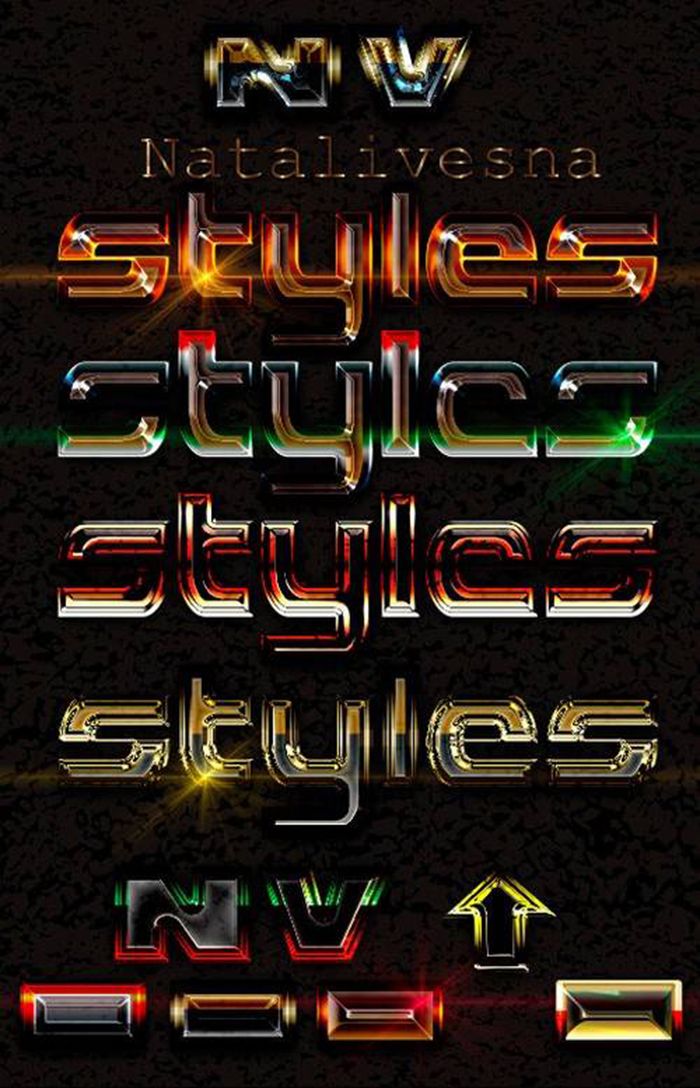
Чтобы добавить вторую тень, нажмите кнопку Plus рядом с вкладкой Drop Shadow на панели стилей слоя.
Для второй тени можно оставить тот же цвет и просто настроить Distance , Spread, и Size по своему вкусу.
Последним эффектом, который нужно добавить к этому стилю слоя, будет третья тень. Вы можете сделать это точно так же, как и со второй тенью, нажав кнопку Plus на вкладке Drop Shadow на панели стилей слоя.
Для этой третьей тени вы можете оставить тот же цвет, но добавить Непрозрачность ниже 25% или около того. Это создаст эффект затухающего неонового свечения.
Наконец, поработайте с Distance , Spread, и Size .
Чтобы завершить эффект неона для этого дизайна, отрегулируйте Заливку слоя. Количество заливки, которое вы должны отрегулировать, зависит от ваших предпочтений и от того, насколько ярким вы хотите, чтобы ваш дизайн был.
Вот как выглядит мой дизайн с Заливкой на 0 процентов.
Вот как выглядит мой дизайн со 100% заливкой.
Когда стиль слоя будет готов, вы можете сохранить то, что вы создали, чтобы использовать его в будущих проектах.
Для этого щелкните Новый стиль на панели свойств стиля слоя.
Когда вы нажмете New Style , вам будет предложено назвать новый стиль слоя. Нажмите OK , когда закончите.
Как только вы назовете свой слой, ваш стиль слоя будет добавлен на панель стилей .
Как только ваш стиль слоя появится на панели стилей, вы можете легко применить его к другому слою, щелкнув слой, а затем щелкнув только что созданный стиль слоя на панели стилей.
BeforeAfterТипы эффектов слоя в Photoshop
Photoshop поставляется с десятью различными эффектами слоя, которые можно использовать для создания стилей слоя. Ниже я объясню, что делает каждый из этих эффектов слоя таким мощным.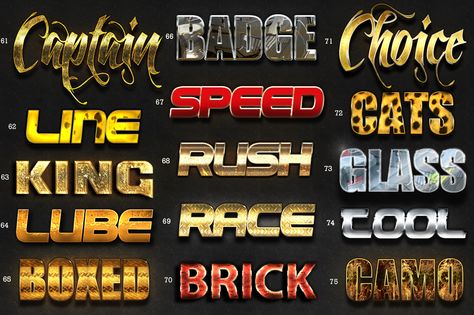
Скос и тиснение
Эффект Bevel & Emboss создаст «выпуклый» или «вдавленный» вид, используя комбинацию бликов и теней для вашего слоя.
Два наиболее часто используемых параметра Bevel & Emboss находятся в раскрывающемся меню Style .
Внешний скос сделает ваш слой более заметным. Inner Bevel придаст вашему слою базовый трехмерный вид.
Параметр Emboss очень хорошо подходит для текстовых слоев, создавая ощущение «вдавленности».
Еще один интересный вариант — Текстура . Это можно использовать для создания более творческого эффекта.
Обводка
Эффект Обводка обводит весь слой цветом, узором или градиентом по вашему выбору.
Добавление эффекта Stroke является обычным делом для многих пользователей Photoshop. Двумя наиболее часто используемыми вариантами являются варианты Outside и Inside .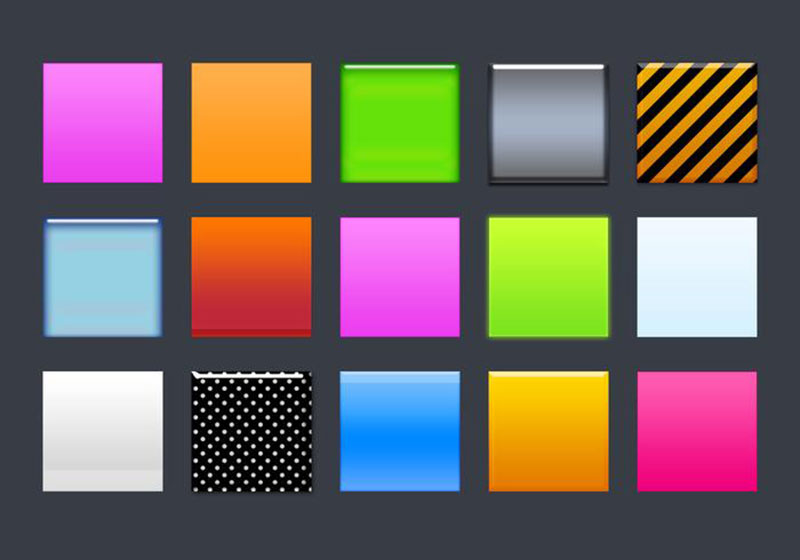
Эффект Stroke идеально подходит для использования с людьми и объектами, чтобы выделить их на фоне.
BeforeAfterВнутренняя тень
Эффект Внутренняя тень добавит тень к внутренним краям слоя, создав утопленный вид.
Этот эффект — самый быстрый способ создать «вдавленный» вид, который может привести к очень профессиональному дизайну.
Внутреннее свечение
Эффект Внутреннее свечение освещает внутренние края слоя.
Этот эффект создаст почти мечтательное или ангельское ощущение.
BeforeAfterSatin
Эффект Satin применяет полированную отделку к слою с использованием внутреннего затенения. Этот эффект полезен для создания таких эффектов, как ткань и стекло.
Этот эффект обычно требует много работы со свойствами, чтобы эффект работал. Уделите больше времени параметрам Режим наложения и Контур при применении эффекта Сатин.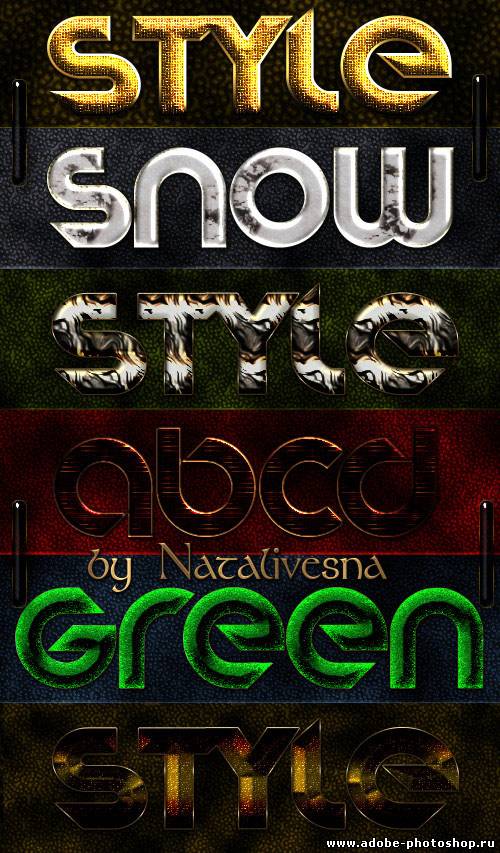
Color Overlay
Эффект Color Overlay заполнит ваш слой любым выбранным вами цветом.
Этот эффект можно использовать для тонкого изменения цвета или более резкого изменения цвета.
Наложение градиента
Эффект Наложение градиента заполнит ваш слой как минимум двумя выбранными вами цветами, которые будут безупречно смешиваться.
Наиболее важным параметром для этого эффекта являются выбранные вами цвета. Откройте раскрывающееся меню градиента , чтобы увидеть все доступные варианты.
Наложение узора
Наложение узора 9Эффект 0006 заполнит ваш слой узором по вашему выбору.
Для этого эффекта вы найдете все параметры шаблона в раскрывающемся меню шаблона .
Самый важный вариант для этого эффекта Масштаб . Регулировка масштаба узора превратит размытый узор в более четкий.
Этот эффект слоя также можно использовать для быстрого добавления или изменения дизайна.
Внешнее свечение
9Эффект 0005 Outer Glow подсветит внешний край вашего слоя.
Для достижения наилучших результатов для этого эффекта поэкспериментируйте с режимом наложения и непрозрачностью .
Тень
Эффект Тень добавит тень позади вашего слоя.
Лучший способ создать идеальную тень — настроить каждый из параметров. Это может занять некоторое время, но стоит добавить этот профессиональный штрих.
Как копировать эффекты слоя в Photoshop
Создание эффектов слоя может занять много времени. Нет ничего хуже, чем потратить полчаса на создание эффекта слоя, а затем забыть, как вы его создали, что делает невозможным повторное воссоздание того же эффекта слоя. Копирование эффектов слоя также полезно для быстрого добавления одного и того же эффекта к нескольким слоям.
Вот как можно скопировать эффект слоя из одного проекта в другой. Допустим, у вас есть безвкусный текстовый слой.
Затем вы вспоминаете, что создали идеальный эффект слоя в предыдущем проекте.
Чтобы скопировать эффект слоя, нажмите на свой слой на панели Layers, , затем перейдите в Layer > Layer Style > Copy Layer Style .
После того, как вы скопировали эффект слоя, вернитесь к проекту, в который вы хотите вставить эффект слоя. Нажмите на слой, к которому вы хотите добавить эффект, и перейдите к Слой > Стиль слоя > Вставить стиль слоя .
Теперь ваш дизайн выглядит профессионально!
BeforeAfterКак удалить стили слоя
Когда дело доходит до удаления стилей слоя, вы можете удалить весь стиль слоя или удалить отдельные эффекты слоя, составляющие стиль слоя.
Чтобы удалить весь стиль слоя, щелкните и перетащите панель эффектов под слой на панели слоев на значок корзины .
Панель эффектов исчезнет с панели слоев, а стиль слоя будет удален из дизайна.