
10 самых востребованных режимов наложения
Когда речь идёт о цифровой фотографии, коллажировании и улучшении снимков, в числе первых стоят два инструмента – слои и режимы их наложения. О слоях мы поговорим в другом уроке, и сейчас обратим Ваше внимание на режимы наложения. Мы покажем Вам наиболее востребованные из них в повседневной работе фотографа.
Сначала мы посмотрим на несколько типов взаимоотношений между слоями. Затем предложим 10 наиболее актуальных режимов наложения, с помощью которых вы можете улучшить свои снимки.
Режимы наложения основываются на сложных математических операциях, которые Photoshop выполняет прозрачно для Вас. Он оценивает и сравнивает информацию, хранящуюся в накладываемом слое (Blend-слой) и базовом слое (Base-слой). Далее, в зависимости от выбранного Вами режима наложения, «смешивает» оба слоя по определённому «рецепту».
Как вы увидите позже в этом уроке, таких «рецептов» много. Все они создают пространство для совершенно противоположных техник обработки, как 7 нот лежат в основе бесконечного количества мелодий. Приведём примеры. Некоторые режимы наложения используют информацию о цвете и тоне из базового слоя, чтобы затемнить накладываемый слой. В то время как другие режимы делают полностью противоположные действия. Существуют режимы, которые сильнейшим образом влияют на контрастность изображения, а иные – воздействуют лишь на его цвет.
Давайте посмотрим, какие режимы наложения какие преимущества создают. Мы покажем эффект и обозначим ситуации, в которых он будет уместным.
Режимы наложения слоёв. Начинаем использовать
По правде говоря, для нужд фотографов одни режимы наложения, реализованные в Photoshop, применяются чаще, другие – реже. Хотя многим режимам можно найти интересное, иногда неясное на первый взгляд, применение, некоторые из них привносят в картинку либо незначительный эффект, либо малополезный с точки зрения практики.
- Примечание переводчика. «Значительность эффекта», вызываемого применением определённого режима наложения, и «полезность» того или иного режима зависит от обрабатываемого изображения, задачи, которая перед Вами стоит, и выбранной тактики обработки.

Для наглядности мы приводим в этом разделе изображения, разделённые на две части. Левая половина будет отражать результат наложения слоёв, правая половина – базовый слой.
Цвет (Colour)
В этом режиме наложения изображение-результат получается путём комбинации светлот базового слоя и цветов накладываемого слоя. Получается, одно качество (светлота, например) берётся от одного слоя, а другое качество (в данном случае, цвет) – от другого слоя.
Режим наложения «Цвет», возможно, самый полезный в создании сложных цветовых эффектов.
Разница (Difference)
Этот режим может привести к странным и по-настоящему неожиданным результатам. Он пригодится, если вы хотите добиться необычных и выразительных эффектов.
- Примечание переводчика. Область применения режима наложения «Разница» шире. Например, вы можете также выравнивать фрагменты одного большого изображения относительно друг друга.
Осветление (Screen)
Исходное изображение в целом осветляется. Чёрные (но не тёмные) участки снимка не подвергаются воздействию. Картинка-результат сохраняет детали базового слоя.
- Примечание переводчика. Чем светлее накладываемое изображение, тем сильнее осветляется базовое изображение. Если наложить на исходную картинку слой, окрашенный в чёрный цвет, она не поменяется. Детали базового слоя сохраняются всегда, кроме случая, когда накладывается слой, окрашенный в белый цвет.
Перекрытие (Overlay)
В этом режиме повышается контраст изображения: тени становятся темнее, блики – светлее. Любые участки картинки, окрашенные в 50%-ый серый цвет остаются неизменными после наложения.
Умножение (Multiply)
Цвет базового слоя перемножается с цветом накладываемого слоя. В результате, изображение затемняется в общем. Белые (но не светлые) его участки остаются нетронутыми. Этот режим отлично подходит для того, чтобы выделить текстуру неба или белого камня.
- Примечание переводчика.
 Этот режим наложения является противоположным режиму «Осветление». Чем темнее накладываемое изображение, тем сильнее затемняется базовое изображение. Если наложить на базовую картинку слой, окрашенный в белый цвет, исходное изображение не поменяется.
Непрозрачность (Opacity)
Хотя режимы наложения – штука полезная, применение их в чистом виде может привести к слишком сильному эффекту. На помощь приходят два свойства слоя: непрозрачность и заливка (Fill).
Если результат чрезмерно бросается в глаза, то уменьшите непрозрачность накладываемого слоя. Удобно рассматривать непрозрачность слоя как регулятор громкости для эффекта наложения.
Например, если «Осветление» слишком сильно осветляет картинку, уменьшите непрозрачность накладываемого слоя:
Мы продублировали исходный снимок. И наложили копию в режиме «Осветление». Непрозрачность накладываемого слоя равняется 100%. Получается слишком сильный эффект.
Непрозрачность накладываемого слоя равняется 50%. Эффект мягче.
Разбираемся в меню «Режимы наложения»
Конечно, прежде, чем использовать режимы наложения, Вам нужно найти, где их переключать! Давайте взглянем, в каком части Photoshop и Photoshop Elements вы можете найти нужный «переключатель».
Меню «Режимы наложения» находится в панели «Слои» («Layers»). Их список поделён на смысловые группы. Таким образом, вы можете выбрать нужный режим наложения либо через панель «Слои», либо через диалоговое окно, которое появляется в момент создания или дублирования слоя.
Как только вы выбрали один из режимов, вы можете последовательно переключаться между остальными режимами, нажимая клавиши «стрелка вверх»/»стрелка вниз» на клавиатуре.
1. «Обычный» (Normal), «Растворение» (Dissolve)
Эти режимы не оказывают какого-либо воздействия на цвет или тон картинки. Для базового слоя по умолчанию устанавливается режим «Обычный».
2. Затемнители
Эта группа режимов затемняет тем или иным способом изображения на всех низлежащих слоях. Для этой группы – белый цвет обладает иммунитетом, другими словами, является нейтральным. Соответственно, белые участки накладываемого слоя не оказывают воздействия на слои, лежащие под ним.
3. Осветлители
Эта группа режимов осветляет тем или иным способом изображения на всех низлежащих слоях. В противоположность предыдущей группе, чёрный цвет является здесь нейтральным.
4. Контрастные режимы
Эта обширная группа влияет на контрастность изображения. Режимы из этой группы затемняют тени, а блики осветляют. Средний тон (50%-ый серый цвет) – нейтральный.
5. Сравнивающие режимы
Режимы из этой группы вычитают цвета накладываемого слоя из цветов слоёв, лежащих под ним.
6. Режимы, влияющие на цвет
Эту группу можно назвать «Вдохновители». Цвета накладываемого слоя оказывают воздействие на цвета низлежащих слоёв (не изменяя базовые слои).
10 самых востребованных режимов наложения
Теперь посмотрим, как можно улучшить свои фотографии с помощью режимов наложения. Также, в этом разделе мы «заглянем» режимам «под капот»… хотя, то, что мы там увидим, знать совсем не обязательно. На самом деле, наша задача – показать Вам, как с помощью режимов наложения «спасти» не самые хорошие снимки, и сделать лучше хорошие снимки.
Обратите внимание, чтобы показать режимы наложения «в деле», мы задействуем другие приёмы. Но мы покажем, где, когда, как и для чего эти приёмы использовать. А теперь…
… окунёмся в меню «Режимы наложения» и, вперёд, накладывать!
1. Замена тёмным (Darken) и замена светлым (Lighten)
Эти два режима создают, по сути, один и тот же эффект, только, в противоположных направлениях. Первый проявляет либо базовый слой, либо накладываемый слой в зависимости от того, какой из них будет темнее. Второй делает то же самое, но оценивает, какой из слоёв светлее.
Одно из действенных применений этим режимам – создание эффекта soft-фильтра.
Сделайте две копии базового слоя, размойте их. Один слой наложите в режиме «Замена тёмным», другой – в режиме «Замена светлым». С помощью непрозрачности накладываемых слоёв отрегулируйте характер и силу эффекта.
2. Насыщенность (Saturation)
В этом режиме берутся цветовые оттенки из базового слоя, а насыщенности из накладываемого слоя.
Продублируйте базовый слой. На новом слое выделите участки, цвета в которых нужно сохранить, остальные области «залейте» 50%-ым серым цветом. Наложите верхний слой в рассматриваемом режиме. Получится эффект цветовой изоляции.
Итак, этот режим хорошо подходит для изолирования цветов, а также для их «приглушения» или, наоборот, бОльшего «звучания».
3. Осветление (Screen). Создание окантовки
Возьмите чёрно-белое изображение-рамку и поместите над базовым слоем-фотографией. Наложите рамку в рассматриваемом режиме, чтобы создать интересную окантовку. Под всеми чёрными участками на слое-рамке проявится изображение базового слоя.
Хотите знать, как это работает? Режим «Осветление» показывает светлые участки изображения, поэтому, кстати, он находится в группе осветлителей. Чёрный цвет для этого режима является нейтральным, поэтому чёрная область внутри рамки не видна на изображении-результате, но просвечивает базовый слой под собой. Белая же область накладываемого слоя, наоборот, осветляет базовый слой до максимума, по сути, «перекрывает» исходную картинку белым цветом.
Режим «Осветление» используется, в частности, для осветления изображений и для создания креативных рамочек.
4. Перекрытие (Overlay). «Осветление-затемнение»
Этот режим применяется для усиления контраста, но подходит для реализации техники «осветление-затемнение» в чёрно-белых изображениях.
Создайте пустой слой над базовым слоем. «Залейте» накладываемый слой средне-серым цветом и установите для него режим «Перекрытие». Теперь рисуйте белым цветом по верхнему слою, чтобы осветлять нужные Вам участки на исходном изображении, и чёрным цветом – чтобы затемнять.
С помощью непрозрачности накладываемого слоя отрегулируйте силу эффекта.
5. Осветление (Screen). Осветляем тёмные области на фотографии
В фотографии выше мы применяли этот режим наложения, чтобы проявить детали в тёмных областях снимка. Хотя мы выбрали режим наложения для копии исходного изображения, на слое-дубликате мы стёрли небо: оно и так достаточно светлое.
Вы можете умерить эффект, уменьшив непрозрачность накладываемого слоя.
Помните, режим «Осветление» не воздействует на чёрные участки – они остаются прежними – и слабо воздействует на очень тёмные области. Но вы можете видеть, как посветлели все остальные тона, в том числе средние тона и четверть тона (блики) на переднем плане.
Итак, используйте рассматриваемый режим, когда хотите осветлить недоэкспонированный снимок или когда хотите проявить детали в сильно затемнённых областях изображения.
6. Перекрытие (Overlay). Контраст
В этом режиме блики осветляются, а тени затемняются, что повышает контрастность исходной фотографии. Он похож на режим «Мягкий свет» (Soft Light), но по силе воздействия превосходит последний.
Режим идеально подходит для придания выразительности неконтрастным, «плоским», фотографиям. Как для любого другого режима, вы можете ограничить воздействие эффекта лишь на определённую область базового слоя, используя маску на накладываемом слое.
Итак, «Перекрытие» хорош для повышения контрастности, удобен для тоновой и цветовой коррекции. Ещё с помощью него можно создавать эффект сияния.
7. Цвет (Colour). Намекаем на него
Мы создали слой-заливу «Чистый цвет» (Solid Colour layer), закрашенный коричневатым оттенком. Наложили слой в режиме «Цвет» на наш пейзаж на базовом слое, чтобы придать фотографии эффект сепии. Как видите, не имеет значения тип слоя: он может быть как корректирующим, так и слоем-изображением.
Наложение в режиме «Цвет» придаёт снимку на базовом слое определённый оттенок. Программа вычисляет разницу между цветами базового и накладываемого слоёв.
Вы можете уменьшить силу эффекта, отрегулировав непрозрачность накладываемого слоя.
Этот режим помогает аккуратно привлечь внимание зрителя к определённым цветам на фотографии. Итак, он используется для придания оттенка изображениям, целевой цветокоррекции (с применением нескольких слоёв-заливок и масок на них).
8. Умножение
Этот режим делает ровным счётом то, что указано в его названии: умножает цвета базового слоя на цвета накладываемого слоя. Обычный результат наложения – затемнение фотографии. Эффект будет полезным, например, для выделения светлого неба. А маски помогут Вам ограничить действие эффекта.
Итак, режим «Умножение» пригодится для затемнения светлых областей на фотографии. Он воздействует как на тона, так и на цвета.
9. Мягкий свет. Добавляем текстуру
Используя совместно слой-узор (Pattern layer) и этот режим наложения, вы можете придать Вашей фотографии вид картины, написанной на холсте. Слой-узор по сути является аналогом слоя-заливки и тоже относится к корректирующим слоям.
Итак, режим «Мягкий свет» идеально подходит для создания текстуры, а также для мягкого усиления контраста.
10. Цветовой тон (Hue)
Этот режим похож на «Насыщенность». Светлота и насыщенность пикселей берётся от базового слоя, а цветовой тон – от накладываемого. Можно придавать цветовой оттенок тем областям исходного изображения, цвет которых является наиболее насыщенным.
Ещё одна область применения режима «Цветовой тон» – выборочное изменения цвета.
Обратите внимание, участки накладываемого слоя, окрашенные в серые цвета, уменьшают насыщенность цветов из соответствующих областей базового слоя. А серые области базового слоя не подвергаются воздействию накладываемого слоя.
Итак, режим «Цветовой тон» используется для того, чтобы изменять цвета и вручную разукрашивать чёрно-белые изображения.
Автор статьи: Jeff Meyer
03/05/2016 Просмотров : 37279 Источник: digitalcameraworld.com Перевод: Марк Лаптенок
КАК ИСПОЛЬЗОВАТЬ РЕЖИМЫ НАЛОЖЕНИЯ ДЛЯ ОБРАБОТКИ ФОТОГРАФИЙ В PHOTOSHOP
Урок 6
Использование режима наложения «Перекрытие» для доработки маски ручных инструментов.
В уроке рассказано о том, на какой тоновый диапазон влияют инструменты «Кисть» в режиме «Перекрытие», «Осветлитель» и «Затемнитель» и разобран порядок действия этими инструментами для доработки маски.
Урок 7
В уроке показано применение режима наложения «Перекрытие» для устранения постороннего цветового оттенка с фотографии.
Урок 8
Продолжение предыдущего урока по устранению посторонних цветовых оттенков. В уроке учтены практически все нюансы, которые могут возникнуть при устранении проблемных цветов на очень разных фотографиях. Для ускорения работы применяется специальный экшен.
Урок 9
Практическое применение режима наложения «Перекрытие». Пример 5.
В уроке показано тремя различными способами применение режима наложения «Перекрытие» для увеличения резкости фотографии.
Урок 10
Практическое применение режима наложения «Перекрытие». Пример 6.
В уроке показано применение режима «Перекрытие» для увеличения резкости портретной фотографии с применением маски, которая позволяет не добавлять резкость на кожу модели.
Урок 11
Практическое применение режима наложения «Перекрытие». Пример 7.
Продолжение предыдущего урока. Рассмотрен способ применения красного канала для уменьшения текстуры кожи и увеличения резкости с помощью режима «Перекрытие» на нужных областях снимка.
Урок 12
Режим наложения «Мягкий свет».
В уроке рассмотрено, как работает режим «Мягкий свет», что происходит при наложении картинки саму на себя, как распределяется контраст и куда приходится максимальное воздействие при использовании этого режима.
Урок 13
Сравнение режимов наложения «Мягкий свет» и «Перекрытие».
В уроке показано, в чем разница между этими режимами и показано на какую часть тонового диапазона влияют эти режимы.
Урок 14
В уроке показано, как можно применить этот режим двумя способами для получения эффекта мягкого фокуса или рассеянного сечения.
Урок 15
Практическое применение режима наложения «Мягкий свет». Пример 2.
В уроке показано, как применять режим «Мягкий свет» для нанесения светотеневого рисунка и для тонирования фотографии. Показан прием, который позволяет визуально определить область, на которую будет воздействовать тонирование с помощью раздела стиля слоя «Наложение, если».
Урок 16
Практическое применение режима наложения «Мягкий свет». Пример 3.
Применение режима «Мягкий свет» для творческого тонирования фотографии с помощью слоев заливок, накладываемых на определённый тоновый диапазон, с использованием режима наложения, который позволяет работать с цветом, без изменения яркости фотографии.
Урок 17
Режим наложения «Жесткий свет».
В уроке показано, как работает режим наложения «Жесткий свет», сделано сравнение с режимами «Умножение» и «Экран», показано куда приходится максимальное воздействие при использовании этого режима и как распределяется контраст, сделано сравнение с режимом «Перекрытие» при наложении картинки саму на себя.
Урок 18
Практическое применение режима наложения «Жесткий свет».
В уроке показано, как можно быстро менять содержание объекта при сохранении его формы с помощью режима наложения «Жесткий свет».
Урок 19
Режим наложения «Яркий свет».
В уроке рассмотрено применение режима «Яркий свет», показано его родство с режимами «Осветление основы» и «Затемнение основы», показано распределение контраста и что происходит с исходной фотографией при затемнении и осветлении корректирующего изображения, а также наложении фото само на себя.
Урок 20
Практический пример применения режима наложения «Яркий свет».
В уроке показан способ, который использует режимы наложения «Яркий свет» и «Перекрытие» для увеличения четкости фотографии и увеличения детализации мелких и средних деталей картинки.
Урок 21
Режим наложения «Линейный свет».
Рассмотрено предназначение режима наложения «Линейный свет», показано, ка кон работает при наложении картинок, что происходит с тоновым диапазоном и контрастом.
Урок 22
Практический пример применения режима наложения «Линейный свет». Пример 1.
В уроке показано применение режима наложения «Линейный свет» для усиления цветовых вариаций снимка и усиления его контраста.
Урок 23
Практический пример применения режима наложения «Линейный свет». Пример 2.
В уроке показано применение режима «Линейный свет» для увеличения резкости пейзажной фотографии, при этом используются возможности другого цветового пространства.
Урок 24
Практический пример применения режима наложения «Линейный свет». Пример 3.
В уроке показано применение режима «Линейный свет» для увеличения резкости портретной фотографии, при этом используются возможности другого цветового пространства и смешивания каналов.
Урок 25
Режим наложения «Точечный свет».
В уроке режим наложения «Точечный свет» сравнивается с режимами «Затемнение» и «Замена светлым», показано, как распределяется контраст при использовании этого режима и на какой тоновой диапазон приходится воздействие корректирующей картинки в режиме «Точечный свет».
Урок 26
Режим наложения «Жёсткое смешение».
В уроке рассказано, как работает режим «Жесткое смешение», сделано сравнение с инструментом «Порог», выяснено, что происходит с картинкой при наложении саму на себя и на какой тоновый диапазон приходится максимальное воздействие при использовании этого режима.
бесплатные файлы PSD, графики и ресурсы веб -дизайна
Skip до контента
Поиск более 25 млн. Графики
Поиск более 25 миллионов графики
By Shutterstock
Поиск более 25 миллионов графических
Бесплатный и высококачественный дизайн, статьи, материалы для вдохновения и многое другое
Ищете творческий способ продемонстрировать дизайн своего рекламного щита? Что ж, эта высококачественная бесплатная рекламная стойка
Проявите творческий подход и добавьте нотку элегантности к своим фотографиям с помощью этого стеклянного фотоэффекта в наборе
Представляем фотореалистичные макеты жестяных банок для пищевых продуктов, необходимые дизайнеру для любого брендинга или дизайна упаковки
Возьмите в руки этот креативный бесплатный шаблон макета упаковочной коробки! Этот универсальный шаблон позволяет вам
Представлять уникальную художественную коллекцию векторных символов, нарисованных от руки, которые придадут индивидуальность
Плакаты остаются одним из наиболее эффективных средств наружной рекламы. Используйте шаблоны плакатов для Google Docs
Испытайте творческую атмосферу с этим уникальным текстовым эффектом психических линий Photoshop! Получить на крючки и мурашки по коже.
Как вы думаете, каракули предназначены только для художников? Что ж, теперь проявите творческий подход, добавив немного штриха
. Чтобы максимизировать потенциал вашего веб-сайта, стоит получить профессиональную помощь в SEO, чтобы убедиться, что ваш
отражает истинную сущность вашего медицинского брендинга, особенно для идентификации сиропа с помощью этого ультрареалистичного макета. шаблон.
Хотите узнать о самых последних разработках в области веб-дизайна, которые появятся в 2023 году?0003
Нет ничего проще, но красивее этого бесплатного макета визитной карточки, идеально подходящего для быстрой презентации
Этот шаблон макета награды из металлического хрусталя может сделать ваш день, когда вам дадут задание
Сделайте свой следующий дизайн-проект ярким и ярким . Возьмите эту коллекцию рисунков и используйте их
Это время года, когда вы начинаете думать о проекте. Мы собрали это
Facebook-f Youtube Twitter Instagram Dribbble Rss
Подпишитесь и получите БЕСПЛАТНО пакет из 30 файлов
Я принимаю политику конфиденциальности и буду рад получать электронные письма
Упростите повседневный рабочий процесс проектирования. Регулярно добавляются новые ресурсы.
Присоединиться к Premium прямо сейчас
Уже зарегистрированы? Войдите здесь
Graphicsfuel содержит ряд бесплатных и премиальных дизайнерских ресурсов, а также вдохновение, которое поможет вам весело провести время, создавая потрясающие дизайнерские вещи!
Facebook-f Youtube Twitter Instagram Dribbble Rss
© 2022 Graphicsfuel. Все права защищены.
Freebies
- Free Fonts
- Free Photos
- Free PSD Files
- Free Graphics
- Free Icons
- Free Logos
- Free Mockups
- Free Patterns
- Free Text Effect
- Free Textures
- Free UI Kits
- Free Vectors
Premium
- Effects
- Graphics
- Icons
- Logos
- Mockups
- Textures
- Vectors
- Pixcrafter
- About Us
- Реклама
- Условия использования
- Часто задаваемые вопросы
- Политика конфиденциальности
- Свяжитесь с нами
Подпишитесь и получите БЕСПЛАТНО пакет из 30 файлов
Я принимаю политику конфиденциальности и буду рад получать электронные письма приобрести потрясающую коллекцию наложений Photoshop от Pretty Actions, которые вы хотите начать использовать? Что ж, вы пришли в нужное место, потому что мы собираемся рассказать, как установить накладки, чтобы вы могли сразу начать их использовать!
Очень важное примечание: Наложения сами по себе являются файлами изображений и работают, накладываясь на изображение, которое вы уже редактируете, чтобы создать определенный эффект — например, добавить красивое небо, пузыри, крылья феи и многое другое. Поскольку наложения сами по себе являются файлами изображений, они на самом деле не установлены в Photoshop , а просто должны храниться на вашем компьютере в месте, которое вы можете легко вспомнить, когда захотите их использовать.
Как использовать наложения в Photoshop
1. Найдите и переместите загрузку оверлеев — после загрузки новой коллекции оверлеев вы захотите сохранить папку загрузки на своем компьютере, чтобы вы могли найти ее и использовать при необходимости. Обычно вы можете найти эту папку загрузки в области «Последние загрузки» на вашем компьютере (вам может потребоваться разархивировать эту папку, чтобы открыть ее). Как только вы найдете папку с оверлеем, щелкните ее правой кнопкой мыши и выберите «Переместить» или «Копировать» и переместите ее в место на вашем компьютере, которое вы сможете легко найти позже.
2. Откройте изображение, которое вы хотите использовать в Photoshop. Это изображение, к которому вы хотите применить наложение.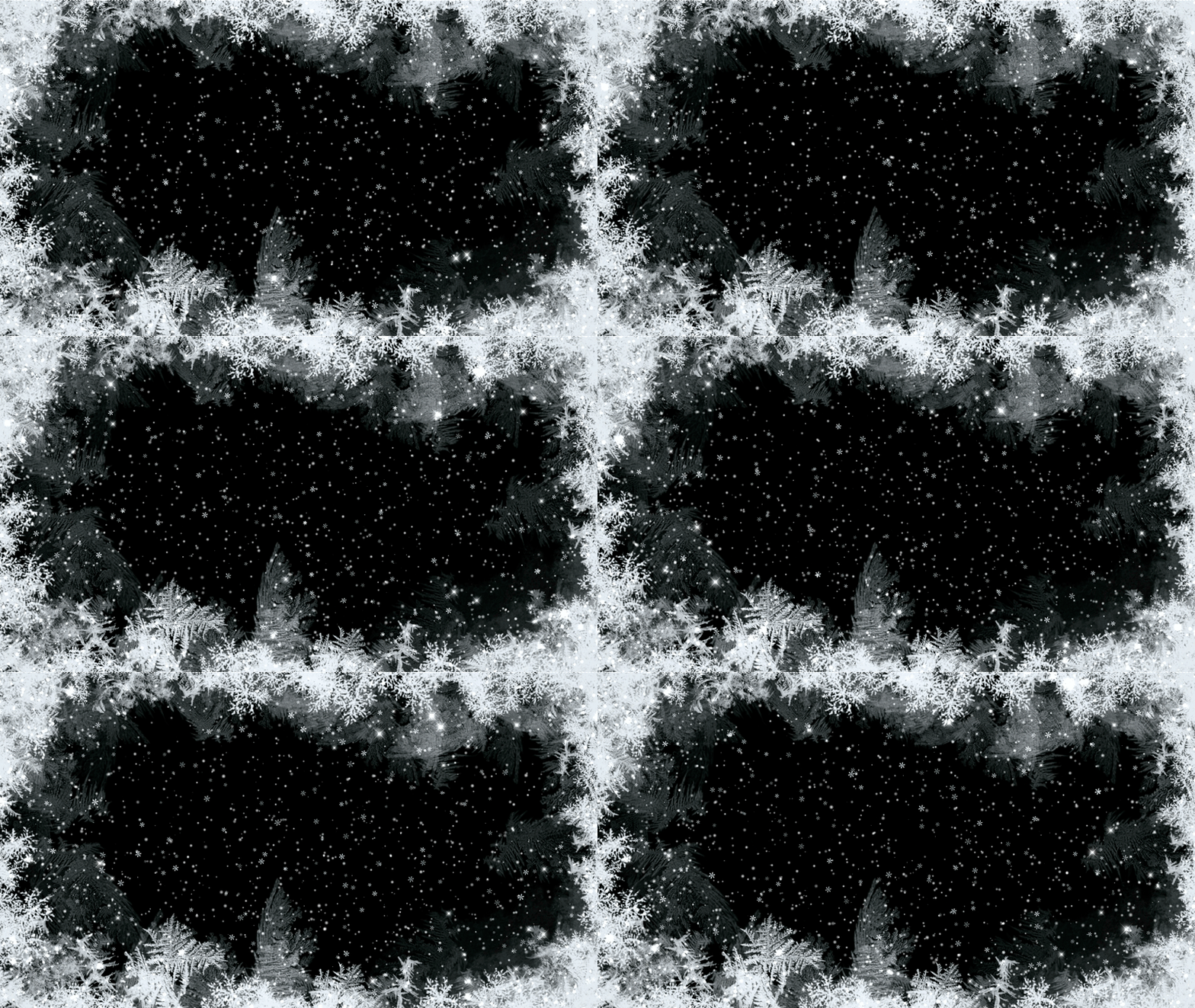
3. Перейдите к верхней строке меню и выберите: Файл>Поместить. Ваше наложение автоматически появится как отдельный слой на панели слоев и будет «размещено» поверх вашего изображения.
4. Отрегулируйте и переместите наложение вокруг изображения или увеличьте или уменьшите его, если необходимо.
5. Нажмите «Ввод», чтобы зафиксировать наложение на месте.
6. Измените режим наложения на панели слоев на «Экран» , щелкнув раскрывающееся меню режима наложения.
7. Отрегулируйте непрозрачность слоя , чтобы еще больше улучшить наложение.
8. Вы также можете выборочно стереть или очистить части наложения на изображении, где вы не хотите, чтобы наложение было видно, с помощью маски слоя. . Для этого убедитесь, что ваша маска слоя выбрана на панели слоев. Затем выберите инструмент «Кисть» на панели инструментов и убедитесь, что черный цвет является цветом переднего плана.