
Бесплатно .EDU, Office 365 — навсегда, Google Диск (подробнее в описании)
Добавлено 22. окт 2021
Приветствую, сегодня я решил постараться и сделать, что-то очень стоящее и актуальное, тем более часто вижу запросы людей о том, что они хотят создать почту .EDU, но не знают как, а если вы не понимаете зачем люди создают такую почту, то вкратце вот несколько причин:Google G Suite для образования
У Google есть уникальные привилегии для студентов: вы можете создать учетную запись G Suite Education, которая даст вам 5 ТБ хранилища. Это одно из лучших преимуществ учетной записи электронной почты Edu, которая помогает вам хранить свои изображения, видео, электронные книги и многое другое, не беспокоясь о том, что не останется свободного места. Вы можете использовать это, пока ваш университет активно предоставляет вашу учетную запись электронной почты .edu, не беспокоясь об ограниченном облачном хранилище.
Microsoft Office и Azure
Microsoft предлагает широкий выбор бесплатного программного обеспечения и огромные скидки с адресами электронной почты Edu на многие продукты для студентов и преподавателей.
Amazon Prime
По электронной почте Эду есть еще одно интересное предложение. Amazon предоставляет шестимесячный пробный аккаунт студентам, которые могут получить от него множество преимуществ, например, получение двухдневной подтвержденной доставки продуктов без затрат на доставку. Предоставляются специальные предложения для колледжей без дополнительных затрат на доставку (это действует вместе с предыдущим предложением о бесплатной доставке). Сэкономьте до 90% на учебниках, а также получите шесть месяцев бесплатной пробной версии Amazon Prime Video.
Пакет разработчика Github Student
Вы можете запросить Github Student Developer Pack, который предоставит вам различные скидки и бесплатные вещи. Это самое значительное преимущество электронной почты Edu, и вы можете получить бесплатные материалы на сумму от 1000 долларов США с помощью этого пакета.
Autodesk
Предоставляет студентам большое количество лицензий на бесплатное программное обеспечение, что очень выгодно. Вам необходимо зарегистрироваться на их веб-сайте, используя свою учетную запись электронной почты .edu, после чего вы сможете загрузить бесплатное программное обеспечение и лицензии.
Список предложений для почты .EDU:
• GitHub Student Developer Pack.
• Бесплатный Microsoft Office 365.
• Notion (приложение для заметок) Премиум-версия.
• Инструмент для проведения опросов eSurveyCreator.
• Бесплатные AutoCAD и Maya.
• Бесплатная учетная запись LucidChart.
• Бесплатное программное обеспечение JetBrains.
На этом список не заканчивается, так как подобная почта открывает многие двери и помогает в профессиональной деятельности, либо как в нашем случае халявно, что-то где-то урвать. Я очень сильно удивлюсь если вы начнете морозить данную публикацию, но надеюсь такого не произойдет, так как сил и времени для создания этой публикации я угробил знатно.
В начале нужно понимать, чтобы создать такую почту, нам нужно стать американцем, мы должны словно войти в его сознание и тогда все получится. Также прошу заметить, что вся инструкция будет с минимальным кол-вом скриншотов, так как @Stepan полагаю не увидел мою просьбу и максимально можно добавить только 10 изображений в публикацию, поэтому стараюсь быть очень кратким. Помните, что возраст сгенерированной личности должен быть младше 20-23 лет, не спрашивайте зачем, просто я извращенец (на самом деле — это важно)
ЧТО НУЖНО ДЕЛАТЬ:
1. Входим в сознание американца, то есть генерируем себе вторую личность, а в этом нам поможет Fake Name Generator, так как благодаря сайту мы сможем создать не только ФИО, размер гордости американца, но и остальные данные, которые нам потребуются в дальнейшем (страницу со своей личностью не закрываем и держим открытой, так как там уже сгенерирована ваша американская почта на которую придет SMS об успешной регистрации). В моем случае почта была [email protected]armyspy.com, я нажимаю на «Click here to activate it!» и после ввожу в окошко PeggyHBrown и выбираю из меню @armyspy.com (надеюсь поняли).
3. Теперь нам нужно создать себе аккаунт OpenCCC, используя вторую личность, которую мы генерировали в 1-ом пункте, таким образом кликаем на «Create an Account». Если сгенерированный почтовый индекс не работает, введите что-нибудь общее из Google (например: 7458 Main St).
4. Введите данные, которые вы сделали, в разделе «Создание учетной записи». Введите имя, дату рождения и номер социального страхования. Выберите «У меня нет второго имени». Кроме того, выберите «Нет» для предыдущего имени и «Нет» для предпочтительного имени.
 Кроме того, выберите «Нет» для параметра «Суффикс», затем нажмите «Продолжить».
5. Введите адрес электронной почты, затем введите номер телефона США, понимаю, что у вас нет такого номера, но вот у вашей второй личности он есть — вводим, также там можно ввести второй номер, но это окошко оставляем пустым, далее вставляем почтовый адрес сгенерированный из 1-го пункта, затем нажмите «Продолжить». Если там написано, что мы не можем найти ваш адрес — так должно быть, поэтому кликаем «Продолжить», далее «ОК» и снова «Продолжить».
6. Введите имя пользователя, пароль и PIN-код.
7. Выберите случайные ответы на секретный вопрос и решите капчу, затем нажмите «Создать мою учетную запись».
8. Через несколько минут вы получите электронное письмо «Добро пожаловать в ___ College». Внимательно прочтите и следуйте инструкциям, чтобы получить доступ к своей учетной записи .edu. Обратите внимание, что требуется некоторое время, прежде чем ваш идентификатор пользователя зарегистрируется, и вы сможете сбросить свой пароль.
9. Вы можете использовать свою новую учетную запись OpenCCC, чтобы получить столько адресов электронной почты .edu, сколько захотите, хотя каждый из них должен быть из другого колледжа.
В начале на почту придет уведомление об успешной регистрации, но в течении 1 часа и до 2 дней придет еще 2-3 сообщения, где и будут данные для входа в почту .EDU.
Получается мы сделали себе почту .EDU и теперь можем получить к примеру Office 365 для образования, включая Word, Excel, PowerPoint, OneNote, а теперь и Microsoft Teams, а также дополнительные инструменты для работы в классе. Все, что вам нужно, — это действующий школьный адрес электронной почты (мы его уже создали), что делать дальше?
1. Переходим на сайт Microsoft.
2. Вводим свою уже почту .EDU.
3. Затем выбираем «Студент» .. и заполняем то, что они просят, к слову там вам тоже может пригодится вторая личность из 1-го пункта.
4. После успешного заполнения анкеты, вы получите код по электронной почте на Edu Mail.
5. Войдите в Office 365 — готово.
6. Поздравляю, мы справились.
Надеюсь, что данная публикация будет кому-нибудь полезна, а если будут вопросы — задавайте в комментариях, либо напрямую пишите в ЛС на сайте (туда же можете писать слова благодарности или какой-нибудь негатив) .
Пользовательские обновления
Советы и лайфхаки по экономии денег
Создание или обновление учетной записи Adobe
Последнее обновление Apr 28, 2023 04:23:42 PM GMT
Узнайте, как создать учетную запись Adobe или изменить адрес электронной почты, связанный с вашей учетной записью.
Создание учетной записи Adobe
Вы можете создать учетную запись Adobe, используя учетную запись в социальной сети (Google, Facebook или Apple) или свой адрес электронной почты.
Создание учетной записи Adobe с использованием учетной записи в социальной сети
Перейдите на страницу https://account.
 adobe.com.
 Выберите Создать учетную запись.
Выберите предпочтительную учетную запись в социальной сети (Google, Facebook или Apple).
Если ваша учетная запись в социальной сети зарегистрирована с помощью номера телефона, при настройке учетной записи Adobe вам будет предложено указать адрес электронной почты. Затем эта электронная почта будет связана с вашей учетной записью Adobe.
Следуйте инструкциям на экране, чтобы настроить учетную запись Adobe.
Создание учетной записи Adobe с использованием адреса электронной почты
Перейдите на страницу https://account.adobe.com
.Выберите Создать учетную запись.
Введите адрес электронной почты и пароль, затем нажмите Продолжить.
Введите данные и нажмите Готово.

Вы успешно создали учетную запись Adobe.
Убедитесь, что вы подтвердили свой адрес электронной почты, перейдя по ссылке, полученной от Adobe
.
Настроив учетную запись Adobe, попробуйте воспользоваться приложением Adobe Account Access. Оно позволит вам легко и безопасно входить в свою учетную запись Adobe без необходимости ввода пароля.
Изменение адреса электронной почты, связанного с учетной записью Adobe
Вы можете изменить адрес электронной почты, связанный с вашей учетной записью Adobe, если вы ввели неправильный адрес или хотите использовать новый основной адрес электронной почты.
Изменить адрес электронной почты нельзя, если при создании учетной записи Adobe использовалась учетная запись социальной сети.
Выполните вход на странице https://account.
 adobe.com/profile.
В разделе Сведения об учетной записи и доступе нажмите кнопку Изменить в строке Основной адрес эл. почты.
Подтвердите основной адрес электронной почты, который вы хотите связать со своей учетной записью Adobe.
Вам будет отправлено электронное письмо от Adobe для уведомления о внесенных изменениях. Если вы не получили данное электронное письмо, обратитесь к разделу Не удается получить сообщение электронной почты от Adobe.
Вы пользователь рабочей группы? Если вы работаете с групповой учетной записью Adobe (не являетесь индивидуальным клиентом Adobe) и хотите изменить основной адрес электронной почты учетной записи, обратитесь к администратору группы Adobe.
Управление несколькими учетными записями Adobe
Мы рекомендуем создать единую учетную запись Adobe для управления всеми вашими подписками на продукты и услуги Adobe.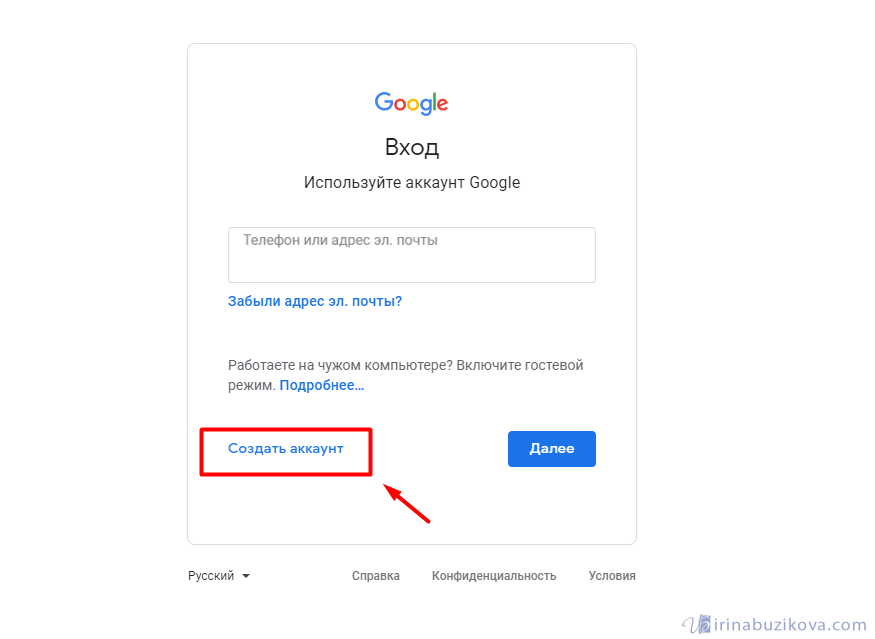 Создание нескольких учетных записей Adobe приведет к дублированию подписок. Если вы случайно создали несколько учетных записей Adobe, удалите дубликаты и оставьте только одну учетную запись Adobe, которую будете использовать в будущем.
После того, как вы оформили подписку:
- Перенести ее в другую учетную запись Adobe невозможно.
- Если вы хотите объединить свои подписки в одну учетной записи, отмените подписку в учетной записи, которая больше не будете использоваться. После этого оформите новую подписку в той учетной записи Adobe, где вы планируете использовать все свои подписки
.
Если вы не знаете, какой адрес электронной почты связан с вашей подпиской или приобретенным продуктом, войдите в свою учетную запись и проверьте ее данные.
Адрес электронной почты учетной записи Adobe можно изменить. Для этого необходимо сделать следующее:
Откройте приложение Creative Cloud для настольных ПК.
 (Нажмите значок на панели задач Windows или в строке меню macOS.)
Нажмите значок Учетная запись в правом верхнем углу и выберите Учетная запись Adobe.
Выберите Учетная запись и безопасность, а затем выберите Учетная запись.
В разделе Сведения об учетной записи и доступе нажмите кнопку Изменить в строке Основной адрес эл. почты (Adobe ID).
Выберите Изменить, чтобы обновить основной адрес электронной почты (Adobe ID).
Если вам по-прежнему нужна помощь со входом в систему, щелкните значок чата в правом нижнем углу, а затем выберите Нужна помощь со входом? внизу.
Обновление данных учетной записи
Узнайте, как изменить данные учетной записи, такие как имя, фотографию, адрес электронной почты или номер мобильного телефона.
Связанные материалы
- Сброс или изменение пароля Adobe
- Устранение неполадок при входе в учетную запись Adobe
- Устранение ошибки «Не удалось сохранить изменения в учетной записи», возникающей при изменении адреса электронной почты для учетной записи Adobe
Вход в учетную запись
Войти
Управление учетной записьюВход в учетную запись
Войти
Управление учетной записьюБесплатная и надежная электронная почта для всех
Индивидуальная служба электронной почты, такая же уникальная, как и вы.
Подключить. Организовать. Делиться.
Mail2World упрощает вашу жизнь благодаря центральному месту для доступа, организации и обмена электронной почтой, контактами, событиями календаря и файлами.
Почта
Управление несколькими учетными записями под одной крышей. Перегрузка электронной почтой осталась в прошлом!
Контакты
Организуйте свои личные и деловые контакты. Создавайте группы и списки рассылки.
Календарь
Планируйте события и устанавливайте расписание. Создавайте личные, общие или общедоступные календари.
Диск
Храните важные файлы и делитесь ими. Отправляйте большие файлы в виде ссылок.
Зачем регистрироваться?
Последний почтовый сервис, который вам когда-либо понадобится.
Убедите себя
БЕСПЛАТНО!
Воспользуйтесь бесплатным набором услуг, которые помогут вам работать более продуктивно, прямо из почтового ящика.
облачное хранилище 25 ГБ
Имея до 25 ГБ свободного места, вы можете создавать резервные копии всех важных файлов, даже не очень важных.
Уникальные домены @mail2
Выделитесь своим адресом электронной почты. Выберите один из наших 2000 доменов — от @mail2art.com до @mail2cool.com — на любой вкус.
Безопасный, надежный и защищенный
Наша первоклассная фильтрация защищает ваш почтовый ящик практически от спама и других киберугроз. Наша гарантия 100% безотказной работы обеспечивает безопасный круглосуточный доступ к вашим данным.
Ваша электронная почта действительно может пойти куда угодно.
Мобильное приложение с элегантным адаптивным дизайном упрощает чтение и отправку электронной почты между несколькими учетными записями и устройствами.
Чистая навигация
Красивый, плоский дизайн для элегантного и удобного интерфейса, который фокусируется на самом важном — электронной почте.
Быстрый ответ
Благодаря интеллектуальным функциям, таким как предварительная загрузка, кэширование и автоматическое обнаружение, приложение получает ваши электронные письма с молниеносной скоростью.
Все учетные записи в одном
Управление электронной почтой из Exchange, Gmail, Outlook (Hotmail), Office 360, Yahoo! Mail, AOL, iCloud или любой другой сервер IMAP.
Единые папки
Объедините электронные письма со всех ваших учетных записей в единый почтовый ящик с умной папкой или просматривайте каждую учетную запись отдельно. Это твой выбор.
Интеллектуальный поиск
Быстро и точно находите любое электронное письмо, контакт или вложение во всех учетных записях, независимо от того, хранятся ли они локально или в облаке.
Интеллектуальные push-уведомления
Настройте звуки уведомлений, важность, тихие часы, конкретного отправителя или конкретную папку в соответствии с вашим образом жизни.
Быстрые фильтры
Стремитесь к нулевому почтовому ящику? Затем используйте удобные фильтры приложения, чтобы сортировать или отображать электронные письма так, как вы хотите.
Сверхмощная электронная почта
Используйте передовые инструменты электронной почты, такие как отложенная электронная почта, отправка электронной почты позже, отмена отправки электронной почты и быстрый ответ, чтобы летать через папку «Входящие».
Великолепие повсюду!
Наши приложения доступны для iPhone, iPad, Android-смартфонов и планшетов, Apple Watch, Android Wear и все популярные веб-браузеры.
Обновление и синхронизация в режиме реального времени
Ваши сообщения электронной почты, контакты, календари и файлы обновляются и синхронизируются в режиме реального времени на всех ваших устройствах.
Удобный автономный доступ
Читайте, отвечайте и ищите сообщения электронной почты, даже если вы не подключены к Интернету.
Веб-почта, как никто другой.
Mail2World Webmail достаточно мощный, чтобы быть вашим повседневным приложением для обмена сообщениями. В дополнение к надежным возможностям электронной почты, он также легко интегрируется с другими нашими службами, чтобы помочь вам общаться более эффективно..
- Smart Inbox
- Расширенная фильтрация
- Расписание электронной почты
- Перетаскивание электронных писем
Облачное хранилище максимально.

Mail2World Drive — лучшее безопасное место в облаке для хранения, управления и обмена фотографиями, видео, музыкой и документами.
- Организуйте папки
- Делиться файлами
- Перетаскивание файлов
- Редактировать изображения онлайн
Календарь плюс.
Календарь Mail2World — это идеальный набор инструментов для личного и делового общения, позволяющий поддерживать порядок. Гибкая компоновка онлайн-календаря и множество функций гарантируют, что вы всегда будете в курсе расписания.
- Несколько календарей
- Общие календари
- Напоминания о событиях
- События перетаскивания
Больше мощности. Больше возможностей.

Поднимите свой почтовый ящик на новый уровень с Mail2World Premium.
Лучше всего то, что все работает с вашей существующей учетной записью @mai2. Там нет переключения или хлопот!
Базовый
Бесплатно
Начать
- 25 ГБ свободного места
- Почта, Контакты, Календарь и Диск
- Безопасный доступ (SSL)
- Синхронизация на всех устройствах
- 100 полезных функций
- Центр онлайн-поддержки
Станьте премиум-пользователем, чтобы воспользоваться эксклюзивными функциями. После того, как вы зарегистрируетесь в качестве бесплатного пользователя, вы можете легко обновить свою учетную запись.
Премиум
Только $ 29 99 /год
Купить сейчас
- Все в Basic
- 1 ТБ (1000 ГБ) свободного места
- Входящие без рекламы (все устройства)
- POP, IMAP и SMTP
- Соединитель Microsoft Outlook
- Расширенная защита от спама
- Полнотекстовый поиск
- Планирование электронной почты
- Автоответчик
- Автоматическая переадресация электронной почты
- Несколько псевдонимов
- Премиум поддержка
30-дневная гарантия возврата денег. Вы можете отменить или понизить в любое время.
Собственный бизнес?
Миллионы людей и тысячи компаний доверяют Mail2World свою электронную почту. Узнайте больше о наших надежных, безопасных и масштабируемых облачных решениях электронной почты, посетив наш корпоративный веб-сайт.
Подробнее
Электронная почта корпоративного уровня
So erstellst du einen Счет
Die Funktionen und Integrationen von Mailchimp ermöglichen es dir, ansprechende Kampagnen zu erstellen und dein Publikum effektiv zu verwalten.
In diesem Artikel erfährst du, was du für den Start mit Mailchimp benötigst und wie du dich für einen kostenlosen Account anmelden kannst.
Перед началом
Bevor du mit diesem Vorgang beginnst, solltest du einige Punkte beachten.
- Mailchimp является одним из веб-сайтов Anwendung. Du musst keine Software installieren oder herunterladen, dein Webbrowser muss jedoch unsere Anforderungen erfüllen.
- Du musst eine E-Mail-Adresse angeben, die mit dem Account verknüpft ist. Wir verwenden diese E-Mail, um mit dir zu kommunizieren, daher sollte es sich um eine Adresse handeln, auf die du Zugriff hast.
- Вы должны в любой электронной почте eine Postanschrift angeben. Dies kann jede Adresse sein, an die du Post erhalten kannst, wie z. B. eine Büroadresse oder eine Postfachadresse.
- Alle Accounts beginnen mit unserem kostenlosen Tarif, sodass du keine Kreditkarte benötigst, um dich zu registrieren. Wenn du Add-ons kaufen oder ein Upgrade zu einem kostenpflichtigen Tarif durchführen möchtest, benötigen wir deine Kreditkarteninformationen. Wir können keine Banküberweisungen, электронные чеки или чеки фон Benutzern außerhalb der USA akzeptieren.
Sich für einen Account registrieren
Проверка учетной записи Mailchimp, защита от незарегистрированных сообщений и защита от нежелательной почты без защиты от спама. Um als renommierter Absender zu gelten und deinen Account in gutem Zustand zu halten, ist es wichtig, dass du diese Richtlinien einhältst.
So erstellst du deinen Аккаунт:
- Gehe zur Registrierungsseite Mailchimp.
- Gib für deinen Account die Angaben unter Email (E-Mail-Adresse) и Пароль (Password) ein und click auf Зарегистрируйтесь (Registrieren).
- Als Nächstes wird eine Bestätigungsmeldung angezeigt. Überprüfe deine Inbox auf die Aktivierungs-E-Mail für deinen Account, um die Account-Einrichtung abzuschließen.
- Öffne die E-Mail zur Account-Aktivierung und click anschließend auf Activate Account (Активация учетной записи).
Hinweis
- Die Zeit, die zum Empfangen der Aktivierungs-E-Mail benötigt wird, kann variieren. Wenn du die Aktivierungs-E-Mail nicht erhalten hast, überprüfe bitte deinen Spam-Ordner und Lies dir unsere Tipps zur Fehlerbehebung bei Aktivierungs-E-Mails durch.
- Mailchimp blockiert Anmeldungen von rollenbasierten E-Mail-Adressen wie admin@beispiel.
 edu или [email protected].
Дер Anmeldungsvorgang
Wenn du dich zum ersten Mal bei deinem Account anmeldest, fragen wir nach den erforderlichen Informationen. Wir verwenden diese Informationen, um sicherzustellen, dass dein Account unsere Nutzungsbedingungen einhält, und um Anleitungen zu bieten, die für dich und die Anforderungen определяет Unternehmens соответствующий sind.
In diesem Abschnitt erfährst du, wie wir diese Informationen verwenden.
- Имя
Der Name, der mit deinem Account-Profil verknüpft ist. Der Name des Profils ist einzigartig und du kannst Zugang zu mehreren Mailchimp-Accounts haben. - Унтернехменснаме Der Namen deines Unternehmens oder deiner Organisation. Er erscheint mit deiner Postaddresse в jeder E-Mail.
- Номер телефона (опционально)
Eine Mobilfunknummer Sie kann für die Account-Verifizierung, Wiederherstellung und Einrichtung der Zwei-Faktor-Authentifizierung verwendet werden.
- Почтовый ящик Die Anschrift, über die du Post erhalten kannst. Eine Postaddresse ist gesetzlich für jede E-Mail, die du versendest, vorgeschrieben. Das kann deine persönliche Adresse, eine Unternehmensadresse oder ein Postfach sein.
- Fragen zum Unternehmen
Informationen über dein Unternehmen. Diese helfen uns, релевантные Inhalte und Anleitungen bereitzustellen. - URL-адрес веб-сайта
URL-адрес веб-сайта для Unternehmen, определенная организация или персональный веб-сайт. Гибкий URL-адрес, определяющий веб-сайт, а также Mailchimp, находящийся в безопасном канале, автоматический специализированный маркер Inhalte zu erstellen.
Nachdem du die Informationen eingegeben hast, befolge die Anweisungen, um den Aktivierungsvorgang abzuschließen und mit deinem neuen Mailchimp-Account zu starten.
Нахсте Шритте
Nachdem du deinen Account aktiviert hast, wird auf deiner Homepage eine personalisierte Liste mit den empfohlenen nächsten Schritten angezeigt.