
Как записать образ на флешку через UltraISO
Главная » Компьютер
Автор admin На чтение 4 мин Просмотров 440 Опубликовано
В очередной раз всех приветствуем на нашем сайте! Сегодня речь пойдет о том, как записать образ на флешку через UltraISO. Для данной задачи это приложение подходит лучше всего. С его помощью можно создать загрузочный накопитель для любых операционных систем, включая Windows XP, 7, 8, 10, MacOS или Linux. Впрочем, сейчас вы во всем убедитесь лично.
Содержание
- Скачиваем и устанавливаем программу
- Записываем образ в UltraISO
- Видеоинструкция
- Заключение
Скачиваем и устанавливаем программу
Изначально, естественно, нам нужно скачать и установить последнюю русскую версию данной программы на ПК.
- Переходим на официальный сайт UltraISO и скачиваем приложение оттуда. Когда файл будет получен запускаем его и переходим к инсталляции утилиты.
- Процесс довольно прост и особо расписывать его нет смысла. Единственное, о чем хотелось бы упомянуть, это необходимость активации виртуального привода в самом конце инсталляции.
- Когда установка будет окончена запустите программу обязательно от имени администратора. Для этого сделайте правый клик по иконке запуска и из контекстного меню выберите пункт, который мы обозначили на скриншоте.
Итак, с инсталляцией UltraISO покончено, и мы можем переходить непосредственно к процессу создания загрузочного образа и записи его на флешку.
Записываем образ в UltraISO
Итак, для того чтобы записать наш образ на USB-накопитель делаем несколько простых шагов:
- В первую очередь вставляем флешку в USB-порт компьютера.
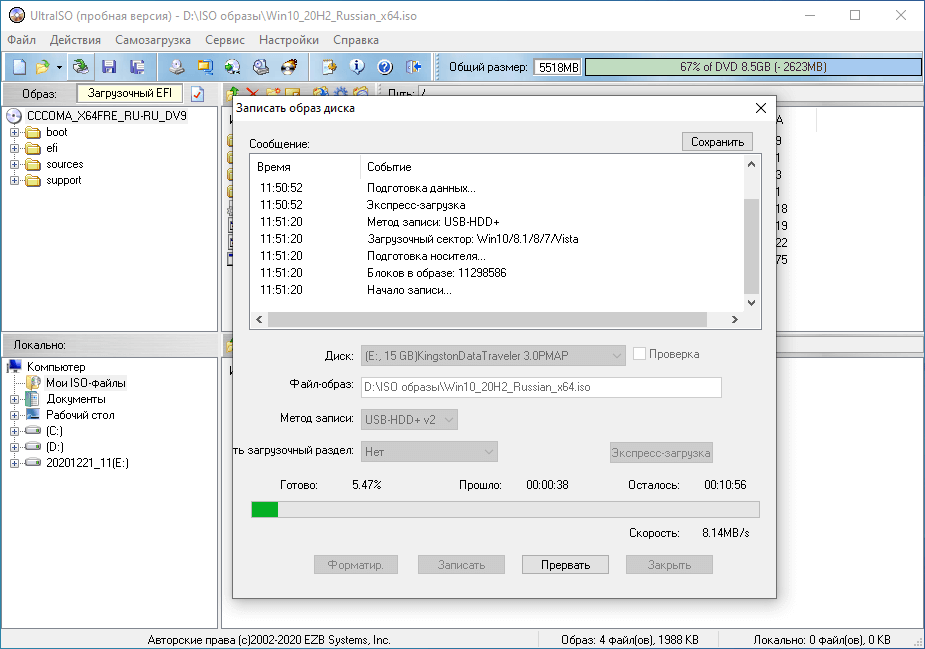 Далее переходим к UltraISO и, воспользовавшись меню «Файл», открываем проводник Windows и выбираем образ, который будем записывать на флешку. Также мы можем заменить данное действие сочетанием горячих клавиш [knopka]Ctrl[/knopka]+[knopka]O[/knopka] на вашей клавиатуре.
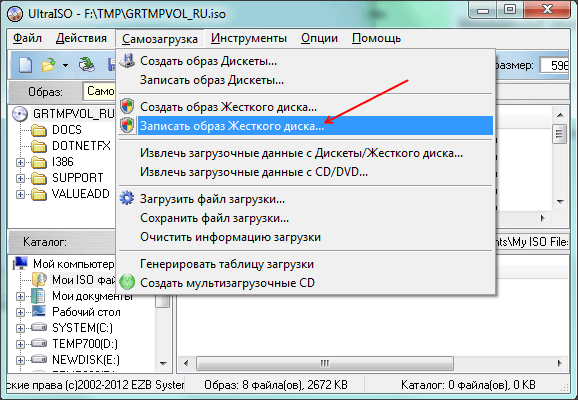
 - Для примера в нашем случае будет взят образ операционной системы Microsoft Windows Когда объект будет открыт мы увидим его файловую систему в правой части окна программы. Для начала записи данных на флешку необходимо открыть пункт главного меню «Самозагрузка», а затем выбрать подпункт «Записать образа жесткого диска».
- В результате откроется еще одно окно, в котором нам нужно будет внести несколько простых настроек:
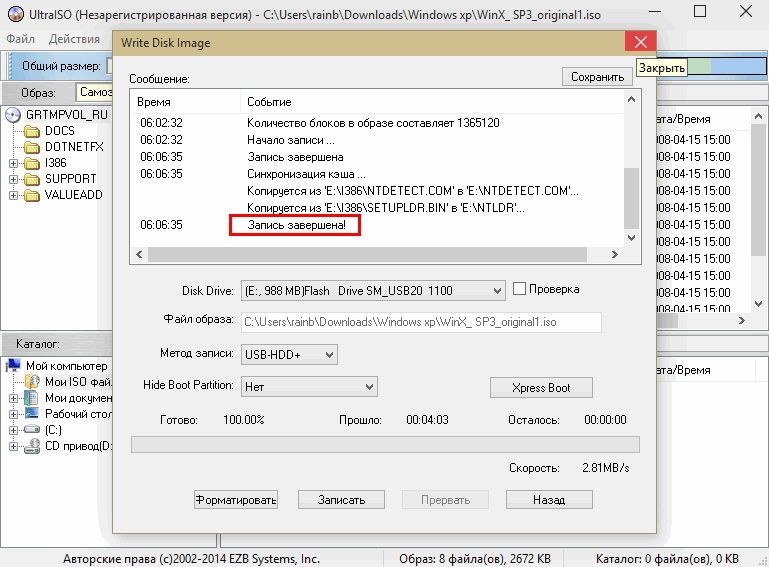
- В верхней части окна убеждаемся, что в качестве целевого носителя выбрана именно наша флешка.
Если устройство будет указано неправильно, есть вероятность потери личных данных с диска, который тут будет указан.
- Проверяем путь к файлу образа, который тут уже должен будет быть прописан.
- Метод записи не меняем, установленные по умолчанию опции, тоже.
- Еще раз убеждаемся, что все данные с флешки сохранены (если таковые имелись) и жмем кнопку форматирования нашего накопителя. Откроется еще одно окошко, в котором нам также ничего менять не нужно. Просто запускаем процесс.
- Теперь, когда все готово, начинаем запись нашего образа на флешку через UltraISO. Для этого, соответственно, жмем кнопку «Записать». Система выдаст нам еще одно предупреждение о том, что все данные с флешки будут удалены. Нас это уже не пугает, поэтому подтверждаем свое намерение.
- Нам остается лишь дождаться окончания процесса записи образа на флешку.
В результате мы получим загрузочный накопитель, который можно будет использовать для установки операционной системы на компьютер или ноутбук. Как видите, сложного в этом ничего нет.
Мнение эксперта
Дарья Ступникова
Специалист по WEB-программированию и компьютерным системам.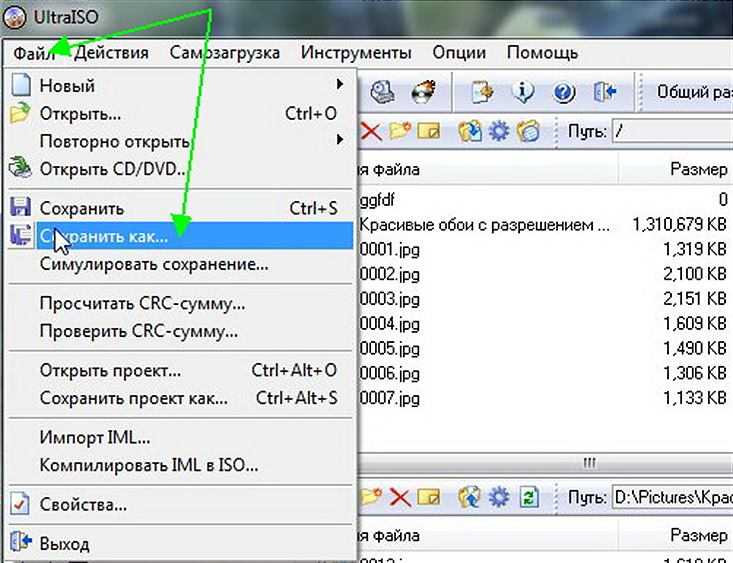 Редактор PHP/HTML/CSS сайта os-helper.ru.
Спросить у Дарьи
Кстати, таким же способом можно записать и любую другую операционную систему.
Видеоинструкция
Для того чтобы вы разобрались с рассматриваемым вопросом как можно лучше, мы подготовили также обучающее видео по данной теме. Рекомендуем обязательно ознакомиться с роликом и только потом переходить к практике.
Заключение
Как вы могли понять, UltraISO это отличное приложение для записи образа на флешку. С его помощью можно легко установить любую операционную систему на USB-накопитель и уже с него произвести инсталляцию на компьютер.
На этом мы свою статью будем заканчивать и порекомендуй вам, если останутся вопросы, задавайте их, воспользовавшись формой обратной связи, прикрепленной ниже.
Как создать образ диска ISO из файлов и папок
Главная » Полезное и интересное
Привет! В этой статье предлагаю посмотреть, как можно создать образ диска (в частном случае – ISO). В своей жизни я припомню, пожалуй, лишь один случай создания образа диска – мне нужно было подготовить образ, а позднее уже на другом компьютере просто отправить его на запись на диск. После этого случая, как-то отошел от практики создания образов, но в жизни с ними сталкиваешься регулярно – нередко игры и программы как раз и запакованы в них. Я к чему – если не сложно, напишите хоть зачем вам понадобился этот образ, интересно же
В статье я буду работать над создание именно ISO образа, но стоит помнить и о наличии других – IMG, DMG, VCD, MDF, MDS и других.

Содержание
- Способ 1 – CDBurnerXP
- Способ 2 – UltraISO
- Другие программы
- Создание загрузочного диска
- Про Linux
- Задать вопрос автору статьи
Способ 1 – CDBurnerXP
Существует много программ, которые позволяют создать образ, но лично я очень ленив, поэтому использую то, что отлично работало ранее. CDBurnerXP была чуть ли не любимой моей программой по выжиганию дисков (и их копированию в один клик) – бесплатная, быстрая, надежная. А еще она позволяла (и позволяет) быстро создавать ISO образы.
- Скачиваем CDBurnerXP. Надеюсь, не наделаете ошибок – программа бесплатная, официальный сайт есть. А если по указанной страничке щелкнуть на ссылку «Больше опций загрузки», то можно скачать портативную версию, чтобы на захламлять свою систему.
- Запускаем программу. В главном окне выбираем «Диск с данными».
- Далее накидываем нужные файлы и папки будущего «диска» – перетягиваем их в правую нижнюю область.
 А после этого щелкаем «Файл – Сохранить проект как ISO-образ…»
- Выбираем, куда сохранить образ и как его назвать – получаем готовый результат. Быстро же?
Способ 2 – UltraISO
На первом способе можно было бы и остановиться, но в былые времена была очень популярна программа UltraISO – посмотрим на нее для закрепления работы с подобным софтом. Ее название говорит само за себе – ну просто создана для создания образов дисков ISO.
- Скачиваем и запускаем программу.
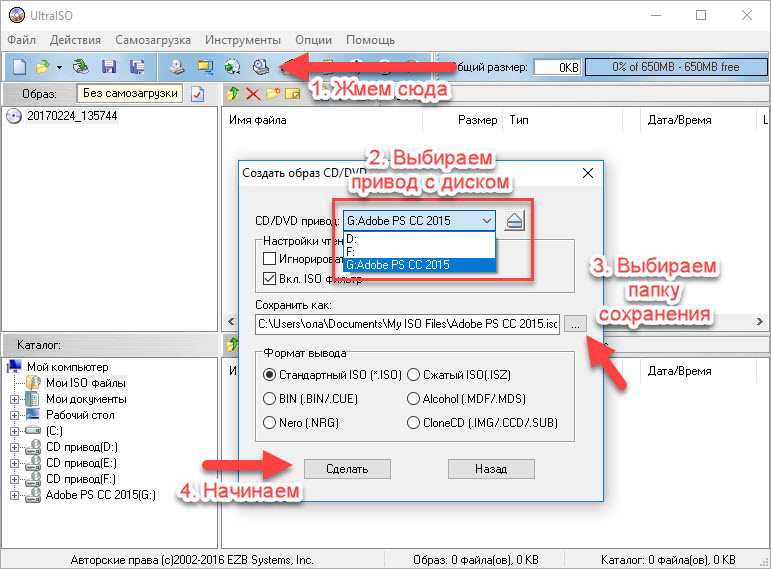
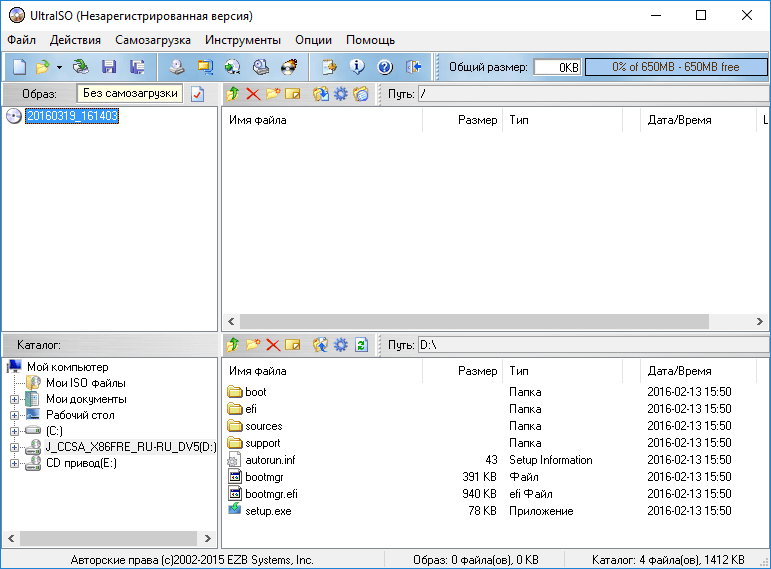
- В нижнюю правую область накидываем нужные файлы для создания нашего образа.
- Выбираем «Файл – Сохранить». Сохраняем как ISO.
Нашли какие-то отличия? Правильно, их почти и нет. Все подобные программы работают одинаково, главное – найти свою.
Другие программы
Так как таких программ много, а со временем некоторые из них могут потерять актуальность (что вряд ли), на всякий случай оставляю подборку программ специализированных на создании образов:
- Ashampoo Burning Studio Free.
 Чистейшая бесплатная программа без всего лишнего.
 - BurnAware Free.
- ImgBurn.
- ISODisk
- ISO recorder.
- Free DVD ISO Maker.
- PowerISO.
- Small CD-Writer. Не требует установки. Для создания диска выбираем «Диск – Создать ISO-образ диска».
Создание загрузочного диска
Если вы пришли сюда, чтобы создать загрузочный диск, спешу вас перенаправить на более актуальные разделы нашего сайта по этой теме:
- Создание загрузочной флешки из ISO образа
- Создание загрузочной флешки в UltraISO для Windows 10
Про Linux
Пока вспомнил про Linux системы – здесь есть нативная команда, чтобы сделать образ диска ISO из файлов. Используем эту команду:
mkisofs -o /where/save/cd_image.iso /yours/files/
Надеюсь, расшифровки не требуется – команда, куда сохранить, что сохранить.
Помогла ли вам эта статья?
361 5
Автор статьи
Ботан 627 статей
Мастер занудных текстов и технического слога.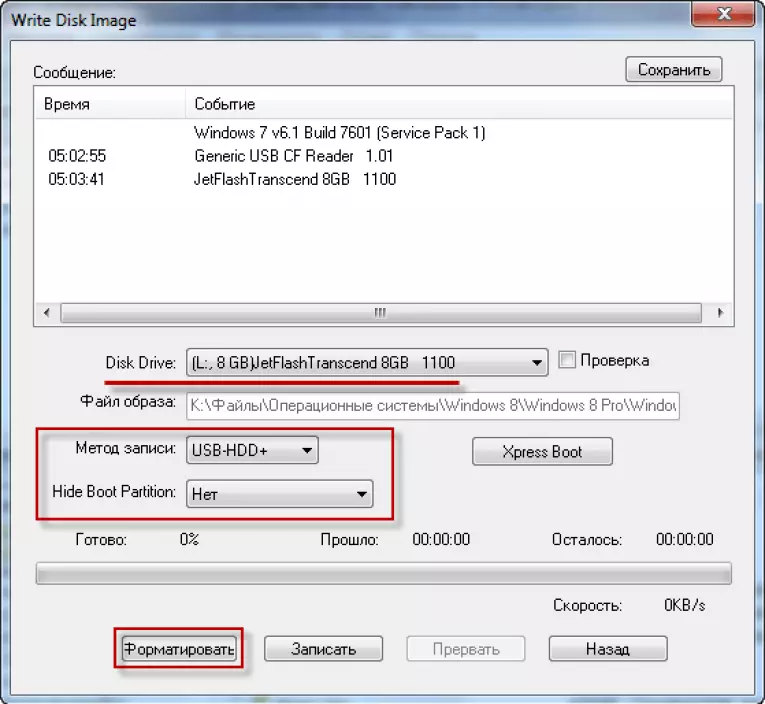 Мистер классные очки и зачётная бабочка. Дипломированный Wi-Fi специалист.
UltraISO — Купить UltraISO сейчас
| Вы можете зарегистрировать продукты EZB через ShareIt или PayPal — это гарантирует безопасность и позволяет выбрать наиболее удобный способ оплаты. Они принимают все основные кредитные карты. Платежи принимаются в евро, долларах США, британских фунтах стерлингов, японских иенах, канадских долларах и австралийских долларах. | ||||||||||||||||||||||||||||||||||||||||||||
| Онлайн-заказ | |||||||||||||||||||||||||||||||||||||||||||||
Через онлайн-оплату вы можете получить регистрационный код в течение 24 часов. | |||||||||||||||||||||||||||||||||||||||||||||
 д.
д.
| ||||||||||||||||||||||||||||||||||||||||||
Когда вы регистрируетесь, вы повышаете качество и надежность продуктов EZB, спасибо за вашу поддержку!
windows — Создание образа ISO с каталогами с помощью командной строки UltraISO
спросил
Изменено 3 года, 2 месяца назад
Просмотрено 373 раза
Я пытаюсь создать образ ISO, содержащий несколько каталогов и файлов. Структура каталогов, которую я пытаюсь создать в образе ISO, НЕ совпадает с той, что сейчас находится на моем жестком диске. Этот процесс будет выполняться другим скриптом, поэтому его необходимо выполнять с помощью командной строки.
Пример формата жесткого диска:
 a.txt
b.txt
Что я хочу образ ISO должен выглядеть так:
 aFolder-|
        |-a.txt
bПапка-|
        |-b.txt
Согласно странице справки для аргументов командной строки UltraISO, я могу передать -newdir имя_каталога , чтобы создать новый каталог в образе ISO. Я также должен иметь возможность использовать -chdir dirname для изменения каталогов, но неясно, как это работает, и я не могу заставить его работать правильно.
На данный момент я просто пытаюсь сделать aFolder и поместить в нее a.txt . Это команды, которые я пробовал без везения.
-
ultraiso -imax -l -newdir aFolder -chdir aFolder -f a. txt -output test1.iso
 Это создает
aFolder, но помещаетa.txtна верхний уровень (рядом сaFolder, но не внутри него). -
ultraiso -imax -l -newdir aFolder -output test2.iso, за которым следуетultraiso -in test2.iso -chdir aFolder -f a.txtДумал, что может быть папку нужно было создать одним вызовом, а потом поменять в следующем, но это дает тот же результат, что и 1:
a.txtрядом сaFolder. -
ultraiso -imax -l -newdir aFolder -output test3.iso, затемultraiso -in test3.iso -chdir aFolderи затемultraiso -in test3.iso -f a.txtТогда я подумал, что, возможно, есть что-то внутреннее в ISO, в котором хранится текущий каталог, и что команда должна установить его, прежде чем вы сможете поместить туда файлы… Нет, то же, что и 1 и 2.
-
ultraiso -imax -l -newdir aFolder -f a.txt aFolder -output test4.isoМожет быть, я мог бы сделать
-f имя_файла_на_диске имя_файла_в_iso? Нет, эта команда даже не работает:неверный параметр: aFolder.
Итак, как я могу создать каталог в моем образе ISO, а затем поместить файл в этот каталог? я бы предпочитает продолжать использовать UltraISO , но я открыт для других предложений.
- windows
- командная строка
- iso-image
Извините, что отвечаю на свой вопрос, но я нашел волшебную комбинацию.
Кажется, что в UltraISO команды обрабатываются слева направо. Кроме того, при использовании опции chdir в UltraISO папка аргументов должна иметь префикс /. Структура пути похожа на Linux, где / представляет собой корневой каталог. Таким образом, команда сделает ISO
 aFolder-|
 |-a.
