
«Как создать сайт в яндекс?» — Яндекс Кью
ПопулярноеСообщества
ЯндексСоздание сайта
Анонимный вопрос
·
20,4 K
На Кью задали 2 похожих вопросаОтветитьУточнитьСергей Антропов
Карьера
623
Фрилансер. Автор книги «Я — фрилансер или как навсегда уйти из офиса». · 29 сент 2019 · kadrof.ru
Сейчас у Яндекса нет такого сервиса. Раньше был Народ.ру, но его прикрыли. Как альтернативу, можно создать канал в Яндекс.Дзене. Если уточните, для чего Вам нужен сайт и что планируете на нем выкладывать, смогу подсказать иные альтернативы.
Сайт о фрилансе и удаленной работе в интернете
Перейти на kadrof.ruНаталья Алыменкова
26 января 2021
Добрый день Сергей.
Комментировать ответ…Комментировать…
Юрий Етинзон
Технологии
59
Просто люблю Яндекс · 30 июн 2020
Если речь идет об информационном сайте или блоге, то такой возможности сейчас нет. А вот коммерческий сайт — визитку, лэндинг и даже более действительно можно сделать бесплатно на платформе сервисов Яндекса. Если коротко 1. Регистрация в Яндекс.Справочнике — даже если нет офиса, сейчас можно зарегистрироваться как онлайн организация, достаточно номера телефона… Читать далее
Мастер Технический
1 июля 2020
Интересная идея. Жаль, раньше не знал — заказал себе красивый лэндинг, но толку нет, все равно нужно Директ на него настраивать!
Комментировать ответ…Комментировать…
Джеймс Андерсон
2
Дизайн и разработка всех видов веб-сайтов, включая сайты электронной коммерции и SEO. Эл… · 16 окт 2021
Посещение студии веб-дизайна — лучший выбор для создания сайта в яндексе. Потому что в студии веб-дизайна есть квалифицированные специалисты, которые сделают вашу работу легкой.
Комментировать ответ…Комментировать…
Первый
Aleks A.
3
27 апр 2020
Здравствуйте Кирилл. Это зависит от Ваших целей. У Яндекса есть сервис Турбостраницы; недавно там добавлена возможность собирать несколько страниц в многостраничный сайт. Для продающего одностраничника или подписной страницы — вполне; даже есть преимущество перед др платформами — время загрузки. На старте, как они утверждают, идея была — доп сервис для многостраничн… Читать далее
Комментировать ответ…Комментировать…
Александр Понякин
41
Не в настроении дружище я, когда плохи твои дела. .. · 19 мая 2020 · ponyakin.ru
Отвечает
Александр Понякин
Добрый день. Самый простой способ создать карточку организации в сервисах яндекса, настроить отображение на картах, навигаторе и других ресурсах, добавить в Кью свой бизнес-аккаунт, в справочнике, в последующем вести и наполнять эту карточку актуальной информацией о компании. Это будет мини сайтом, но который вполне достаточен чтобы заявить о себе, своем проекте… Читать далее
Комментировать ответ…Комментировать…
Андрей Машков
22
Знаю о страховании, то чего даже страховые компании не знают. · 28 сент 2019
Ну раньше на Яндексе был раздела народ.ру там были готовые решения для создания сайта сейчас не уверен что этот проект жив. Есть много альтернативных площадок для создания шаблонных сайтов. Но я всё таки подозреваю что Вам требуется разместить информацию о своем сайте на Яндексе. Тогда успоною Вас если у Вас нормально составлен файл sitemap. Роботы Яндекса его скоро… Читать далее
Комментировать ответ…Комментировать…
Вы знаете ответ на этот вопрос?
Поделитесь своим опытом и знаниями
Войти и ответить на вопрос
Ответы на похожие вопросы
Как сделать свой сайт в «Яндекс»? — 1 ответ, заданДмитрий Коченов
3
Занимаюсь созданием сайтов с 2011 года как любитель. В 2021 году решил изменить ситуацию… · 29 дек 2021
Ответ на Ваш вопрос будет слишком длинный если рассказать о всех тонкостях создания сайта.
Если Вы планируете использовать мощности Яндекса для создания своего сайта, то посмотрите в сторону Яндекс Дзен.
Любой сайт размещённый в интернете появляется в поисковой выдаче яндекса при наличии ссылки на него с других ресурсов, например из социальной сети, главное что бы эта ссылка индексировалась самим яндексом.
Комментировать ответ…Комментировать…
Как создать сайт бесплатно самому с нуля на конструкторе Яндекс
Создаем свой сайт
Всем привет. Все знают о том, что Яндекс это самая популярная отечественная поисковая система. Однако, далеко не всем известно, что Яндекс предоставляет также бесплатный хостинг, на котором может создать свой собственный сайта каждый желающий. Этот сервис носит название Narod.ru, или просто «народ».
Внимание! Информация в статье устарела. Сервис Яндекс.Народ прекратил своё существование. На данный момент есть много альтернативных вариантов, которые позволяют создать сайт под любые нужды. Читайте подробный обзор в статье — лучшие конструкторы сайтов: сравнения характеристик, достоинства и недостатки. Выбирайте!
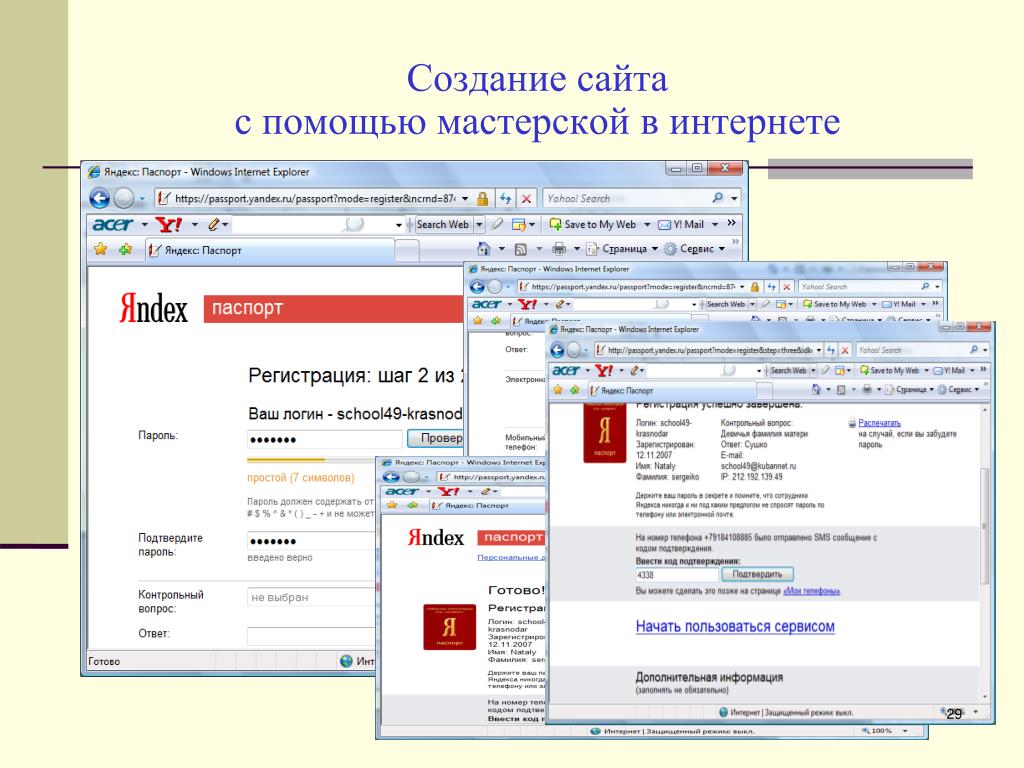
Создать сайт на Яндексе бесплатно ты можешь буквально за считанные минуты. Все что для этого необходимо, это зарегистрировать свой почтовый ящик. Твой логин от почтового ящика и станет в дальнейшем доменным именем твоего сайта.
Тем не менее, меня (думаю, и тебя тоже) сайты интересуют не сами по себе, а как возможность заработать в интернете, и, как оказалось, зарабатывать на сайтах на народе тоже можно. Яндекс позволяет вешать на «народные» сайты любую рекламу, в том числе и от злейшего конкурента Google. Можно также неплохо зарабатывать на партнерках и тизерной рекламе. Кроме того, Яндекс очень трепетно относиться к «своим» сайтам, и, зачастую, продвинуть их в выдаче Яндекса по некоммерческим запросам значительно легче, чем сайты на других платформах, в том числе и платных. Вот основные преимущества сайта на Народе:
- Сайт на Яндексе можно создать быстро и легко. Если позволяет квалификация можно создать на html и css, если не позволяет, то можно воспользоваться конструктором сайтов, который предлагает Яндекс;
- Сайт создается абсолютно бесплатно;
- Сайты на народе хорошо индексируются;
- На сайты редко накладываются фильтры Яндекса, и еще реже они уходят в бан;
- При желании можно прикрутить к сайту домен второго уровня.

Что касается недостатков, то они, к сожалению, тоже есть. И тоже довольно весомы:
- Хостинг не поддерживает PHP и MySQL, поэтому на народе можно создавать только простые статические сайты, и нельзя использовать CMS;
- Ты не хозяин своего сайта, а всего лишь пользователь, и Яндекс в любой момент может закрыть твой сайт (впрочем, на моей памяти, такого не случалось).
Вывод: Яндекс Народ можно использовать для создания только простых сайтов «для души» или под баннерную рекламу и партнерские программы.
Создание сайта на Яндексе
Итак, прежде всего, необходимо выбрать красивое доменное имя для своего сайта и зарегистрироваться в почте Яндекса под соответствующим логином. После этого, нужно зайти на свой аккаунт и щелкнуть по ссылке «Народ».
Здесь тебе предложат создать свой сайт. Жмем на кнопку и переходим к выбору тематики будущего сайта.
На выбор:
- Коммерческий.
- Персональный
- Фан-сайт
- Нечто непонятное, со странным название Tabula Rasa. Вот это непонятное мы сейчас постараемся создать для примера.
 Вот это непонятное мы сейчас постараемся создать для примера.
Нажимаем далее и попадаем на страницу, где нам предложат выбрать название сайта.
После того, как мы определись с названием можно переходить на следующую страницу с выбором оформления сайта.
После того, как мы выбрали оформление сайта, нам предложат самостоятельно разместить на странице различные блоки сайта, такие как меню, поиск, текст, новости, контакты.
Раскидываем все туда, куда хотим и нажимаем опубликовать. Вот и все, теперь можно перейти на свой сайт и полюбоваться результатом.
Сайт создан, теперь необходимо наполнить его контентом. Подробнее на эту тему можно прочитать тут — написание статей для сайта. Ну а после того, как на сайте начнет появляться контент, можно приступать к продвижению сайта в Яндексе.
Думаю, дальше ты разберешься сам. Ну а если не разберешься, задавай свой вопрос в комментариях, буду рад помочь. И не забывай подписываться в RSS на обновления моего блога.
Похожие записи
Создаем свой сайт
Как часто нужно обновлять сайт
Авторadmin
Всем привет! Недавно поймал себя на мысли, что давненько не писал в блог. И сегодня мы поговорим о том, зачем вообще нужно регулярно обновлять блог, как к этому относятся посетители и, что особенно важно, поисковые системы. Для чего нужно регулярно обновлять сайт Сайт необходимо регулярно обновлять для того, чтобы: собрать и удержать постоянную аудиторию сайта;…
Читать далее Как часто нужно обновлять сайтПродолжить
Создаем свой сайт
Какую тему для сайта выбрать
Авторadmin
Ключевым моментов при создании сайта является выбор его тематики. Практически каждый веб-мастер сталкивается с данной проблемой.
Читать далее Какую тему для сайта выбратьПродолжить
Создание и настройка поиска — Яндекс Поиск по сайту. Справка
На пяти шагах создания поиска вы настраиваете область поиска, а также дизайн формы поиска и результатов поиска. В результате вы получаете HTML-код и можете вставить его на свой сайт.
- Шаг 1. Область поиска
- Шаг 2. Форма поиска
- Шаг 3. Результаты поиска
- Шаг 4. Проверка результатов поиска
- Шаг 5. Код для вашего сайта
- Реконфигурация
На первом шаге вы определяете область поиска (т. е. набор страниц, охваченных вашим поиском), поисковые имена и другие общие свойства.
- Техническое название вашего поиска
- Имя поиска в стандарте Opensearch
- Семейный фильтр
- Область поиска
Имя, которое будет отображаться на странице. Только вы сможете это увидеть.
Вы можете ввести имя поиска для OpenSearch. Это имя, которое ваши посетители могут использовать для добавления вашего поиска в качестве поисковой системы браузера.
Если вы создавали поиск до того, как Яндекс Поиск начал поддерживать OpenSearch, ему автоматически присваивалось имя, например, «Яндекс Поиск #2023403». Мы рекомендуем вам изменить его, чтобы он лучше отражал вашу направленность поиска.
На первом этапе вы определяете область поиска (т. е. набор страниц, охваченных вашим поиском), имена для поиска и другие общие свойства.
Чтобы исключить из поиска страницы, содержащие нецензурную брань и порнографию, настройте семейный фильтр. Настройки фильтра аналогичны соответствующим настройкам большого поиска.
Примечание. Ваши темы поиска будут работать только для ранее созданных поисков. Категории и темы больше не доступны для новых поисков.
Укажите область поиска, т. е. список сайтов для включения в поиск. Вы можете указать до 50 адресов сайтов или их разделов.
Щелкните Добавить сайты и исключения.
Список адресов сайтов или их подразделов через пробел.
Настройка исключений.
Щелкните Добавить.
- Поиск в поддоменах
По умолчанию поиск выполняется по всем перечисленным адресам и их поддоменам. Например, если вы добавите
mysite.com,subdomain.mysite.comтакже окажется в области поиска. Чтобы исключить субдомены, перейдите к .- Исключения
Вы можете исключить определенные страницы из области поиска. Исключения применяются ко всей области поиска, включая темы поиска.
В списке исключений можно указать точные адреса документов или их маски для исключения целых разделов сайта. Например:
Если вы уже указали сайт вручную, вы можете добавить или удалить исключения с помощью раздела Исключения точно так же, как вы делаете это для сайтов.
Если ваша область поиска состоит только из тем поиска, вы можете добавить исключения, нажав Добавить сайты и исключения .

На втором этапе вы настраиваете дизайн формы поиска. Его настройки отображаются автоматически под Предварительный просмотр формы поиска : здесь вы можете увидеть, как ваша форма будет выглядеть на странице сайта. Обратите внимание: на вашем сайте форма автоматически растягивается до доступной ширины.
Примечание.
По умолчанию предлагается прозрачный фон формы, поэтому вам не нужно выбирать цвет формы, соответствующий цветовой схеме вашего сайта.
Код полученной формы доступен на последнем шаге создания поиска.
На третьем этапе вы настраиваете результаты поиска. Самое главное — решить, где вы хотите отображать результаты поиска ( Показать результаты раздела).
У вас есть два варианта:
На странице Яндекса, с вашим логотипом, заголовком и нижним колонтитулом (опция Показать результаты на Яндексе).
На странице вашего сайта (опция Показать результаты на своей странице). Если вы выбрали этот вариант, укажите URL-адрес страницы, которая будет содержать код результатов поиска. Код доступен на последнем шаге создания поиска.

Настройки вашего дизайна для результатов поиска (цвета, форматирование текста, стили шрифта) автоматически отображаются в разделе Предварительный просмотр результатов поиска .
На четвертом шаге вы можете проверить настроенный вами поиск. Дизайн формы должен соответствовать настроенным вами параметрам, а результаты поиска не должны выходить за пределы указанной области поиска.
Если поиск или форма не работают должным образом, дважды проверьте настройки, сделанные на предыдущих шагах. Если ошибка повторяется, напишите нам, указав свой логин и имя неисправного поиска.
На пятом шаге вы получаете код формы поиска и результатов поиска (если вы хотите отображать результаты поиска на своем сайте).
Яндекс автоматически определяет кодировку сайта, но если автоматическое определение не помогло, вы можете указать кодировку текста вручную.
Выбор языка влияет на несколько параметров поиска:
Язык результатов поиска и формы поиска.
Область поиска и ранжирование результатов (запрос, введенный в английской форме, с большей вероятностью вернет страницы на английском языке).
Язык поисковых подсказок, формируемых по умолчанию.
Выбрав язык формы поиска, вы можете скопировать его код и вставить в HTML-код страницы вашего сайта.
Код формы Яндекс.Поиска по сайту помещается внутрь элемента