
Sketch — что это? Обзоры, отзывы, аналоги, новости
Описание
Sketch — это векторный редактор, который позволит сосредоточиться только на дизайне интерфейсов. Имеет большое комьюнити и огромное количество сторонних плагинов.
Особенности Sketch
- Профессиональный редактор позволяет создавать векторные изображения, иконки, ретушировать фотографии, а также подготавливать дизайн веб-сайтов.
- Разработан Sketch для Mac OS. Приложение имеет интуитивно понятное управление, устанавливается без вирусов и надоедливой рекламы.
- Чтобы загрузить Sketch, понадобится всего 38 Мб свободного места в памяти жесткого диска.
- Несмотря на англоязычный интерфейс, инструмент прост и удобен в использовании.
- Стоит отметить, что программа относится к ряду условно-бесплатных приложений, чье действие заканчивается спустя 30 дней пробного режима. Поэтому чтобы продлить доступ к настройкам редактора, стоит приобрести полную версию ПО.

- Это приложение обладает минималистичным интерфейсом и способно работать с с полями любого размера и любым количеством слоев. Несмотря на обширный функционал, приложение чрезвычайно просто в работе.

Возможности Sketch
- использование простых инструментов: карандаша или пера, вставка фигур, текста или изображения;
- окрашивание предметов в ряд слоев;
- установка одинакового стиля для группы объектов и пр.;
- экспорт файлов в форматы jpeg, png, tiff, pdf, svg;
- постоянное обновление приложения;
- зеркальное отображение элементов для удобного просмотра на смартфоне;
- хранение проектов в облачном сервисе.
- Графический редактор
…
Аналоги и альтернативы для Sketch
Sketch — похожие продукты (инструменты, решения, сервисы)
AutoDraw
Сервис от Google, который преобразует ваши скетчи в более профессиональные рисунки
Pixlr
Pixlr – это онлайн-сервис, который используется для редактирования фотографий и других растровых.
Readymag
Readymag – платформа для создания качественного визуального контента
Adobe XD
Adobe XD — это единое решение, позволяющее разрабатывать пользовательские интерфейсы, создавать интерактивные…
Illustrator
Adobe Illustrator — инструмент для векторного рисования и редактирования художественных работ. Он…
Photoshop
Adobe Photoshop – основной инструмент компьютерной графики, который используется для всех видов…
Pixelmator
Мощный инструмент для работы с графикой
7 причин почему Sketch — идеальный инструмент для дизайна интерфейсов
- UI/UX
- 3980
Команда проекта sketchapp. me, посвященного работе в одном и самых популярных инструментов по созданию интерфейсов — Sketch.app, разобралась в причинах популярности этого инструмента.
Sketch — легковесный векторный инструмент, предназначенный для дизайна интерфейсов. Как профессионалы, мы постоянно пытаемся сэкономить время, сокращая лишнюю и ненужную работу. Sketch предоставляет мощные возможности и специальные инструменты, которые делают дизайн веб и мобильных интерфейсов очень приятным процессом.
Цена — еще одно преимущество Sketch. Единоразовая плата за приложение составляет $99. В сравнении с подпиской Adobe за $40/месяц это очень выгодное предложение. Не удивительно, что Sketch быстро стал лучшим другом дизайнеров.
Больше всего, когда я открыл Sketch впервые, мне понравился его простой и чистый интерфейс. Панель инструментов полностью можно настроить под себя, добавив часто используемые инструменты и убрав те, которые не нужны.
Sketch весит очень мало (~38MB) в сравнении с Photoshop (~2GB). Он на 100% векторный, что гораздо упрощает все манипуляции с элементами дизайна. Вы также можете не беспокоиться по поводу размеров, разных для веба, iOS и Android.
Векторная графика весит меньше, что само по себе улучшает быстродействие и устойчивость к зависанию. Если вы не используете много больших картинок, вы врядли получите файл больше 50MB.
Инспектор
Инспектор справа (см. рис. 1) разделен на несколько секций. Вы можете настроить параметры для текущего слоя, такие как положение, размер, заливка, границы и прочее.
По моему мнению, одним из лучших плюсов инспектора — возможность использовать суффиксы и математику. Так можно быстро изменить позицию, размер и любой другой атрибут без долгих и нудных вычислений нужного размера. Суффиксы позволяют выделить опорную точку, с которой нужно настроить размер.
Артборды и шаблоны
Артборды — это фиксированные фреймы, которые можно располагать в любом месте бесконечного канваса Sketch.
Есть множество различных пресетов размеров на выбор для iOS-устройств, адаптивного веб-дизайна и т. д.
д.
Что действительно удобно использовать, так это разные шаблоны, доступные в Sketch. От компонентов iOS и Material Design до иконок приложений и артбордов веб-дизайна.
Символы и общие стили
Если вы — дизайнер интерфейсов, то наверняка знаете, как часто надо использовать повторяющиеся элементы. Дублирование таких элементов — довольно простая задача, проблемы начинаются, когда нужно внести изменение во все копии.
И вот тут на помощь приходят символы Sketch. Символы — это повторно используемые группы, которые связаны между собой. Изменение разных атрибутов слоев в символе автоматически обновит все его сущности. Символы локальны, и их нельзя использовать в разных документах.
Общие текстовые стили очень похожи на символы. Они помогут организовать документ, чтобы никогда не пришлось переживать по поводу соответствия текстовых стилей по всему документу.
Макетная сетка
В Sketch интегрирован мощный инструмент под названием Layout Grid, который удобен при дизайне структурированного интерфейса pixel perfect. Ширина колонок и разделителей настраивается и легко меняется на ходу.
Превью на устройстве
Для дизайнеров интерфейсов очень важно тестировать дизайны на родных устройствах, под которые они создаются. Часто бывает так, что на большом мониторе всве смотрится отлично, но совсем плохо подходит для небольших экранов, как на iPhone 4.
Вы можете легко тестировать свои дизайны с помощью Mirror. Нужно просто скачать iOS-приложение “Sketch Mirror” из App Store и открыть его на устройстве. Убедитесь, что ваше мобильное устройство и компьютер подключены к одной беспроводной сети. Если нужно работать оффлайн, подключите мобильный к компьютеру с помощью кабеля.
Экспорт
Экспорт — одна из множества идеально продуманных опций в Sketch. Если вы пересели на него с Photoshop, вы знаете, как этот инструмент может сэкономить массу времени и избавить от головной боли. Экспорт исходников — очень простой процесс, нужно просто сделать слои экспортируемыми и все (см. рис. 4). Также полезная вещь — слайсы. Часто мы создаем иконки для интерфеса, и они нуждаются в фиксированных полях вокруг. Вот для чего нужны слайсы.
Плагины и сообщество
Последнее, но не менее важное преимущество Sketch, — его сообщество. Я не видел нигде такого же мощного сообщества. Сообщество Sketch потрясающее из-за людей, которые совершенствуют Sketch посредством разработки полезных плагинов, уроков и помогая друг другу статьями и бесплатными вкусняшками.
- #ui
- #дизайн
- #инструменты
- #интерфейс
- #статья
- 2
Как создать свой первый скетч для Arduino
Когда у вас есть основы, вы можете создать свой первый скетч.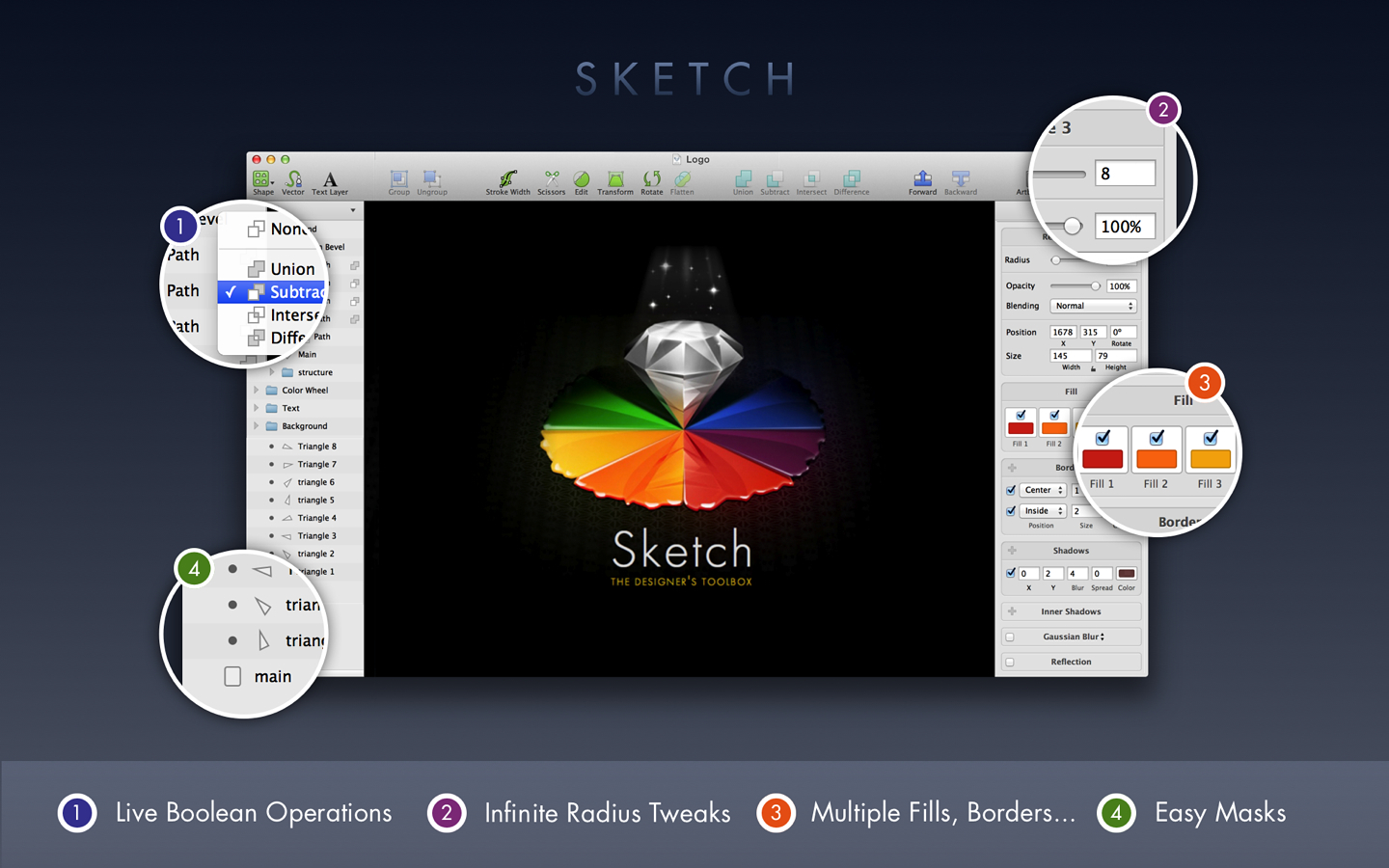 Теперь перед вами должен быть Arduino Uno R3, USB-кабель и компьютер с выбранной вами операционной системой (Windows, Mac OS или Linux).
Найдите эскиз Блинка
Чтобы убедиться, что программное обеспечение Arduino взаимодействует с оборудованием, вы загружаете скетч . Что такое эскиз, спросите вы? Arduino был создан как устройство, которое позволяет людям быстро создавать прототипы и тестировать идеи, используя небольшие фрагменты кода, демонстрирующие идею — вроде того, как вы можете набросать идею на бумаге.По этой причине программы, написанные для Arduino, называются скетчами. Хотя отправной точкой было устройство для быстрого прототипирования, устройства Arduino используются для все более сложных операций. Так что не делайте вывод из названия
Конкретный эскиз, который вы хотите использовать здесь, называется Blink. Речь идет о самом простом наброске, который вы можете написать, своего рода «Привет, мир!» для Ардуино. Щелкните в окне Arduino. В строке меню выберите «Файл» → «Примеры» → «01.Basics» → «Blink».
Перед вашим пустым эскизом откроется новое окно.
Идентифицируйте свою плату
Прежде чем вы сможете загрузить скетч, вам нужно проверить несколько вещей. Сначала вы должны подтвердить, какая доска у вас есть. Вы можете выбрать из множества устройств Arduino и нескольких вариантов платы USB. Платы USB последнего поколения — Uno R3.Если вы купили устройство новым, вы можете быть уверены, что это именно тот тип платы, который у вас есть. Чтобы убедиться в этом дважды, проверьте обратную сторону платы. Вы должны увидеть подробную информацию о модели платы.
Также стоит проверить чип ATMEL на Arduino. Чип ATMEL — это мозг Arduino, аналогичный процессору вашего компьютера. Поскольку платы Uno и более ранние версии позволяют заменить микросхему, всегда есть вероятность, особенно с бывшей в употреблении платой, что микросхема была заменена другой.
Хотя чип ATMEL выглядит довольно своеобразно на отдельной плате, если вы сравните его со старым Arduino, то с первого взгляда будет сложно отличить их друг от друга. Важная отличительная черта написана на поверхности чипа. В этом случае вы ищете ATmega328P-PU.
Настройка программного обеспечения
После того, как вы подтвердите тип используемой платы, вы должны предоставить эту информацию программному обеспечению. В строке главного меню Arduino (в верхней части окна Arduino в Windows и в верхней части экрана в Mac OS X) выберите Tools→Board. Вы должны увидеть список различных типов плат, поддерживаемых программным обеспечением Arduino. Выберите свою доску из списка. Чтобы определить последовательный порт, выберите Tools→Serial Port. Отобразится список устройств, подключенных к вашему компьютеру. Этот список содержит любое устройство, которое может общаться по последовательному каналу, но на данный момент вас интересует только Arduino.
Если вы только что установили и подключили Arduino, она должна быть вверху списка. Для пользователей OS X это отображается как /dev/tty.usbmodemXXXXXX (где XXXXXX — случайно подписанное число). В Windows то же самое, но последовательные порты называются COM1, COM2, COM3 и т. д. Наибольшее число обычно соответствует самому последнему устройству.
После того, как вы найдете свой последовательный порт, выберите его. Он должен появиться в правом нижнем углу графического интерфейса Arduino вместе с выбранной платой.
Загрузить скетч
Теперь, когда вы сообщили программному обеспечению Arduino, с какой платой вы взаимодействуете и какое соединение с последовательным портом она использует, вы можете загрузить скетч Blink. Сначала нажмите кнопку Подтвердить. Verify проверяет код, чтобы убедиться, что он имеет смысл. Это не обязательно означает, что ваш код будет делать то, что вы ожидаете, но он подтверждает, что синтаксис написан так, как Arduino может его понять.
Если скетч скомпилирован успешно, вы можете нажать кнопку «Загрузить» рядом с кнопкой «Проверить». Появится индикатор выполнения, и вы увидите большую активность на вашей плате, отображаемую двумя светодиодами, помеченными как RX и TX. Они показывают, что Arduino отправляет и получает данные. Через несколько секунд светодиоды RX и TX перестанут мигать, а в нижней части окна появится сообщение Done Uploading.
Вы должны увидеть, как светодиод с пометкой L успокаивающе мигает: горит на секунду, выключается на секунду. Если это так, похлопайте себя по спине. Вы только что загрузили свой первый фрагмент кода Arduino и вошли в мир физических вычислений!
Если вы не видите мигающую букву L, повторите предыдущие шаги. Убедитесь, что вы правильно установили Arduino, а затем попробуйте еще раз. Если вы все еще не видите мигающую букву L, посетите отличную страницу устранения неполадок на официальном сайте Arduino.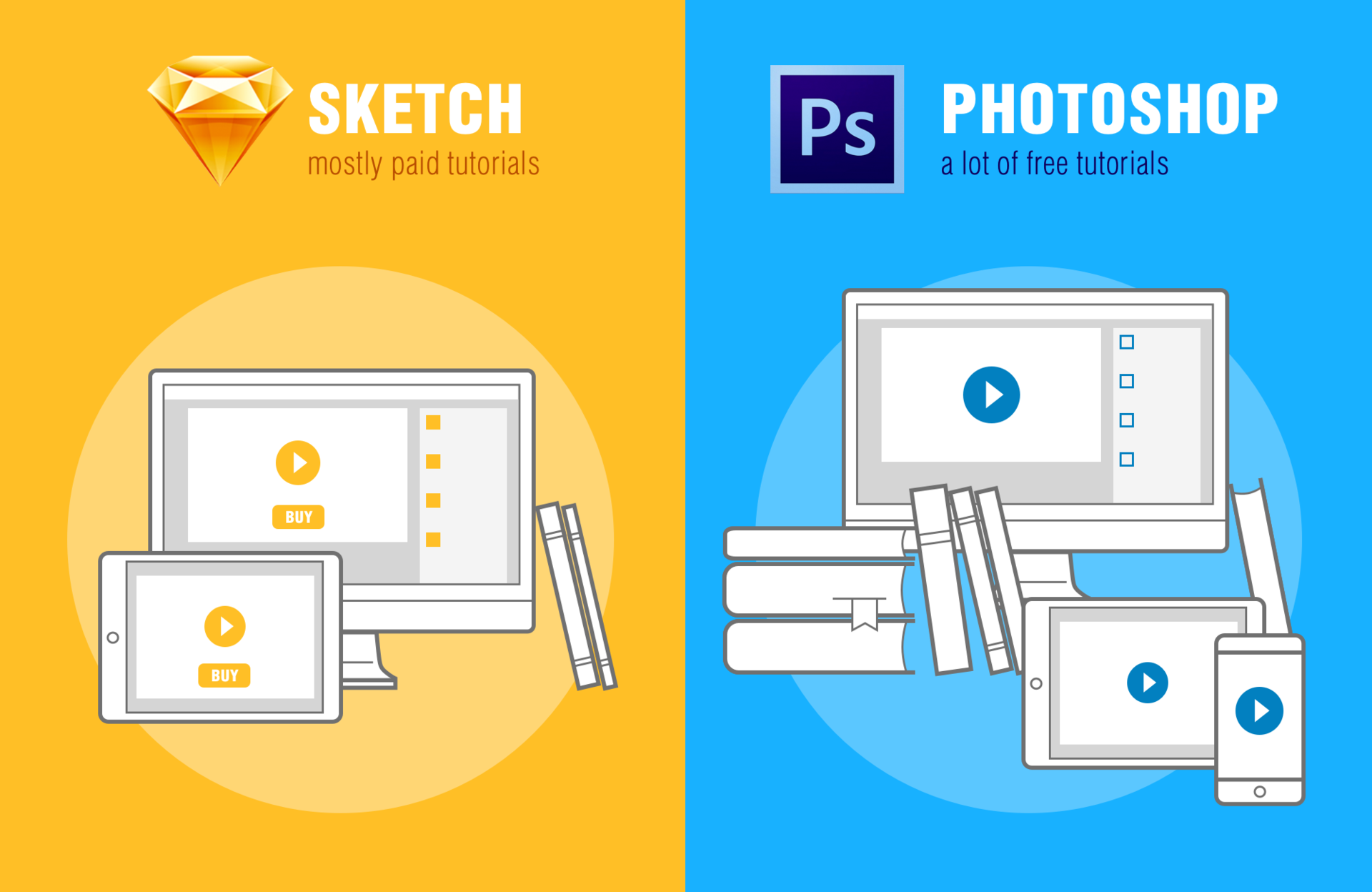
Без особых усилий вы только что загрузили свой первый скетч в Arduino.
Примеры эскизов Arduino для начинающих
Главная Новички Учебник по Ардуино для начинающих Примеры эскизов Arduino для начинающих
Создано: 6 января 2022 г.
Примеры скетчей Arduino для начинающих находятся внутри Arduino IDE. Быстро начните использовать Arduino, загрузив примеры скетчей на плату Arduino. Загрузите и измените примеры эскизов Arduino в этой части руководства по Arduino для начинающих. Скетч — это программа, написанная для платы Arduino.
Часть 3 руководства по Arduino для начинающих
В предыдущей части этого руководства по Arduino для начинающих показано, как загрузить программное приложение Arduino IDE на хост-компьютер. Также показано, как загрузить первый скетч на целевую плату Arduino. Завершите эту часть руководства, прежде чем продолжить эту часть.
Изменение примеров эскизов Arduino для начинающих
Пример эскиза Blink в предыдущей части этого руководства мигает или мигает встроенным светодиодом на плате Arduino Uno или MEGA 2560. В новые официальные платы Arduino этот эскиз загружен на заводе. Если бы на вашей плате уже был загружен скетч Blink, вы бы не увидели никаких изменений после повторной загрузки скетча Blink. В этом случае встроенный светодиод продолжает мигать с той же частотой. Измените скетч Blink и посмотрите, как изменится частота мигания светодиода, как описано далее.
Пример изменения скетча Arduino Blink
Запустите приложение Arduino IDE. Откройте скетч примера Blink: выберите File → Examples → 01.Basics → Blink в верхнем меню Arduino IDE.
Комментарии Arduino в скетчах
Скетч Blink содержит большой блок комментариев вверху. Прокрутите вниз, чтобы найти код, который мигает встроенным светодиодом. Комментарии отображаются серым цветом между символами /* и */. Текст, набранный между открывающей косой чертой и звездочкой /* и закрывающей косой чертой */, игнорируется программными инструментами, которые запускаются при загрузке скетча на плату Arduino. Поместите любые комментарии или заметки, которые вы хотите, между этими символами. Этот тип комментария может занимать несколько строк. Имя и описание скетча содержатся в верхнем блоке комментариев скетча Blink. Подробная информация о встроенном светодиоде и история скетча приведены ниже. После этого найдите ссылку на страницу учебника по эскизам Arduino Blink.
Комментарий второго типа начинается с двойной косой черты //. В этом случае все, что находится после //, является частью комментария. Это однострочный комментарий, который превращает все после // в той же строке в комментарий. Следовательно, следующая строка после комментария не является частью комментария.
Код Arduino Blink Sketch
На изображении ниже показан код скетча Blink с удаленным верхним блоком комментариев. Как видно, он содержит смесь однострочных комментариев и кода. Код — это все, что есть на изображении, кроме комментариев. Комментарии описывают происходящее в скетче.
Когда скетч загружается на плату Arduino, он сначала строится программными инструментами, которые запускаются автоматически. Процесс сборки состоит из этапов предварительной обработки, компиляции и компоновки. Это преобразует код из удобочитаемого текста в то, что работает на плате Arduino.
Подсветка синтаксиса Arduino Sketch
Цветные слова в скетче — это результат использования подсветки синтаксиса в Arduino IDE. Подсветка синтаксиса — это подсветка ключевых слов, определений и функций языка Arduino. Это легче понять после того, как вы больше узнаете о написании скетчей для Arduino.
Измените скетч Blink Arduino
Измените частоту мигания встроенного светодиода в скетче Blink следующим образом. Меняем 1000 на 200 в обоих случаях это есть в коде. На следующем изображении показан модифицированный скетч Arduino Blink. Красные точки на изображении отмечают измененные строки кода. Обратите внимание, что комментарии справа от каждой измененной строки кода обновляются, чтобы отразить изменения, внесенные в код.
Нажмите кнопку «Загрузить» в Arduino IDE. Это загрузит модифицированный скетч на целевую плату Arduino. Обратите внимание, что встроенный светодиод L мигает быстрее. В результате измененного кода светодиод теперь горит 0,2 секунды и выключается на 0,2 секунды. Время включения и выключения изначально составляло 1000 миллисекунд, также написано 1000 мс, что составляет одну секунду (1 с). Это потому, что в 1 с 1000 мс. Когда в скетче 1000 изменяется на 200, время включения и выключения светодиода меняется с 1000 мс на 200 мс. 200мс это 0.2с.
Сохранение измененного эскиза
Примеры эскизов Arduino доступны только для чтения. Это означает, что они не могут быть перезаписаны. Когда пример эскиза изменен и сохранен, он должен быть сохранен в новом месте. Три способа сохранить скетч в Arduino IDE: во-первых, щелкнуть значок панели инструментов «Сохранить» (стрелка, указывающая вниз). Наведите курсор мыши на любой значок на панели инструментов, и его название отобразится справа от значков.