
Непечатаемые символы в Word | Компьютер плюс
Word / Оставьте комментарий
Непечатаемые символы в Word – это незаменимый инструмент для редактирования текстов скачанных из сети Интернет или просто написанных другими людьми. Что такое непечатаемые символы? Это символы, которые обычно не отображаются на экране, а при распечатке документов их вообще нет. А предназначены они для правильного форматирования, то есть оформления текстовых документов.
Знакомство с ними обычно происходит случайно, сначала находят в тексте лишние пробелы, затем конец абзаца и т.д. Оказывается, что при помощи этого функционала очень удобно обрабатывать информацию из интернета для написания рефератов, курсовых, дипломов и других документов. В последнее время ужесточились требования к оформлению не только технической документации, но и любых текстовых документов.
Содержание
- 1 Включение невидимых символов
- 2 Настройка отображения скрытых символов
- 3 Скрытые знаки форматирования
- 3.
 1 Невидимый знак абзаца и перевод строки
 - 3.2 Пробел и неразрывный пробел
- 3.3 Скрытый текст
- 3.4 Разрыв раздела, разрыв страницы
- 3.
 1 Невидимый знак абзаца и перевод строки
Включение невидимых символов
Режим непечатаемых символов включается и отключается при нажатии на кнопку, обозначенную в ленте значком показанным ниже, в разделе Абзац и вкладке Главная.
Кнопка «Непечатаемые символы»Появившиеся при включении символы показываются только на экране монитора и при распечатке не видны.
Настройка отображения скрытых символов
Для тех, чья работа связана с проверкой и редактированием текстовых документов, вероятно, может быть удобно, чтобы хотя бы некоторые непечатаемые символы отображались постоянно или показывались только некоторые из символов. Настроить показ символов можно следующим образом. В списке меню «Параметры» вкладки «Файл» находим и включаем строку «Экран».
ПараметрыПоявятся «Настройки отображения и печати…», пункт «Всегда показывать эти знаки форматирования». В этом списке нужно проставить галочки напротив тех знаков, которые требуется отображать всегда.
Скрытые знаки форматирования
Список непечатаемых знаков и то, как элементы форматирования отображаются найти нетрудно, здесь же рассказывается о том, как можно использовать невидимые знаки пробела, табуляции и другие основные символы в работе.
Невидимый знак абзаца и перевод строки
Непечатаемый знак абзаца, а точнее конца абзаца отображается значком….
Конец абзацаЭтот значок помогает определить, где заканчивается один абзац и начинается другой. Например, визуально в тексте видно два абзаца, но при установке отступа или выделении одного из них двойным кликом мыши текст форматируется и выделяется как один абзац. За второй абзац мы приняли начало новой строки (перевод строки), такое постоянно наблюдается при сканировании документов и обработке их программами OSR. Простой перевод строки обозначается значком
Перевод строкиПробел и неразрывный пробел
Пробел между словами показывается на экране значком точки . Часто многие пользователи компьютера красную строку абзаца делают несколькими нажатиями пробела. При распечатке такого документа текст может быть неровным. Этот значок также поможет узнать, добросовестно ли ваш исполнитель выполнил задание, не увеличил ли объем текста лишними пробелами.
Неразрывный пробел ставится в тех случаях, когда разрывать два слова по разным строкам нельзя, например это инициалы и фамилия. Обозначается неразрывный пробел значком похожим на символ процента
Неразрывный пробелСкрытый текст
В программе Word Office есть возможность часть текста или весь текст сделать скрытым. В этом случае отображаться на экране такой текст будет только при включении функции непечатаемые символы Word.
Знак «Скрытый текст»Разрыв раздела, разрыв страницы
Разрыв…Для разных частей текста можно установить различные настройки, например нумерацию страниц, размеры полей и некоторые другие, но для этого текст должен быть разделен на разделы. В каждом разделе применяются свои соответствующие настройки. Поэтому, например, установка нумерации страниц в одной части документа необязательно приведет к их правильному расположению ее во всем документе. Такой разрыв нужно обнаружить и устранить. Убираются разрывы, так же как и любые другие символы, клавишей Del.
Таким образом, несмотря на то, что при первом взгляде на эти значки у неопытного пользователя возникает легкое недоумение: «Зачем это», непечатаемые символы форматирования, со временем, становятся полезным и незаменимым инструмент редактирования текстов.
База знаний Автор24
База знаний Автор24Как работать на Автор24
Как работает Автор24Как эффективно работать заказчикам и экспертам — гарантии, правила и предосторожности
4 статьи
Финансовые вопросыСколько стоит заказать консультацию,
как вывести средства с сайта
и заработать на партнерской программе
8 статей
Личный кабинетСмена пароля, профиля или персональных данных, настройка уведомлений, отправка файлов и т. д.
д.
6 статей
Заказчикам
Оплата заказаВсё об оплате, скидках, бонусах, комиссии.
и вывести средства с сайта
6 статей
Как получить помощьРазмещение и изменение заказа, выбор и общение с экспертом.
Зачем завершать заказ досрочно и как оставить отзыв о полученной помощи
11 статей
С чем можно столкнутьсяОтмена или удаление заказа, возврат средств.
Если заказ вернулся в аукцион
или нет вашего предмета.
Что делать, если оплатил вне сайта
6 статей
Авторам
Как работать авторомСоветы новичкам: как заработать рейтинг и уровень, как стать привлекательнее для заказчиков, а также немного об ограничениях
11 статей
Как зарабатывать на заказахВсё о расчете комиссии
и получении денег за оказание консультаций
3 статьи
Работа со студентомВесь процесс от начала до конца:
общение со студентом, разбор материала, перерасчет,
завершение консультации и получение отзыва
10 статей
Колонка амбассадораПолезные статьи для авторов от амбассадора KonstantinAbel
39 статей
Готовые работы
Готовые материалыВсё о банке готовых материалов — как найти, купить, продать или пожаловаться на материалы для написания работ
3 статьи
Советы и рекомендации по работе с символами Microsoft Word 365
Как вставлять различные символы референтных меток
Сноска или концевая сноска обычно обозначаются номером надстрочного индекса сразу после текста или фразы, к которой относится примечание.
Вставка сносок и концевых сносок
Сноски — это краткие примечания внизу страницы, содержащие пояснения, дополнительные комментарии или понимание определенного слова или фразы в содержании документа. Концевые сноски аналогичны сноскам, но появляются в конце всего раздела или документа.
Как создавать векторы в Word
Вектор представляет собой математический объект, характеризующийся величиной и направлением. Чтобы определить вектор, вы можете использовать:- на полосу выше () — см. как работать с Наложением символов,
- стрелка вверху (),
- жирный или готический шрифт () — узнайте, как вставить символы Double strike или Blackboard жирным шрифтом и готическими символами в Word,
- буква с тильдой ( ~ ) под ней () или (), см.
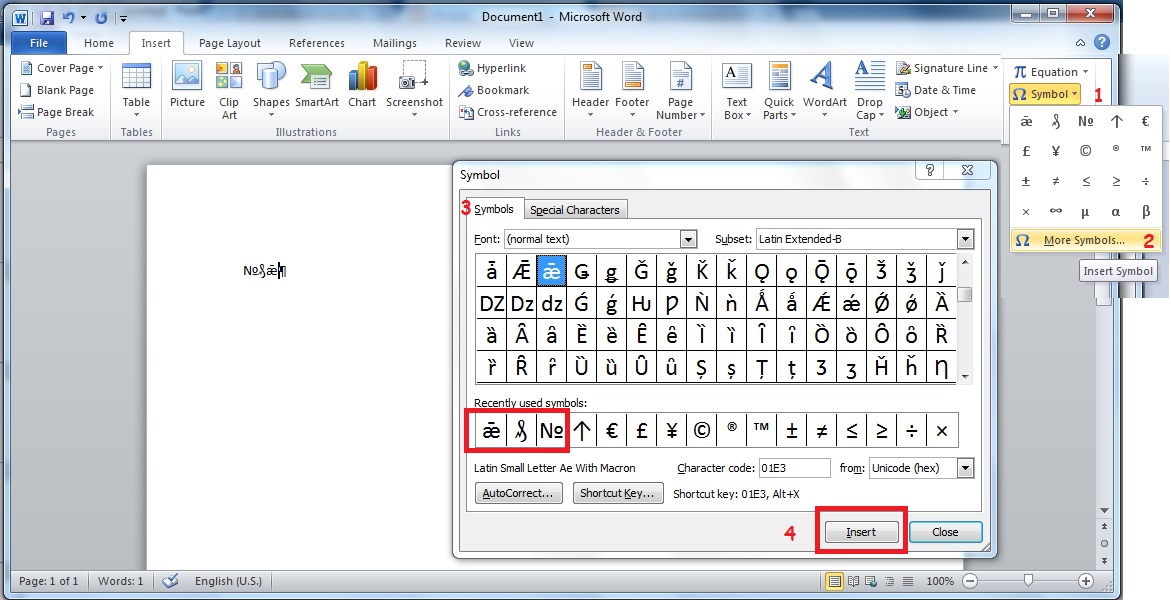 ниже, как создавать такие векторы.
Как отключить надстрочные индексы для порядковых номеров
Порядковые числа (также известные как порядковые числа или слова порядкового числа ) представляют позицию в ряду. Они описывают числовое положение объекта, например, первое , второе , третье и т. д. По умолчанию Word преобразует порядковые номера в верхние индексы:
Ярлыки для вставки международных букв
Часто вам нужно вставить несколько слов или букв из языка с акцентом, например французского или немецкого. Например, ввести название иностранной компании или человека.
Дефисы в документе Word
В документах Word есть два типа дефисов: — короткое тире ( — ) и — длинное тире .
( — ). длинное тире ( — ) обычно примерно такой же ширины , как заглавная M .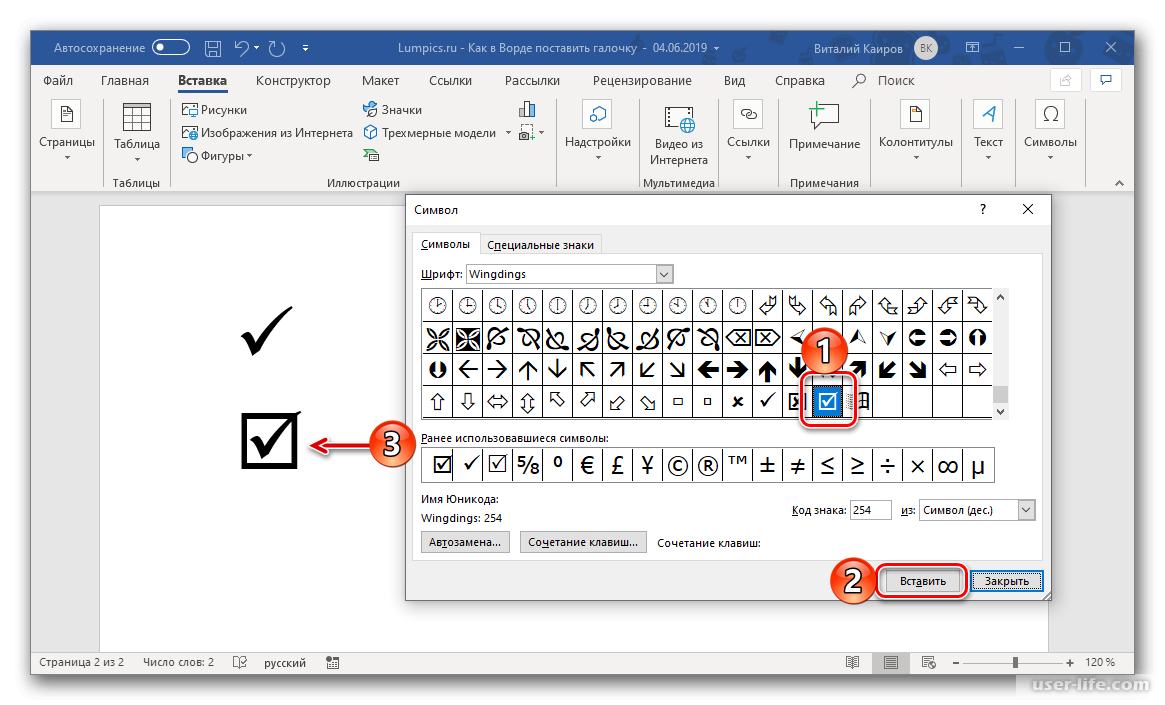 в тире ( — ) примерно такой же ширины , как заглавная N . Существуют разные правила и
стандарты того, как и когда тире могут иметь или не иметь пробелы вокруг них.
в тире ( — ) примерно такой же ширины , как заглавная N . Существуют разные правила и
стандарты того, как и когда тире могут иметь или не иметь пробелы вокруг них.
Как вставить символы промилле и пермириады в Word
A Знак промилле ‰ (также упоминается как промилле , промилле , промилле , промилле или промилле ) представляет собой тысячные доли, 1/10 процента или количество тысячных долей чего-либо в целом.
Как вставить символ угла в Word
An угол ∠ — геометрическая фигура, образованная двумя лучами — сторонами угла, исходящими из точки, называемой вершиной угла или угловой точкой .Как вставить перевернутый вопросительный знак и перевернутый восклицательный знак в Word
Перевернутый знак вопроса ¿ и перевернутый восклицательный знак ¡ — это знаки препинания, которые начинают, соответственно, вопросительные и восклицательные предложения (или предложения) в письме на некоторых языках, таких как испанский (называемый как signos de interrogacion и signos de exclamacion ).
Как вставить угловые скобки или шевроны в Word
скобы ромбовидные , наборы , шевроны , кайры , 90 006 сломанные скобы , брекеты , (часто неофициально заменяемые на меньше < и больше знаков >) используются в разных областях, например:Простой способ вставки специальных символов в Microsoft Word
Автор Сайкат Басу
Если вы неоднократно используете определенный специальный символ в документах Microsoft Word, то имеет смысл создать постоянную кнопку для этих символов. Используйте этот метод, чтобы сделать именно это.
 Клавиатуры не имеют достаточно места, чтобы включить их все.
Microsoft Word выручает, потому что он использует числовой код символа, называемый ASCII. Вы можете использовать клавишу Alt с определенными числовыми кодами, чтобы вставить в документ любой из 128 кодов ASCII. Вы также можете перейти непосредственно к диалоговому окну «Символы» из меню «Вставка».
Но если вы используете символ неоднократно, то имеет смысл создать для него постоянную кнопку. Добавьте его на панель быстрого доступа в левом верхнем углу, и вы получите ярлык для повышения производительности Microsoft Word. Не позволяйте расширенной функции использования макросов оттолкнуть вас. Процесс прост. Все, что вам нужно сделать, это использовать макрорекордер.
Начните с вкладки Разработчик на ленте. Вот как отобразить его, если вы его не видите:
Перейдите к Файл > Параметры > Настроить ленту . В списке основных вкладок установите флажок Developer , чтобы отобразить его на ленте.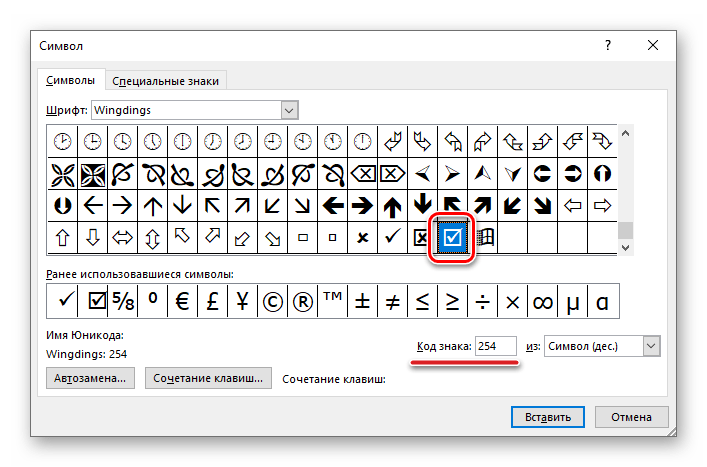 Нажмите «ОК». Затем перейдите к Лента > вкладка «Разработчик» > группа «Код» > «Макросы».
На вкладке Разработчик в той же группе Код нажмите Запись макроса .
Введите описательное имя для ярлыка символа, который вы планируете использовать (например, Я хочу использовать кнопку с одним нажатием для символа «авторское право»). Выберите вариант Кнопка , потому что вам нужен ярлык одним щелчком мыши на панели быстрого доступа. Сохраните макрос в шаблоне Normal ( normal.dot ).
Откроется панель настройки ленты. Выберите макрос, который вы только что начали создавать. Нажмите на Добавьте , чтобы вывести его на панель быстрого доступа.
Придайте этому макросу красивое изображение. Выберите имя макроса и нажмите Modify . Выберите изображение для вашего символа в появившемся окне «Изменить». Нажмите «ОК» и выйдите из диалогового окна настройки быстрого доступа, чтобы вернуться к документу.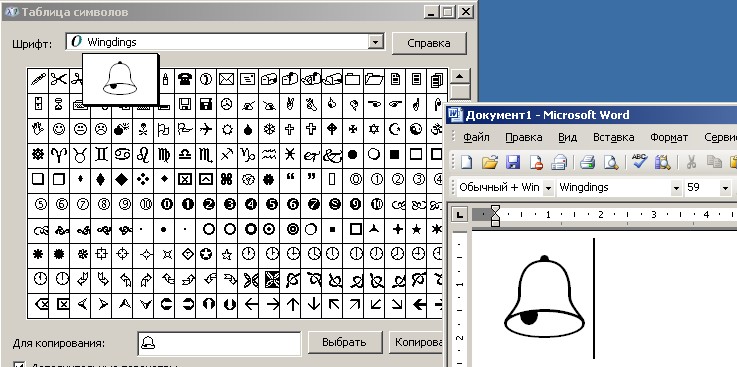
Вы создали пустой макрос на панели быстрого доступа. Вам нужно будет заполнить его записью конкретного символа, для которого вы хотите использовать кнопку. На ленте выберите Вставка > Символ , а затем выберите нужный символ.
Перейдите на вкладку «Разработчик» на ленте и выберите Остановить запись .
Ваша новая кнопка готова. Если вы хотите вставить специальный символ или символ, перейдите на панель быстрого доступа и нажмите на нее.
Не знаете, что означают некоторые из них? Узнайте, как искать значения символов.
Подписывайтесь на нашу новостную рассылку
Похожие темы
- Производительность
- Microsoft Word
- Майкрософт Офис 2016
- Короткий
Об авторе
Сайкат Басу — заместитель главного редактора по Интернету, Windows, производительности и работе и карьере.