
Создание текста по контуру в InDesign
Руководство пользователя Отмена
Поиск
Последнее обновление Jan 17, 2023 02:36:18 PM GMT
- Руководство пользователя InDesign
- Основы работы с InDesign
- Введение в InDesign
- Новые возможности InDesign
- Системные требования
- Общие вопросы
- Использование библиотек Creative Cloud
- Новые возможности InDesign
- Рабочая среда
- Основные сведения о рабочей среде
- Панель инструментов
- Установка параметров
- Рабочая среда «Сенсорное управление»
- Комбинации клавиш по умолчанию
- Восстановление документа и отмена
- Основные сведения о рабочей среде
- Введение в InDesign
- Создание документов и макетов
- Документы и страницы
- Создание документов
- Работа со страницами-шаблонами
- Работа с несколькими документами
- Задайте размер страницы, поля или области выпуска
- Работа с файлами и шаблонами
- Создание файлов книг
- Добавление основной нумерации страниц
- Нумерация страниц, глав и разделов
- Преобразование документов QuarkXPress и PageMaker
- Совместное использование содержимого
- Основные рабочие процессы с управляемыми файлами
- Сохранение документов
- Сетки
- Сетки
- Форматирование сеток
- Средства создания макетов
- Линейки
- Документы и страницы
- Добавить содержимое
- Текст
- Добавление текста к фреймам
- Связывание текстовых блоков
- Возможности для арабского языка и иврита в InDesign
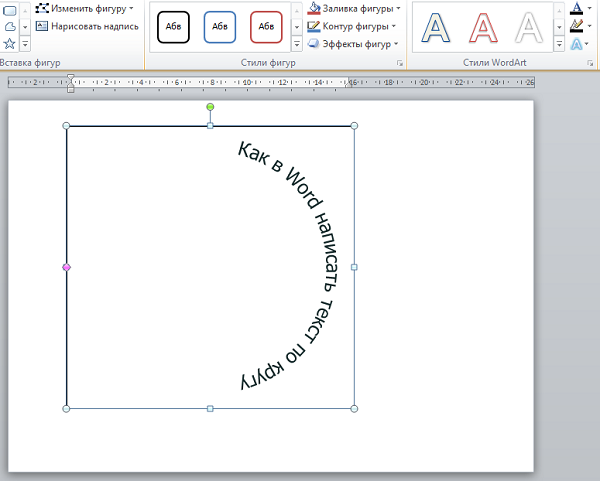
- Создание текста по контуру
- Маркеры и нумерация
- Глифы и специальные символы
- Компоновка текста
- Текстовые переменные
- Создание QR-кодов
- Редактирование текста
- Выравнивание текста
- Обтекание текста вокруг объектов
- Привязанные объекты
- Связанное содержимое
- Форматирование абзацев
- Форматирование символов
- Найти/заменить
- Проверка орфографии и языковые словари
- Типографика
- Использование шрифтов в InDesign
- Кернинг и трекинг
- Форматирование текста
- Форматирование текста
- Работа с пакетами стилей
- Табуляторы и отступы
- Рецензирование текста
- Отслеживание и просмотр изменений
- Добавление редакционных примечаний в InDesign
- Импорт комментариев файла PDF
- Добавление ссылок
- Создание оглавления
- Сноски
- Создание указателя
- Концевые сноски
- Подписи
- Стили
- Стили абзацев и символов
- Сопоставление, экспорт и организация стилей
- Стили объектов
- Буквицы и вложенные стили
- Работа со стилями
- Интерлиньяж
- Таблицы
- Форматирование таблиц
- Создание таблиц
- Выделение и редактирование таблиц
- Обводка и заливка таблиц
- Интерактивные функции
- Гиперссылки
- Динамические документы PDF
- Закладки
- Кнопки
- Формы
- Анимация
- Перекрестные ссылки
- Структурирование документов PDF
- Переходы страниц
- Аудио и видео
- Графические объекты
- Знакомство с контурами и фигурами
- Рисование с помощью инструмента «Карандаш»
- Рисование с помощью инструмента «Перо»
- Применение параметров линии (штриха)
- Составные контуры и фигуры
- Редактирование контуров
- Обтравочные контуры
- Изменение параметров угла
- Выравнивание и распределение объектов
- Связанные и встроенные графические объекты
- Интеграция ресурсов AEM
- Цвет и прозрачность
- Применение цвета
- Использование цветов из импортированной графики
- Работа с цветовыми образцами
- Смешение красок
- Оттенки
- Знакомство с плашечными и триадными цветами
- Наложение цветов
- Градиенты
- Сведение прозрачного графического объекта
- Добавление эффектов прозрачности
- Текст
- Общий доступ
- Работа с облачными документами InDesign
- Облачные документы в InDesign | Часто задаваемые вопросы
- Общий доступ и совместная работа
- Отправка на редактирование
- Проверка опубликованного документа InDesign
- Управление отзывами
- Публикация
- Размещение, экспорт и публикация
- Публикация в Интернете
- Копирование и вставка графических объектов
- Экспорт содержимого в формат EPUB
- Параметры Adobe PDF
- Экспорт содержимого в формат HTML
- Экспорт в формат Adobe PDF
- Экспорт в формат JPEG
- Экспорт в HTML
- Обзор DPS и AEM Mobile
- Поддерживаемые форматы файлов
- Печать
- Печать брошюр
- Метки и выпуск за обрез
- Печать документов
- Краски, цветоделенные формы и линиатура растра
- Наложение
- Создание PostScript и EPS-файлов
- Предпечатная проверка файлов перед отправкой
- Печать миниатюр или документов большого формата
- Подготовка файлов PDF для поставщиков услуг
- Подготовка к печати цветоделенных форм
- Размещение, экспорт и публикация
- Расширение InDesign
- Автоматизация
- Объединение данных
- Плагины
- Расширение Capture в InDesign
- Разработка сценариев
- Автоматизация
- Устранение неполадок
- Исправленные ошибки
- Аварийное завершение работы при запуске
- Ошибка папки настроек: только для чтения
- Поиск и устранение проблем с файлами
- Невозможно экспортировать в PDF
- Восстановление документов InDesign
Создание текста по контуру
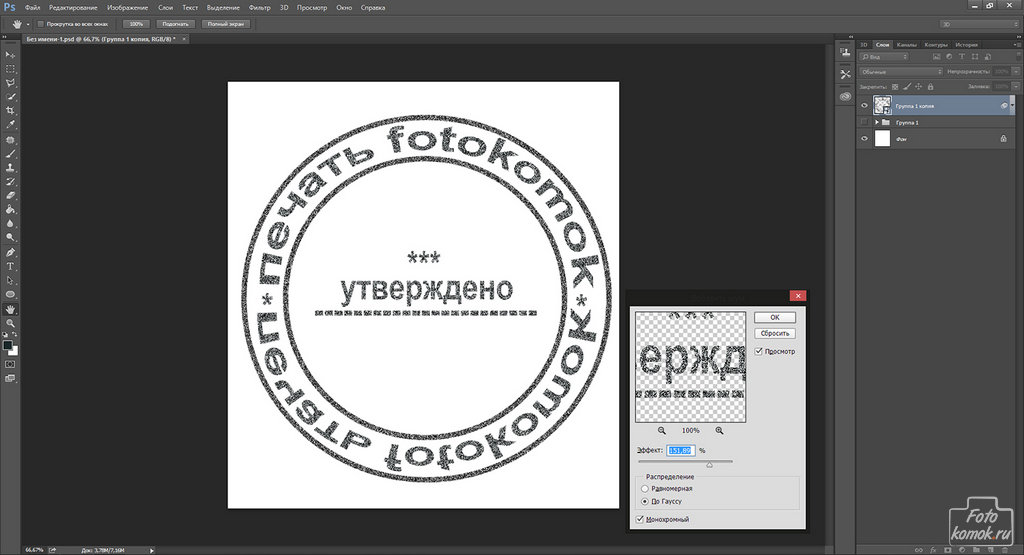
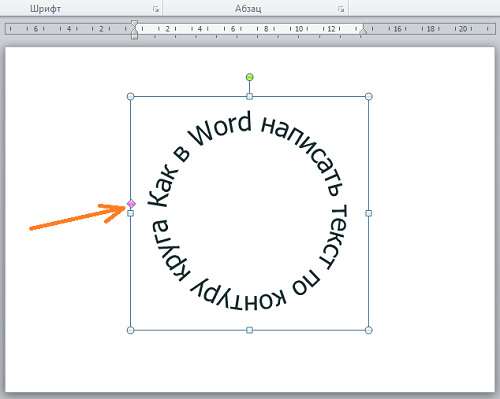
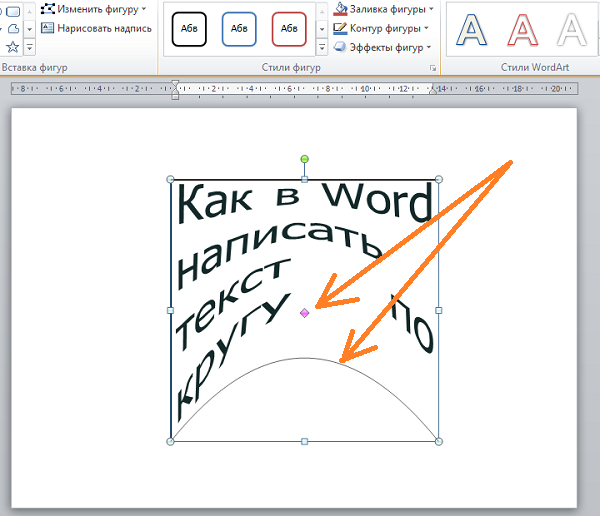
Текст может быть отформатирован по краю открытого или закрытого контура любой формы. К тексту по контуру могут применяться параметры и эффекты. Контур может использоваться для смещения, зеркального отражения и искажения символов. Текст по контуру обладает точно такими же входной и выходной точками, что и остальные текстовые фреймы, что позволяет объединять его в цепочки.
Разместить по контуру можно всего одну строку текста, поэтому любой текст, который не помещается на контуре, будет вытеснен (скрыт), если только он не будет объединен в цепочку с другим контуром или текстовым фреймом. К тексту по контуру можно добавлять вложенные или надстрочные привязанные объекты. Нельзя создать текст по контуру с помощью составных контуров, например полученных в результате использования команды «Создать кривые».
Текст по контуруA. Открывающая скобка B. Входная точка C. Центральная скобка D.
Выберите инструмент «Текст по контуру» .
 (Щелкните и удерживайте инструмент «Текст», чтобы отобразить меню, содержащее инструмент «Текст по контуру».)
Перемещайте курсор по контуру до тех пор, пока рядом с указателем не появится маленький знак «плюс» , после чего выполните следующие действия.
Для ввода текста с параметрами по умолчанию щелкните контур. По умолчанию точка ввода появляется в начале контура. Если текущие настройки по умолчанию для абзаца задают отступ или выравнивание (кроме выравнивания влево), то точка ввода может появиться в месте, отличном от начала контура.
Для ограничения текста определенным участком контура щелкните его в том месте, где необходимо задать начало текста, а затем перетащите курсор вдоль контура до того места, где необходимо задать окончание текста, после чего отпустите кнопку мыши (сведения об изменении начального и конечного положения текста см. в разделе Настройка положения текста на контуре).
Если ни щелчок мышью, ни перетаскивание не приводят к желаемому результату, убедитесь в том, что рядом с инструментом «Текст по контуру» появился маленький знак «плюс».
Введите необходимый текст. Если точка ввода на контуре устанавливается по щелчку мыши, то текст будет отображаться вдоль всей длины контура. При перетаскивании текст выводится только на очерченном отрезке контура.
Если контур был видимым до ввода текста, то он будет видим и после него. Чтобы скрыть контур, выделите при помощи инструмента «Выделение» или «Частичное выделение», а затем примените заливку и обводку типа «Нет».
Редактирование и удаление текста по контуру
К тексту по контуру могут быть применены параметры и эффекты. Однако линии абзаца и интервалы между абзацами не оказывают влияния на текст по контуру. Параметры выравнивания в палитре «Абзац» управляют выравниванием текста по контуру.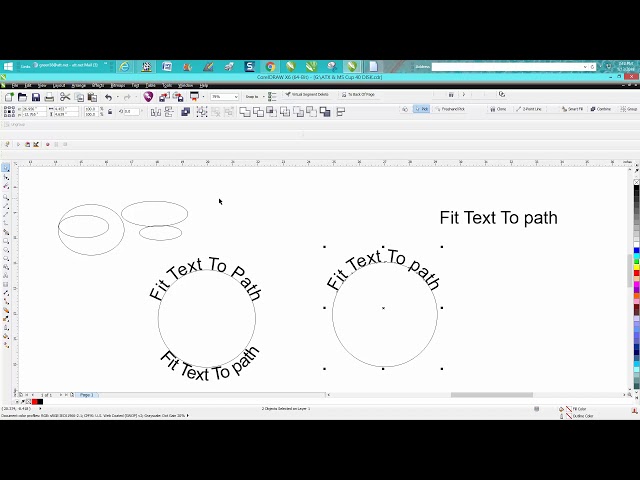
Редактирование и форматирование символов по контуру
Используя инструмент «Текст по контуру», выполните одно из действий, описанных ниже.
Чтобы установить точку ввода, щелкните между любыми двумя символами в тексте, размещенном по контуру.
Чтобы выделить символы, перетащите курсор вдоль текста по контуру.
Отредактируйте и отформатируйте текст так, как это необходимо.
Удаление текста по контуру
С помощью инструмента «Выделение» или «Частичное выделение» выделите один или несколько объектов текста по контуру.
Выберите меню «Текст» > «Текст по контуру» > «Удалить текст с контура».
Если текст по контуру объединен в цепочку, то он переместится в следующий текстовый фрейм или текст по контуру. В противном случае он будет удален.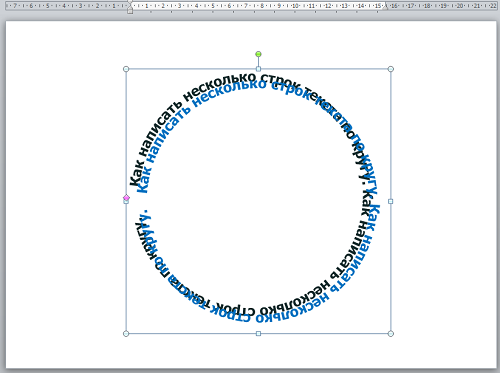
Если заливка и обводка контура имеют значение «Нет», то контур после удаления текста станет невидимым. Чтобы сделать контур видимым, нажмите клавишу D сразу после выбора «Текст» > «Текст по контуру» > «Удалить текст с контура». Это приведет к применению для выделенного контура параметров заливки и обводки по умолчанию.
Сжатие межбуквенных интервалов вокруг резких поворотов и острых углов контура
С помощью инструмента «Текст» или «Выделение» выделите текст по контуру.
Выберите «Текст» > «Текст по контуру» > «Параметры» или дважды щелкните инструмент «Текст по контуру».
Для параметра «Интервал» задайте значение в пунктах. Чем больше это значение, тем меньше расстояние между символами на резких поворотах и острых углах контура.
Параметр «Интервал» компенсирует пробелами символы по контуру, развертываемые веером вокруг кривой или острого угла. Он не оказывает влияния на символы, расположенные вдоль прямых сегментов. Чтобы изменить межсимвольный интервал на каком-либо участке контура, выберите символы и примените кернинг или трекинг.
Настройка положения текста по контуру
Есть возможность изменить начальную и конечную позицию текста по контуру, тип сдвига и положение контура.
Изменение начальной и конечной позиции текста по контуру
С помощью инструмента «Выделение» выделите текст по контуру.
Поместите курсор над открывающей или закрывающей скобкой текста по контуру так, чтобы рядом с курсором появился маленький значок .
 Не размещайте курсор над точкой входа или выхода скобки.
Увеличьте масштаб отображения контура, чтобы упростить выделение скобки.
Перетащите закрывающую или открывающую скобку вдоль контура.
При применении отступа абзаца его значение измеряется от открывающей до закрывающей скобки.
Тип смещения вдоль контура
С помощью инструмента «Выделение» выделите текст по контуру.
Поместите курсор над центральной скобкой текста по контуру так, чтобы рядом с курсором появился значок центральной скобки .
Увеличьте масштаб отображения контура, чтобы упростить выделение скобки.
Перетащите центральную скобку вдоль контура.

Текст не будет перемещаться по контуру, если открывающая и закрывающая скобки расположены на его краях. Чтобы добавить места для перетаскиваемого текста, перетащите открывающую или закрывающую скобку по направлению от краев контура.
Зеркальное отражение текста по контуру
С помощью инструмента «Выделение» выделите текст по контуру.
Поместите курсор над центральной скобкой текста так, чтобы рядом с курсором появился значок центральной скобки .
Перетащите центральную скобку по контуру.
Поместите курсор на центральную скобку, а затем перетащите ее через контур, чтобы зеркально отразить текст.Это также можно сделать при помощи диалогового окна. С помощью инструмента «Текст» или «Выделение» выделите текст по контуру. Выберите меню «Текст» > «Текст по контуру» > «Параметры».
 Выберите параметр «Перевернуть» и нажмите кнопку «ОК».
Применение эффекта к тексту по контуру
С помощью инструмента «Текст» или «Выделение» выделите текст по контуру.
Выберите «Текст» > «Текст по контуру» > «Параметры» или дважды щелкните инструмент «Текст по контуру».
Выберите один из следующих пунктов в меню «Эффект», а затем нажмите кнопку «ОК».
- Значение «Радуга» позволяет сохранить центр каждой базовой линии символа параллельно касательной контура. Это настройка используется по умолчанию.
A. Эффект «Радуга» B. Эффект «Наклон» C. Эффект «3D-лента» D. Эффект «Лесенка» E. Эффект «Гравитация»
Эффект «Наклон» вне зависимости от формы контура сохраняет вертикальные края символов идеально вертикальными, одновременно с этим позволяя горизонтальным краям символов следовать форме контура.
 Получающееся горизонтальное искажение может оказаться полезным в том случае, если текст должен следовать за контуром в виде волны или цилиндра.
Эффект «3D-лента» позволяет вне зависимости от формы контура сохранить горизонтальные края символов идеально горизонтальными, одновременно с этим позволяя вертикальным краям символов располагаться перпендикулярно форме контура.
Эффект «Лесенка» позволяет сохранить левый край каждой базовой линии символа на контуре без вращения самих символов.
Эффект «Гравитация» сохраняет центр базовых линий символов на контуре, одновременно с этим удерживая вертикальные края в строке рядом с центральной точкой контура. Изменяя форму дуги контура текста, можно управлять эффектом перспективы этого параметра.
Добавление привязанных объектов к тексту по контуру
При помощи инструмента «Текст» или «Текст по контуру» установите точку ввода в то место текста, где необходимо установить точку привязки для объекта.
Добавьте привязанный объект. К контуру могут быть добавлены привязанные объекты или фреймы в строке и над строкой (см. раздел Привязанные объекты).
Параметры, доступные для привязанных объектов текстового контура над строкой, незначительно отличаются от параметров для привязанных объектов в обычном текстовом фрейме: параметр «Выравнивание» относится к маркеру привязанного объекта, а параметр «Отбивка перед абзацем» недоступен.
Вход в учетную запись
Войти
Управление учетной записью
C | S Надпись Логотип: создать онлайн
Логин
Забыл пароль РегистрацияПроизошла ошибка
Пожалуйста обновите страницу и попробуйте снова. Если проблема возникает снова, пожалуйста свяжитесь с нами.
Восстановить пароль
Введите ваш email и мы вышлем инструкции по сбросу пароля
Вернуться к логинуОдежда Шопифай Youtube Инстаграм Бутик Мода Хипстер Серый Буква c Письма Монограмма Современный Линия Белый Магазин Поход по магазинам Электронная коммерция Гардероб Текст Pdf
Создать лого по шаблону
C | S Надпись Логотип подходит, если вы работает в таких сферах как Одежда, Шопифай, YouTube, Инстаграм, Бутик, Мода. Используйте этот дизайн для создания логотипа своей компании.
Похожие шаблоны
Логотипы по отраслям
- Hand Made
- IT, Разработка
- PR
- Squarespace
- YouTube
- Абстракция
- Авиакомпания
- Авто
- Автомойка
- Автосервис
- Агрокомпании
- Аксессуары
- Арт, искусство
- Архитектура
- Аудит
- Банк, финансовые организации
- Бар
- Барбершоп
- Баскетбол
- Безопасность
- Бейсбол
- Бизнес
- Благотворительные организации
- Блог
- Бутик
- Бухгалтерский учет
- Ветеринарная клиника
- Визажист
- Вязание
- Гостиница, отель
- Графический дизайн
- Группа
- Двери
- Детский
- Диджитал
- Дизайн интерьера
- Дом
- Дом
- Еда
- Животные
- Здоровье
- Зоомагазин
- Инжиниринг, проектирование
- Инстаграм
- Интернет магазин
- Йога
- Кафе
- Кейтеринг
- Киберспорт
- Кино
- Клининг
- Клуб
- Компьютерные игры
- Компьютеры
- Кондиционеры
- Консалтинг
- Косметика
- Коуч
- Кофе, кофейня
- Креатив
- Ландшафтный дизайн
- Личный
- Логистика
- Маникюр
- Маркетинг
- Маска
- Массаж
- Мебель
- Медицина
- Мода
- Музыка
- Недвижимость
- Некоммерческая организация
- Нефть
- Новорожденный
- Обучение и образование
- Одежда
- Охота и рыбалка
- Парикмахерская
- Пекарня
- Перевозки
- Пиво
- Подкаст
- Политика
- Праздник
- Приложение
- Природа
- Производство
- Путешествия
- Развлечение
- Рекламное агентство
- Ремонт
- Ремонт квартир
- Ресницы
- Ресторан
- Салон красоты
- Сантехник
- Свадьба
- Семья
- Служба доставки
- Солнечная энергия
- Спа
- Спорт
- Стартап
- Стоматология
- Страхование
- Строительство
- Такси
- Тату
- Телевидение
- Технологии
- Торговля
- Транспорт
- Трендовый логотип
- Уход за газоном
- Учитель
- Финансы
- Фитнес
- Фотография
- Фриланс
- Футбол
- Химчистка, прачечная
- Храм
- Цветы
- Четкий
- Швея
- Школа
- Шопифай
- Ювелирное дело
- Юриспруденция
Создавайте круглые логотипы бесплатно!
Круг Вдохновение для дизайна логотипа
Круг — одна из самых основных и распространенных форм.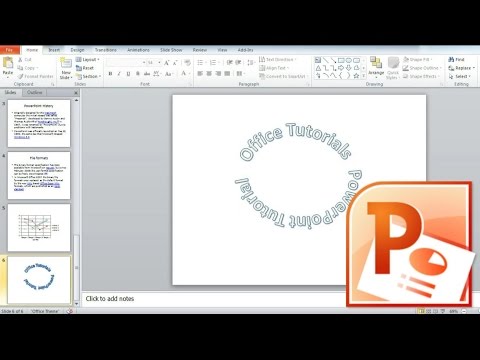 Его можно увидеть повсюду в природе. Естественно, круг — популярная форма для использования в графическом дизайне и брендинге. В дополнение к своей приятной форме, круг может иметь различные значения. Независимо от того, хотите ли вы передать сообщение о единстве, глобальном присутствии или бесконечности, это возможно с помощью этой базовой формы. Базовый в данном контексте не значит плохой. Рассмотрите возможность использования формы круга для символа вашего логотипа.
Придумать красивый круг с помощью GraphicSprings очень просто. Прошли те времена, когда вам приходилось пытаться проектировать на неуклюжем программном обеспечении с ограниченной функциональностью. Создайте свой собственный круговой логотип прямо в браузере без особых усилий. Чтобы начать, просто выберите шаблон логотипа круга, который вам больше всего нравится. Оттуда вы можете полностью настроить его в соответствии с вашими стремлениями к брендингу.
Создать логотип в виде круга очень просто. Попробуйте наш конструктор логотипов сегодня, это займет всего несколько минут.
Советы по дизайну круглого логотипа
Вот несколько советов по дизайну, о которых следует помнить, когда вы заняты созданием круглого логотипа. Это всего лишь рекомендации, и правила дизайна можно успешно нарушать. Прежде всего, получайте удовольствие от проектирования!
Шрифт
Выбор шрифта является важным фактором. Шрифты часто упускают из виду, когда дело доходит до дизайна логотипа. Разные шрифты рассказывают разные истории, поэтому убедитесь, что вы понимаете, какое семейство шрифтов лучше всего подходит для вашей отрасли и сообщения. С GraphicSprings легко попробовать разные шрифты и сочетания шрифтов. Как правило, не используйте более двух разных шрифтов и старайтесь найти контрастные стили для названия компании и слогана.
Значок
Символ часто является фокусом логотипа. Когда дело доходит до вашего значка, вы можете быть либо абстрактным, либо буквальным. Какой бы маршрут вы ни выбрали, мы рекомендуем использовать четкий и чистый дизайн. Простые значки лучше запоминаются и лучше масштабируются, чем сложные дизайны.
Цвет
Цвет может легко изменить ваш логотип. Разные цвета передают разные эмоции. Когда вы разрабатываете свой логотип, не просто придерживайтесь своих цветовых предпочтений, но изучайте значение разных цветов. С помощью GraphicSprings легко сочетать разные цвета. Лучше избегать использования более трех цветов. В руках опытного дизайнера может работать множество разных цветов. Однако, если вы ищете безопасную ставку, придерживайтесь двух или трех и поэкспериментируйте с идеей контрастных цветовых наборов.
Макет
Когда дело доходит до макета, у вас есть много свободы, так что проявите творческий подход. Попробуйте выровнять символ и текст по-разному, например, по левому краю, по правому краю, по центру, в стопку и т. д. Одно предостережение. Старайтесь не делать свой логотип слишком широким по длине. В зависимости от того, где вы будете размещать свой логотип, у вас может закончиться недвижимость.
Часто задаваемые вопросы
Использование конструктора круговых логотипов в первый раз может быть пугающим. Не о чем беспокоиться, тысячи таких же пользователей, как и вы, уже создали крутые круглые логотипы с помощью GraphicSprings. Вот некоторые из наиболее часто задаваемых вопросов, которые мы получаем от наших пользователей. Если это не поможет решить ваши вопросы или проблемы, свяжитесь с нашим дружественным каналом поддержки.
Как работает ваш онлайн-конструктор круговых логотипов?
Создание логотипа с помощью нашего конструктора логотипов очень просто и занимает всего несколько минут. С нашим приложением вы можете создать собственный логотип за считанные минуты. Чтобы начать, просто введите название вашей компании и слоган. После этого вы сможете просматривать тысячи профессиональных шаблонов, отсортированных по отраслям. Как только вы найдете дизайн, который вам нравится, вы можете легко настроить его. Имейте в виду, только то, что наш процесс проектирования быстрый, не означает, что вам нужно торопить процесс.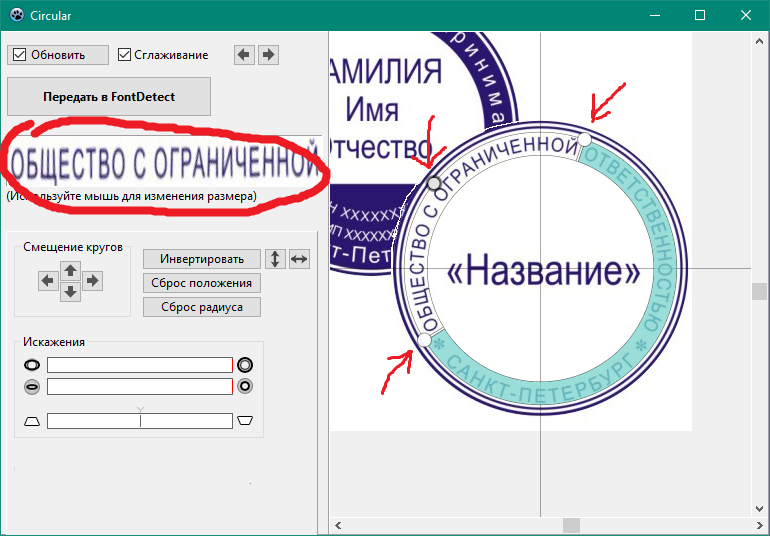 Для пользователей с конкретным видением они могут легко пройти через шаги и покончить с этим. Если вы не уверены, как должен выглядеть ваш логотип или бренд, притормозите. Попробуйте множество различных дизайнов и соберите отзывы от деловых партнеров, потенциальных клиентов, друзей и семьи.
Где я могу использовать свой логотип в виде круга?
Вы сможете использовать свой логотип где угодно. Поскольку вы заинтересованы в использовании производителя логотипов, у вас уже должно быть некоторое представление о том, где вы хотели бы продемонстрировать свой логотип. Если вам это нужно для вашего веб-сайта, каналов социальных сетей или печати, мы вас поддержим. Качество вашего логотипа зависит от качества файлов, которые вы получаете. Ваш логотип будет доступен в формате высокого разрешения (300 dpi). Если вы используете правильный тип и размер файла, вы сможете масштабировать свой логотип до любого размера, будь то на экране или в физическом пространстве. Когда вы закончите со своим логотипом, вы сможете получить доступ к своему логотипу в таких форматах файлов, как JPG, PNG, PDF, SVG и других.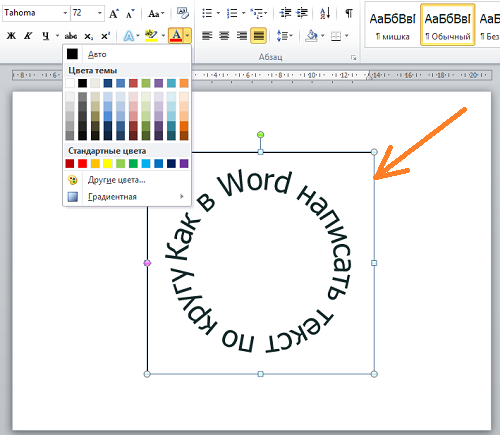
Получу ли я исходные файлы для логотипа круга?
Да, исходные файлы доступны. В отличие от других решений, вы сможете получить доступ к векторным файлам через наше приложение. SVG, EPS, AI и другие файлы доступны по запросу. Прелесть исходных файлов в том, что их можно любым образом модифицировать с помощью стороннего программного обеспечения. В будущем дизайнеры и типографии могут запросить у вас векторные файлы. Пока вы владеете этими файлами, у вас есть полный контроль. Вы сможете вносить в него изменения за пределами нашего конструктора круговых логотипов. Исходные файлы также пригодятся, когда вы хотите масштабировать и печатать свой логотип на больших баннерах, автомобильных наклейках, витринах или где-либо еще.
Получу ли я прозрачные файлы для логотипа компании моего круга?
Прозрачные файлы очень популярны и необходимы для правильной реализации вашего логотипа в Интернете и печати. Ваш логотип будет доступен в формате PNG за отдельную плату. Файл PNG прозрачный, то есть у него нет белого фона.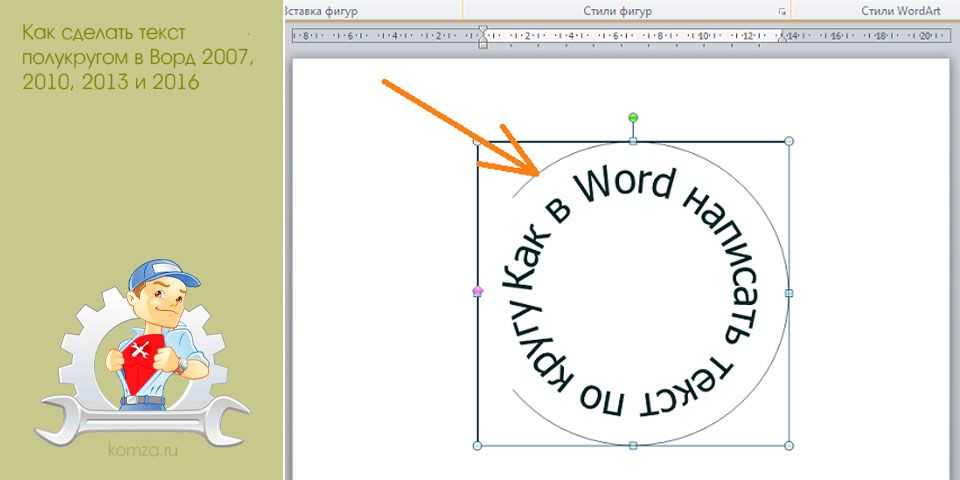 Есть много случаев, когда ваш логотип будет отображаться на цветном фоне. Например, если ваш сайт не имеет белого фона, файл PNG не будет работать. То же самое относится к вашим учетным записям в социальных сетях, визитным карточкам, плакатам и т. д. Мы рекомендуем использовать файл PNG, когда это возможно. Это даст вам свободу изменять цвет фона в любое время, избегая при этом появления белого прямоугольника за вашим логотипом.
Создатель логотипа вашего круга бесплатен?
Вы можете создавать неограниченное количество логотипов и вносить столько изменений, сколько вам нужно. Соберите отзывы от соучредителей или близких и завершите работу только после того, как будете на 100% довольны. Когда вы будете готовы запустить свой бренд, вы можете получить доступ к своим файлам с высоким разрешением за плату одним нажатием кнопки. Традиционные дизайнеры будут взимать плату за концепции и изменения. Вы берете на себя весь риск, так как платите вперед и не знаете, создаст ли дизайнер дизайн, который вам понравится. С GraphicSprings вы можете бесплатно экспериментировать с бесчисленным множеством дизайнов. Нет никаких обязательств покупать что-либо. Когда и если вы влюбитесь в логотип для своего бизнеса, вы можете загрузить свои файлы за небольшую плату.
Я просто ищу идеи логотипа круга, могу ли я использовать ваше программное обеспечение для создания логотипа для вдохновения?
Да, конечно. Нет необходимости дорабатывать и загружать логотип. Чтобы найти вдохновение для логотипа круга, просмотрите нашу базу данных красивых шаблонов. Наши дизайнеры придумали множество идей логотипа в виде круга, чтобы облегчить вашу работу. Как только вы почувствуете вдохновение, начните настраивать или загружать как есть. Независимо от того, являетесь ли вы графическим дизайнером, маркетологом или начинающим предпринимателем, просматривайте нашу базу данных и получайте удовольствие. Мы уверены, что вы найдете то, что соответствует видению вашего бренда. Иногда требуется время, чтобы пришло вдохновение.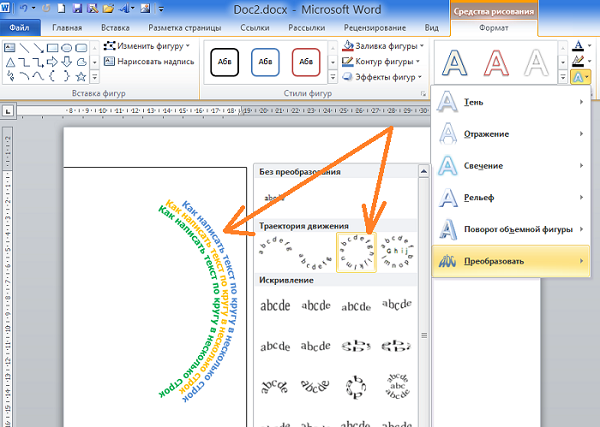 Если вы не можете найти дизайн, с которым вы сразу же свяжетесь, повторите попытку завтра или послезавтра. И последний совет: небольшие модификации иногда могут превратить хороший дизайн в отличный. Попробуйте настроить свои любимые дизайны, и вы можете просто найти идеальную концепцию.
Почему GraphicSprings — лучшее решение для брендинга?
Наш генератор круглых логотипов является одним из оригинальных самодельных решений на рынке. Мы постоянно совершенствуем нашу базу данных приложений и шаблонов, основываясь на отзывах таких же пользователей, как и вы. Наш дизайнер логотипов круга был создан для предпринимателей и владельцев малого бизнеса. Мы не ожидаем, что вы станете экспертом в области графического дизайна, да вам и не нужно им быть. Ваше внимание должно быть сосредоточено на запуске и развитии вашего бизнеса или некоммерческой организации. GraphicSprings создала очень простое и интуитивно понятное решение, которое может использовать каждый, даже не зная принципов дизайна.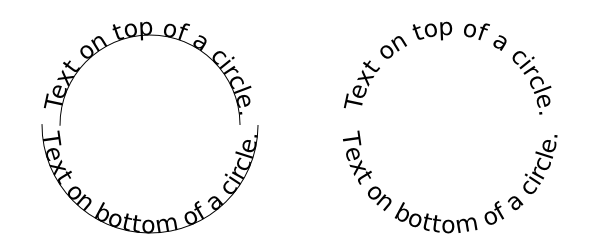 Доказательство в пудинге; однако. Попробуйте наш редактор логотипов, и мы уверены, что вы будете впечатлены своим дизайном.
Получу ли я уникальный логотип круговой компании для своего бизнеса?
Да. Мы настоятельно рекомендуем вам настроить свой логотип в соответствии с вашими потребностями и видением бренда. Редактировать проще, чем создавать. Поэтому мы предоставляем вам отправную точку. Мы предлагаем тысячи профессионально разработанных шаблонов логотипов, отсортированных по отраслям. Любая из наших концепций может быть полностью настроена с помощью нашего редактора. Как только вы выбираете дизайн, он загружается в наше приложение. Отсюда вы можете сделать столько модификаций, сколько вам нужно. Вы сможете изменить тип шрифта, размер, расстояние между буквами, эффекты, макет и т. д. Вы также сможете настроить графику, изменив цвета, эффекты, размещение и многое другое. Мы предлагаем передовые технологии редактирования, которые позволят вам создать уникальный бизнес-логотип. Не торопитесь в процессе редактирования и сделайте его полностью своим.
Как изогнуть текст в Canva: быстрый и простой способ 2023
Хотите узнать, как изогнуть текст в Canva?
Изогнутый текст имеет множество применений: от логотипов до стильной графики для социальных сетей.
Но если вы какое-то время использовали Canva в качестве инструмента для графического дизайна, вы знаете, что изгибание текста в приложении было не самым простым делом. На самом деле, это было мучительно долго.
Хорошей новостью является то, что времена, когда мы создавали криволинейный текст с помощью отдельных букв, а затем корректировали их по одной, остались в прошлом.
Теперь есть специальный эффект для изогнутого текста и множество забавных способов его использования.
Давайте посмотрим, как изогнуть текст в бесплатной версии Canva, Pro или приложении, и что с этим можно делать.
Как изогнуть текст в Canva
Если вы хотите изогнуть текст в Canva, вот как!
Выберите размер изображения или шаблон дизайна для того, над чем вы работаете, и откройте новый документ.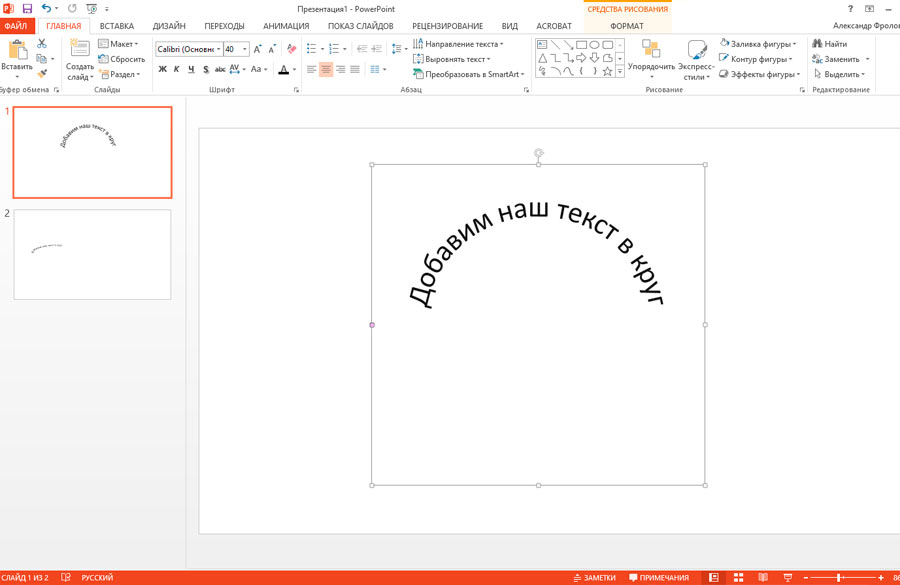
Затем введите или вставьте текст в текстовое поле, которое вы хотите на кривой. Если вы хотите использовать свой собственный шрифт, самое время загрузить пользовательские шрифты в Canva.
Нажмите кнопку «Эффекты» в верхней строке меню, когда текст выделен.
Внизу вы увидите возможность изогнуть текст. Нажмите, чтобы открыть панель настройки.
По умолчанию это полукруг, который составляет около 86 градусов.
Затем вы можете использовать ползунок, чтобы переместить его, чтобы сделать его более круглым.
Или вы можете изменить его так, чтобы он изгибался в другом направлении, переместив ползунок влево.
Вы также можете добавить к тексту другие стили из той же панели. В этом случае я добавил опцию «Сращивание».
Объединение изогнутого текста с элементами
Одним из наиболее распространенных способов использования функции изогнутого текста является его объединение с элементами.
Круги — это очевидный выбор, и можно легко настроить изгиб текста в соответствии с кругом.
Выберите круг в меню «Элементы» и сделайте его нужного размера.
Переместите текст в нужное положение и начните использовать ползунок, чтобы получить правильный угол кривой.
Как только изогнутый текстовый круг следует за кругом элемента, вы знаете, что они совпадают.
Вы также можете использовать кнопку поворота, чтобы переместить текст в круг.
Например, переместите текст под углом 90 градусов и переместите его в сторону.
Тогда у вас есть изогнутый текст, идущий вдоль правой стороны круга.
Вы также можете использовать межбуквенный интервал, чтобы сделать слова более растянутыми.
Как изогнуть текст в мобильном приложении Canva
Процесс искривления текста в приложении аналогичен.
Нажмите на текст и выберите фиолетовую кнопку +, чтобы открыть меню параметров текста.
Прокручивайте, пока не увидите параметр «Эффекты». Нажмите на нее, а затем нажмите «форма» внизу.
Теперь вы можете повторить описанный выше процесс, чтобы изогнуть текст.
Добавление более одного изогнутого текстового поля
Вам также не нужно ограничиваться одним изогнутым текстовым полем.
Например, если вы хотите, чтобы заголовок был напечатан одним шрифтом, а подзаголовок другим шрифтом в разных позициях, просто добавьте еще одно текстовое поле.
Здесь я добавил подзаголовок внизу и передвинул ползунок на -65. Это соответствует углу заголовка, но отражает его вдоль нижней части круга.
Этот вид стиля хорошо работает, если вы хотите логотип с лозунгом на нем.
Или если вы создаете наклейки для своего ежедневника и хотите, чтобы в нем было больше одного текстового поля.
Примеры изогнутого текста в действии
Если вам нравится идея изогнутого текста, но вы не совсем понимаете, как ее использовать, у Canva есть отличные шаблоны для вдохновения.
Например, в изображении Instagram введите «кривой текст» в строке поиска.
В их шаблонах вы найдете множество замечательных примеров изогнутого текста.
Этот вариант отлично подходит для графики в стиле повторяющихся кавычек и использует два текстовых поля для создания каждой строки. Затем просто продублируйте и измените прозрачность.
Это рекламное изображение выглядит стильно благодаря изогнутому тексту вверху и внизу фигуры.
А здесь используется более длинный текст, чтобы полностью окружить изображение земного шара в центре.
Стильный изогнутый текст
Добавление изогнутого текста доступно в бесплатной версии Canva и в Canva Pro.
Он позволяет придать стильный и органичный вид вашим проектам, а также придает нотку классности таким вещам, как логотипы.
Остановите прокрутку в социальных сетях! Как вы могли бы использовать изогнутый текст в своих проектах, чтобы сделать их еще более привлекательными?
Любите Canva? Попробуйте Canva Pro БЕСПЛАТНО в течение 30 дней! Доступ к 75 миллионам премиальных изображений и видеоресурсов, эксклюзивным шаблонам, изменению размера одним щелчком мыши и ДРУГИМ МНОЖИМЫМ!
Раскрытие информации: если вы приобретете план, я могу получить комиссию бесплатно для вас.