7 правил по созданию красивых интерфейсов
- UI/UX
- 12 мин на чтение
- 4907
Перевод статьи дизайнера Эрика Кеннеди «7 Rules for Creating Gorgeous UI», которую он опубликовал в собственном блоге со списком из семи правил по созданию красивых интерфейсов.
Расскажу о правилах создания красивых и чистых интерфейсов.
Вот данные правила:
- Свет всегда падает сверху
- Сначала белое и черное
- Увеличьте белое пространство
- Научитесь накладывать на изображения текст
- Научитесь утапливать и выделять текст
- Применяйте исключительно хорошие шрифты
- Крадите как художник
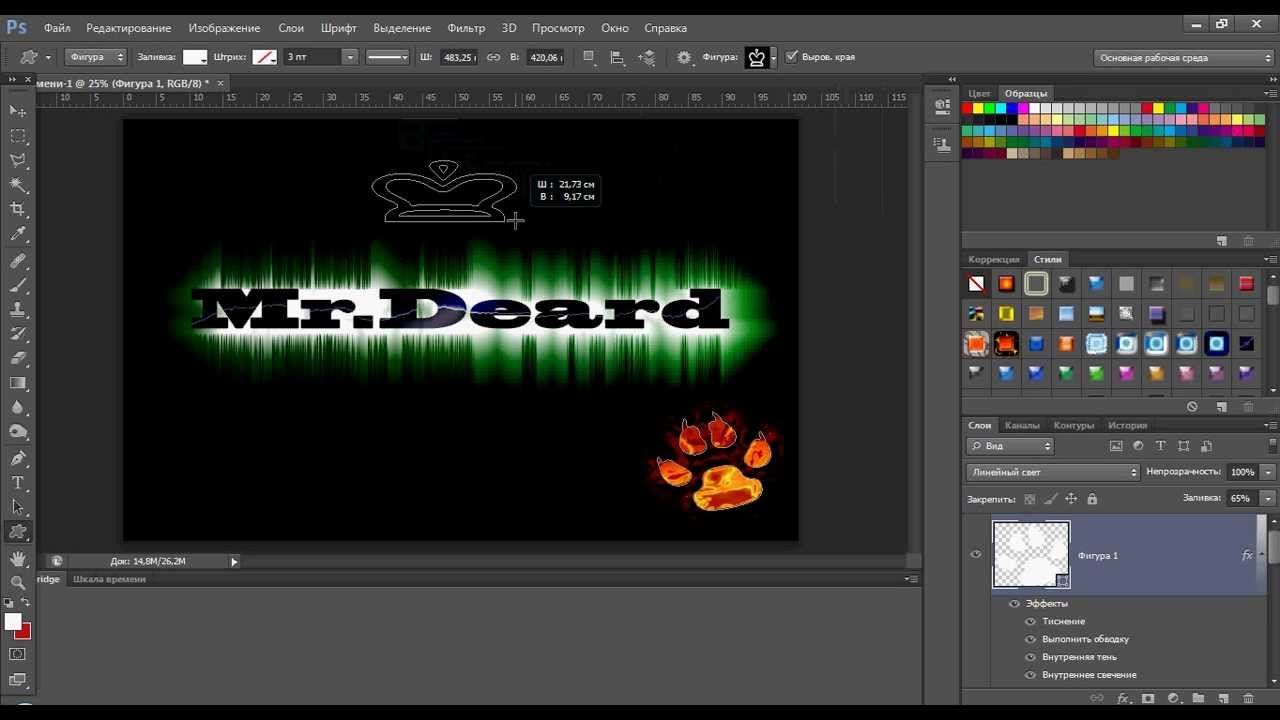
Научитесь накладывать на картинку текст
Есть только несколько надежных методов красиво наложить текст на картинку. Я расскажу вам целых пять и еще один в качестве специального бонуса.
В случае если вы желаете быть хорошим профессиональным дизайнером интерфейсов, вам следует научиться накладывать текст на картинку таким образом, чтобы это выглядело красиво и приятно для глаз. Это то, что сегодня умеет делать любой хороший дизайнер интерфейсов, и, к сожалению, не умеет плохой. Поэтому после прочтения данной статьи у вас уже будет огромное преимущество!
Наложение текста непосредственно на фото
Я не хотел включать данный способ. Но технически вполне возможно наложить текст напрямую на фото так, чтобы это нормально выглядело.
Otter Surfborads. Выглядит инстаграммно и по-хипстерски. Но текст читается трудновато
В данном способе есть множество рисков и проблем:
- Фото должно быть темным и не очень контрастным.
- Текст должен иметь белый цвет. Найдите хороший противоположный пример. Хотя бы один.
- Проверьте его на каждом разрешении и экране, чтобы убедиться в том, что текст нормально читается.

Понятно? Хорошо! Отныне никогда не меняйте фото и текст, и все будет отлично.
Я не помню, чтобы хоть раз применял такой способ в своей деятельности. Но при его помощи вполне можно добиться реально классного результата, но будьте при этом аккуратны.
Веб-сайт экспедиции Aquatilis. Вам следует обязательно посмотреть, если еще не видели
Затемните все изображение
Наверное, наиболее простой метод наложить текст на фото — это затемнить ее. Если оригинальное фото не очень темное, вы можете наложить на него полупрозрачный черный цвет.
Вот современное весьма красочное фото с затемнением.
Сайт Upstart применяет 35-% чёрный фильтр
Если зайти в консоль разработчика и убрать фильтр, то можно будет увидеть, что само фото слишком яркое и контрастное, чтобы текст был вполне читабельным. Однако с темным фильтром — никаких сложностей!
Такой метод также превосходно работает для маленьких картинок.
Черный фильтр является на сегодняшний день наиболее простым и универсальным, по правде, вы также можете применять цветные фильтры.
Текст на фоне
Это еще один надежный и простой способ. Начертите черный чуть прозрачный прямоугольник и расположите на нем текст белого цвета. Если ваш прямоугольник будет достаточно темным, то тогда снизу у вас может быть фактически любое фото и текст все равно будет нормально читаться.
Концепт программы для iPhone от Miguel Oliva Marquez
Здесь также можно применять цвет, однако в пределах разумного.
Размойте картинку
Хороший метод сделать текст более читаемым — размыть часть изображения.
В Snapguide размыта большая часть изображения. Заметьте, что она затемнена
Этот метод стал в особенности популярен сразу после выхода iOS 7, но широко применялся еще в Vista.
Вместо размытия можно также применять часть фото, которая находится не в фокусе. Правда будьте при этом осторожны — данный вариант не настолько динамичный.
В случае если изображение вдруг изменится, то убедитесь, что фон остался размытым.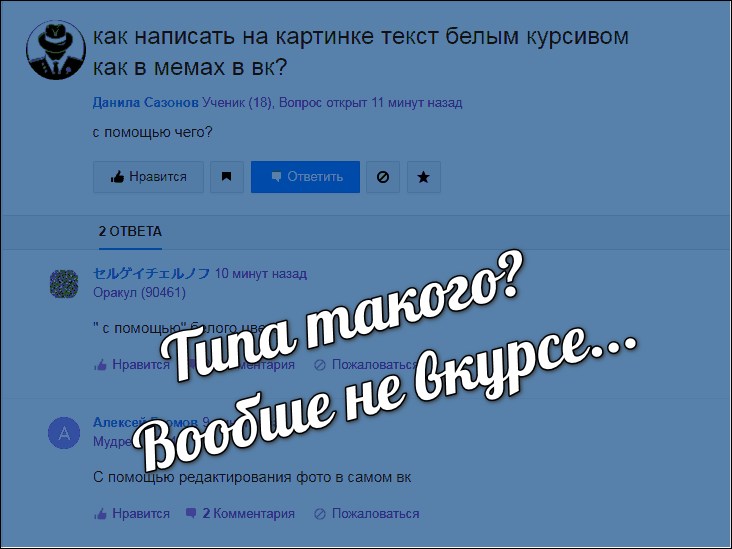
Teehan + Lax
Просто прочитайте подзаголовок внизу.
Затемните низ
В данном варианте картинка слегка затемняется к низу, а сверху располагается текст белого цвета. Это весьма искусный метод, и я не знаю, применял ли его кто-либо до Medium, но я его увидел именно там.
Случайному пользователю вполне может показаться, что в коллекциях Medium текст белого цвета нанесен напрямую на картинку. Но это совсем не так! Здесь есть чуть заметный черный градиент с середины картинки к низу (прозрачностью — от 0 до приблизительно 20 %).
Его не просто заметить, но он там точно есть, и это очень улучшает читаемость всего текста.
Заметьте также, что Medium применяет небольшую тень в тексте во время наложения на миниатюры коллекций, что повышает читаемость. В итоге, Medium может наложить практически любой текст на любую картинку и получить очень хороший результат.
Почему картинку необходимо затемнять книзу? Ответ на данный вопрос читайте в Правиле № 1: свет всегда падает сверху. Для того, чтобы выглядеть наиболее натурально для человеческих глаз, картинка должна быть чуть темнее книзу, как и любой иной предмет, который мы видим.
Еще один современный и продвинутый способ: размытие и затемнение.
Бонус — Метод маскировки
Почему в блоге Elastica получаются очень читабельные заголовки на каждом изображении?
Все картинки при этом:
- не особо темные;
- довольно контрастные.
Ответ — маскировка (scrim).
Scrim — рассеиватель, специальное оборудование для фотоснимка, делающее свет гораздо мягче. Еще это особая техника в графическом дизайне, помогающая «смягчить» картинку и сделать текст еще более читабельным.
Если уменьшить масштаб веб-браузера на страничке блога Elastica, можно увидеть, что там происходит.
Вокруг заголовка есть специальный полупрозрачный фон с еле заметным затемнением. Его гораздо легче заметить на синем сплошном фоне, нежели на контрастных фото.
Это, наверное, самый деликатный метод наложения текста. Я больше нигде его не встречал (он довольно хитрый). Однако отметьте его для себя. Так как вдруг он вам когда-то пригодится.
Научитесь утапливать и выделять текст
Дизайн текста — одна из наиболее сложных частей в создании приятного интерфейса. Но вовсе не из-за дефицита возможных вариантов. В случае если вы закончили начальную школу, то наверное знакомы с различными методами выделения текста. Это:
- Размер (текст можно сделать меньше или больше).
- Цвет (можно уменьшить или увеличить контраст; яркие цвета всегда привлекают внимание).
- Насыщенность (шрифт может быть тоньше или толще).
- Прописные буквы (текст можно набрать прописными или строчными буквами).
- Курсив.
- Разрядка (либо трекинг).
- Поля (они к самому тексту не относятся, но могут использоваться для привлечения внимания, в связи с чем также включены в данный список).

Здесь есть и поля, и цвет, и прописные буквы
Существуют и другие способы, правда я бы не стал их очень рекомендовать:
- Подчеркивание. На сегодняшний день подчеркивание следует применять только для ссылок.
- Цветной фон. Данный способ встречается не часто, но 37signals какое-то время применяли его для обозначения ссылок на своем веб-сайте.
- Зачеркивание. Добро пожаловать в 90-е!
По моему собственному опыту, если я не могу найти какой-то «правильный» стиль для моего текста, это вовсе не потому, что я не попробовал прописные буквы или же более темный цвет, а из-за того, что наилучшее решение зачастую заключается в грамотной комбинации «противоположных» стилей.
Утапливание и выделение
Все методы выделения текста делятся на две группы:
- Методы, уменьшающие видимость текста: уменьшение контраста, размера, полей.
- Методы, которые повышают видимость текста: увеличение насыщенности, размера, применение прописных букв.
Мы назовем их способами для «утапливания» и «выделения» текста. Мы не будем их называть «визуальный вес», так как это скучно.
Заголовок «Material Design» выделен многими способами. Он очень контрастный, большой и выделен болдом.
Текст в футере же, наоборот, утоплен. Он неконтрастный, маленький и обычного начертания.
А теперь самое важное.
Название страничек — это единственный элемент на веб-сайте, который надо только выделять. Все прочие элементы необходимо утапливать и выделять одновременно.
В случае если вам необходимо выделить определенный элемент, используйте одновременно способы для утапливания и выделения текста. Это поможет вам не перегружать интерфейс и в то же время придаст разнообразным элементам визуальный вес, который им нужен.
Баланс визуальных стилей
Сайт Blu Homes — это пример превосходного дизайна. Там есть крупный заголовок, но то слово, на котором делается акцент, написано строчными буквами. Очень много выделений выглядело бы довольно избыточно.
Цифры привлекают к себе внимание при помощи цвета, размера и расположения — однако заметьте, они одновременно утоплены при помощи более тонкого шрифта, а также менее контрастного цвета, нежели темно-серый.
Подписи под цифрами, вопреки тому, что они маленькие и серые, набраны более жирным шрифтом и прописными буквами.
Все дело в балансе.
Contents Magazine — хороший пример утапливания и выделения текста.
- Название статей — единственный элемент на страничке, который набран не курсивом. В таком случае, именно отсутствие курсива так привлекает внимание (в особенности вместе с жирным начертанием).
- Имя автора здесь выделено болдом. В отличие от слова «by», которое набрано обычным шрифтом.
- Небольшая неконтрастная подпись «ALREADY OUT» здесь никому не мешает. Но за счет прописных букв, довольно щедрой разрядки, крупных полей сразу привлекает внимание.
Выбранные и активные элементы
Выделение активных элементов интерфейса— еще более трудная задача.
Как правило, если изменять размер шрифта, его начертание, либо строчные буквы на прописные, изменится вся площадь, которую занимает текст. Такие изменения могут привести к каким-то непредвиденным результатам.
Что же делать?
Можно применять:
- Цвет текста
- Цвет фона
- Тени
- Подчеркивание
- Небольшую анимацию (подъем и опускание)
Вот один проверенный метод: сделайте все белые элементы цветными, либо цветные элементы белыми, но при этом затемнив фон.
Выбранный значок стал белым, но, тем не менее, сохранил контраст относительно фона
Вывод: научиться выделять текст довольно сложно. Каждый раз, когда что-либо у меня не получалось, я понимал, что мне необходимо стать лучше. А для того, чтобы стать лучше, надо пробовать.
Используйте исключительно хорошие шрифты
Внимание: в данном разделе вы не найдете секретов. Я лишь перечислю ряд хороших и при этом бесплатных шрифтов, которые можно применять.
Сайты с отличительным характером могут применять отличительные шрифты. Однако для большинства интерфейсов необходимо что-то простое и чистое.
Рекомендую исключительно бесплатные шрифты
Потому что данная статья для тех, кто учится. Среди современных бесплатных шрифтов есть очень много достойных вариантов. Так почему бы ими не воспользоваться?
Так что прямо сейчас скачайте их для вашего следующего продукта.
Ubuntu
Ubuntu имеет много начертаний. Для некоторых программ он очень специфичен, для остальных — подходит идеально. Можно всегда скачать на сервисе Google Fonts.
Open Sans
Open Sans — это популярный шрифт, очень легко читается. Отлично подходит для главного текста. Можно всегда скачать на сервисе Google Fonts.
Bebas Neue
Bebas Neue прекрасно подходит для заголовков. Состоит лишь из прописных букв. Можно скачать на веб-сайте Fontfabric. Там же можно посмотреть примеры применения.
Montserrat
Montserrat доступен лишь в двух начертаниях, однако этого вполне достаточно. Данный шрифт — это лучшая бесплатная альтернатива Proxima Nova и Gotham, но он не так хорош, как они. Можно скачать на сервисе Google Fonts.
Raleway
Raleway хорошо подходит для заголовков. Возможно, чуть чересчур для главного текста (эти «w»!). Довольно красиво выглядит начертание Ultralight (нет на изображении). Можно всегда скачать на сервисе Google Fonts.
Cabin
Cabin всегда можно скачать на Google Fonts.
Lato
Lato можно всегда скачать на сервисе Google Fonts.
PT Sans
PT Sans можно всегда скачать на сервисе Google Fonts.
Entypo Social
Entypo Social — шрифт из значков. И да, он повсюду. Однако сами иконки — это чистое золото. Не желаете перерисовать все логотипы соцсетей на цветных кружочках? Как и я. Можно всегда скачать на Entypo. com.
com.
Вот еще несколько специализированных ресурсов:
- Красивые сочетания разных шрифтов из Google Fonts. Это довольно шикарная галерея того, насколько красиво могут выглядеть обычные шрифты Google. Я регулярно захожу на этот интернет-сайт в поисках вдохновения.
- FontSquirrel. Коллекция наилучших шрифтов для коммерческого применения, совершенно бесплатно.
- Typekit. В случае если у вас есть подписка на Adobe Creative Cloud (Illustrator, Photoshop), то у вас есть бесплатный доступ к огромному числу прекрасных шрифтов, включая, к примеру, Proxima Nova.
Крадите как художник
Когда я в первый раз пытался сделать дизайн интерфейса — будь то таблица, кнопка, график или что-то еще — я хорошо понимал, как малы мои знания, чтобы сделать такие элементы красивыми.
К счастью, мне не пришлось изобретать какие-то элементы интерфейса, которых еще не было. Таким образом, я в любой момент могу смотреть, что делают другие, выбрать наилучшее.
Но где искать данные примеры? Вот несколько специализированных сайтов, которые были для меня полезными. Итак, в порядке убывания.
Это сайт-портфолио для современных дизайнеров, куда можно попасть лишь по приглашению. Здесь можно найти работы наивысшего качества. И фактически любые примеры.
Несколько человек, на которых следует подписаться.
- Victor Erixon. У него довольно специфичный стиль. И это радует. Чистый, красивый дизайн в стиле Flat. Дизайном он занимается только три года и уже считается одним из наилучших.
- Focus Lab. Эти люди «звезды Dribbble». Их работы соответствуют такой репутации. Крайне разнообразные и всегда наивысшего класса.
- Cosmin Capitanu. Еще один хороший дизайнер. Все его работы выглядят крайне футуристично, но точно не безвкусно. Он превосходно работает с цветом. Правда при этом не очень сосредотачивается на UX. Правда это проблема dribbble в общем.
Работы Focus Lab, Victor Erixon и Cosmin Capitanu
Я не знаю кто такой «warmarc», однако его доска на Pinterest с примерами различных мобильных интерфейсов каждый раз нереально мне помогала в поисках отличных примеров дизайна.
Это галерея различных скриншотов мобильных программ. На Pttrns очень радует то, что весь веб-сайт сделан по UX паттернам. Это существенно облегчает поиск в зависимости от того, над каким именно элементом интерфейса вы в данный момент работаете, будь то страничка с регистрацией, результаты поиска, личный кабинет и так далее.
Я убежден в том, что каждый художник сегодня должен копировать, пока он не сумеет имитировать наилучшие работы. И только после этого он может искать свой собственный стиль и создавать какие-то новые тренды.
А пока что крадите как художник)
Название данного раздела взято, кстати, из одноименной книги, которую я, увы, не читал, поскольку подозреваю, что в заголовке уже полностью раскрыта ее главная мысль.
Заключение
Я перевел данную статью, так как сам очень хотел бы ее прочесть несколько лет назад. Очень надеюсь, что она вам поможет.
В случае если вы UX-дизайнер, сделайте красивый макет сразу после того, как набросаете полноценный прототип.
Если же вы разработчик, перейдите на определенно следующий уровень, а также сделайте так, чтобы ваш продукт был красивым. Для этого не надо заканчивать какой-то институт искусств. Достаточно лишь наблюдать, имитировать, а также рассказывать своим друзьям, что работает и что нет.
Источник: blog.jazov.com
- #ui
- #интерфейс
- #статья
- 3
Как сделать текст для Рилс в Инстаграм: исчезающий, всплывающий и простой
Автор статьи:
Анатолий, прокачка личного бренда.
Время на чтение:
6 минут
27935
В Рилс Инстаграма* сделать текст возможно с помощью встроенного текстового редактора или через сторонние приложения. В разделе с редактором текста можно выбрать анимационные эффекты и разные шрифты.
Содержание
- Создание Рилс с текстом в Инстаграме*
- Сделать исчезающие в Reels через стикер
- Используем приложения для Инстаграма*
- Изменить текст в Рилс Инстаграма*
Создание Рилс с текстом в Инстаграме*
Мнение эксперта
Анатолий
Развитие личного бренда и продвижение в Инстаграм.
Задать вопрос
В редакторе видео в Инстаграме* можно добавлять текст, редактировать его оттенок и добавлять анимационное появление. Эти параметры доступны, как при создании клипа через «Камеру», так и с помощью загрузки из Галереи.
Как сделать текст на видео, если записать клип с помощью камеры:
- Зайти в Инстаграм* – нажать сверху: «Опубликовать».

- Выбрать «Reels» – записать клип любой продолжительности.
- Далее – сверху появится три инструмента, среди которых «Текст».
- Вписать нужную цитату – выбрать шрифт.
- Сверху доступны разные варианты отображения шрифта, анимацию.
- Предпросмотр – Опубликовать.
Добавляя текст в Рилс Инстаграма* доступен тот же набор инструментов, что и для Историй. Те же шрифты, анимация, которые можно добавить на видеоклип.
Сделать исчезающие в Reels через стикер
В Reels есть два способа, как создать исчезающий текст:
- воспользоваться таймлайном. При добавлении нескольких цитат, снизу появится временная шкала, где можно разместить текст по времени;
- использовать функцию текста с анимацией.
Как сделать текст с помощью таймлайна:
- Перейти к добавлению записи – сверху инструмент: «Текст».
- Добавить цитату – появится временная шкала.
- Выбрать справа или слева границы клипа, чтобы указать расположение надписи.
- Сделать еще несколько текстовых пометок – указать их время появления.
В отличие от Тик Тока, в Рилс механизм добавления текста и выбора его времени, сложнее и неудобнее. Это заметно в моменте добавления крупной текстовой заметки, где предыдущая цитата будет выделена на экране и при предпросмотре – перекрывать новую.
В Reels добавлять текст поочередно возможно и через стандартную функцию анимации:
- Зайти в создание Рилс – записать видео или воспользоваться клипом из Галереи.
- Перейти к добавлению текста – сверху кнопка: «А» с двумя горизонтальными полосками.
- Выбрать вариант появления текста.
Анимация зависит от шрифта, который был выбран автором. Например, для машинного текста способ отображения – быстрая печать, как на печатной машинке.
Используем приложения для Инстаграма*
Кроме того, что сделать исчезающий текст в Рилс Инстаграма* возможно через стандартные инструменты, есть дополнительные приложения. В них можно отредактировать не только текстовую составляющую, но и визуал для дальнейшего размещения в социальной сети.
ТОП-3 приложений для Instagram*:
- Canva. Полноценный редактор и каталог уже готовых клипов, где можно выбирать до сотни новых шрифтов, анимацию появления;
- VN. Видеоредактор, который поддерживает работу с отдельными дорожками, привязку текста к движущемуся объекту;
- Alight Motion. Добавить на видео текст, изменить оттенок отдельных частей, сделать 3D-анимацию.
С помощью VN можно сделать текст внезапно появляющийся:
- Скачать и установить приложение с помощью Play Market (ссылка выше).
- Открыть – снизу: «Проект».
- Выбрать видео из Галереи – запись появится на временной шкале.
- Нажать сбоку по символу «Т» – добавить текст.
- Появится функция: «Анимация» – указать эффект для появления надписи.
- Сохранить видео – перейти в Инстаграм* и опубликовать.
Приложение поддерживает до пяти шаблонов и один, который выполнен в виде слоя-маски. Он закрывает весь экран, поэтому можно выбирать другие шаблоны, которые не затеняют.
Изменить текст в Рилс Инстаграма*
После размещения Рилс редактировать текстовую надпись запрещено. Поэтому, единственный вариант, который остается пользователю – удалить и переопубликовать заново.
Для редактирования в меню предпросмотра:
- В видео выделить текст, который был добавлен.
- Вписать новый или полностью удалить.
Теперь с таймлайна исчезнет надпись и можно добавлять любую новую. Если переопубликовать, то придется весь текст переписывать.
Reels поддерживает такие режимы редактирования после размещения публикации:
- изменить обложку. Выбрать из видео или из Галереи;
- отредактировать описание;
- отметить пользователей, которые участвовали в записи видео или показаны в видеоряде.
Чтобы перейти к меню редактирования описания:
- Выбрать в Ленте публикаций Reels.
- Открыть в полном формате – снизу три точки.

- Редактировать – указать новое описание.
- Сохранить.
Автор может полностью переписать текстовую часть в описании, а также с помощью символа «@» указать участников.
Помогла статья? Поставьте оценку
Текст на изображениях — создавайте красивые подписи и милые шрифты для изображений в App Store
Скриншоты iPhone
Описание
Текст на фото — это простое приложение, позволяющее добавлять текст к изображениям. Текст на фотографиях — это совершенно новый способ самовыражения. Добавляйте текст и фильтры в режиме реального времени прямо в камеру! Всего за несколько секунд вы можете добавить подписи, цитаты или что-нибудь еще, что вы можете придумать, к своей камере и быстро и легко поделиться с друзьями.
Добавление текста с помощью потрясающих шрифтов: добавляйте пользовательские шрифты прямо в камеру с помощью очень художественных шрифтов. Выбирайте из огромного выбора мощных шрифтов, которые сделают ваши фотографии потрясающими и привлекательными.
Одним нажатием вы можете превратить бездушную фотографию в произведение искусства!
Вы можете импортировать свои фотографии из Facebook и Instagram, что значительно упрощает работу!
ДОПОЛНИТЕЛЬНЫЕ ВОЗМОЖНОСТИ:
— Поворот текста с помощью жестов
— Добавление нескольких строк текста
— Цвет текста можно изменить.
— публикация одним нажатием на Facebook, Twitter, Instagram и т. д. группы/wibcorp
Версия 3.0
Компания Apple обновила это приложение, чтобы отобразить значок приложения Apple Watch.
* Исправлена небольшая ошибка
* Повышение производительности.
Рейтинги и обзоры
4 оценки
Хорошее приложение!!
Удивительное приложение для подписи к фотографии.
легкое в использовании и очень простое приложение. никакой сложности.
без раздражающей рекламы.
Ты был почти идеален
Я бы поставил ему 5 звезд, но не могу, потому что после того, как вы выберете свою фотографию и загрузите ее для личного текстового сообщения, верхняя часть картинки обрезается. За исключением этого одного недостатка, все остальное идеально в отношении возможности вводить столько слов, сколько вы хотите, увеличивать / уменьшать размер и цвет букв и т. Д.
хорошее настроение
хорошее приложение!! мне нравится это приложение. рекомендуется
Разработчик, Мамун Саджиб, не предоставил Apple подробностей о своей политике конфиденциальности и обработке данных.
Сведения не предоставлены
Разработчик должен будет предоставить сведения о конфиденциальности при отправке следующего обновления приложения.
Информация
- Продавец
- Мамун Саджиб
- Размер
- 41,1 МБ
- Категория
- Развлечение
- Возрастной рейтинг
- 4+
- Авторское право
- © Маруф
- Цена
- Бесплатно
- Тех. поддержка
Еще от этого разработчика
Вам также может понравиться
15+ лучших инструментов AI Image Generator «Текст в искусство» с примерами
Хотите создавать красивые фотографии из текста в искусство, но не знаете, с чего начать? Если да, то с помощью хорошего генератора изображений AI 9. 0124 , вы можете создавать невероятные изображения для своего блога, веб-сайта, рекламы или даже просто для удовольствия… Всего за несколько секунд !
Но найти хороших генераторов изображений AI может быть непросто.
Чтобы сэкономить ваше время, я протестировал и рассмотрел некоторые из самых популярных (и новых) генераторов изображений с искусственным интеллектом для создания уникальных и потрясающих фотографий из текста в искусство.
В этом бесплатном руководстве вы:
- Изучите лучшие бесплатные и платные генераторы изображений с искусственным интеллектом
- Посмотрите несколько реальных примеров того, насколько они хороши
- Посмотрите, как различные инструменты для создания изображений AI сравниваются друг с другом
Приступим!
Отказ от ответственности: некоторые из продуктов или услуг, представленных на нашем веб-сайте, содержат партнерские ссылки, которые могут предоставить нам компенсацию без каких-либо дополнительных затрат для вас, если вы решите совершить покупку. Однако это не влияет на наши оценки. Наши мнения являются нашими собственными.
Топ-5 генераторов изображений с искусственным интеллектом (сводка)
Если у вас мало времени, вот список 5 лучших инструментов для создания изображений AI в этой статье.
- Jasper Art (лучший в целом)
- Canva (лучший редактор изображений AI)
- Picsart (лучший бесплатный вариант)
- Photosonic (самый простой в использовании)
- Lensa AI (лучшее мобильное приложение для селфи, созданных AI) 9 0111
- Множество различных художественных стилей
- Без водяных знаков
- Неограниченное количество изображений, сгенерированных ИИ
- Выходные изображения хорошего качества
- Простота использования
- Очень быстрое создание изображений ИИ
- Скачать HD изображения
- Множество различных художественных стилей
- Изображения хорошего качества
- Быстрое создание изображений с помощью ИИ
- Бесплатные шаблоны
- Редактируйте созданные вами изображения
- Нет качества HD
- Чтобы попробовать, регистрация не требуется
- Есть мобильное приложение
- Подойдет для развлечения 9 0109 Ограниченные возможности бесплатно план
- Удивительное качество по сравнению с другими инструментами для обработки изображений с искусственным интеллектом
- Множество различных художественных стилей (включая фотореалистичные и иллюстрированные изображения)
- Может заменить некоторые онлайн-приложения для редактирования дизайнерских изображений
- Создает уникальные изображения за считанные секунды
- Все изображения бесплатны и могут использоваться в коммерческих целях
- Создавайте неограниченное количество изображений AI
- Загрузка изображений в формате высокого разрешения HD (уникальная функция)L
- Низкая цена (всего $20/месяц для неограниченного использования)
- Не бесплатно
- Создавайте AI-изображения в разных стилях
- Создавайте AI-изображения с различными размерами и разрешениями
- Редактируйте созданные AI-изображения
- Сохраняйте AI-изображения, которые вы создаете, в различных форматах файлов
- Множество дополнительных встроенные функции редактирования изображений
- Множество стоковых фотографий (при необходимости)
- Это бесплатно, для всех, без регистрации. Здесь нет кредитных лимитов, как у почти любого другого генератора.
 Вы можете запускать генерацию каждые 8 секунд с бесплатной учетной записью (это десятки тысяч генераций в месяц)
 - Он многоязычный. Приложение переведено на 11 языков, а сам генератор понимает 70+ (даже если UI не переведен на японский, можно вводить японские подсказки и получать хорошие результаты)
- Помимо Stable Diffusion есть кастомные модели, а именно: Openjourney , Распространение волшебства, Распространение красного смещения, Распространение Мо-Ди и Распространение Гибли. Больше на подходе.
- Все приложение имеет открытый исходный код на GIThub и лицензировано MIT. Это означает, что любой может разветвить его, изменить, использовать или продать кому угодно.
- Он предлагает профессиональную подписку, которая дает вам следующее: более быстрое время генерации, больше размеров изображения (бесплатно только 512 x 512), больше шагов вывода и больше моделей AI. Это также дает вам функцию повышения разрешения, которая значительно увеличивает разрешение.
 Ваши изображения также загружаются в вашу личную «корзину», поэтому каждое поколение сохраняется.
 - Простота использования
- Великолепные художественные изображения, похожие на картины
- Бесплатно
- Создание изображений занимает очень много времени (обычно 5+ минут)
- Создается только одно изображение за раз Изображения AI
- Изображения не всегда выглядят так, как вы хотите
- Может создавать интересные «абстрактные» изображения
- Отлично подходит для художников или людей, работающих в творческих отраслях
- Бесплатно 90 109 Можно использовать для создания абстрактные видеоролики, созданные искусственным интеллектом
- Сложно использовать
- Создает менее фотореалистичные изображения, чем другие генераторы изображений ИИ
- Не лучшее решение для владельцев бизнеса
- Быстро и легко создает изображения AI
- Бесплатное использование
- Изображения AI выглядят великолепно
- Все изображения имеют водяной знак «Photosonic», который вы не можете удалить (в отличие от Jasper Art, у которого нет водяного знака)
- Не дает вам много способов настроить параметры изображения
- Вы можете сохранять изображения только в квадрате Формат 1:1. Было бы здорово иметь возможность сохранять изображения и в широкоформатном формате.

- Отличные рисунки во множестве разных Стили
- Легко в использовании
- Низкая стоимость (24 долл. США в месяц для 200 изображений AI без водных знаков или 49 долл. США в месяц для неограниченных изображений AI без ватермарки)
- Не бесплатно
- Бесплатно
- Неограниченное количество поколений изображений AI
- Не требуется регистрация или регистрация
- Для создания изображений AI требуется время (обычно 2+ минуты)
- Некоторые текстовые входы не создадут то, что вы ищете
- Изображения предназначены только для личного использования (не для бизнеса)
- Шаг 1: Опишите тип изображения, которое вы хотите создать
- Шаг 2: Генератор изображений AI создаст уникальную фотографию на основе вашего описания
- Шаг 3: Вы сохраняете изображение и используете его где угодно
- Владельцы бизнеса и предприниматели: Генераторы изображений AI могут использоваться для создания уникальных изображений для вашего веб-сайта, блога, продуктов, брошюр и многого другого.
- Маркетологи: Генераторы изображений AI можно использовать для создания уникальных и креативных постов в блогах, рекламных креативов и других изображений для ваших маркетинговых материалов.
- Креативщики: Художники и дизайнеры могут использовать генераторы изображений с искусственным интеллектом для создания уникальных идей и вдохновения для собственного графического дизайна, концепт-арта и иллюстраций.

Совет: Бесплатные генераторы изображений AI хороши для развлечения. Но если вы хотите создавать изображения ИИ в коммерческих целях (например, для своего блога, веб-сайта или маркетинговых материалов), я рекомендую вместо этого использовать платные инструменты (например, Jasper Art), поскольку они обычно имеют коммерческую или бесплатную лицензию.
Каковы лучшие генераторы изображений AI?
Вот лучших генератора изображений AI , доступных на сегодняшний день, с учетом функций, качества, простоты использования и цены. Я также покажу вам 90 123 реальных примеров 90 124 ИИ-арта, созданных с помощью этих инструментов, чтобы вы увидели, как они сравниваются.
Смотрите видеоверсию этой статьи здесь:
Вот подробный список лучших 10+ генераторов изображений AI0007 BEST ai редактор изображений Canva лучший бесплатный инструмент для искусственного интеллекта Pics Art Лучший в целом Jasper — это инструмент для копирайтинга с искусственным интеллектом, который недавно выпустил НОВУЮ функцию под названием Jasper Art. Как вы увидите в моих тестах ниже, Jasper Art является одним из лучший генератор изображений AI инструментов, доступных на рынке. Попробуйте Jasper Art БЕСПЛАТНО Ja Спер Арт позволяет вам создавать изображения из текста, используя искусственный интеллект для интерпретации текста и создания изображения, которое его представляет. Джаспер Арт хорош? Да! В наших тестах мы обнаружили, что Jasper art отлично справился с задачей быстрого преобразования текста в высококачественные изображения для использования на вашем веб-сайте, в маркетинговых материалах или в блоге. Вот пример того, как я прошу Джаспера нарисовать робота, использующего ноутбук в офисе: Неплохо для нескольких секунд работы! Вы можете использовать Jasper Art для создания неограниченного количества изображений AI для своего блога, веб-сайта, маркетинговых материалов, продуктов или просто для развлечения! В течение долгого времени Jasper был лучшим инструментом для письма с искусственным интеллектом на рынке. Это помогло многим авторам (включая меня) создавать письменный контент для блога в два раза быстрее. Теперь с введением Jasper Art , они также быстро становятся лучшим инструментом для создания изображений AI. Jasper лучше всего подходит для владельцев бизнеса, блоггеров и создателей контента, которые ищут недорогой и простой в использовании генератор изображений с искусственным интеллектом для преобразования текста в изображение, который создает уникальные фотографии хорошего качества. Итак, если вам нужны уникальные высококачественные визуальные эффекты для вашего блога или веб-сайта, вам определенно стоит обратить внимание на Jasper! Нажмите здесь, чтобы получить бесплатную пробную версию Jasper ART Примечание: Если вы воспользуетесь приведенной выше ссылкой, чтобы подписаться на бесплатную пробную версию, вам также будет предоставлено 10 000 слов, чтобы бесплатно опробовать ИИ-помощник Джаспера. Лучший редактор изображений AI Canva — это онлайн-приложение для редактирования изображений, в котором появилась НОВАЯ функция (в бета-версии) для создания изображений AI. Одной из замечательных особенностей генератора изображений Canva с искусственным интеллектом является то, что вы также можете редактировать изображения AI, созданные в приложении Canva. Canva — единственный генератор изображений с искусственным интеллектом, который позволяет редактировать созданные изображения. Основные возможности: Чтобы использовать инструмент Canva для преобразования текста в изображение с искусственным интеллектом, сначала необходимо создать бесплатную учетную запись Canva. После регистрации вам необходимо создать новый дизайн. На новой странице дизайна нажмите «Дополнительно», затем найдите «Текст в изображение» и нажмите «Приложение для создания изображений AI», как показано здесь: Затем вы увидите экран, который выглядит следующим образом: На этом экране вы можете ввести текст, который хотите превратить в изображение, созданное ИИ. Попробуйте Canva Art БЕСПЛАТНО Лучший бесплатный генератор изображений AI Picsart — лучший бесплатный генератор изображений AI в этом списке. Что мне нравится в picsart, так это то, что он предлагает все-в-одном Платформа создания изображений AI. Другими словами, вы можете использовать Picsart для преобразования текста в изображения с искусственным интеллектом, редактирования существующих изображений с помощью искусственного интеллекта и даже создания дизайна на ходу с помощью приложения Picsart для мобильных устройств и планшетов. Вот пример использования Picsart для преобразования текста в изображение, созданное искусственным интеллектом: Вы можете бесплатно создавать до 30 изображений, созданных искусственным интеллектом, с помощью Picsart каждый день. И для достижения наилучших результатов я рекомендую вам перейти на их план Gold , чтобы получить доступ к неограниченному использованию и гораздо большему количеству функций и гибкости при создании изображений AI. Нажмите здесь, чтобы попробовать Picsart бесплатно! Лучше всего подходит для создания рисунков NFT Dream от Wombo — еще одна платформа на базе искусственного интеллекта, позволяющая создавать невероятные изображения с помощью искусственного интеллекта из текста. Он использует различные алгоритмы и методы машинного обучения для интерпретации текста и создания изображения, которое его представляет. Преимущество Dream by Wombo в том, что вы можете начать использовать его бесплатно. Проблема Dream by Wombo в том, что он не такой продвинутый, как другие генераторы изображений с искусственным интеллектом. От вас требуется гораздо больше усилий, чтобы получить правильное изображение. Вот пример того, как я попросил Dream создать образ робота с помощью ноутбука: Вы видите, что он пытался… но не совсем там! (по сравнению с изображением Jasper Art выше) Вот еще один пример того, как я прошу его нарисовать «женщину перед горой»: Это немного лучше, но все же не так хорошо, как Jasper AI (номер 1 выбор выше). Но, с другой стороны, этот инструмент можно использовать бесплатно и поэкспериментировать с ним! Лучший генератор изображений AI для селфи Lensa AI — уникальное приложение для создания изображений AI для iPhone и Android. Lensa AI предоставляет вам множество функций редактирования изображений с использованием AI, но самой популярной функцией является функция под названием «Волшебные аватары». Волшебные аватары превращают ваши фотографии в селфи, созданные искусственным интеллектом. Должен признать, селфи, сгенерированные искусственным интеллектом, созданные Lensa AI, выглядят потрясающе! Но для того, чтобы это работало должным образом, вам нужно сначала загрузить различные селфи из вашей фотопленки. Вот пример аватаров, созданных ИИ компанией Lensa: Какова цена всего этого? Да. Функция аватара Lensa с искусственным интеллектом не бесплатна, и за нее взимается дополнительная плата (как покупка в приложении). Но хорошая новость заключается в том, что вы можете ПОПРОБОВАТЬ БЕСПЛАТНО, прежде чем платить за это. Нажмите здесь, чтобы загрузить Lensa AI Отличный бесплатный генератор изображений с искусственным интеллектом Stablecog — это новый бесплатный генератор изображений с искусственным интеллектом, который позволяет создавать впечатляющие произведения искусства, созданные искусственным интеллектом, за считанные секунды. Мне нравится, что вы можете использовать генератор изображений ИИ Stablecog для создания искусств ИИ в различных стилях, включая аниме, цифровое 3D-искусство, 3D-комиксы, 3D-рендеринг и стили анимированных фильмов. Вот пример сгенерированного ИИ изображения с текстом «робот, летящий вокруг света», который был сгенерирован за 4 секунды: Основные характеристики: В целом Stablecog имеет один из лучших бесплатных уровней. Вы не попадете на страницу регистрации после создания 100 поколений. Вы можете оставаться на бесплатном уровне неограниченное время, и если вам нравится то, что предлагает Pro, вы можете обновить его. Поскольку это открытый исходный код, скрывать нечего. Вы можете сами увидеть всю систему (как они обрабатывают пользовательские данные и т. д.). Я также думаю, что интерфейс довольно приятный и удобный. 🙂 Проверьте Stablecog сегодня! Лучшее приложение для создания ИИ-изображений Starry AI — это новая платформа ИИ для преобразования текста в изображение, которая была выпущена в начале 2020 года. Она все еще находится в стадии бета-тестирования, но уже произвела фурор в отрасли. . Звездный ИИ позволяет создавать изображения из текста с помощью простого интерфейса. Лучшее в Starry AI то, что им очень легко пользоваться, а результаты довольно хороши! Вот несколько примеров Starry AI в действии: Как видите, Starry AI отлично подходит для абстрактного искусства, фотографий и изображений. Однако это не лучший генератор изображений с искусственным интеллектом для создания ультрареалистичных фотографий на основе ваших входных данных. Вы можете загрузить Starry AI на Apple iPhone или Android App Store, выполнив поиск «Starry AI». Лучший генератор изображений с искусственным интеллектом Если вы ищете генератор изображений с искусственным интеллектом, который может создавать изображения из текста, обратите внимание на NightCafe Creator. Он использует нейронную сеть для интерпретации текста и создания изображения, которое представляет его. В NightCafe Creator есть неограниченный выбор стилей, поэтому вы обязательно найдете тот, который соответствует вашим потребностям. Лучше всего то, что вы можете создавать до пяти изображений в день бесплатно. Так почему бы не попробовать? Вы можете быть удивлены результатами. Вы можете загрузить этот генератор изображений с искусственным интеллектом на свой телефон, выполнив поиск «Nightcafe» в магазине приложений или посетив Nightcafe.studio Лучший API-интерфейс генератора изображений с искусственным интеллектом Dall-E — это генератор изображений с искусственным интеллектом, который создает изображения из текстовых подписей для широкого спектра понятий, выражаемых на естественном языке. Кому подходит Dall-E? Dall-E идеально подходит для веб-разработчиков, которые хотят использовать API для создания собственного инструмента для создания изображений с искусственным интеллектом. Он обладает разнообразным набором возможностей, включая создание антропоморфных версий животных и объектов, правдоподобное объединение несвязанных концепций, рендеринг текста и применение преобразований к существующим изображениям. Dalle-E — это самый продвинутый генератор изображений ИИ в этом списке. Однако прямо сейчас Dalle-E доступен лишь немногим избранным, и существует очень длинный список ожидания, чтобы получить его в свои руки. Но мы уверены, что скоро он будет открыт для публики. Так что следите за ним! Лучший генератор пиксельной графики с искусственным интеллектом Если вы ищете генератор изображений с искусственным интеллектом, который может преобразовывать текст в пиксельную графику, Pixray — отличный вариант. С его механизмом восприятия и способностью перемещаться в скрытом пространстве он может создавать действительно потрясающие концепт-арты. Не говоря уже о том, что использовать его очень просто — просто введите текст и наблюдайте, как Pixray мгновенно создает искусство! И если вы не удовлетворены результатами, вы всегда можете изменить настройки, чтобы попытаться получить идеальное изображение. Но здесь начинаются проблемы с Pixray. Зачастую «идеальное изображение» сразу не получается. Так что вам, вероятно, придется вернуться и продолжать настраивать свои входные данные, пока вы не сделаете это правильно. Вот пример того, как я прошу Pixray создать изображение робота с помощью ноутбука: Как видите, он далек от совершенства по сравнению с другими художественными инструментами ИИ С некоторыми настройками входных данных он может получить лучшие результаты, но другая проблема заключается в том, что каждый раз, когда вы запускаете инструмент, он занимает 5+ минут для создания изображения. Так что Pixray — не лучший вариант, если вы хотите создавать изображения за секунды (не минуты!). Плюсы: Минусы: В целом, я думаю, что Pixray — отличный инструмент для создания AI-изображений из текста. Генератор Deep Dream — это генератор изображений с искусственным интеллектом, который использует нейронную сеть для интерпретации и создания изображений. Он похож на Pixray тем, что может принимать текст в качестве входных данных и генерировать изображение, но результаты часто бывают совершенно разными. Генератор Deep Dream создает более «абстрактные» образы, как вы можете видеть в примере выше. Результаты могут быть интересными, но не всегда ясно, что должен был представлять входной текст. Deep Dream Generator немного сложнее в использовании, чем Pixray. Вы должны выбрать изображение, которое будет служить «исходным числом» для генератора, а затем вам нужно настроить ряд параметров, прежде чем он сгенерирует изображение. Плюсы: Минусы: результаты Deep Dream Generator могут быть интересными, но не всегда ясно, что должен был представлять вводимый текст. Однако с художественной точки зрения результаты Deep Dream Generator могут быть потрясающими. Специально для некоторых их видео, созданных полностью с помощью ИИ. Deep AI Image Generator — это генератор изображений AI, использующий нейронную сеть для интерпретации и генерации изображений. Deep AI Image Generator имеет тенденцию создавать более «абстрактные» изображения. Результаты могут быть интересными, но не всегда ясно, что должен был представлять входной текст. К сожалению, бесплатная версия инструмента искусственного интеллекта для преобразования текста в изображение не всегда работает, как показано здесь: Итак, вам нужно перейти на платный план, если вы хотите получить максимальную отдачу от Deep AI. Однако по сравнению с другими инструментами для создания изображений ИИ есть варианты получше. ArtBreeder — отличный инструмент для тех, кто хочет создавать уникальные и интересные изображения. Для чего нужен ArtBreeder? ArtBreeder позволяет создавать самые разные изображения, от абстрактных до реалистичных. Вы можете бесплатно попробовать ArtBreeder в своем веб-браузере до нажмите здесь. Вот пример искусства, созданного ИИ с использованием ввода «робот, использующий ноутбук»: Опять же, это хорошая попытка… Но все же не так хорошо, как другие генераторы изображений ИИ (например, Jasper Art выше). Однако после создания учетной записи вы получаете более продвинутые функции. Это также дает вам доступ к новым параметрам генератора изображений AI, которых нет у других инструментов в этом списке. Например, вы можете скрестить два изображения вместе или отредактировать гены изображений с помощью ползунков. В целом, ArtBreeder — отличный способ изучить возможности создания изображений ИИ. Благодаря простому в использовании интерфейсу и множеству опций генератора изображений AI это отличное программное решение для изображений AI для всех, кто заинтересован в создании уникальных изображений. Photosonic — это новый инструмент для создания искусств и изображений на основе искусственного интеллекта. С помощью искусственного интеллекта Photosonic может создавать как реалистичные, абстрактные, мультяшные, так и живописные произведения искусства. Вот пример того, как я прошу Photosonic создать изображение с использованием ИИ: Как видите, результаты довольно хорошие! Плюсы: Минусы: Гипотенуза — это новый усовершенствованный ИИ-генератор преобразования текста в изображение. Художники и графические дизайнеры обучали ИИ создавать уникальные изображения всего, что вы описываете! Вот пример того, как ИИ Гипотенуза нарисовал картину «кит, плавающий в оазисе пустыни под лунным светом»: Плюсы: Минусы: Лучший бесплатный генератор изображений AI генератор изображений
Посетить сайт
Посетите веб-сайт
Посетите веб-сайт 1.
 Jasper Art
 Jasper Art Pros
Jasper Art Cons

2. Canva AI Art (бета-версия)


3. Picsart

4. Dream от WOMBO

5. Lensa AI от Prisma Labs

6. Stablecog
7. Starry AI
 Все, что вам нужно сделать, это ввести текст, и Starry AI сгенерирует для вас изображение.
 8. Nightcafe
 И если вам нужна помощь в начале работы, есть разумные пресеты, которые могут направить вас в правильном направлении.
 9. Dall-E

10. Pixray (текст 2 изображения)

Что мне нравится и не нравится в Pixray
 Он прост в использовании и дает хорошие результаты в зависимости от ваших входных данных. Однако долгое ожидание каждого изображения может немного расстраивать. Но если вы готовы ждать несколько минут для каждого изображения и не хотите тратить деньги на что-то лучшее, Pixray определенно стоит попробовать!
 11. Генератор Deep Dream

Что мне нравится и не нравится в Deep Dream Generator
12. Deep AI
 Он похож на Pixray тем, что может принимать текст в качестве входных данных и генерировать изображение, но результаты часто бывают совершенно разными.
 13. ArtBreeder
 Затем нажмите «Новый коллаж» и введите текст, который хотите превратить в изображение.
 14. Photosonic от Writesonic
 Чтобы начать использовать, не требуется ни учетной записи, ни входа в систему, ни загрузки программного обеспечения.
 Что мне нравится и не нравится в Photosonic
15. Гипотенуза ИИ
Что мне нравится и не нравится в Гипотенузе
109 Вы не можете создавать широкоэкранные изображения большого разрешения
16. Craiyon (ранее DALL-E mini)
Вот пример того, как я попросил Craiyon создать изображение робота с помощью ноутбука:
Как видите, качество довольно хорошее, и вы можете выбрать из нескольких версий одного и того же изображения.
Еще одним преимуществом генератора изображений с искусственным интеллектом Craiyon является то, что на изображениях нет водяных знаков, и все изображения с искусственным интеллектом абсолютно бесплатны для любого использования.
Что мне нравится и не нравится в Craiyon
Плюсы:
Craiyon — отличный инструмент для создания изображений с искусственным интеллектом, если вы хотите попробовать абсолютно бесплатный генератор изображений с искусственным интеллектом без подписи. требуется страница вверх. Вы можете ввести любые ключевые слова, которые вам нравятся, и через несколько минут увидеть созданное искусственным интеллектом искусство!
Попробуйте Craiyon сами
Какой генератор текста в изображение лучше?
В целом, протестированные здесь генераторы изображений с искусственным интеллектом — отличные инструменты для создания высококачественных изображений без какого-либо опыта проектирования или дополнительного времени. Если вы хотите быстро и легко создавать собственные визуальные эффекты для своего веб-сайта, статей в блогах, сообщений в социальных сетях или других маркетинговых материалов, я бы порекомендовал Jasper AI. По моему опыту, Джаспер создает самые красивые изображения в кратчайшие сроки из моих тестов. Это также инструмент для создания изображений с искусственным интеллектом, который я сейчас использую для создания некоторых изображений для своего блога.
Щелкните здесь, чтобы получить бесплатную пробную версию Jasper.
Что такое генератор изображений ИИ?
Генератор изображений AI — это инструмент, позволяющий создавать изображения из текста. Он использует искусственный интеллект для интерпретации текста и создания изображения, которое представляет его.
Вот как это работает:
Можете ли вы представить, сколько часов вы сэкономите, если попросите робота создать для вас изображение? Можете ли вы представить, сколько денег вы сэкономите, если вам не придется платить графическим дизайнерам за создание изображений для вас?
Ни для кого не секрет, что искусственный интеллект меняет то, как мы ведем бизнес.
Например, многие владельцы бизнеса начинают использовать инструменты искусственного интеллекта для привлечения потенциальных клиентов для автоматизации своего маркетинга.
А теперь искусственный интеллект используется и в графическом дизайне, и в создании изображений!
Кто использует генераторы изображений ИИ?
Программное обеспечение для создания изображений с искусственным интеллектом онлайн может использоваться всеми, кому необходимо создавать уникальный графический дизайн, произведения искусства или картины.
Вот несколько примеров:
См. также: Как получать потенциальных клиентов, встречи и клиентов каждый месяц в вашем бизнесе с помощью AUTOPILOT
Часто задаваемые вопросы
Какой лучший инструмент для создания изображений с искусственным интеллектом?
Лучшим создателем изображений с искусственным интеллектом является Jasper Art, без сомнений. Jasper Art позволяет быстро и легко создавать визуальные эффекты для вашего блога, сообщений в социальных сетях и других маркетинговых материалов за считанные секунды. Нажмите здесь, чтобы получить бесплатную пробную версию Jasper.
Какой лучший бесплатный генератор изображений AI?
Есть несколько хороших бесплатных генераторов изображений с искусственным интеллектом, но мой любимый — Craiyon. Это не идеально, но они создают изображения наилучшего качества, сгенерированные ИИ, из текста всего за несколько минут. Просто имейте в виду, что вы можете использовать изображения только для личного некоммерческого использования.