4 лучших способа разбить изображение на мозаику без Photoshop в Windows 10
Хотя Photoshop — отличный инструмент для любых задач по редактированию фотографий, включая мозаичное изображение, не все хорошо разбираются в этом. К счастью, вы можете отказаться от Photoshop и разбить изображение, не используя другие методы, такие как обои Windows и приложения Microsoft Office. Давайте подробно рассмотрим различные способы разбиения изображения без Photoshop в Windows 10.
Оглавление
Способ 1: создать повторяющееся изображение с помощью обоев
Способ 2: разбить фотографию в Microsoft Word
Способ 3: Мозаика фотографии в Microsoft PowerPoint
Способ 4: Мозаика изображения с помощью онлайн-инструментов
Бонусный совет: уменьшите разрешение изображения в Paint
пора отказаться от фотошопа
Основная идея мозаичного изображения состоит в том, чтобы повторить его. Можно было бы подумать, что это похоже на создание фотомозаики. Но это совсем другое. В мозаике вы создаете изображение определенной формы из множества маленьких изображений. Напротив, мозаичное изображение состоит из одного изображения на фоне, состоящего из повторений изображения определенным образом.
Мозаичное изображение также можно создать вручную. Но это слишком трудоемко, и вам нужно позаботиться о интервалах и выравнивании. Лучше использовать методы генератора тайлов, подобные упомянутым в этом посте. Для достижения лучших результатов мы также рассмотрели, как уменьшить размер изображения в Paint, чтобы получить больше фрагментов.
Способ 1: создать повторяющееся изображение с помощью обоев
Это может быть самый простой метод создания мозаичного изображения без использования какого-либо программного обеспечения. Поэтому установите изображение в качестве фона на ПК с типом подгонки «Плитка» вместо «Заливка» или «Растяжка». Затем сделайте скриншот и сохраните изображение.
Вот шаги в деталях:
Шаг 1: Щелкните правой кнопкой мыши на рабочем столе и выберите «Персонализация» в меню. Либо перейдите в «Настройки» на своем компьютере, а затем в «Персонализация».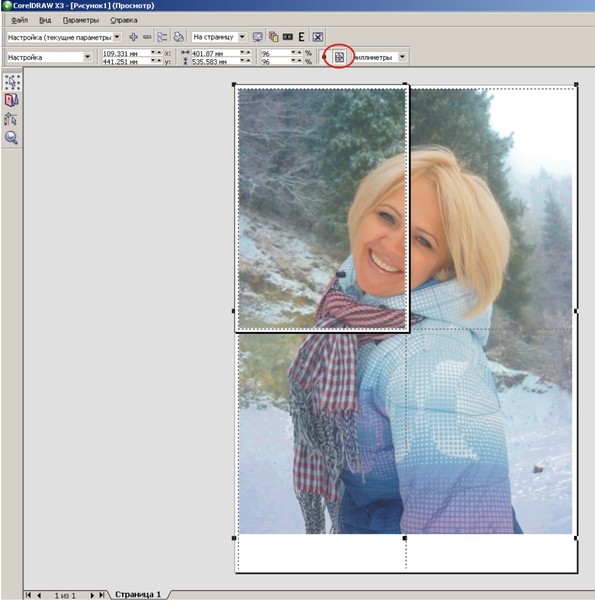 Нажмите Фон.
Шаг 2: В раскрывающемся списке «Фон» выберите «Изображение». Затем нажмите «Обзор», чтобы найти изображение на ПК.
Шаг 3: Когда вы добавили изображение, выберите «Плитка» в раскрывающемся списке «Выбрать подгонку».
Шаг 4: Теперь перейдите на рабочий стол, и вы увидите мозаичное изображение. Щелкните правой кнопкой мыши в любом месте и нажмите «Просмотр». Снимите флажок Показывать значки на рабочем столе.
Шаг 5: Нажмите клавишу печати экрана на клавиатуре, чтобы сделать скриншот вашего фона. После этого откройте MS Paint, Paint 3D или любой другой инструмент для редактирования фотографий. Вставьте в него скриншот. Вы можете использовать сочетание клавиш Ctrl + V, чтобы вставить изображение. Сохраните изображение.
Если отдельные плитки кажутся больше, сначала уменьшите размер изображения, а затем добавьте его в качестве фона.
Способ 2: разбить фотографию в Microsoft Word
Мозаика изображения в Word — еще одна альтернатива Photoshop. В этом методе мы воспользуемся помощью настройки цвета страницы, чтобы создать бесшовный узор с использованием изображения. Давайте проверим шаги:
Шаг 1: Откройте Word на своем компьютере.
Шаг 2: Нажмите на вкладку «Дизайн» вверху.
Шаг 3: Щелкните Цвет страницы. Появится меню. Нажмите «Эффекты заливки».
Шаг 4: Нажмите на вкладку Изображение в открывшемся окне. Используя Select Picture, перейдите к изображению, которое вы хотите разбить. Наконец, нажмите «ОК».
Мозаичное изображение в Word готово. Используйте ползунок «Масштаб» внизу, чтобы изменить количество плиток. Вы можете уменьшить размер изображения в других приложениях для редактирования фотографий, чтобы получить больше мозаики.
Чтобы сохранить изображение, сделайте снимок экрана, как обычно на компьютере с Windows. Затем вставьте его в приложение для редактирования фотографий и сохраните изображение.
Способ 3: Мозаика фотографии в Microsoft PowerPoint
Как и в Word, вы можете использовать PowerPoint для создания мозаичного изображения. Давайте проверим шаги.
Шаг 1: Запустите Microsoft PowerPoint на своем ПК. Создайте пустой слайд. Удалите существующий текст, если таковой имеется.
Шаг 2: Нажмите на вкладку «Дизайн» вверху, а затем «Формат фона».
Шаг 3: Выберите рисунок или текстурную заливку. Нажмите «Вставить», чтобы добавить изображение, которое вы хотите разместить. Обязательно установите флажок «Разместить изображение как текстуру».
Так будет выглядеть изображение.
Шаг 4: Чтобы сохранить слайд как изображение, нажмите «Файл» вверху и выберите «Сохранить как». Затем выберите Сохранить как тип, например JPG, PNG и т. д.
Способ 4: Мозаика изображения с помощью онлайн-инструментов
Если вышеуказанные параметры не соответствуют вашим требованиям, вы можете использовать веб-сайты, которые позволяют размещать изображение в виде мозаики. Мне нравится веб-сайт IMGonline. Давайте проверим его шаги.
Шаг 1: Откройте imgonline.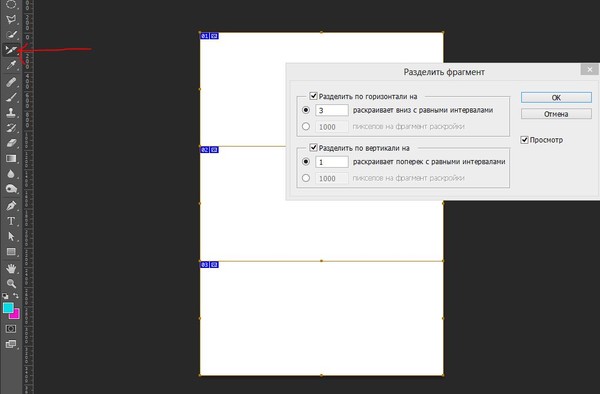 com по ссылке ниже. Вы перейдете непосредственно к функции мозаичного изображения.
Запустить Imgonline.com
Шаг 2: Выберите изображение, которое будет размещено в виде мозаики, с помощью кнопки «Выбрать файл». Настройте количество плиток в строке и столбце в разделе Формат плитки. Нажмите «ОК».
Шаг 3: Нажмите «Загрузить обработанное изображение», чтобы сохранить файл на свой компьютер.
Вот как выглядит обработанное изображение.
Наконечник: Используйте https://flaticon.com/pattern/, чтобы создать повторяющийся узор из случайных значков.
Бонусный совет: уменьшите разрешение изображения в Paint
Чтобы получить больше мозаичного эффекта от вашего изображения, вы можете уменьшить его размер. Вот шаги, чтобы сделать это в приложении MS Paint.
Шаг 1: Запустите Paint и откройте изображение, которое хотите уменьшить.
Шаг 2: Нажмите «Изменить размер» вверху.
Шаг 3: Теперь вам нужно уменьшить процент под параметром «Изменить размер».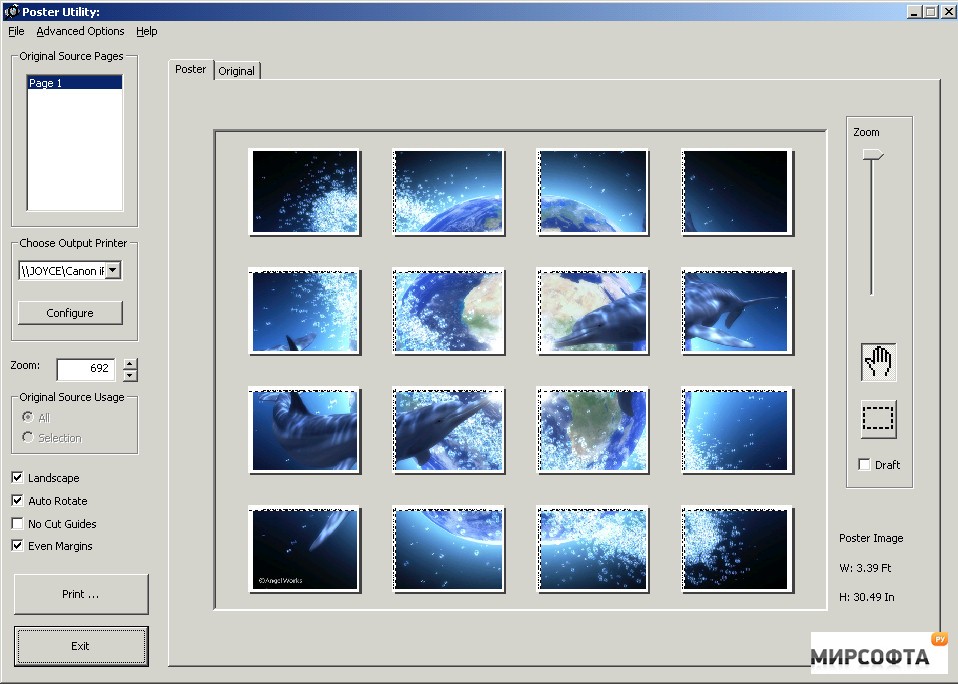 С выбранным параметром «Сохранить соотношение сторон» введите 50 рядом с параметром «По горизонтали», чтобы получить удвоенное количество плиток. Чтобы еще больше увеличить количество плиток, введите 25. Нажмите «ОК».
Шаг 4: Используя Файл > Сохранить как, сохраните изображение с измененным размером на своем компьютере. Затем используйте любой из упомянутых выше методов, чтобы разбить изображение.
Вот как выглядит мозаичное изображение (с использованием метода 1) после его уменьшения на 50%.
Наконечник: Узнайте, как добавить логотип к изображению в Paint.
пора отказаться от фотошопа
Вы, должно быть, поняли, что, используя описанные выше методы, нет необходимости использовать Photoshop для всех задач редактирования фотографий. Вы можете отказаться от Photoshop, если хотите преобразовать черно-белые изображения в цветные. Точно так же вы даже можете удалить фон с изображения без Photoshop.
Следующий: Хотите создать коллаж на ПК с Windows 10? Ознакомьтесь с 6 бесплатными приложениями для создания привлекательных коллажей на вашем компьютере по следующей ссылке.
Создаём эффект пазлов в Photoshop
В этом материале, как понятно из названия, мы рассмотрим, как любую фотографию можно превратить в головоломку из пазлов, причём, для усиления эффекта, мы сделаем так, что некоторые пазлы, составляющие фотографию, будут находится отдельно от общего изображения.
Как мы увидим далее, большая часть работы по созданию эффекта пазлов уже сделана для нас благодаря штатному фильтру Photoshop «Текстуризатор» (Texturizer) и бесплатным текстурам, которые Вы можете загрузить самостоятельно, подробнее о загрузке добавочных текстур и фильтров рассказывается здесь.
Но мы сделаем несколько больше, чем просто добавление фильтра, правда, для этого придётся немного поработать инструментом «Перо» (Pen Tool) для вырезания отдельных фрагментов мозаики.
Для работы в этой статье я буду использовать фотографию автомобиля mazda CX5:
И вот что я получу в итоге:
Итак, давайте приступим.
Открываем фотографию в Photoshop, и, первое, что нам нужно сделать, это создать копию фонового слоя этой фотографии, для того, чтобы всегда иметь под рукой незатронутый изменениями оригинал.
Хорошим тоном при работе в Photoshop считается придание слоям названий с описательными именами. Имена слоёв, дающие информацию о слое, могут быть не столь важным, когда вы работаете не более, чем с несколькими слоями, но не редко бывают ситуации, когда в одном документе Photoshop используются 50, 100 и более слоёв, и если все ваши слои имеют названия типа «Layer 1», «Слой 56» или «Слой 83 Копия 4», то вы будете испытывать некоторые затруднения.
В моём случае, я переименую «Слой 1» в «Puzzle».
Далее нам необходимо добавить новый пустой слой ниже «Puzzle». В настоящее время в панели слоёв у нас выбран «Puzzle» (подсвечен синим цветом). Как правило, всякий раз, когда мы добавляем новый слой, Photoshop автоматически ставит его выше слоя, активного на данный момент. Для добавления нового слоя ниже активного, зажмите клавишу Ctrl и кликните по кнопке добавления нового слоя:
Зальём новый слой чёрным. Для этого сперва нажмём клавишу клавиатуры «D», чтобы цвета на палитре цветов стали дефолтными (чёрный — основной, белый — фоновый), а затем нажмём комбинацию клавиш Alt+Delete, чтобы залить слой основным. т.е. чёрным цветом.
Заодно переименую его в «Background color», т.к. этот слой будет отображать цвет фона. В окне рабочего документа никаких изменений не отобразится. т.к. видимость слоя «Background color» перекрывается верхним слоем с фотографией, но в панели слоёв сразу видны изменения:
Теперь необходимо выбрать слой, к которому мы будем добавлять текстуру пазлов, для этого кликаем по слою «Puzzle»:
Сейчас нам нужно добавить фильтр с пазлами из галереи фильтров. По умолчанию, в Photoshop CS6 в галереи фильтров нет текстуры пазлов, но это не проблема, данную текстуру несложно скачать и добавить в галерею, как это сделать, подробно рассказывается здесь.
Для картинки размером 900 на 600 пикселей я применил следующие настройки:
Текстура (Texture) — Puzzle
Масштаб (Scaling) — 100%
Рельеф (Relief) — 9
Свет (Light) — Вверху справа (Top Right)
Параметры показаны на картинке:
</a
Для применения действия фильтра нажмите ОК.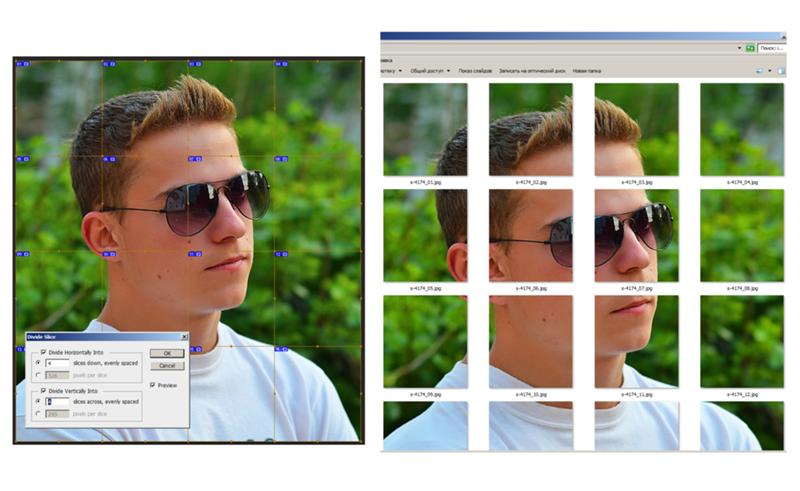 Вот как теперь выглядит мой рабочий документ:
Основной эффект головоломки завершен, но давайте пойдём дальше и удалим некоторые из элементов, как будто пазл еще находится в стадии разработки. Для этого нам понадобится инструмент «Перо» (Pen Tool):
С помощью «Пера» мы сделаем выделение вокруг отдельных частей головоломки, т.к. именно «Пером» легче всего построить криволинейные контуры, гораздо удобнее, чем например, инструментами группы «Лассо» (Lasso Tool или Polygonal Lasso Tool).
Выберите какой-нибудь отдельный пазл и постройте вокруг него такой контур, используйте «Перо» в режиме «Контур» (Paths):
После того, как вы закончили создавать контур, преобразуйте его в выделенную область, нажав Ctrl + Enter:
Теперь вырежем выделение на новый слой (заметьте, не скопируем, а вырежем), для этого нажимаем комбинацию Ctrl+Shift+J. Панель слоёв теперь выглядит так, обратите внимание, на слое «Pussle» появился белый участок, это вырезанный сегмент:
С помощью инструмента «Свободная трансформация» (Free Transform) поверните и измените положение вырезанного пазла:
Для того, чтобы отдельный пазл смотрелся несколько выше основного холста, придадим ему объём с помощью стиля слоя «Тень».
Выделим ещё один произвольный сегмент и просто удалим его, нажав клавишу Delete:
Уберём выделение, нажав Ctrl+D.
Таким образом можно удалить или переместить несколько пазлов головоломки.
И для завершения эффекта, сделаем границу головоломки/ очерченную краями пазлов. Для этого с помощью «Пера» очертите всю картинку, как показано на рисунке. Границы контура плохо видны на скриншоте, поэтому я обвёл контур оранжевой линией:
Преобразуйте контур в выделение (Ctrl+Enter), инвертируйте выделенную область (Ctrl+Shift+I) и удалите лишнее (Delete). В результате у Вас получится примерно такое изображение:
Теперь осталось только изменить фон по вкусу. Я применил к слою «Background color» стандартный стиль слоя «Наложение узора» (Pattern Overlay) с узором из стартового комплекта Photoshop и масштабом 50%.
Ну и для придания объема придадим слою «Puzzle» стиль слоя «Тень».
Кроме того, мне пришлось подчистить артефакты на крах слоя «Puzzle» с помощью
маски слоя.
Вот что у меня получилось в результате:
Для лучшего понимания материала, желающие могут скачать готовый файл PSD со всеми слоями, настройками и контурами:
Скачать с Depositfiles.com
Как разделить изображение в Adobe Photoshop
Существует множество причин, по которым вам может понадобиться разделить изображение, будь то выборочное редактирование фотографии или сохранение изображения как части. Возможно, вам придется разрезать изображение пополам или на несколько частей, чтобы загрузить его в виде карусели или нескольких постов в Instagram. К счастью, Photoshop предлагает множество способов сделать это.
Независимо от причины разделения изображения, я использую три основных способа сделать это с помощью инструментов «Срез», «Выделение» и «Линейка». После того, как вы вырезали изображение, вы можете оставить его нетронутым или поместить разные части на отдельные слои в зависимости от вашей конечной цели.
Вот полные шаги для разделения изображения с использованием этих трех методов.
Содержание
Разделите изображение с помощью инструмента «Разрез»
Инструмент «Срез» находится в разделе «Инструмент кадрирования» и работает, разделяя фотографию на части, фактически не обрезая изображение. В результате получаются простые линии, определяющие, где разбивается картинка, и только при экспорте сегменты разделяются и сохраняются как отдельные файлы.
Чтобы точно разделить изображение, необходимо создать на странице направляющие, чтобы отметить, где изображение будет разделено. Для этого добавьте макет направляющей, нажав на Вид > Направляющие > Новый макет направляющих .
В поле нового макета направляющих добавьте нужное количество направляющих, изменив количество строк и столбцов. Если вы хотите разделить изображение на три вертикальные части, добавьте 3 в поле «Столбцы». Убедитесь, что вы установили Gutters на 0 пикселей. Нажмите OK, когда добавите нужное количество столбцов и строк.
Направляющие отображаются на изображении в виде голубых линий.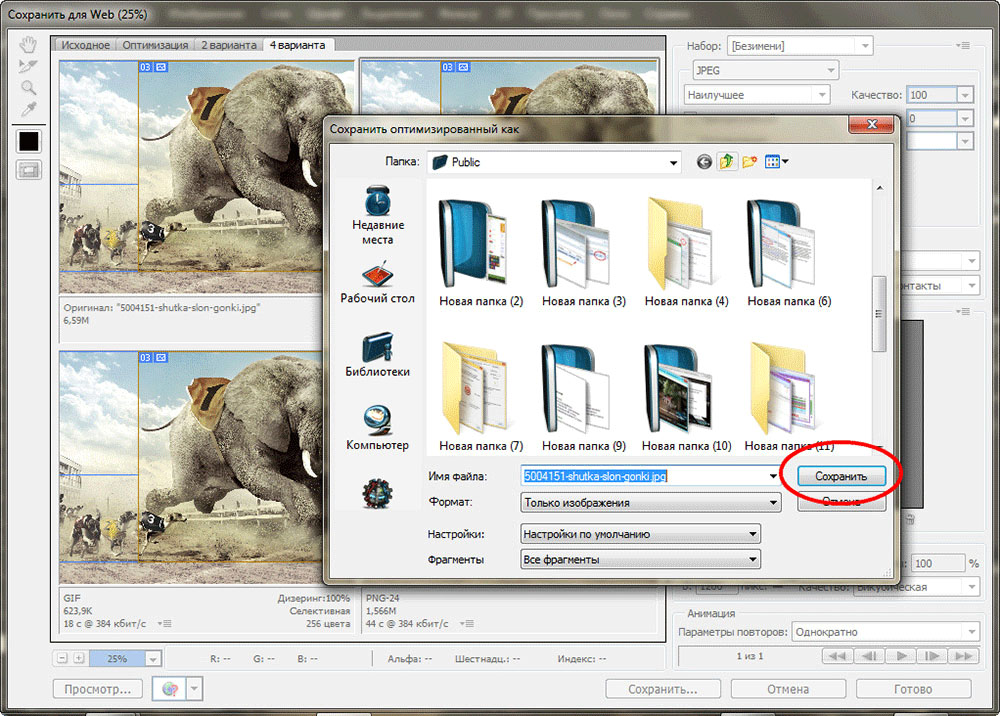 Вы можете перейти к нарезке фотографии, если размещение правильное.
Создайте фрагменты, выбрав инструмент «Срез», который вы найдете, удерживая нажатым инструмент «Кадрирование».
Когда вы выбрали инструмент, есть несколько настроек, которые вы можете изменить на панели вверху, известной как панель параметров. Все, на чем вам нужно сосредоточиться, это кнопка с надписью
Срезы будут отображаться более темно-синим цветом поверх созданных вами исходных направляющих.
Фрагменты полезны только при сохранении фрагментов в виде отдельных файлов. Итак, вам нужно экспортировать эти части по отдельности. Проще всего это сделать, нажав на Файл > Экспорт > Сохранить для Интернета (предыдущая версия) или с помощью сочетания клавиш Shift + Alt + Control + S в Windows или Shift + Option + Command + S на Mac .
Используйте раскрывающееся меню Preset, чтобы выбрать тип файла, в котором вы хотите сохранить изображение.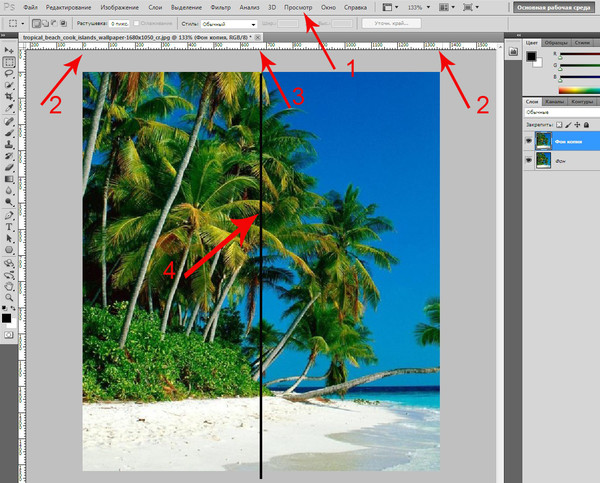
Затем нажмите Сохранить в нижней части окна.
Когда откроется окно «Сохранить как», назовите файл, выберите папку для его сохранения и используйте раскрывающееся меню внизу, чтобы выбрать «Все фрагменты».
Части изображения будут сохранены в виде отдельных файлов.
Разделите изображение с помощью инструмента Marquee Tool
Если вы хотите отредактировать половину изображения (или часть), не затрагивая остальную часть изображения, лучше использовать инструмент «Прямоугольная область». Этот инструмент создает квадратное или прямоугольное выделение, к которому затем можно применить изменения или вырезать и вставить на отдельный слой.
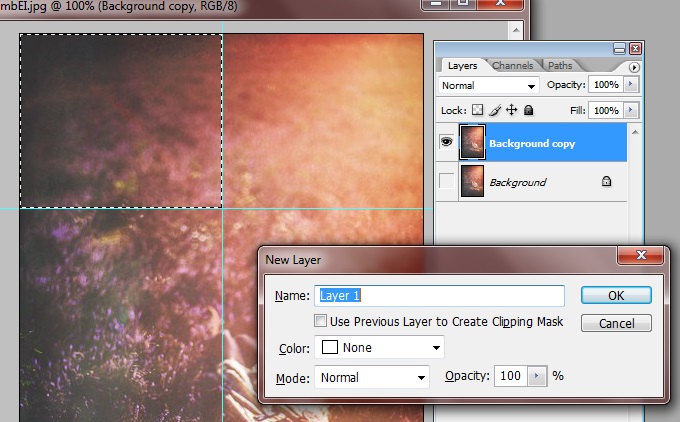
Создайте дубликат слоя изображения с помощью сочетания клавиш Control + J в Windows и Command + J на Mac , чтобы сохранить исходный слой изображения нетронутым.
Затем используйте направляющую, чтобы найти центр изображения, если вы хотите разрезать изображение пополам или отредактировать половину изображения.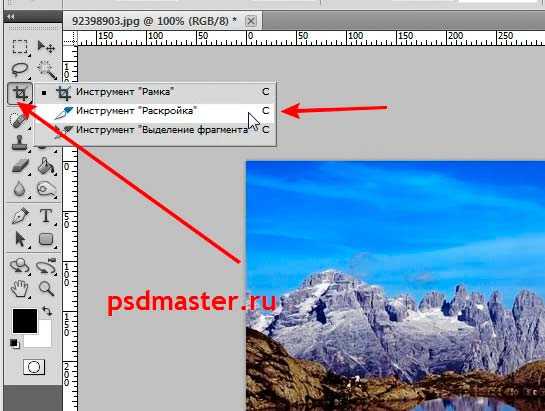
Если вы хотите расположить направляющую вертикально в центре изображения, нажмите Вертикально и введите 50% в поле положения.
После нажатия кнопки «ОК» направляющая размещается в центре изображения.
Чтобы создать выделение, найдите Rectangular Marquee Tool на панели инструментов или нажмите M , чтобы выбрать его.
Выбрав инструмент, щелкните и перетащите изображение, чтобы создать выделение вокруг половины изображения, используя голубую линию в качестве ориентира, чтобы выделить половину пути.
Если вы хотите скопировать это выделение на новый слой, вы можете нажать Control + J на Windows или Command + J на Mac . Выделение копируется на новый слой, и вы будете видеть только выделенную половину, скрывая остальные слои. Вы можете повторить процесс для другой половины изображения, если хотите, чтобы эта часть была на отдельном слое.
Если вы не хотите вырезать изображение, а вместо этого отредактируете половину, вы можете пропустить шаг выше и просто добавить любые изменения, которые вы хотите, и они появятся только на выбранной вами половине.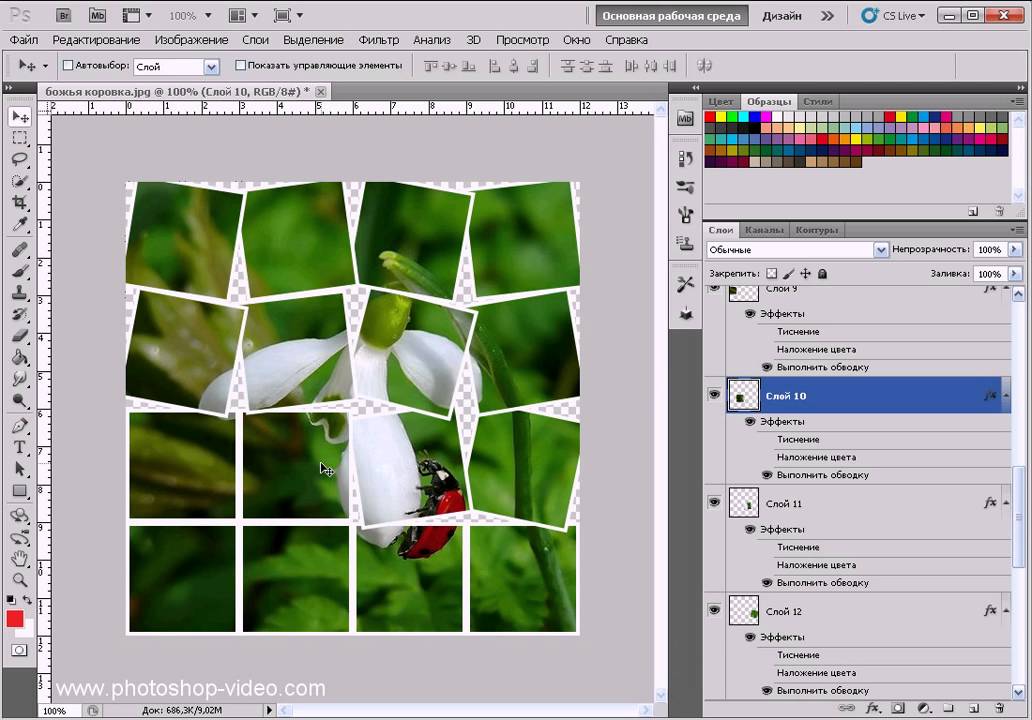
Разделите изображение с помощью инструмента «Линейка»
В последнем методе используется инструмент «Линейка», который является полезной функцией для измерения фотографии и добавления элементов в определенные области изображения.
После того, как ваше изображение открыто в Photoshop, убедитесь, что линейка видна вокруг фотографии с помощью ярлыка Control + R в Windows или Command + R в Mac .
Если вы хотите найти вертикальный или горизонтальный центр изображения, быстрый способ сделать это — открыть функцию преобразования, которая создает блок вокруг фотографии для изменения ее размера или управления ею. Используйте сочетание клавиш Control + T в Windows или Command + T в Mac . Вы увидите два квадратных блока по краям изображения в горизонтальном и вертикальном центрах.
Вы можете использовать эти блоки в качестве ориентира или посмотреть на числа на линейке, чтобы найти определенные точки на изображении.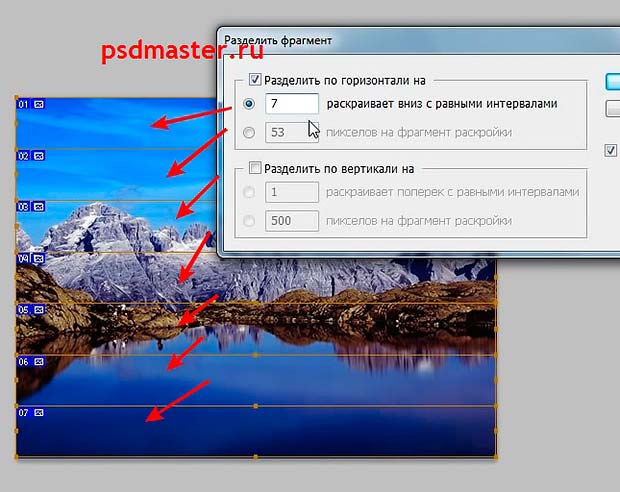 Когда вы знаете, где вы хотите создать свой выбор, вы можете добавить направляющую, щелкнув одну из линеек и перетащив ее вниз на изображение.
При нажатии на верхнюю линейку создается горизонтальная направляющая. Перетащите направляющую в нужное место и отпустите, чтобы добавить ее к изображению. Используйте блок преобразования для руководства.
При нажатии на левую линейку создается вертикальная направляющая. Перетащите его туда, где вы хотите разместить его.
Теперь вы можете использовать любой из двух верхних методов для разделения изображения. Вы можете использовать инструмент Rectangular Marquee Tool, чтобы создать четыре выделения, которые вы копируете на отдельные слои для индивидуального редактирования. Не забывайте каждый раз делать выделение на исходном слое, а не на новом слое с обрезанным фрагментом. Вы увидите отдельные слои на панели справа.
Вы можете перемещать каждую часть отдельно и добавлять различные изменения к каждому слою.
Как в фотошопе разделить холст на 9 равных квадратов
спросил
Изменено 6 лет, 2 месяца назад
Просмотрено 334 тысячи раз
Я пытался создать изображение в фотошопе с 9равные квадраты, и я ужасно потерпел неудачу. Есть ли простой способ разделить холст на прямоугольники одинакового размера без необходимости вычислять числа?
- adobe-photoshop
Для Photoshop CS6 или старше
Выберите View > New Guide , щелкните Vertical , введите 33,33%, нажмите OK.
Выберите View > New Guide , щелкните Vertical , введите 66,66% и нажмите OK.
Выберите View > New Guide , нажмите Horizontal , Введите 33,33%, нажмите OK.
Выберите View > New Guide , щелкните Horizontal , введите 66,66% и нажмите OK.
Для Photoshop CC или новее
Выберите View > New Guide Layout... и введите 3 столбца и 3 строки, нажмите OK.
2
Да. Вы можете использовать путеводитель. Это довольно простое расширение, которое вы можете установить на фотошоп. С этого момента просто сделайте столбцы (3) и строки (3) (в вашем случае), и у вас есть 9пространства на вашем холсте.
Надеюсь, это поможет.
РЕДАКТИРОВАТЬ :
В настоящее время PS CC 2017 как «Новый макет руководства» в разделе View > New Guide Layout , что позволяет делать то же самое, что и guideguide, хотя и не так быстро.
1
Щелкните правой кнопкой мыши инструмент кадрирования, выберите инструмент выбора фрагмента, щелкните правой кнопкой мыши изображение, разделите фрагмент, вставьте количество фрагментов по вертикали и горизонтали, и готово…
1
Вот оно. Вы должны использовать инструмент среза, чтобы нарезать изображение. Вы можете найти полное руководство в видео ниже. https://www.youtube.com/watch?v=02FBnJB6k0Q
- Откройте файл изображения. Меню > Файл > открыть
- Выберите «Slice Tool» из набора инструментов
- Щелкните правой кнопкой мыши на «Slice Tool», есть 3 варианта.
 Нажмите «Выбрать инструмент среза»
 - Вы увидите маленький прямоугольный значок в левом углу изображения
- Щелкните правой кнопкой мыши значок прямоугольника. Нажмите на опцию «Разделить фрагмент»
- Откроется окно «Разделить фрагмент». Вы увидите 2 варианта. Горизонтально и вертикально
- Выберите любой из них или оба.
- Теперь вы обнаружите, что изображение одинакового размера.
- Сохраните изображение. Вы закончили
0
Перейдите в верхнее меню Photoshop и выберите: Edit > Preferences > Guides, Grids & Slices . В появившемся окне настроек перейдите к третьему параметру «Сетка». Для «Gridline Every:» есть метка с текстовым полем и раскрывающимся меню. Введите 33.33 в текстовом поле и выберите «Процент» в раскрывающемся меню. Для «Подразделения» выберите 1 .
Затем покажите свои линии сетки. Вы можете сделать это, перейдя в верхнее меню и выбрав View > Show > Grid или нажав CNTRL и клавишу кавычки на клавиатуре (в Windows).