Автоматически открывается браузер с сайтом и рекламой
Автоматически открывается браузер с сайтом и рекламой. Как убрать?
Люблю я описывать разные решения, которые проверил на собственном опыте. Когда удалось решить какую-то проблему, и просто делишься этой информацией с другими людьми. Сегодня речь пойдет об очень неприятном вредоносном ПО, которое добавляет рекламу в браузер. После чего, браузер сам запускается при включении компьютера, и в нем открывается сайт с рекламой.
На самом деле, таких вирусов (если можно их так назвать) сейчас очень много. Ведут они себя по-разному и открывают разные сайты и рекламу. Но в любом случае, это сильно мешает и раздражает. Бывает, что в браузере просто открывается новая вкладка с рекламой в то время, когда вы смотрите другие сайты. Или открывается какой-то сайт с рекламой при запуске браузера. Причем, эта гадость может поселится практически в любом браузере: Opera, Chrome, Microsoft Edge, Mozilla Firefox, Internet Explorer и т. д. Очень часто автоматически открывается сайт с рекламой вулкан. Кстати, я уже писал о том, как удалить «Вулкан» из браузера. Если у вас проблема именно с сайтом «Казино Вулкан», то можете перейти по ссылке и применить решения.
Я столкнулся с проблемой, когда сразу при включении компьютера автоматически открывался браузер Microsoft Edge и в нем загружался сайт exinariuminix.info и gameorplay.info. Где крутилась разная плохая реклама. Причем со звуком. Я разобрался в чем проблема, убрал эту рекламу и сейчас расскажу вам как это сделать.
Обратите внимание, что у вас при загрузке Windows может запускаться другой браузер. Например: Chrome, Firefox, Opera, Internet Explorer. Как я позже выяснил, все зависит от того, какой браузер у вас установлен по молчанию в настройках Windows.
И сайт с рекламой так же может быть другой. Думаю, это не имеет никакого значения.
В моем случае на компьютере установлена Windows 10, и лицензионный антивирус ESET NOD32, который каким-то образом пропустил это вредоносное, или правильнее наверное рекламное ПО.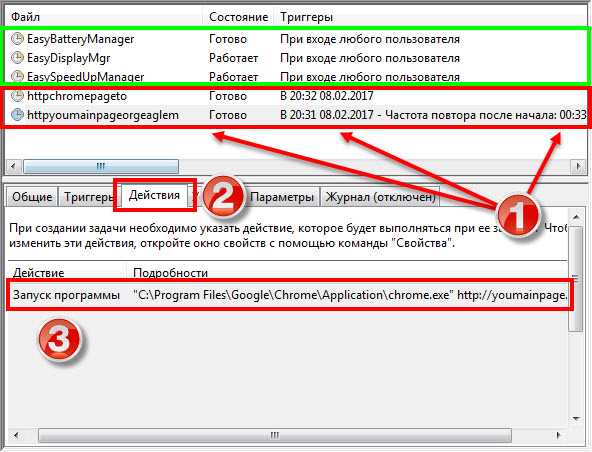
Как оно может попасть на компьютер? Да как угодно. Скорее всего при установке какой-то программы, которая была изначально заражена. Вариантов очень много. Всегда старайтесь скачивать программы только с официальных сайтов. И внимательно устанавливайте. Убирайте лишние галочки.
Браузер запускается сам и открывается сайт с рекламой
Сейчас покажу как это происходит (конкретно в моем случае). Так сказать обрисую проблему и приступим к решению.
Включаю компьютер. Загружаются все программы, антивирус, и в конце автоматически открывается Microsoft Edge (стандартный браузер в Windows 10). И в нем сразу загружается сайт exinariuminix.info. Вот только антивирус не дает ему загрузится.
Ради интереса отключил антивирус и перешел на этот сайт. Вам так делать не советую! Идет перенаправление на другой сайт gameorplay.info, где уже крутится эта ужасная реклама, да еще и со звуком.
Кстати, если закрыть эту вкладку с рекламой и заново запустит браузер, то сайт «Страница спонсоров» уже не открывается.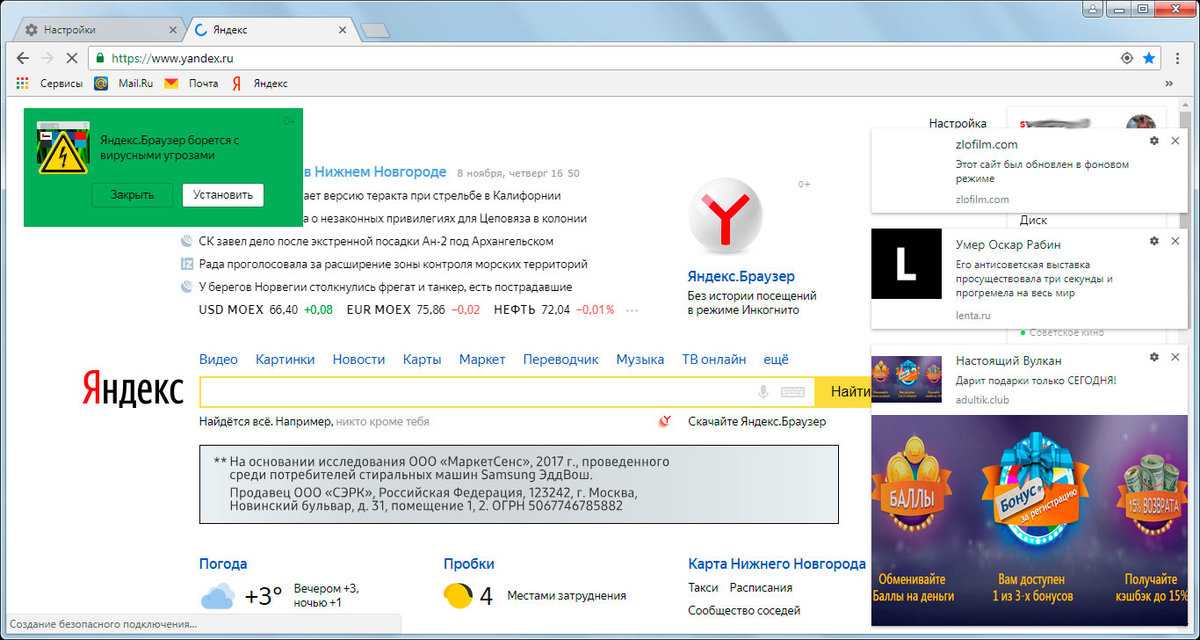 Только при включении компьютера.
Вот такая неприятная гадость. Которую мы сейчас будем убирать.
Не могу гарантировать, что описанные ниже действия вам помогут, но в моем случае я полностью убрал рекламу и браузер перестал открываться сам по себе. Просто есть разные варианты этого вредоносного ПО, и прятаться они могут где угодно и как угодно. Ну и скорее всего этим сайтам с рекламой все ровно в каком браузере загружаться. Будь то Internet Explorer, Хром, или Опера. И не важно какая система: Windows 10, Windows 7, или старенькая XP.
Почему при включении компьютера открывается браузер с рекламой?
На первый взгляд, проблема очень простая. Раз браузер открывается при загрузке Windows, то значит он сидит в автозагрузке. А в качестве домашней страницы в нем прописался этот сайт с рекламой. Но все оказалось не совсем так.
Открываем список автозагрузки. В Windows 10 и Windows 8 достаточно нажать сочетание клавиш Ctrl + Alt + Del выбрать «Диспетчер задач» и перейти на вкладку «Автозагрузка».
А в Windows 7 нажимаем сочетание клавиш Win + R , вводим команду msconfig, Ok и открываем вкладку «Автозагрузка».
В списке автозагрузки я не нашел никаких странных программ и тем более браузера. Но там почему-то был Проводник (explorer.exe). Странно, подумал я. Что делает проводник в автозагрузке. Тем более, что он не открывается при загрузке системы. Посмотрел его свойства, там ничего странного и лишнего нет. Файл explorer.exe запускается из папки C:Windows. Все как положено.
Решил его отключить.
Отключил. Перезагрузил компьютер и браузер уже не загрузился! И на этом уже можно было закончить эту статью, но я решил разобраться до конца. Не очень хотелось оставлять этот «Проводник» в автозагрузке. Пусть и в отключенном состоянии. Но я уже точно знал, что проблем именно в нем.
Как полностью убрать рекламный вирус в Windows?
Решил я проверить папки «Автозагрузка». Но там ничего не нашел. Тогда решил проверить все в редакторе реестра.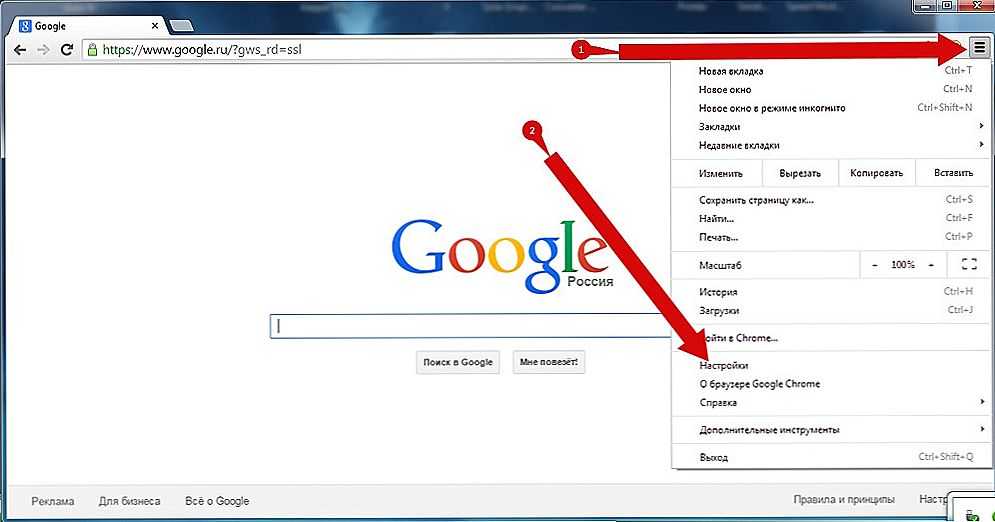
Чтобы открыть редактор реестра, нажмите сочетание клавиш Win + R , введите команду regedit и нажмите Ok.
Где находится список программ текущего пользователя, которые загружаются при старте компьютера.
Я увидел очень интересный параметр с именем текущего пользователя. Где был прописан запуск проводника Windows с сайтом на котором загружалась реклама. Выглядит это как: «explorer.exe http://exinariuminix.info».
Все очень просто! Запускается проводник и в нем автоматически открывается сайт exinariuminix.info. Но так как это сайт (с http://), то он не может быть открыт в проводнике и автоматически открывается в браузере, который установлен в системе по умолчанию! Можете попробовать набрать адрес любого сайта в проводнике. Он откроется в браузере.
Интересное решение. И я подумал, что все можно решить просто удалив этот параметр из реестра. Так и сделал.
Перезагрузил компьютер и что вы думаете? Снова открылся браузер Microsoft Edge и в нем эта реклама!
Тут уже становится понятно, что удаление записи в реестре – это не решение. Где-то в системе сидит эта вредоносная программа, которая снова прописывает все параметры, и сайт с рекламой открывается снова. А NOD32 почему-то ничего не замечает. Антивирус то вроде хороший.
Я решил проверить компьютер с помощью антивирусных утилит.
Антивирусные утилиты в борьбе с самостоятельным запуском браузера
Я использовал три сканера: Dr.Web CureIt!, Malwarebytes Free и Malwarebytes AdwCleaner. Сразу скажу, что мне помогла утилита Malwarebytes Free. Там вроде пробная версия на 14 дней. Мне ее хватило.
Но начинал я с Malwarebytes AdwCleaner. Скачал и запустил ее. Установка не требуется. Просто запускам и нажимаем на кнопку «Сканировать».
Минуты через три она мне выдала, что найдено 7 угроз. А в списке отображалось только две, которые я мог очистить. Это: PUP.Optional.Legacy и PUP.Optional.Gameorplay.info. В последнем указан сайт, который загружался в браузере. Я обрадовался, что после очистки проблема исчезнет.
Очистил, перезагрузил компьютер, но проблема осталась. Снова «красивая» реклама сразу после загрузки Windows 10. Не знаю почему это не помогло. При повторном сканировании утилита ничего не обнаружила.
Дальше скачал Dr.Web CureIt! и запустил проверку. Но он вообще ничего не нашел. То что вы видите на скриншоте ниже, это точно не рекламный вирус.
В итоге скачал Malwarebytes Free. Запустил и начал наблюдать за процессом сканирования. Было найдено три угрозы «Вредоносное ПО» (Adware.StartPage) и две «Потенциально нежелательные программы». Выделил только «Вредоносное ПО» и отправил в карантин.
После чего утилита Malwarebytes Free запросила разрешение на перезагрузку.
После перезагрузки проблема с автоматическим запуском браузера была полностью решена. Ну и сайт с рекламой соответственно больше не загружается.
В редакторе реестра ключ с параметром «explorer.exe http://exinariuminix.info» исчез и больше не появляется. Точно так же как и «Проводник» в окне «Автозагрузка».
Я очень надеюсь, что моя статья вам пригодилась. Если это так, то напишите в комментариях, какой браузер у вас сам запускался при включении компьютера, и какой сайт с рекламой в нем загружался. Так же интересно, какое решение, или какая антивирусная утилита помогла убрать эту рекламу.
Если же вы не смогли избавится от этого вируса, то опишите в комментариях что и когда у вас открывается и в каком браузере. Так же можете скриншот прикрепить. Обязательно постараюсь подсказать решение.
Как убрать браузер с рекламой, который открывается сам по себе
В некоторых случаях пользователи сталкиваются с тем, что их браузер открывается сам по себе и демонстрирует сайты с рекламой. Для решения этой проблемы часто прибегают к переустановке браузера, но это не помогает. В этой статье мы расскажем, почему так происходит и как это исправить.
Почему браузер с рекламой открывается сам по себе
Если вы столкнулись с тем, что на вашем компьютере браузер открывается сам по себе и демонстрирует рекламу или сайты, которые вам не интересны, то скорее всего, причиной этому является заражение компьютера рекламными программами, также известными как adware.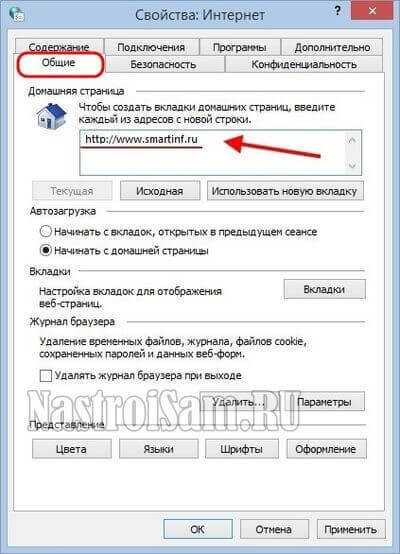 Такие программы не являются вирусами, поэтому обычные антивирусы пропускают эти программы и позволяют им работать на вашем компьютере.
Чаще всего заражение рекламными программами происходит при установке других программ. Некоторые разработчики бесплатных программ включают их в свои установщики. В результате вместе с полезной программой устанавливается и adware, которое обосновывается на компьютере и начинает демонстрировать рекламу. Также adware может быть установлено и другими способами, например, такие программы могут распространяться через уязвимости в программах или операционной системе.
При обнаружении рекламных программ обязательно необходимо выполнить их удаление и полную проверку компьютера на вирусы. Так как кроме демонстрации рекламы подобные программы могут выполнять и другие действий. Например, в некоторых случаях adware могут собирать данные о пользователе, подменять информацию на просматриваемых сайтах или распространять другие вредоносные программы.
Для того чтобы решить эту проблему и убрать браузер с рекламой, который открывается сам по себе, не обязательно удалять сам браузер или прибегать к его полной переустановке.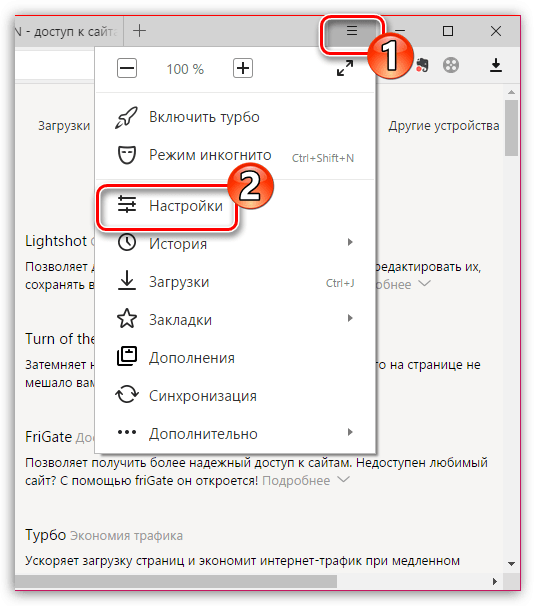 Более того, в большинстве случаев подобный подход не даст желаемых результатов. Вместо этого необходимо выполнить проверку компьютера на adware-программы и почистить следы, которые могли после них остаться.
Как убрать открывающийся браузер с рекламой
Для проверки компьютера можно воспользоваться бесплатной программой Malwarebytes Anti-malware. Чтобы воспользоваться Malwarebytes Anti-malware зайдите на официальный сайт разработчика (https://ru.malwarebytes.com/) и нажмите на кнопку «Бесплатная загрузка».
После чего скачайте программу и установите на свой компьютер.
После установки программа должна открыться автоматически. Если этого не произошло, то вы можете воспользоваться ярлыком на рабочем столе. После открытия программы нужно начать проверку компьютера с помощью кнопки «Запустить проверку».
Дальше нужно просто дождаться, пока программа выполнит проверку компьютера.
После проверки все подозрительные файлы будут помещены на карантин. Для того чтобы полностью удалить с компьютера нужно открыть раздел «Карантин» в программе Malwarebytes Anti-malware, выделить файлы и нажать на кнопку «Удалить».
В большинстве случаев проверки с помощью Malwarebytes Anti-malware и удаления найденных рекламных программ будет достаточно, для того чтобы браузер с рекламой перестал открываться сам по себе. Но, если эта проблем продолжает наблюдаться, то нужно вручную почистить следы, которые могли остаться после рекламных программ.
Проверка Планировщика заданий
Для того чтобы почистить оставшиеся следы необходимо проверить Планировщик заданий. Именно этот компонент операционной системы чаще всего используется для автоматического открытия браузера с рекламой.
Чтобы запустить «Планировщик заданий» воспользуйтесь поиском в меню «Пуск» или нажмите комбинацию клавиш Windows-R и выполните команду « taskschd.msc ».
В «Планировщике заданий» нужно открыть «Библиотеку планировщика заданий» и просмотреть список заданий.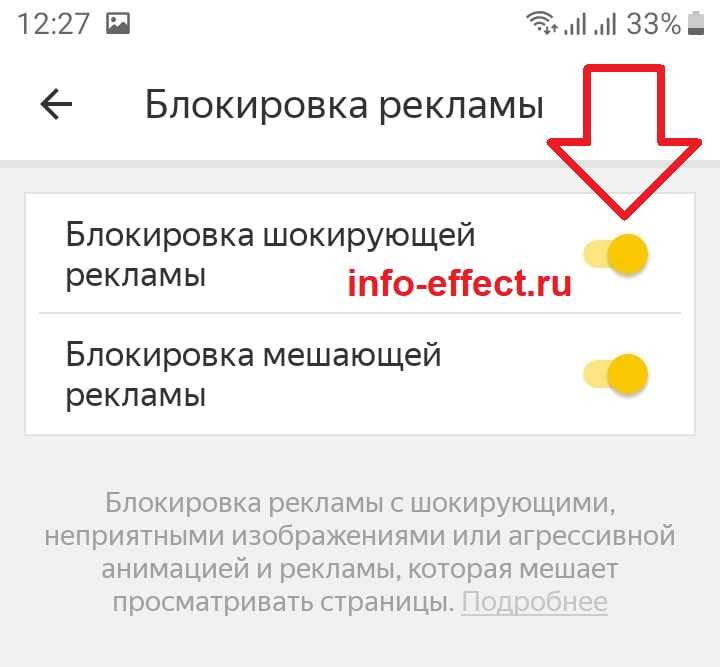 В этом списке нужно найти и удалить задания, используемые для открытия браузера с рекламой. Такие задания можно вычислить по частоте запуска, которую можно посмотреть на вкладке «Триггеры». Обычно такие задания запускаются очень часто, например, каждые 5 минут.
Также задания можно вычислить по информации на вкладке «Действия». Обычно там указана команда «cmd.exe /c start» или название браузера с адресом сайта.
После обнаружения нежелательного задания его необходимо удалить и перезагрузить компьютер.
Сам открывается браузер с рекламой — как исправить
Одна из распространенных сегодня проблем, вызванных вредоносным ПО — браузер открывается сам по себе, показывая, как правило рекламу (или страницу с ошибкой). При этом он может открываться при запуске компьютера и входе в Windows или периодически во время работы за ним, а если браузер уже запущен — то открываются его новые окна, даже при отсутствии действий со стороны пользователя (есть также вариант — открытие нового окна браузера при клике в любом месте сайта, рассмотрен здесь: В браузере выскакивает реклама — что делать?).
В этой инструкции подробно о том, где в Windows 10, 8 и Windows 7 прописывается такой самопроизвольный запуск браузера с нежелательным содержимым и как исправить ситуацию, а также дополнительная информация которая может оказаться полезной в рассматриваемом контексте.
Почему браузер открывается сам по себе
Причиной самопроизвольного открытия браузера в случаях, если это происходит как было описано выше, являются задания в планировщике заданий Windows, а также записи в реестре в разделах автозагрузки, сделанные вредоносными программами.
При этом, даже если вы уже удалили вызывавшее проблему нежелательное ПО с помощью специальных средств, проблема может сохраняться, так как эти средства могут удалять причину, но не всегда следствия работы AdWare (программ, направленных на показ пользователю нежелательной рекламы).
Если вы еще не удалили вредоносные программы (а они могут быть и под видом, к примеру, нужных расширений браузера) — об этом также написано далее в этом руководстве.
Как исправить ситуацию
Чтобы исправить самопроизвольное открытие браузера потребуется удалить те системные задания, которые вызывают это открытие. В настоящий момент времени чаще всего запуск происходит через планировщик заданий Windows.
Для исправления проблемы, выполните следующие действия:
- Нажмите клавиши Win+R на клавиатуре (где Win — клавиша с эмблемой Windows), введите taskschd.msc и нажмите Enter.
- В открывшемся планировщике заданий, слева, выберите «Библиотека планировщика заданий».
- Теперь наша задача — найти те задания, которые вызывают открытие браузера в списке.
- Отличительные особенности таких заданий (по названию их найти не получится, они стараются «маскироваться»): они запускаются раз в несколько минут (можно, выбрав задание открыть вкладку «Триггеры» внизу и посмотреть частоту повтора).
- Они запускают какой-либо сайт, при этом не обязательно тот, который вы видите в адресной строке новых окон браузера (могут быть перенаправления).
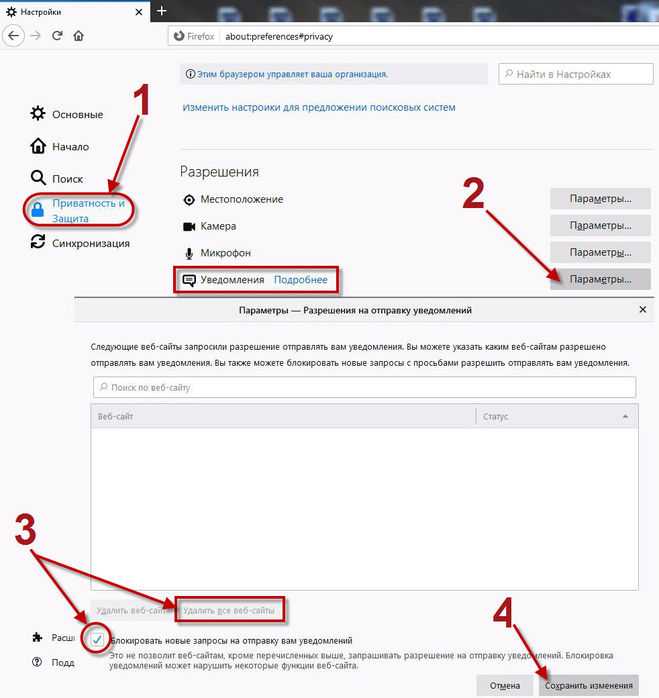
- Увидеть, что именно запускает каждое из заданий, вы можете, выбрав задание, на вкладке «Действия» внизу.
- Для каждого подозрительного задания нажмите по нему правой кнопкой мыши и выберите пункт «Отключить» (лучше не удалять, если вы не уверены на все 100 процентов, что это именно вредоносное задание).
После того, как все нежелательные задания отключены, посмотрите была ли решена проблема и продолжает ли браузер сам запускаться. Дополнительная информация: есть программа, которая также умеет искать сомнительные задания в планировщике заданий — RogueKiller Anti-Malware.
Еще одно расположение, в случае если браузер запускается сам при входе в Windows — автозагрузка. Там также может быть прописан запуск браузера с нежелательным адресом сайта, способом, аналогичным тому, что описан в пункте 5 выше.
Проверьте список автозагрузки и отключите (удалите) подозрительные пункты. Способы сделать это и различные расположения автозагрузки в Windows подробно описаны в статьях: Автозагрузка Windows 10 (подойдет и для 8.1), Автозагрузка Windows 7.
Дополнительная информация
Есть вероятность, что после того как вы удалите пункты из планировщика заданий или автозагрузки, они снова появятся, что будет говорить о том, что на компьютере остались нежелательные программы, вызывающие проблему.
Подробно о том, как избавиться от них читайте в инструкции Как избавиться от рекламы в браузере, а в первую очередь проведите проверку вашей системы специальными средствами удаления вредоносных программ, например, AdwCleaner (такие средства «видят» многие угрозы, которые антивирусы видеть отказываются).
А вдруг и это будет интересно:
Почему бы не подписаться?
Рассылка новых, иногда интересных и полезных, материалов сайта remontka.pro. Никакой рекламы и бесплатная компьютерная помощь подписчикам от автора. Другие способы подписки (ВК, Одноклассники, Телеграм, Facebook, Twitter, Youtube, Яндекс. Дзен)
Дзен)
31.10.2017 в 18:29
Как всегда на этом сайте, доступно и — действенно! Спасибо большое, долго промучился, без помощи планировщика tasks не справился бы…
21.11.2018 в 16:17
у меня на клавиатуре нет клавиши Win! и что мне делать
22.11.2018 в 14:23
Это клавиша с эмблемой Windows внизу.
09.11.2017 в 07:21
Спасибо, все получилось.
12.11.2017 в 00:26
У меня в авто загрузке был маил апдейтер : с
30.11.2017 в 01:07
написал taskschd.msc, нажал поиск, вот что выдало: Окно Планировщик задач «Задание wupdate: Обзор задачи изменен или поврежден»
30.11.2017 в 08:51
Загляните в это задание. Но скорее всего не в нем дело.
03.12.2017 в 21:32
Помогите советом.
Посетил сайт через Хром newapptome.com/freemake-video-downloader, но не стал ничего скачивать. Теперь эта зараза (вкладка с названием сайта) постоянно сама загружается. Проверил в автозагрузке, в Планировщике заданий (поотключал сомнительные записи), но ничего не нашел похожее. Проверил прогой AdwCleaner-ничего не нашел, кроме mail.ru; удалил. Ранее у меня был похожий случай, но я удачно удалил автозагружаемый сайт через Планировщик заданий. Что делать?
04.12.2017 в 09:13
А вкладку эту вы при этом закрываете (т.е. вдруг он просто вам последнюю вкладку при запуске открывает)? Тогда необычно… не может просто посещение сайта так сделать. Расширений никаких нет в браузере (можно попробовать все отключить). В параметрах самого браузера домашняя страница какая стоит?
17.12.2017 в 09:02
Теперь ищите в реестре ну и в папках, которые имеют отношение к браузеру.
17.12.2017 в 01:18
А ещё есть на некоторых ноутбуках специальная кнопочка для открытия браузера, рядом с кнопкой включения, и что я только не делал, все сносил, переустановил, а оказывается либо на нее коротило что то, она в одном шлейфе с кнопкой включения, либо механически заедала , так что смотрите на кнопки еще
12.03.2018 в 21:03
Отлично! Ни один антивирус и малавер не мог найти эту гадость.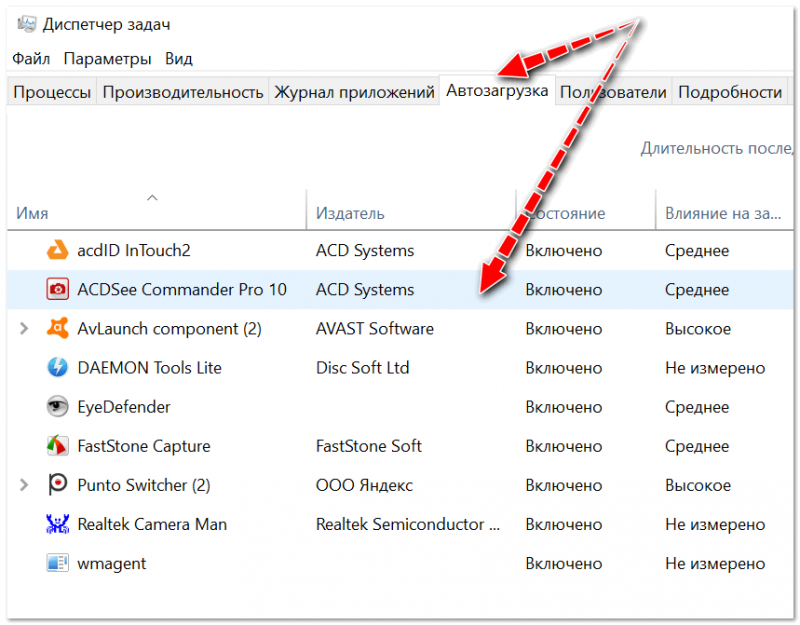 Спасибо!
18.05.2018 в 16:07
Который день мучаюсь с компом. То ли к яндексу, то ли к хрому прицепился PUP.Optional вирус и браузеры то по одному, то оба вдруг обновляются каждые несколько минут…
Стандартный антивир эту гадость не видит.
У меня это уже было. Но тогда я сиклинером и малвером (CCleaner, Malwarebytes.Premium и ADWcleaner) и еще несколькими чистилками (Reg Organizer, Advanced Uninstaller, IObit Uninstaller, RogueKiller) быстренько все вычистил и все вроде бы наладилось. А сейчас всё очень круто…
Грешу на яндекс — каждый раз возникает прога «кнопка яндекс на панели задач». Уже со снесенными хромом и яндексом она выскакивает и обновляться начинает IE…
Началось с того, что яндекс при загрузке начал кричать, что ему мешает расширение адблок, требовать его отключить и сбрасывать. Как я сейчас понимаю, это свидетельство того, что PUP.Optional.RussAd обосновался. Потом начались самообновления яндекса и хрома. Как я понимаю, подключился PUP.Optional.Browser Manager.
Начал бороться. Мощно вычищаю прогу, чищу малвером виры, чищу планировщик, чищу диспетчер задач… Если не успел — возобновляются обновления браузеров, снова возникает прога. И снова все засрано… И все с начала… Когда, наконец, виры устойчиво по нулям, обновления прекращаются и прога перестает возникать.
Когда все чисто, пробую поставить браузеры. Аккуратно, с офсайтов. И все снова-здорово…
Тогда я снес капитально хром и яндекс и, более того, вручную вычистил регистр от них.
Однако при попытке вновь поставить яндекс столкнулся с тем, что браузер ставится, а потом отказывается запускаться. Система пишет, что не может обнаружить файл browser.exe по стандартному адресу, хотя он там присутствует. Это проявился еще один PUP — Legacy, кажется, не уверен точно. Чистил-почистил… Яндекс начал запускаться, но принялся опять самостоятельно обновляться.…
Снес. Добился нулей от малвера. Поставил только хром. Из небытия возникла кнопка яндекса и начались самообновления…
Снова снес оба браузера, и много раз подряд чистил малвером — то одно выскочит, то другое.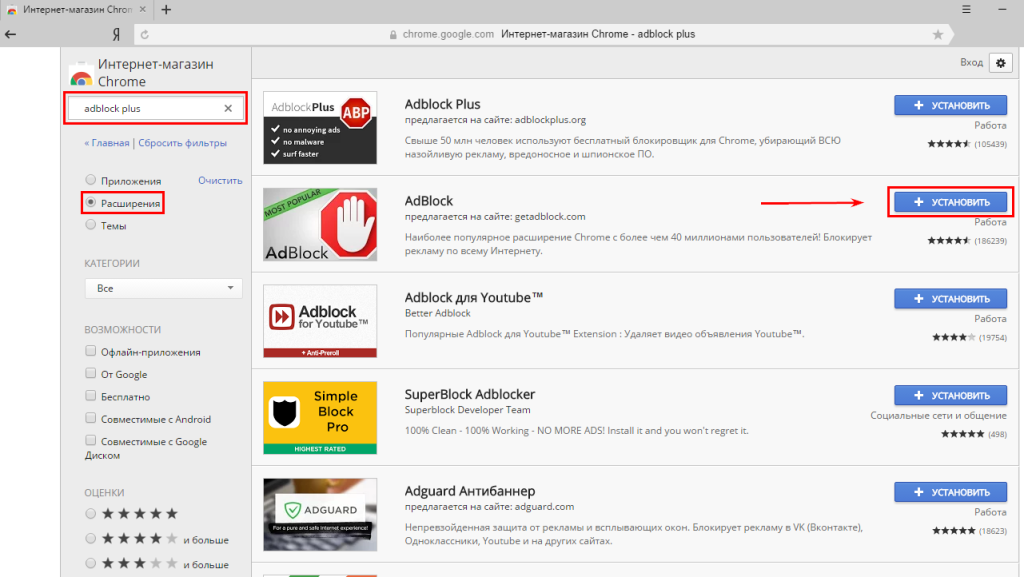 Добился устойчивых нулей. Всеми доступными средствами проверил на троян. Все чисто.
Так что сижу в Edge без хрома и яндекса. Пока обхожусь, хотя очень неудобно. Что потом делать — не знаю.
Бядаааааа…
Думал уже сносить систему. Потом подумал, что бесполезно. Вычищу, поставлю чистую и опять прицепится…
Думаю, что я попал на фронт гуглояндексовской войны. : )
18.05.2018 в 18:48
Судя по всему, где-то что-то у вас все-таки висит и «следит» за установкой браузеров. А пробовали посмотреть:
1. С помощью Crowdinspect — https://remontka.pro/windows-processes-scan-crowdinspect/ (у неё плюс — она «сканит» все процессы еще и на VirusTotal).
2. Странные задания в планировщике заданий.
3. Список установленных программ… понимаю, что смотрели, конечно, но: загляните, нет ли чего-то особенного от Яндекса / Mail.ru + попробуйте снести и IOBit, бывало ранее (сейчас не знаю), грешил этот разработчик подобным.
06.07.2018 в 10:45
Спасибо большое, Я и не знал как исправить благодаря вам) Вы лучшие!
Почему при запуске компьютера сам открывается браузер с сайтом или рекламой: что делать и как убрать проблему
Если вы регулярно посещаете сайты сомнительного содержания или скачиваете оттуда какие-нибудь программы, то можете быть уверены, что рано или поздно ваш компьютер заразится вредоносным программным обеспечением. Однажды может произойти такое, что после повторного запуска ПК, вы обнаружите, что вместе с ним автоматически открылся браузер, причём он сразу же открывает непонятную ссылку или рекламу. Это означает, что вы стали жертвой вредоносного ПО и, естественно, с ним нужно бороться, чтобы ваши конфиденциальные данные не «ушли» кому-нибудь другому.
Суть проблемы
Чаще всего такое происходит из-за невнимательности самого пользователя и отсутствия эффективных средств защиты на компьютере. Во время веб-сёрфинга каждый из нас может оказаться жертвой вредоносных программ, причём далеко не всегда их можно определить самостоятельно. Чаще всего они «прячутся» под видом безобидных или даже полезных программ, которые мы скачиваем и запускаем. В результате после запуска исполняемого файла, активизируется вредоносный код, который может прописываться в системный реестр, в настройки браузера и автозагрузку. Конечно, такие программы не подают никакого вида до поры до времени, но сразу после повторного включения персонального компьютера вы увидите, что у вас также открылся ещё и браузер, а вместе с ним и страница с рекламой или неизвестной поисковой системой. В любом случае бороться с этой напастью нужно, так как велика вероятность того, что ваши конфиденциальные данные могут быть скомпрометированы (злоумышленники могут выкрасть пароли, логины, данные банковских карт, имена и др.).
Причины появления
Причина появления такой проблемы проста. Вероятнее всего, вы скачивали в глобальной сети какую-то программу, игру или приложение и запустили установочный пакет. Злоумышленники чаще всего маскируют свои вредоносные «детища» под потенциально полезные программы и это связано в большей степени с тем, чтобы получить доверие пользователя. Множество вредоносных программ устроены так, что их код может быть запущен исключительно вручную. В этом случае, когда мы запускаем установочный пакет, то автоматически генерируем вредоносный код, который может прописываться в тех местах компьютера, где ему необходимо. В зависимости от целей злоумышленника, это могут быть: настройки браузера, системный реестр, параметры автозагрузки компьютера, даже аппаратная часть ПК (ОЗУ).
Что касается автоматически открывающегося вместе с компьютером браузера, то чаще всего, таким образом злоумышленники пытаются увеличить собственную прибыль, путём перемещения пользователя на сайты рекламодателей. В глобальной сети множество сервисов построено на таком принципе, что оплата осуществляется за счёт посещения некоторых страниц и чем больше количество посещений, тем больше прибыль. Также это увеличивает конверсию сайта, его показатели для рекламодателей, соответственно, увеличивает его цену. Не стоит полагать, что такое ПО абсолютно безопасно, ведь вы не знаете, что задумал злоумышленник и внедрил в свой код. Возможно, он добавил функцию автоматической отправки пользовательских данных. В любом случае бороться с такой проблемой нужно.
Что делать, когда при включении компьютера автоматически открывается браузер с сайтом или рекламой
Такая проблема сегодня набирает «обороты» и в большей степени это обусловлено тем, что антивирусы пока ещё не распознают это в качестве вредоносного ПО. Конечно, вы можете вызвать мастера, но тогда за мелочную работу вам придётся заплатить хорошенькую сумму. Поэтому постарайтесь сделать все самостоятельно, тем более сама процедура удаления обычно не занимает много времени. Справиться с этой задачей вы сможете буквально за один час.
Очистка автозагрузки
Итак, в первую очередь вам потребуется проверить параметры автозагрузки. Возможно, какой-то из ваших браузеров находится там и поэтому запускается вместе с персональным компьютером. Для того чтобы почистить «Автозагрузку», нужно выполнить следующее:
- Откройте меню «Пуск»;
- В поисковой строке внизу напишите msconfig;
Этих манипуляций будет недостаточно, после перезагрузки, скорее всего, злосчастное окно снова появится. Не волнуйтесь — все идёт по плану, а следующим шагом будет очистка реестра.
Очистка реестра на компьютере
Для начала снова перезагрузите свой ПК и когда браузер запустится, обратите своё внимание на адресную строку, а именно — на имя сайта, который запускается первым (до редиректа).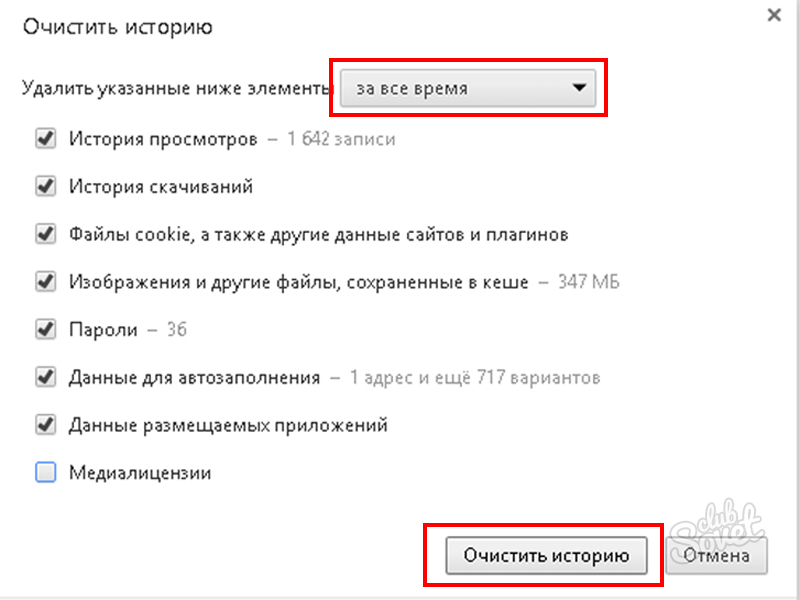 Все дело в том, что именно название первого сайта нам и нужно. Если вы не успеете, то вас сразу же после загрузки перекинут на другой, тогда заново перезагружайте свой ПК и повторяйте процедуру. Кстати, чтобы не смотреть впопыхах или несколько раз перезагружать свой настольный компьютер, вы можете просто отключить его от интернет-сети. В таком случае браузер снова откроется, но переадресация происходить не будет, и вы увидите тот сайт, который нам нужен. Далее, вам предстоит работа с самим реестром:
- Нажмите на клавиатуре сочетание клавиш Win + R;
- В появившемся окне укажите команду regedit и нажмите кнопку «Ок»;
Самопроизвольно периодически открывается браузер с рекламой при запуске и во время работы компьютера – устраняем неисправность
Chrome Firefox Безопасность Браузеры КомментироватьЗадать вопросНаписать пост
Сегодня все чаще пользователи интернета жалуются на надоедливую рекламу, которая появляется сразу после открытия браузера. Чаще всего причиной такого произвольного открытия ненужной рекламы служит вирус, который располагается в планировщике или автозагрузке вашего ПК. Некоторые, особенно хитрые вирусные программы научились даже обходить специальные антивирусные ПО. Поэтому существует несколько способов борьбы с назойливой и ненужной рекламой в сети.
Проверяем и чистим файл hosts
Для того, чтобы удалить самооткрывающуюся рекламу, проверьте файлы hosts. Чаще всего именно в строки этого документа вирусы добавляют свои коды. Hosts можно очистить или проверить несколькими способами. Например, воспользовавшись блокнотом. Откройте пустой документ блокнота и через пункт «Файл», потом «Открыть» перейдите в папку \Windows\System32\drivers\etc\hosts. Дальше установите фильтром раздел «Все файлы» и потом откройте hosts:
Внимательно следите за каждым своим шагом. Важно открыть именно файл БЕЗ расширения, а не hosts.txt.
Дальше вам откроется новое окно, где нужно будет удалить все лишние строки, которые открывают рекламу и сохранить изменения в документе.
Также почистить файл можно с помощью специальных бесплатных программ.
Чистим планировщик заданий
Если Ваш ПК уже чист от вредоносных вирусов, а реклама все равно произвольно открывается в браузере, нужно очистит планировщик заданий. Для этого одновременно нажмите на клавиатуре клавиши Windows+R. Перед вами появится новое окно, где нужно ввести следующую команду: «taskschd.msc» и нажать «Enter». Дальше перед вами откроется окно Планировщика. Слева найдите пункт «Библиотека планировщика» и кликните на него.
Перед вами по центру окна появится список заданий, где нужно будет найти словосочетание InternetD или InternetB, InternetC и другие подобные.
Когда Вы нашли слово нажмите на него и выберите пункт «Свойства», а потом — вкладку Действия. Внимательно смотрите на название файла, который запускает задание. Если в нем есть вставка «explorer.exe hxxp://адрес сайта» или «chrome.exe hxxp://адрес сайта», то это задание нужно удалять.
Также перед удалением текст задания можно просто запустить через поиск в гугле и точно убедиться является ли оно частью вируса.
Когда Вы уже точно определитесь с удаляемым заданием, нужно нажать на него правой кнопкой мышки и выбрать раздел «Удалить». Если таких заданий несколько – повторите процедуру для каждого из них отдельно.
После удаления вредоносных заданий – закройте все окна и перезагрузите ПК.
Вносим изменения в автозагрузку
Чтобы обезопасить себя от назойливой рекламы, на ПК можно установить специальную программу, например, CCleaner, которая удаляет лишнее файлы из автозагрузки. Можно также самостоятельно проверить вкладку автозагрузки и внести в нее изменения. Для того чтобы просмотреть автозагрузку, нужно в меню «Пуск» выбрать раздел «Все программы», дальше вкладку – «Стандартные» и раздел «Выполнить». В окне вводим msconfig и попадаем в конфигурацию системы. Переходим на закладку автозагрузка. Из нее нужно удалить лишние файлы, сохранить изменения и перезагрузит ПК.
Проверяем на вирусы
Вредоносные рекламные сайты может открывать и вирус, заразивший систему. Поймать его поможет антивирусная программа, которой Вы пользуетесь на своем ПК.
Если Вы не пользуетесь такими программами, то рекомендуем скачать в сети бесплатный антивирусный сканер и с его помощью просканировать операционную систему на вирусы, все заражения удалить, а потом перезагрузить ПК.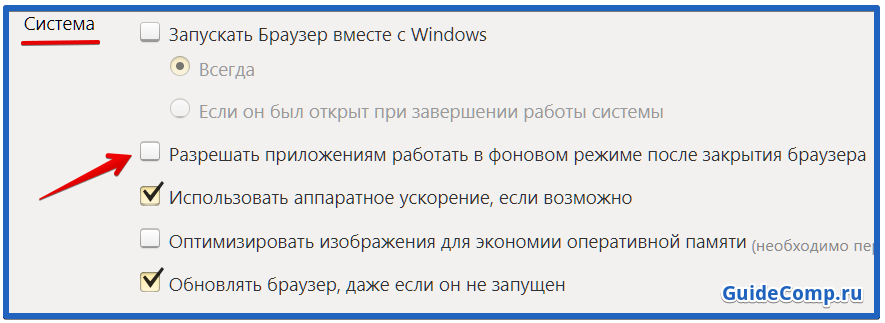
На главную
Reader Interactions
Вирус продолжает открывать новые вкладки браузера сам по себе
Запустите полную проверку с помощью антивируса Microsoft, который поставляется с вашей ОС
by Александр Огнянович
Александр Огнянович
Эксперт по поиску и устранению неисправностей
Главной страстью Александра являются технологии. Имея солидный писательский опыт, он полон решимости донести до обычного пользователя передовые технологии. С зорким глазом он всегда… читать дальше
Обновлено
Факт проверен Alex Serban
Alex Serban
Windows Server & Networking Expert
Отойдя от корпоративного стиля работы, Алекс нашел вознаграждение в образе жизни постоянного анализа, координации команды и приставания к своим коллегам. Обладание сертификатом MCSA Windows Server… читать далее
Партнерская информация
- Если браузер продолжает открываться сам по себе в Windows 10, это признак того, что ваш компьютер заражен вирусом.
- Возможно, вам понадобится помощь от рекомендованного нами стороннего инструмента безопасности.
- Вам также следует серьезно проверить надстройки и расширения в своих браузерах и удалить ненадежные.
XУСТАНОВИТЕ, щелкнув файл загрузки
Для устранения различных проблем с ПК мы рекомендуем Restoro PC Repair Tool:Это программное обеспечение устраняет распространенные компьютерные ошибки, защищает вас от потери файлов, вредоносных программ, сбоев оборудования и оптимизирует ваш ПК для максимальной производительности. . Исправьте проблемы с ПК и удалите вирусы прямо сейчас, выполнив 3 простых шага:
- Загрузите Restoro PC Repair Tool , который поставляется с запатентованными технологиями (патент доступен здесь).

- Нажмите Начать сканирование , чтобы найти проблемы Windows, которые могут вызывать проблемы с ПК.
- Нажмите Восстановить все , чтобы устранить проблемы, влияющие на безопасность и производительность вашего компьютера.
- Restoro скачали 0 читателей в этом месяце.
Вирусное заражение не совсем обычное явление, но некоторые вирусы могут вызывать странное поведение как в собственных приложениях Windows 10/11, так и в сторонних приложениях.
Один устойчивый вирус представляет собой головную боль, хотя и не представляет угрозы высокого риска. А именно, пользователи сообщали об одной и той же проблеме: мой браузер продолжает открывать случайные веб-страницы!
Другое подобное поведение заключается в том, что браузер продолжает открываться сам по себе в Windows 10/11. Это может быть довольно неприятно, но, проявив немного терпения, вы можете решить эту проблему.
Если вы заражены этим или подобным вирусом в своем браузере, обязательно проверьте приведенные ниже решения. В качестве дополнительной меры предосторожности вы также можете установить антивирус для просмотра в Windows 10 и 11.
Почему мой компьютер сам открывает новые вкладки?
Это ненормально, поэтому должно подняться несколько флагов. На самом деле браузеры, которые автоматически открывают несколько вкладок, часто связаны с вредоносными или рекламными программами.
При этом сканирование на наличие рекламного ПО часто приводит к исправлению ситуации, когда в браузере автоматически открываются вкладки, поэтому сканирование на наличие рекламного ПО, угонщиков браузера и ПНП должно быть вашим главным приоритетом.
Как проверить браузер на наличие вредоносных программ?
В разделе «Настройки» вашего браузера вы сможете выполнить сканирование программного обеспечения и определить, было ли оно скомпрометировано или нет.
Если процесс сканирования действительно обнаруживает вредоносное ПО в самом браузере, у вас должна быть возможность удалить его.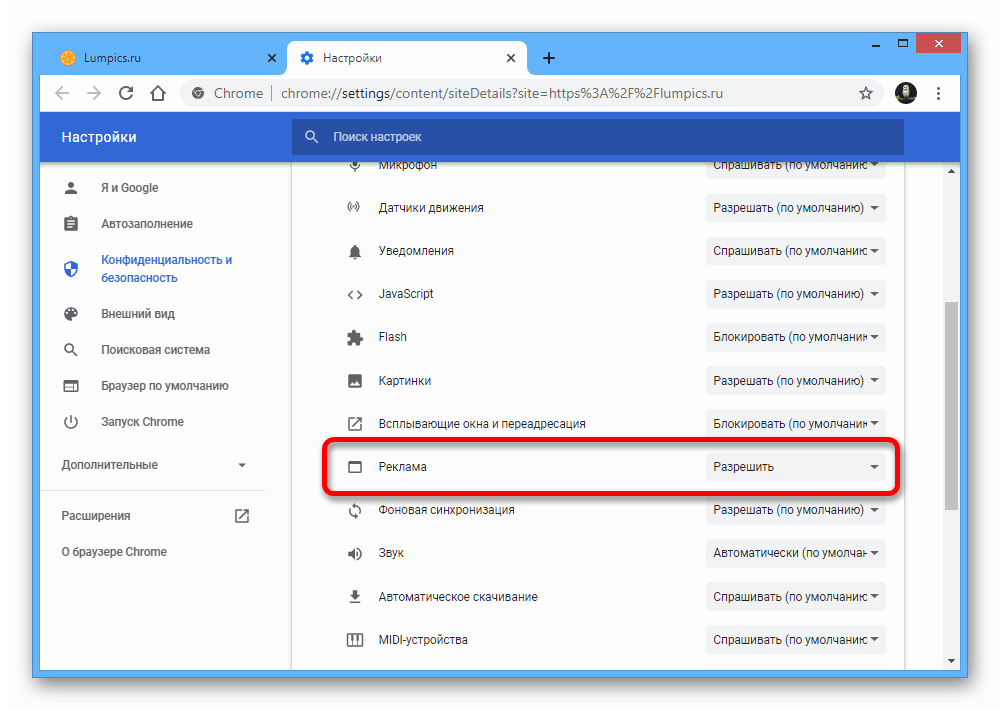
Быстрый совет:
Функция предотвращения мошенничества и вредоносных программ в Opera, которая активирована по умолчанию, предупреждает вас о потенциально вредоносных веб-сайтах, сводя к минимуму заражение вирусами и незначительные кибератаки.
Он сравнивает запрошенную страницу с несколькими черными списками известных фишинговых и вредоносных веб-сайтов. Страницы будут загружаться быстрее и выглядеть чище, если вы используете встроенный блокировщик рекламы Opera для отключения рекламы.
Opera
Встроенный блокировщик рекламы и прокси-VPN для обеспечения безопасной среды во время просмотра веб-страниц.
Бесплатно Посетите веб-сайт
Как запретить открывать случайные вкладки?
1. Сканирование на наличие вирусов
- Щелкните значок щита в области уведомлений, чтобы открыть Безопасность Windows .
- Выберите Защита от вирусов и угроз .
- В новом окне нажмите значок Параметры сканирования кнопка.
- Установите флажок Полное сканирование и нажмите кнопку Сканировать сейчас , чтобы запустить полное сканирование системы на наличие вредоносных программ.
Это, казалось бы, неустойчивое поведение в большинстве случаев вызвано злоумышленниками, использующими рекламное ПО. В большинстве случаев эти неприятные приложения по ошибке устанавливаются вместе с другими сторонними программами.
Оказавшись там, рекламное ПО проникнет в ваш веб-браузер (или несколько браузеров, в зависимости от типа) и оттуда возьмет на себя управление.
Его основная цель — бомбардировать вас частыми всплывающими окнами и рекламой, перенаправлять вас на зачисленные сайты или даже менять вашу поисковую систему на какую-то малоизвестную альтернативу, зараженную вредоносным ПО.
Итак, первый вариант в этой ситуации — запустить полную проверку с помощью Защитника Windows, встроенного в Windows антивируса, как показано в шагах выше.
Инструмент Microsoft довольно эффективен, но может оказаться недостаточно мощным для устранения этой вредоносной программы. В этом случае мы рекомендуем установить сторонний антивирус.
Рекомендуемое ниже средство подготовлено с использованием новейших технологий для выявления и устранения любых вредоносных программ с вашего ПК.
Он быстро обнаружит и избавится от надоедливого вируса и обеспечит дополнительную защиту вашей системы и даже вашей веб-камеры или маршрутизатора.
ESET Internet Security
Удалите любую угрозу с вашего ПК и восстановите полный контроль над своим браузером с помощью этого великолепного антивируса.
Бесплатная пробная версия Посетите веб-сайт
2. Проверка надстроек и расширений
Жизнь обычного пользователя была бы намного сложнее без расширений веб-браузера, а некоторые из них незаменимы в повседневной жизни.
Как вы, вероятно, знаете, расширения или надстройки предоставляются сторонними источниками и предлагают улучшения браузера в различных категориях.
Но тот факт, что сторонние источники предоставляют пользователям расширения, открывает лазейку, шанс для вредоносного программного обеспечения установить в фоновом режиме и вмешаться в ваш браузер.
Есть много способов, которыми рекламное расширение может получить доступ к вашему браузеру, но только несколько способов избавиться от него.
Совет эксперта:
СПОНСОРЫ
Некоторые проблемы с ПК трудно решить, особенно когда речь идет о поврежденных репозиториях или отсутствующих файлах Windows. Если у вас возникли проблемы с исправлением ошибки, возможно, ваша система частично сломана.
Мы рекомендуем установить Restoro, инструмент, который просканирует вашу машину и определит причину неисправности.
Нажмите здесь, чтобы загрузить и начать восстановление.
Если предыдущий шаг не помог вам удалить подозрительные расширения, вам придется запачкать руки и удалить их вручную.
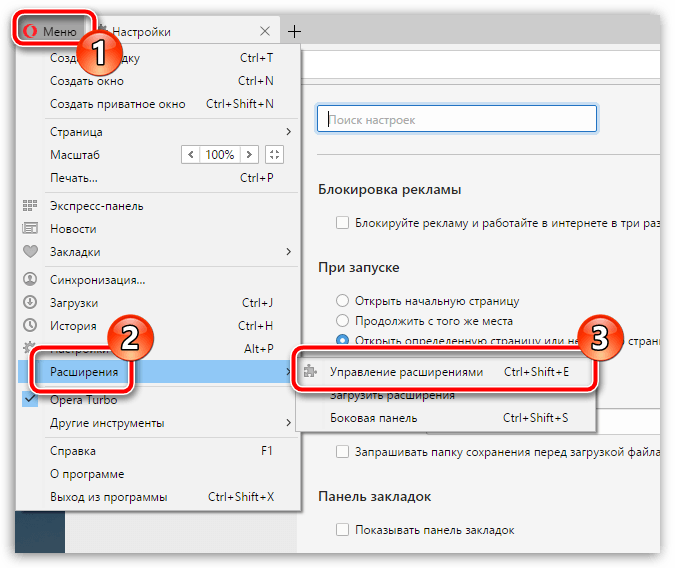
Просто перейдите в раздел «Расширения» или «Дополнения» (они различаются) и удалите все неизвестные или ненадежные расширения. Перезапустите браузер и найдите изменения.
Если этого недостаточно и ваши вкладки по-прежнему бесконтрольно открываются, выполните следующие действия.
- В строке поиска Windows , введите управление, и откройте Панель управления .
- Выберите Программы и компоненты .
- Найдите и удалите все ненадежные программы и перезагрузите компьютер.
Помимо интеграции через расширения, рекламные вирусы могут появляться в виде альтернативного стороннего программного обеспечения, включаемого в основные программы.
В большинстве случаев пользователи устанавливают их по ошибке, даже не видя их действий или подсказок. Они, как правило, работают в фоновом режиме, так что это не должно вызывать удивления.
Несмотря на то, что они скрытны по своей природе, эти зараженные вирусами приложения, тем не менее, являются приложениями. Таким образом, в большинстве случаев вы сможете найти их в списке программ на панели управления.
Оттуда вы можете легко удалить их и надеяться на решение. Следуйте приведенным выше инструкциям, чтобы удалить подозрительную программу из вашей системы.
Кроме того, рекомендуется удалить их оставшиеся папки из папок Program Files и AppData.
4. Удаление вредоносных программ прямо из браузера
4.1. Chrome продолжает открывать новые вкладки (вирус)
- Открыть Chrome .
- Нажмите на три точки в правом верхнем углу, затем выберите Настройки .
- Выберите Сброс и очистка .
- Нажмите Очистить компьютер .
- Нажмите кнопку Найти .
4.2. Firefox продолжает открывать новые вкладки/вирус продолжает открывать новые вкладки
- Открыть Firefox .
- Нажмите кнопку Меню в правом верхнем углу и выберите Справка .
- Нажмите Режим устранения неполадок .

- Нажмите кнопку Перезапустить .
- Нажмите кнопку Обновить Firefox .
ПРИМЕЧАНИЕ
Имейте в виду, что выполнение этого действия приведет к удалению ваших расширений и настроек, но вы не потеряете важную информацию, такую как закладки и пароли.
4.3. Safari продолжает открывать новые вкладки (вирус)
- Forse закрыть Safari браузер.
- Установить комбинированный очиститель .
- Запустите приложение и выполните сканирование .
- Удалить вредоносное ПО .
5. Переустановите браузер
- Откройте панель управления , как показано на предыдущем шаге.
- Выберите Программы и функции .
- Выберите уязвимый браузер и удалите его.
- Теперь вы можете запустить стороннее средство очистки и удалить оставшиеся файлы.
 Вы можете сделать это вручную в папках Program Files (Program Files x86) и AppData .
 - Перезагрузите компьютер.
- Загрузите установочный файл браузера и установите его.
- Проверьте наличие изменений и убедитесь, что проблема устранена.
Наконец, если вы все еще застряли с браузером с привидениями и надоедливым вирусом-призраком, который продолжает беспорядочно открывать ваши вкладки, переустановка самого браузера — следующий очевидный шаг.
Теперь серьезность проблемы требует более тщательного подхода, чем обычно, поэтому в этом случае вам нужно будет очистить все оставшиеся остатки, которые не покрыты деинсталлятором.
Большинство пользователей обратятся к средствам очистки ПК, потому что они запускают специальные сканеры, способные обнаруживать ненужные файлы, которые все еще находятся на вашем ПК.
Мы советуем вам это сделать, и наша главная рекомендация в этом отношении — CCleaner, потому что наряду с очень эффективной функцией удаления ненужных файлов он также имеет встроенный деинсталлятор, поэтому вы можете делать все из одного приложения.
После полного удаления браузера и всех связанных с ним файлов вы можете загрузить мастер установки из надежного источника и переустановить его.
⇒ Получить CCleaner
На этом мы можем закончить статью. Мы надеемся, что вы нашли его полезным и информативным, и вам удалось решить эту проблему с неконтролируемым открытием нескольких окон в Windows 10.
Что делать, если браузер продолжает открываться сам по себе в Windows 10?
Опять же, мы собираемся сказать, что если вы переживаете эту ситуацию, это совсем нехороший знак, и необходимы немедленные действия.
Если ваш браузер продолжает открываться сам по себе в Windows 10, это более чем явный признак того, что ваш компьютер заражен вирусом.
Мы настоятельно рекомендуем выполнить полную проверку с помощью антивируса Microsoft, который поставляется с вашей ОС. Возможно, вам понадобится помощь от нашего рекомендуемого стороннего инструмента безопасности.
Да, вы можете получить вирус, открывающий случайные веб-сайты, и это может привести к бесконтрольному открытию нескольких окон в Windows 10 и других операционных системах.
Кроме того, позаботьтесь о сторонних программах или надстройках и не нажимайте на всплывающие окна и подозрительные ссылки.
Будьте осторожны, потому что это может случиться и в офисе. Ознакомьтесь с лучшими антивирусами для Windows Server, чтобы защитить компьютеры вашей компании.
Каков ваш опыт борьбы с браузерными вирусами и как вы обычно с ними справляетесь? Расскажите нам в разделе комментариев ниже.
Была ли эта страница полезной?
Есть 1 комментарий
Делиться
Копировать ссылку
Информационный бюллетень
Программное обеспечение сделок Пятничный обзор
Я согласен с Политикой конфиденциальности в отношении моих персональных данных
Что такое всплывающая реклама? (И как их заблокировать)
All About Cookies — это независимый веб-сайт, поддерживаемый рекламой. Некоторые из предложений, которые появляются на этом
site принадлежат сторонним рекламодателям, от которых All About Cookies получает компенсацию. Эта компенсация
может повлиять на то, как и где продукты отображаются на этом сайте (включая, например, порядок, в котором они
появляться).
Некоторые из предложений, которые появляются на этом
site принадлежат сторонним рекламодателям, от которых All About Cookies получает компенсацию. Эта компенсация
может повлиять на то, как и где продукты отображаются на этом сайте (включая, например, порядок, в котором они
появляться).
All About Cookies не включает все финансовые или кредитные предложения, которые могут быть доступны для потребителей, а также делать мы включаем все компании или все доступные продукты. Информация актуальна на дату публикации и имеет не были предоставлены или одобрены рекламодателем.
Закрыть
Редакция All About Cookies стремится предоставить точную, подробную информацию и обзоры, чтобы помочь Вы, наш читатель, уверенно принимаете решения о конфиденциальности в Интернете. Вот что вы можете ожидать от нас:
- All About Cookies зарабатывает деньги, когда вы переходите по ссылкам на нашем сайте к некоторым продуктам и предложениям, которые
мы упоминаем. Эти партнерские отношения не влияют на наши мнения или рекомендации.
 Узнайте больше о том, как мы
Зарабатывать.
Узнайте больше о том, как мы
Зарабатывать. - Партнеры не могут просматривать или запрашивать изменения в нашем контенте, за исключением соображений соответствия.
- Мы стремимся к тому, чтобы вся информация на нашем сайте была актуальной и точной на дату публикации, но мы не может гарантировать, что мы ничего не пропустили. Вы обязаны перепроверить всю информацию прежде чем принимать какое-либо решение. Если вы заметили что-то, что выглядит неправильно, сообщите нам об этом.
Закрыть
Всплывающие объявления — это объявления, которые появляются в новом окне во время просмотра веб-страниц в Интернете. Хотя это один из самых популярных методов онлайн-рекламы, многим из нас они не нравятся.
Тем не менее, всплывающие окна также могут играть важную роль в маркетинговой стратегии бизнеса электронной коммерции. Интернет-магазины используют всплывающие окна для рекламы акций, новых продуктов, горящих авиабилетов или привлечения подписчиков по электронной почте.
И, к сожалению, некоторые всплывающие окна также содержат вредоносные программы и ссылки от хакеров для загрузки программ-вымогателей.
К счастью, заблокировать всплывающие окна невероятно просто, обновив настройки веб-браузера. (Большинство браузеров уже настроены на блокировку всплывающей рекламы.) Но если всплывающие окна по-прежнему мешают вам проводить время в Интернете, мы поможем вам найти способ заблокировать их.
В этой статье
Как работают всплывающие окна?
Типы всплывающей рекламы
Как обнаружить вредоносную всплывающую рекламу
Предотвращение всплывающей рекламы
Рекомендуемые блокираторы всплывающих окон
Часто задаваемые вопросы
Итог
Как работают всплывающие окна?
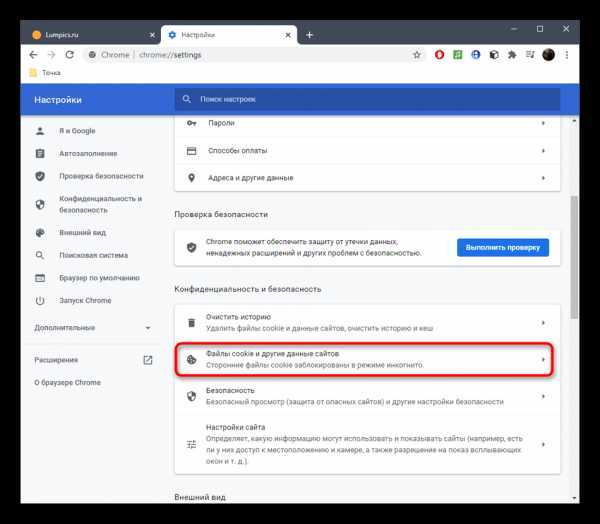
С нашей стороны всплывающая реклама появляется внезапно, обычно прерывая все, что мы делаем на посещаемой веб-странице. За кулисами всплывающие окна в основном используют JavaScript для всплывающих окон в новом окне.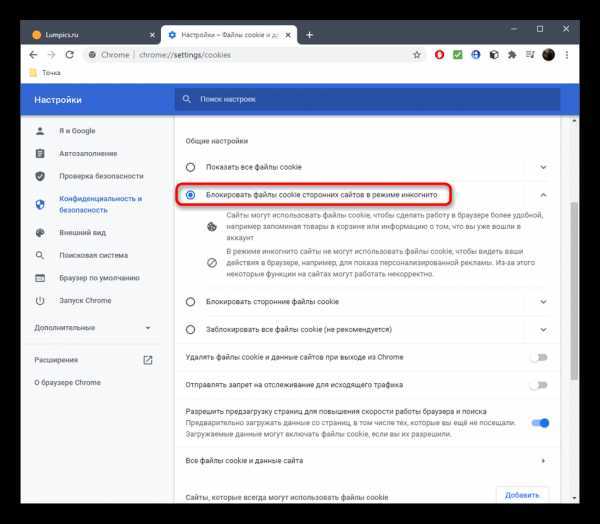
Рекламодатели используют всплывающие окна для привлечения новых клиентов. Если все сделано правильно, всплывающая реклама может успешно заставить нас подписаться на электронную почту и подписаться на обновления сайта.
Но всплывающая реклама также может использоваться хакерами, которые используют уязвимости в безопасности веб-браузера. Это означает, что нажатие на всплывающую рекламу может быть опасным, поскольку оно может загрузить вредоносное ПО на ваше устройство.
Когда хакеры создают поддельные всплывающие окна с рекламой на веб-сайте, чтобы попытаться заразить ваше устройство вредоносным ПО, это называется вредоносной рекламой. Некоторых вредоносных всплывающих окон легко избежать. Вы не переходите по ссылке и не звоните по номеру телефона.
Но благодаря науке стеганографии хакеры могли встраивать вредоносный код прямо во всплывающую рекламу. Вредоносный код может автоматически перенаправить ваш браузер на фишинговый сайт или попытаться распространить программу-вымогатель на ваш компьютер.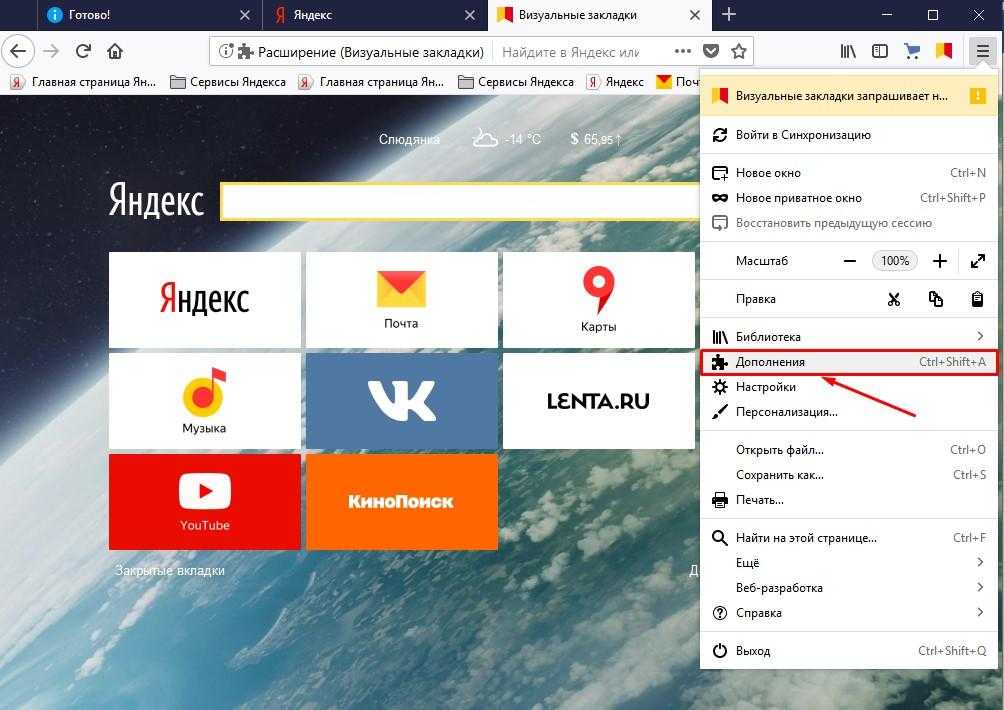
Если говорить более серьезно, системы экстренного вещания, отделы организационной безопасности, а также местные и государственные органы власти используют всплывающие окна, чтобы уведомить вас в случае чрезвычайной ситуации. Например, в Калифорнии используются оповещения AMBER Alerts, которые появляются во время того, что вы в данный момент делаете на своем мобильном телефоне, чтобы помочь в чрезвычайных ситуациях, связанных с похищением детей.
Почему на моем телефоне постоянно появляется реклама?
Если вы видите всплывающую рекламу на своем мобильном телефоне, это может быть просто еще один случай, когда веб-сайт использует их для рекламы. Но, с другой стороны, ваш телефон может быть заражен вредоносным ПО.
Если на вашем телефоне постоянно появляются всплывающие окна, выполните следующие действия, чтобы защитить его от мошенничества, рекламного ПО и программ-вымогателей:
- Установите и запустите надежную антивирусную программу. Bitdefender предлагает платные варианты мобильной безопасности для Android и iPhone, а McAfee предлагает бесплатное антивирусное программное обеспечение для обоих типов телефонов.

- Не нажимайте на ссылки и не звоните на любые номера во всплывающих окнах.
- Если вас попросят заплатить выкуп в обмен на доступ к файлам вашего телефона, не платите. Вместо этого сообщите об этом в Агентство кибербезопасности и безопасности инфраструктуры (CISA).
Типы всплывающих окон
На первый взгляд все они могут показаться одинаковыми, но существует несколько разных типов всплывающих окон. Они могут появляться практически в любом месте веб-страницы, сверху вниз по центру. Некоторые всплывающие окна отображаются на весь экран, в то время как другие пытаются скрыть кнопки закрытия или ссылки.
Большинство всплывающих окон появляются в зависимости от ваших действий, таких как перемещение мыши в определенную область или чтение веб-страницы в течение определенного периода времени. Они могут даже появляться, когда вы оставляете товары в корзине, что маркетологи называют отказом от корзины.
Вот некоторые из наиболее распространенных типов всплывающей рекламы:
- Всплывающие окна: Если вы нажмете на определенную ссылку, изображение или даже слово на сайте, это может активировать всплывающую рекламу.

- Всплывающие окна: Вы увидите всплывающую рекламу через несколько секунд после посещения сайта — иногда до загрузки содержимого страницы.
- Всплывающие окна выхода: Если вы уберете указатель мыши с просматриваемой веб-страницы, она может активировать всплывающее объявление выхода, предназначенное для удержания вас там. Они обычно продвигают специальные скидки или предложения.
- Всплывающие окна при прокрутке: Эти объявления обычно всплывают при прокрутке веб-страницы вниз.
- Всплывающие окна: Если вы просматриваете веб-страницу в течение определенного периода времени, может появиться всплывающее окно.
Встречайте поп- под объявление
Близкая связь всплывающей рекламы, всплывающая реклама открывает новое окно под окном браузера, который вы используете в данный момент. Это может быть особенно раздражающим, потому что вы можете не знать об их наличии, пока не закроете браузер.
Как обнаружить вредоносное всплывающее окно с рекламой
Хотя большинство объявлений безвредны, некоторые всплывающие окна также могут быть очень вредными. Хакеры могут использовать дружественное или вводящее в заблуждение сообщение, чтобы перенаправить вас на сайт загрузки, содержащий вредоносные программы-вымогатели.
Вот как обнаружить вредоносную всплывающую рекламу и избежать ее:
- Он просит вас заплатить? Настоящая антивирусная программа или служба технической поддержки не будут использовать всплывающие окна с просьбой об оплате за избавление от вируса или ремонт сломанного устройства.
- Просит позвонить? Никогда не звоните по номеру из всплывающей рекламы. Вместо этого погуглите компанию, зайдите на официальный сайт и позвоните оттуда. Если вы позвоните по номеру, указанному в объявлении, на другой линии может быть мошенник.
- Реклама пытается вас напугать? Scareware — это тип вредоносного ПО, которое пытается заставить вас реагировать, не задумываясь.
 Всплывающие окна, использующие эту тактику, обычно пытаются заставить вас поверить, что на вашем устройстве есть вирус.
 - Есть ли опечатки? Если вы обнаружите грамматические ошибки, неправильные веб-адреса или даже изображения, которые выглядят неправильно, объявление может быть вредоносным.
Считаете ли вы их раздражающими или беспокоитесь о вредоносной рекламе, есть несколько вещей, которые вы можете сделать, чтобы защитить себя от всплывающих окон.
Как отключить всплывающую рекламу на моем iPhone или iPad?
Если вы используете устройство iOS и веб-браузер Safari, вам не нужно платить за блокировщик рекламы, поскольку он уже встроен. Чтобы заблокировать рекламу в Safari, выполните следующие действия:
- Перейдите в «Настройки» и нажмите «Safari».
- Прокрутите вниз, пока не увидите параметр «Блокировать всплывающие окна».
- Включить блокировку всплывающих окон.
Как предотвратить появление рекламы на моем Mac?
Если вы используете Safari на своем устройстве macOS, заблокировать всплывающую рекламу несложно.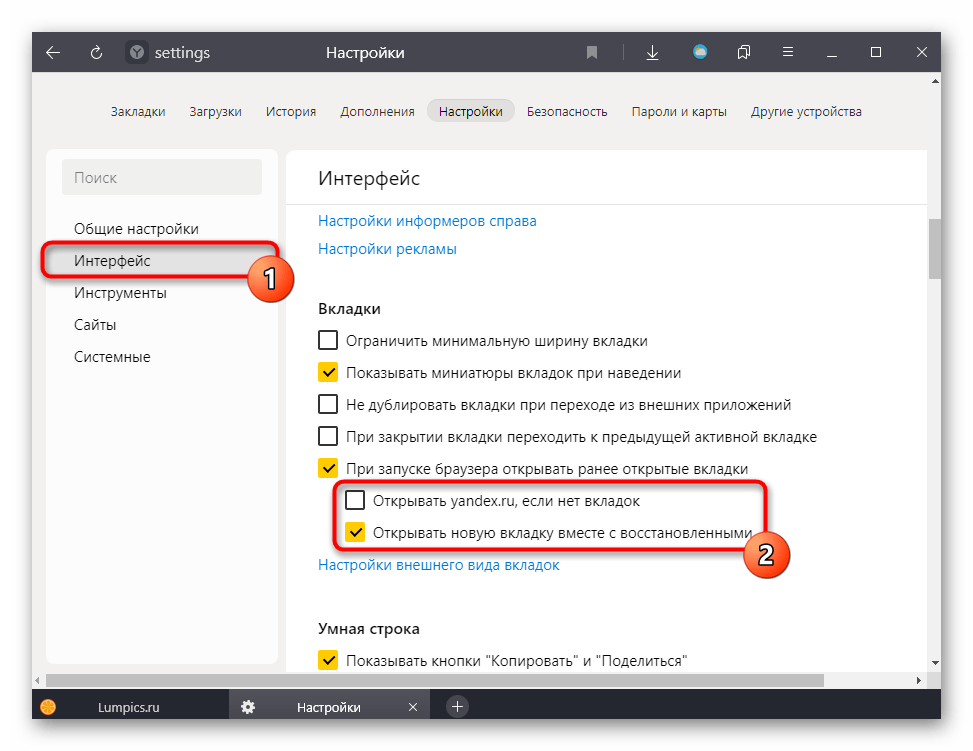
1. Откройте Safari и выберите «Настройки» в верхней строке меню.
2. Откройте вкладку «Веб-сайты» и прокрутите вниз, чтобы найти параметр «Всплывающие окна», затем нажмите, чтобы открыть его.
3. Здесь вы можете добавить сайты в список сайтов, которым разрешено отправлять вам всплывающую рекламу. Под списком вы увидите возможность изменить настройки для любого веб-сайта, не указанного в списке. Вы можете выбрать «Разрешить», «Блокировать» или «Блокировать и уведомить».
Как предотвратить появление рекламы на моем телефоне Android?
Действия, которые вы можете предпринять, чтобы заблокировать рекламу на своем телефоне Android и в Google Chrome, могут различаться в зависимости от того, какое устройство вы используете. С нашим Samsung Galaxy S10 мы использовали следующие шаги:
1. Откройте Google Chrome и коснитесь трех точек, расположенных стопкой, в правом верхнем углу окна.
2. Нажмите «Настройки», затем «Настройки сайта».
3. Прокрутите вниз до «Всплывающие окна и перенаправления». По умолчанию это должно быть отключено, что означает блокировку всплывающей рекламы. Если вы нажмете «Всплывающие окна и перенаправления», вы сможете включить их, что означает, что вы будете видеть всплывающую рекламу.
Подсказка: Прямо под настройкой «Всплывающие окна и перенаправления» вы можете нажать «Реклама» и заблокировать всю рекламу в Chrome.
Как заблокировать всплывающие окна в Google Chrome на рабочем столе
Если вы используете Chrome на своем рабочем столе, вот как убедиться, что он настроен на блокировку всплывающих окон:
1. Нажмите на три точки в правом верхнем углу окна Chrome и выберите «Настройки».
2. Откройте вкладку «Конфиденциальность и безопасность» и прокрутите вниз до «Настройки сайта».
3. Откройте «Настройки сайта» и прокрутите вниз до раздела «Контент». Нажмите на опцию «Всплывающие окна и перенаправления».
4. Убедитесь, что кружок рядом с «Не разрешать сайтам отправлять всплывающие окна или использовать перенаправления» заполнен. Вы также можете добавить определенные сайты в список сайтов, которым категорически запрещено отправлять всплывающие окна, или добавить сайт в список безопасных сайтов, которым разрешено отправлять вам всплывающие окна.
Как заблокировать всплывающую рекламу в Firefox
Если вы предпочитаете использовать Mozilla Firefox в качестве браузера, вы также можете настроить его на автоматическую блокировку всплывающих окон.
1. Откройте Firefox и выберите «Настройки» в главном меню.
2. Перейдите на вкладку «Конфиденциальность и безопасность» и прокрутите вниз до раздела «Разрешения».
3. Убедитесь, что флажок Блокировать всплывающие окна установлен. Вы также можете добавить сюда исключения, если хотите видеть всплывающие окна с некоторых сайтов.
Вы также можете добавить дополнительную защиту от всплывающей рекламы с помощью блокировщика рекламы. Блокировщики рекламы могут удалять рекламу с веб-страниц, видео на YouTube и другого веб-контента, например сервисов потокового видео. Они также перестают отслеживать вредоносное ПО и другой вредоносный код, встроенный в рекламу.
Лучшие блокировщики рекламы на рынке сегодня включают в себя:
- Источник uBlock
- Блокировщик рекламы
- Привидение
- AdLock
- Адблок Плюс
Являются ли блокировщики рекламы незаконными?
Веб-разработчики и рекламные фирмы делают интересное заявление о том, что блокировщики рекламы каким-то образом вмешиваются в их интеллектуальную собственность.
Хорошо, но устройство твое. Вы имеете право решать, что происходит на вашем устройстве и к какому контенту вы хотите получить доступ. Если кто-то «размещает» рекламу на вашем устройстве, вы имеете право заблокировать, удалить или предотвратить ее.
Часто задаваемые вопросы
Вы можете узнать, какое приложение вызывает всплывающие окна на вашем телефоне, просмотрев список последних приложений или найдя приложение без значка. Если у вас телефон Android, вы также можете проверить в Google Play Store последнее использовавшееся приложение:
- Откройте Play Store на своем телефоне и коснитесь трех полосок в верхнем левом углу окна.
- Нажмите Мои приложения и игры.
- Выберите вкладку «Установлено», затем коснитесь значка сортировки (горизонтальная гистограмма рядом с полем «Последнее обновление»), чтобы выбрать метод сортировки «Последнее использование».
- Вы должны увидеть список приложений, причем приложения, которые использовались последними, находятся вверху.
Если вы считаете, что на вашем телефоне есть вредоносное ПО, рекомендуется загрузить и запустить антивирусную проверку. Мы рекомендуем Bitdefender (Android и iPhone) или бесплатный мобильный антивирус McAfee.
Если на вашем телефоне установлено приложение для обеспечения безопасности, вы можете настроить его для автоматического сканирования и защиты в режиме реального времени.
Если вы нажмете на всплывающую рекламу, вы попадете на другой веб-сайт, который может загрузить вредоносное ПО на ваше устройство. В лучшем случае вы попадете на официальный сайт со специальным предложением.
Всплывающие окна не всегда вредны для вашего устройства, но лучше перестраховаться. Мы рекомендуем блокировать всплывающую рекламу в вашем веб-браузере и использовать приложения и расширения для блокировки рекламы на ваших устройствах.
И запомни:
- Если в объявлении говорится что-то вроде «Вы выиграли!», поверьте мне, это не так. Закройте объявление.
- Если объявление предлагает вам посетить другой веб-сайт, нажмите X в правом верхнем углу и закройте.
- Если реклама требует, чтобы вы заплатили за удаление вируса или чтобы техподдержка починила ваше устройство, не платите — и закройте рекламу.
- Если в рекламе говорится, что у вас на компьютере вирус, не верьте.
Использование антивирусного программного обеспечения поверх блокировщиков всплывающей рекламы — еще одна хорошая идея, поскольку антивирусные программы могут защитить вас от вредоносных программ и вредоносных веб-сайтов, даже если они не отображаются во всплывающем окне.