
Заменить цвет объекта в PhotoShop • фриланс-работа для специалиста • категория Обработка фото ≡ Заказчик Pavel Z.
6 из 6
проект завершен
публикация
прием ставок
утверждение условий
резервирование
выполнение проекта
проект завершен
Необходимо желтый цвет замените на розовый (DFB9BD) на трех фотографиях.
Заменить нужно только желтый цвет. Коричневый оставить.
Результат предоставить в psd формате.
Приложения 3
Просмотр приложений доступен только зарегистрированным пользователям.
Отзыв заказчика о сотрудничестве с Сергеем Г.
Заменить цвет объекта в PhotoShopКачество
Профессионализм
Стоимость
Контактность
Сроки
Спасибо за работу. Результатом доволен. Рекомендую!
Отзыв фрилансера о сотрудничестве с Pavel Z.
Заменить цвет объекта в PhotoShopОплата
Постановка задачи
Четкость требований
Контактность
Всё устроило, комфортное сотрудничество.
Сергей Г. | Сейф
- Ставки 5
дата онлайн рейтинг стоимость время выполнения
ставка скрыта фрилансером
ставка скрыта фрилансером
1 день200 UAH
1 день200 UAH
Все оформлю быстро и качественно. Учту ваши пожелания и постараюсь вам угодить. Обращайтесь)
1 день200 UAH
1 день200 UAH
Здравствуйте!
Опыт работы в графическом дизайне более 5 лет.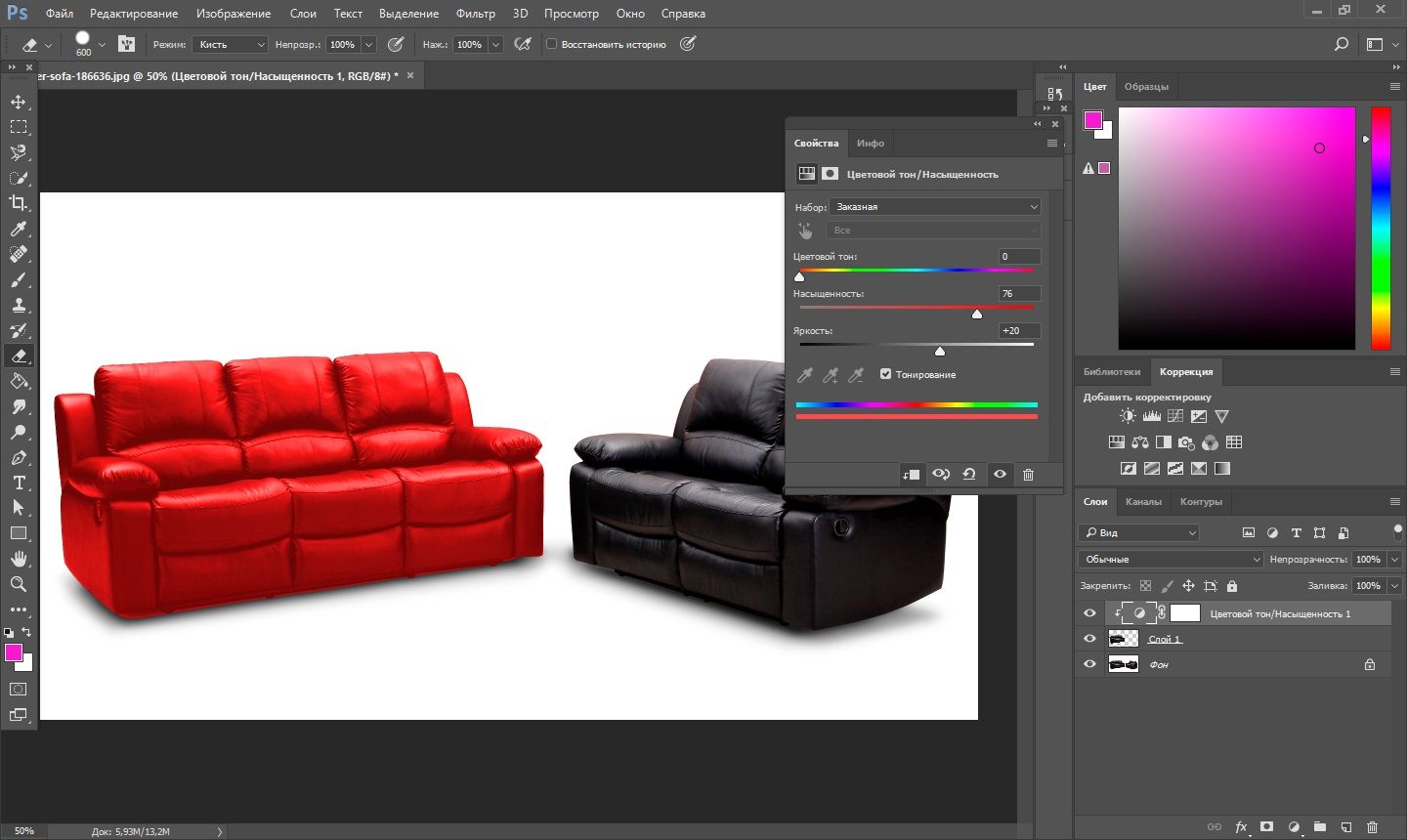
Буду рад поработать над вашим проектом.
Сделаю профессионально, со вкусом и в срок. Через 2-3 часа будет готовоПосмотрите мое портфолио: Behance
А также работы в профиле: Freelancehunt
Напишите мне в ЛС, обсудим детали. На связи!1 день200 UAH
1 день200 UAH
Сделаю сейчас. Примеры замены цвета смотрите в портфолио. Возможна оплата на карту.
2 года назад
168 просмотров
- Adode Photoshop
- Photoshop обработка
- замена цвета
- цветокорекция фото
Photoshop Заменить цвет серым цветом [решено]
Когда вы новичок в Photoshop, незначительные проблемы, такие как неактивная опция «Заменить цвет» в меню настройки, могут раздражать.
Не беспокойтесь; есть несколько простых решений этой проблемы.
Как это обычно работает? В фотошопе вы выбираете слой, далее идете Изображение > Коррекция > Заменить цвет, и вуаля, можете менять цвета по требованию.
Объяснение ошибки: Параметр «Заменить цвет» неактивен, что означает, что вы больше не можете его выбрать.
Другие формы этой же ошибки: Другие формы этой же ошибки могут иметь параметр Adjustment , который будет полностью недоступен.
Скриншот ошибки:
Как исправить выделенную серым цветом опцию «Заменить цвет» в Photoshop?
Если вы получаете эту ошибку, это может быть связано со следующими причинами.
- Вы выбрали текстовый слой .
- Вы выбрали слой, который
- Вы выбрали слой , который является смарт-объектом .
1. Выбранный слой является текстовым
Если вы выбрали текстовый слой, вам нужно выбрать соответствующий слой, который вы хотите сделать Настройки , например «Заменить цвет».
Вы также можете внести изменения в текстовый слой, дважды щелкнув текстовый слой, и вам будет представлена следующая панель настройки для изменения цвета, шрифта, размера и т. д.
Если вы выберете соответствующий слой, снова будет видна серая опция « Заменить цвет ».
2. Выделенный слой заблокирован
Таким образом, если выбранный слой заблокирован, вы не сможете выбрать параметр «Заменить цвет» в настройках. На самом деле, вы даже не сможете выбрать пункт Adjustment в меню Image .
Поэтому не забудьте разблокировать выбранный слой, прежде чем вы увидите параметр Заменить цвет в Меню настройки .
3. Выбранный слой является смарт-объектом
Последняя причина, по которой вы не можете выбрать параметр «Заменить цвет» в меню настройки, заключается в том, что выбранный слой содержит смарт-объект.
Существует два метода обработки слоя смарт-объекта.
A. Внесите изменения внутри смарт-объекта
Первый рекомендуемый метод «Заменить цвет» в слое смарт-объекта — это двойной щелчок на слое смарт-объекта и переход внутрь файла смарт-объекта в фотошопе.
После двойного щелчка по слою смарт-объекта появится новое окно в вашем фотошопе, где вы сможете внести изменения в объект.
B. Переустановите смарт-объект
Другой способ внесения корректировок, таких как «Заменить цвет» смарт-объекта, заключается в его растеризации.
Чтобы растрировать слой, щелкните его правой кнопкой мыши и выберите в меню «Растрировать слой».
После растеризации вы можете заменить цвет в выбранном слое.
Вывод
Итак, в конце концов, эта ошибка возникает в основном из-за неправильного выбора слоев. Я надеюсь, что эта статья поможет вам. Мир.
Дополнительное чтение
Мигание дисплея GE Microwave [Решено 2023]
29 апреля 20235 мин.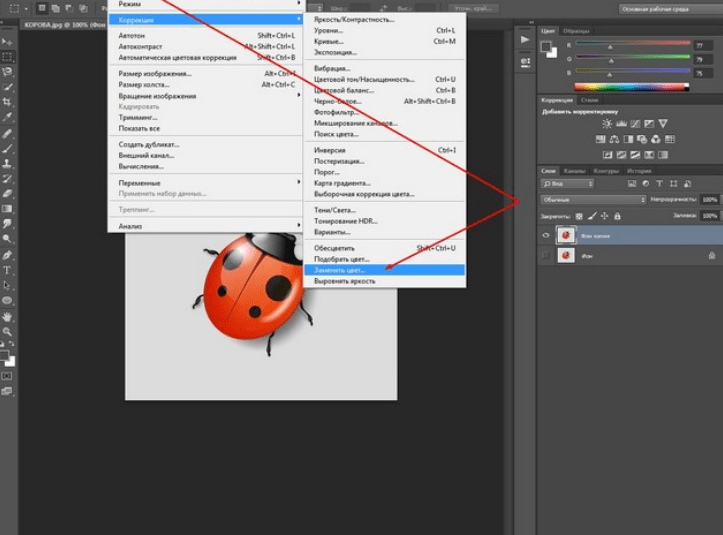 чтение
Что такое разъем BNC? [Пояснение]
28 сентября 20224 мин. чтения
Есть ли в мониторах Asus динамики? [Полный список]
1 сентября 2022 г.15 мин. чтения
Philips представляет два новых 44,5-дюймовых изогнутых сверхшироких монитора, идеально подходящих для творчества!
20 февраля 20233 мин. прочитано
Есть ли в ACER SB220Q динамики? [НЕТ, но…]
5 авг. 2022 мин. чтения
Adobe расширяет возможности Premiere Tool новыми функциями, включая автоматическую тональную компрессию и расширенную языковую поддержку
18 фев. 20233 мин. чтения
Photoshop Replace Color Not Working? 4 причины, ПОЧЕМУ
Инструмент «Заменить цвет» — один из самых сложных инструментов в Photoshop, а это означает, что может быть сложно устранить проблемы, связанные с заменой цвета.
В этой статье мы обсудим случаи, когда инструмент «Заменить цвет» вообще не работает или работает неправильно, и как это исправить.
Бесплатные загрузки для Lightroom и Ph…
Включите JavaScript
Бесплатные загрузки для Lightroom и Photoshop
Как исправить неработающий инструмент Photoshop «Заменить цвет»Чтобы исправить инструмент «Заменить цвет», убедитесь, что у вас нет блокировки пикселей или полной блокировки слоя, если щелкнуть значок замка рядом со слоем в палитре слоев. Заменить цвет также не работает со смарт-объектом, который должен быть растрирован, и плохо работает с ненасыщенными или черно-белыми изображениями.
1.
Убедитесь, что слой не полностью заблокирован найдите «Заменить цвет» в нижней части раскрывающегося меню .Если вы не можете попасть в это меню из-за того, что Настройки неактивны, это, вероятно, связано с тем, что вы пытаетесь использовать заблокированный слой .
Когда вы открываете изображение в Photoshop , фоновый слой заблокирован по по умолчанию . Но, если присмотреться, это не полностью залоченный .
Как видите, фоновый слой имеет три из четырех возможных замков. Единственное, что не заблокировано, это пикселей изображения . Когда слой заблокирован таким образом, Заменить цвет должен работать.
Но если слой равен полностью заблокировано , или у него пикселей заблокировано , Заменить цвет не будет работать .
Это связано с тем, что блокировка предотвращает любые изменения пикселей фотографии, и для работы функции «Замена цвета» необходимо иметь возможность изменять пиксели.
Чтобы исправить это, просто удалите замки , либо нажав значок блокировки на слое , либо нажмите значок блокировки или значок кисти (в зависимости от того, что включено) в Блокировка Меню в палитре слоев.
2.
Замена цвета не работает со смарт-объектомСмарт-объекты — отличная опция в Photoshop, поскольку они преобразуют слои в неразрушающий документ, который можно редактировать в файле изображения.
Но при этом некоторые опции и инструменты больше не работают. Replace Color — одна из них. Когда у вас выбран смарт-объект, Заменить цвет будет неактивным .
Все, что вам нужно сделать, чтобы это исправить, это преобразовать смарт-объект обратно в обычный слой .
Если вы хотите узнать, какой слой является смарт-объектом, найдите этот значок на миниатюре слоя.
Чтобы преобразовать смарт-объект обратно в обычный слой , вы можете щелкнуть правой кнопкой мыши слой и затем выбрать Растрировать слой .
Вы можете сделать то же самое, перейдя в меню слоев , , затем Smart Object , а оттуда выберите Rasterize .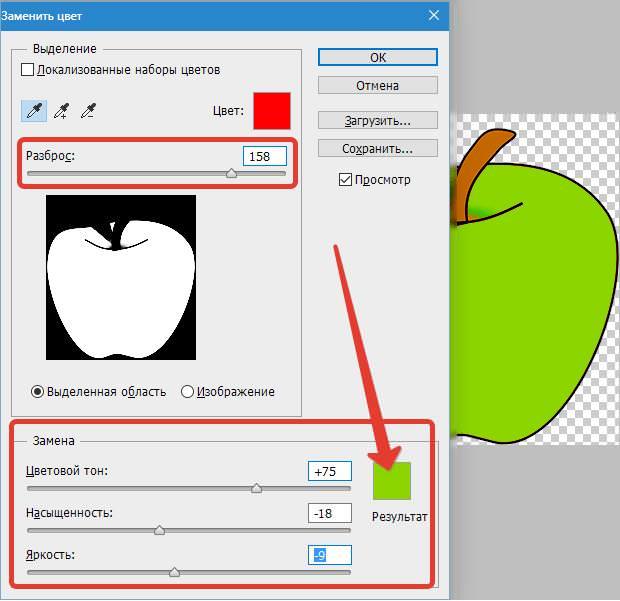
3.
Замена цвета не будет работать, если у вас есть скрытый выборУбедитесь, что у вас нет активного скрытого выбора . Иногда, когда вы используете инструмент Patch Tool или любой инструмент выделения , вы можете создать небольшое выделение, которое не будет заметно, и инструмент «Заменить цвет» не будет работать.
Технически это сработает, но в рамках того небольшого выделения, которое вы случайно сделали, чтобы вы могли его не заметить.
Чтобы исправить это, все, что вам нужно сделать, это Отменить выбор .
Вы можете сделать это с помощью сочетания клавиш Ctrl/Cmd+D или просто выбрать любой инструмент выделения и щелкнуть правой кнопкой мыши окно изображения, затем выбрать Опция отмены выбора .
Заменить цвет теперь должен работать правильно.
4.
Замена цвета не работает с ненасыщенными цветами или черным или белым Инструмент разработан таким образом, чтобы вы могли быстро изменить цвет на изображении.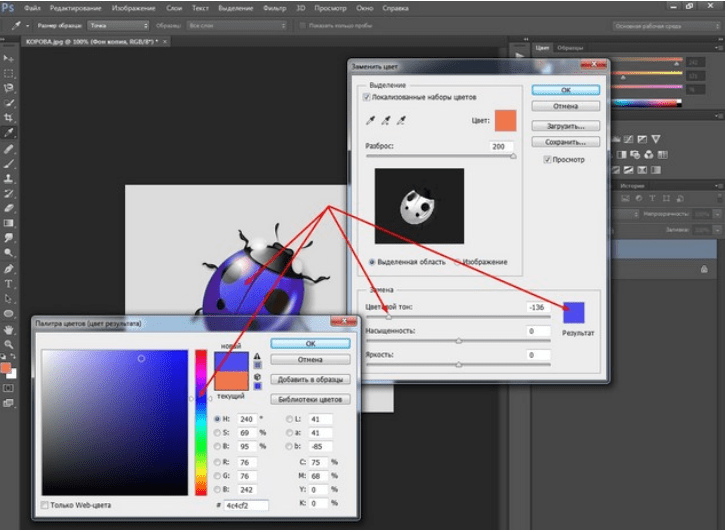
У этого дизайна есть изъян: он не оказывает существенного влияния на недостаточно насыщенные цвета или если вы пытаетесь раскрасить черный или белый .
Черный останется черным, а белый останется белым, и только ползунок Яркость реально повлияет на изображение.
Изменение любого из ползунков оттенка и насыщенности не влияет на изображение.
Но изменение Легкости имеет эффект. Вот откуда вы знаете, что инструмент «Заменить цвет» работает правильно. К сожалению, это невозможно обойти, хотя применение оттенка к вашему изображению даст вам некоторый контроль над заменой цвета.
Заключительные мысли о неправильной работе инструмента «Заменить цвет» Инструмент «Заменить цвет» в значительной степени поправим, но намеренно не будет работать, если у вас чисто черно-белое изображение.