
Файл hosts для Windows 10
В этой статье мы расскажем, где находится файл hosts Windows 10, для чего его используют и как изменить файл hosts в Windows 10.
Сайт состоит из файлов, которые хранятся на физическом сервере. Чтобы найти сайт, нужно связаться с сервером и запросить эти файлы. Для связи с сервером мы вводим доменное имя в поисковую строку. Домены созданы для удобного запоминания человеком, но для устройств (компьютеров, серверов, смартфонов) буквенное обозначение адреса непонятно. Для техники были созданы IP-адреса. Они состоят из цифр, например 123.123.123.123.
Чтобы связать буквенное и цифровое обозначение сайтов, был создан файл hosts, в котором были указаны домены и соответствующие им IP. Этот файл нужно было загружать на своё устройство вручную. Пока сайтов было мало, этот метод работал, но, как только сайты стали создаваться в больших количествах, постоянно обновлять hosts стало неудобно. Для решения этой проблемы создали DNS-систему. Пользователю не нужно было устанавливать огромный файл с данными на устройство. Вся база данных сайтов хранится на сервере, к которому браузер обращается самостоятельно.
Несмотря на то что hosts был заменён, его настройки остались приоритетными для браузера, поэтому его можно использовать для блокировки нежелательных сайтов и подключения к сайтам до внесения его данных в DNS-систему.
Как редактировать файл hosts в Windows 10
Обратите внимание! Редактирование файла возможно только от имени администратора. Файл hosts для Windows 10 выглядит как обычный файл, но без расширения.
- 1.
Запустите Блокнот или любой другой редактор от имени администратора. Для этого в поисковой строке ПК введите слово Блокнот. В найденных приложениях выберите Блокнот. Выберите Запуск от имени администратора:
- 2.
Во вкладке «Файл» нажмите Открыть:
- 3.
Измените тип файла на Все файлы.
- 4.
Найдите файл hosts.
 Где находится hosts в windows 10? Обычно его можно найти по пути: OS(C:) ➝ Windows ➝ System 32 ➝ drivers ➝ etc. Нажмите Открыть
 - 5.
Добавьте в конце файла нужную запись. Например, мы добавим запись:
123.123.123.123 faq-reg.ru www.faq-reg.ru
Где:
- 123.123.123.123 — IP-адрес вашего сервера или хостинга,
- faq-reg.ru — имя вашего домена.
Обратите внимание! Если Windows 10 не даёт изменить файл hosts, значит вы открыли файл не от имени администратора.
- 6.
Сохраните изменения в файле. Для этого перейдите во вкладку «Файл» и нажмите Сохранить:
Как сохранить hosts в Windows 10
Как блокировать нежелательный сайт на Windows 10
Блокировкой сайта может быть полезна работодателям и родителям. Например, вы не хотите, чтобы ваш ребёнок пользовался сайтами с готовым домашними заданиями. Запретите ПК заходить на них. Для этого:
- 1.
Войдите в файл hosts.
- 2.
На новой строке добавьте запись вида
127.0.0.1 имя домена
Где:
- 127.0.0.1 ― адрес, который возвращает любой запрос обратно на устройство. Таким образом, браузер не может получить файлы сайта с сервера.
- имя домена ― домен сайта, доступ к которому вы хотите ограничить.
При блокировке сайта рекомендуем использовать сразу два варианта адреса — с www и без. Например:
127.0.0.1 vk.com
127.0.0.1 www.vk.com
Готово, теперь браузер перестанет отображать сайт.
Не обязательно вручную вносить изменения в файл. Для блокировки сайтов можно использовать программы, например Hosts File Editor. С её помощью можно легко управлять hosts-файлом.
Как увидеть сайт до публикации в DNS-системе
При создании сайта обязательно нужно прописать DNS-серверы. Только после этого пользователи смогут найти ваш сайт в интернете.
Как создать новый файл hosts в Windows 10
Если файл hosts в Windows 10 отсутствует или нужно вернуть его к базовым настройкам, скачивать файл hosts Windows 10 не нужно. Если по какой-либо причине вам нужно восстановить файл hosts или создать новый с базовыми настройками:
- 1.
Зайдите в папку etc, где лежит файл hosts (OS(C:) ➝ Windows ➝ System 32 ➝ drivers ➝ etc).
- 2.
Если у вас остался старый файл, переименуйте старый файл hosts (например, в hosts.old), чтобы его настройки не учитывались браузером:
- 3.
На рабочем столе создайте текстовый файл. Для этого кликните правой кнопкой мыши и нажмите Создать — Текстовый документ:
- 4.
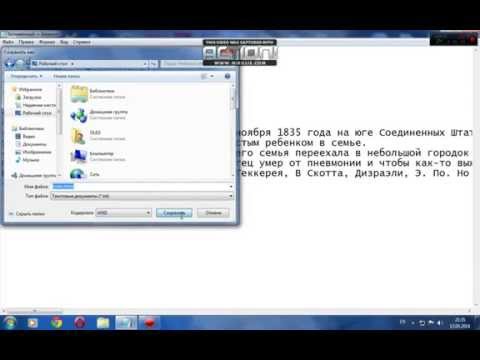
Назовите новый документ hosts и удалите расширение .txt. Затем откройте созданный файл hosts с помощью Блокнота и вставьте оригинальный hosts Windows 10:
# Copyright (c) 1993-2006 Microsoft Corp.
#
# This is a sample HOSTS file used by Microsoft TCP/IP for Windows.
#
# This file contains the mappings of IP addresses to host names. Each
# entry should be kept on an individual line. The IP address should
# be placed in the first column followed by the corresponding host name.
# The IP address and the host name should be separated by at least one
# space.
#
# Additionally, comments (such as these) may be inserted on individual
# lines or following the machine name denoted by a '#' symbol.
#
# For example:
#
#      102.54.94.97     rhino.acme.com          # source server
#       38.25.63.10     x.acme.com              # x client host
# localhost name resolution is handle within DNS itself.
#       127.0.0.1       localhost
#       ::1             localhost
- 5.
Сохраните изменения:
Файл hosts Windows 10: восстановить
- 6.
Перенесите файл в папку etc.
- 7.
Перезапустите Windows.
Готово, файл hosts вернётся к базовым настройкам.
Что делать, если файл hosts не работает
Как правило, обновления в hosts вступают в силу сразу после сохранения. Перезагрузка компьютера и дополнительные действия не нужны. Однако случаются ситуации, когда настройки не срабатывают. В этом случае убедитесь, что в записях:
- нет пробелов перед IP-адресом (в начале строки),
- только один пробел между IP-адресом и доменом.
Если записи добавлены правильно, но настройки всё равно не работают, попробуйте очистить кэш DNS. Для этого:
- 1.
Откройте командную строку. Для этого введите в поисковую строку «Командная строка» и выберите появившееся приложение:
- 2.
Введите команду:
ipconfig /flushdns
Готово.
Если вы используете прокси-сервер, он тоже может влиять на работу hosts. Чтобы исправить проблему:
- 1.

Зайдите в Свойства браузера:
- 2.
Откройте вкладку «Подключения» и нажмите кнопку Настройка сети:
- 3.
Уберите все галочки. Нажмите ОК:
Готово.
Помогла ли вам статья?
Да
раз уже помогла
Модуль 1. Базовые материалы и настройка
Введение
Базовые материалы и настройка
Загрузка и подготовка набора данных
Обучение и развертывание модели темы
Обучение и развертывание модели рекомендаций по контенту
Очистка данных и дальнейшие шаги
Представьте, что вы – разработчик в сфере машинного обучения и работаете в банке. Вам была поручена разработка модели машинного обучения, которая поможет аналитикам вашей компании обработать определенный объем новостей для принятия инвестиционных решений. Модель будет обучена по набору 20newsgroups, который содержит информацию по 20 темам примерно в 20 000 документах.
Нужно научить модель извлекать из новостных данных семантическую информацию, а затем идентифицировать аналогичные новостные статьи из корпуса и предоставлять аналитикам рекомендации по содержанию похожих статей на основе тех, которые они читают.
В этом курсе вы узнаете, как создать инстанс блокнота Amazon SageMaker, загрузить и разместить набор данных с помощью блокнота Jupyter, обучить и развернуть модель темы и, наконец, модель рекомендаций по контенту.
В модуле 1 вы настроите среду, которую будете использовать в этом курсе.
Время, необходимое для прохождения модуля: 20 минут
Шаг 1.
 Создание аккаунта AWS
Шаг 1. Создание аккаунта AWS
Для этого курса можно использовать личный аккаунт AWS или создать новый. Не используйте аккаунт организации, чтобы у вас был полный доступ к необходимым сервисам, и удалите все ресурсы, использованные в рамках курса. Если по прохождении курса не удалить используемые здесь ресурсы, на счет AWS будет начисляться плата.
Шаг 2. Создание корзины Amazon S3
Шаг 2. Создание корзины Amazon S3
Amazon Simple Storage Service (Amazon S3) – это сервис хранения объектов, предлагающий лучшие в отрасли показатели производительности, масштабируемости, доступности и безопасности данных.
В результате обучения модели вы получаете учебные данные и артефакты моделей. В этом курсе вы будете использовать корзину Amazon S3 для размещения учебных и проверочных наборов данных и сохраните артефакты модели, сгенерированные Amazon SageMaker во время обучения модели.

Чтобы создать корзину Amazon S3, выполните следующие действия.
- Войдите в Консоль управления AWS и откройте консоль Amazon S3.
- Нажмите кнопку Создать корзину.
- Чтобы задать Имя корзины, введите sagemaker-xx и подставьте вместо xx свои инициалы, чтобы имя корзины было уникальным.
- В списке Регион выберите Регион AWS, в котором хотите разместить корзину.
- В Настройках корзины оставьте значения Блокирования публичного доступа включенными.
- Нажмите кнопку Создать корзину.
Шаг 3. Создание инстанса блокнота Amazon SageMaker
Шаг 3. Создание инстанса блокнота Amazon SageMaker
Инстанс блокнота Amazon SageMaker – это полностью управляемый вычислительный инстанс Amazon Elastic Compute Cloud (Amazon EC2) с машинным обучением, который запускает приложение Jupyter Notebook.
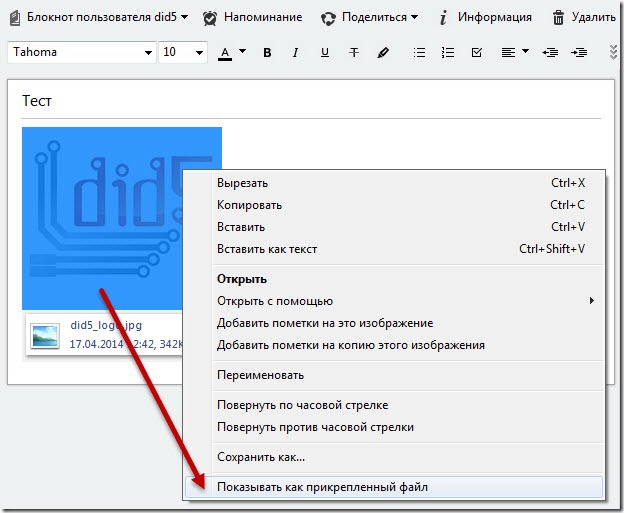
В этом курсе вы используете инстанс блокнота, чтобы создать блокнот Jupyter, который можно использовать для подготовки и обработки данных, и управлять им, а также чтобы обучать и развертывать модели рекомендаций по контенту с машинным обучением.
Чтобы создать инстанс блокнота Amazon SageMaker, выполните следующие действия.
- Откройте консоль Amazon SageMaker.
- Выберите Инстансы блокнота, затем – Создать инстанс блокнота.
- В разделе Создать инстанс блокнота введите имя инстанса в поле Имя инстанса блокнота.
- В поле Тип инстанса выберите ml.t2.medium. Это наименее дорогой тип, который поддерживают инстансы блокнотов, и он вполне отвечает требованиям.
- В поле Роль IAM выберите Создание новой роли, а затем – Создать роль.
- Нажмите Создать инстанс блокнота.
Через несколько минут Amazon SageMaker запускает вычислительный инстанс машинного обучения, в данном случае – блокнот, и подключает к нему том хранилища машинного обучения. Инстанс блокнота включает в себя предварительно настроенный сервер блокнота Jupyter и набор библиотек Anaconda.
- Откройте консоль Amazon SageMaker.
Шаг 4. Создание блокнота Jupyter
Шаг 4. Создание блокнота Jupyter
Вы создаете блокнот Jupyter в инстансе блокнота Amazon SageMaker. Вы также создаете ячейку, которая получает роль IAM, что необходимо для запуска интерфейсов Amazon SageMaker API, и указывает имя корзины Amazon S3, которую вы будете использовать для хранения наборов данных, используемых для обучения, и артефактов модели, получаемых из Amazon SageMaker в результате выполнения задания.
Чтобы создать блокнота Jupyter, выполните следующие действия.

- Откройте консоль Amazon SageMaker.
- Выберите Инстансы блокнота, а затем откройте созданный инстанс блокнота, выбрав Открыть Jupyter для просмотра Jupyter в классическом виде или Открыть JupyterLab для просмотра в виде JupyterLab.
Примечание. Если справа от инстанса блокнота в столбце «Состояние» вы видите статус «Ожидание», блокнот все еще создается. Когда блокнот будет готов к использованию, статус изменится на «Работает». - Создайте блокнот.
- Если вы открыли блокнот в Jupyter, на вкладке Файлы выберите Новый и conda_python3. Эта предустановленная среда включает в себя установку Anaconda по умолчанию и Python
- Если вы открыли блокнот в JupyterLab, в меню Файл выберите Новый, а затем – Блокнот. В поле Выберите ядро найдите conda_python3. Эта предустановленная среда включает в себя установку Anaconda по умолчанию и Python 3.
- В блокноте Jupyter выберите Файл и Сохранить как, а затем присвойте блокноту имя.
В этом модуле вы ознакомились с примером модели машинного обучения, которую обучали в рамках этого курса. Вы также настроили учетную запись AWS и среду своего курса с помощью корзины Amazon S3, инстанса блокнота Amazon SageMaker и блокнота Jupyter.
Теперь можно приступать к заданиям курса. В следующем модуле вы загрузите, подготовите и разместите свой набор данных.
Далее: «Загрузка и подготовка набора данных»
Вход в Консоль
Подробнее об AWS
- Что такое AWS?
- Что такое облачные вычисления?
- Многообразие, равенство и инклюзивность AWS
- Что такое DevOps?
- Что такое контейнер?
- Что такое озеро данных?
- Безопасность облака AWS
- Новые возможности
- Блоги
- Пресс‑релизы
Ресурсы для работы с AWS
- Начало работы
- Обучение и сертификация
- Библиотека решений AWS
- Центр архитектуры
- Вопросы и ответы по продуктам и техническим темам
- Аналитические отчеты
- Партнеры AWS
Разработчики на AWS
- Центр разработчика
- Пакеты SDK и инструментарий
- .
 NET на AWS
 - Python на AWS
- Java на AWS
- PHP на AWS
- JavaScript на AWS
Поддержка
- Свяжитесь с нами
- Обратиться в службу поддержки
- Центр знаний
- AWS re:Post
- Обзор AWS Support
- Юридическая информация
- Работа в AWS
Amazon.com – работодатель равных возможностей. Мы предоставляем равные права представителям меньшинств, женщинам, лицам с ограниченными возможностями, ветеранам боевых действий и представителям любых гендерных групп любой сексуальной ориентации независимо от их возраста.
Поддержка AWS для Internet Explorer заканчивается 07/31/2022. Поддерживаемые браузеры: Chrome, Firefox, Edge и Safari. Подробнее »
Как заблокировать сайты | PCWorld
Хотите запретить всем пользователям ПК с Windows открывать определенные веб-сайты, независимо от используемого ими браузера или времени суток? Вам нужно всего лишь внести несколько простых дополнений в файл hosts Windows.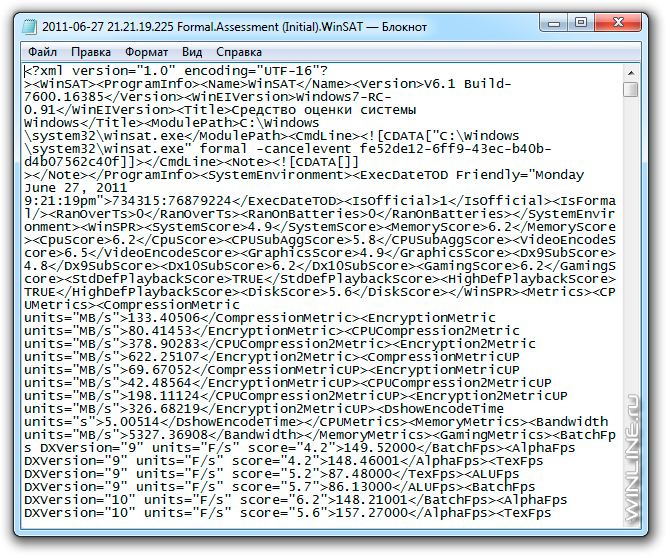 Этот метод является простым и бесплатным, и он не требует загрузки или установки какого-либо дополнительного программного обеспечения. Это эффективный способ запретить пользователям всех возрастов просматривать контент, к которому вы не хотите, чтобы они имели доступ.
Как заблокировать веб-сайты на вашем ПК
1. Откройте Проводник Windows и перейдите к C:WindowsSystem32driveretc. (Если Windows не установлена на C:, замените соответствующую букву диска.)
2. Дважды щелкните hosts и выберите Блокнот , когда Windows предложит вам выбрать программу. Если вы не получили приглашение или если файл hosts открывается в другой программе, откройте «Блокнот» ( «Пуск», «Все программы», «Стандартные», «Блокнот »), а затем перейдите к хостам, нажав 9.Файл 0013, откройте в блокноте.
3. Поместите курсор в конец последней строки, которая будет содержать что-то вроде «127.0.0. 1 localhost» или «::1 localhost». Нажмите . Введите , чтобы создать новую строку.
4. Введите 127.0.0.1 , нажмите пробел один раз, а затем введите адрес веб-сайта, который вы хотите заблокировать. Например, чтобы заблокировать весь трафик с YouTube, введите в этой строке 127.0.0.1 www.youtube.com .
5. Продолжайте добавлять веб-сайты, которые вы хотите заблокировать, начиная с 127.0.0.1 и пробела.
6. Щелкните Файл, Сохранить , чтобы зафиксировать изменения. Отклоните все предупреждения от антивирусного программного обеспечения, которые могут быть вызваны вашим редактированием файла hosts.
7. Закройте все открытые окна браузера, а затем снова откройте браузер, чтобы проверить свои изменения. Заблокированные сайты не должны отображаться ни в одном браузере.
Как выборочно блокировать веб-сайты в зависимости от пользователя или времени суток
Если блокировка сайта от всех пользователей в любое время является излишним для вашей ситуации, и вы хотите больше контроля, попробуйте использовать веб-интерфейс вашего маршрутизатора для выборочной блокировки веб-сайта.
1. Откройте браузер и введите IP-адрес маршрутизатора в адресную строку. Обратитесь к документации вашего маршрутизатора, чтобы узнать IP-адрес, или, если вы не знаете его сразу, попробуйте обычный адрес, такой как http://192.168.1.1, http://192.168.0.1 или http://192.168. 2.1.
2. Введите имя пользователя и пароль. Если вы не меняли имя пользователя и пароль и не знаете значения по умолчанию, посетите страницу Port Forward «Пароли маршрутизатора по умолчанию», чтобы найти их.
3. Перейдите в раздел, где вы можете заблокировать веб-сайты, компьютеры и доступ в определенное время суток. Интерфейсы маршрутизаторов различаются, но ищите раздел с таким названием, как «Ограничения доступа».
4. Введите сведения о контенте и пользователях, которых вы хотите ограничить, и сохраните изменения. Бумажная или электронная документация вашего маршрутизатора должна содержать полные инструкции.