
включаем режим «Инкогнито» на разных браузерах
Миллионы людей ежедневно используют интернет: посещают сайты по интересам, разыскивают необходимые сведения, вводят пароли и личные данные.
Но далеко не все задумываются, что в эти самые моменты их приватная информация попадает в руки маркетинговых систем слежения и ещё бог весть кому.
Для защиты персональных данных в интернете существуют специальные программы и разработки. Режим «Инкогнито» — одна из таких.
Что такое режим Инкогнито
Режим «Инкогнито» (приватный режим) — это специальная функция браузера, которая позволяет пользователю оставаться анонимным в интернет-пространстве. Когда режим «Инкогнито» активен, браузер перестаёт сохранять ваши запросы в поисковых системах, введённые пароли, файлы cookies, историю и адреса просматриваемых сайтов. Также полностью блокируется сбор любой информации о вас сторонними системами. Ваше геоположение, пол, возраст, частные запросы и интересы останутся засекреченными.
Однако помните, режим приватного просмотра не может скрыть ваш статус в соцсетях. Поэтому при авторизации на своих страницах, вы будете автоматически отмечены «онлайн».
Как включить режим «Инкогнито» в различных браузерах
Возможность использовать режим приватного просмотра есть во всех известных браузерах. Рассмотрим подробнее, как включить данный режим.
Google Chrome
Для моментального переключения браузера в режим приватности воспользуйтесь комбинацией горячих клавиш «Ctrl+Shift+N» (актуально как для системы Windows, так и для Linux). Чтобы включить режим «Инкогнито» вручную, выполните следующие шаги.
В верхней части браузера (справа) откройте «Настройку и управление Google Chrome» (три вертикальные точки).
Нажмите на три вертикальные точки в правом верхнем углу браузера, чтобы открыть настройки
В открывшемся списке выберите пункт «Новое окно в режиме инкогнито».
Чтобы включить приватный просмотр, выберите в настройках пункт «Новое окно в режиме инкогнито»
Теперь можете свободно пользоваться браузером — вы не оставите следов.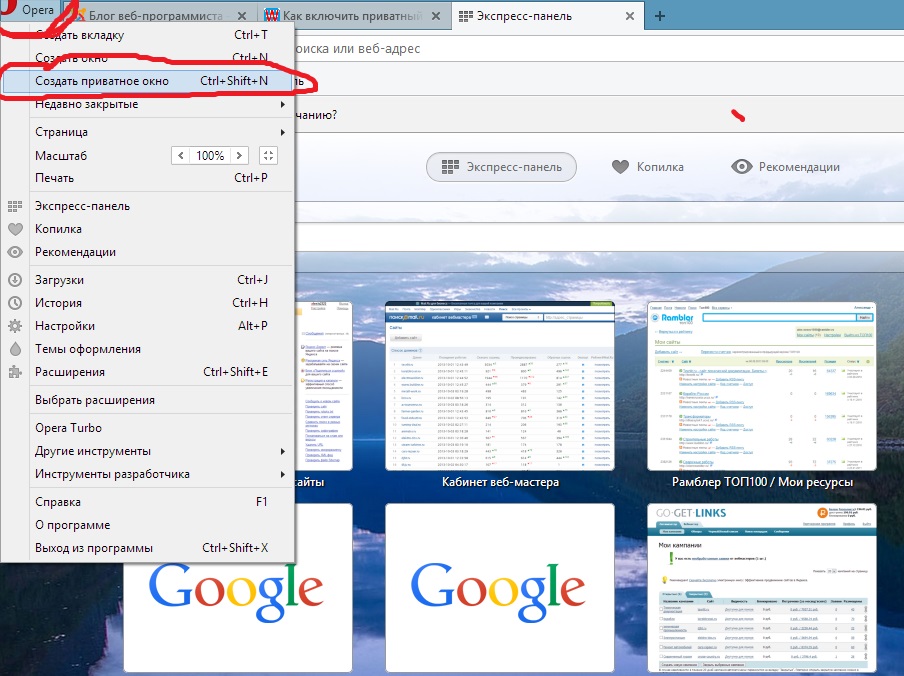
В режиме «Инкогнито» история ваших посещений не сохранится
Видео: как включить режим «Инкогнито» в Google Chrome
Mozilla Firefox
Для моментального переключения в Mozilla Firefox используйте комбинацию «Ctrl+Shift+P». Для переключения вручную следуйте инструкции.
В верхней части браузера (справа) найдите и нажмите «Открыть меню» (три вертикальные полоски).
В Mozilla Firefox откройте меню, чтобы включить приватный просмотр
В открывшемся списке выберите пункт «Приватное окно».
Режим «Инкогнито» в Mozilla Firefox активируется в пункте «Приватное окно»
Теперь вы в режиме «Инкогнито».
Специальный значок появится в правом верхнем углу окна браузера, когда приватный режим будет включен
Opera
Для моментального переключения в Opera используйте сочетание клавиш «Ctrl+Shift+N».
В верхней части браузера (слева) нажмите на кнопку «Настройка и управление Opera» (надпись «Меню»).
Зайдите в настройки Opera для переключения в режим «Инкогнито»
В открывшемся списке выберите «Создать приватное окно».
Выбрав пункт меню «Создать приватное окно», вы переключитесь в режим приватности
Режим «Инкогнито» включён, можете пользоваться.
Специальный значок напомнит вам о включённом приватном режиме
Internet Explorer
Для моментального переключения браузера в режим «Инкогнито» поочерёдно нажмите «Ctrl+Shift+P» или выполните переключение вручную.
В верхней части браузера (справа) нажмите на кнопку «Безопасность».
В Internet Explorer приватность включается через параметр «Безопасность»
В открывшемся списке выберите «Просмотр InPrivate».
Нажмите «Просмотр InPrivate» и режим «Инкогнито» будет включён
Всё, режим приватного просмотра подключён.
После подключения режима «Инкогнито» в Internet Explorer появится индикатор «InPrivate»
«Яндекс.Браузер»
Используйте сочетание клавиш «Ctrl+Shift+N» для моментального переключения браузера в режим приватности или включите его вручную.
В верхней части браузера (справа) откройте «Настройки Яндекс.Браузера» (три вертикальные полоски).
Откройте меню настроек в «Яндекс.Браузере»
В открывшемся списке выберите «Режим инкогнито».
Найдите в настройках пункт «Режим инкогнито» и активируйте его
Готово! Приватный режим активен.
Теперь все ваши посещения останутся в секрете
Microsoft Edge
Используйте комбинацию клавиш «Ctrl+Shift+P» для моментального включения режима «Инкогнито» или подключите его с помощью настроек.
В верхней части браузера (справа) откройте «Настройки и управление Microsoft Edge» (три горизонтальные точки).
Откройте настройки Microsoft Edge, нажав значок с тремя горизонтальными точками на панели меню
В открывшемся списке нажмите «Просмотр InPrivate».
Подключите режим приватности в настройках браузера
Режим приватности подключён. Можете быть уверены — ваши личные данные защищены.
Значок режима «Инкогнито» в Microsoft Edge — это индикатор «InPrivate»
Как выйти из режима «Инкогнито»
Для выхода из режима «Инкогнито» просто закройте окно браузера. При следующем запуске он начнёт работу в прежнем «открытом» режиме.
Режим «Инкогнито» — надёжный способ защиты персональных данных в интернете. Он скроет вашу историю посещений от посторонних глаз и предотвратит утечку личной информации аналитическим компаниям и сервисам. Включить его проще простого, а от использования — одни плюсы.
Источник
Как включить режим Инкогнито | Страна IT
Автор admin На чтение 8 мин Просмотров 4.4к. Опубликовано
Функция браузера «Инкогнито» довольно полезная штука. Она ограничивает способность сайтов собирать о вас данные. Если вы хотите найти какую-то информацию на сайтах, которые обычно после вашего посещения начинает пускать на вас контекстную рекламу, то этот способ избавит вас от ненужного спама. Как же открыть нужную страницу в ограниченном режиме?
Содержание
- В Яндекс (Yandex) браузере
- На iPhone (Айфон) и на iPad (Айпад)
- На Яндекс.Браузер Лайт
- С помощью голосового помощника Алиса
- В браузере Mozilla Firefox (Мазила Фаерфокс)
- На мобильных устройствах на базе Android (Андроид)
- На iPhone (Айфон) и на iPad (Айпад)
- В браузере Internet Explorer (Интернет Эксплорер или IE)
- В браузере Opera (Опера)
- В браузере Mini или Mobile
- В браузере Opera GX
- В браузере Google Chrome (Гугл Хром)
- На смартфонах и планшетах на базе Android (Андроид)
- В приложении Chrome на iPhone или iPad.
- В браузере Safari (Сафари)
В Яндекс (Yandex) браузере
С помощью горячих клавиш
Одновременное нажатие комбинации клавиш Ctrl+Shift+N открывает новое окно с приватным просмотром. Для компьютеров на macOS кнопка Ctrl меняется на Command.
Через интерфейс браузера
Найдите в правом верхнем углу иконку «гамбургера» (три горизонтальные полоски) и кликните на нее. В открывшемся списке выберите «Режим инкогнито». Этим вы запустите новое окно с настройками приватности.
Через ярлык на рабочем столе
Чтобы сразу открыть приватное окно, не запуская браузер в привычном режиме, можно ввести нужные настройки через диалоговое окно правой кнопки мыши. Для этого открываем опцию «свойства» и на вкладке «Ярлык» в поле «Объект» прописываем через пробел свойство «-incognito». Сохраняем настройки клавишей «ОК». Обращаем ваше внимание, что такое изменение параметров приведет к тому, что браузер всегда будет открываться в режиме Инкогнито. Если вы часто пользуетесь таким функционалом, то советуем вам создать 2 ярлыка с разными свойствами запуска.
Открытие ссылки в приватном режиме
Чтобы открыть конкретную ссылку с помощью функции «Инкогнито», наведите курсор на ссылку, правой клавишей мыши вызовите меню и выберите опцию «Открыть ссылку в режиме Инкогнито».
На смартфонах и планшетах на базе Android (Андроид)
Для включения режима секретности нужно зайти в настройки. Для этого в браузере найдите значок из трех точек или кнопку меню на самом аппарате и нажмите ее. В появившемся меню вам нужна опция «Инкогнито вкладка».
На iPhone (Айфон) и на iPad (Айпад)
Интерфейс на iOS-устройствах несколько различается от Андроидов, но принцип остается тем же. Через меню настроек (это три точки, выстроенных вертикально) открываем «Новая вкладка Инкогнито».
На Яндекс.Браузер Лайт
Эта программа была создана для мобильных устройств. Она занимает намного меньше памяти, чем основная версия мобильного Яндекса. Это отличное решение для аппаратов с перегруженной памятью. На вместе с лишним весом, она потеряла и некоторые функции. Одной из них и является опция «Невидимки».
С помощью голосового помощника Алиса
Умная нейросеть от Яндекса знает многое, но переключать режимы пока не умеет. Но если вы уже сами справились с этой задачей, она вам охотно поможет найти нужную страницу в сети
В браузере Mozilla Firefox (Мазила Фаерфокс)
С помощью горячих клавиш
В отличие от Яндекса и Хрома, сочетание клавиш быстрого вызова такое: Ctrl + Shift + P. Оно подойдет и для других операционных систем — Linux, Chrome OS и macOS. Для «мака» клавишу Ctrl традиционно меняем на Command.
Через интерфейс браузера
В меню этого браузера для десктопов также есть опция «Новое приватное окно». Для ее вызова кликните на три горизонтальные полосочки в левом верхнем углу экрана на компьютере и выберите ее.
Через ярлык на рабочем столе
Для браузера Firefox, как и для Яндекса, можно создать ярлык на рабочем столе с сохраненными настройками запуска приватного окна. Для этого через меню навигатора откройте настройки и в поле «Объект» допишите через пробел свойство «-private».
Открытие ссылки в новом приватном окне
Для браузера от Mozilla в окне со скрытием своих данных можно открыть конкретную ссылку. Для этого наведите мышкой на ссылку и вызовите меню правой кнопкой. В появившемся списке укажите нужную опцию.
На мобильных устройствах на базе Android (Андроид)
Открыть вкладку с защитой от мониторинга и отслеживания сайтами можно и на мобильных гаджетах. Нужная опция находится в меню и называется «Приватная вкладка». Меню в зависимости от устройства может находится или в верхнем правом углу в виде «гамбургера», и среди кнопок навигации самого устройства.
На iPhone (Айфон) и на iPad (Айпад)
Если вы не хотите сохранять историю посещения на яблочных гаджетах, то воспользуйтесь функцией приватного просмотра в новой вкладке. Для этого:
- откройте вкладку с помощью ярлыка в нижней строке браузера;
- включите приватный режим, кликнув на иконку с маской в верхней строке Firefox;
- нажмите на значок «плюсик», чтобы открыть новую приватную вкладку.
В браузере Internet Explorer (Интернет Эксплорер или IE)
С помощью горячих клавиш
Для IE сочетание быстрого вызова опции выглядит так: Ctrl + Shift + P. Для Маков Ctrl меняется на Command, если вдруг у вас установлено это приложение.
Через интерфейс браузера
Вызов этой функции кроется в настройках. Для этого нажмите на шестеренку в верхнем правом углу, там выберете строчку «Безопасность», а из появившегося списка укажите «Просмотр InPrivate».
Через ярлык на рабочем столе
Как и для остальных браузеров, для Эксплорера можно задать свойства открытия окон в режиме невидимки. Для этого в свойствах ярлыка на рабочем столе на вкладке «Ярлык» указываем новое свойство в поле «Объект». В конце уже указанного пути через пробел пописываем «-private» и сохраняем новые настройки. Теперь с помощью этого ярлыка можно сразу открывать окна InPrivate.
В браузере Opera (Опера)
С помощью горячих клавиш
Быстрое сочетание клавиш в Опере для конфиденциальной работы в Сети — «Ctrl+Shift+N», также, как и для Яндекса и Хрома. Для ПК и ноутбуков на базе вместо Ctrl используется Command.
Через интерфейс браузера
Чтобы с помощью браузера создать приватный просмотр, нажмите в верхнем левом углу на логотип браузера. В открывшемся списке выберите опцию «Создать приватное окно».
Через ярлык на рабочем столе
Для того, чтобы задать свойства ярлыку на экране рабочего стола, которые позволят открывать новые вкладки для конфиденциального просмотра, проделайте такие манипуляции. Через меню правой кнопки мыши вызовите свойства Ярлыка. Допишите новый параметр в поле «Объект», указав через пробел «-private».
В браузере Mini или Mobile
Опция приватного просмотра здесь находится в меню браузера. Вызывается оно кликом на значок Оперы в верхнем правом углу.
В браузере Opera GX
Это приложение было создано специально для геймеров летом 2019 года. Оно создано обеспечивать максимальное ресурсосбережение. Хотя не все функции были сохранены, но режим приватности разработчики оставили. А запускается он также, как и на основной версии Оперы.
В браузере Google Chrome (Гугл Хром)
С помощью комбинации клавиш
Чтобы быстро запустить опцию конфиденциального окна, нажмите одновременно Ctrl+Shift+N для Windows или Linux, а для десктопов на iOS — Command +Shift+N.
Через интерфейс программы
Новое окно в формате Инкогнито в Хроме запускается через меню настроек. Находится оно в верхнем правом углу в виде трех параллельных точек.
Через ярлык на рабочем столе
Чтобы создать ярлык для автоматического запуска окон с защищенным режимом, поставьте об этом отметку в настройках. Для этого откройте свойства ярлыка через меню правой клавиши навигатора и в поле со значением объекта, допишите пробел «-incognito».
На смартфонах и планшетах на базе Android (Андроид)
Параметры приватного просмотра можно найти в меню справа от адресной строки, щелкнув по значку с тремя точками и подписью «Еще».
В приложении Chrome на iPhone или iPad.
В открытом приложении найдите значок с тремя горизонтальными точками и подписью «Еще» и кликните по нему. В открывшемся контекстном меню выберите опцию «Новая вкладка Инкогнито».
В браузере Safari (Сафари)
Конфиденциальный просмотр веб страниц можно организовать и на Маке в браузере Сафари, а значит ваша Интернет-активность не будет сохранена.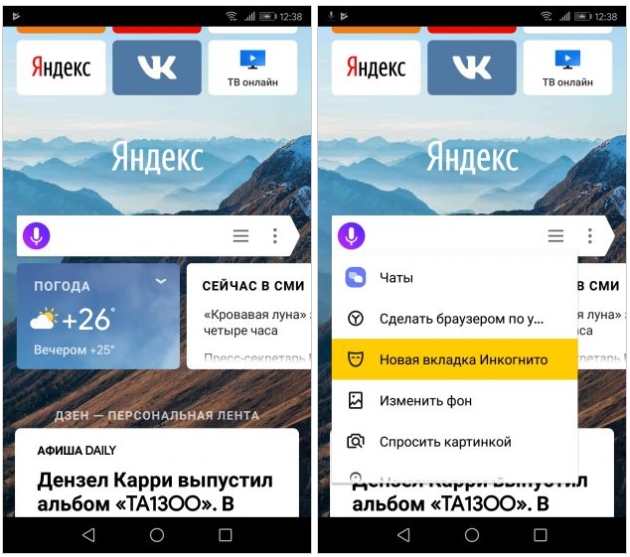 Эту опцию можно найти в разделе меню «Файл», а называется она здесь «Новое частное окно».
Если вы хотите настроить автоматически запуск приватных окон, то для начала убедитесь, что у вас не включена функция открывания окон из прошлой сессии. Для этого зайдите в меню «Apple», там выберите «Системные настройки», а далее «Основные» и установите галочку согласия на опции «Закрывать окна при завершении программы». Затем мы возвращаемы в сам Сафари и идем в настройки. Там открываем пункт «Основные» и на вкладке «При запуске Safari открывать» устанавливаем параметр «Новое частное окно».
Режим Инкогнито не есть панацея от всех бед Интернета. Такой режим не убережет вас от вирусов, а при вводе пользовательских данных на сайтах не скроет вашего появления в Сети. Но все же для решения некоторых задач конфиденциальности вашей активности в Сети – это действенная штука.
Отключить или выключить просмотр InPrivate в Internet Explorer и Microsoft Edge
Работать в Интернете, не оставляя файлов cookie
Просмотр InPrivate — это функция Internet Explorer и Microsoft Edge, очень похожая на режим инкогнито Google. Это в основном позволяет вам просматривать «приватно», то есть ваша история просмотров не записывается, файлы cookie не сохраняются, а другие данные не сохраняются вашим браузером.
В этой статье я расскажу о том, как вы можете запретить пользователям использовать просмотр InPrivate в IE и Edge. Иногда просмотр InPrivate может помешать администраторам правильно отслеживать действия своих пользователей.
Содержание
Самый простой способ отключить просмотр InPrivate — использовать редактор групповой политики в Windows. Однако в домашних выпусках Windows эта функция по умолчанию не установлена. Вы можете попробовать включить gpedit.msc в домашней версии Windows, но я также упомяну ключи реестра на тот случай, если вы не хотите случайно испортить установку.
Отключить просмотр InPrivate через GPEdit.msc
Если у вас Windows 7, 8 или 10 Pro или выше, просто нажмите «Пуск» и введите gpedit.msc . В редакторе групповой политики перейдите к следующему расположению для IE:
Конфигурация компьютера — Административные шаблоны — Компоненты Windows — Internet Explorer — Конфиденциальность
На правой панели дважды щелкните Выключить Просмотр InPrivate . Щелкните переключатель Enabled и нажмите кнопку ОК. Для Microsoft Edge перейдите в следующую папку:
Конфигурация компьютера — Административные шаблоны — Компоненты Windows — Microsoft Edge
Здесь вы увидите элемент под названием Разрешить просмотр InPrivate . Дважды щелкните по нему и выберите переключатель Disabled . Это противоположно настройке IE, и я не уверен, почему они не сделали ее более последовательной.
После настройки этих параметров пользователи больше не смогут использовать просмотр InPrivate в IE и Edge. Далее поговорим о ключах реестра, если вы не можете использовать gpedit.
Отключить просмотр InPrivate через реестр
Чтобы отключить функцию приватного просмотра в IE и Edge, сначала нужно открыть редактор реестра, нажав «Пуск» и введя regedit . Стоит отметить, что ключи, которые я упоминаю ниже, предназначены для Windows 10 с последними обновлениями на момент написания этой статьи. Если вы используете другую версию Windows, эти клавиши могут работать, а могут и не работать.
Для Edge перейдите к следующему разделу реестра:
HKEY_LOCAL_MACIHNE\Software\Policies\Microsoft
Здесь вам нужно сначала создать два новых ключа в левой панели. Щелкните правой кнопкой мыши Microsoft и выберите New — Key . Назовите этот ключ MicrosoftEdge . Теперь щелкните правой кнопкой мыши MicrosoftEdge и снова выберите New — Key . Назовите этот дочерний ключ Main .
Щелкните Main, чтобы выбрать его, а затем щелкните правой кнопкой мыши на правой панели и выберите New — DWORD (32-битное значение) . Дайте ему имя AllowInPrivate и присвойте ему значение 0 . Перезагрузите компьютер и откройте Microsoft Edge. Параметр Новое окно InPrivate должен быть выделен серым цветом.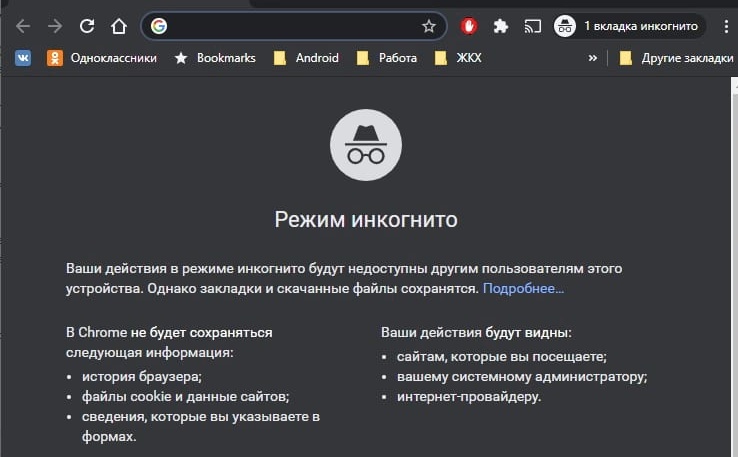
Для Internet Explorer необходимо выполнить аналогичную процедуру. Сначала перейдите к тому же ключу, что и выше:
HKEY_LOCAL_MACIHNE\Software\Policies\Microsoft
Теперь создайте ключ под Microsoft с именем Internet Explorer . Затем создайте еще один ключ в Internet Explorer с именем 9.0016 Конфиденциальность . Нажмите «Конфиденциальность», а затем создайте новое значение DWORD на правой панели с именем EnableInPrivateBrowsing
и присвойте ему значение 0.Вот и все. На самом деле вам не нужно перезагружать компьютер в случае с IE. Просто закройте IE и откройте его снова, и вы увидите, что эта опция больше не работает.
Для пользователей, которые используют просмотр InPrivate дома, помните, что это не означает, что ваши действия нельзя отслеживать другими способами. Например, веб-сайты, которые вы посещаете, могут записывать ваш IP-адрес, ваш работодатель или школа могут регистрировать ваш трафик, а ваш интернет-провайдер также может видеть, что вы делаете в Интернете. Единственный способ обойти все это — использовать безопасный VPN, который тоже не является надежным, но лучше, чем ничего. Если у вас есть какие-либо вопросы, оставьте комментарий. Наслаждаться!
Основатель Help Desk Geek и главный редактор. Он начал вести блог в 2007 году и уволился с работы в 2010 году, чтобы вести блог на постоянной основе. Он имеет более чем 15-летний опыт работы в отрасли информационных технологий и имеет несколько технических сертификатов. Прочитать полную биографию Асима
Подписывайтесь на YouTube!
Вам понравился этот совет? Если это так, загляните на наш канал YouTube на нашем родственном сайте Online Tech Tips. Мы охватываем Windows, Mac, программное обеспечение и приложения, а также предлагаем множество советов по устранению неполадок и обучающих видеороликов. Нажмите на кнопку ниже, чтобы подписаться!
Как активировать режим приватного просмотра Chrome, Firefox, Safari, IE
Обновлено — by Bilal Muqeet
Частный просмотр появился в 2005 году, все браузеры выпустили свой режим приватного просмотра, но им потребовалось некоторое время для его успешной реализации. Теперь, как пользователю, не имеет значения, какой браузер вы установили для работы в Интернете. Весь ваш трафик становится незаметным, что означает, что вы можете просматривать веб-страницы анонимно, не оставляя таких вещей, как файлы cookie и пароли.
Приватный просмотр также работает как полностью недоступный сеанс. Если вы вошли в Facebook во время стандартного сеанса просмотра, а затем откройте окно приватного просмотра. В этом окне вы не войдете в Facebook. Это также позволяет вам использовать режим приватного просмотра и одновременно входить в различные профили.
Есть несколько лазеек, это наверняка заблокирует сохранение информации в вашей системе, но оно уязвимо. Веб-сайт, который вы посещаете, правительственные учреждения и интернет-провайдеры могут собирать информацию, которую вы им предоставляете. Перед этой статьей были объяснены некоторые более серьезные угрозы.
Большинство браузеров имеют собственный режим приватного просмотра, который совместим с Android, Windows и Mac, за исключением того, что функции соответственно различаются. Ниже перечислены способы включения режима приватного просмотра в разных браузерах.
Google Chrome: новый режим инкогнито
Режим приватного просмотра Chrome называется « Режим инкогнито ». Это самый используемый браузер в мире, к нему обращаются 63% интернет-пользователей.
Windows и Mac
- Нажмите на специальное меню в правом верхнем углу окна браузера. Меню будет трехстрочным на Windows и трехточечным на Mac.
- Выберите « Новое окно в режиме инкогнито » и начните серфинг в частном порядке.

- Окно станет темно-серым, и в верхнем левом углу Windows появится человек в шляпе. На Mac он отображается в правом верхнем углу.
- Чтобы завершить сеанс, просто закройте окно.
Ярлыки: Нажмите Ctrl + Shift + N для Windows и Command + Shift + N для Mac, чтобы открыть альтернативный режим инкогнито.
Примечание. Вы по-прежнему сможете загружать файлы и добавлять их в закладки. Расширения не будут работать, если вы их не включите.
Android и iOS
Вы можете использовать режим приватного просмотра Chrome на Android или iPhone, нажав на три точки в правом верхнем углу окна.
- Выберите « Режим инкогнито » в раскрывающемся меню.
- На экране будут отображаться функции приватного просмотра вместе с предупреждениями.
- Чтобы закрыть окно, коснитесь поля с номером в нем. Теперь вернитесь на нечастную вкладку.
Google Chrome: Просмотр в приватном режиме
Firefox: Новое приватное окно
Firefox называет свой режим приватного просмотра просто « Приватный просмотр ».
- Нажмите на меню в правом верхнем углу.
- Нажмите « Новое приватное окно ». Доступ к этой опции из меню «Файл» на Mac.
Можно также нажать Ctrl + Shift + N для Windows или Command + Shift + N для Mac. Ваше личное окно будет иметь фиолетовую полосу и значок в правом верхнем углу.
В этом окне также можно включить или отключить отслеживание. Защита от отслеживания предназначена для защиты вас от слежки на нескольких веб-сайтах. Для выхода из просмотра просто закройте окно.
Mozilla Firefox: приватный просмотр
Internet Explorer: приватный просмотр
Чтобы получить доступ к приватному режиму просмотра, называемому InPrivate Browsing, нажмите значок шестеренки в правом верхнем углу. Теперь следуйте правилам.
- Безопасность > Просмотр в режиме InPrivate или просто нажмите Ctrl + Shift + P.
Рядом с адресной строкой появится синяя полоса, указывающая, что Проводник теперь находится в режиме InPrivate. Инструменты и расширения будут отключены, и никаких следов вашей истории не останется. Чтобы выйти из этого режима, закройте окно.
Safari: новое приватное окно
Safari — первооткрыватель приватного просмотра, который позволяет вам просматривать в приватном окне, как и в других браузерах.
Mac
Получите доступ к опции приватного просмотра из меню файлов или нажмите Command+Shift+N на клавиатуре.
Когда приватный просмотр включен, адресная строка становится серой и отображается полоса, показывающая, что вы находитесь в приватном режиме просмотра. Расширения в Safari будут продолжать работать даже в режиме приватного просмотра. Для выхода, как обычно, закройте окно.
Safari: приватный просмотр
iOS
Вы также можете просматривать Safari в приватном режиме, используя iPhone или iPad.
- Коснитесь значка новой вкладки в правом нижнем углу экрана новой вкладки.
- Нажмите на приват в левом нижнем углу.

Экран браузера станет серым и покажет, что вы находитесь в режиме приватного просмотра.
Чтобы выйти, нажмите « Готово » в нижней правой части экрана.
iPhone, iOS или iPad touch: приватный просмотр
Угрозы на вашем ПК
Приватный просмотр не позволяет вашему веб-браузеру скрывать информацию о вас, но не мешает различным приложениям на вашем ПК проверять ваш просмотр. Если на вашем компьютере запущен кейлоггер или шпионское приложение, это приложение может скрывать ваши действия в Интернете.
На некоторых компьютерах также могут быть установлены стандартные программы проверки, которые отслеживают просмотр веб-страниц. Приватный просмотр не защитит вас от приложений типа родительского контроля, которые делают снимки экрана во время просмотра веб-страниц или просматривают посещаемые вами сайты.
Частный просмотр не позволяет людям следить за вашим просмотром веб-страниц после того, как это произошло, но они даже сейчас могут следить за этим, пока это происходит, при условии, что они приближаются к вашему компьютеру. Если ваш компьютер защищен, вам не нужно беспокоиться об этом.
Мониторинг сети
Частный просмотр только влияет на ваш компьютер. Ваш веб-браузер может отказаться от сохранения истории посещенных страниц на вашем ПК, но он не может указать другим компьютерам, серверам и коммутаторам игнорировать вашу историю посещенных страниц. Например, когда вы посещаете сайт, движение покидает ваш компьютер и проходит через несколько разных платформ, чтобы добраться до сервера сайта.
Если вы находитесь в корпоративной или учебной системе, это движение вызывает переключение в системе — ваш начальник или школа может зарегистрировать доступ к сайту здесь. Независимо от того, находитесь ли вы дома без кого-либо еще, спрос испытывает ваш интернет-специалист по кооперативу — ваш интернет-провайдер может зарегистрировать движение прямо сейчас. Затем запрос поступает на сам сервер сайта, где сервер может зарегистрировать ваш вход.
Частный просмотр не останавливает запись этого журнала.