
Как объединить несколько pdf-файлов в один: 5 способов
При работе с PDF-документами иногда требуется объединить несколько файлов в один. Это бывает при написании докладов и книг, когда проект пишется отдельными главами, при подготовке деловых бумаг и договоров или при создании многостраничных презентаций. В этой инструкции мы рассмотрим несколько способов, как объединить отдельные ПДФ-файлы в единый документ.
Программы для ПК
Наиболее удобный способ работы с PDF-форматом – специальные редакторы. Если у вас на компьютере еще нет специализированного софта, вы можете посмотреть рейтинг бесплатных программ для редактирования пдф на сайте https://free-pdf.ru и выбрать подходящую из более чем 50 вариантов. Все ПО из нашей статьи представлено в нем. Здесь же мы рассмотрим три универсальных варианта для пользователей с разным уровнем навыков.
PDF Commander
PDF Commander – отличный вариант для пользователей с любым уровнем познаний в редактировании. Приложение поставляется с такими функциями, как создание проектов с нуля, редактирование готовых файлов и объединение неограниченного количества ПДФ-документов. Благодаря удобному интерфейсу разобраться в функционале программы можно буквально за пару минут.
1. Загрузите на компьютер установочный файл редактора и запустите его двойным щелчком. Когда софт установится, откройте его и кликните «Объединить в PDF».
2. Загрузите необходимые материалы, нажав кнопку «Выбрать файлы». Для импорта сразу нескольких объектов выделяйте их, зажав кнопку Ctrl.
3. Когда документы загрузятся, вы можете изменить их порядок – от этого зависит, как они будут располагаться в конечном проекте. Для этого выделите файл и щелкните стрелку влево или вправо в правом углу. Также можно загрузить дополнительные элементы через кнопку «Добавить файл». Чтобы склеить объекты, нажмите «Объединить файлы».
4. Новый проект откроется в редакторе, где вы можете дополнительно его обработать, например, добавить страницы или графику. Для экспорта документа щелкните по иконке дискеты в верхней части экрана либо воспользуйтесь пунктами меню «Файл» – «Сохранить».
Так как PDF Commander дает минимальную нагрузку на ПК и совместим со старыми сборками Windows, он подходит для работы на устройствах любой мощности.
Adobe Acrobat
Adobe Acrobat подходит для пользователей со средним уровнем навыков, так как интерфейс софта не очень интуитивен. Объединение файлов доступно в платной подписке Acrobat Pro DC.
1. Запустите редактор и раскройте вкладку « Инструменты» в верхней панели навигации. Отыщите опцию «Объединить файлы».
2. В новом окне щелкните «Добавить» и импортируйте ПДФ-файл. Чтобы загрузить дополнительные объекты, воспользуйтесь пунктом «Добавить файлы» в верхней части программы.
3. Щелкните «Объединить» в правом верхнем углу и сохраните новый документ через пункты меню «Файл» – «Сохранить».
К минусам данного способа относится медленная работа на слабых устройствах. Если вы работаете с ПДФ-файлами, защищенными паролем, имейте в виду, что Acrobat не разрешает объединять такие документы.
PDF Candy
Это приложение объединяет в себе комплекс различных модулей, каждый из которых решает определенную задачу, связанную с форматом ПДФ. С помощью утилиты можно проводить такие операции, как конвертация, разделение, редактирование, обрезка страниц, наложение защиты. Среди функций приложения имеется также опция склейки нескольких ПДФ в единый проект.
1. Запустите PDF-редактор и в главном окне отыщите инструмент «Склеить PDF». Щелкните по кнопке и загрузите рабочий файл.
2. Когда откроется список, добавьте остальные элементы. Для этого щелкните по плюсику в правой панели. Чтобы изменять порядок, выделяйте нужные наименования и нажимайте стрелку вниз или вверх.
3. В строке «Имя файла» в нижней части экрана отображается название по умолчанию – при желании вы можете его заменить. Там же настраивается директория, в которую будет отправлен результат. Когда настройки будут установлены, нажмите «Склеить».
В бесплатной версии редактора нет ограничений на вес или количество склеиваемых объектов. Но в данном случае устанавливается лимит на две операции. После этого потребуется приобрести лицензию.
Слияние ПДФ-файлов онлайн
Если вы не хотите устанавливать софт, склеить несколько небольших файлов можно при помощи онлайн-сервисов. Однако большинство бесплатных ресурсов накладывают ограничения на размер файлов, поэтому они подойдут только для небольших задач.
ILovePDF
С помощью площадки ILovePDF можно работать как с личными, так и с рабочими проектами. Пользователи могут склеивать локальные файлы с ПК или импортировать объекты из онлайн-хранилищ.
1. На главной странице среди представленных позиций отыщите «Объединить PDF» и загрузите документы.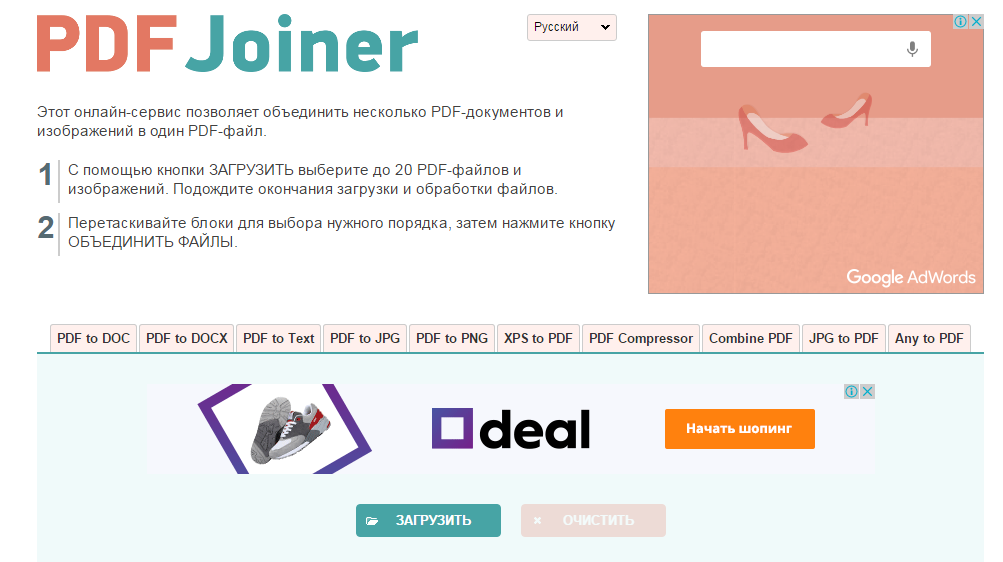
2. Добавляйте дополнительные файлы, щелкая по иконке в виде плюса. Чтобы поменять их местами, захватите объект мышкой и перетащите.
3. Для склеивания щелкните «Объединить PDF». Результат загрузится на жесткий диск автоматически.
При бесплатном использовании ресурса накладываются некоторые лимиты: файл не должен быть больше 100 МБ, количество страниц не должно превышать 25.
SmallPDF
SmallPDF работает как онлайн-редактор, плагин для браузера и десктопный софт. Используя этот сервис, можно объединять ПДФ-файлы целиком или выбирать отдельные листы.
1. В списке инструментов выберите инструмент объединения и импортируйте материалы. Разрешается загружать документы с ПК, Dropbox и Google Drive.
3. Щелкните «Объединить PDF» и дождитесь окончания обработки. После этого вы можете скачать результат на компьютер или отправить его в онлайн-хранилище.
Сервис не требует регистрации или оплаты, но в бесплатном варианте доступно только две задачи в сутки. Также в этом случае не разрешается выбирать отдельные листы.
В заключение
Теперь вы в курсе, как можно объединять ПДФ-файлы на компьютере в программе или онлайн. Если вам нужно объединить документы этого формата прямо на мобильном телефоне, читайте, как это сделать, здесь. Подводя итог, заметим, что лучшим вариантом все же является компьютерное ПО – оно дает больше контроля над задачей и не ставит каких-либо ограничений.
PDF Guru — Объединение PDF файлов и JPG картинок
22 май
Английский GNU GPL v2
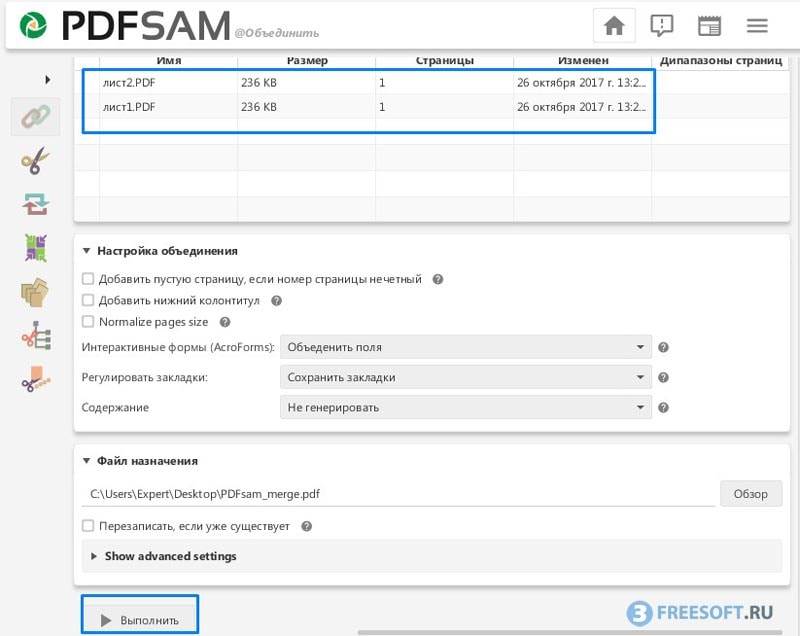
Утилита для объединения нескольких PDF файлов и изображений в один компактный PDF файл. Инструмент сделан на Java. Простой и понятный интерфейс.
Возможность сжатия выходного файла. Благодаря тому, что программа написана на Java, она является кросс-платформенной.
Особенности:
- Объединение нескольких PDF файлов и изображений;
- Сжатие выходного PDF;
- Поддерживает множество форматов изображений.
Управление
«Input» — Показывает добавленные файлы, которые вы хотите объединить.
«Add» — Добавление файлов для объединения.
«Up» — Перемещение между добавленными файлами вверх.
«Down» — Перемещение между добавленными файлами вниз.
«Clear» — Удаление всех ранее добавленных файлов.
«Output» — Путь сохранения файла.
«Compression» — Уровень сжатия.
«use temp files» — Использовать временные файлы.
Вывод: Это очень полезный инструмент, как конвертер jpg в pdf файл, но для объединения нескольких pdf файлов в один это не самый удобный инструмент.
- Веб-сайт: sourceforge.net/projects/pdfguru
- Каталог загрузки
- Прямая ссылка
- Резервная копия
- Язык: Английский
- ОС: Windows 10, Windows 7
- Лицензия: GNU GPL v2
- Разработчик: Vasilis Naskos
- Категория: PDF, DjVu, FB2
- Видеообзор: Отсутствует
- Создано: 28.
 03.2021
 - Обновлено: 22.05.2021
Скачать
объединить PDF-файлы в один PDF-файл — домашний стресс
- 1 объединить PDF-файлы в один PDF-файл
- 1.1 PDF-файлы в один PDF-файл — онлайн-редактор PDF
- 1.2 Бесплатный редактор PDF-документов — редактировать PDF-документы онлайн
- 1.3 Trusted by Millions пользователей – Пользователи со всего мира Присоединяйтесь сейчас
- 1.4 Программное обеспечение для слияния PDF – простое слияние файлов PDF
- 1.5 Слияние PDF-файлов Как бесплатно объединять PDF-файлы | Adobe Acrobat
- 1.6 Merge PDF — бесплатно объединяйте PDF-файлы онлайн — Smallpdf
- 1.7 Объединить PDF – Объединить PDF онлайн
- 1.8 Объединить PDF файлы онлайн. Бесплатный сервис для слияния PDF-файлов – iLovePDF
- 1.9 Слияние или объединение файлов в один PDF-файл Adobe Acrobat
- 1.
 10 Объединение нескольких изображений и файлов PDF-документов | Adobe Acrobat
 - 1.11 Как объединить файлы в PDF – Adobe Inc.
- 1.12 Как объединить файлы PDF | PCMag
- 1.13 Как заменить слияние разделенной сущности и слияние по порядку…
- 1.14 Объединить несколько PDF-файлов в Windows легко и бесплатно… – CNET
- 1.15 Объединить PDF | Объединяйте PDF-файлы онлайн бесплатно | Foxit
- 1.16 Объединение PDF-файлов — Бесплатный инструмент для объединения PDF-файлов онлайн — Soda PDF
- 1.17 iLovePDF | Онлайн-инструменты PDF для любителей PDF
Pdfs Into One Pdf — онлайн-редактор PDF
Подходит для всех видов бизнеса и вариантов использования, от продаж и бухгалтерского учета до юридических
Бесплатный редактор документов PDF — редактируйте PDF-документы онлайн
Это, вероятно, редактор PDF-документов №1 в Интернете — попробуйте его бесплатно уже сегодня! Редактируйте любой PDF-документ онлайн. Загрузите PDF и отредактируйте документ — попробуйте 1 день бесплатно!
Нам доверяют миллионы пользователей — пользователи со всего мира Присоединяйтесь
Откройте для себя программное обеспечение Wondershare, которому доверяют миллионы пользователей по всему миру. Креативные видеоредакторы Редакторы PDF Wondershare предлагает вам простое в использовании программное обеспечение.
Программное обеспечение для слияния PDF – простое слияние PDF-файлов
Посмотрите, насколько просто слияние PDF-файлов. Добавьте файлы и нажмите «Объединить и готово». Скачать бесплатно. Загрузите PicoPDF PDF Editor бесплатно, чтобы быстро и легко объединить несколько PDF-файлов в один файл
Объединение PDF-файлов Как бесплатно объединить PDF-файлы | Adobe Acrobat
Объединяйте PDF-файлы онлайн бесплатно. Объединяйте файлы PDF для обмена информацией в одном файле с помощью онлайн-сервисов Adobe Acrobat. Попробуйте объединить файл бесплатно!
Merge PDF – бесплатное объединение PDF-файлов онлайн – Smallpdf
smallpdf. com › merge-pdfMerge PDF – бесплатное объединение PDF-файлов онлайн – Smallpdf smallpdf.com › merge-pdf Cached4.8/5 Перетащите PDF-файл в Объединить PDF. Переставьте отдельные страницы или целые файлы в нужном порядке. При необходимости поверните или удалите другие файлы. «Объединить PDF!» Нажмите! Чтобы объединить и скачать PDF.
Объединить PDF – Объединить PDF онлайн
Выберите до 20 файлов PDF и изображений со своего компьютера или перетащите их в раскрывающуюся область. Перетащите файл, чтобы изменить порядок. Нажмите кнопку ОБЪЕДИНИТЬ, когда будете готовы продолжить.
Объединяйте файлы PDF онлайн. Бесплатный сервис для объединения PDF – iLovePDF
Выберите несколько файлов PDF и объедините их за считанные секунды. Объединяйте и объединяйте PDF-файлы онлайн легко и бесплатно.
Слияние или объединение файлов в один PDF-файл Adobe Acrobat
helpx.adobe.com › merging-files-single-pdf Слияние или объединение файлов в один PDF-файл Adobe Acrobat helpx. adobe.com › merging-files-single-pdf Откройте PDF-файл, который служит основой файл. Выберите «Инструменты» > «Упорядочить страницы». Набор инструментов «Упорядочить страницы» отображается на дополнительной панели инструментов. Выберите «Вставить» > «Из файла» на дополнительной панели инструментов. В качестве альтернативы вы можете щелкнуть правой кнопкой мыши страницу и выбрать «Вставить страницы…» Выберите PDF-файл, который хотите вставить, и нажмите «Открыть».
Объединение нескольких изображений и файлов PDF-документов | Adobe Acrobat
Как объединять и объединять файлы в один PDF-файл Чтобы объединить файлы, откройте Acrobat, откройте вкладку «Инструменты» и выберите «Объединить файлы». Добавить файлы Нажмите «Добавить файлы» и выберите файлы, которые вы хотите включить в PDF-файл. Вы можете объединить PDF-файлы или смешанные PDF-файлы… Настройте содержимое и щелкните перетаскиванием, чтобы удалить…
Как объединить файлы в PDF — Adobe Inc.
Серия Acrobat ДЛЯ НАЧИНАЮЩИХ · 1 МИН Как объединить файлы в один PDF объединяйте несколько файлов в один PDF-файл с помощью Adobe Acrobat. Вы можете комбинировать несколько документов PDF или разных типов файлов, включая изображения электронных таблиц и электронные письма. Получите файлы с образцами файлов, чтобы попрактиковаться с тем, что вам нужно (ZIP, 3,1 МБ).
Как объединить файлы PDF | PCMag
Вот как это сделать в редакторе PDF-XChange Выберите «Файл» > «Новый документ» Выберите вариант объединения файлов в один PDF-файл. Перетащите файлы, которые вы хотите объединить в один PDF-файл, в окно списка файлов. Вы можете добавлять различные типы файлов…
Как заменить слияние разделенной сущностью и слиянием по порядку…
Вот два профессиональных совета, которые помогут вам быстрее объединить несколько документов в один PDF-файл. Объединение файлов в Acrobat. Откройте Акробат. Выберите «Файл» > «Создать» > «Объединить несколько файлов в один PDF-файл». Если файл уже открыт, объедините файлы из правого меню. Щелкните «Добавить файлы» или «Открыть добавление файлов» или перетащите файлы в окно «Добавить файлы»…
Объединение нескольких PDF-файлов в Windows бесплатное и простое… — CNET
Одним из самых популярных инструментов для объединения PDF-файлов является Adobe Acrobat, но это программное обеспечение будет стоить вам не менее 13 долларов в месяц за подписку. К счастью, есть несколько других способов комбинирования…
Объединить PDF | Объединяйте PDF-файлы онлайн бесплатно | Foxit
Или нажмите, чтобы выбрать «Объединить PDF бесплатно на вашем рабочем столе в течение 14 дней». Усовершенствованный PDF-комбайнер и многое другое. Объедините несколько файлов PDF. Сохраните PDF в формате Office. Используйте распознавание текста на изображении (OCR). Создавайте и редактируйте PDF-документы и формы. Перетаскивайте страницы через файлы. Защитите и подпишите PDF. Скачать бесплатную пробную версию
Объединение PDF-файлов — Бесплатный инструмент для объединения PDF-файлов онлайн — Soda PDF
Выбрать файлы Оценить этот инструмент 4.6/5 — (755309) Как бесплатно объединить PDF-файлы? Перетащите или выберите файлы для загрузки с вашего устройства. Сортируйте файлы. Загрузите только что объединенный файл на свое устройство. Часто задаваемые вопросы Повлияет ли качество моих PDF-файлов на качество после их объединения?
iLovePDF | Онлайн-инструменты PDF для любителей PDF
Все на 100 % бесплатны и просты в использовании! Объедините разблокировку преобразования с разделенным сжатием и водяной знак PDF всего несколькими щелчками мыши. PDF Merge Объединяйте PDF-файлы в нужном вам порядке с помощью самого простого из доступных PDF-слияний. Разделить PDF Разделить одну страницу или весь набор для удобного преобразования в независимые файлы PDF. Сжать PDF
Adobe Acrobat: Как объединить несколько PDF-файлов в пакетном режиме?
спросил
Изменено 4 года, 10 месяцев назад
Просмотрено 61к раз
У меня есть 3 папки:
 Папка 1
Папка 2
Папка 3
В каждой папке у меня по 5 pdf файлов:
 Папка 1
       файл1.pdf
       файл2.pdf
    Папка 2
       файл1.pdf
       файл2.pdf
    Папка 3
       файл1.pdf
       файл2.pdf
Я хочу, чтобы в каждой папке был объединенный файл из этих двух файлов:
Папка 1
связующее.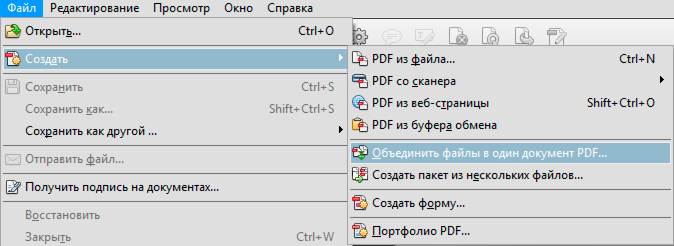 pdf
Папка 2
связующее.pdf
Папка 3
связующее.pdf
pdf
Папка 2
связующее.pdf
Папка 3
связующее.pdf
Есть идеи? Не говорите делать это вручную. Этот случай просто для того, чтобы объяснить вам мою проблему. Подумайте, что у меня есть сотни папок. 🙂 Может быть, я могу использовать другой инструмент вместо Adobe Acrobat?!
- Adobe-Acrobat
Вы можете сделать это с помощью короткого пакетного файла и pdftk.exe (не pdftk Builder, который является версией с графическим интерфейсом).
Ничего устанавливать не нужно.
Подготовка
- загрузка и извлечение pdftk с помощью UniExtract
- Откройте ..\pdftk\bin* и скопируйте pdftk.exe и libiconv2.dll в папку по вашему выбору
создайте новый текстовый файл и вставьте следующий код
@эхо выключено setlocal enabledelayedexpansion FOR %%A IN (%*) DO (set command=!command! %%A) pdftk.exe %command% cat вывод "%~dp1binder.
 pdf"
pdf"
- Сохраните его как [email protected] в той же папке, что и pdftk.exe и libiconv2.dll.
- создайте ярлык этого .cmd и поместите его в папку отправки ( Win + R » shell: sendto)
Применение
Обновление: Версия, использующая имя текущей папки в качестве имени файла для сгенерированного PDF-файла
@echo off
setlocal enabledelayedexpansion
:: Объедините все пути из выбранных файлов и сохраните их как команду
FOR %%A IN (%*) DO (set command=!command! %%A)
:: Возьмите путь из первого выбранного файла и сохраните его как путь
установить путь=%~dp1
эхо% путь%
:: Проверить наличие косой черты в конце. Если да, то удали
ЕСЛИ %путь:~-1%==\ УСТАНОВИТЬ путь=%путь:~0,-1%
:: Получить последнюю папку из пути
FOR %%F in ("%path%") сделать (установить lastFolder=%%~nxF)
:: Вызовите pdftk, передайте команду. использовать lastFolder как имя файла
pdftk.exe %command% cat вывод "%path%\%lastFolder%. pdf"
pdf"
4Если вы используете Linux (или Mac, или любую другую среду, в которой он установлен), вы можете использовать инструмент командной строки под названием ghostscript , чтобы объединить их.
gs -dNOPAUSE -sDEVICE=pdfwrite -sOUTPUTFILE=combinedpdf.pdf -dBATCH файл1.pdf файл2.pdf файл3.pdf
Вы также можете использовать следующее для объединения всех файлов в текущей папке
gs -dNOPAUSE -sDEVICE=pdfwrite -sOUTPUTFILE=combinedpdf.pdf -dBATCH *.pdf
Вы можете скачать ghostscript здесь. Есть версия для Windows, но я ее не проверял.
1Я успешно использовал вышеуказанное решение. Однако в моей системе (64-разрядная версия Windows 7) код в том виде, в каком он есть, добавляет PDF-файлы в (очевидно) случайном порядке, а не в алфавитном порядке по имени файла.
Чтобы он добавлял файлы в алфавитном порядке, вам нужно будет добавить параметр sort-object в команду DIR (она же Get-ChildItem) (по умолчанию sort-object не принимает никаких параметров, так как имя файла/в алфавитном порядке):
каталог $inputfolder -r -include *.pdf -exclude $outputfile | сортировать-объект | group DirectoryName % {& $PDFtk $.group CAT OUTPUT "$($.Name)\$outputfile" подробный}
Те, у кого имена файлов имеют форму 1.pdf 2.pdf … 10.pdf и т. д., а не 01.pdf 02.pdf .. 10.pdf, также могут попробовать вариант этого:
pdftk * ?.pdf *??.pdf *???.pdf *????.pdf cat output out.pdf1
Появился новый онлайн-инструмент Advanced PDF Manipulation под названием Sej-da , который все еще находится в бета-версии, имеет множество функций PDF (включая возможность объединения нескольких PDF-файлов). Это бесплатно и вполне может помочь вашим потребностям.
http://sejda.com/
Краткий обзор его функций был проведен всего пару недель назад Редакцией 3:
http://revision3.com/tzdaily/sejda-online-pdf
1Возможно, лучше использовать пакетный сценарий. Создайте и соберите все свои файлы PDF как xxxx.abcdef.pdf.
Первая часть — это так называемый пакетный тег; вторая часть — идентификатор файла (имя файла).
Например, ваша первая партия состоит из 1111.3425.pdf, 1111.76501.pdf и так далее. Ваша вторая партия — 22222.1432.pdf, 22222.4398 и т. д. И так далее и тому подобное для других партий.
Затем вы можете использовать программное обеспечение для автоматического слияния, которое может работать с тысячами файлов, создавая отдельное слияние для каждого пакета. Я нашел это бесплатное программное обеспечение Dysprosium, которому не нужна командная строка или пакетный скрипт. Вы можете загрузить его в виде переносимого файла JAR. Он имеет различные автоматизированные сценарии; один описан в этом ответе как пометка, а другой — как отдельная папка.
В зависимости от вашего оборудования вы можете объединять тысячи файлов в заранее заданные пакеты.
Попробуйте PDFMerge. Но не используйте начальную форму, где вы должны выбирать каждый файл один за другим. Вместо этого подождите, пока сайт проверит вашу установку Java, затем нажмите ссылку «Попробовать Java-апплет PDFMerge».
Слияние будет сверхбыстрым и сможет обрабатывать большое количество файлов, так как на веб-сайт ничего не загружается. Все делается на вашем компьютере с помощью установки Java.
PS: Извините, если вы ищете автономное программное обеспечение, которое можно настроить для создания отдельных файлов PDF в нескольких папках.
Если вы используете Mac, вы можете создать сценарий Automator для выполнения этой задачи. Сделайте это как действие папки и просто поместите в него PDF-файлы и посмотрите, как это произойдет! Если хочешь, я могу показать тебе, как ты работаешь на Mac?
В Linux
Я написал довольно длинную командную строку
tree -fai . | grep -P ".pdf$" | xargs -L1 -I {} имя_каталога {} | уникальный | xargs -L1 -I {} bash -c 'cd "$0" && pdftk *.pdf cat output binder.pdf' {}
Но это работает, я проверял, это также работает с тем, сколько у вас уровней папок.