Adobe Photoshop — Урок 13. Инструменты ретуширования изображений
Главная → Уроки Photoshop → Урок 13. Инструменты ретуширования
На панели инструментов инструменты ретуширования находятся в одной группе с инструментами рисования:
Рассмотрим их.
Восстанавливающая кисть
- Восстанавливающая кисть — позволяет восстанавливать участки фотографий с помощью взятых за образец
сохранившихся фрагментов. Она использует пикселы по образцу изображения или узора и сопоставляет их текстуру, освещение,
прозрачность и затенение с соответствующими параметрами исправляемых пикселов.
Пусть у нас есть вот такое изображение:
и мы хотим убрать веснушки. Для этого мы:
- возьмем инструмент «Восстанавливающая кисть»
- подберем на палитре параметров подходящий размер кисти (например, 10 пикселов)
- подведем курсор мыши к участку кожи, где нет веснушек (например, на шее)
- нажмем клавишу «Alt» (курсор станет походить на мишень) и щелкнем, чтобы определить область-источник.

- отпустим клавишу «Alt» и начнем рисовать по веснушкам. Пикселы с «источника» будут передаваться и подгоняться по цвету там где вы рисуете кистью.
Так можно убирать родинки, прыщики, царапинки и другие дефекты. - Точечная восстанавливающая кисть — позволяет абсолютно автоматически ретушировать некоторые недостатки
фотографий.
Действия точечной восстанавливающей кисти аналогичны действиям восстанавливающей кисти, но в отличие от
нее не требуется указывать точку, которая используется в качестве образца. Точечная восстанавливающая кисть автоматически
выбирает образцы пикселов из области вокруг ретушируемого фрагмента. Пусть у нас есть вот такое изображение:
и мы хотим убрать родинки. Для этого мы:- возьмем инструмент «Точечная восстанавливающая кисть»
- подберем на палитре параметров подходящий размер кисти. Рекомендуется выбрать диаметр кисти немного
больше восстанавливаемой области, чтобы ее можно было покрыть одним щелчком.
- выберем режим «Заменить», зададим тип кисти:
«Соответствие приближения» (по пикселам вокруг границы выделения находится область изображения, которая подходит в качестве заплатки для выделенной области. Если это действие не привело к нужному результату, отмените данное исправление и попробуйте выполнить «Создание текстуры»).
«Создание текстуры» (по пикселам выделенной области создается текстура для исправления области. Если текстура не подошла, попробуйте повторно перетащить ее через исправляемую область).
- щелкнем по области, которую нужно исправить.
- Заплатка — позволяет восстанавливать выделенную область с помощью пикселов другой области (сочетание
произвольного выделения и заливки). Пусть у нас есть вот такое изображение:
и мы хотим убрать плот из изображения. Для этого мы:- возьмем инструмент «Заплатка»
- курсором мыши выделим область вокруг плота, затем на панели параметров выберем «Источник».

- перетащим границу выделенной области в ту область, из которой следует получить образец (т.е. ниже и левее). При отпускании клавиши мыши первоначально выделенная область будет заполнена пикселами образца, т.е. водой.
Если в шаге 2 на панели параметров выбрать «Назначение», то перетащите границу выделенной области в ту область, на которую следует поставить заплатку. При отпускании кнопки мыши вновь выделенная область будет заполнена пикселами образца. Заплатку можно поставить и в виде узора, если выбрать его на панели параметров в качестве источника. - Красные глаза — удаляет эффект «красных глаз», а также белые и зеленые блики на фотографиях,
снятых со вспышкой. Пусть у нас есть вот такое изображение:
и мы хотим убрать красные глаза. Для этого мы:- возьмем инструмент «Красные глаза»
- щелкнем область, где проявился эффект красных глаз
- если не удалось добиться нужного эффекта, отмените коррекцию, затем установите на панели параметров
значения «Размер зрачка» (увеличение или уменьшение области, которая будет обрабатываться инструментом) и
«Величина затемнения» (настройка справляющего затемнения) и снова щелкните.

Штамп
- Штамп — предназначен для нанесения одной части изображения поверх другой части изображения.
Пусть у нас есть вот такое изображение:
и мы хотим добавить еще одну бабочку. Для этого мы:- возьмем инструмент «Штамп»
- на панели параметров выберем нужную кисть (в данном случае круглую, диаметром 150)
- подведем курсор мыши так, чтобы бабочка помещалась в след кисти, нажмем «Alt» на клавиатуре и щелкнем мышкой. Образец для клонирования взят.
- переместим мышь туда, где будет клон бабочки и щелкнем.
- Узорный штамп — позволяет рисовать текстурой, можно рисовать сложные поверхности (человеческую кожу,
песок). Пусть у нас есть вот такое изображение песка:
Сначала добавим его в коллекцию узоров. Для этого:- выделим часть изображения песка.
- в меню: Редактирование -> Определить узор.
 В открывшемся диалоговом окне зададим имя узора:
Если на панели параметров поставить флажок у «Эффект», то рисование текстурой будет напоминать импрессионизм.
Ластик
- Ластик — стирает излишки наших художеств с изображения (как стирательная резинка). Просто выберите этот инструмент и сотрите им все лишнее (принцип работы такой же как у инструмента «Кисть»).
- Фоновый ластик — предназначен для отделения объекта от фона. Очень удобен для контрастных изображений.
Пусть у нас есть вот такое изображение:
Давайте уберем черный фон. Для этого:
- возьмем инструмент «Фоновый ластик».
- на панели параметров выберем следующие настройки:
- пройдемся ластиком по всему изображению.
Панель параметров этого инструмента похожа на панель параметров инструмента «Замена цвета», рассмотренного в уроке 7. Если забыли, что означает тот или иной параметр, обратитесь туда. Единственный отличительный параметр «Основной цвет», в этом режиме не удаляются пикселы, имеющие цвет переднего плана.
Если с «Фоновым ластиком», нам приходилось водить курсором мыши для стирания фона, то в данном случае используется лишь щелчок. Стирает инструмент все пикселы, цвет которых похож на цвет точки по которой произведен щелчок, при этом существуют параметры, которыми можно ограничивать его работу.
Этим инструментом можно сделать выбранный цвет пикселов частично прозрачными, задав числовое значение параметра прозрачность ниже ста процентов.
Параметр «Допуск» задает диапазон цветов, входящих в спектр действия инструмента, чем выше числовое значение, тем больше
цветов может стереть ластик.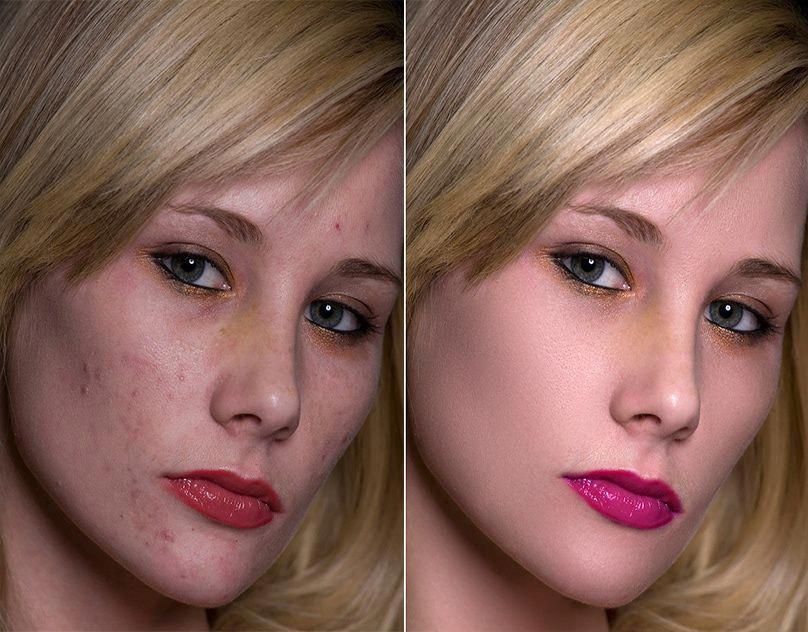 Чтобы удалить пикселы всего одного цвета, нужно задать числовое значение равное нулю.
Поставьте флажок у «Сглаживание», чтобы сделать переходы между стертыми областями и целым изображением плавными.
Поставьте флажок у «Смежные», чтобы в спектр действия входили только близкорасположенные точки.
Давайте уберем черный фон с предыдущего изображения инструментом «Волшебный ластик». Для этого:
- возьмем инструмент «Волшебный ластик».
- на панели параметров выберем следующие настройки: допуск — 50, непрозрачность — 100, галочки у «Сглаживание» и «Смежные пикселы».
- щелкнем по черному фону.
Предыдущий урок
Вернуться в раздел
Следующий урок
Теперь нажмите кнопку, что бы не забыть адрес и вернуться к нам снова.
Учебник. Инструменты ретуширования Adobe Photoshop.
К инструментам ретуширования редактора Adobe Photoshop можно отнести следующие: Clone Stamp/Клонирующий штамп, Pattern Stamp/Штамп узора, Healing Brush/Восстанавливающая кисть, Patch/Заплатка и Color Replacement/Замена цвета.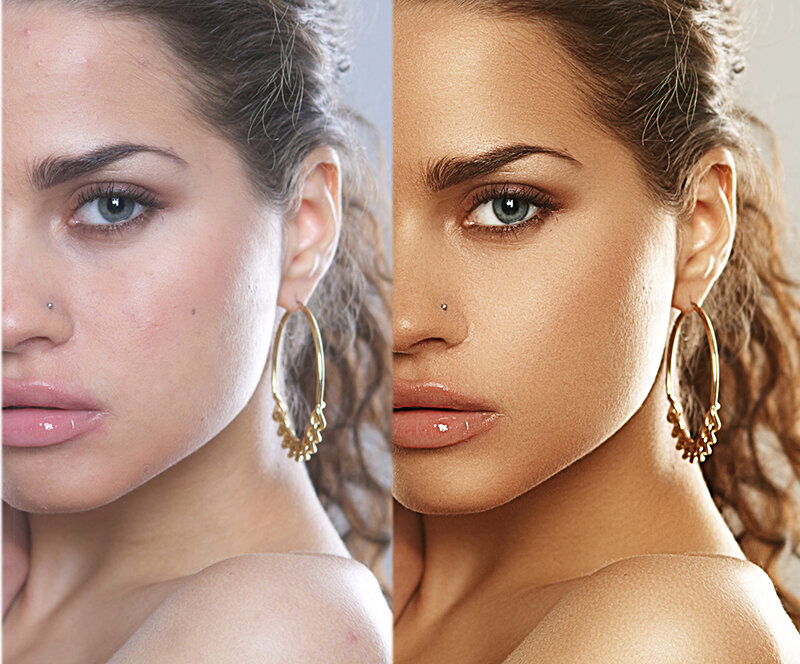
Эти инструменты позволяют исправлять поврежденные изображения, применять повторяющиеся узоры, заменять цвета на изображении.
На следующем рисунке показывается расположение данных инструментов на панели инструментов.
Если два и более инструмента занимают на панели инструментов одну ячейку (отображается всегда пиктограмма последнего выбранного инструмента), то для того чтобы выбрать другой инструмент, необходимо нажать правой кнопкой мыши на стрелке рядом с данной пиктограммой и выбрать нужный инструмент из всплывающего меню. Так же всплывающее меню может быть вызвано на экран, если нажать на пиктограмму и удерживать ее нажатой некоторое время.
Инструменты Clone Stamp/Клонирующий штамп и Healing Brush/Восстанавливающая кисть позволяют клонировать (копировать) пиксели из одной области изображения в другую, на другой слой или даже на другое изображение. Отличие инструмента Healing Brush/Восстанавливающая кисть от инструмента Clone Stamp/Клонирующий штамп состоит в том, что при клонировании инструментом Healing Brush/Восстанавливающая кисть Photoshop учитывает структуру, освещение и тени обрабатываемой части изображения.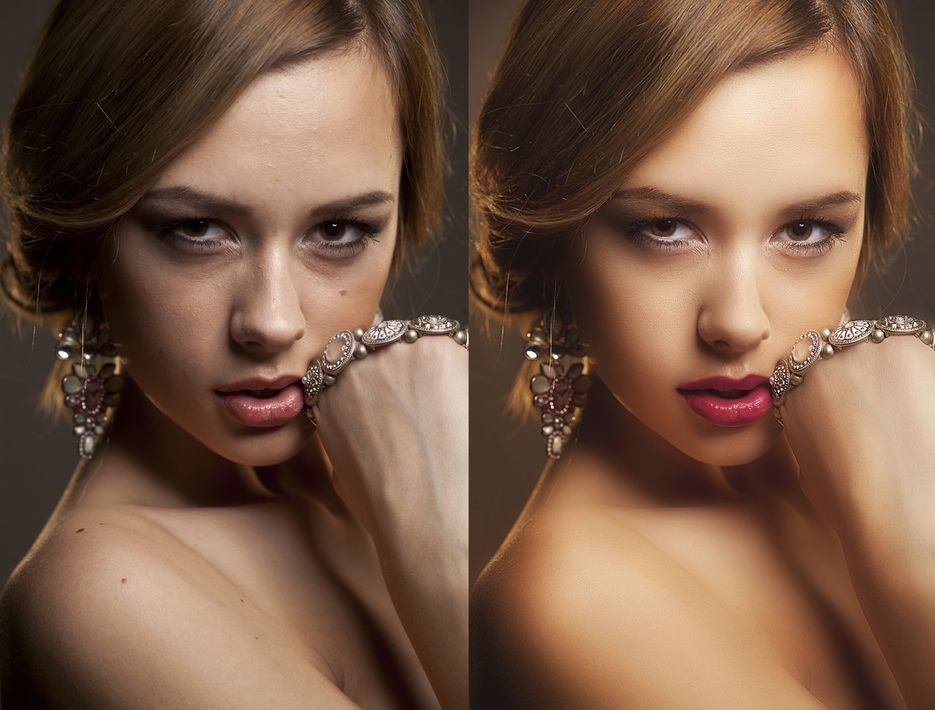
Для того чтобы выполнить клонирование с помощью инструмента Clone Stamp/Клонирующий штамп или Healing Brush/Восстанавливающая кисть, необходимо:
- Шаг 1. Выбрать инструмент на панели инструментов.
- Шаг 2. Задать на панели Options параметры для выбранного инструмента: размер кисти, режим наложения, степень прозрачности и др.
- Шаг 3. Выставить флажок Use All Layers, если клонирование необходимо выполнить сразу же с нескольких слоев.
- Шаг 4. Выставить флажок Aligned для создания единого неразрывного клона области, связанного с одной исходной точкой. При выставленном флажке можно отпустить кнопку мыши и перейти к другому фрагменту и, кроме того, изменить режим и размер кисти между нанесением штрихов. Если же флажок Aligned снят, то при каждом новом мазке кисти будет создаваться клон, соответствующий одной и той же исходной точке.
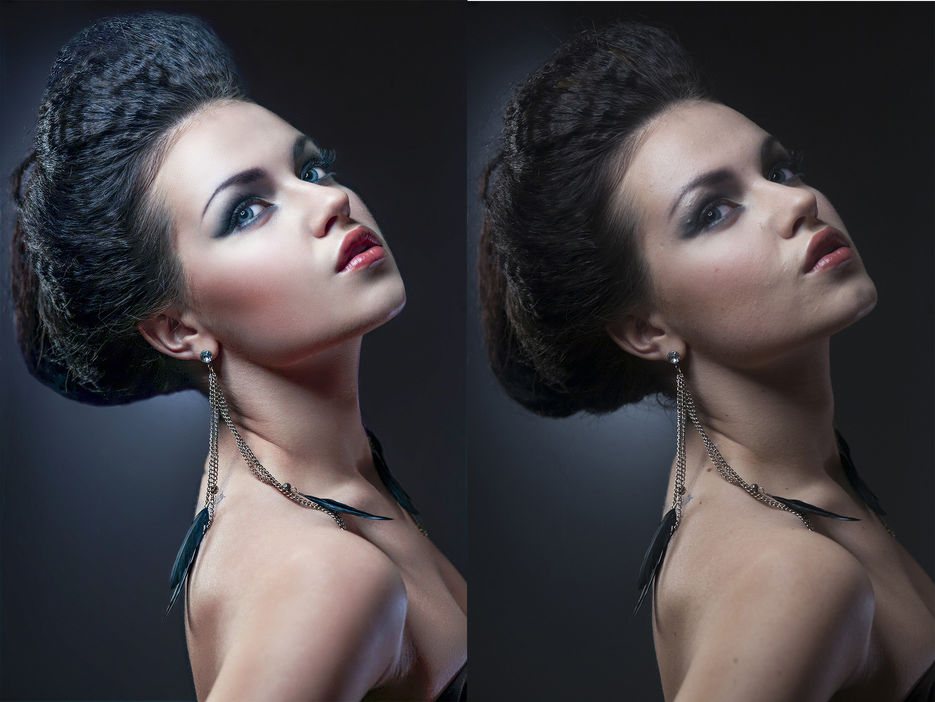
- Шаг 5. Задать точку-источник. Для этого, удерживая клавишу ALT, щелкнуть левой кнопкой мыши на точке, из которой будет браться образец для клонирования.
- Шаг 6. Переместить курсор мыши к участку на изображении, куда необходимо скопировать пикселы.
- Шаг 7. Нажать левую кнопку мыши и, проводя курсором по изображению, выполнить клонирование. Если клонирование было выполнено инструментом Healing Brush/Восстанавливающая кисть, то после того как кнопка мыши будет отпущена, цветовая палитра, освещенность и текстура клонированного фрагмента изменится с учетом соседних точек и заданного режима наложения.
Инструмент Patch/Заплатка позволяет восстанавливать выделенную область посредством клонирования пикселей, взятых из другой области или образца. Подобно инструменту Healing Brush/Восстанавливающая кисть, инструмент Patch/Заплатка учитывает структуру, освещение и тени обрабатываемой области изображения.
Данный инструмент можно использовать одним из двух способов:
Определив область назначения, перетащить инструмент на область-источник.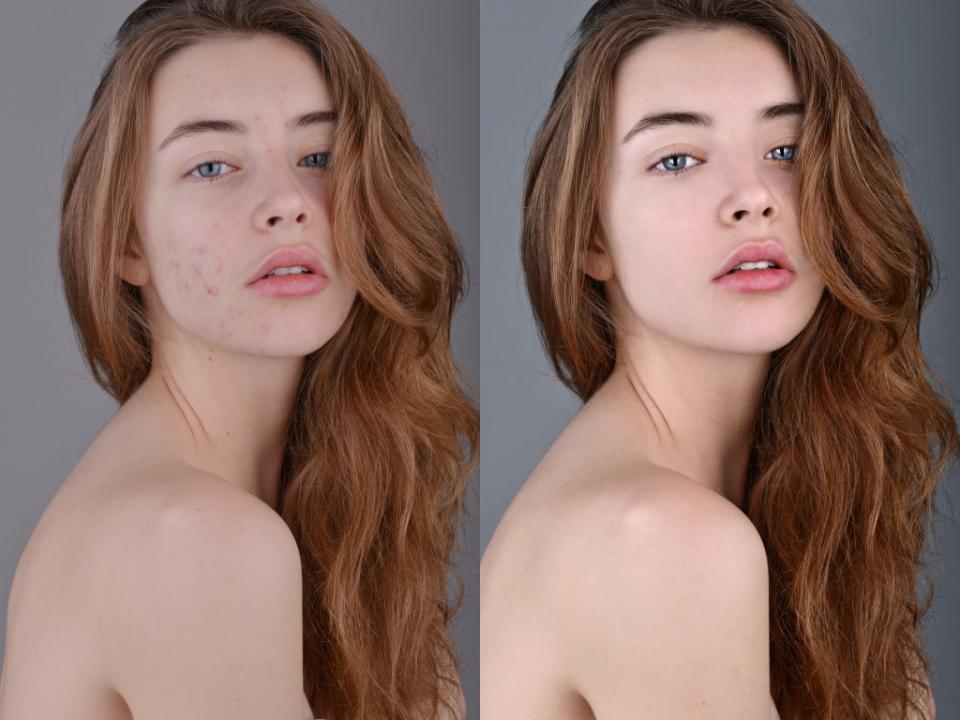
Порядок действий в данном случае таков:
- Шаг 1. Выбрать инструмент Patch/Заплатка на панели инструментов.
- Шаг 2. На панели Options задать форму и размер кисти, а для опции Patch задать значение Source.
- Шаг 3. Инструментом Patch/Заплатка нарисовать контур вокруг части изображения, которую необходимо восстановить.
- Шаг 4. Перетащить выделенную область на новое место, откуда должен браться образец для клонирования.
Определив источник, перетащить инструмент на область назначения.
Порядок действий при данном способе следующий:
- Шаг 1. Выбрать инструмент Patch/Заплатка на панели инструментов.
- Шаг 2. На панели Options задать форму и размер кисти, а для опции Patch задать значение Destination.
- Шаг 3. Инструментом Patch/Заплатка нарисовать контур вокруг части изображения, которую необходимо клонировать.
- Шаг 4. Перетащить выделенную область на область, которую необходимо восстановить.

Инструмент Pattern Stamp/Штамп узора служит для рисования с использованием повторяющихся узоров. Данный инструмент можно использовать для создания рамок или узоров для обоев либо для ретуширования текстурированных участков изображения. Необходимый узор выбирается в раскрывающейся палитре узоров Pattern на панели Options.
Для применения данного инструмента необходимо:
- Шаг 1. Выбрать инструмент на панели инструментов.
- Шаг 2. Задать узор, выбрав его из раскрывающейся палитры узоров Pattern на панели Options.
- Шаг 3. Задать размер и форму кисти, режим наложения, степень прозрачности узора и другие параметры для данного инструмента на панели Options.
- Шаг 4. Нажать левую кнопку мыши и провести инструментом по открытому в редакторе изображению.
Повторяющийся узор может быть также применен при использовании инструментов Healing Brush/Восстанавливающая кисть и Patch/Заплатка. Для этого при работе с инструментом Healing Brush/Восстанавливающая кисть, необходимо для опции Source задать значение Pattern и выбрать узор из палитры узоров.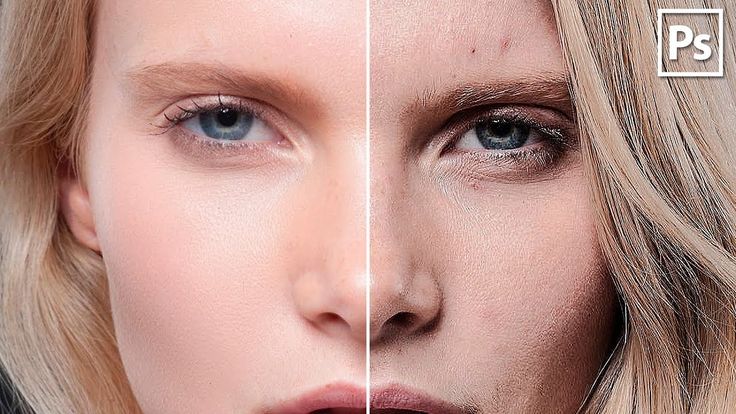 А при работе с инструментом Patch/Заплатка — сначала нарисовать выделенную область с использованием этого инструмента (или использовать созданное ранее выделение), затем выбрать узор из палитры узоров и нажать кнопку Use Pattern.
Инструмент Color Replacement/Замена цвета позволяет заменить один цвет изображения на другой. Данный инструмент может быть использован, например, для исправления эффекта «красных глаз».
Для этого необходимо:
- Шаг 1. Выбрать инструмент на панели инструментов.
- Шаг 2. Задать цвет, на который необходимо заменить цвет изображения.
- Шаг 3. Задать на панели Options параметры для данного инструмента: размер и форму кисти, режим наложения цвета, режим выбора заменяемого цвета, степень прозрачности и т.д.
- Шаг 4. Щелкнуть по цвету на изображении, который необходимо заменить.
Коммерческие продукты Учебное пособие по ретушированию Photoshop
Узнайте о самых передовых технологиях Photoshop сегодня
Рабочий процесс коммерческого ретуширования pt.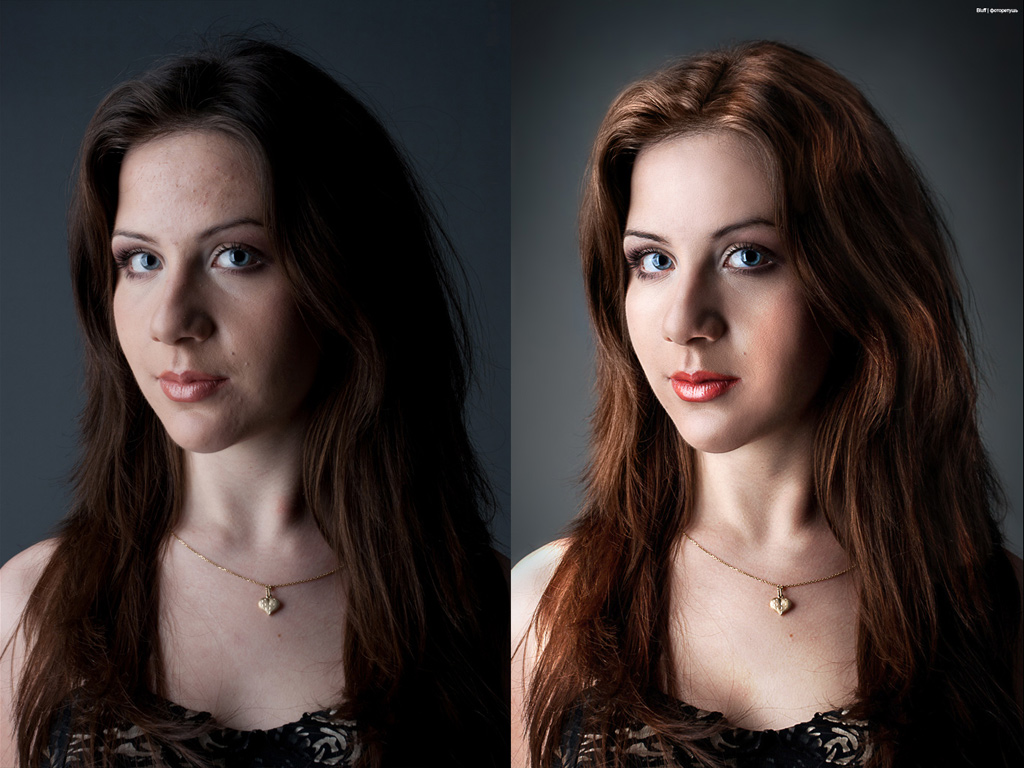 1
1
с составным фотографом Сефом Маккалоу
КУПИТЬ ЭТОТ КУРС ПОДПИСАТЬСЯ И СОХРАНИТЬ
ИЗУЧИТЕ ПУЛЕОБЕСПЕЧЕННЫЙ РАБОЧИЙ ПРОЦЕСС
Photoshop — мощный инструмент для ретуширования изображений, но бывает трудно понять, с чего начать. Вот почему вам нужен этот учебник. Он покажет вам, как добиться наилучших результатов с помощью профессиональных методов постобработки. Вы узнаете все, от того, как подготовить свое изображение, с помощью цветокоррекции и световых эффектов, вплоть до создания потрясающей финальной композиции в Photoshop CC. Этот курс научит вас всему, что Сеф Маккалоу использует в своих рабочих процессах коммерческой фотографии каждый день. . Он проведет вас шаг за шагом через свой продвинутый процесс ретуширования, включая смешивание нескольких экспозиций в одну идеальную фотографию; использование масок слоя; добавление глубины резкости и световых эффектов; а также маскирование таких областей, как волосы, с помощью каналов и инструментов выделения в Photoshop CC.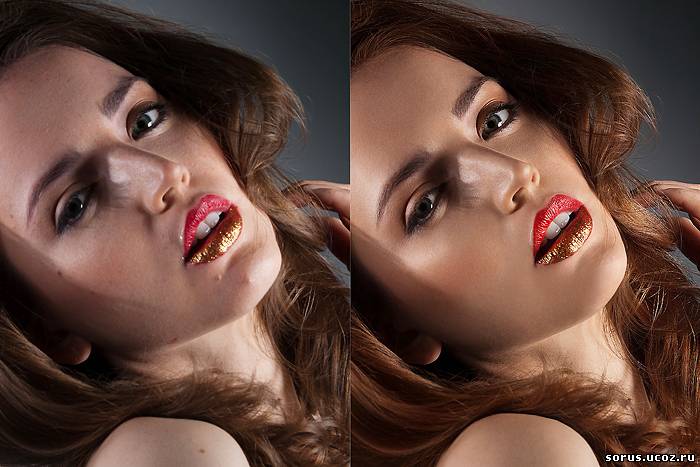
Оценка 4,8 из 5
134 отзыва Основано на 134 обзорах
Бесплатно с Pro Plan
Членство — Доступ Коммерческий ретуширование Workflow: Продукция и одежда и каждый курс и Every Counts и . Подпишитесь на неограниченный годовой доступ ЗДЕСЬ.
Рабочий процесс коммерческой ретуши: продукты и одежда
Цена продажи$ 47.00 USD Обычная цена$ 199.00 USDРабочий процесс коммерческой ретуши: продукты и одежда
Цена продажи$ 47.00 USD Обычная цена$ 199.00 USDПредставьте, чему вы собираетесь научиться
СМОТРЕТЬ И СОЗДАВАТЬ
Учитесь один на один с доступом ко всем изображениям RAW и узнайте, где вы можете применить свои новые навыки.
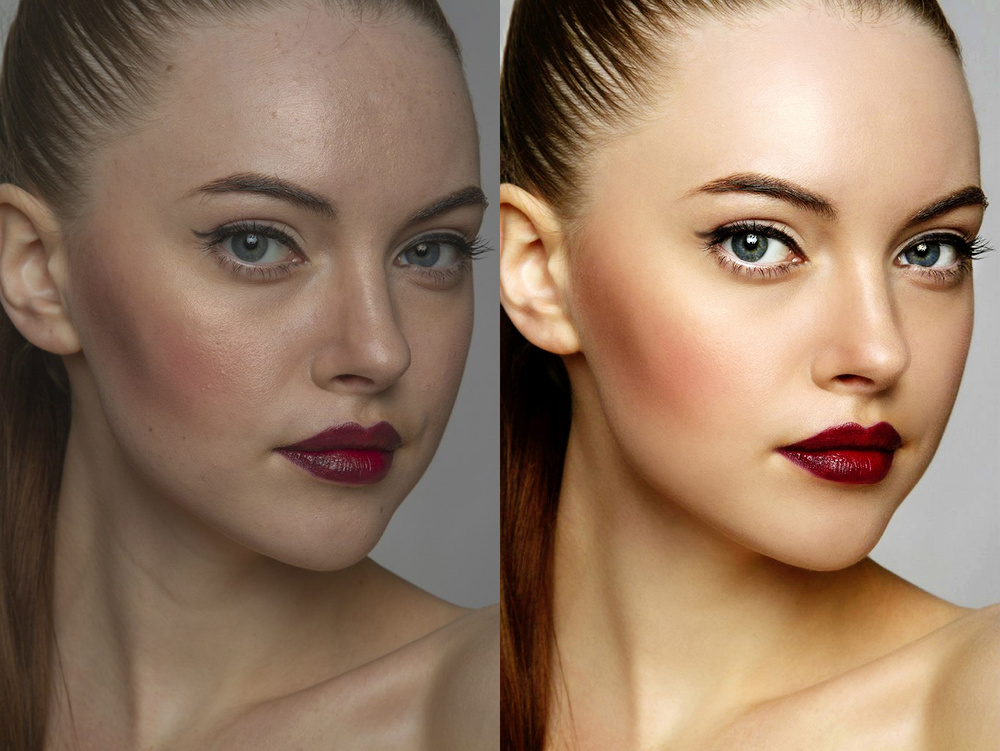
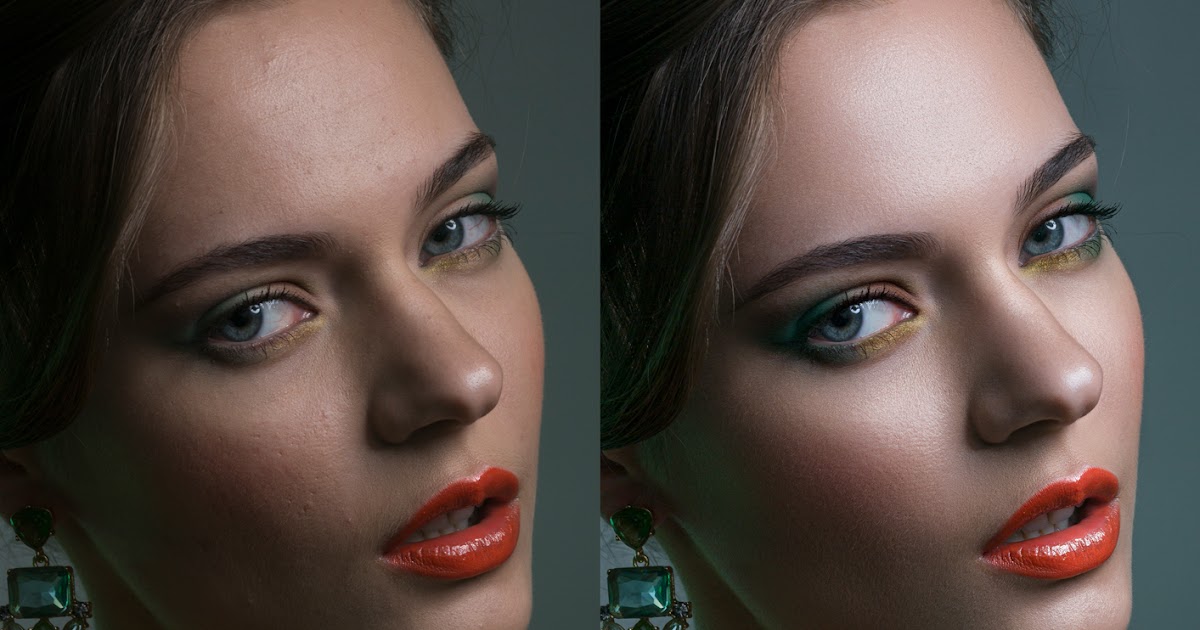
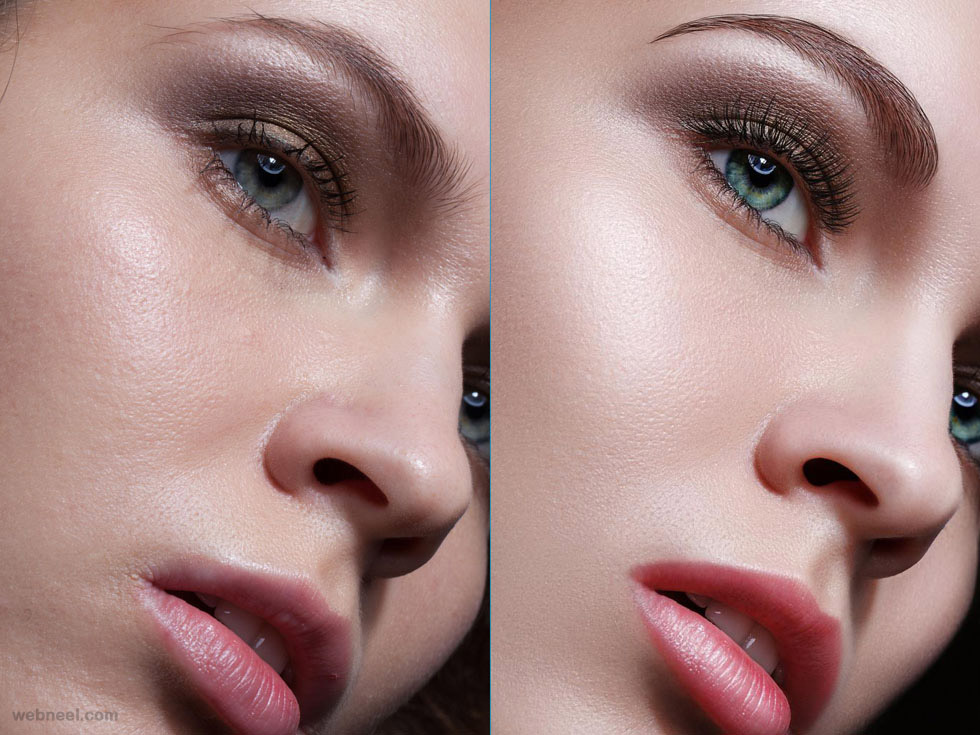
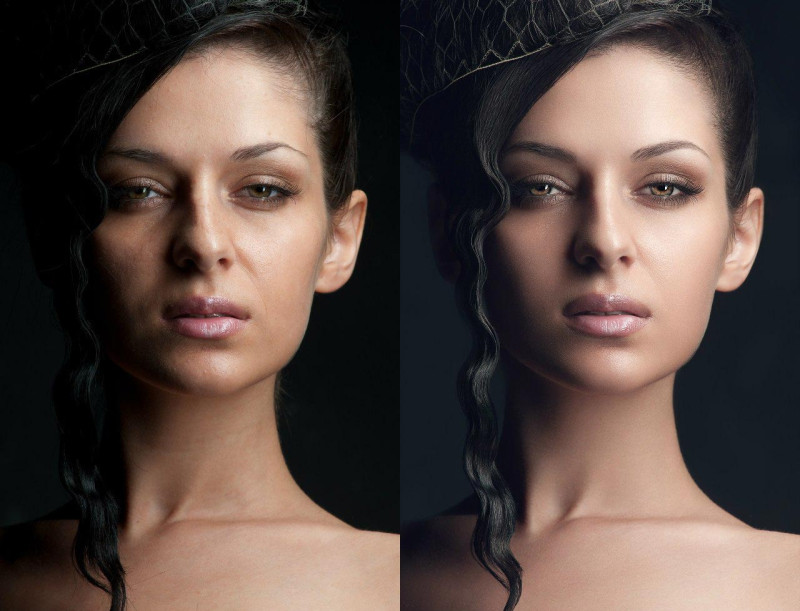
До
После
Сеф шаг за шагом проходит процесс профессиональной ретуши. Он объясняет каждый шаг процесса, включая возможные проблемы, с которыми вы можете столкнуться. Одно из лучших руководств по ретуши рабочего процесса на рынке.
Ричард С.
Отлично!!! Мне нравится качество ваших курсов и продуктов, и я ВСЕГДА буду участником.
Елена К.
ИЗУЧЕНИЕ РАБОЧИХ ПРОЦЕССОВ, ИСПОЛЬЗУЕМЫХ В СТУДИЯХ РЕТУШИРОВАНИЯ
В этом уроке Сеф Маккалоу, один из самых востребованных ретушеров в мире, делится своими секретами передовых рабочих процессов. Вы узнаете, как добиться потрясающих результатов с помощью профессиональных методов постобработки.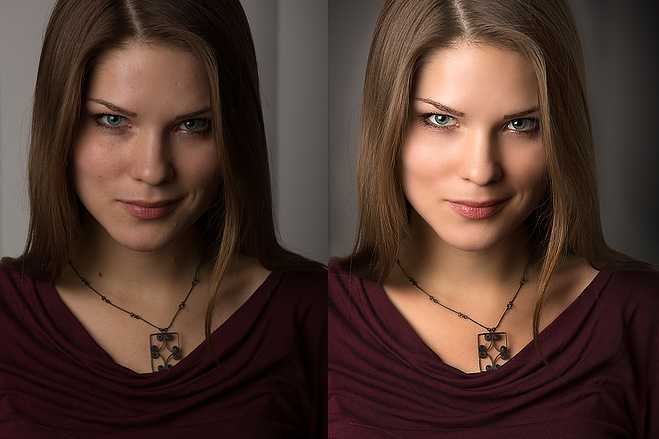 Так что, если вы готовы поднять свои бизнес-навыки на новый уровень, начните здесь и изучите надежный рабочий процесс редактирования.
ПОСМОТРЕТЬ СХЕМУ КУРСА
НАУЧИТЬСЯ РЕТУШИРОВАНИЮ
Если вы ищете способ выделиться среди других ретушеров на вашем рынке и привлечь больше клиентов, то изучение этих продвинутых техник Photoshop — именно то, что вам нужно! Этот курс покажет вам, как это делается, чтобы, увидев вашу работу, люди сразу поняли, что она создана кем-то, кто знает, что делает.
Познакомьтесь со своим новым инструктором
О Сефе Маккалоу
Уже более 10 лет Сеф Маккалоу занимается ретушью высокого класса для таких мировых брендов, как Nike, Coca-Cola и Under Armour. Его работы были представлены на крупнейших в мире рекламных щитах, в ведущих изданиях и на цифровых площадках с высокой посещаемостью. Он наставлял ретушеров, дизайнеров и фотографов, желающих пробиться в области ретуши. К его чести, эти художники теперь неплохо зарабатывают.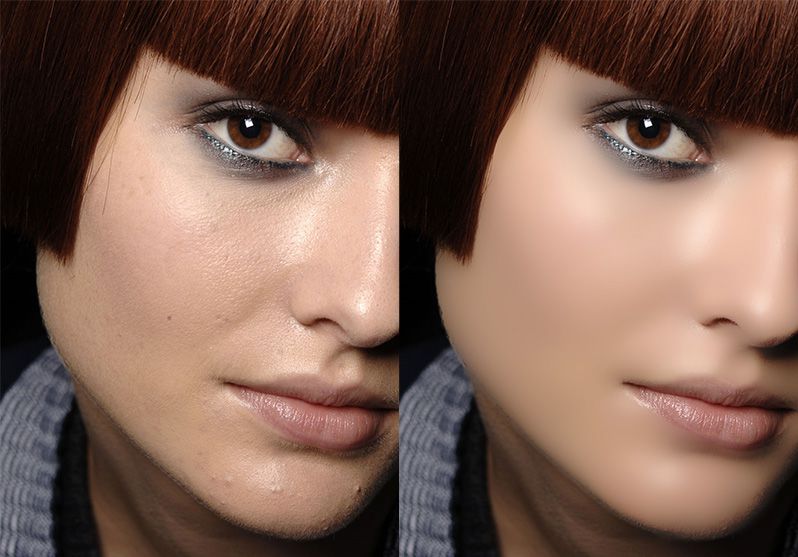 Сеф часто сотрудничает в разработке новых рабочих процессов и увлечен обучением и делает процесс коммерческой ретуши доступным.
Присоединяйтесь сейчас и получите доступ к этому курсу
РАЗВИВАЙТЕ СВОИ НАВЫКИ ПРЯМО СЕЙЧАС
Photoshop — мощный инструмент для ретуширования изображений, но бывает трудно понять, с чего начать. Вот почему вам нужен этот учебник. Он покажет вам, как добиться наилучших результатов с помощью профессиональных методов постобработки. Вы узнаете все, от того, как подготовить свое изображение, с помощью цветокоррекции и световых эффектов, вплоть до создания потрясающей финальной композиции в Photoshop CC. Этот курс научит вас всему, что Сеф Маккалоу использует в своих рабочих процессах коммерческой фотографии каждый день.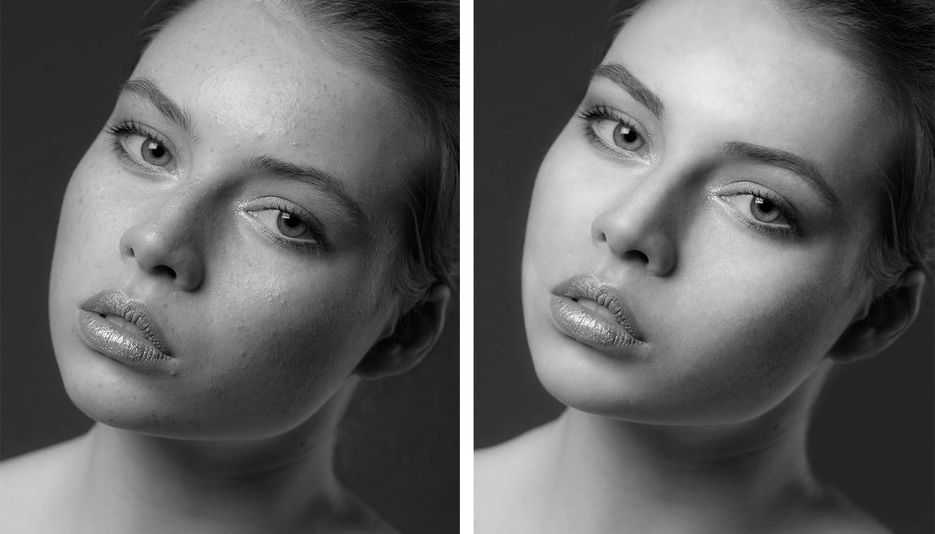 . Он проведет вас шаг за шагом через свой продвинутый процесс ретуширования, включая смешивание нескольких экспозиций в одну идеальную фотографию; использование масок слоя; добавление глубины резкости и световых эффектов; а также маскирование таких областей, как волосы, с помощью каналов и инструментов выделения в Photoshop CC.
30-дневная гарантия качества
Если вам НЕ НРАВИТСЯ Рабочий процесс коммерческой ретуши: товары и одежда, сообщите нам об этом в течение 30 дней, и мы лично позвоним или напишем вам по электронной почте, чтобы найти новый курс или вернуть вам кредит на ваш счет.
60-дневное обещание обновления
Если вы решите присоединиться к нашему безлимитному плану в течение 30 дней после покупки этого курса, мы вычтем сумму, которую вы заплатили, из годового годового плана PRO, разблокировав все остальные учебные пособия в нашей библиотеке.
Доступ в любом месте в любое время 24/7
При покупке курса PRO EDU вы получаете неограниченный доступ с любого устройства! Войдите в систему из любого места и загрузите в автономном режиме для следующей поездки на самолете или на свой iPad во время следующей съемки.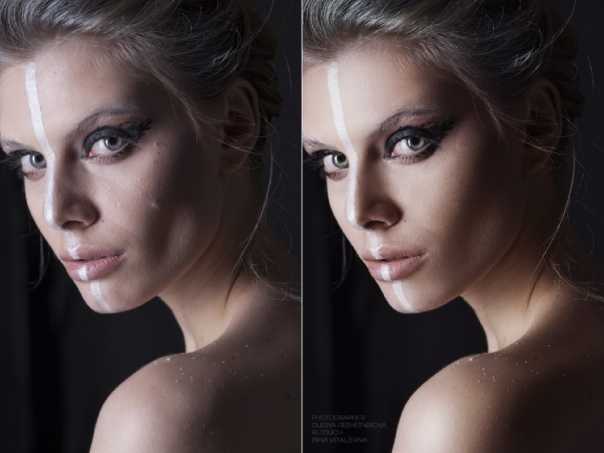
ЗНАЕТЕ ЛИ ВЫ?
Дорогой визуальный художник,
20% ваших знаний приведут к 80% вашего успеха. Здесь, в PRO EDU, мы говорим, что «учащиеся зарабатывают», потому что это просто правда в 99% случаев. Те, кто каждый день учатся, зарабатывают больше, чем те, кто каждый день развлекается. Этот курс с Сефом Маккалоу содержит тысячи пунктов обучения, советов, рабочих процессов, предложений, неудач и моментов AHA, чтобы вы могли погрузиться в мир коммерческого ретуширования. 1, не пропуская ни секунды. Мы надеемся, что вы цените качественный контент так же, как и мы, и нам не терпится увидеть, что вы делаете.
Делайте это на 20% больше каждый день!
— Гэри Мартин, генеральный директор
30 ДНЕЙ
ГАРАНТИЯ УДОВЛЕТВОРЕНИЯ
Если вам не понравится этот курс в течение 30 дней, мы обменяем его на любой другой и поможем вам найти именно то, что вы хотите изучить.
Смотреть бесплатный раздел
Присоединяйтесь к сообществу художников, делящихся знаниями
НЕОГРАНИЧЕННЫЙ ПЛАН PRO
В PRO EDU вы можете инвестировать в 1 курс за раз или подписаться на всю нашу библиотеку советов, приемов, лайфхаков, советов, активов и знаний, которые помогут вам создавать лучшее искусство и зарабатывать больше денег. Узнайте все, что вам нужно знать, с платформой № 1 для изучения изобразительного искусства. Зарегистрируйтесь ниже и начните сегодня.
УЗНАТЬ О ПОДПИСКЕ
Узнавайте 15 новых вещей в день с подпиской PRO EDU!
БЕЗГРАНИЧНЫЙ ПОТЕНЦИАЛ
Подпишитесь на безлимитный ПЛАН PRO и получите доступ к этому курсу и КАЖДОМУ курсу в PRO EDU в течение 12 месяцев. Получите доступ к тысячам секретов от лучших профессиональных художников мира и ускорьте свой путь к успеху (и счастью).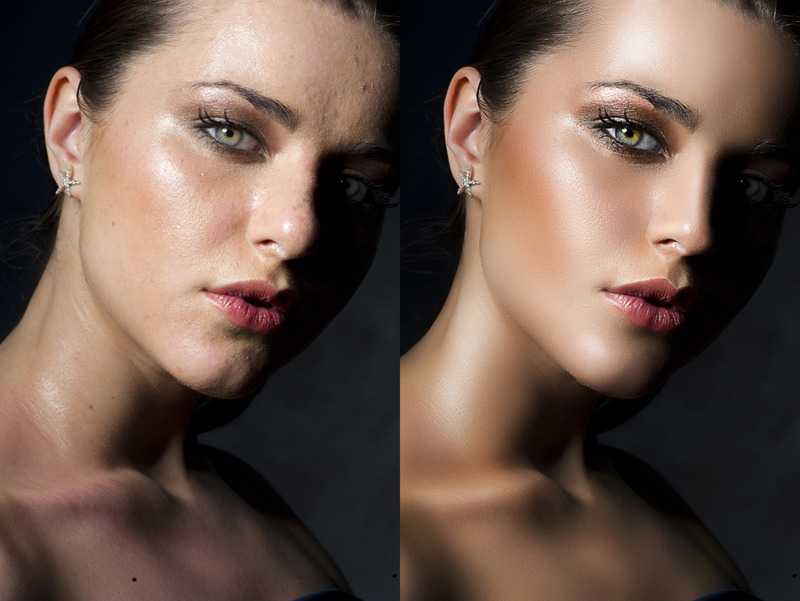
ПРИСОЕДИНЯЙТЕСЬ К ГОДОВОМУ ПЛАНУ
Часто задаваемые вопросы
Вопросы о рабочем процессе коммерческой ретуши: продукты и одежда
Что включено в эту покупку?
Когда вы покупаете этот курс, вы получаете пожизненный доступ к просмотру, потоковой передаче и скачиванию оффлайн. Вы можете транслировать весь контент в бесплатных приложениях PRO EDU и через любой компьютер на PRO EDU Learn Platform.
Где мне войти, чтобы просмотреть?
После покупки он станет доступен для потоковой передачи, загрузки и просмотра в вашей учетной записи PRO EDU Learn ЗДЕСЬ. или просмотреть на сайте Learn здесь: https://learn.proedu.com/commercial-retouching-workflow-with-sef-mccullough
Где я могу скачать приложения для просмотра?
Вы можете загрузить бесплатные приложения для своих мобильных устройств и телевизоров на Apple tvOS, iOS, iPad OS, ROKU, Amazon Fire TV и Google Play для Android.
Как долго я должен загружать?
Пока курс доступен для продажи, у вас будет доступ к потоковой передаче, загрузке файлов и просмотру контента. Просмотрите страницу PRO EDU Learning Platform, которую можно найти в настройках вашей учетной записи.
Какова политика возврата?
Если вы недовольны своей покупкой в течение первых 30 дней, вы можете обменять товар на кредит магазина. Напишите нам по адресу [email protected], и мы будем рады дать рекомендацию. Вы также можете применить свою покупку в течение первых 30 дней к ПЛАНУ PRO и применить то, что вы потратили, к годовому ПЛАНУ PRO, если вы хотите повысить его.
Включены ли субтитры на английском языке?
Включены ли испанские субтитры?
Как долго я могу получить к этому доступ?
У вас есть пожизненный доступ и неограниченная потоковая передача для этого контента.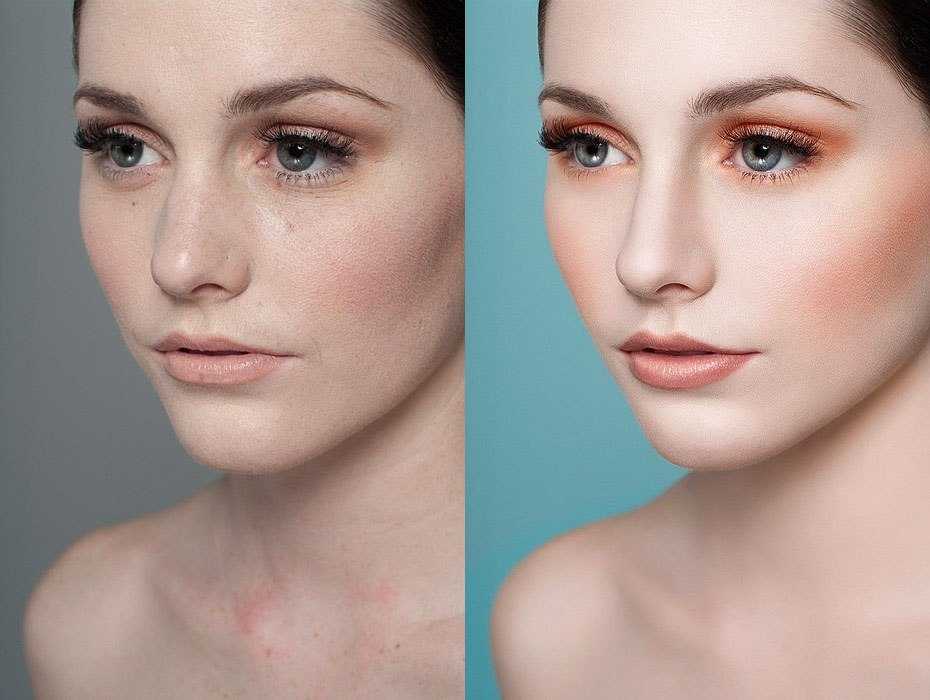
Включено ли это в подписку?
Да! Подписавшись на годовой абонемент Unlimited PRO PLAN, вы получаете доступ к этому курсу и каждому курсанту в нашей библиотеке! Присоединиться здесь.
Наша служба поддержки работает с понедельника по пятницу: с 8:00 до 20:30. Среднее время ответа: 3 часа
средний рейтинг 4,8 из 5
На основании 134 отзывов
5 звезд
119 отзывов
4 звезды
10 отзывов
3 звезды
2 отзыва
2 звезды
2 отзыва
1 звезда
1 отзыв
96% рецензентов порекомендовали бы этот продукт другу
134 отзыва
Сортировать по Самые новыеСамые старыеФото и видеоС наивысшим рейтингомСамый низкий рейтингСамые полезныеНаименее полезные
Маржолейн Л. Отзыв от Marjolein L.
Проверенный покупатель
Отзыв опубликован
Я рекомендую этот товар
Рейтинг 5 из 5
Отличный курс
Этот курс открывает глаза.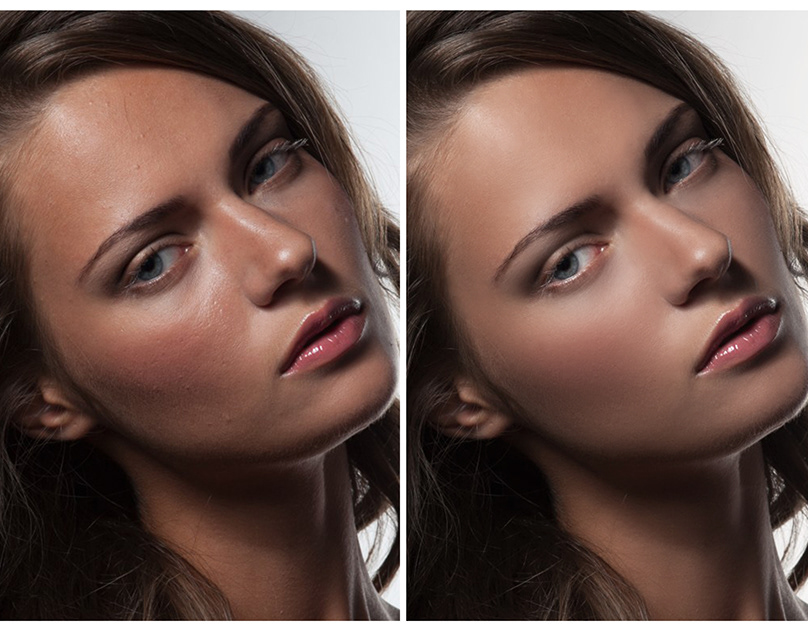 Приятно видеть рабочий процесс профессионала.
Загрузка…
Это помогло?
PRO EDU
Благодарим вас за выбор нашего курса «Коммерческая ретушь: продукты и одежда», Marjolein. Я рад, что вы нашли его полезным и открыли вам глаза на рабочий процесс профессионала. Мы ценим ваши отзывы и надеемся, что вы продолжите использовать наши курсы в будущем.
Пол М. Отзыв от Paul M.
Проверенный покупатель
Отзыв опубликован
Я рекомендую этот товар
Рейтинг 5 из 5
Удивительный учебник
Научит вас всему, что вам нужно знать, чтобы получить прочную основу для коммерческой ретуши.
Загрузка…
Это помогло?
PRO EDU
Павел, спасибо за пятизвездочный отзыв! Мы рады, что вы нашли это руководство полезным и заложили прочную основу для коммерческой ретуши. Мы ценим ваши отзывы и надеемся, что вы продолжите пользоваться нашими продуктами и услугами в будущем.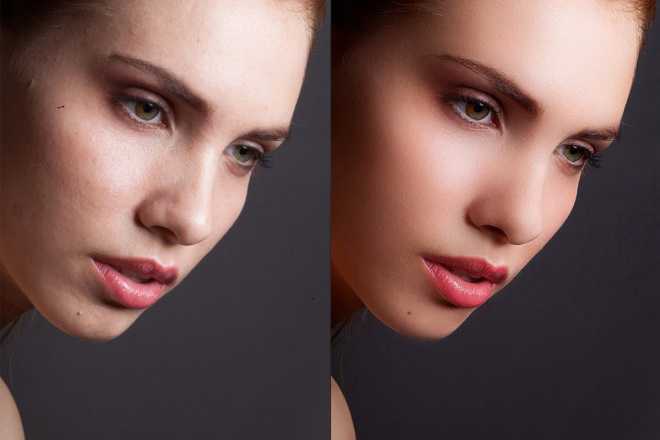
Ральф Н. Отзыв от Ralph N.
Проверенный покупатель
Отзыв опубликован
Я рекомендую этот товар
Рейтинг 5 из 5
Стоит каждой копейки!!
Во-первых, качество изготовления на высшем уровне. Во-вторых, то, как структурировано руководство, позволяет легко следовать ему, не перегорая. Короткие видеоролики, некоторые из них немного длиннее, но каждое из них посвящено определенной проблеме.
Подход репетиторов очень профессиональный.
Я очень рекомендую это руководство.
Загрузка…
Это помогло?
PRO EDU
Ральф,
Спасибо за этот отзыв. В PRO EDU мы действительно стараемся обеспечить наилучшую возможную производственную ценность, а также позволяем раскрывать знания и полезные инструменты, выводя вас на следующий уровень PRO. Мы работаем только с профессиональными фотографами и ретушёрами, которые зарабатывают на жизнь своим ремеслом, чтобы они могли поделиться с вами лучшими знаниями в этой области. Мы очень рады слышать, что вы заметили это во время просмотра.
Мэтью М. Отзыв от Мэтью М.
Проверенный покупатель
Отзыв опубликован
Я рекомендую этот товар
Рейтинг 5 из 5
Исключительный. Очень информативно. Я настоятельно рекомендую этот учебник.
Сет — выдающийся учитель. С огромным удовольствием смотрю его уроки. Техники и рабочий процесс, которым вы научитесь, действительно улучшат ваши навыки ретуши и фотошопа. Я не мог рекомендовать это достаточно.
Загрузка…
Это помогло?
PRO EDU
Спасибо за добрые слова, Матвей! Я так счастлив, что тебе это нравится.
Я рад слышать, что Сет помог повысить ваши навыки с помощью своего руководства — это было нашей целью, когда мы создавали этот курс. Если есть что-то еще, что мы можем сделать для вас, или если какие-либо другие наши курсы могут представлять интерес, пожалуйста, сообщите нам об этом. Мы любим слышать от наших клиентов!
Лиза Отзыв от Lisa, из США
Отзыв опубликован
Я рекомендую этот продукт
Рейтинг 5 из 5
Бесплатный плагин ретуши для Photoshop
Возможно кому-то будет полезно.
Ниже вы найдете новый бесплатный и полезный подключаемый модуль Photoshop для ретуширования фотографий:
https://freeretouch.com
Он поставляется с бесплатным видеокурсом по ретушированию.
Загрузка…
Это помогло?
Даниэль С. Отзыв от Danielle S. из Бельгии
Проверенный покупатель
Отзыв опубликован
Я рекомендую этот товар
Рейтинг 5 из 5
Профессиональный рабочий процесс, экономящий время
Этот курс представляет собой инсайдерскую информацию от опытного профессионала, который знает быстрые пути в рабочем процессе. Вы можете использовать его в любом проекте. Это может сэкономить вам много времени!
Загрузка…
Это помогло?
Ричард С. Отзыв Ричарда С. из Канады
Проверенный покупатель
Отзыв опубликован
Я рекомендую этот продукт
Рейтинг 5 из 5
Рабочий процесс, меняющий правила игры
Сеф шаг за шагом проходит процесс профессиональной ретуши.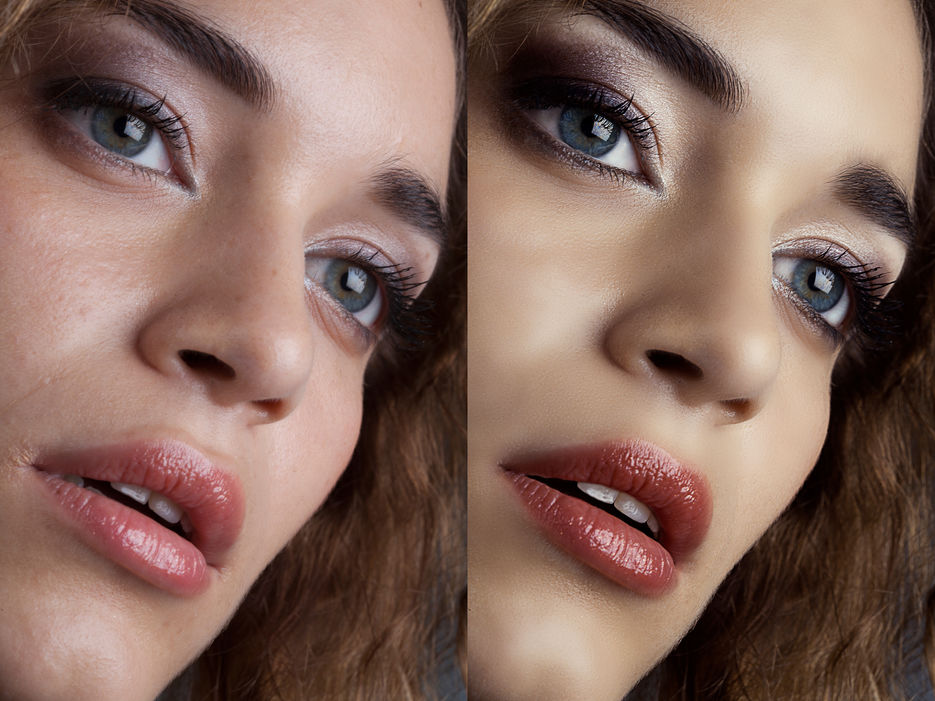 Он объясняет каждый шаг процесса, включая возможные проблемы, с которыми вы можете столкнуться. Одно из лучших руководств по ретуши рабочего процесса на рынке.
Загрузка…
Это помогло?
Джоселин Б. Отзыв от Jocelyn B. из Франции
Проверенный покупатель
Отзыв опубликован
Я рекомендую этот продукт
Рейтинг 5 из 5
Лучший выбор
Сеф великолепен в области ретуши. Здесь он выдает весь свой рабочий процесс, не сохраняя секретов. Несомненно, один из лучших курсов, которые я выбрал в PRO EDU!!!
Загрузка…
Это помогло?
Кристиан Б. Отзыв от Christian B. из США
Проверенный покупатель
Отзыв опубликован
Я рекомендую этот товар
Рейтинг 5 из 5
Абсолютно великолепно!
Отличный видеоурок! Он очень хорошо составлен, и в основном тщательный подход Сефа к ретуши очень воодушевляет.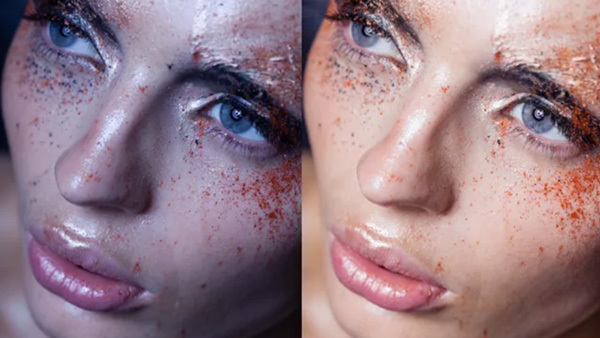 Это просто поможет вам догадаться о вашей работе по ретуши. Учебник на 10 звезд, правда!
Загрузка…
Это помогло?
Иш Г. Отзыв от Ish G., из США
Отзыв опубликован
Я рекомендую этот товар
Рейтинг 4 из 5
Отличное понимание рынка и ретушь коммерческого качества
Я думаю, что содержание, которое преподают, удивительно, и процедура очень полезна. Не то, что я ожидал изначально, но, тем не менее, это был отличный опыт.
Загрузка…
Это помогло?
Служба поддержки клиентов
Читайте наши отзывы! Клиенты ЛЮБЯТ нас, и мы в среднем 4,8/5,0 звезд
30-дневная гарантия
Если вам не нравится ваш продукт, сообщите нам об этом в течение 30 дней, и мы все исправим!
Гибкие платежи
Гибкие варианты оплаты с ежемесячным доступом и годовыми скидками на ПЛАНЕ PRO.
Набор инструментов для ретуширования кожи — Photoshop Edition
СПЕЦИАЛЬНОЕ ПРЕДЛОЖЕНИЕ
27 $ 2,99 $
С этими кистями Photoshop, экшенами и пошаговыми руководствами по рабочему процессу у вас будет все необходимое, чтобы начать создавать невероятные портреты в долю времени.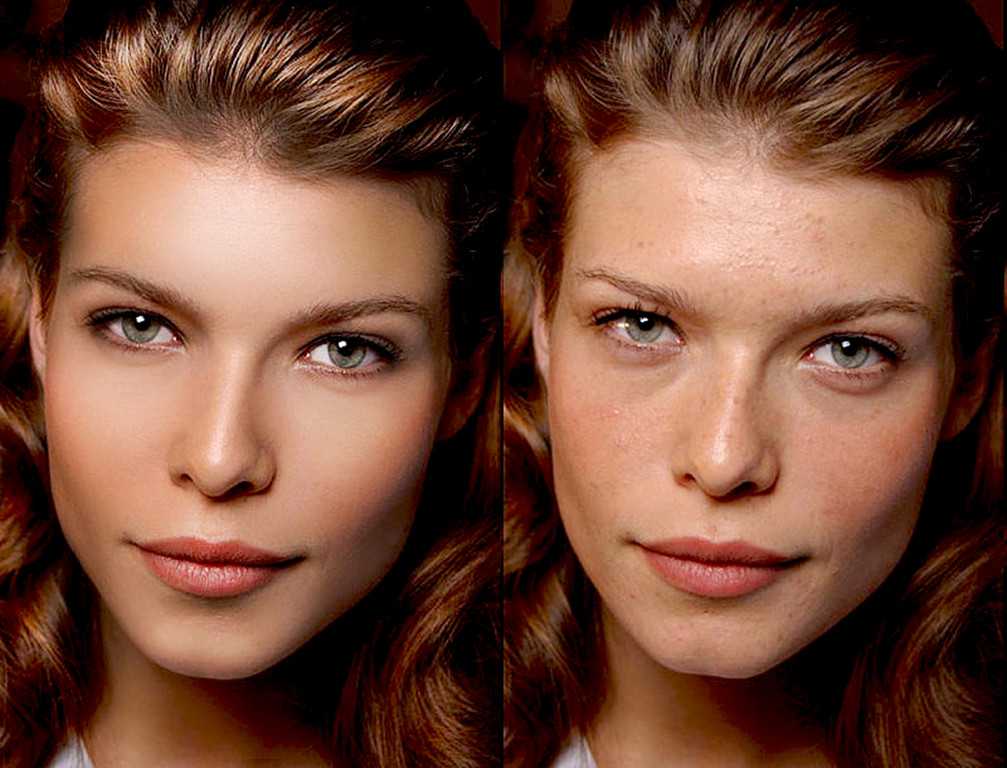
СКАЧАТЬ
Специальное предложение сегодня!
Действуйте немедленно! Это специальное предложение гарантировано на следующий…
Часы Мин. сек
«Я пытался и пытался закончить изображение в Photoshop, но я уперся в стену. Включенные действия помогли мне. МНОГО. Они настолько просты в использовании, а с направляющими и кистями в качестве дополнительных настроек я делаю правки, о которых никогда не думал!!»
П.В.
«Это должно называться «Наборы инструментов для экономии времени для фотографов, использующих Photoshop». Не очень броский, но OMG, как это изменило. Настройки слоя, которые я обычно копирую в Google и трачу 30 минут, занимают 2 секунды. Кисти потрясающие, а рабочий процесс без проблем! Спасибо!»
D.H.
«Я новичок в Photoshop, и все, что здесь есть, сделало мой вход в Photoshop довольно простым.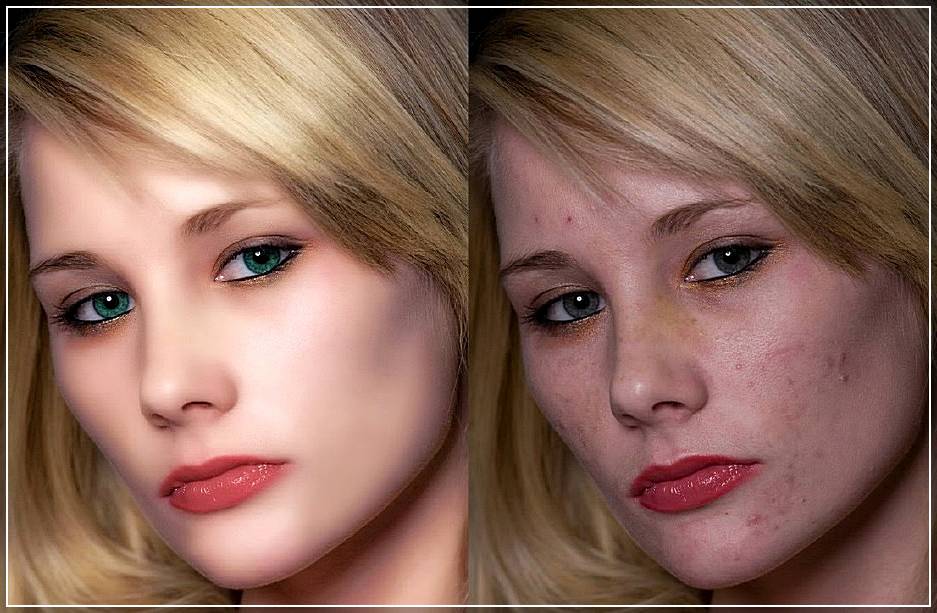 Я последовал вашим шагам и закончил свою первую «ретушь» примерно за 10 минут. Я не могу в это поверить. Мой муж никогда не выглядел таким красивым!!
MD
Этот набор инструментов для вас, если…
Фотошоп пугает, а вы откладывали обучение.
Ретушь — это то, что требует времени, и вы не гордитесь результатами.
Вы изо всех сил пытались создать «невидимую» ретушь.
Представьте, что вы могли бы…
- Изучите основные рабочие процессы, необходимые всем фотографам!
- Используйте мощные инструменты для создания невероятных портретов за считанные минуты, а не часы!
- Почувствуйте уверенность и вдохновение, зная, что вы можете отретушировать любую фотографию!
ЗАГРУЗИТЬ НАБОР ИНСТРУМЕНТОВ
«“Я создал идеальный набор инструментов, полный советов, инструментов и приемов, которые помогут всем, кто борется с ретушью в Photoshop.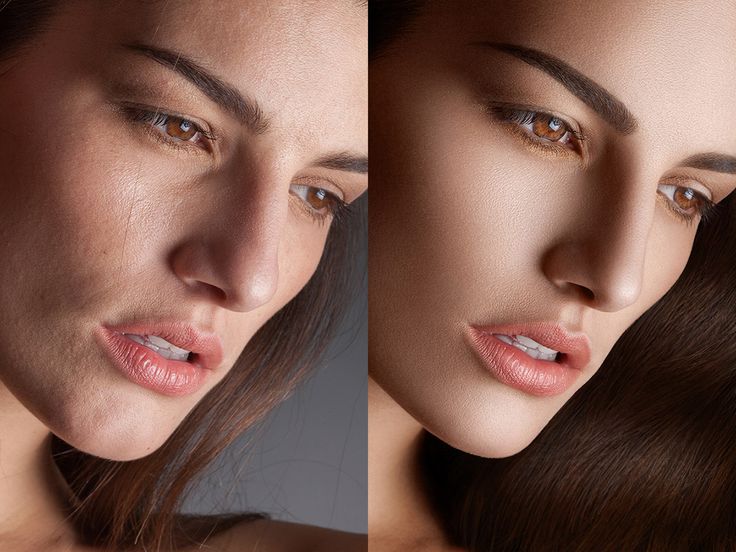 Photoshop может показаться сложным. Поверьте мне, я был там! Но, Я собрал все, что вам нужно, чтобы зажигать, в одном месте. Я знаю, вам это понравится!»»
Кристина Шерк
Содержимое
Набор инструментов
Доступ
Мгновенная загрузка
Поддержка
В комплекте
ДА, Я ХОЧУ КУПИТЬ СЕЙЧАС!
Действуйте сейчас! Это специальное предложение гарантировано на следующий…
Часы Мин. сек
SHARK PIXEL
27 $ 2,99 $
С этими кистями Photoshop, экшенами и пошаговыми руководствами по рабочему процессу у вас будет все необходимое, чтобы начать создавать невероятные портреты в кратчайшие сроки.